
word图片嵌入式为何只能看到一部分_Word中关于图片的这些操作技巧太牛了!
·
我的目标:让中国的大学生走出校门的那一刻就已经具备这些office技能,让职场人士能高效使用office为其服务。支持鹏哥,也为自己加油!
前面我们已经分享了三节关于Word中针对图片的一些操作了,包括:《批量对齐Word中图片》《批量给Word中的图片编序号》《批量提取Word中的图片》今天我们来分享下,Word中插入图片后可能出现的一些奇怪现象。一、插入的图片只显示一个框如下: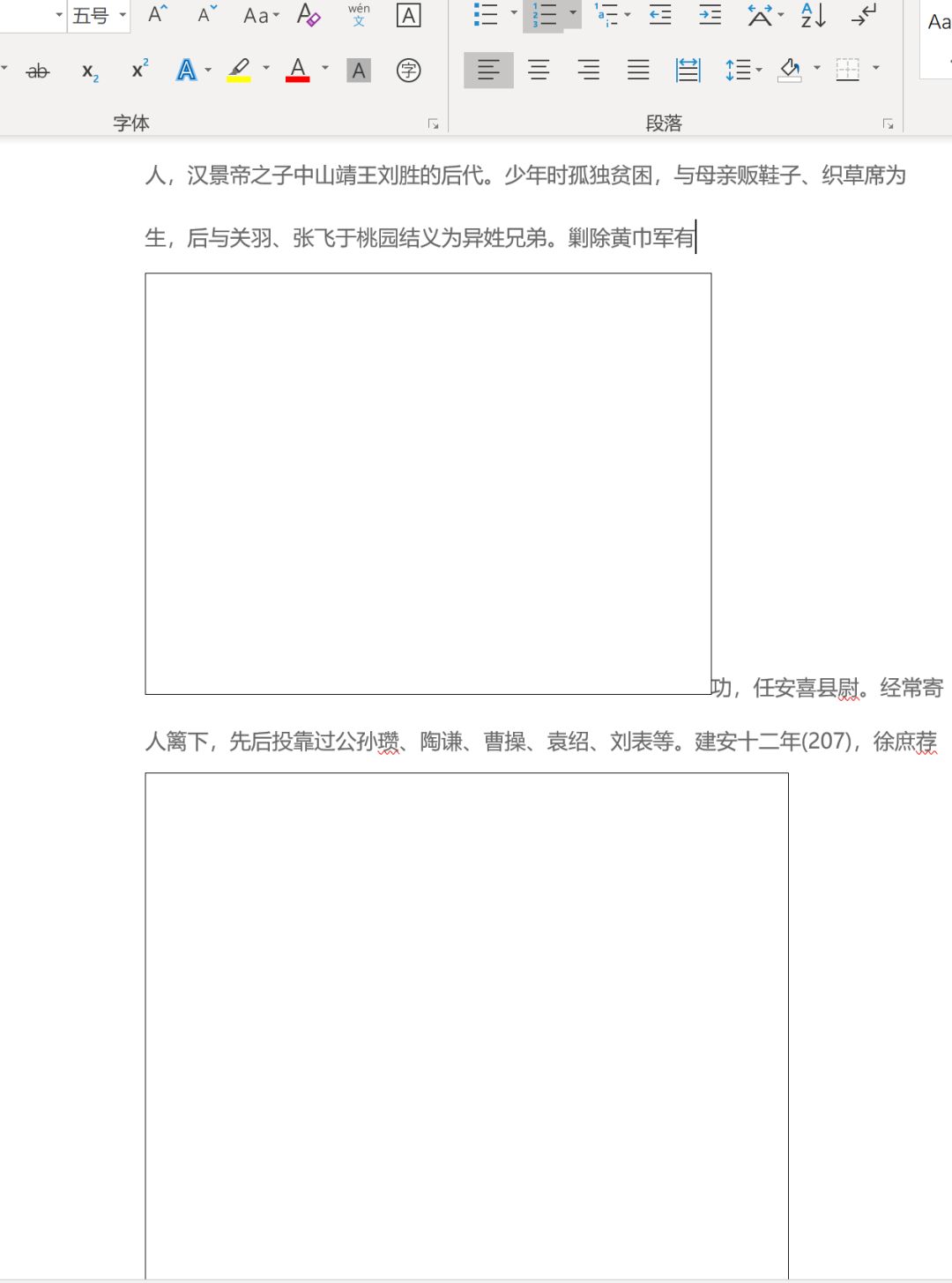 明明是插入的一个图片,却只是显示一个框,什么原因呢?图片为嵌入式的图片,勾选了显示图片框,,所以只显示一个框。解决办法:
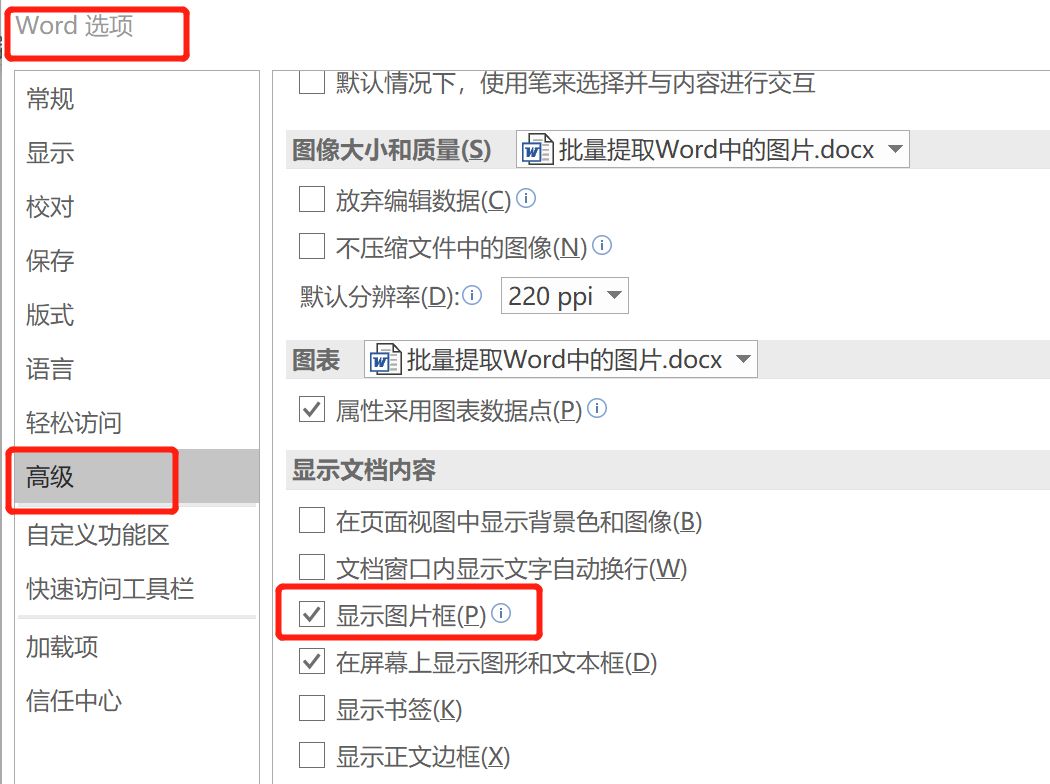 在文件,选项,Word选项,高级中找到显示文档内容,把显示图片框前面的勾取消掉即可。二、插入的图片只显示一部分如下:
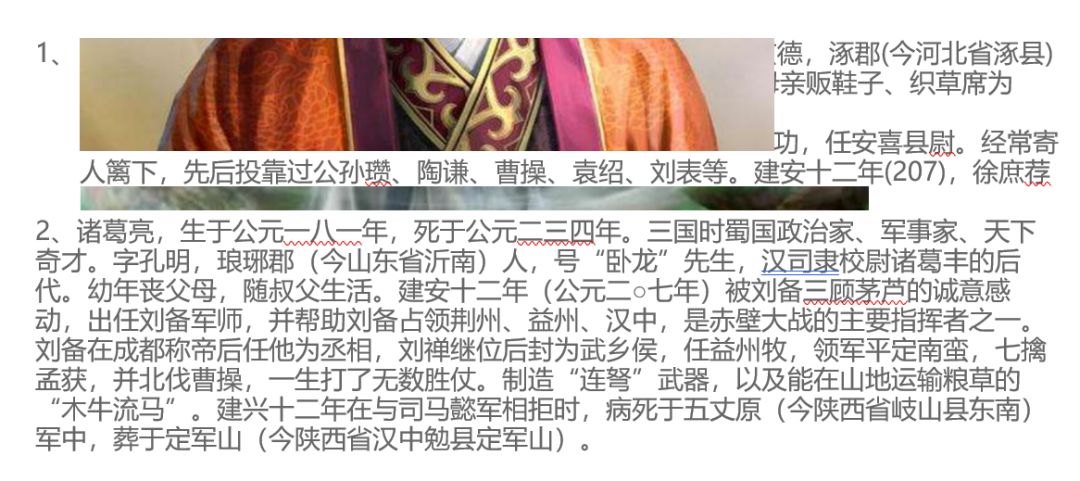 原因:图片为嵌入式图片,行距设置为了固定值所以导致图片显示不全。解决办法:设置下行距,设置为除了固定值以外的其它选项。三、按住Ctrl键选不中其它图片如下:
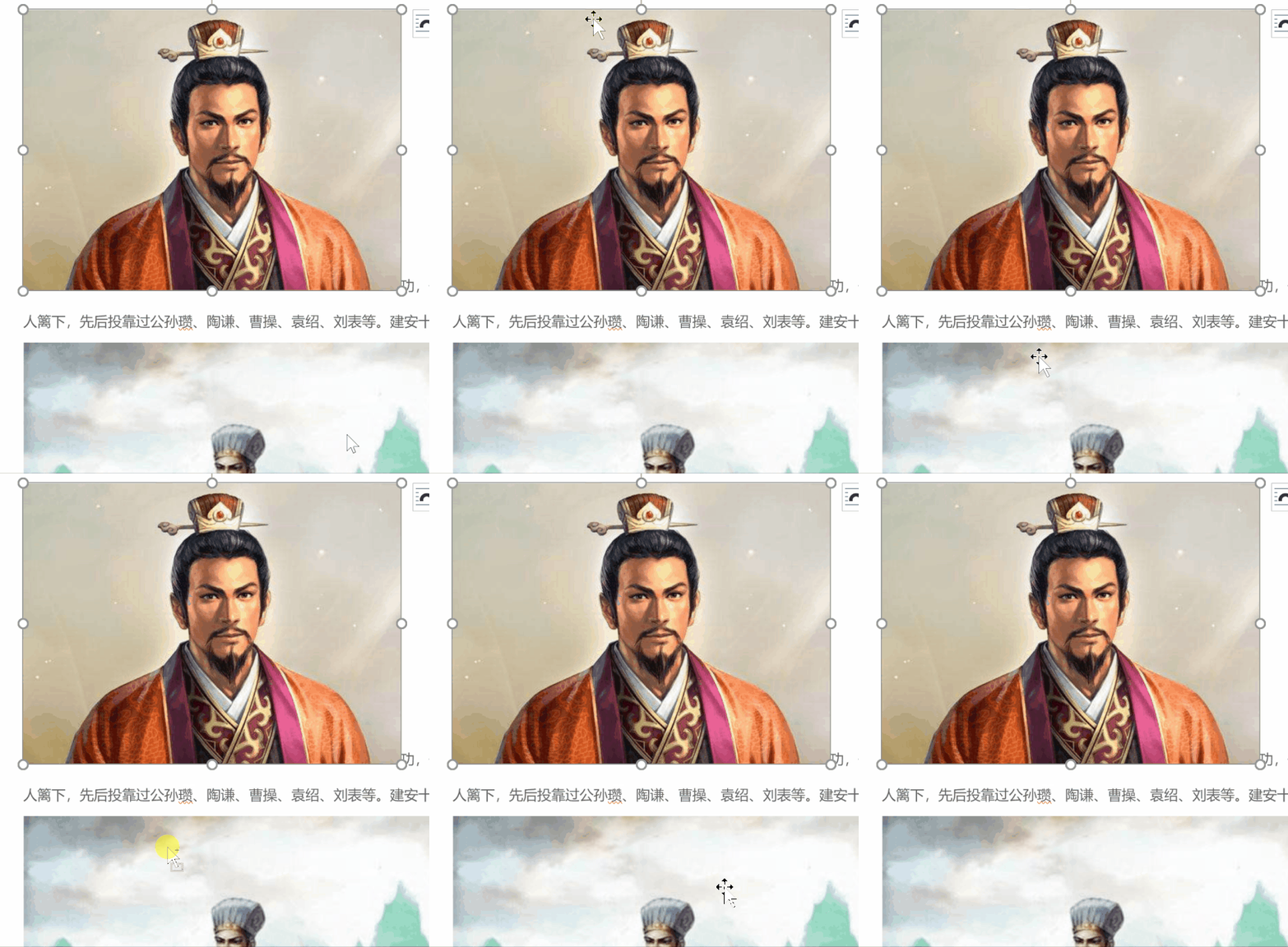 这是因为插入的图片布局为嵌入型,只要更改成环绕型的就可以按Ctrl选择图片了。
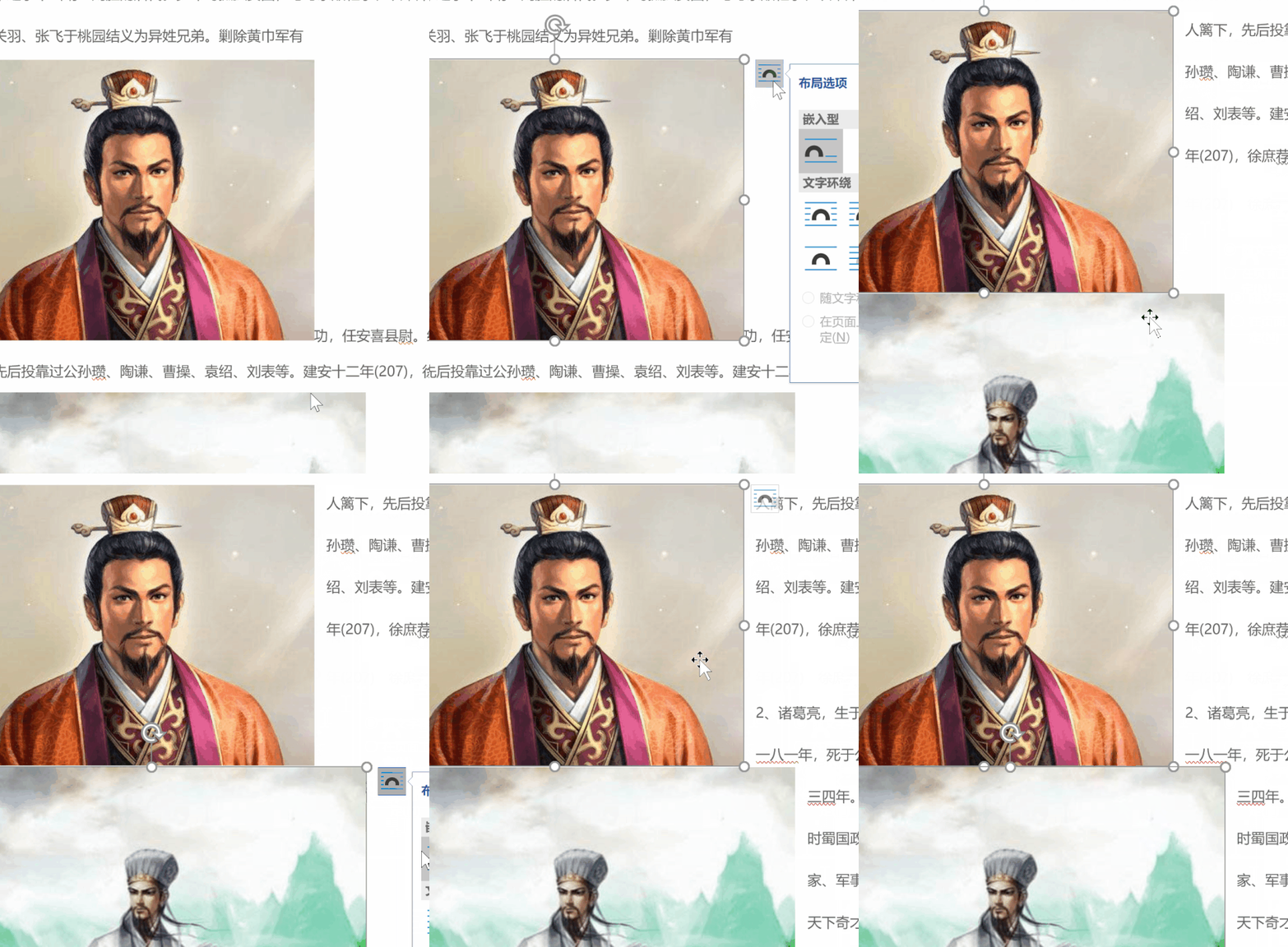 四、修改插入图片后默认的布局类型前几天有同学在公众号留言,每次插入图片都是隐藏在文字后面,需要手动调整图片布局类型为环绕,怎么办?一般来说,在Word中插入图片后,软件默认的布局类型为嵌入型,嵌入型的图片是不能全部选中的,这样批量操作就会很不方便。默认的布局可以更改吗?当然可以,如下:
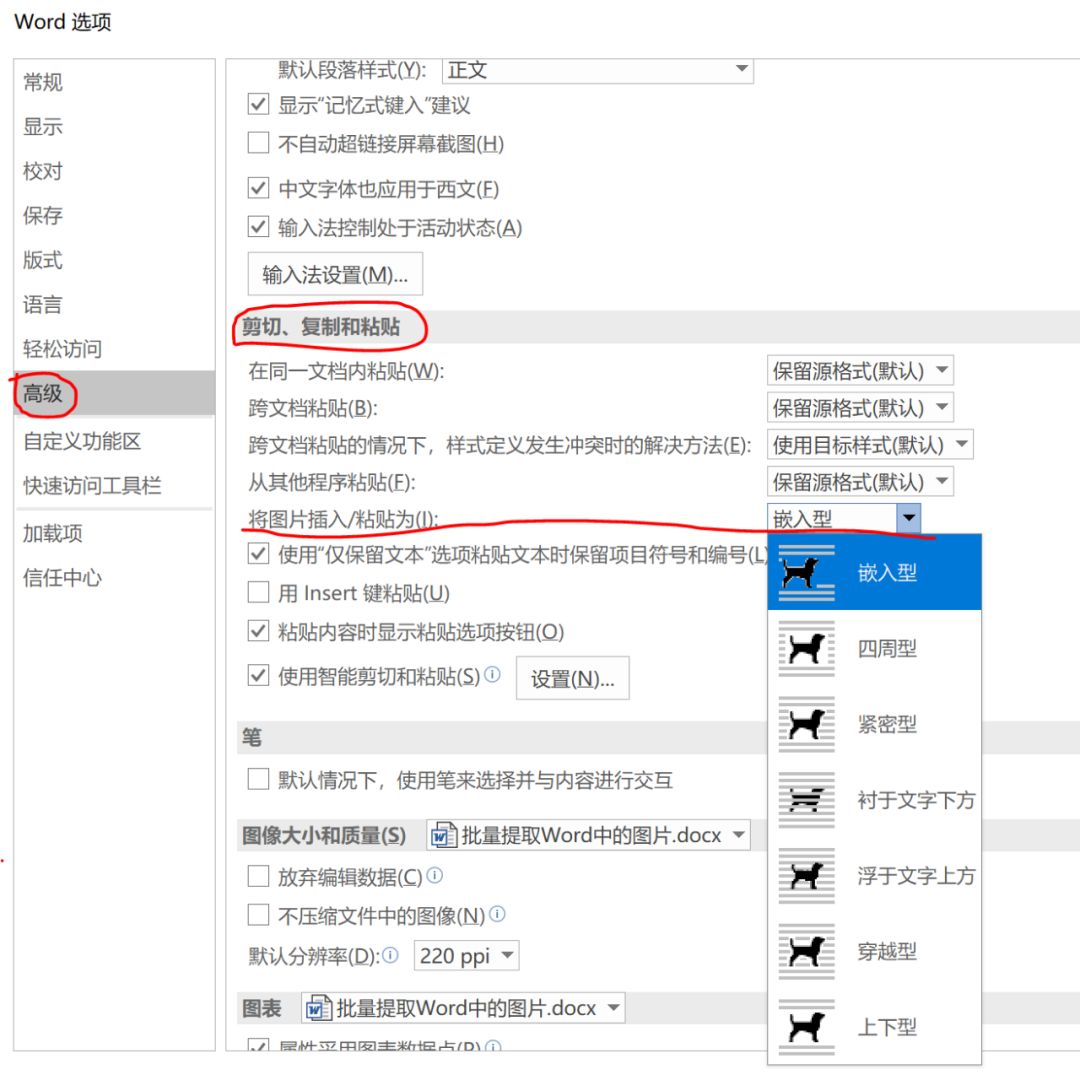 同样在Word选项中可以设置。
最后布置一道思考题:
如果一份文档中有很多的图片都是嵌入型的,现在要给每个图片加边框,想要批量操作就要先批量选定图片,用查找的方法虽然可以全部找到,但是不能全部选定,该怎么办?
本节的分享就到这里,祝大家每天都有进步。1
在线课堂在逐渐完善中,欢迎您的光临!

点击下方“”即可进入云课堂学习!

openvela 操作系统专为 AIoT 领域量身定制,以轻量化、标准兼容、安全性和高度可扩展性为核心特点。openvela 以其卓越的技术优势,已成为众多物联网设备和 AI 硬件的技术首选,涵盖了智能手表、运动手环、智能音箱、耳机、智能家居设备以及机器人等多个领域。
更多推荐

 0
0 0
0- 0


 已为社区贡献2条内容

所有评论(0)