
Linux下嵌入式开发环境配置
这里写自定义目录标题标题欢迎使用Markdown编辑器新的改变功能快捷键合理的创建标题,有助于目录的生成如何改变文本的样式插入链接与图片如何插入一段漂亮的代码片生成一个适合你的列表创建一个表格设定内容居中、居左、居右SmartyPants创建一个自定义列表如何创建一个注脚注释也是必不可少的KaTeX数学公式新的甘特图功能,丰富你的文章UML 图表FLowchart流程图导出与导入导出导入标题欢..
简介
因为经常瞎折腾导致重装系统,每次装完都要进行一系列的重复操作,所以把这些操作整理了一下,方便自己下次瞎折腾,也希望能帮到需要的朋友!
我的系统是win10+Ubuntu19.10,以下所有操作都在新装完的Ubuntu19.10上进行。
双系统时间设置
Windows把系统硬件时间当作本地时间(local time),即操作系统中显示的时间跟BIOS中显示的时间是一样的。
Linux/Unix/Mac把硬件时间当作UTC,操作系统中显示的时间是硬件时间经过换算得来的,比如说北京时间是GMT+8,则系统中显示时间是硬件时间+8。而Windows显示的是硬件时间,所以两个时间会发生错乱。
解决方法:
在终端输入如下命令即可:
timedatectl set-local-rtc 1
更换软件源
在应用里打开软件和更新,直接选择想要更换的国内源即可
然后更新一下软件
sudo apt update
sudo apt upgrade
安装配置vim
安装vim
sudo apt install vim
顺便装一下git
sudo apt install git
下面是我收藏的一个vim配置,几乎开箱即用,直接在终端运行下面命令即可:
wget -qO- https://raw.github.com/ma6174/vim/master/setup.sh | sh -x
安装完成后可在home目录的.vimrc里依个人口味酌量修改vim配置
安装搜狗输入法
直接到官网下载安装包双击安装即可
我的笔记本是高分屏,刚装好的搜狗输入法字特别小,在搜狗输入法的设置>>>外观里改一下字体大小即可,然后在常用里把隐藏状态栏打上勾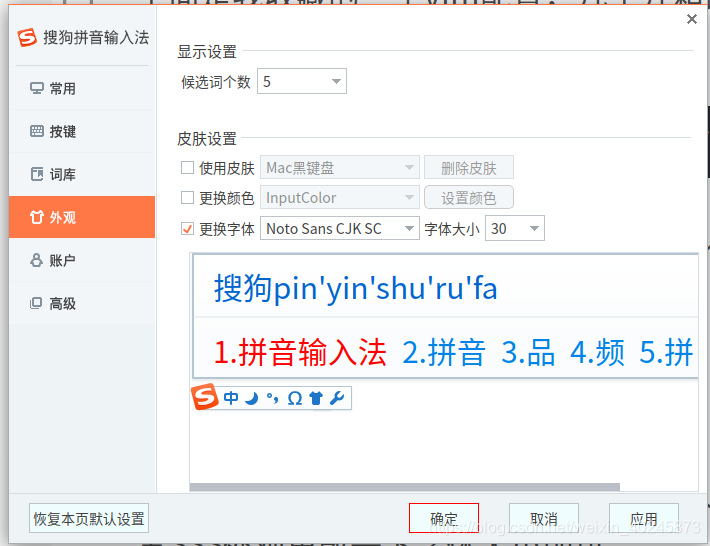
终端相关的操作
首先把默认的紫色背景和字体颜色透明度等改成自己看着舒服的,当然,如果你看着默认的舒服也可以不用改
关于zsh
个人感觉zsh比bash要强大很多,如果习惯用bash也可以不做更改,下面说说zsh的安装配置
安装zsh
sudo apt install zsh
安装oh my zsh
官网的安装方式有两种,选其一
Via curl:
$ sh -c "$(curl -fsSL https://raw.github.com/robbyrussell/oh-my-zsh/master/tools/install.sh)"
Via wget:
$ sh -c "$(wget https://raw.github.com/robbyrussell/oh-my-zsh/master/tools/install.sh -O -)"
这个安装脚本会自动把你默认的shell切换到zsh,安装过程可能会跟你要管理员密码,所以装完以后不需要再手动切换
在home目录下的.zshrc可以修改zsh相关的配置
ZSH_THEME可以修改zsh的主题,我这里用的是agnoster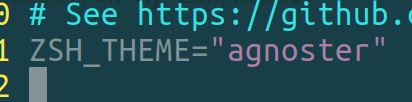 使用这个主题需要安装一个字体库:
sudo apt install fonts-powerline
全部搞定以后注销一下
我的终端配好以后是酱紫滴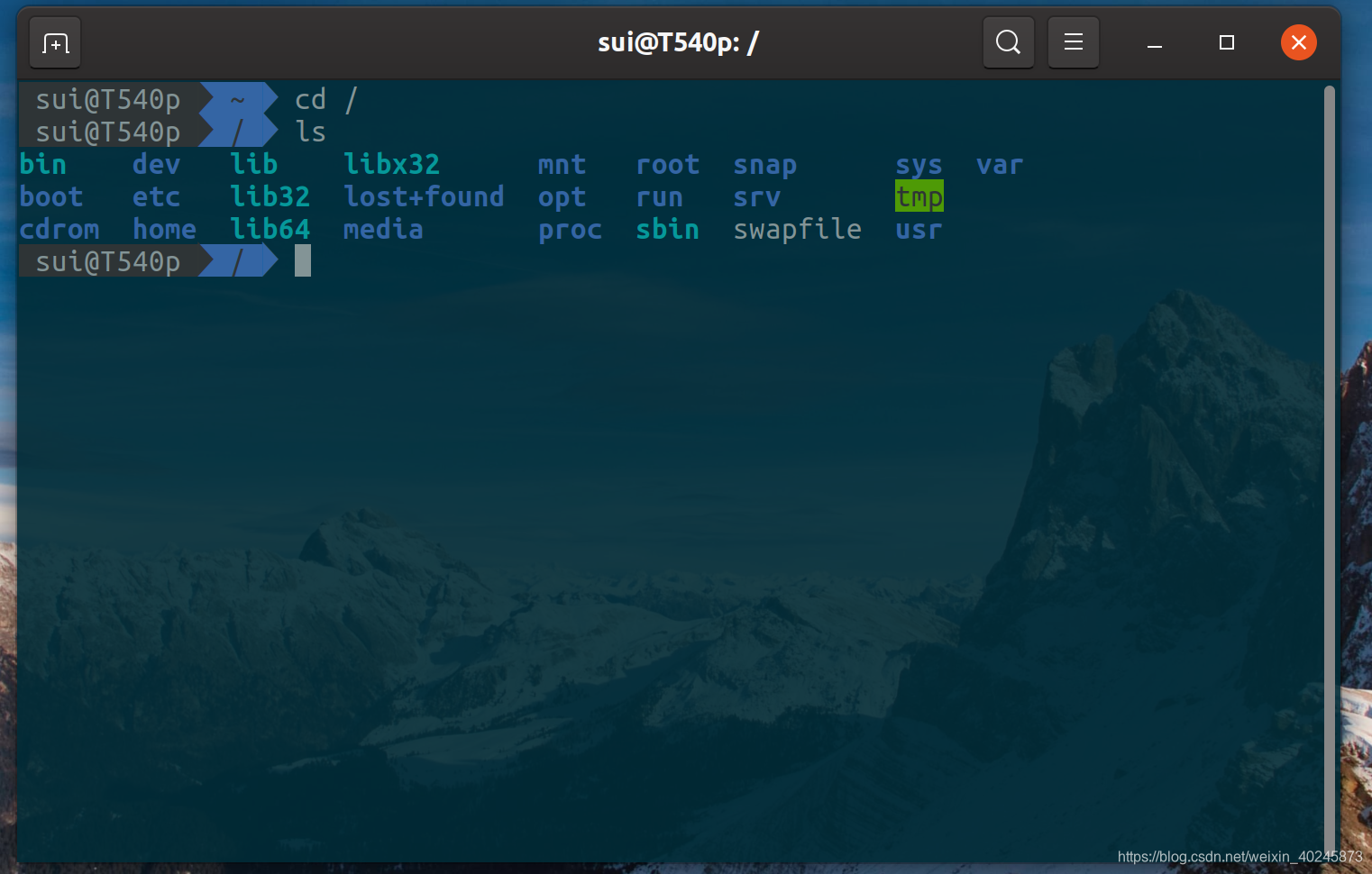
将主目录下的文件夹改回英文
如果在安装Ubuntu系统的时候选的是中文,在home目录下的几个默认文件夹的名字会是中文,在终端操作的时候非常不方便,可用如下方法改回英文
在终端输入:
export LANG=en_US
xdg-user-dirs-gtk-update
在弹出的窗口选择同意然后关闭
再输入
export LANG=zh_CH
下次登录系统时还会弹出窗口询问是否将文件夹转换为中文,选择不转换并勾选不再询问即可
安装配置QT
在官网这个链接下载qt安装包
http://download.qt.io/archive/qt/
我这里装的是5.13.1
下载下来的安装文件可能会没有执行权限,像这个样子 手动加上执行权限即可
chmod +x qt-opensource-linux-x64-5.13.1.run
然后就会变成介个样子 然后执行安装
./qt-opensource-linux-x64-5.13.1.run
装完以后还要安装gl库
sudo apt install libgl1-mesa-dev libglu1-mesa-dev
如果编译时还提示缺少其他什么库,自行百度安装即可
修复QT中无法输入中文的问题:
你会发现,新装的QT里没法切换到中文输入法,按照如下操作即可解决
找到这个动态库/usr/lib/x86_64-linux-gnu/qt5/plugins/platforminputcontexts/libfcitxplatforminputcontextplugin.so
把找到的libfcitxplatforminputcontextplugin.so 分别复制到这两个目录下:
/Qt5.13.1/5.13.1/gcc_64/plugins/platforminputcontexts
/Qt5.13.1/Tools/QtCreator/lib/Qt/plugins/platforminputcontexts
重新启动QT就OK了
关于环境变量
Linux的环境变量分为用户环境变量和系统环境变量,修改方法有很多种,貌似不同的Linux发行版之间也多少有些出入,我在其他的发行版中踩过坑(尤其是manjaro),Ubuntu下我的习惯是直接修改/etc/environment这个文件,把交叉编译工具等需要用到的东西加在里面,不同的路径用冒号分开,最好是写在前面,尤其是QT,这个文件一定要检查好再写入保存,据说写错了会导致开不了机,我是没遇到过,为了稳妥起见,我一般都是cd到要添加的路径里pwd,然后直接复制过来
QT需要添加的有如下两个目录:
/home/sui/Qt5.13.1/Tools/QtCreator/bin
/home/sui/Qt5.13.1/5.13.1/gcc_64/bin
注意添加的是绝对路径,也就是从根目录开始的
编辑器相关
除了vim,我装了vscode和sublime text,vscode几乎开箱即用,不需要太多的配置,用过的都说好,我就不在此吹嘘了,安装sublime text是为了阅读源码,我用vscode看uboot源码的时候,发现不能自动添加头文件路径,很多宏和函数之类的都不能跳转,虽然可以通过手动添加的方式解决,但毕竟又麻烦了一些,所以又装了sublime text
这两个编辑器都是非常强大的,感兴趣的小伙伴可以自己研究一下,有很多实用的插件
当然,这东西仁者见仁,自己用着习惯顺手就行,你也可以wine一个source insight,据说在大神们的手里vim+ctags秒天秒地秒空气
关于QQ和微信等
我没有装,有需要的可以参考这个网站
https://gitee.com/wszqkzqk/deepin-wine-for-ubuntu
里面除了QQ和微信还有其他一些win下的常用软件
前些天QQ官网也更新了Linuxqq2.0,有兴趣的可以去尝尝鲜
百度网盘、网易云音乐等都有Linux版,而且对Ubuntu支持都不错,需要的话自行到官网安装即可
还有,Ubuntu自带的liboffice可以卸载掉换wps
PDF阅读器我用的是福昕阅读器
词典是goldendict,还不错,但是需要自行下载词库
关于美化
把自己的桌面环境配置成自己喜欢的样子,一来自己看着舒心,二来有些配置还可以提升工作效率,网上有大把的美化教程,有兴趣可自行搜索
我只装了个dash to dock,操作如下
安装gnome-tweak-tool和扩展:
sudo apt install gnome-tweak-tool
sudo apt install gnome-shell-extensions
然后在应用商店里安装dash to dock扩展 这个插件需要注销一下才能生效
在应用程序里打开优化,然后找到扩展,把dash to dock打开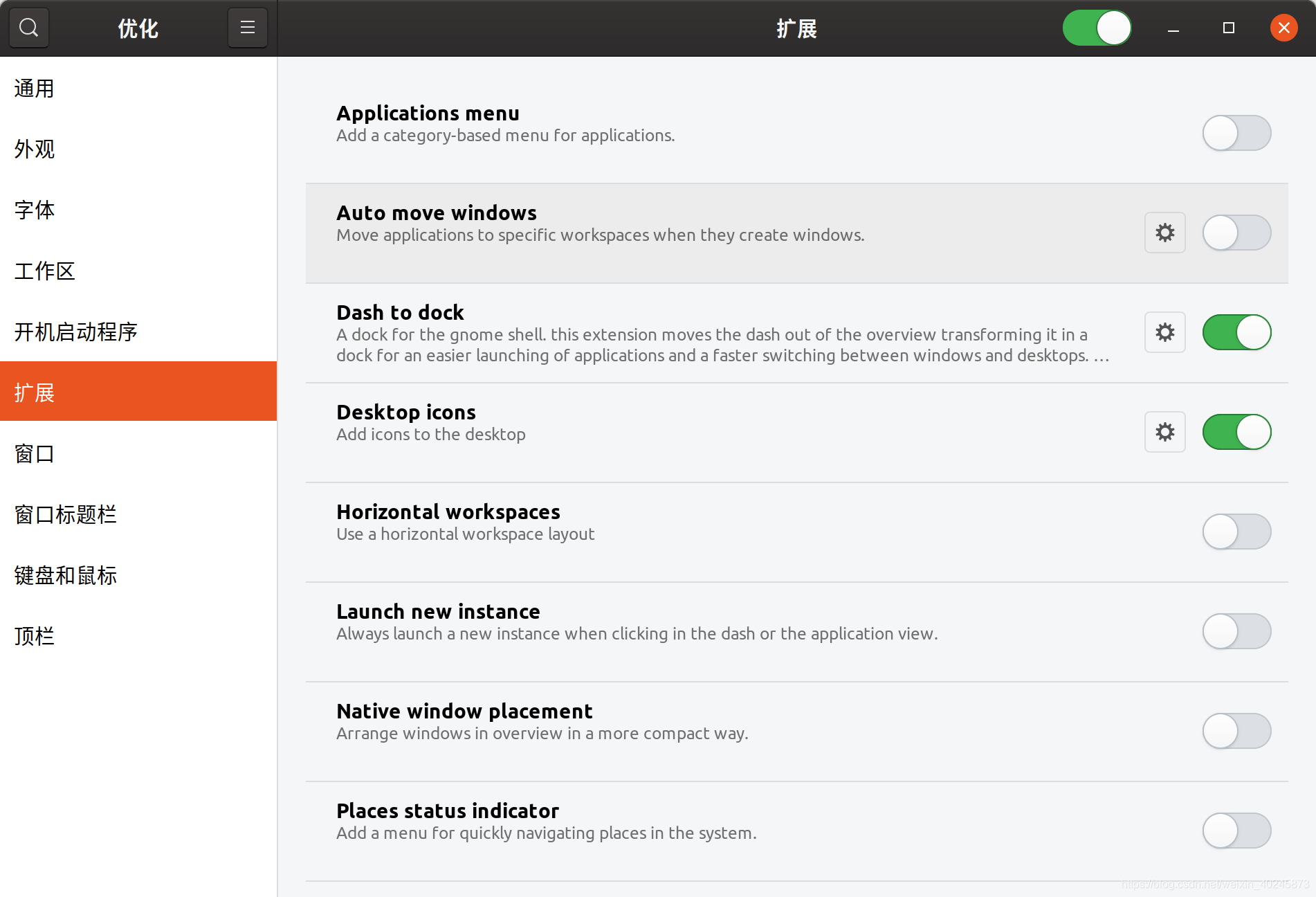 根据自己习惯配置一下就行
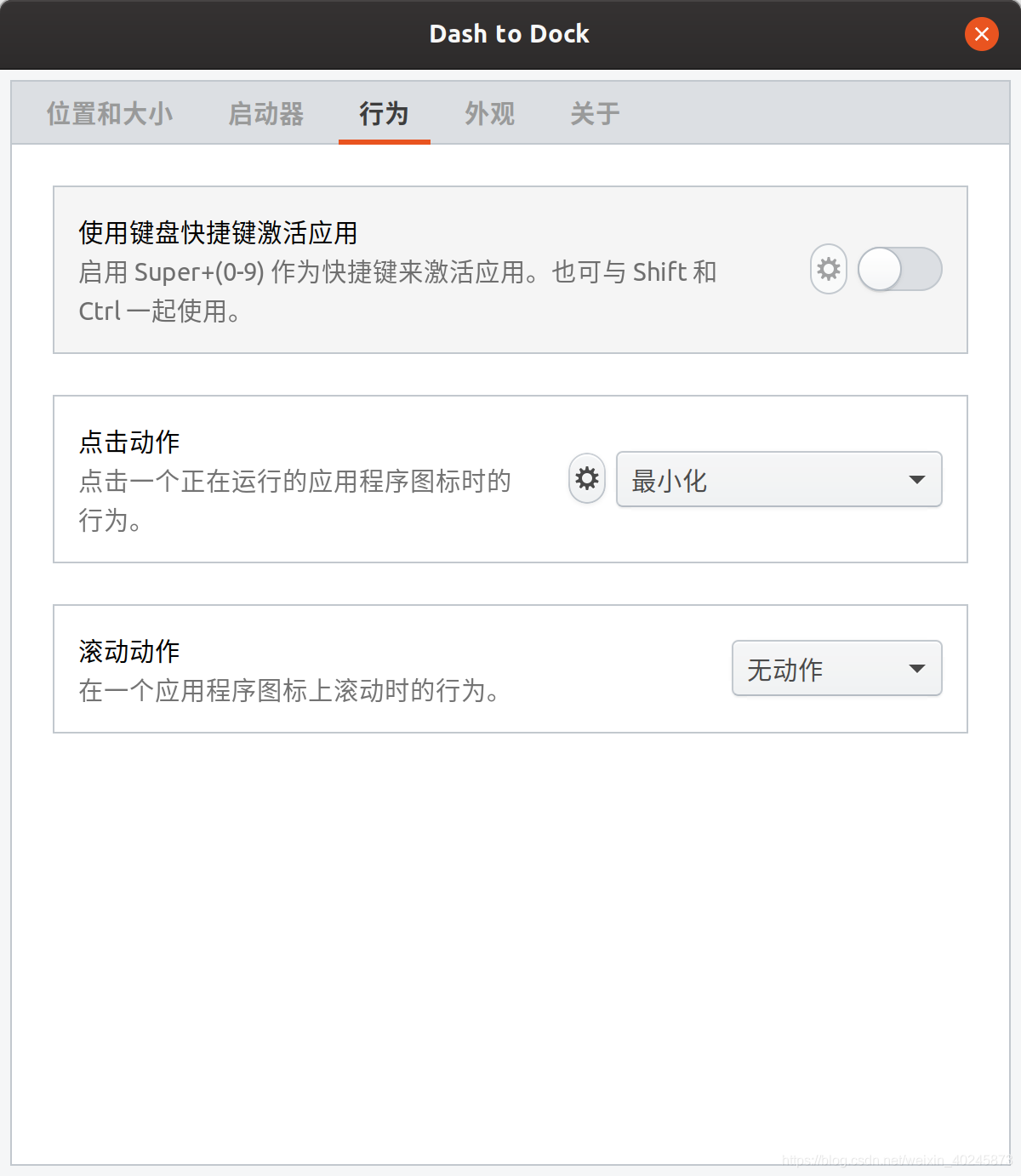 这个地方把点击动作设置成最小化,在点击dock上正在运行的程序时就会像Windows下一样在最小化和还原之间切换了
最后得到的桌面是酱紫: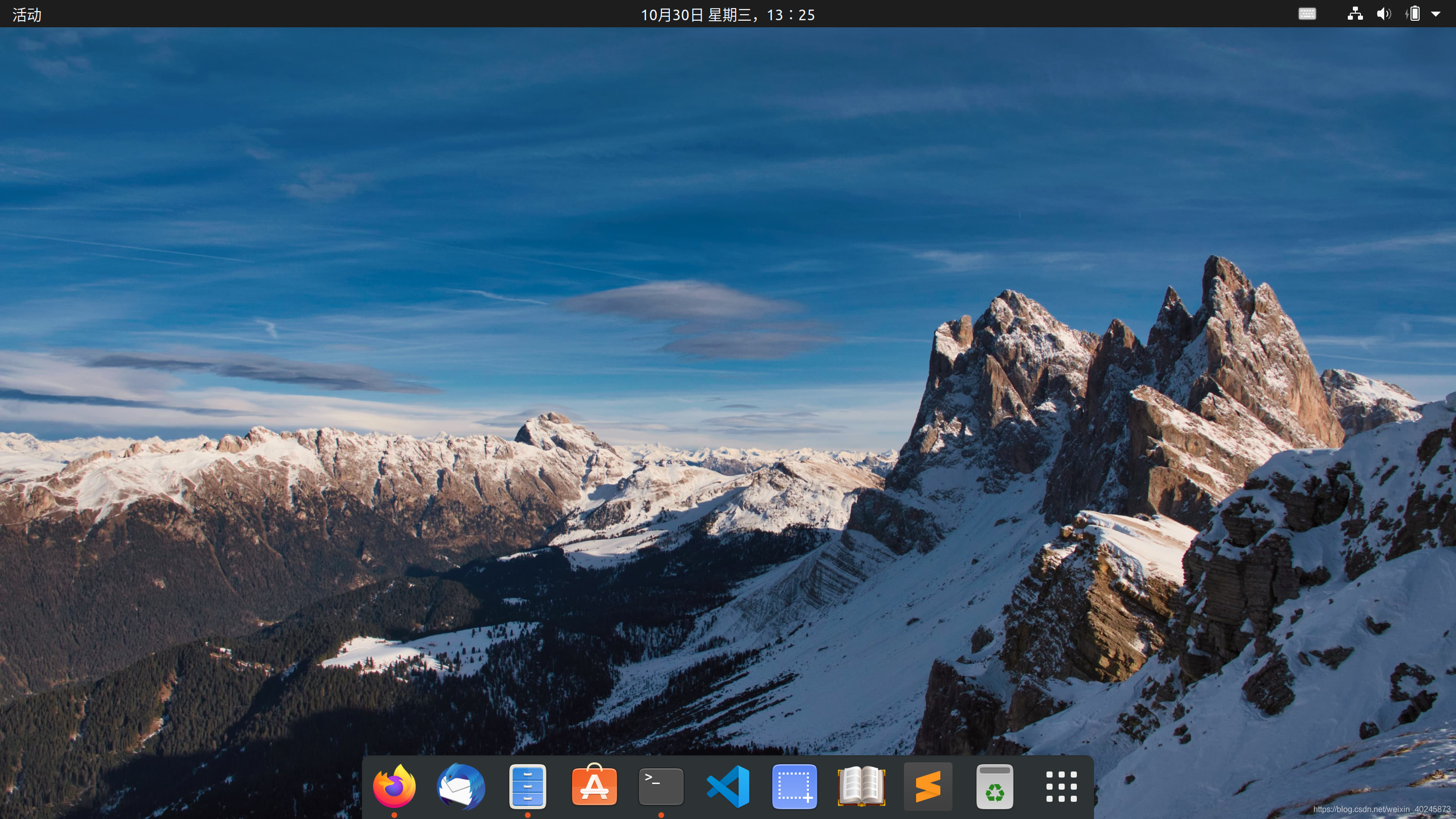
至此,新系统的配置差不多就结束了,关于嵌入式相关的工具和配置等将在下一篇整理,欢迎小伙伴提出宝贵的意见,O(∩_∩)O哈哈~

openvela 操作系统专为 AIoT 领域量身定制,以轻量化、标准兼容、安全性和高度可扩展性为核心特点。openvela 以其卓越的技术优势,已成为众多物联网设备和 AI 硬件的技术首选,涵盖了智能手表、运动手环、智能音箱、耳机、智能家居设备以及机器人等多个领域。
更多推荐



 0
0 0
0- 0


 已为社区贡献1条内容

所有评论(0)