
小白必看!!手把手教你安装CentOS7.9操作系统超详细攻略
VMware是一款虚拟机软件就是通过软件模拟的具有完整硬件系统功能的、运行在一个完全隔离环境中的完整计算机系统。与物理机一样,虚拟机是运行操作系统和应用程序的软件计算机。虚拟机包含一组规范和配置文件,并由主机的物理资源提供支持。每个虚拟机都具有一些虚拟设备,这些设备可提供与物理硬件相同的功能,但是可移植性更强、更安全且更易于管理。CentOS是免费的、开源的、可以重新分发的开源操作系统。
VMware
VMware是一款虚拟机软件就是通过软件模拟的具有完整硬件系统功能的、运行在一个完全隔离环境中的完整计算机系统。
官网:https://www.vmware.com/cn/products/workstation-pro/workstation-pro-evaluation.html
CentOS
CentOS是免费的、开源的、可以重新分发的开源操作系统。全名为“社区企业操作系统(Community Enterprise Operating System)”,提供长期免费升级和更新服务,自由使用。国内最大的服务器操作系统,现在基本所有的互联网公司后台服务器都采用CentOS
官网:Download编辑Download - The CentOS Project ————————————————
安装步骤
一、安装前准备
1.vmware的安装本文不再介绍,正常安装即可
2.下载Cento7的镜像文件,
二、开始安装
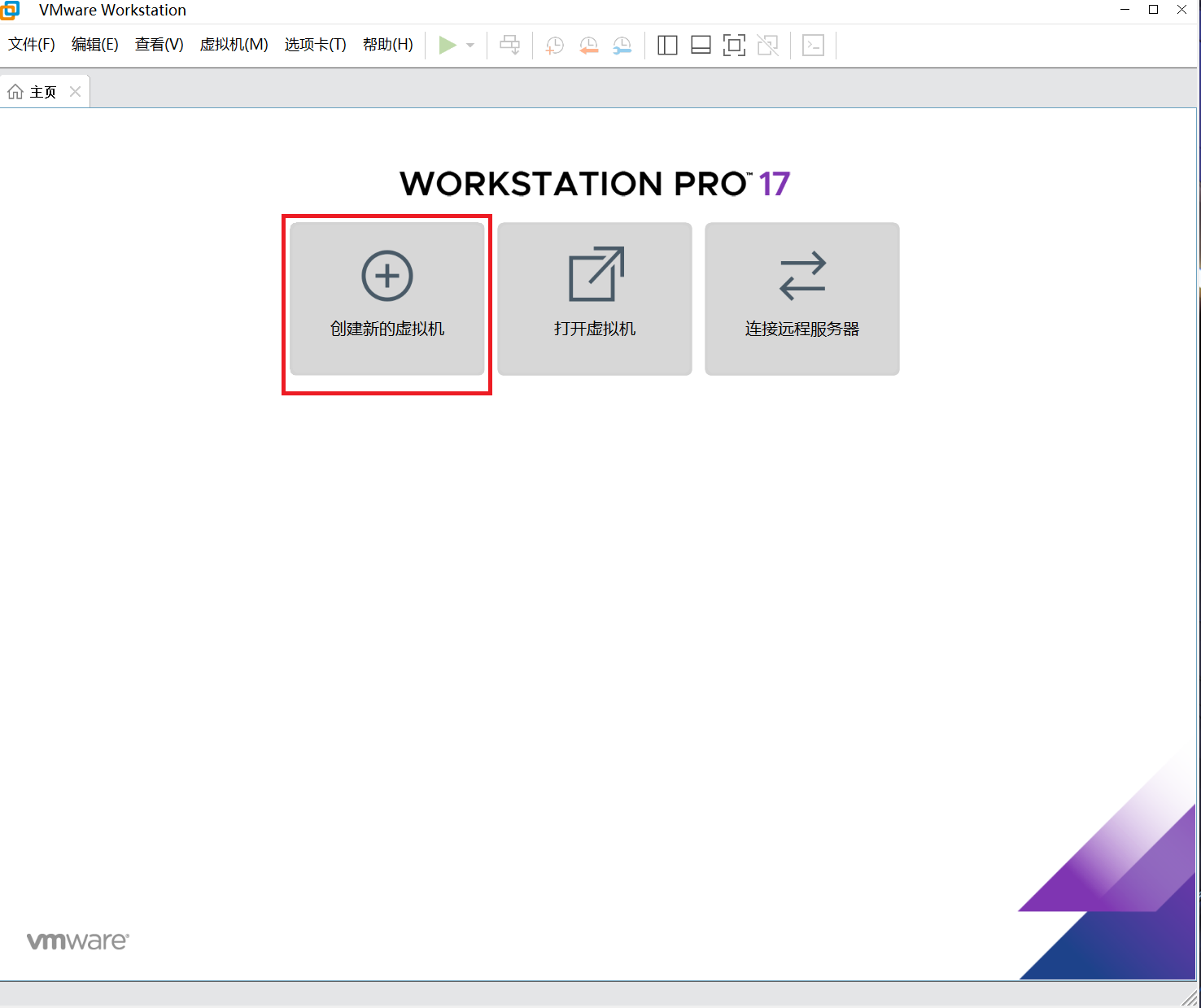
第1步:创建新的虚拟机
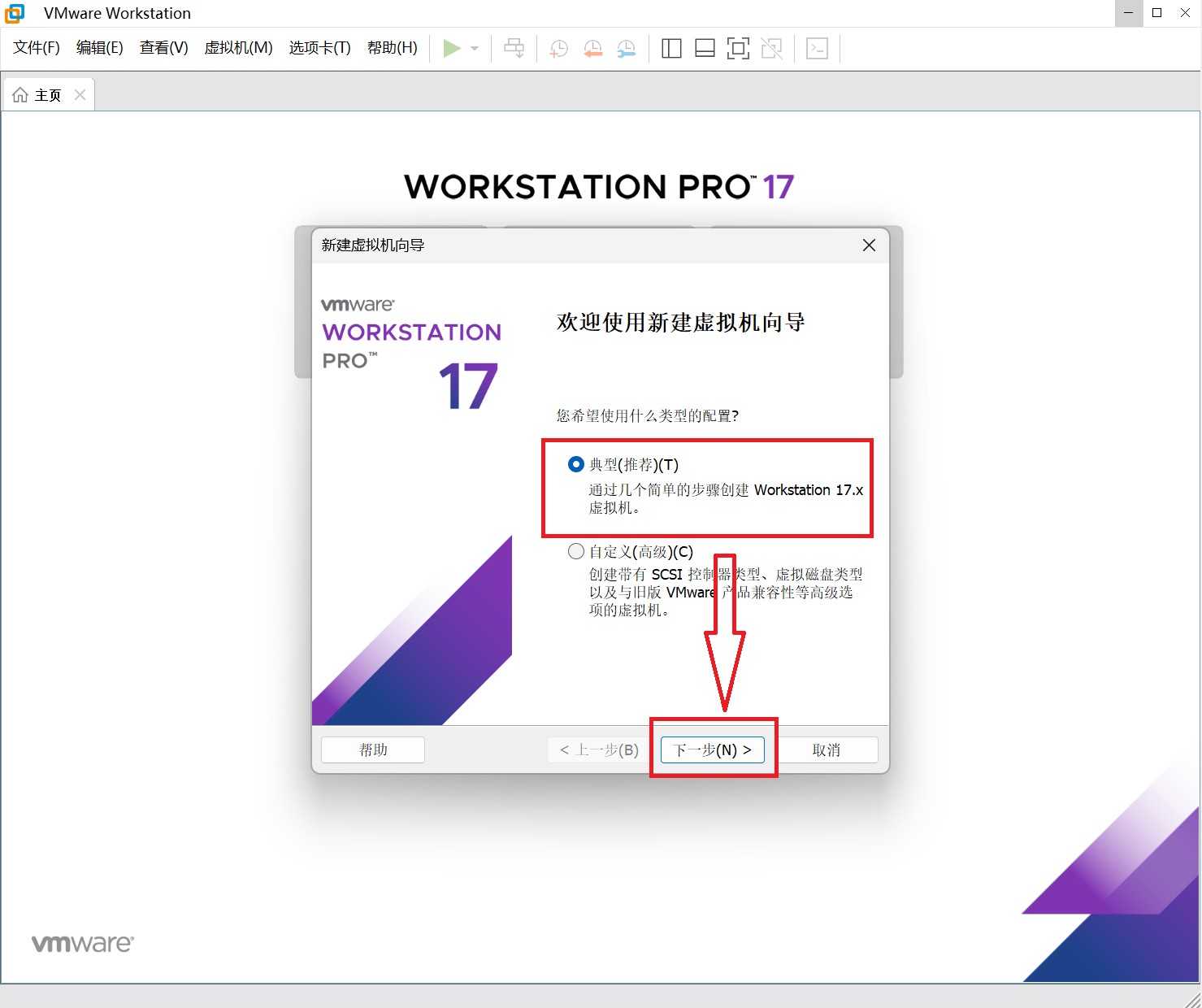
第2步:选择典型(推荐)后点击下一步
第3步:选择稍后安装操作系统后点击下一步

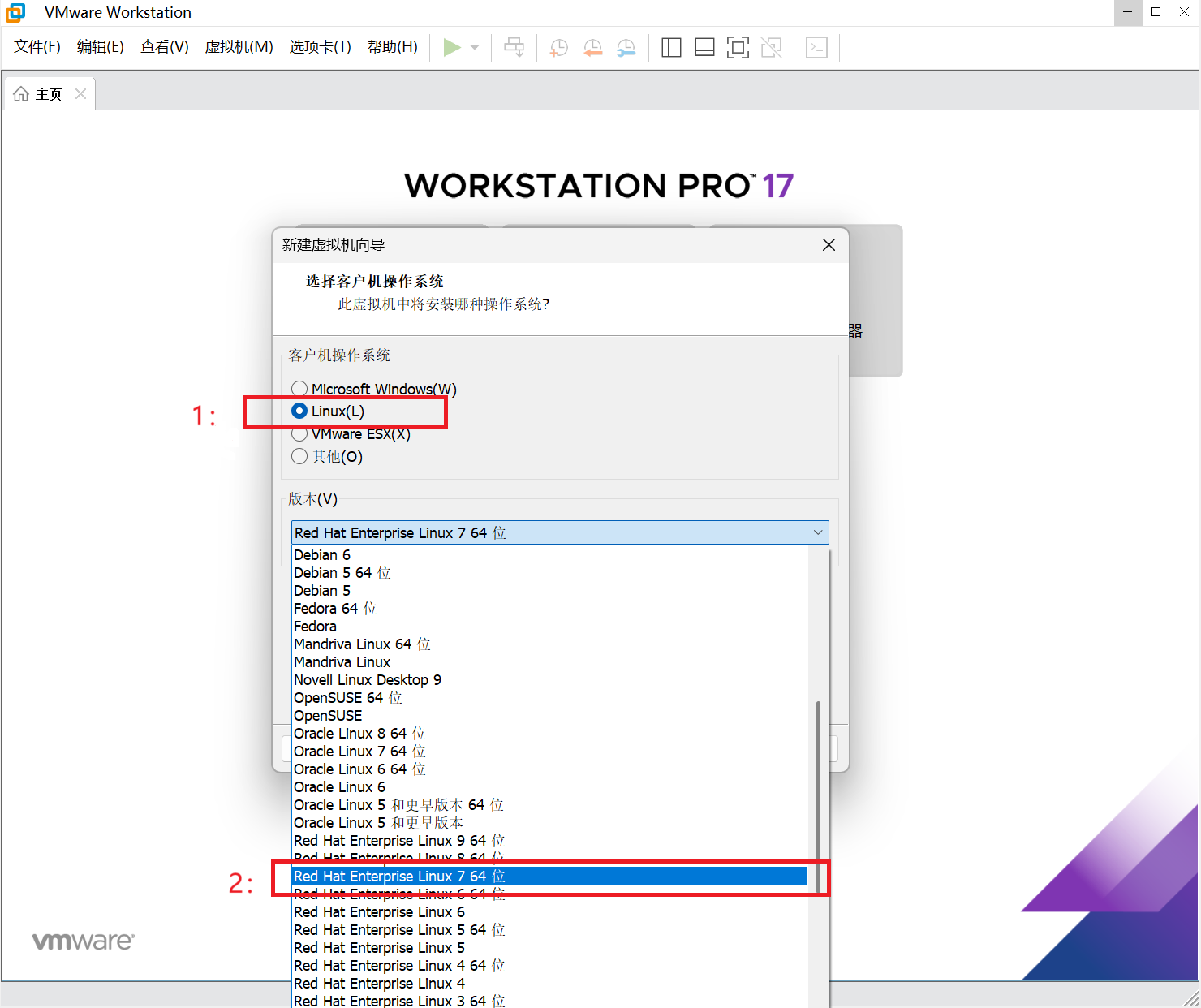
第4步:上面选择Linux(L),下方版本选择Red Hat Enterprise Linux 7 64位,然后点击下一步
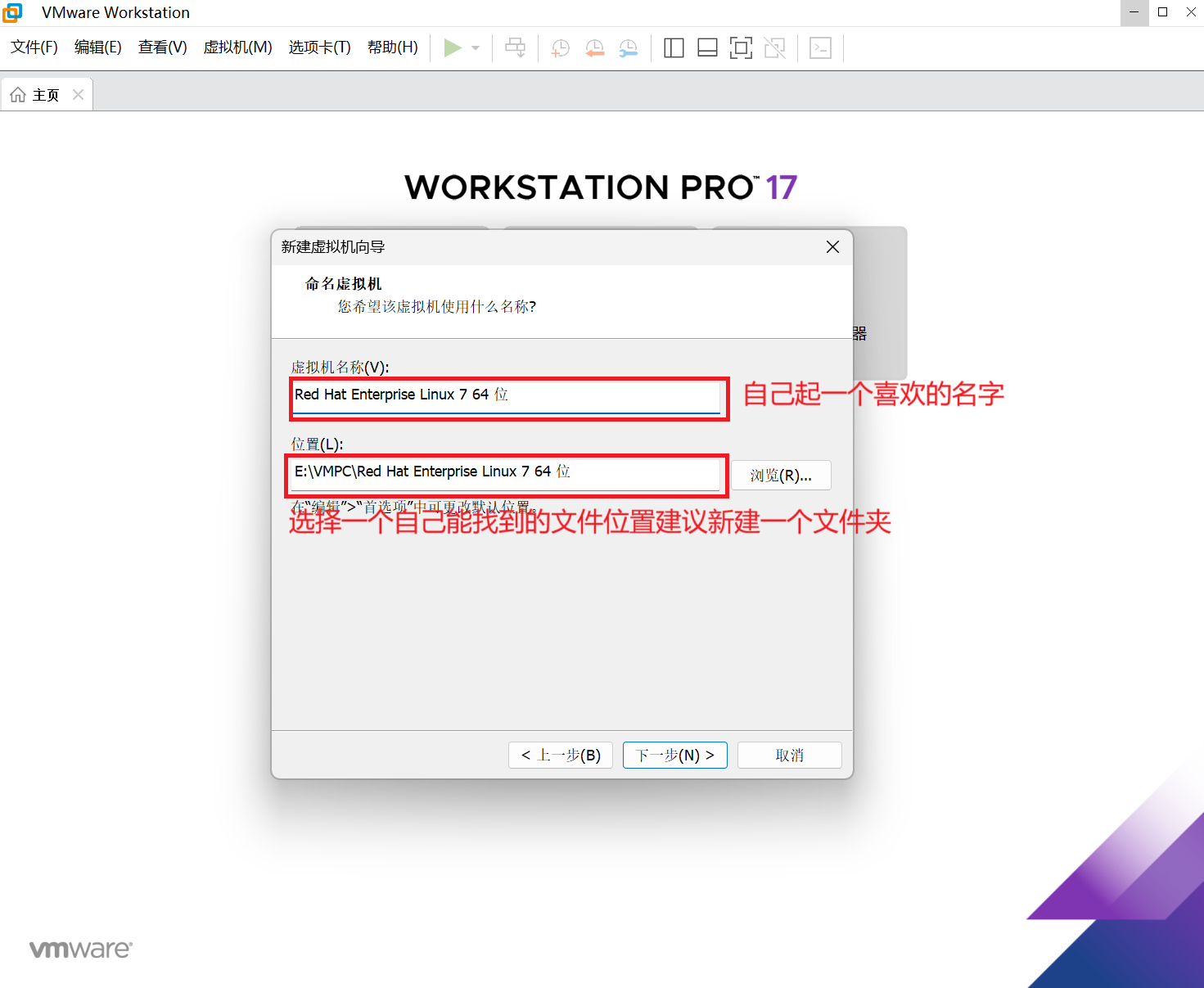
第5步:设定自己的虚拟机名称以及安装位置,然后点击下一步
第6步:最大磁盘大小设置为200G,直接点击下一步
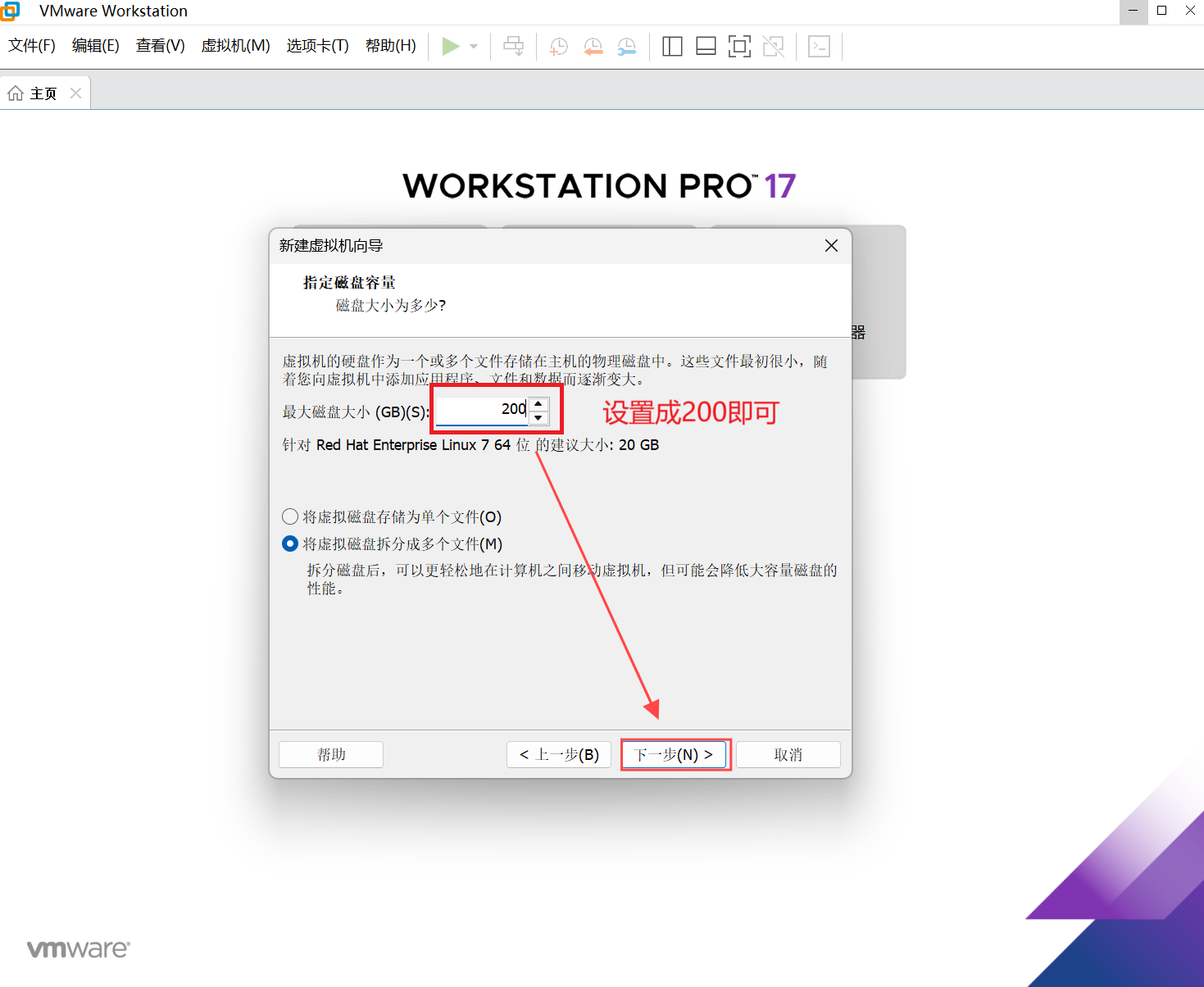
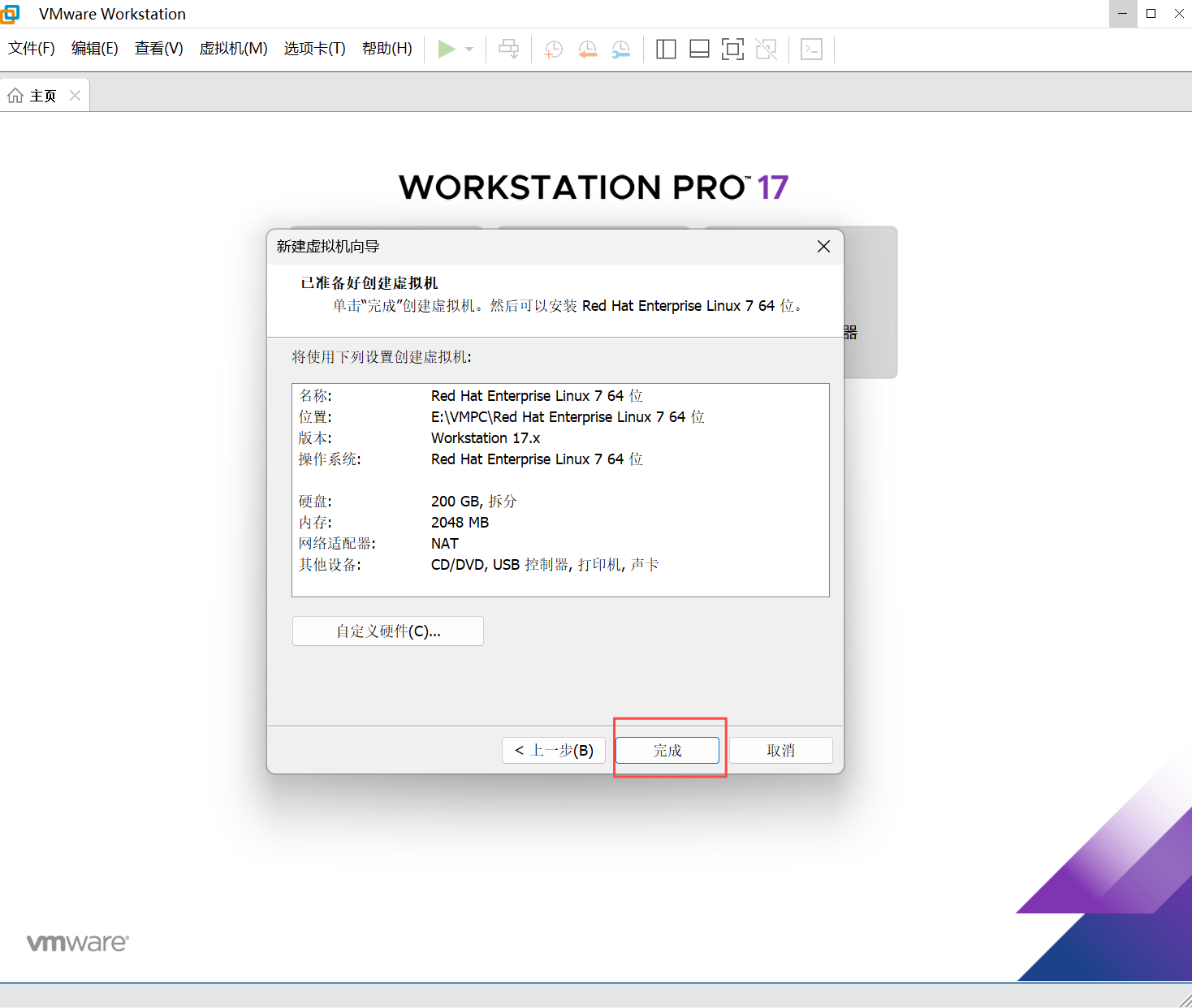
第7步:点击完成
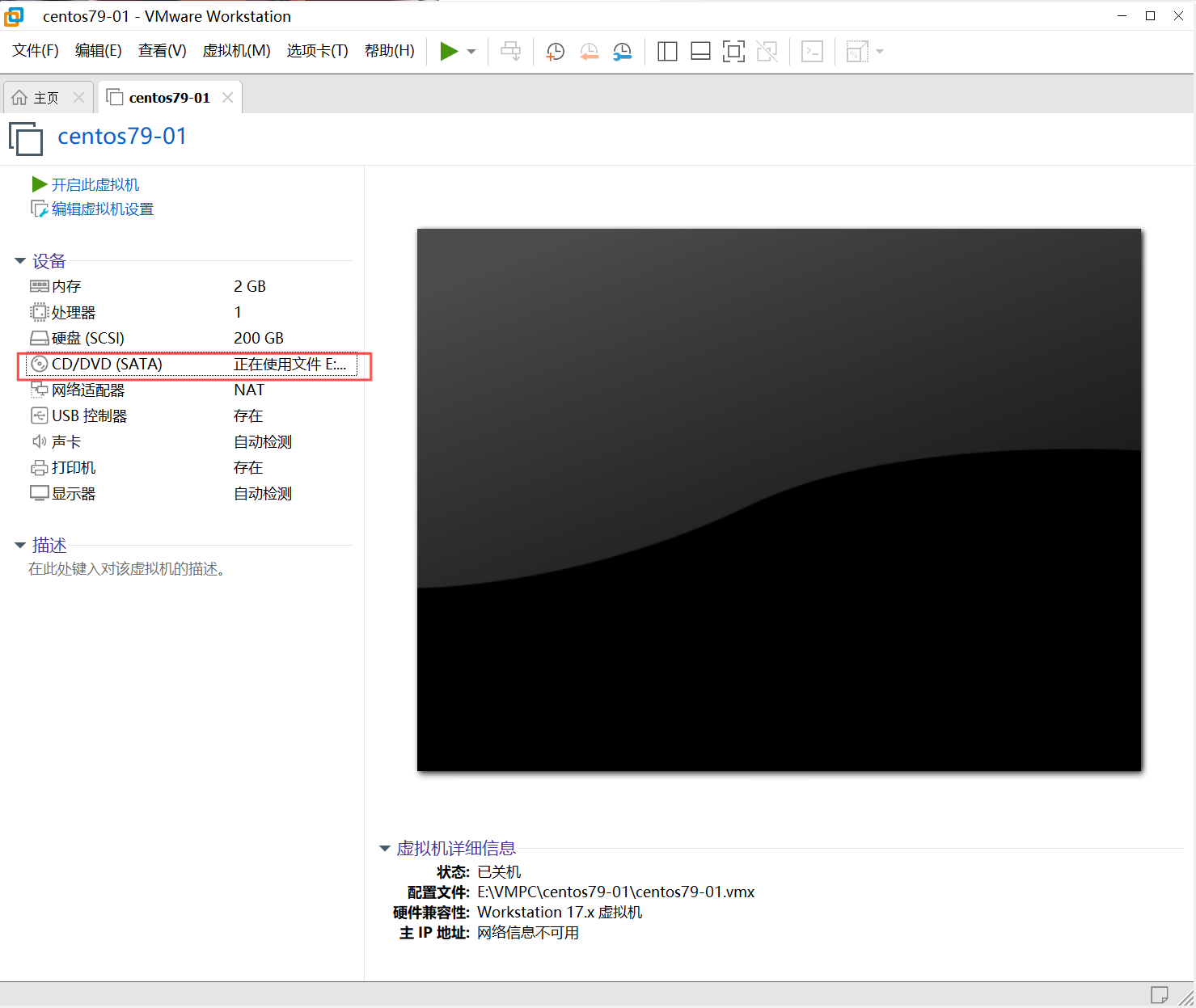
第8步:双击CD/DVD(SATA)
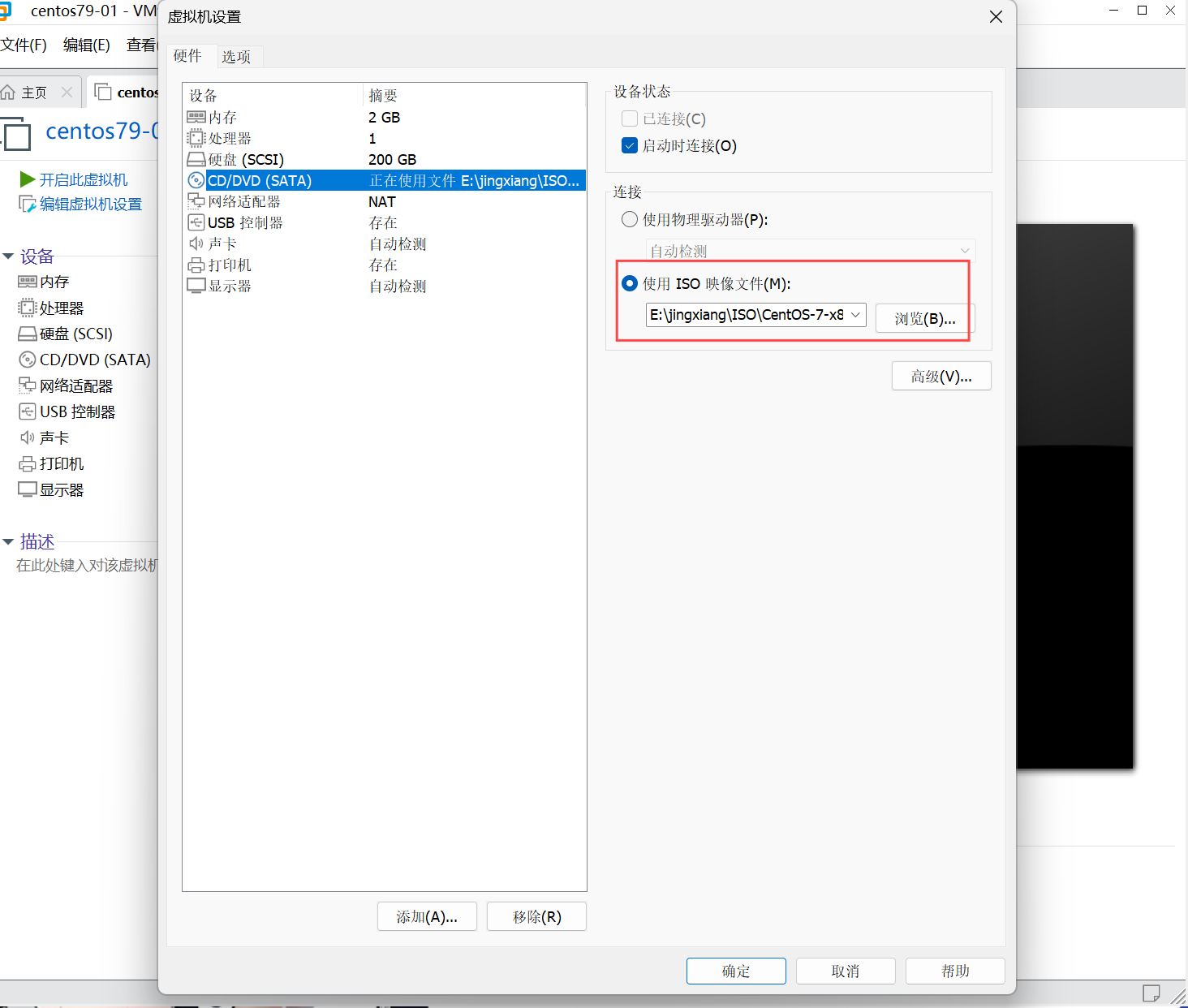
第9步:选择自己的iso文件
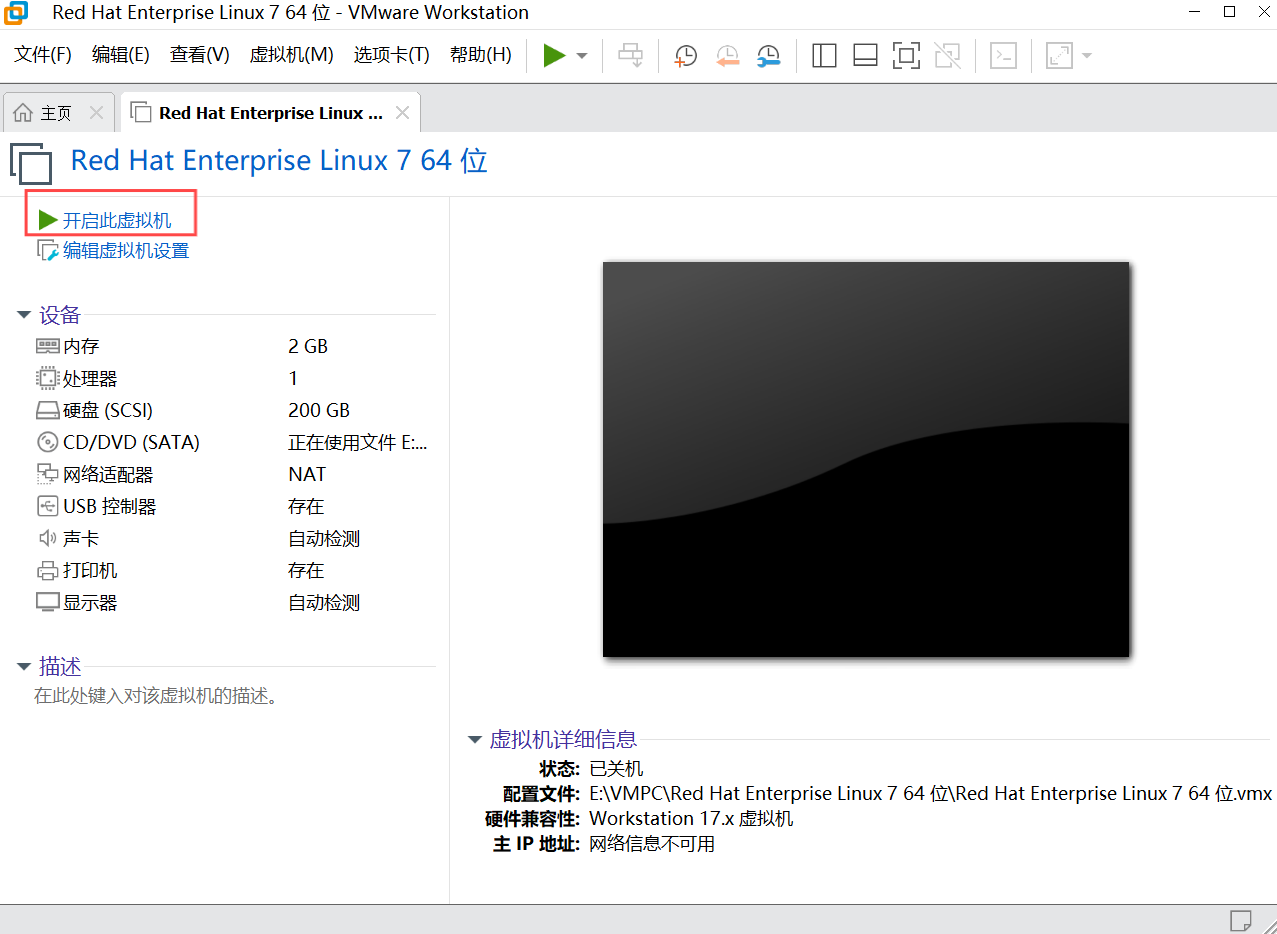
第10步:点击开启此虚拟机虚拟机
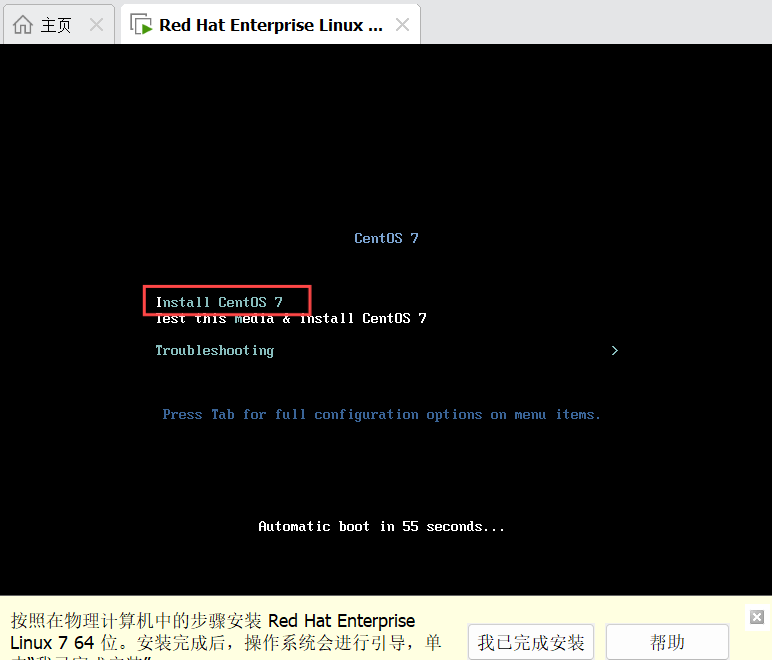
第11步:选第一个,然后等待出现语言选择界面
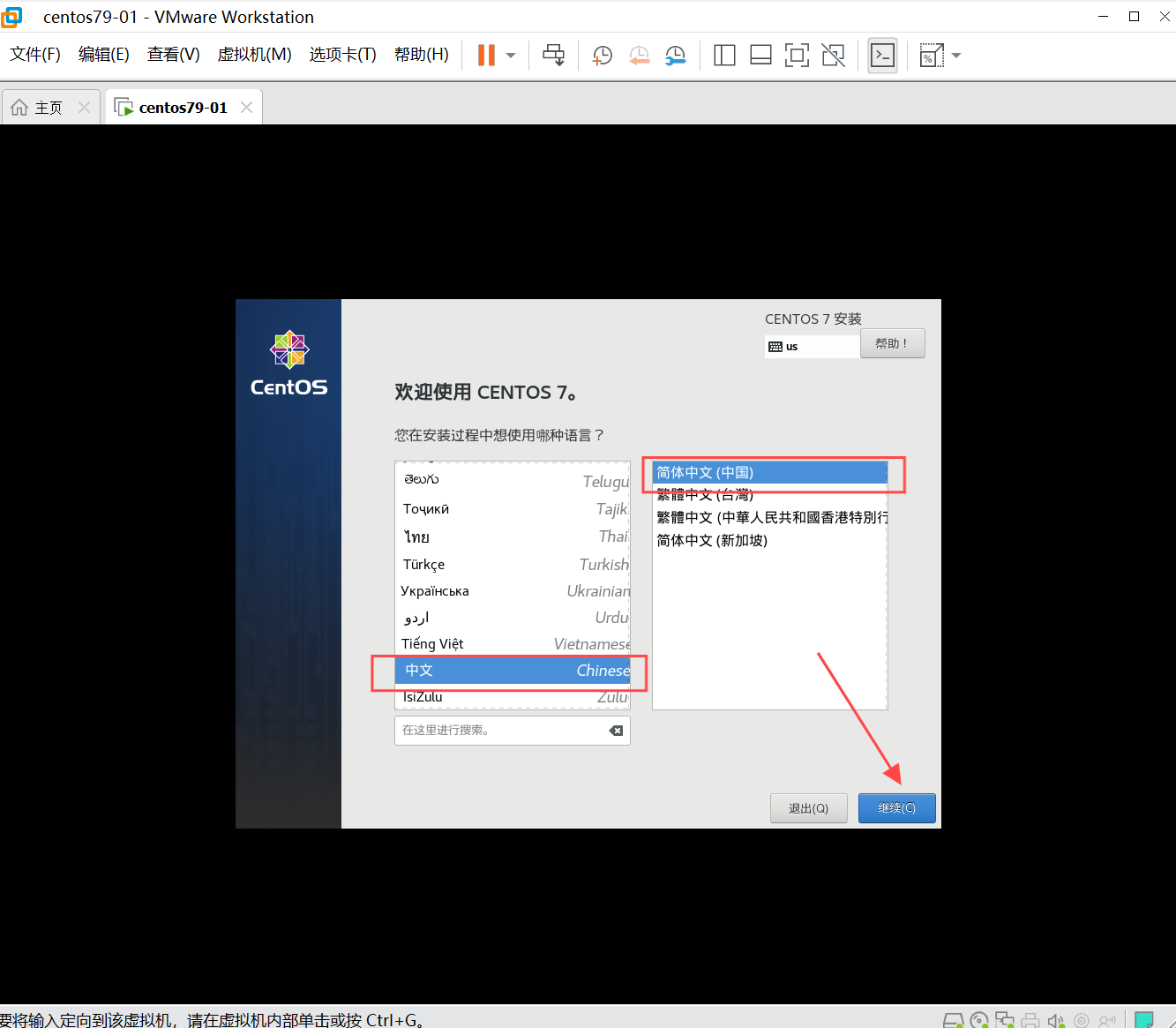
第12步:鼠标下拉,选择中文,点击完成
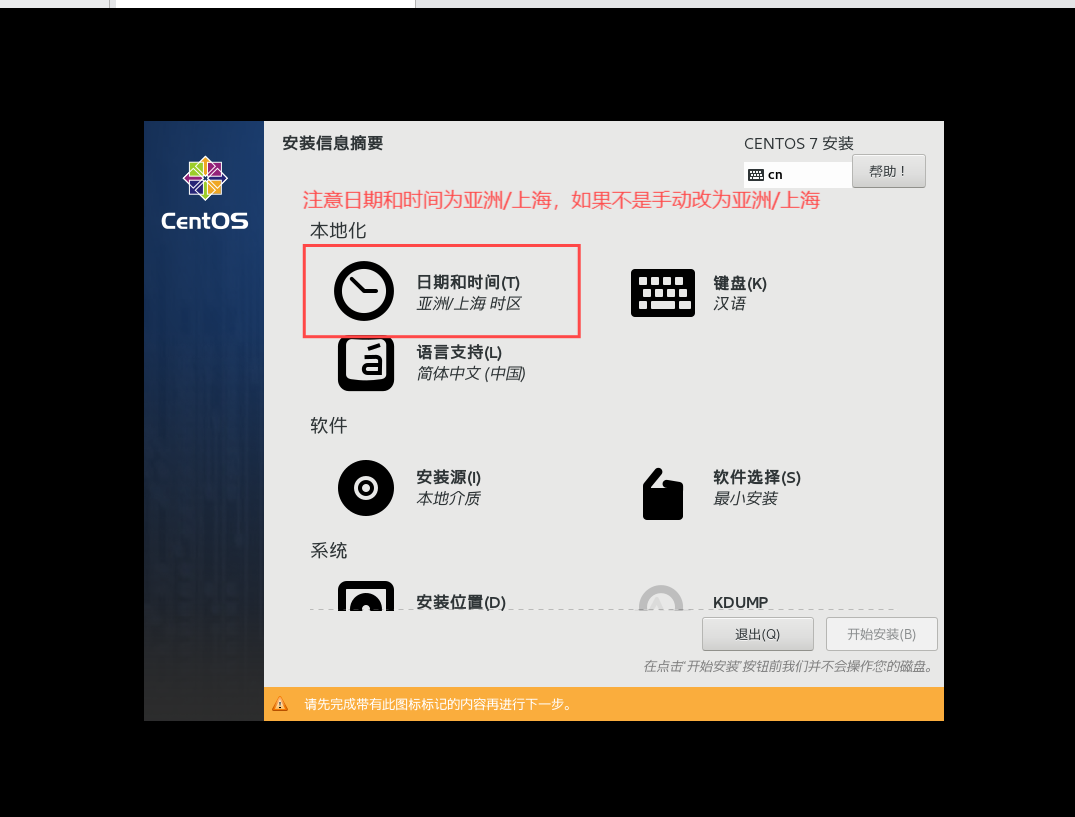
第13步:时间和地区选择亚洲/上海(一般默认就是)
第14步:下拉找到安装位置,进去之后直接点击完成
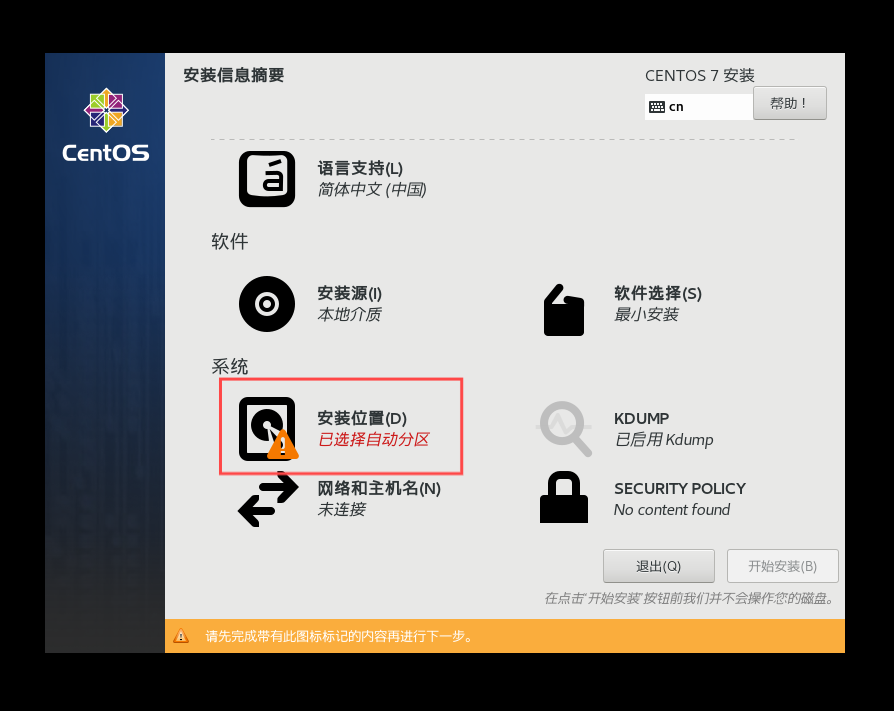
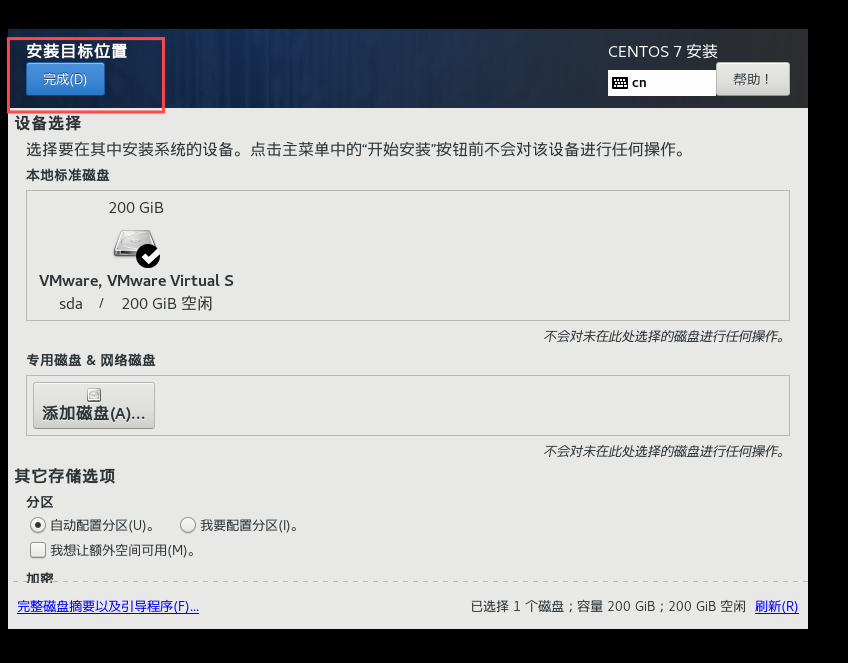
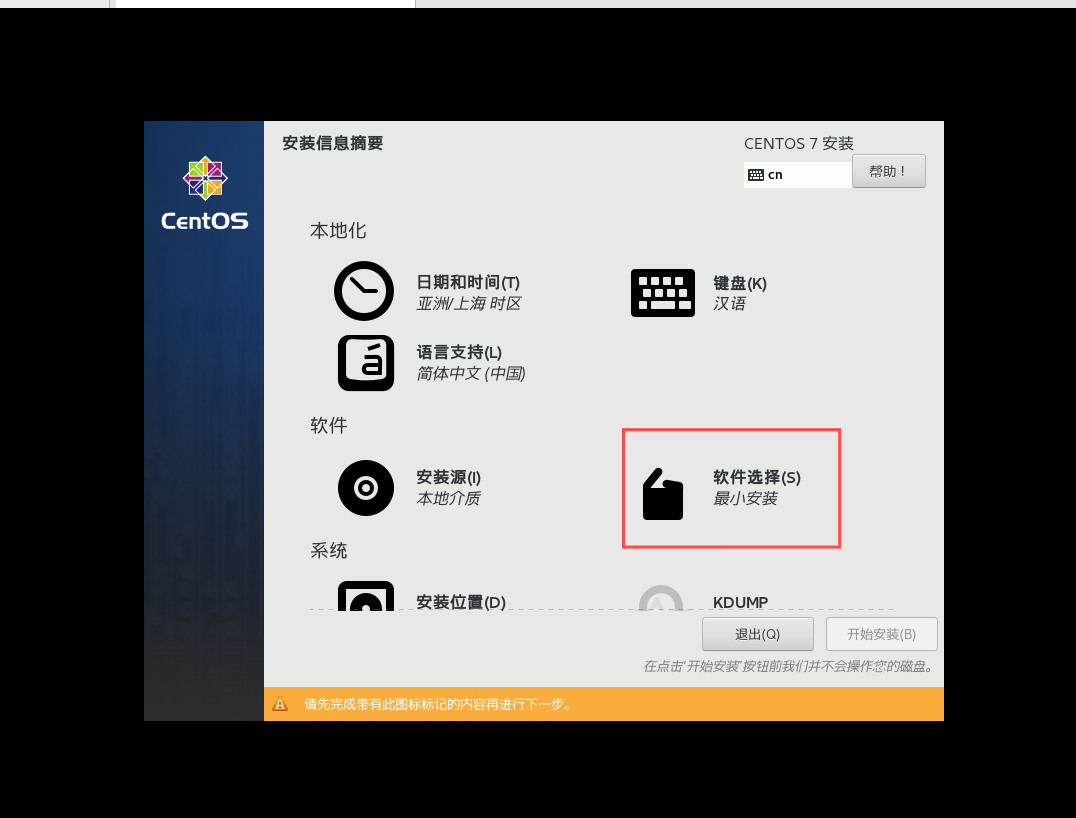
第15步:点击软件选择
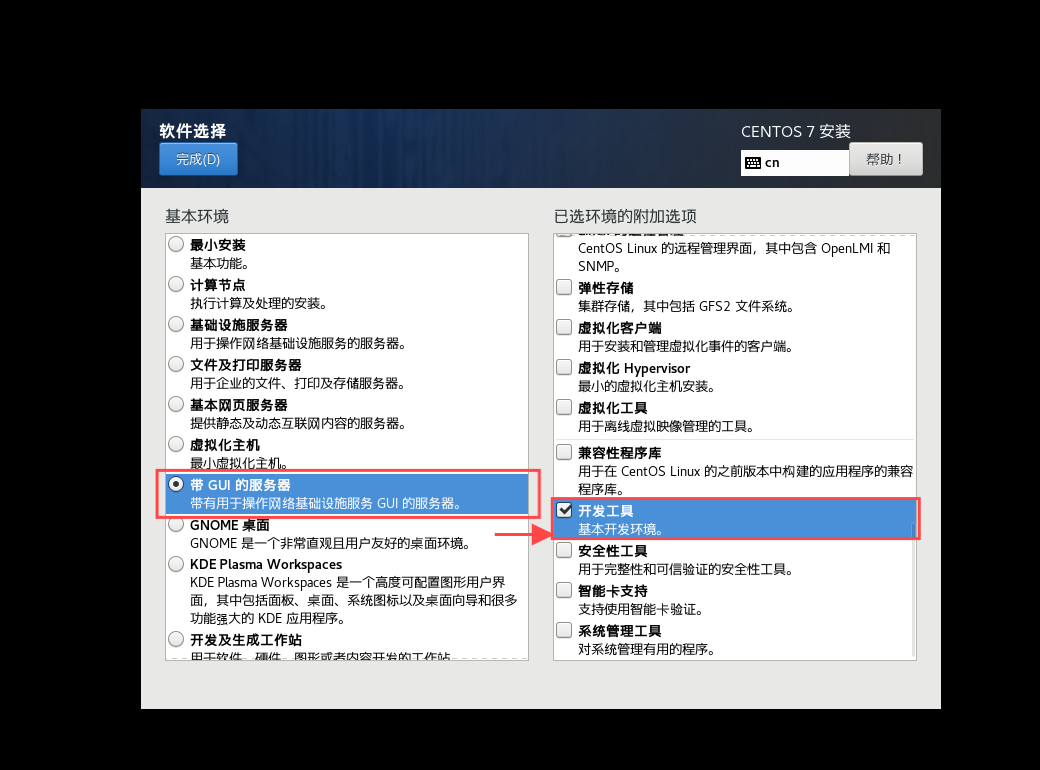
第16步:左侧选择带GUI的服务器然后再在右侧选择开发工具选项,然后点击完成
第17步:选择开始安装
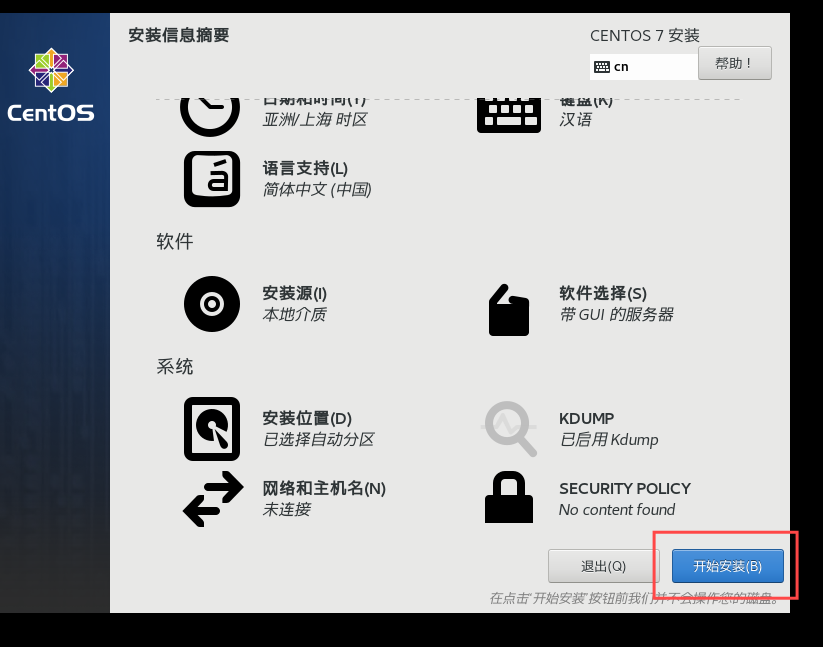
第18步:进行用户设置,配置自己的root密码以及创建一个账户(一定要记住自己设置的root密码,root权限相当于windows 的管理员)
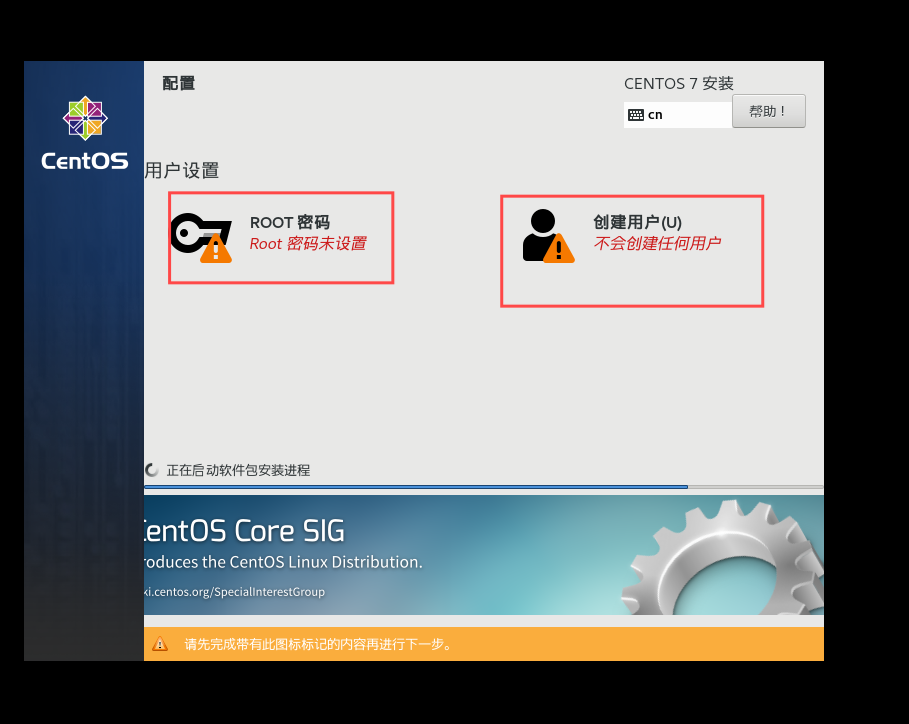
第19步:点击重启
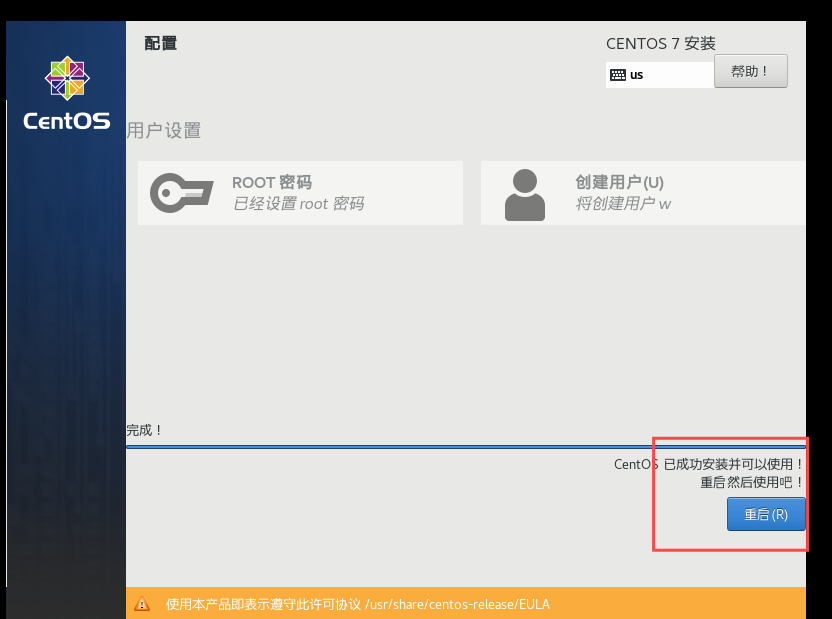
第20步:重启后会出现未接受许可证点击它
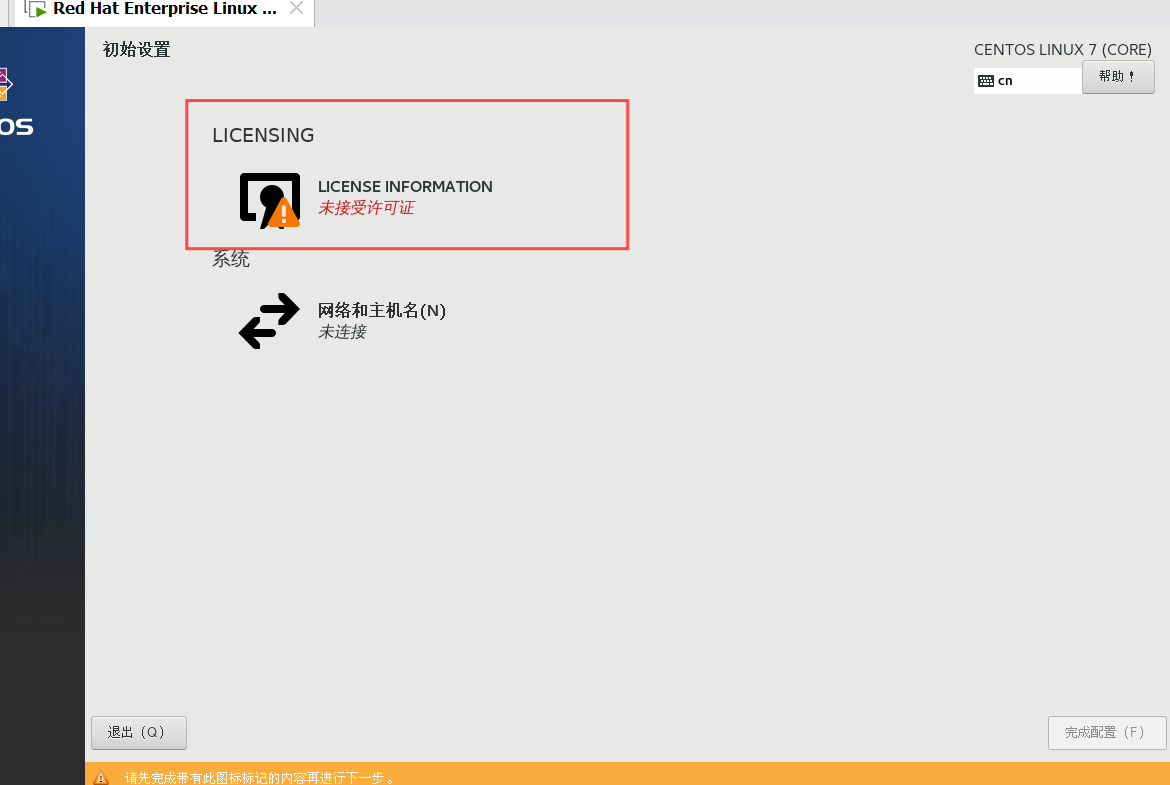
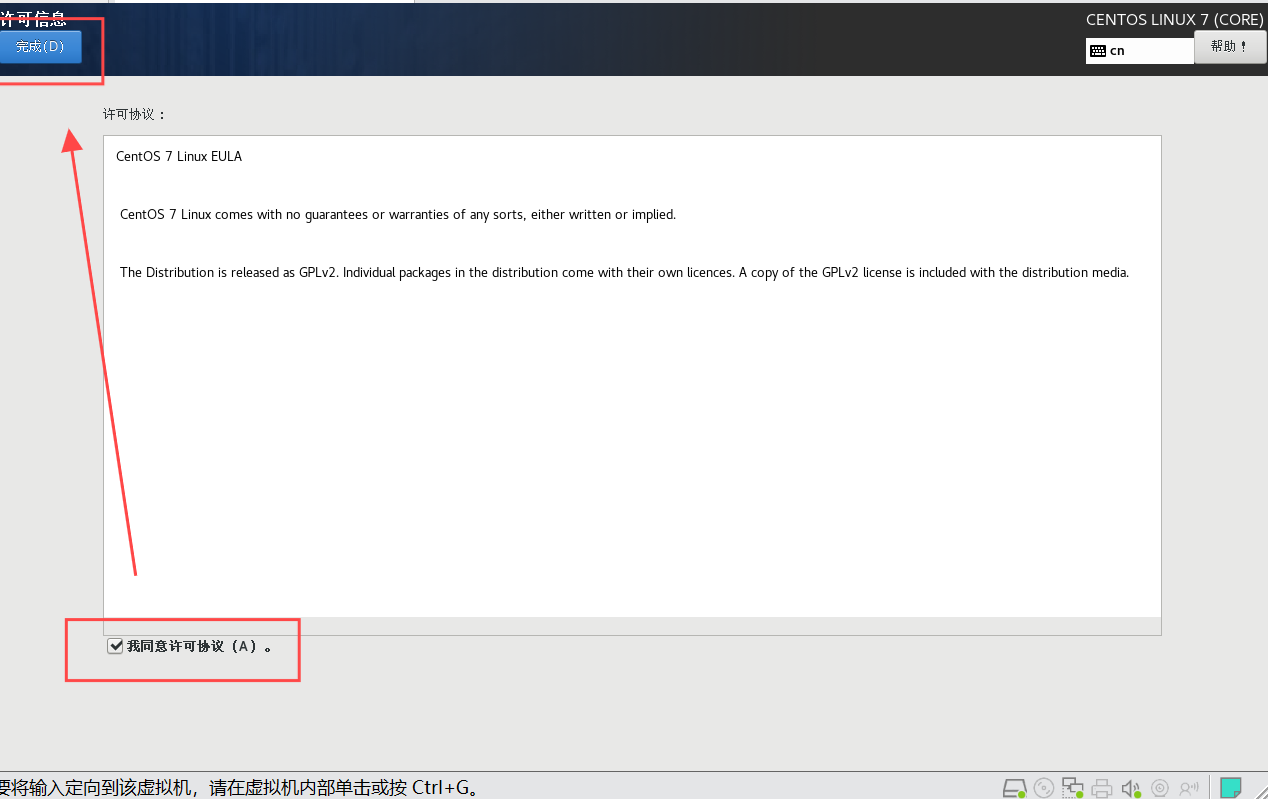
第21步:进去后发现这是个霸王条款,接受之后点完成就行了
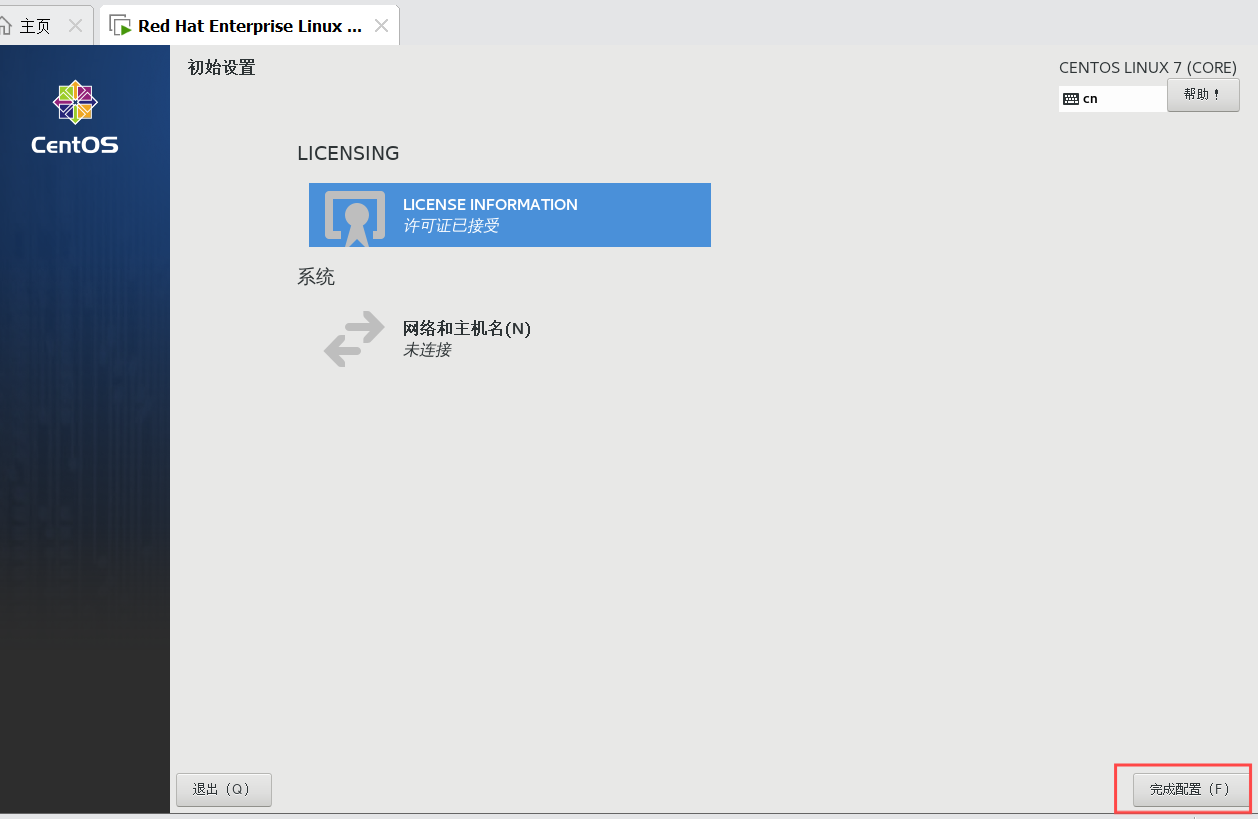
第22步:点击完成配置
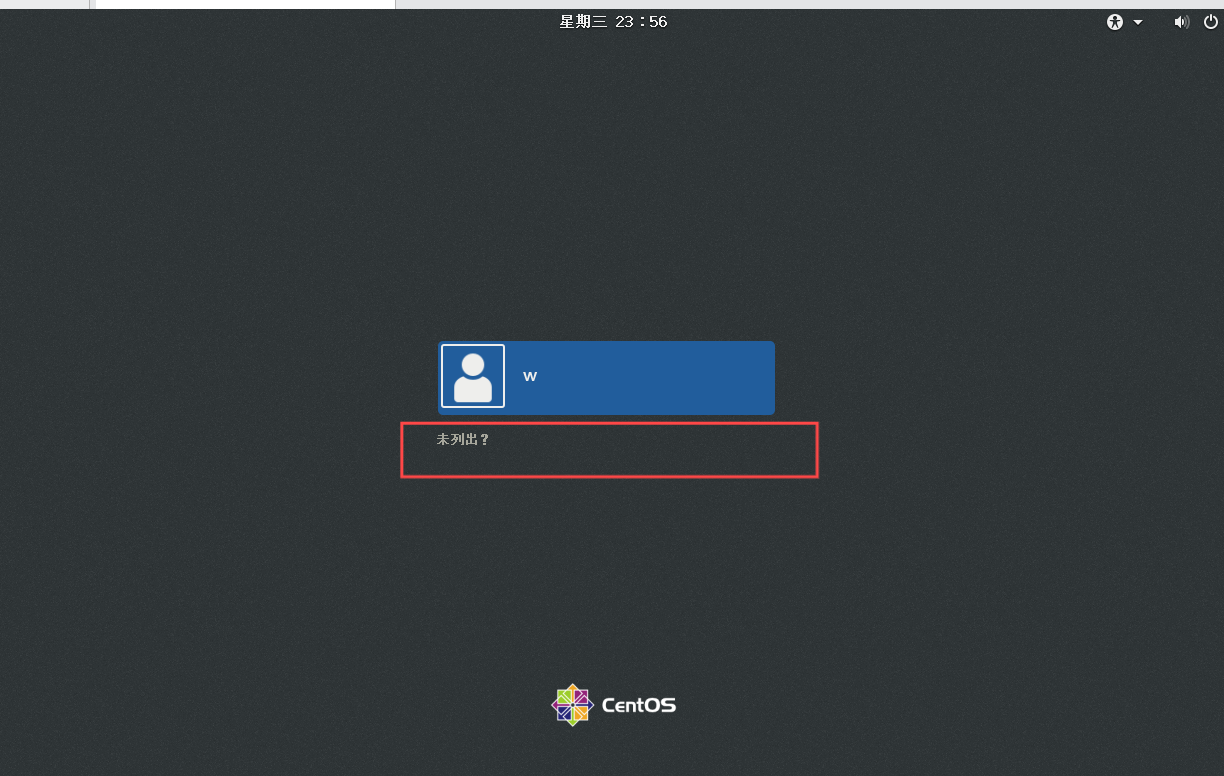
第23步:此时出现了用户选择页面,点击未列出
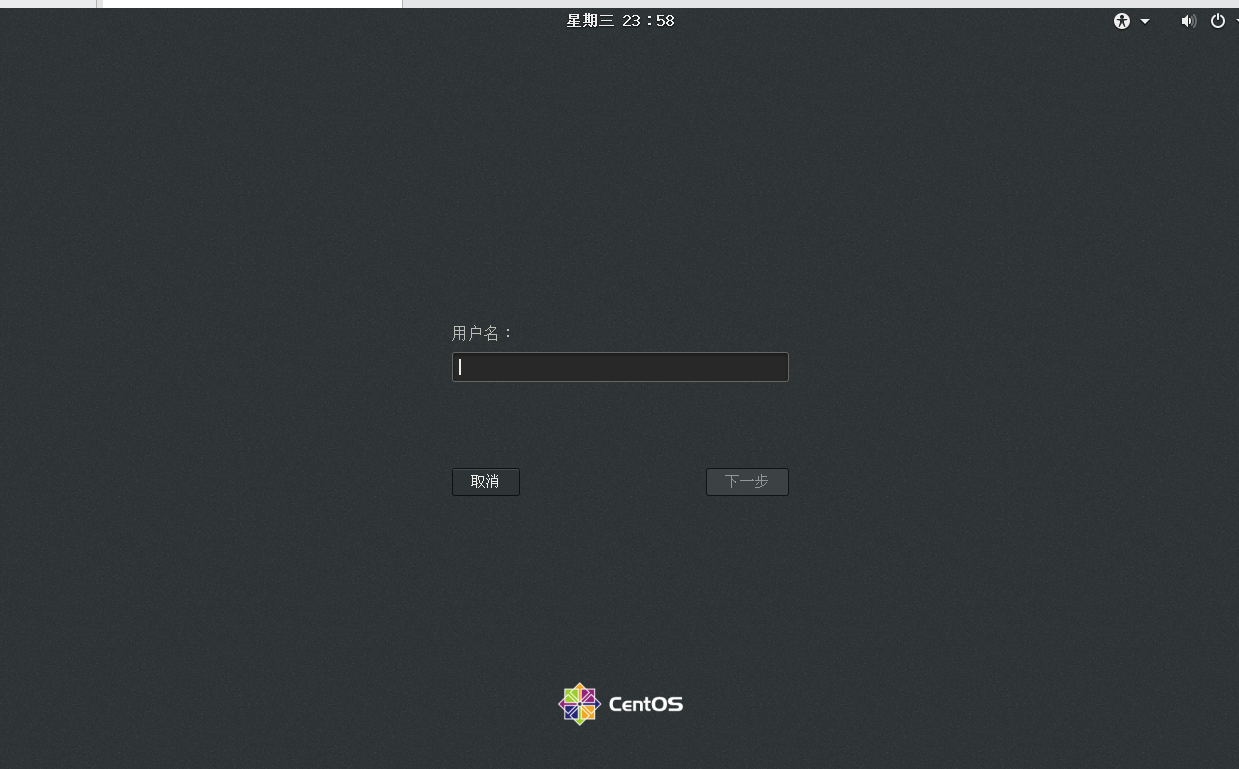
第24步:用户名输入root,密码是你自己设置的密码,然后点击登录
第25步:在接下来出现的界面中一直选择前进
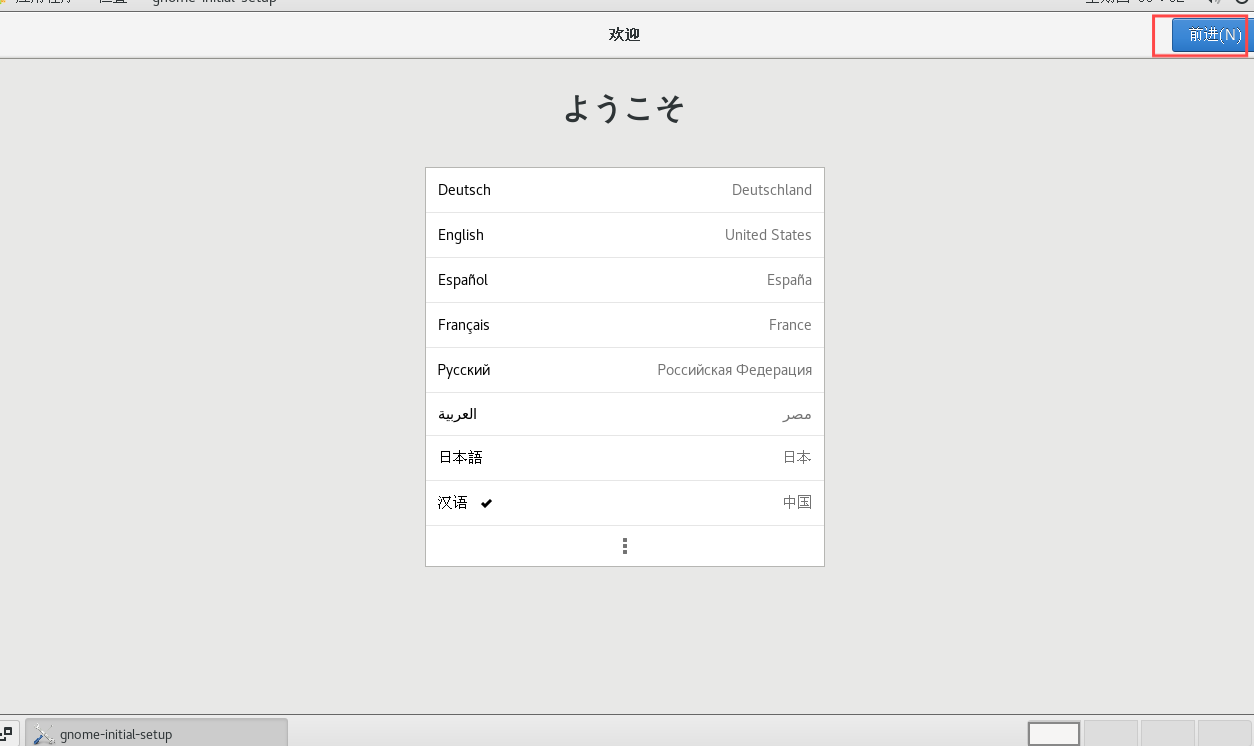
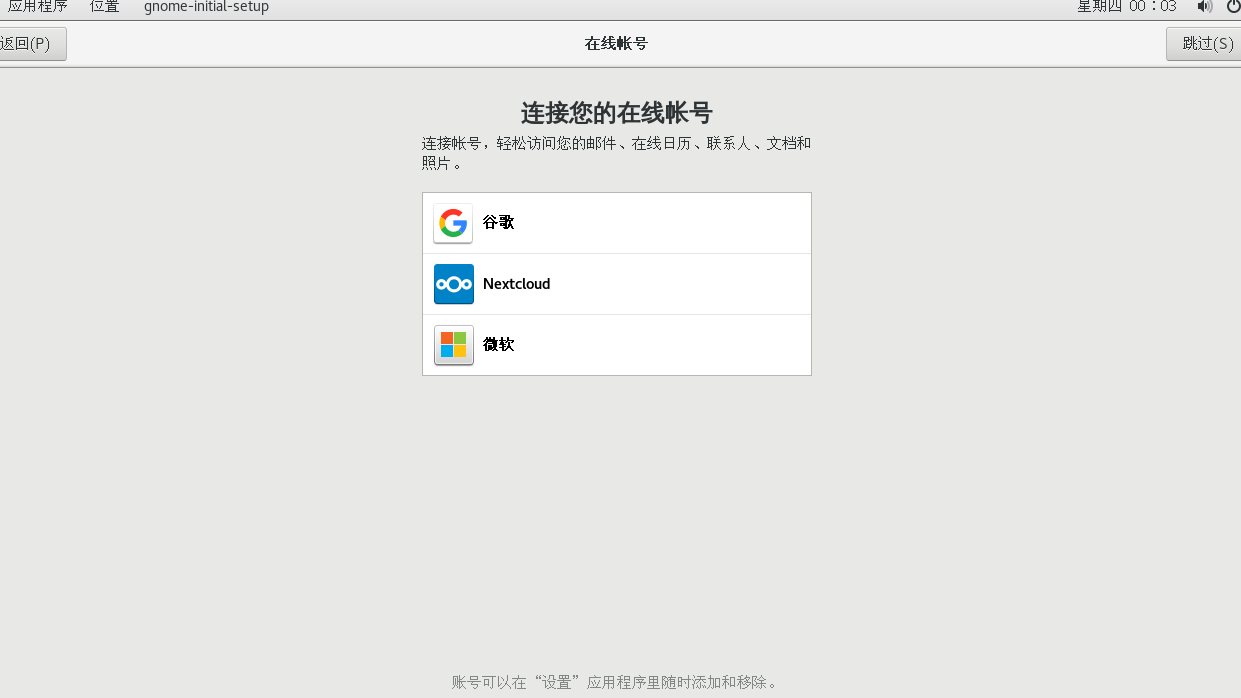
第26步:选择在线账号,有的话选择,没有点跳过
然后就大功告成了!!!!!

openvela 操作系统专为 AIoT 领域量身定制,以轻量化、标准兼容、安全性和高度可扩展性为核心特点。openvela 以其卓越的技术优势,已成为众多物联网设备和 AI 硬件的技术首选,涵盖了智能手表、运动手环、智能音箱、耳机、智能家居设备以及机器人等多个领域。
更多推荐



 7
7 0
0- 0


 已为社区贡献1条内容

所有评论(0)