
不使用简易安装来安装客户机操作系统_不一样的Windows,ReactOS系统安装教程
本内容来源于@什么值得买APP|作者:lokig2019 ReactOS(官网)是一个基于WindowsNT架构(WindowsXP,Windows7,WindowsServer2012等均基于WindowsNT架构)设计原则的开源操作系统。由于所有的代码都经过重新编写,ReactOS并不是一个基于Linux的操作系统,而且不包含任何UNIX架构。ReactOS项目的主要目标是提供一个与Windo
本内容来源于@什么值得买APP|作者:lokig2019
ReactOS(官网)是一个基于WindowsNT架构(WindowsXP,Windows7,WindowsServer2012等均基于WindowsNT架构)设计原则的开源操作系统。由于所有的代码都经过重新编写,ReactOS并不是一个基于Linux的操作系统,而且不包含任何UNIX架构。ReactOS项目的主要目标是提供一个与Windows环境二进制兼容的操作系统。它能让您的Windows应用程序和驱动程序如同在Windows上一样运行。此外,由于应用了Windows操作系统的外观特性,已经熟悉Windows用户界面的用户在使用ReactOS时将驾轻就熟。ReactOS的终极目标是使您能够在感觉不到最终用户体验变化的前提下,使用ReactOS来替代Windows。
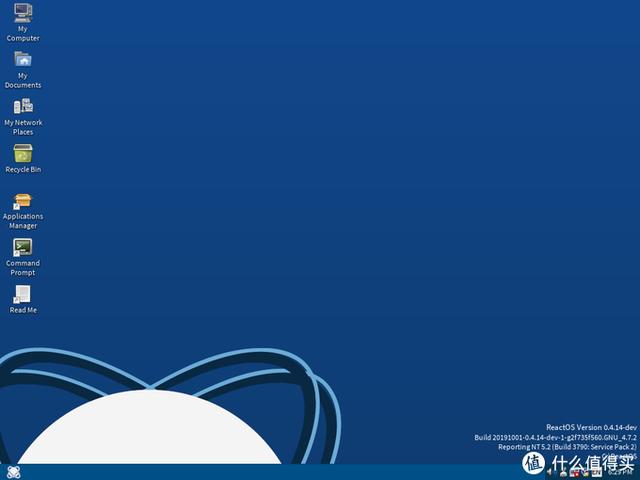
ReactOS操作系统的安装文件非常小,仅有120MB左右(点击这里)下载,下载压缩包解压后可以使用虚拟机体验安装,不推荐实体机安装。这里使用Vmware虚拟机进行安装,也支持Hyper-V、VirtualBox等流行虚拟机软件进行安装。
第一步:创建虚拟机
1、打开Vmware管理器,菜单栏依次单击:文件——新建,打开新建虚拟机向导,点击下一步。
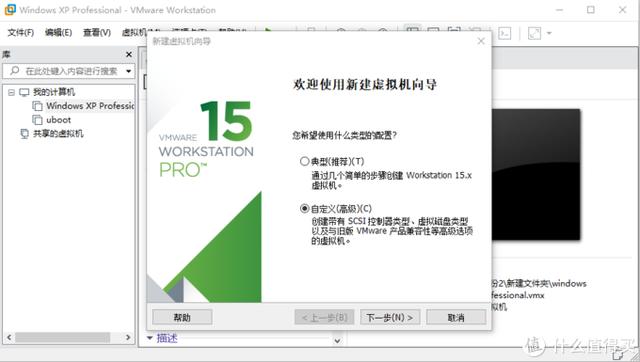
2、还是继续下一步。
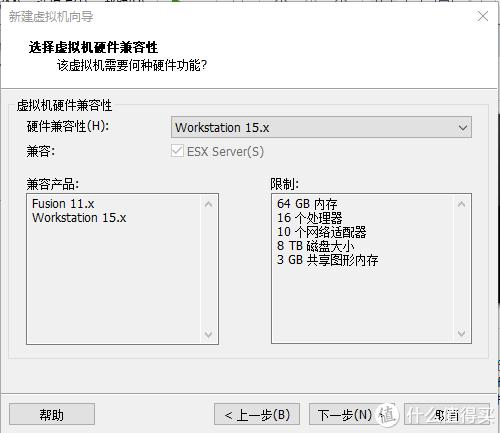
还是继续下一步
3、点击稍后安装操作系统,然后下一步。
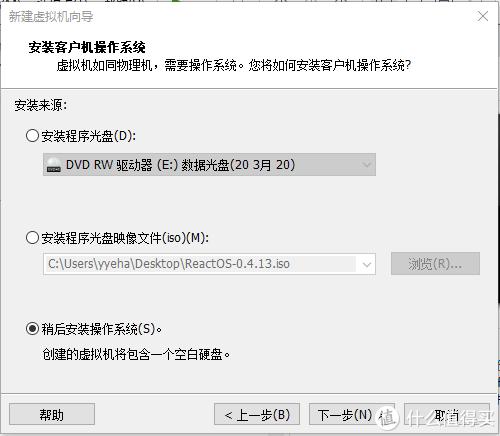
点击稍后安装操作系统,然后下一步。
4、客户机操作系统选择Microsoft Windows,版本选择XP或者NT,下一步。
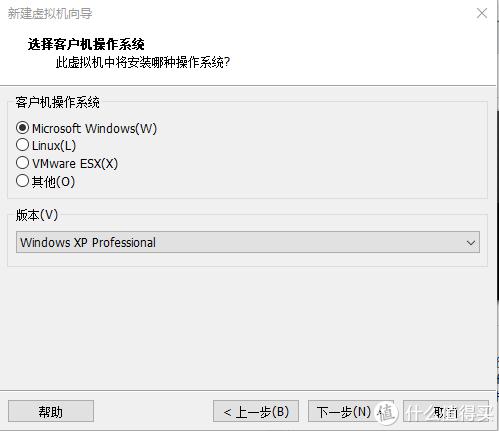
客户机操作系统选择Microsoft Windows,版本选择XP或者NT,下一步。
5、输入虚拟机名称和存储位置,下一步。
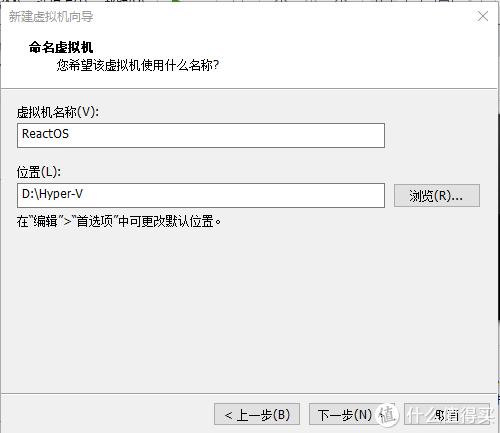
输入虚拟机名称和存储位置,下一步。
6、CPU配置,默认,下一步。
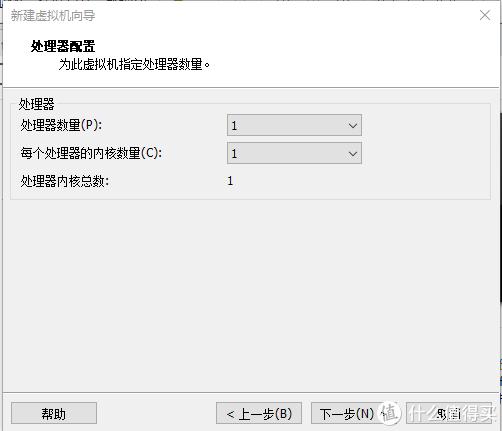
CPU配置,默认,下一步。
7、内存,1G足够,下一步。
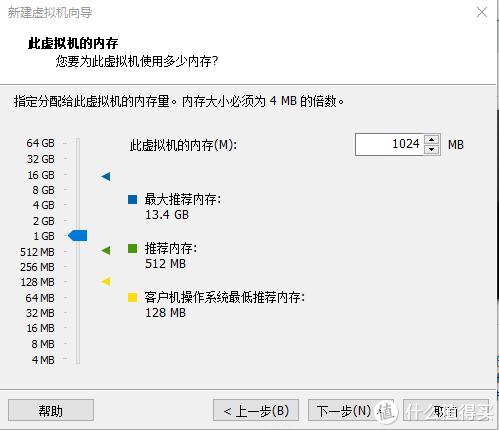
内存,1G足够,下一步
8、选择NAT,后面可以继续修改,下一步。
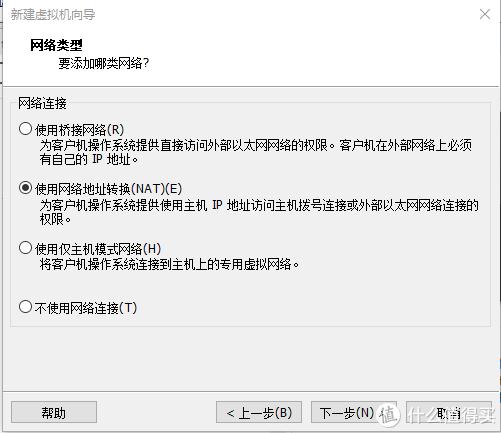
选择NAT,后面可以继续修改,下一步
9、默认,下一步。
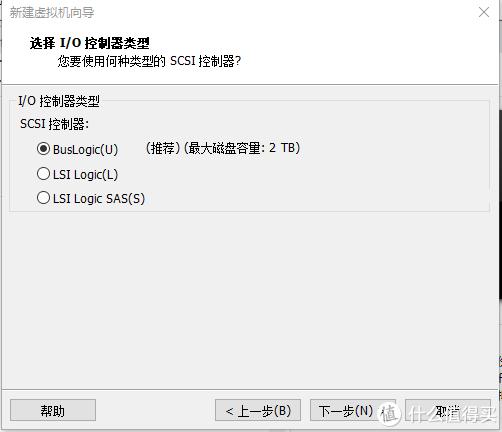
默认,下一步
10、默认,下一步。
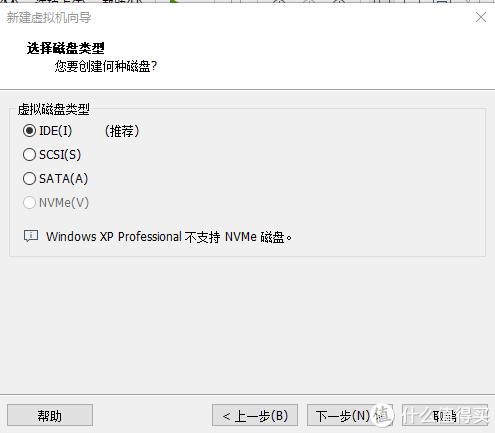
默认,下一步
11、选择创建新虚拟磁盘,下一步。
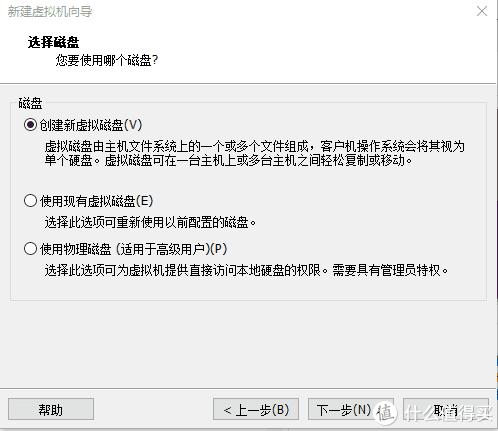
选择创建新虚拟磁盘,下一步
12、安装好之后系统大概1G左右,这里给了10G,作为体验系统,足够,下一步。
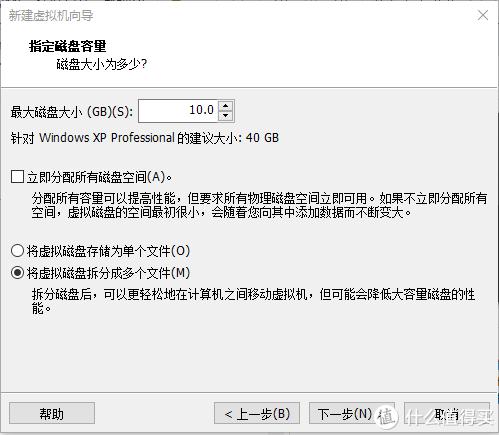
安装好之后系统大概1G左右,这里给了10G,作为体验系统,足够,下一步
13、默认,下一步。
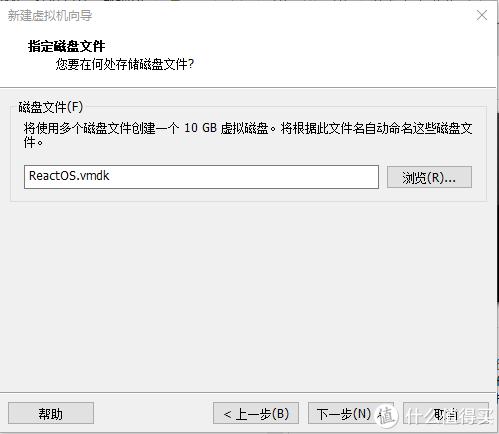
默认,下一步
14、点击完成,完成虚拟机创建。
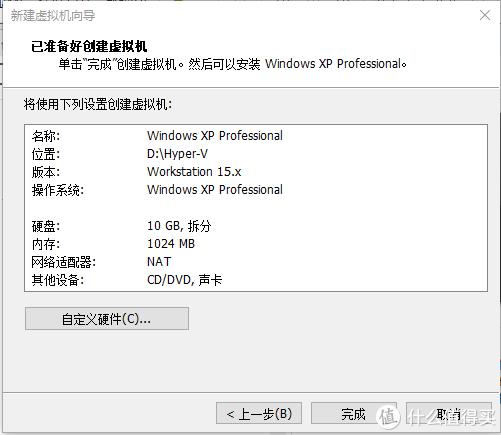
点击完成,完成虚拟机创建
15、虚拟机设置,CD/DVD,使用ISO映像文件,选择下载的React OS映像文件,确定。
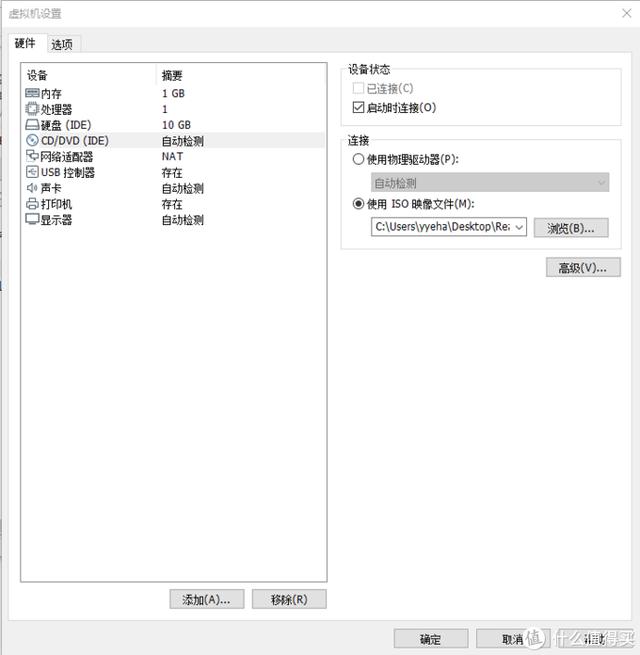
第二步,安装React OS操作系统。
1、点击开启此虚拟机,正式开始安装ReactOS系统。
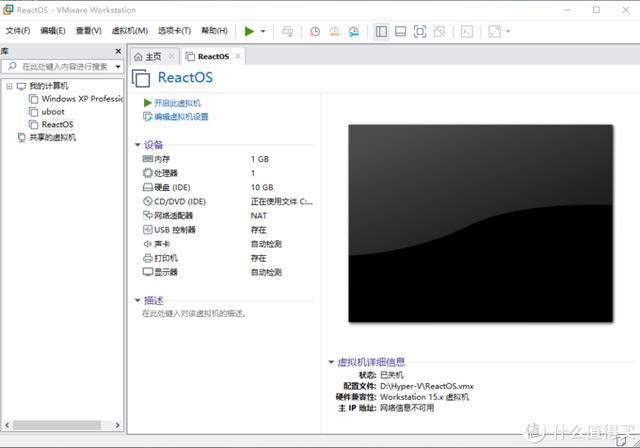
点击开启此虚拟机,正式开始安装ReactOS系统
2、选择安装的系统语言,通过上下键选择,选择Chinese(PRC)。
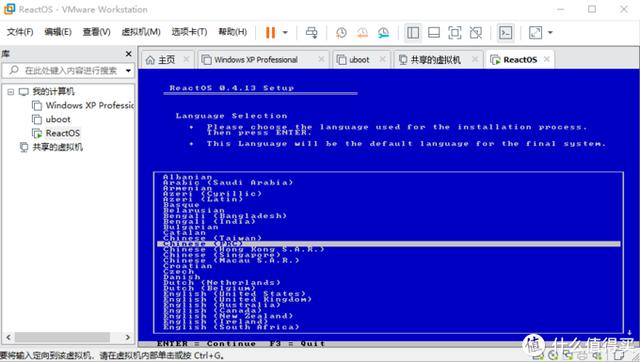
选择安装的系统语言,通过上下键选择,选择Chinese(PRC)
3、这一步是选择安装新系统和修复旧系统,这里直接按Enter键安装。
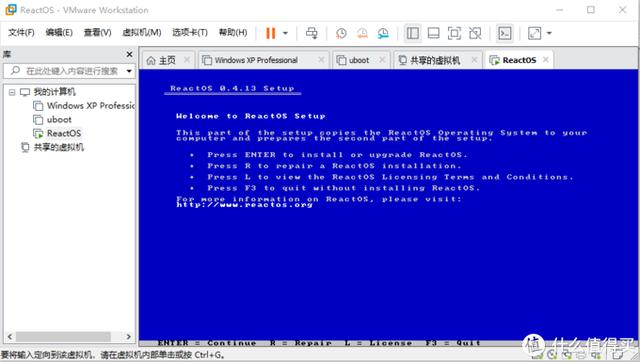
这一步是选择安装新系统和修复旧系统,这里直接按Enter键安装
4、系统警告,直接按Enter键进入下一步。
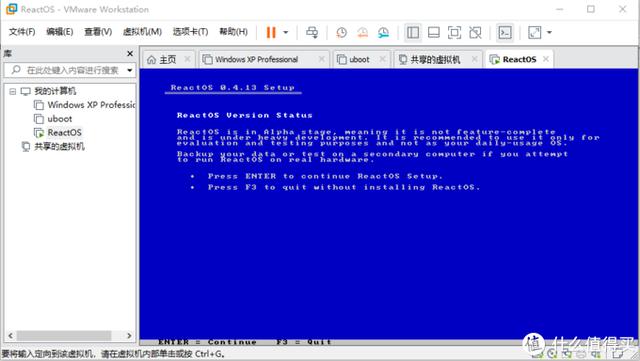
系统警告,直接按Enter键进入下一步
5、直接按Enter键进入下一步。
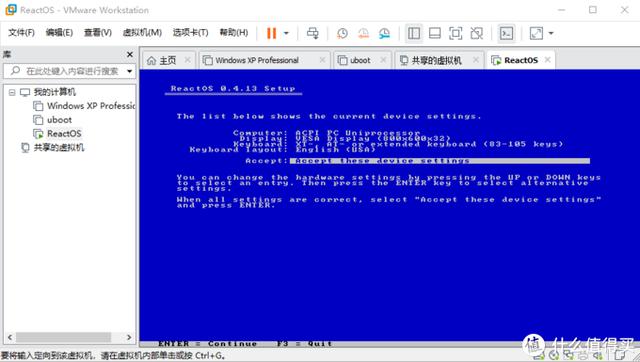
直接按Enter键进入下一步
6、这里类似于安装WindowsXP系统时的分区,简单说一下这里是什么意思,按键盘上下键选择项目,P键创建一个主分区,E键创建一个扩展分区,L键创建一个逻辑分区,D键删除选中的分区。这里按Enter键进入下一步。
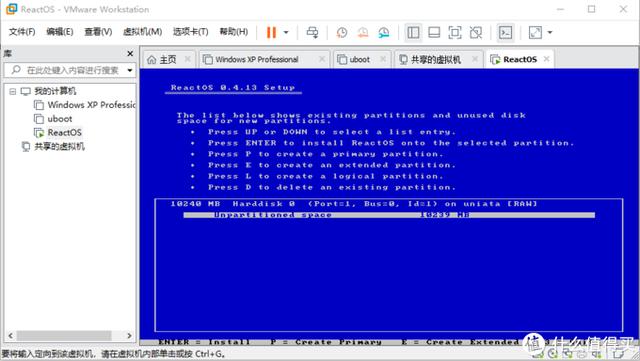
这里类似于安装WindowsXP系统时的分区,简单说一下这里是什么意思,按键盘上下键选择项目,P键创建一个主分区,E键创建一个扩展分区,L键创建一个逻辑分区,D键删除选中的分区。这里按Enter键进入下一步
7、分区大小,默认,按Enter键进入下一步。
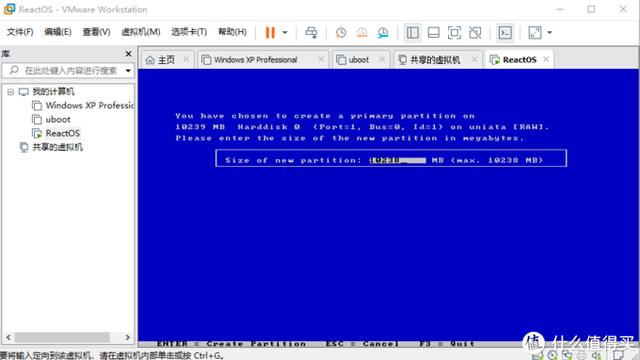
分区大小,默认,按Enter键进入下一步
8、选择系统安装位置,这里就一个分区,按Enter键进入下一步。
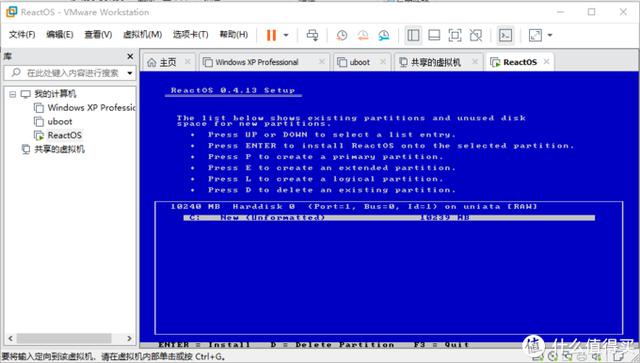
选择系统安装位置,这里就一个分区,按Enter键进入下一步
9、格式化选项,选择快速格式化就好,然后按Enter键继续。
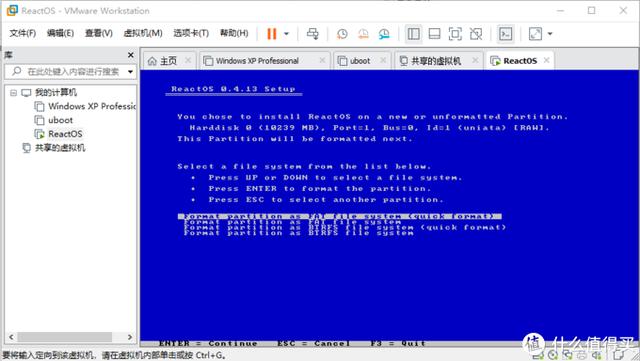
格式化选项,选择快速格式化就好,然后按Enter键继续
10、按Enter键进入下一步。
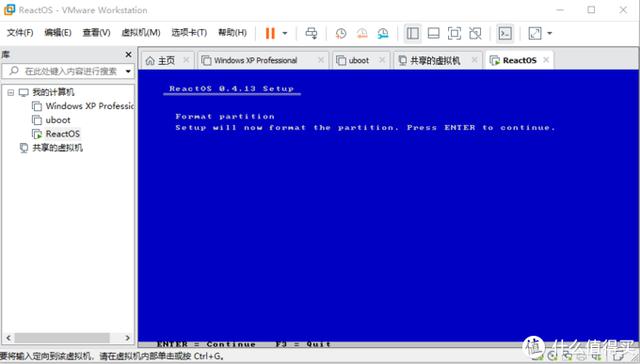
按Enter键进入下一步
11、选择安装目录,这里默认就好,然后Enter键继续。
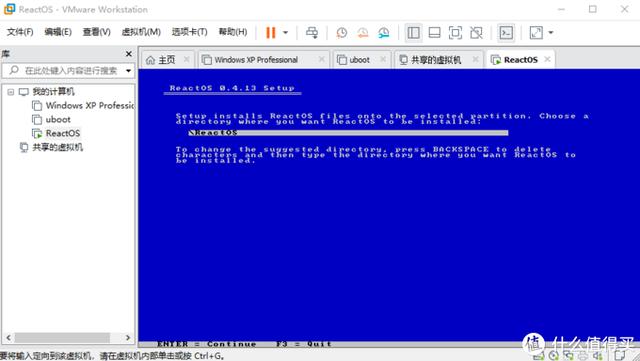
选择安装目录,这里默认就好,然后Enter键继续
12、安装操作系统的引导方式,按Enter键继续。安装的第一阶段到这里就算完成了,重启虚拟机之后,从硬盘引导计算机。
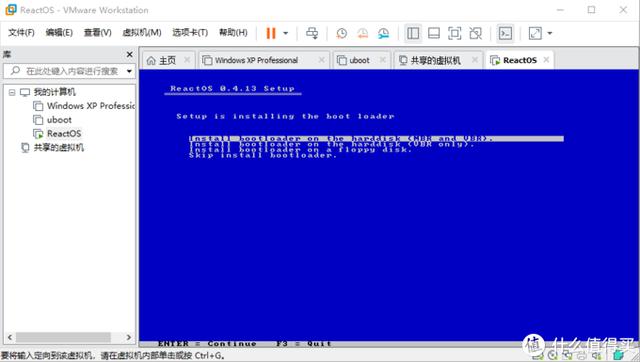
安装操作系统的引导,按Enter键继续
13、重启之后引导菜单,默认Enter键继续
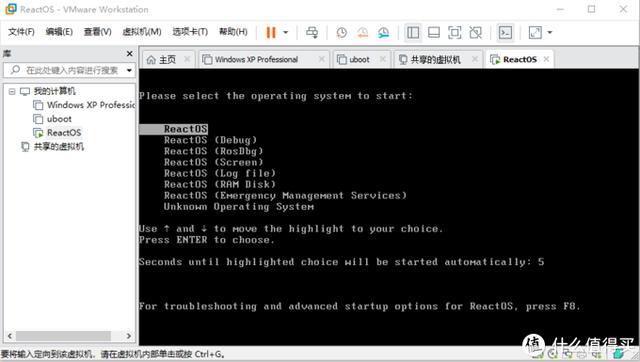
重启之后引导菜单,默认Enter键继续
14、进入正在安装驱动程序界面,要稍等一会,这里已经有中文了。单击下一步
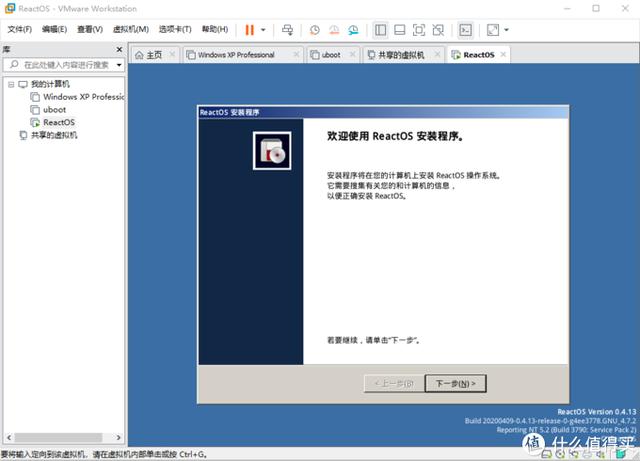
单击下一步
15、单击下一步
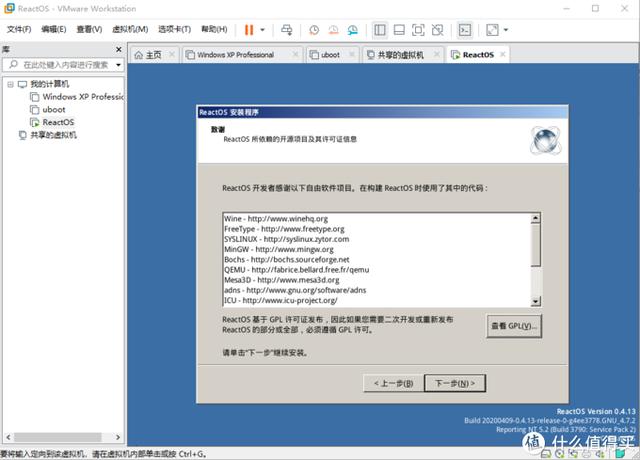
单击下一步
16、区域和输入语言,如果不需要更改内容就直接单击下一步
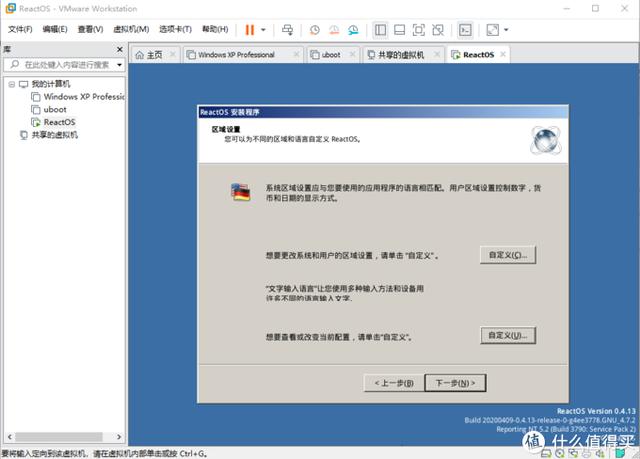
区域和输入语言,如果不需要更改内容就直接单击下一步
17、输入用户姓名。
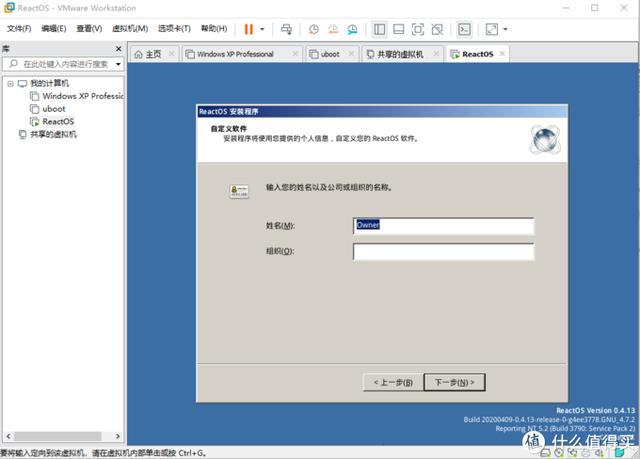
如果不需要更改内容就直接单击下一步
18、输入一个计算机名、密码,可以直接单击下一步。
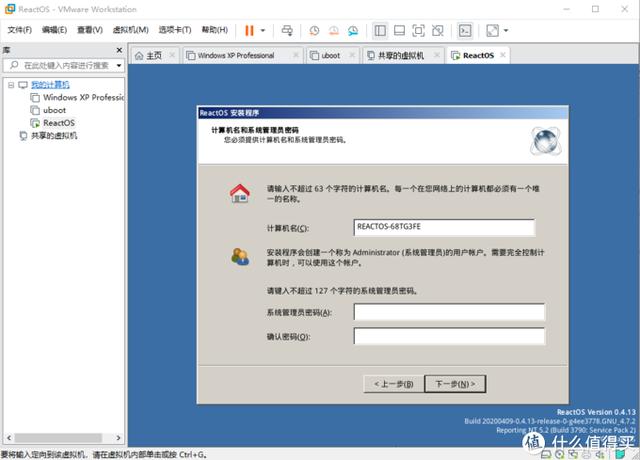
输入一个计算机名、密码,可以直接单击下一步
19、设置时间,如果没有错,单击下一步
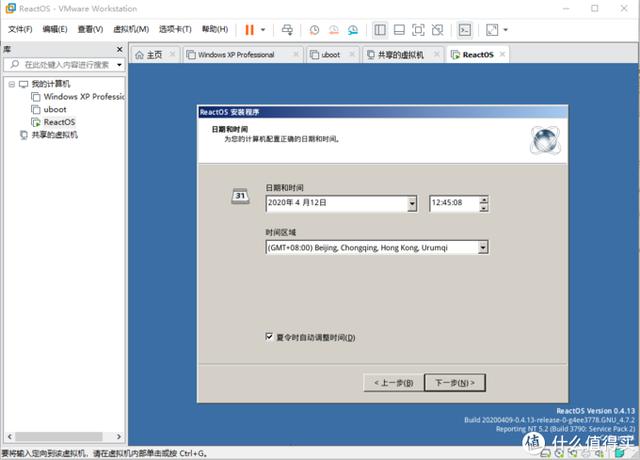
设置时间,如果没有错,单击下一步
20、选择主题,这里选择经典主题。单击下一步
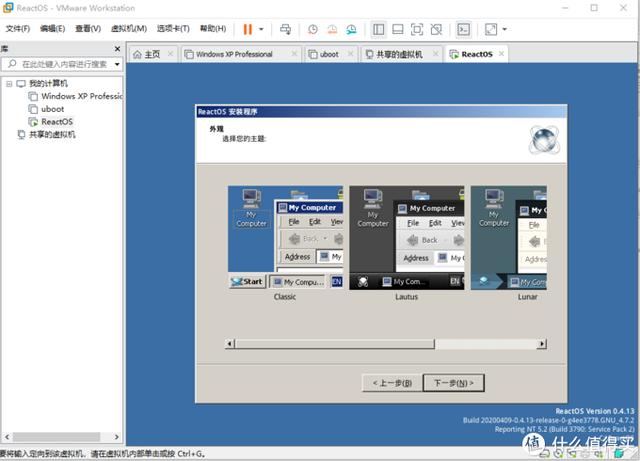
选择主题,这里选择经典主题。单击下一步
21、网络设置,默认的典型设置就好,直接下一步。
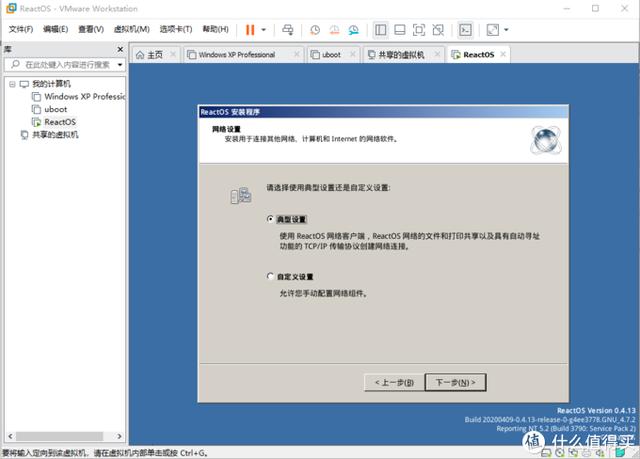
网络设置,默认的典型设置就好,直接下一步
22、选择工作组还是加入计算机域,默认下一步。
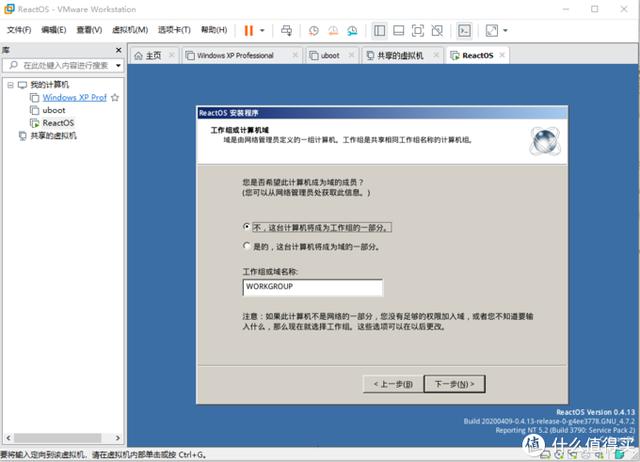
选择工作组还是加入计算机域,默认下一步
23、最后的安装。
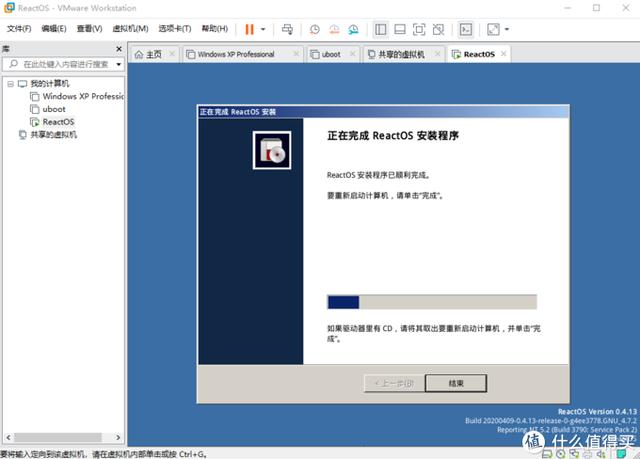
最后的安装
24、等进度条完了,会自动重启虚拟机,也可以手动点击结束重启虚拟机。 下图为开机启动界面。
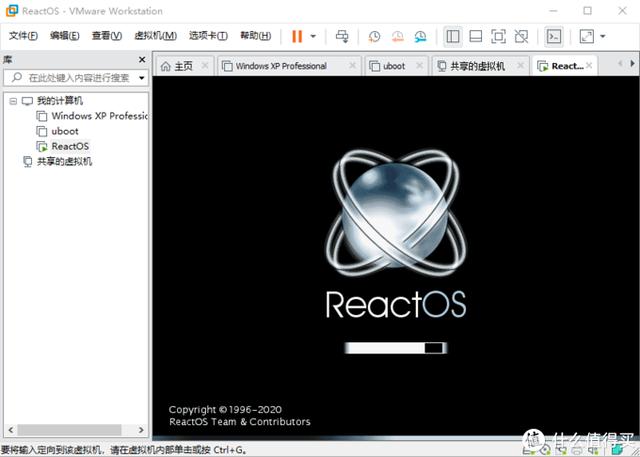
开机启动界面。
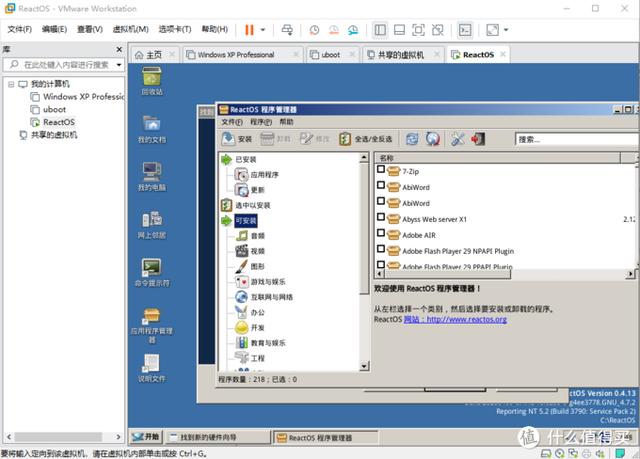
25、开机之后进入系统的界面,熟悉的XP味道,这里因为网络选择了NAT,所以直接可以访问互联网。截图是打开应用程序管理器的界面,可以从这里安装软件,也可以自己安装EXE文件。
安装过程就到这里完全结束了,有兴趣的也可以尝试安装体验一下这个不一样的Windows,有时间再补上详细的系统体验。


openvela 操作系统专为 AIoT 领域量身定制,以轻量化、标准兼容、安全性和高度可扩展性为核心特点。openvela 以其卓越的技术优势,已成为众多物联网设备和 AI 硬件的技术首选,涵盖了智能手表、运动手环、智能音箱、耳机、智能家居设备以及机器人等多个领域。
更多推荐

 0
0 0
0- 0


 已为社区贡献1条内容

所有评论(0)