
第一部分 网络服务 第零章 准备工作
openEuler的前身是运行在华为公司通用服务器上的操作系统EulerOS。EulerOS是一款基于Linux内核的开源操作系统,支持X86和ARM等多种处理器架构,伴随着华为公司鲲鹏芯片的研发,EulerOS理所当然地成为与鲲鹏芯片配套的软件基础设施。2019年底,EulerOS被正式推送至开源社区,更名为openEuler。当前openEuler内核源于Linux,支持鲲鹏及其他多种处理器,
·
OpenEuler简介
概述
- openEuler的前身是运行在华为公司通用服务器上的操作系统EulerOS。
- EulerOS是一款基于Linux内核的开源操作系统,支持X86和ARM等多种处理器架构,伴随着华为公司鲲鹏芯片的研发,EulerOS 理所当然地成为与鲲鹏芯片配套的软件基础设施。2019年底, EulerOS被正式推送至开源社区,更名为openEuler。
- 当前openEuler内核源于Linux,支持鲲鹏及其他多种处理器,能够充分释放计算芯片的潜能,是由全球开源贡献者构建的高效、稳定、安全的开源操作系统,适用于数据库、大数据、云计算、人工智能等应用场景。
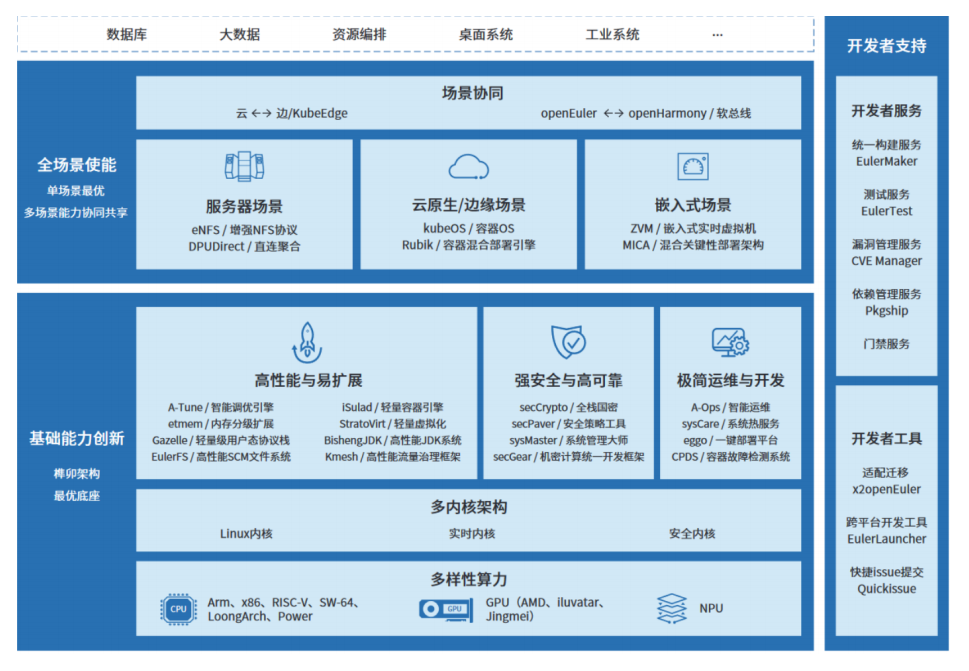
- openEuler是一个面向全球的操作系统开源社区,通过社区合作,打造创新平台,构建支持多处理器架构、统一和开放的操作系统,推动软硬件应用生态繁荣发展
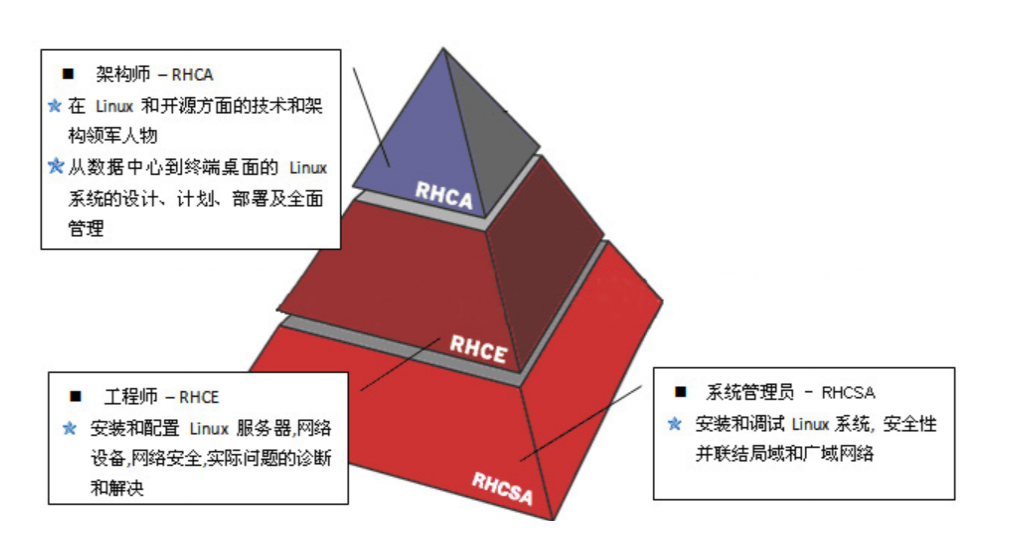
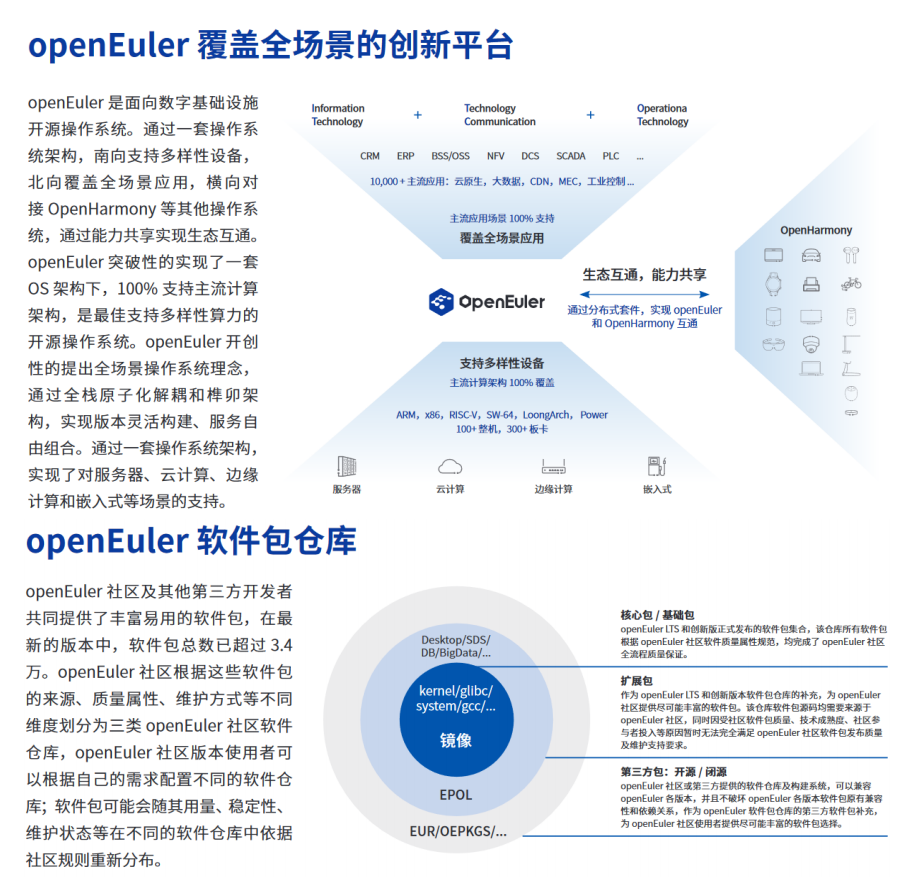
架构
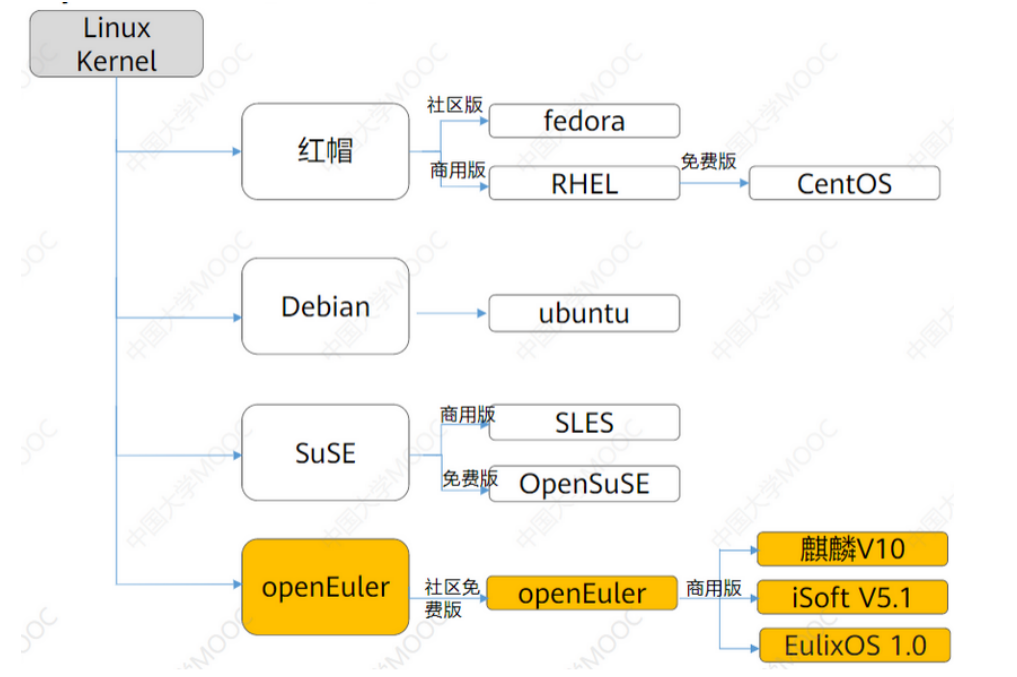
OpenEuler和主流OS的关系
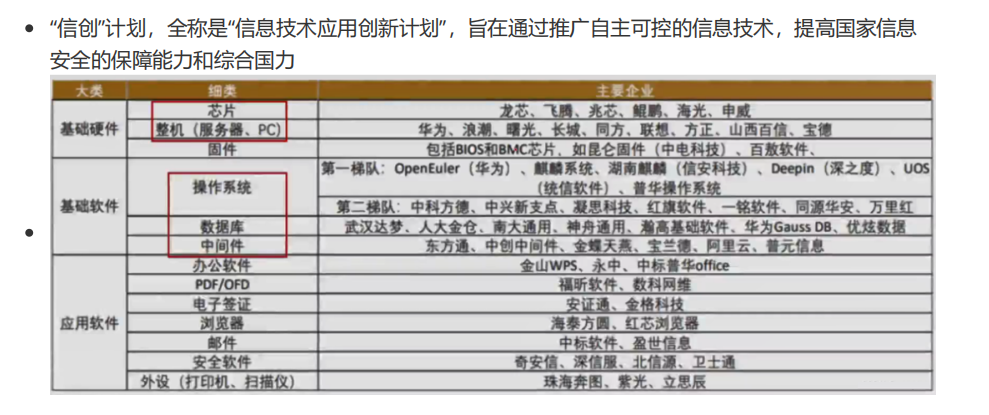
信创与国产操作系统
安装OpenEuler
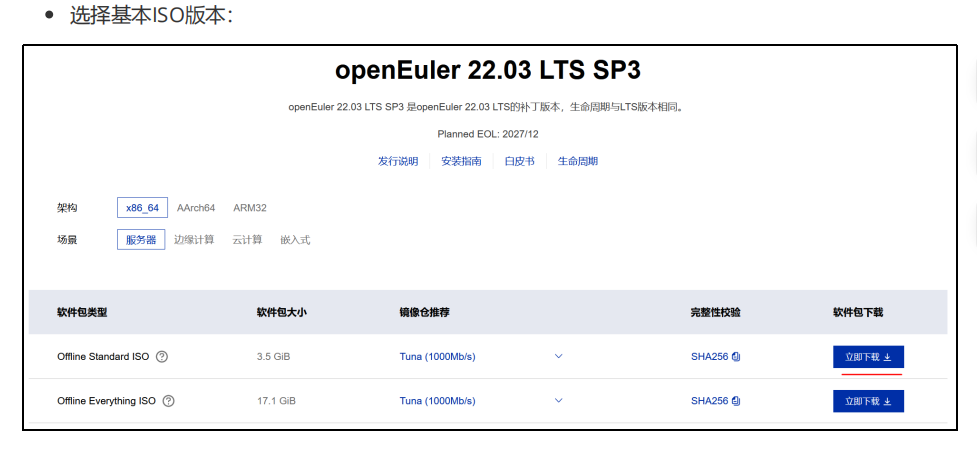
下载
- 网址:https://www.openeuler.org/zh/download/archive/
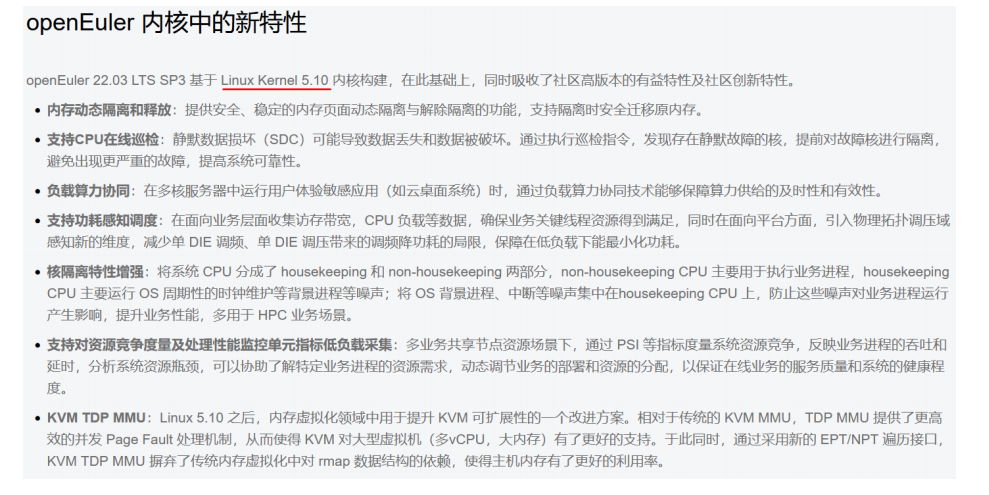
- 版本选择:openEuler 22.03 LTS SP3 ,即长期更新版,其使用linux内核版本如下图:
创建虚拟机实例
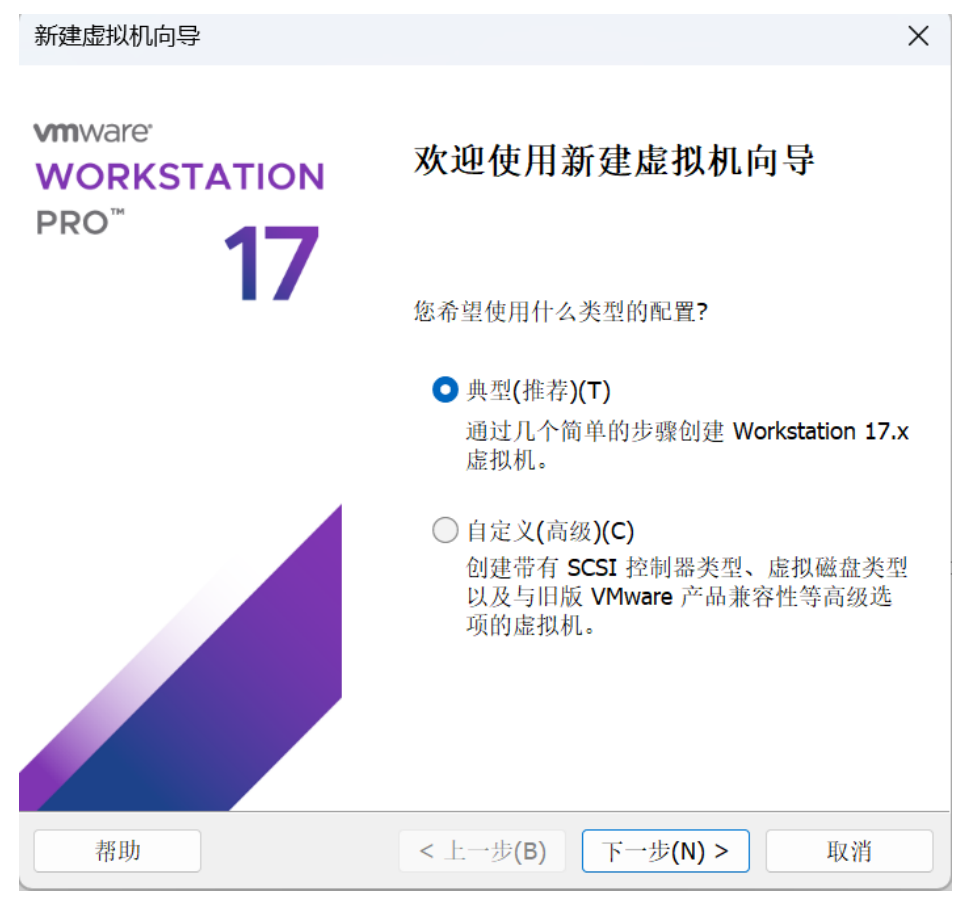
- 第一步:文件菜单->新建虚拟机->典型->下一步
-
第二步:稍后安装操作系统
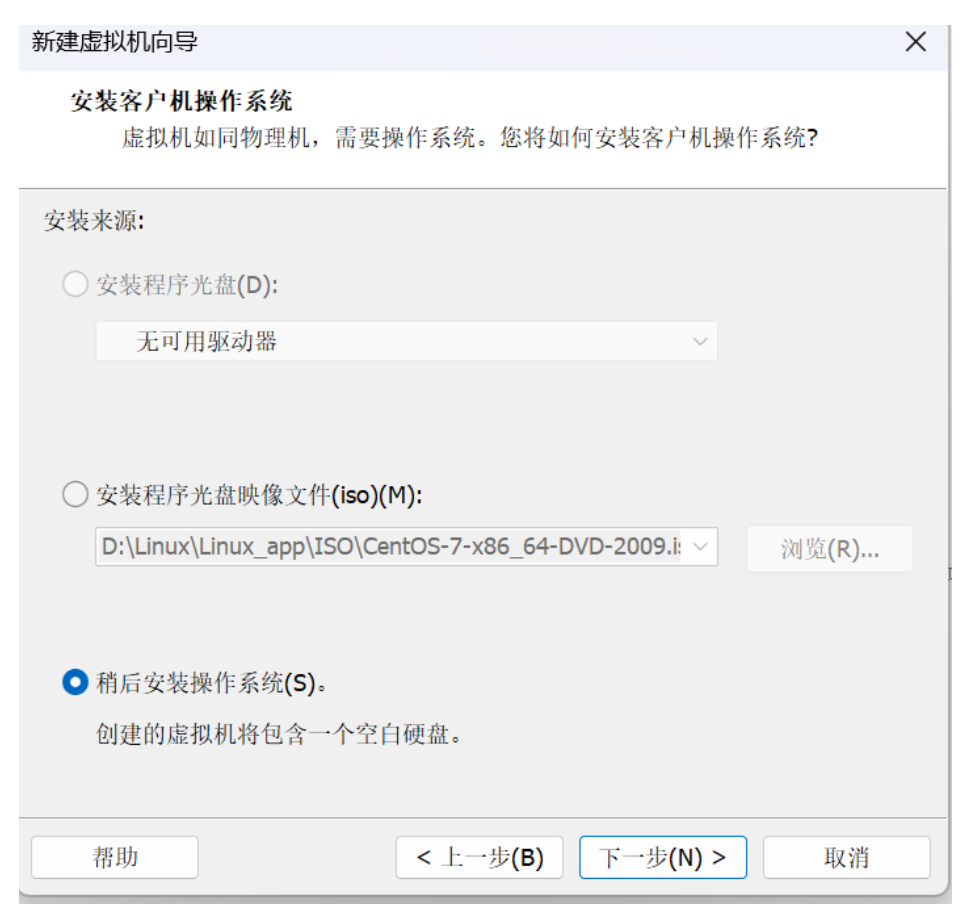
-
第三步:选择操作系统类型,由于OpenEuler22.03 LTS SP3使用Linux5.10内核则选择如下:
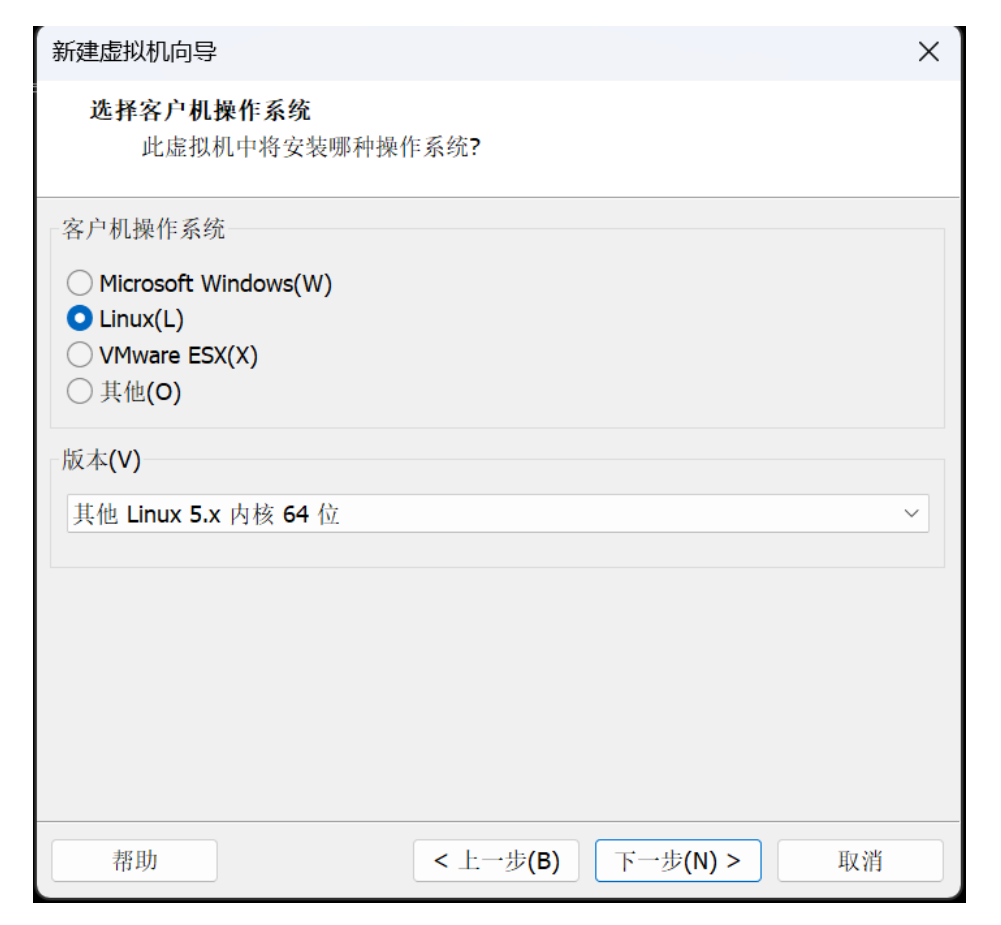
-
第四步:命名虚拟机
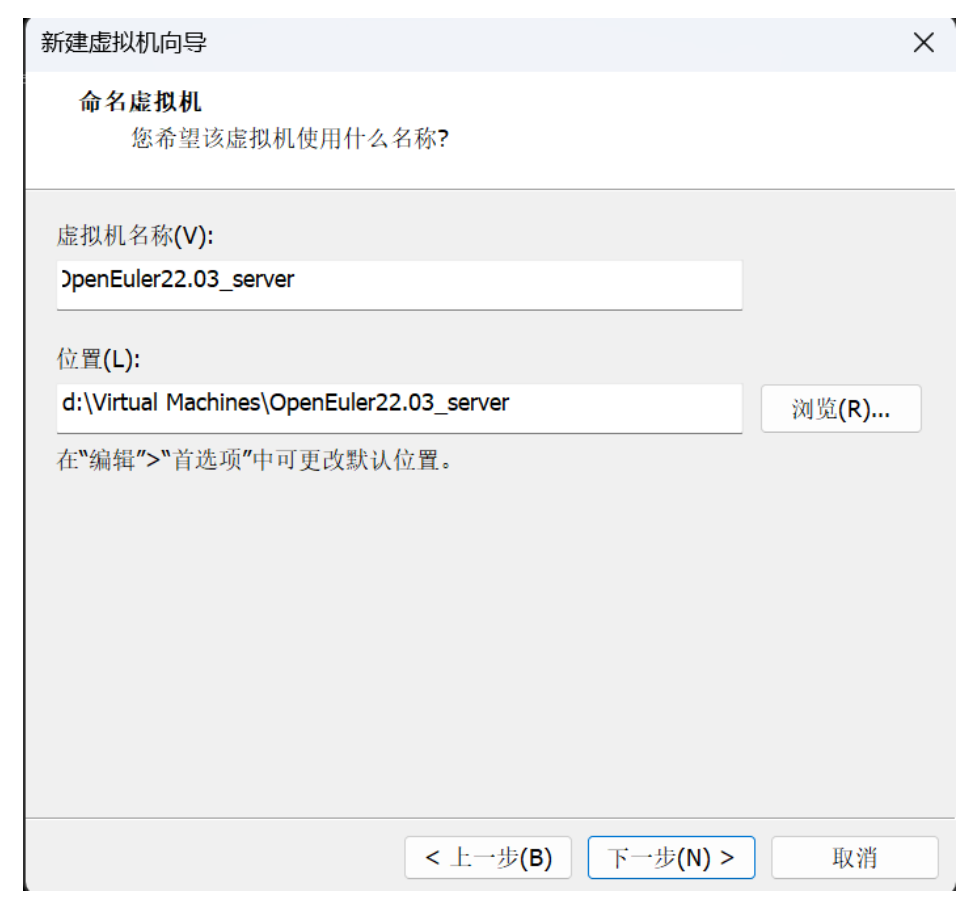
-
第五步:设置磁盘空间,根据虚拟机安装要求设置,如下:
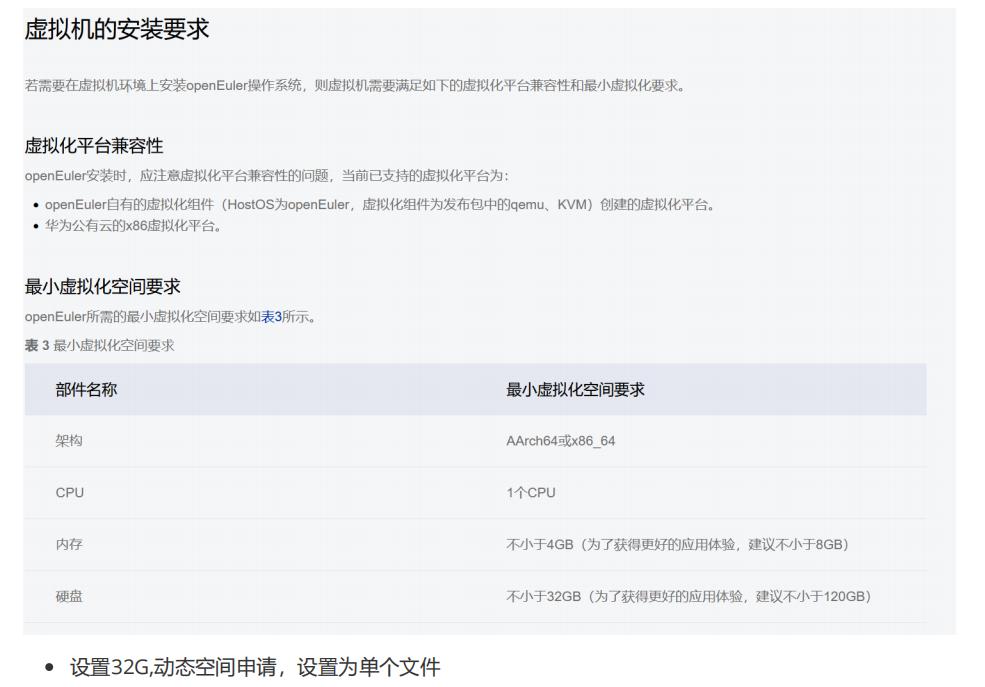
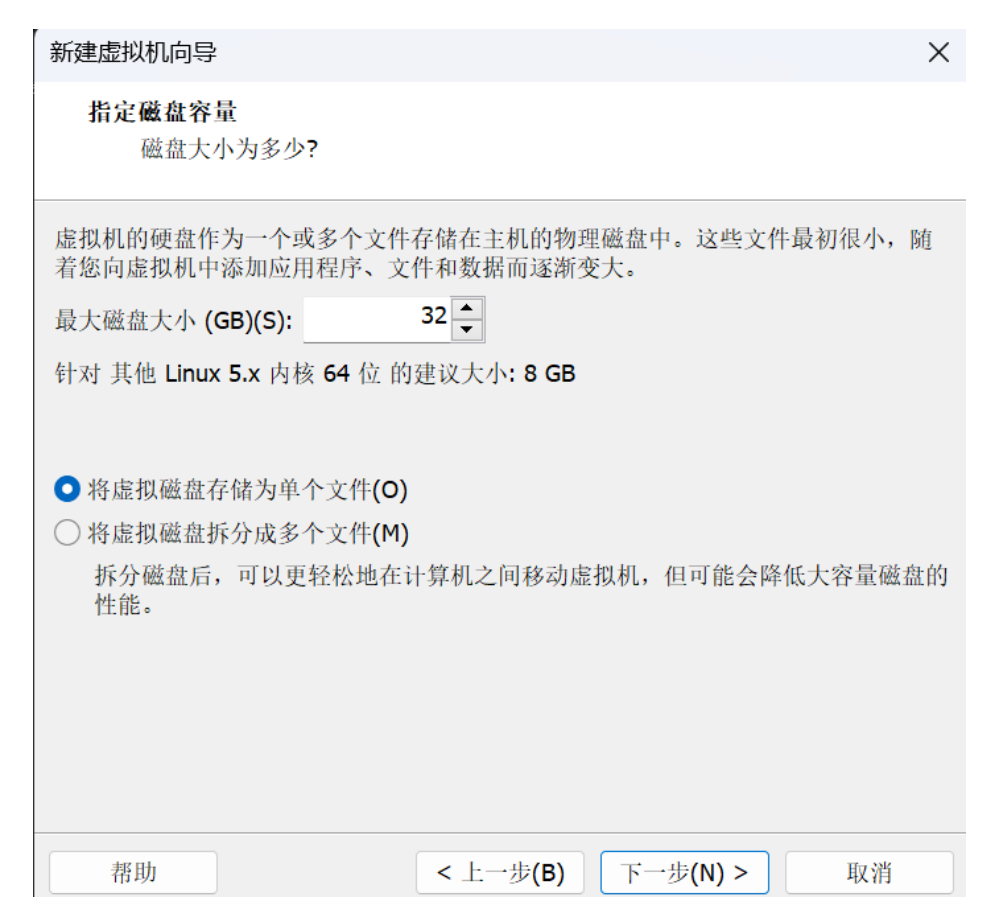
-
第六步:自定义硬件,设置硬件参数
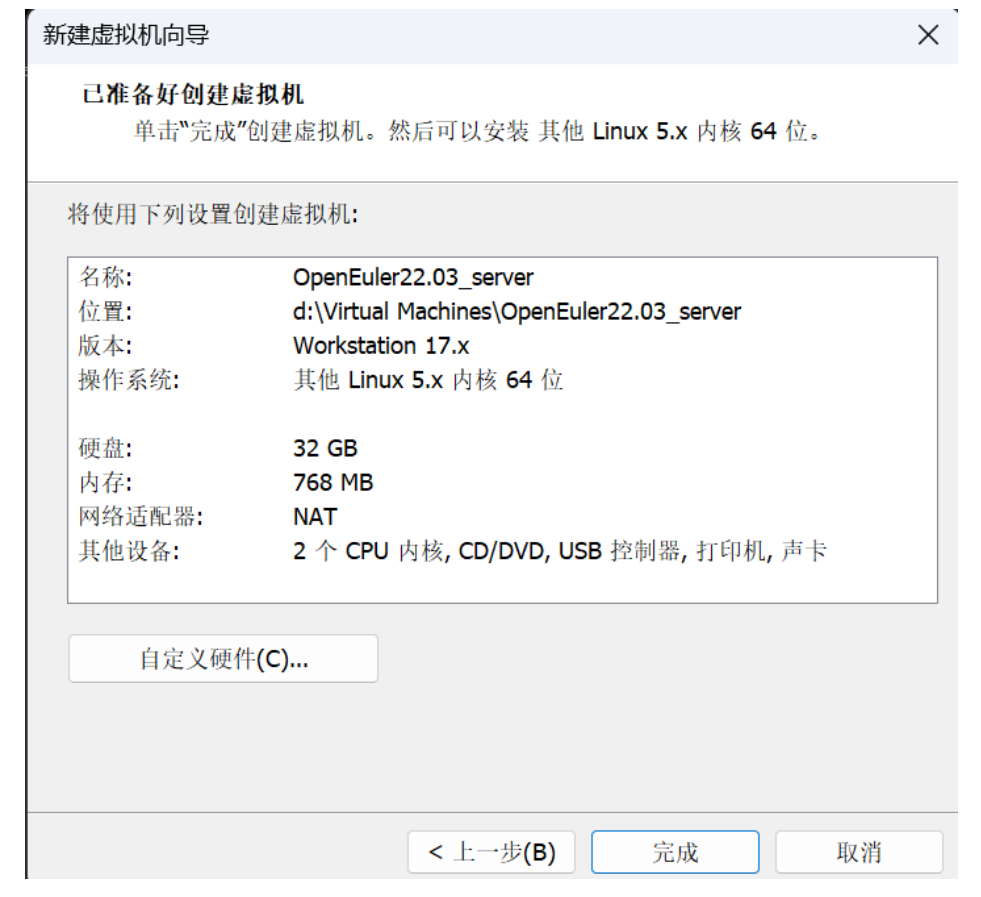
- 第七步:设置自定义硬件
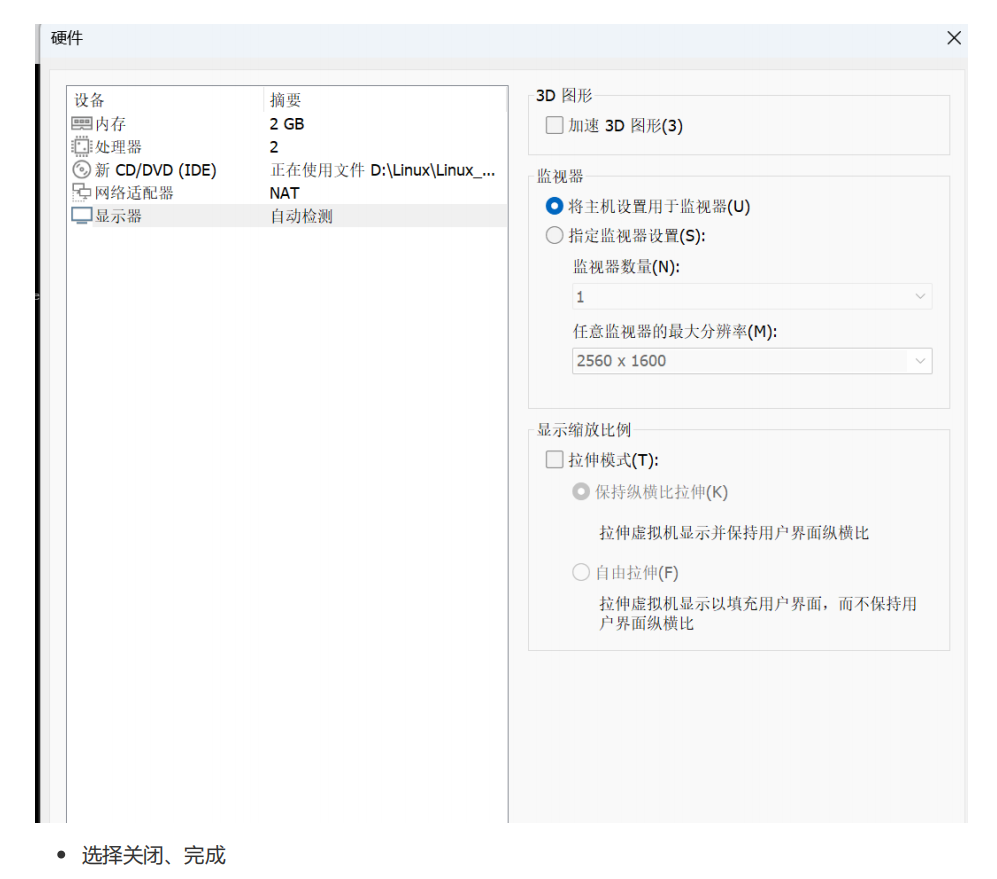
- 内存:推荐2GB
- 处理器:1颗、2核心
- ==新CD/DVD:适应ISO映像文件,点击浏览按钮,选择之前下载好的openEuler-22.03-LTS-SP2-x86_64-dvd.iso镜像文件==
- 网络适配器:选择NAT模式
- 显示器:去掉"加速3D图形“的对钩
- 最终:
虚拟网络编辑器
- 位置:vmware-> 编辑菜单->虚拟网络编辑器
- 作用:设置虚拟网卡的连接模式以及网段、IP、DNS、网关
- 方法:先点击上边的网络模式,在选择下方的设置按钮,一般需要查看“NAT设置”的网关地址以及
- 最下方的网段地址
OpenEuler22.03操作系统的安装部署
- 使用鼠标点击黑色界面进入OpenEuler22.03系统,通过ctrl+alt可以释放鼠标焦点回到Windows
- 通过键盘方向键选择第一项Install openEuler 22.03-LTS-SP2 选项进行安装系统
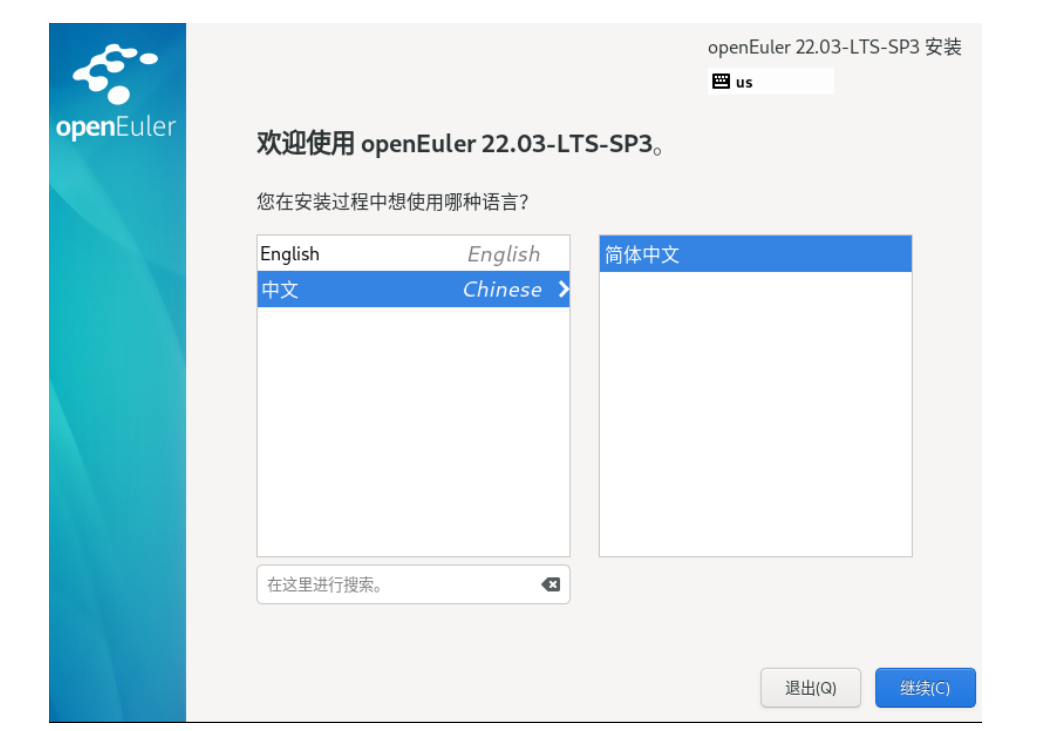
- 选择语言:中文或英文
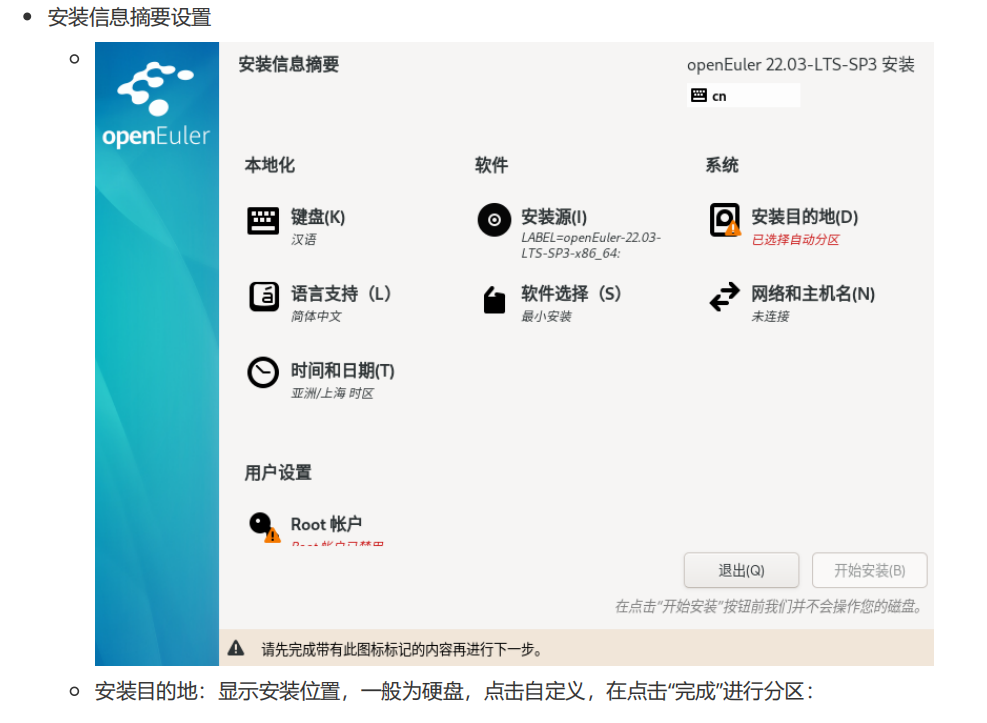
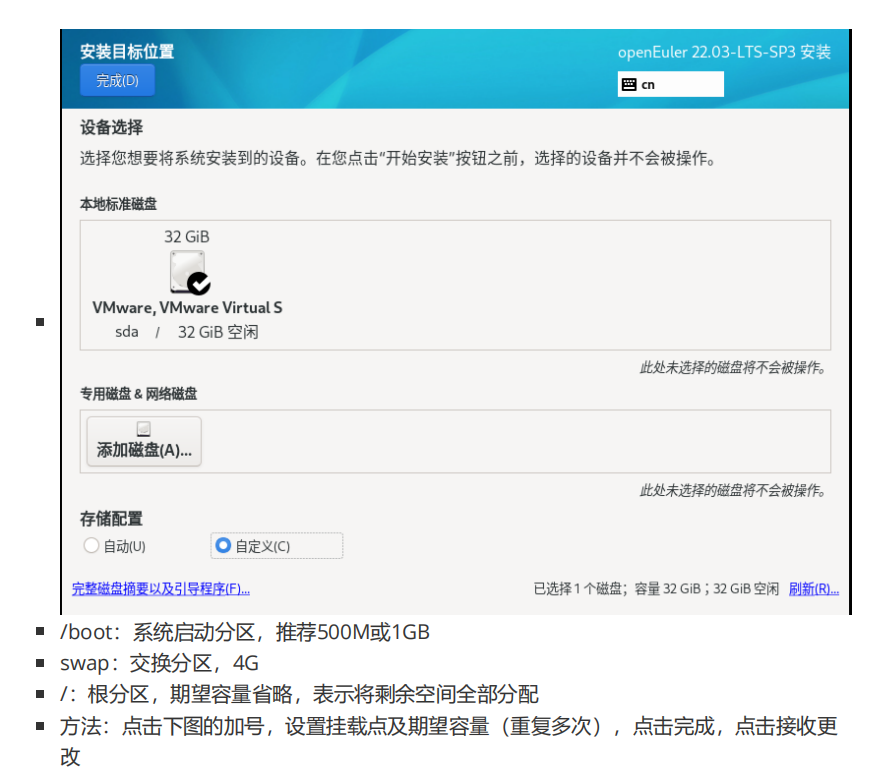
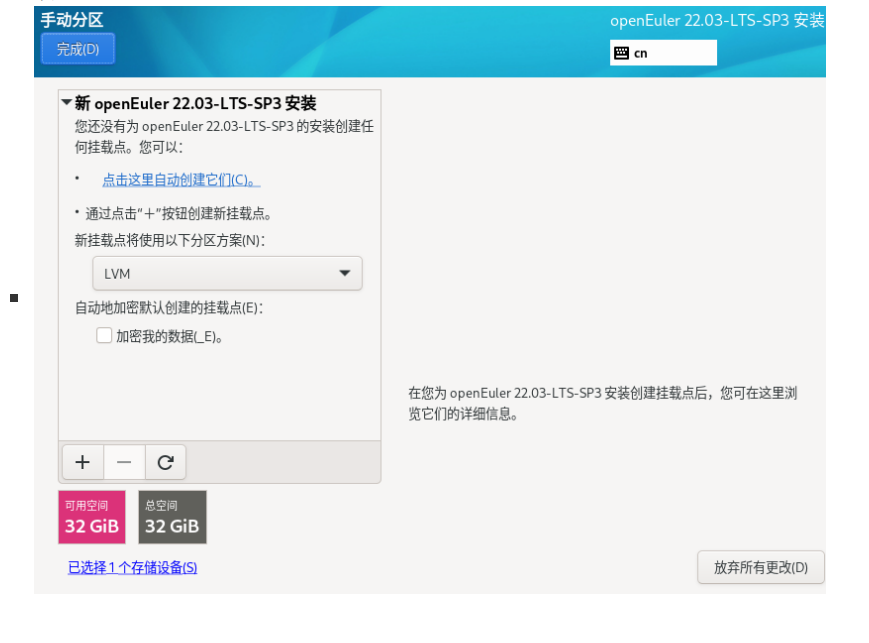
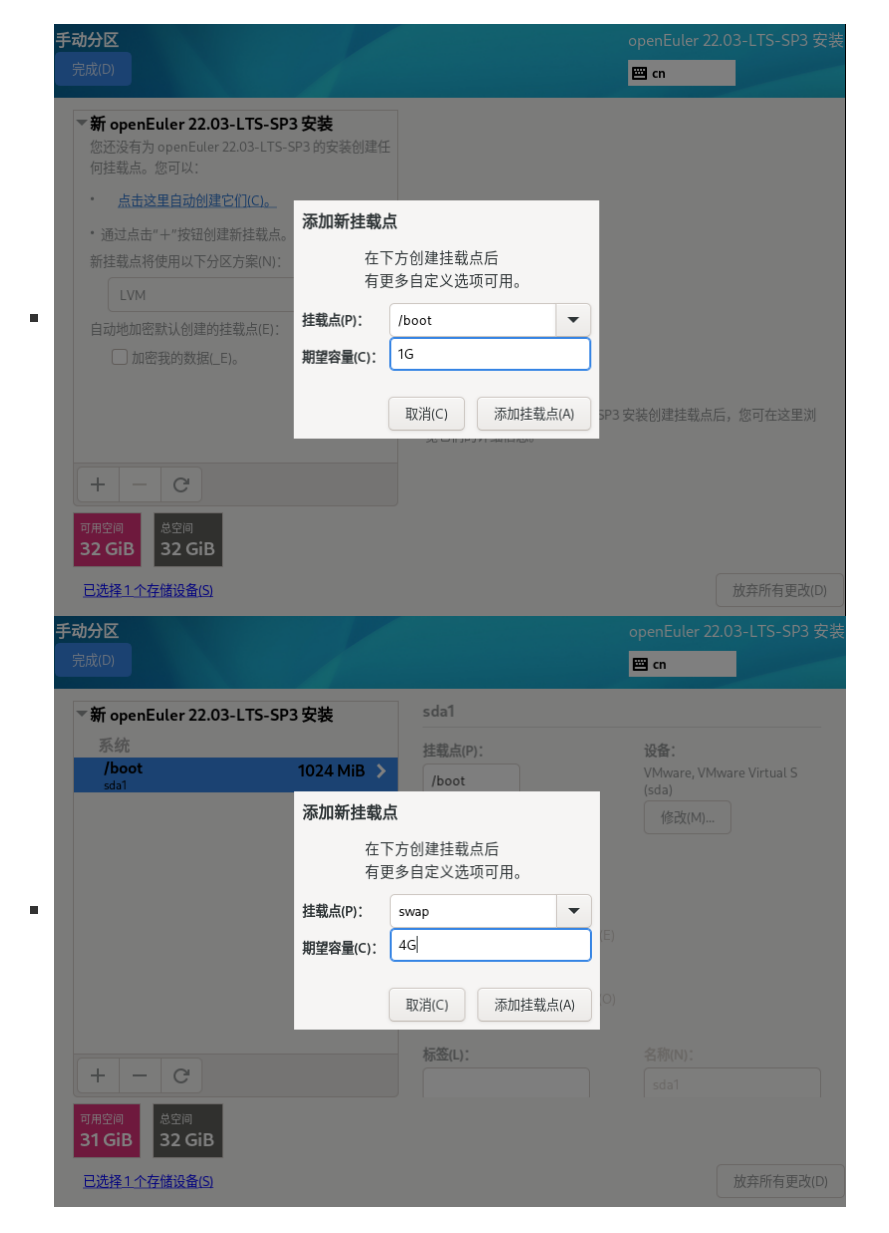
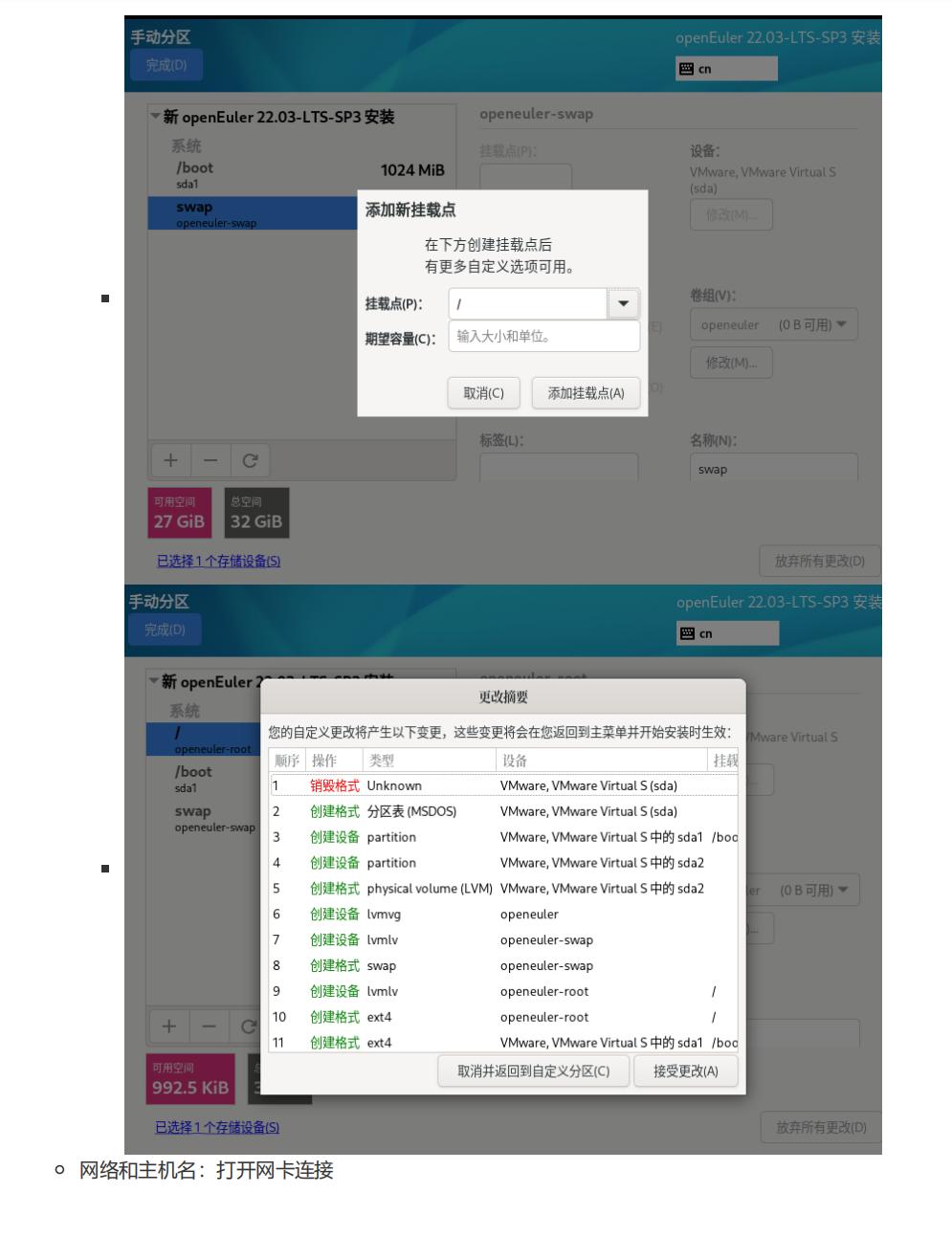
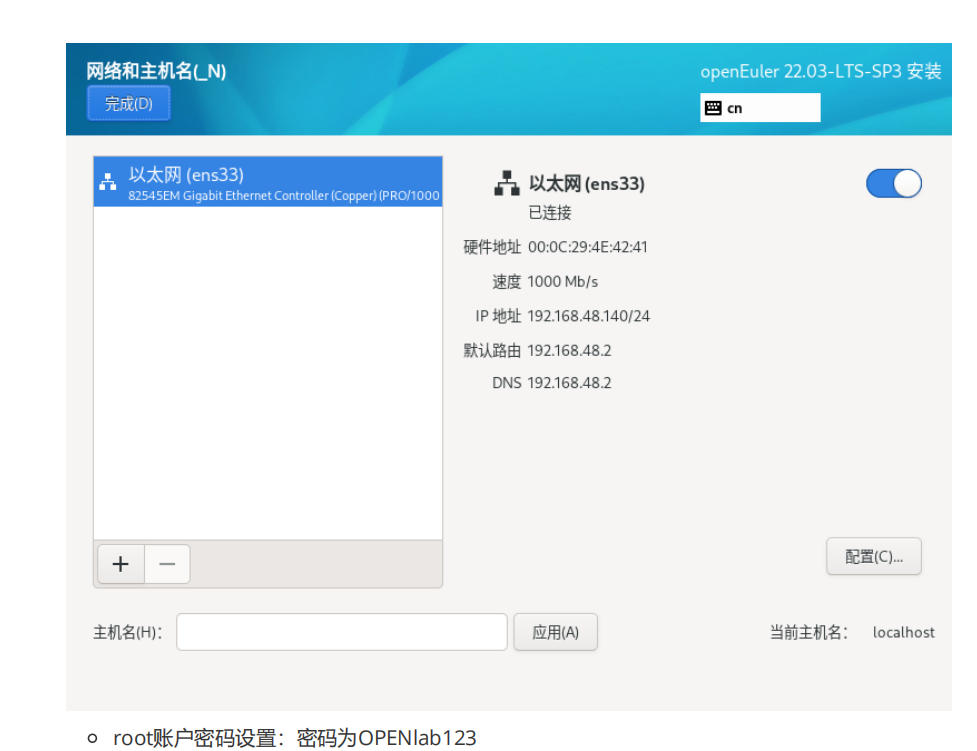
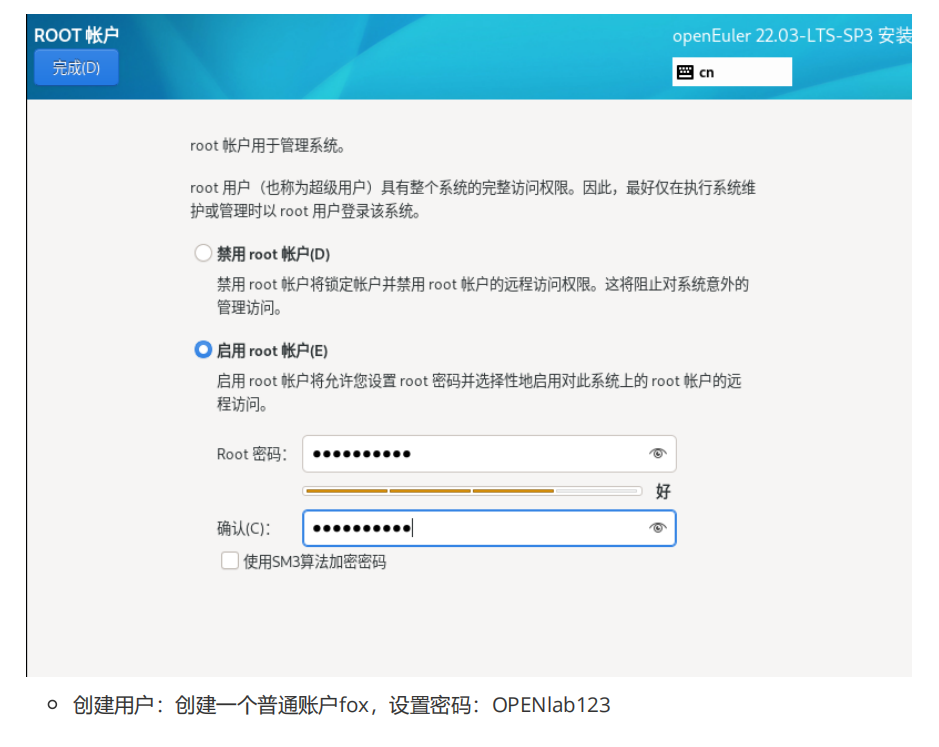
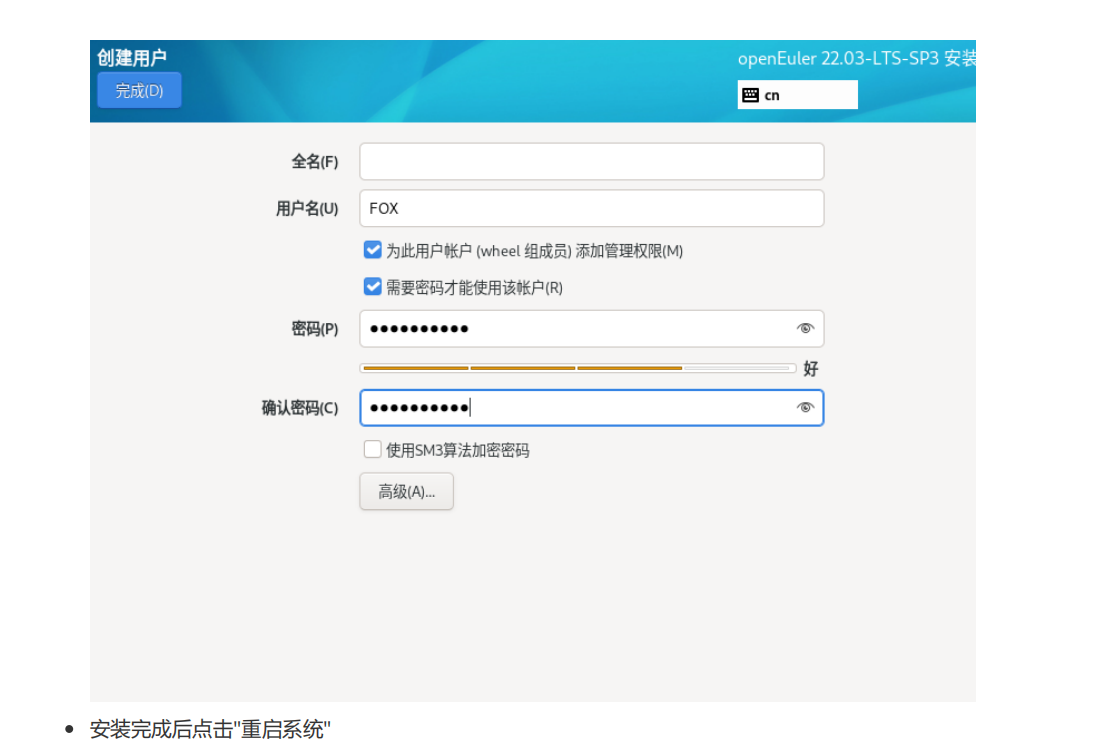
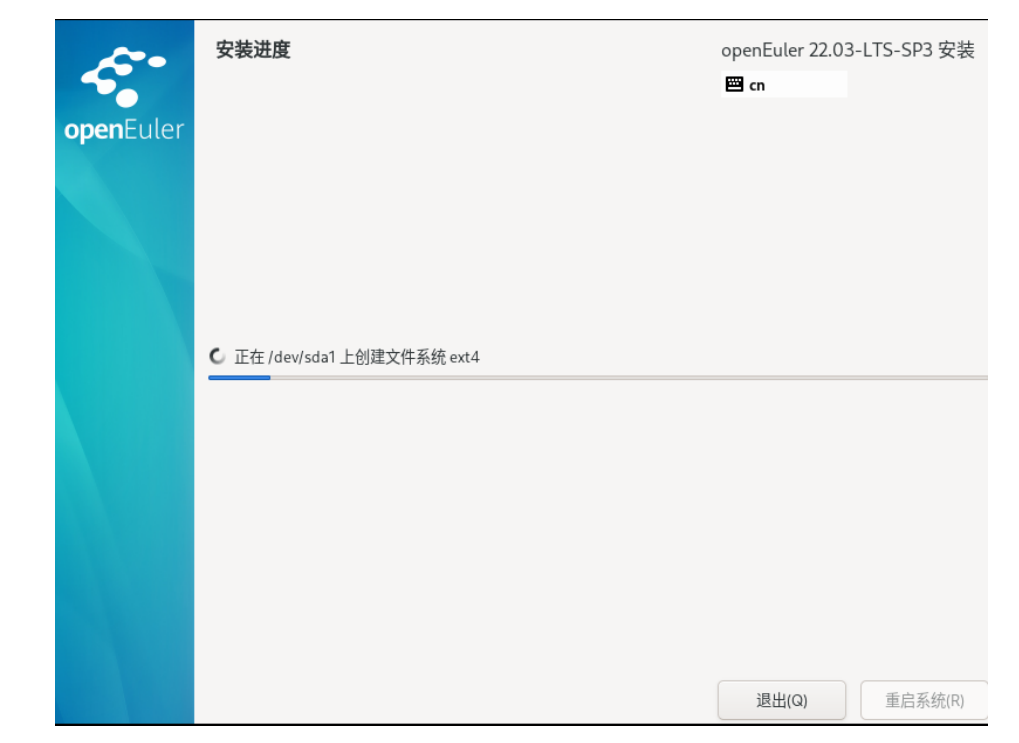
配置OpenEuler22.03
- 登录
- 账户:root
- 密码:OPENlab123
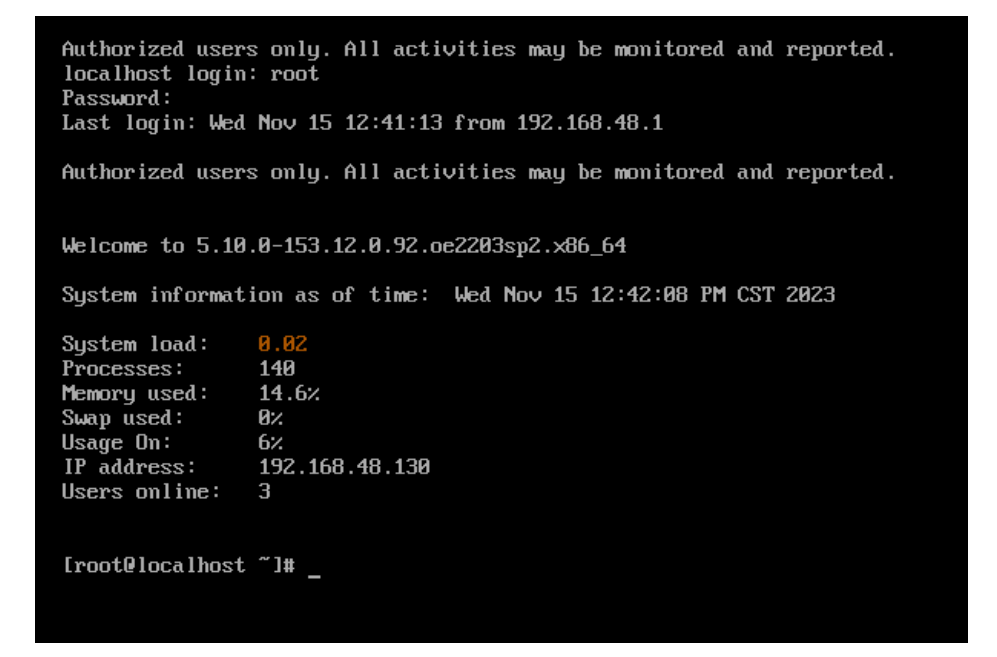
- xshell7建立连接
- 关闭防火墙及SELinux
[root@server ~]# vi /etc/selinux/config[root@server ~]# systemctl stop firewalld # 关闭防火墙[root@localhost ~]# systemctl disable firewalld # 取消开机启动
-
修改主机名
[root@localhost ~]# hostnamectl set-hostname server # server为主机名[root@server ~]# reboot # 重启
-
修改root密码
[root@server ~]# passwd root更改用户 root 的密码 。新的密码:无效的密码: 密码少于 8 个字符重新输入新的密码:passwd:所有的身份验证令牌已经成功更新。
-
查看yum源
[root@server ~]# cat /etc/yum.repos.d/openEuler.repo
[root@server yum.repos.d]# yum makecache # 制作缓存
-
查看网卡配置文件
[root@server ~]# cat /etc/sysconfig/network-scripts/ifcfg-ens32
- 下载所需软件
[root@server ~]# yum install vim make gcc tree net-tools tar -y
-
测试
[root@server ~]# cat /etc/os-release # 查看系统信息[root@server ~]# lscpu # 查看cpu信息[root@server ~]# free -m # 查看内存信息[root@server ~]# fdisk -l # 查看磁盘信息[root@server ~]# top # 查看进程信息[root@server ~]# ping -c 2 www.qq.com
- 制作快照:虚拟机菜单->快照->拍摄快照->命名为“初始”->拍摄
- 使用虚拟机进行克隆,命名为node1,启动后后需要更改主机名,重启生效,重新制作node1的快照
- 可以尝试安装桌面环境(可选)
# DDE是统信软件团队研发的一款功能强大的桌面环境[root@server ~]# yum install dde -y # 安装包容量较大,建议课后进行[root@server ~]# systemctl set-default graphical.target # 设置以图形界面方式启动[root@server ~]# reboot
网络配置
可视化配置
格式
[root@server ~]# nmtui
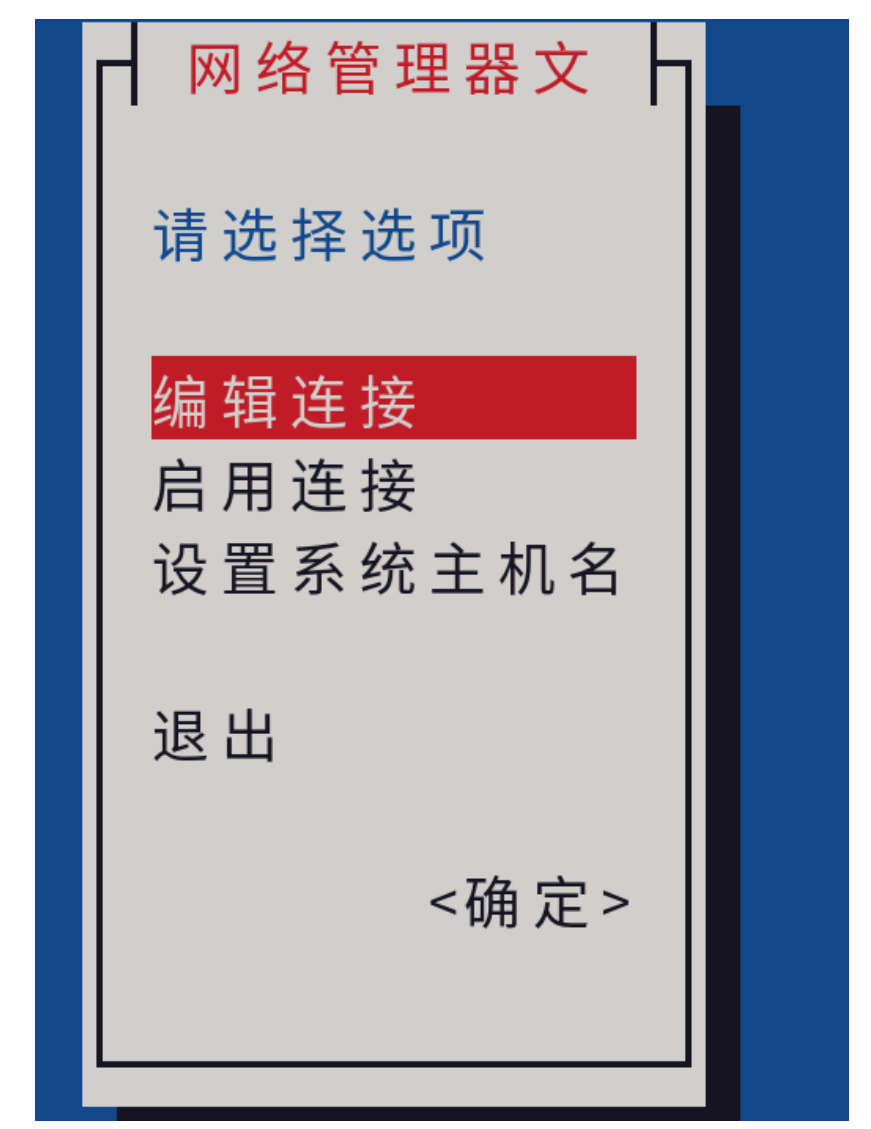
nmcli命令
格式:
[root@server ~]# nmcli --help用法:nmcli [选项] 对象 { 命令 | help }
查看网卡信息:
[root@server ~]# nmcli c show[root@server ~]# nmcli c show 网卡名 # 查看网卡详细信息,点q退出[root@server ~]# nmcli dev status # 查看已有设备的状态[root@server ~]# nmcli dev show # 查看所有硬件设备状态
激活网卡和关闭连接
[root@server ~]# nmcli c up 网卡名[root@server ~]# nmcli c down 网卡名 # 停用连接
添加网络连接
[root@server ~]# nmcli c add type ethernet ifname ensens32 con-name ens33autoconnect yes ip4 192.168.48.135/24 gw4 192.168.48.2[root@server ~]# nmcli c up ens161 # 激活[root@server ~]# nmcli c show
- 命令解释
- 关键字:nmcli c add type
- 网络类型:ethernet
- 现有网卡名:ifname ens32
- 新网络名称:con-name ens33
- 开启自动连接:autoconnect yes
- 新连接的IP地址与网关地址:ip4 192.168.48.135/24 gw4 192.168.48.2
修改网络连接
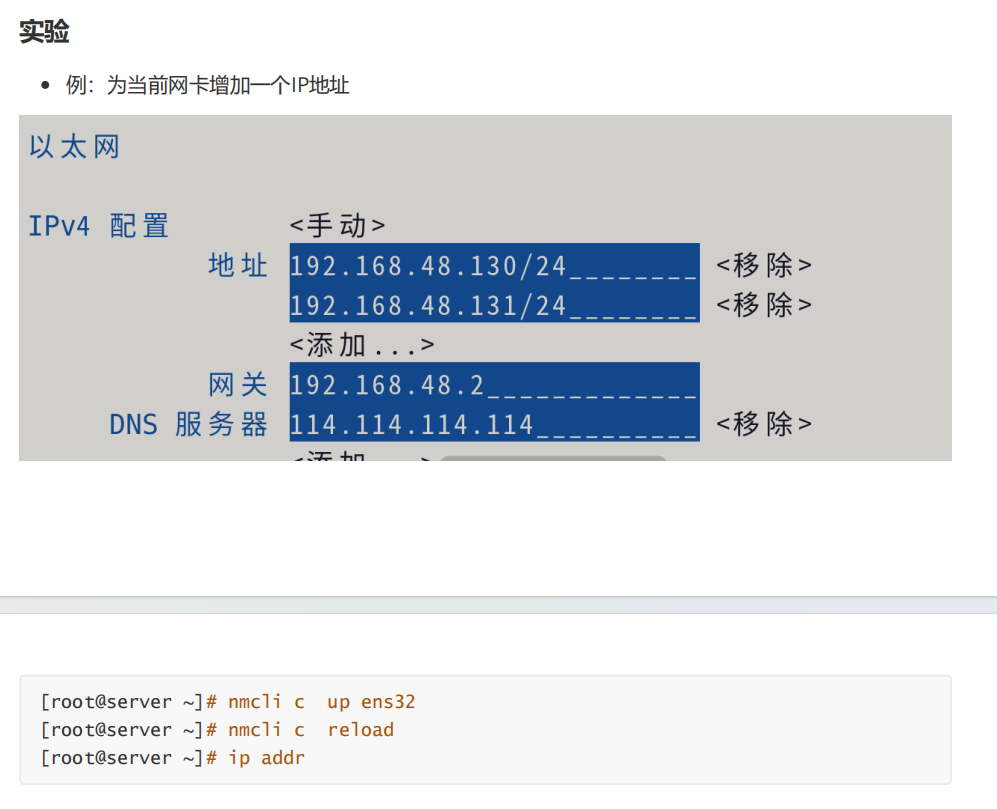
- 例:通过ens32连接设置静态ip地址:
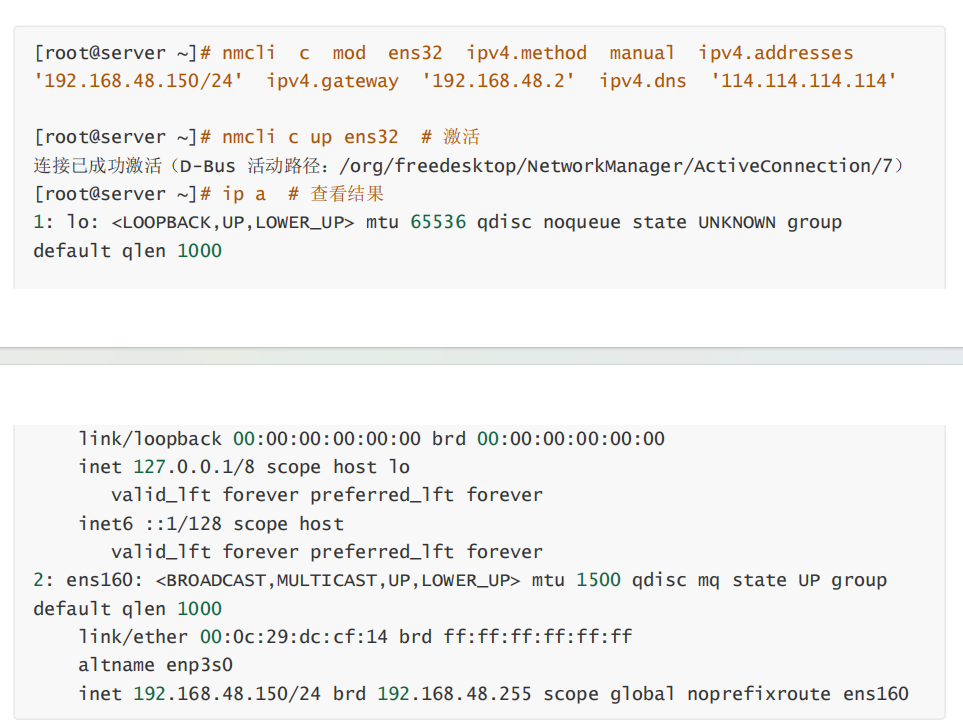
- ipv4.method manual :手动获取(静态)
- 通过配置文件查看和编辑:
[root@server ~]# vim /etc/sysconfig/network-scripts/ifcfg-ens32TYPE=EthernetPROXY_METHOD=noneBROWSER_ONLY=noBOOTPROTO=noneDEFROUTE=yesIPV4_FAILURE_FATAL=noIPV6INIT=yesIPV6_AUTOCONF=yesIPV6_DEFROUTE=yesIPV6_FAILURE_FATAL=noNAME=ens32UUID=b50354dd-8e11-4494-9072-a152ea6b0783DEVICE=ens32ONBOOT=yesIPADDR=192.168.48.130PREFIX=24GATEWAY=192.168.48.2DNS1=114.114.114.114
删除网络连接
[root@server ~]# nmcli c show # 查看网络连接[root@server ~]# nmcli c del ens32 # 删除[root@server ~]# nmcli c show # 再次查看
- 以上做完之后需要恢复快照

openvela 操作系统专为 AIoT 领域量身定制,以轻量化、标准兼容、安全性和高度可扩展性为核心特点。openvela 以其卓越的技术优势,已成为众多物联网设备和 AI 硬件的技术首选,涵盖了智能手表、运动手环、智能音箱、耳机、智能家居设备以及机器人等多个领域。
更多推荐


 23
23 0
0- 0


 已为社区贡献1条内容

所有评论(0)