
HL-340 USB转串口驱动安装实战指南
USB转串口技术,尤其是以HL-340芯片为核心的解决方案,在嵌入式系统开发与工业自动化领域中扮演着不可或缺的角色。HL-340驱动不仅负责设备与计算机系统间的通信,也是确保数据正确传输和设备稳定运行的关键。本章将深入探讨HL-340驱动的安装、配置和优化,为IT行业专家提供详尽的参考指南。HL-340驱动程序的主要作用是通过USB接口模拟传统的串口通信,使得现代计算机能够与旧式或者专用的串口设备

简介:HL-340 USB转串口驱动使传统串口设备能通过USB接口在现代计算机上通信。该驱动程序安装过程包括下载解压、运行安装程序,并通过系统提示或设备管理器手动配置。安装后,操作系统将能够识别新添加的串口设备,确保设备能够正常工作。 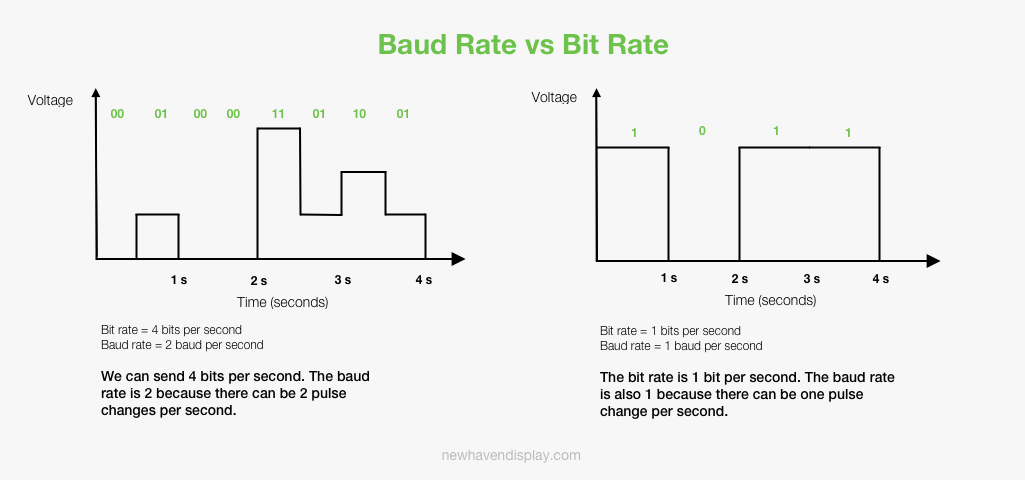
1. USB转串口HL-340驱动介绍
USB转串口技术,尤其是以HL-340芯片为核心的解决方案,在嵌入式系统开发与工业自动化领域中扮演着不可或缺的角色。HL-340驱动不仅负责设备与计算机系统间的通信,也是确保数据正确传输和设备稳定运行的关键。本章将深入探讨HL-340驱动的安装、配置和优化,为IT行业专家提供详尽的参考指南。
1.1 HL-340驱动的功能概述
HL-340驱动程序的主要作用是通过USB接口模拟传统的串口通信,使得现代计算机能够与旧式或者专用的串口设备进行数据交互。驱动通过转化USB接口的通信协议,模拟串口的工作方式,确保数据在两个不同接口间无缝传输。
1.2 HL-340驱动的重要意义
在许多行业应用中,例如老旧系统升级或者特定硬件设备的数据采集,直接的串口连接仍然是必要的。HL-340驱动允许这些应用在使用USB接口的同时,还能维持和传统串口设备一样的兼容性和稳定性,大大增强了系统的灵活性和可靠性。
通过后续章节的详细探讨,我们将掌握如何正确安装和配置HL-340驱动,以及如何解决在使用过程中可能遇到的问题。这将为IT专家提供实用的技术支持,确保他们能够充分利用USB转串口设备的全部潜力。
2. HL-340芯片功能与应用
2.1 HL-340芯片基本功能
2.1.1 芯片结构和工作原理
HL-340芯片,作为一种常见的USB转串口桥接芯片,其结构设计允许USB总线与传统的RS-232串行端口进行数据通信。其工作原理基于USB协议和串口协议的转换。当USB设备连接至计算机时,HL-340芯片驱动程序被安装到操作系统中,从而桥接计算机和串口设备之间的通信。
芯片内部包括一个USB端点(endpoint)用于数据传输和一系列的寄存器来控制数据流和芯片状态。它利用USB端口的高速特性来传输数据,并将数据转换为串行数据格式,反之亦然。这样,使用了HL-340芯片的设备能够与电脑进行数据交换,即便电脑本身并不具备物理串口。
2.1.2 芯片性能参数和规格
HL-340芯片在性能上具有多种参数,如支持的波特率、工作电压和温度范围。典型的支持波特率范围是50 bps 到 1 Mbps,工作电压一般为3.3V或5V,支持的温度范围一般是-40℃至+85℃,使得该芯片非常适合工业和商业环境使用。
此外,芯片还具备数据缓冲功能,可以解决因速率差异导致的数据溢出问题。芯片内部固件负责处理这些数据流转换,并提供如RS-232信号电平转换、调制解调器控制信号等功能。HL-340支持异步串行数据通信,以实现与各种串口设备的连接和通信。
2.2 HL-340芯片的应用场景
2.2.1 电子设备中的串口通信需求
在现代电子设备设计中,串口通信仍广泛应用于微控制器、路由器、打印机等设备之间的通信。特别是在一些嵌入式系统和旧式设备中,串口是唯一的通信接口。通过HL-340芯片,可以实现这些设备与现代计算机之间的通信。
使用HL-340芯片,设计者能够将传统的串口设备通过USB接口连接至PC,实现数据的高速传输和便捷的电源供应。这种设计不仅提高了设备的兼容性,也为设备的维护和升级提供了便利。
2.2.2 工业控制与自动化中的应用实例
HL-340芯片在工业控制和自动化领域中同样发挥着重要作用。在工业环境中,许多设备和系统仍然使用串口进行数据交换。为了将这些设备集成进现代控制系统,HL-340芯片提供了一种简单、可靠且成本效益高的解决方案。
例如,在自动化生产线中,使用HL-340芯片连接的传感器可以将数据传输至中央控制单元,用于监控和调整生产过程。同样,通过串口连接的远程诊断设备能够通过HL-340芯片将数据发送至工程师的工作站,以进行故障排除和维护工作。
在这些应用中,HL-340芯片的可靠性、稳定性和高效性能是至关重要的。在设计时,制造商需要考虑如何将芯片集成到现有系统中,并确保芯片能够在各种工业环境下稳定工作。
表格:HL-340芯片在工业自动化中的应用场景
| 应用领域 | 具体应用 | 芯片特性要求 | |-----------|-----------|----------------| | 制造业 | 机器状态监控 | 高可靠性、实时数据传输 | | 能源管理 | 远程读表数据传输 | 良好的电源管理、高温稳定性 | | 物流监控 | 货物追踪系统 | 长距离通信能力、耐振动 | | 环境监测 | 污染物检测 | 抗干扰能力、数据加密传输 |
通过上表,我们可以看出HL-340芯片在不同工业自动化领域的应用要求,这些要求推动了芯片特性的优化和功能的增加。
Mermaid流程图:HL-340芯片在工业控制系统中的作用
graph LR
    A[串口设备] -->|数据| B[HL-340芯片]
    B -->|USB数据流| C[PC/控制系统]
    C -->|指令| B
    B -->|控制信号| A
在上述流程图中,展现了HL-340芯片在工业控制系统中作为数据传输桥梁的角色,确保了从串口设备到计算机系统的有效通信。
通过本章节的介绍,我们可以看到HL-340芯片在不同的应用场景中发挥其独特功能。下一章将详细介绍驱动安装步骤,使我们能将芯片更有效地应用于具体环境中。
3. 驱动安装步骤详解
3.1 驱动安装前的准备工作
3.1.1 系统兼容性检查
在开始安装HL-340驱动之前,首先需要确认系统环境是否兼容。HL-340驱动一般支持主流的操作系统,包括Windows、Linux和Mac OS。对于Windows系统,通常需要Windows 7或更高版本,而对于Linux则需要内核版本高于2.6.12。检查兼容性可以避免在安装过程中遇到不必要的问题,确保驱动能够顺利安装并使用。
3.1.2 驱动安装环境的配置
安装驱动之前,需要确保已经卸载了旧的USB转串口驱动,特别是那些具有相同芯片的设备驱动。这可以防止系统冲突。如果不确定是否已经安装了旧驱动,可以通过设备管理器进行检查。此外,还需要下载最新版本的HL-340驱动文件,这些文件通常可以从芯片制造商或其授权代理商的官方网站下载。确保下载的驱动是官方认证的,以避免安全风险。
3.2 驱动安装的详细步骤
3.2.1 安装向导的操作流程
在安装向导的操作流程中,首先需要打开下载的驱动安装包。根据安装向导的指示,选择相应的语言并点击“下一步”开始安装。通常安装向导会引导用户阅读并同意许可协议,确认无误后继续点击“下一步”。接下来的步骤中,安装向导会提示用户选择安装类型,可以是标准安装或自定义安装。选择合适选项后,点击“安装”开始驱动安装过程。
3.2.2 手动安装驱动的方法
如果需要手动安装驱动,可以打开设备管理器,找到“其他设备”下的未知设备,右键点击选择“更新驱动程序”。选择“浏览计算机以查找驱动程序软件”,然后指定下载驱动的文件夹路径。系统会自动搜索并安装驱动。在手动安装过程中,确保下载的驱动文件完整无损,并且路径正确,否则安装过程中可能会出现错误提示。
3.3 驱动安装的常见问题及解决
3.3.1 安装失败的原因分析
驱动安装失败可能由多种原因导致,包括但不限于系统权限不足、驱动文件损坏、系统不兼容或存在依赖关系问题。在面对安装失败时,需要先检查系统日志,确定错误代码和问题所在。此外,确认当前用户是否具有管理员权限,以及驱动是否与当前系统版本兼容。如果是驱动文件损坏,需要重新下载完整的驱动安装包。
3.3.2 解决方案和故障排除技巧
一旦发现安装失败,可以尝试以下几种解决方案。首先,以管理员身份运行安装程序,确保有足够的权限。其次,检查电脑的杀毒软件是否阻止了驱动安装。然后,检查是否有旧版本的驱动程序没有卸载干净,导致冲突。最后,可以尝试重启电脑后重新进行驱动安装。如果以上方法都无法解决问题,可以向技术支持寻求帮助。通常,技术支持会提供针对性的指导,帮助用户快速解决问题。
4. 安装后设备识别与配置
在完成了驱动安装和设置之后,接下来的重点是如何让系统正确识别和配置新接入的USB转串口设备。本章节将深入探讨设备的识别过程、手动配置方法,以及如何进行设备配置优化,以确保设备的稳定性和性能。
4.1 设备在系统中的识别过程
4.1.1 自动识别机制详解
计算机系统通过操作系统内置的驱动程序自动识别连接的硬件设备。USB转串口设备也不例外。当该设备接入计算机后,操作系统会自动检测到新硬件,并尝试加载匹配的驱动程序。
通常,这个自动识别过程包含以下几个步骤:
- 设备接入 :将USB转串口设备插入USB端口。
- 系统检测 :操作系统通过USB总线枚举过程检测到新接入的设备。
- 驱动匹配 :系统通过设备的vendor ID和product ID与系统已安装或在线可获取的驱动库中的信息进行匹配。
- 安装驱动 :如果匹配成功,系统将自动安装对应的驱动程序;如果未找到匹配的驱动,系统可能提示用户插入驱动安装盘或到指定位置搜索驱动。
有时自动安装可能因为各种原因失败,如驱动文件损坏、系统权限问题或硬件兼容性问题。这时,我们通常需要采取手动添加设备的方法。
4.1.2 手动添加设备和配置
在无法自动识别设备的情况下,手动安装驱动和配置设备变得尤为重要。以下详细步骤将指导你如何手动进行:
- 打开设备管理器 :
- Windows系统中可以通过右键点击“此电脑”,选择“管理”,再在弹出的计算机管理窗口中找到“设备管理器”。
-
在设备管理器界面中,点击“端口(COM和LPT)”或者“其他设备”下的设备类型,右键选择“更新驱动程序软件”。
-
选择驱动搜索方式 :
- 在弹出的对话框中选择“浏览计算机以查找驱动程序软件”。
-
然后指定一个包含驱动程序文件的文件夹,或者选择“让我从计算机上的可用驱动程序列表中选取”。
-
完成驱动安装 :
- 系统会从选定的位置加载驱动,或者让用户从列表中选择合适的驱动。
- 确认安装,系统将完成驱动的安装。
手动添加设备和配置是解决安装问题的有效方法,但在操作过程中应确保选择的驱动与设备型号完全匹配。
4.2 设备配置与优化
4.2.1 高级配置参数解读
正确配置USB转串口设备不仅包括驱动的安装,还涉及对设备的高级设置。这些设置可能包括COM端口编号、波特率、数据位、停止位、校验等。这些都是串口通信中的关键参数,决定了通信的准确性和稳定性。
在Windows设备管理器中,右键点击设备,选择“属性”,然后在“端口设置”中可以找到这些参数的配置选项。对这些参数的详细解读如下:
- COM端口编号 :该编号需要与你的应用程序中设定的端口一致,确保数据能够正确传输。
- 波特率 :即每秒传输的比特数。常见的波特率有9600、19200、115200等。
- 数据位 :通常为5至8位不等,代表每个数据包的长度。
- 停止位 :用于标记数据包的结束,可设为1位、1.5位或2位。
- 校验 :用于检测数据在传输过程中的错误,常见的有无校验、偶校验和奇校验。
4.2.2 性能优化和稳定性提升
通过高级配置参数的调整,可以实现设备性能的优化。优化时需要考虑实际应用的需求,例如,如果数据传输量大且对实时性要求不高,可以适当提高波特率和缓冲区大小,但同时也要注意系统资源的使用情况。
对于稳定性的提升,还需要考虑电源管理、错误处理等方面:
- 电源管理 :在设备的电源设置中,关闭设备的自动休眠功能,以保证在长时间工作时设备不会意外断开连接。
- 错误处理 :设置合理的错误处理机制,如数据包重传、超时检测等,以避免数据丢失。
在这些高级配置完成后,建议进行实际的串口通信测试,以验证优化的效果,并根据测试结果进一步调整参数。优化过程可能需要反复多次,直到达到最佳状态。
通过本章节的介绍,我们深入学习了USB转串口设备的系统识别过程和手动配置方法,以及如何通过调整高级配置参数来优化设备性能和稳定性。在实际操作中,应根据具体的应用场景灵活运用这些知识点,以确保设备能够稳定高效地工作。
5. USB接口与串口通信协议
5.1 USB接口技术标准
5.1.1 USB接口的基本特性
USB接口(Universal Serial Bus,通用串行总线)作为一种广泛使用的接口标准,其设计初衷是提供一种简单、快捷的方式来连接各种设备。USB接口的基本特性如下:
- 即插即用(Plug and Play) :设备插入USB接口后,系统能自动识别并安装相应的驱动程序,无需进行复杂的设置。
- 热插拔(Hot Swapping) :用户可以在不关闭电源的情况下,直接连接或断开USB设备,这一特性极大地提高了设备使用的便利性。
- 统一接口 :无论设备种类如何,几乎所有的USB设备都可以通过标准的USB线缆和接口进行连接。
- 电源供应 :USB接口除了传输数据外,还能为连接的设备提供电源,特别是USB 2.0及以上的版本,支持更高的电源输出。
5.1.2 USB传输模式与速率
USB的传输速率是其性能的一个关键指标,随着USB技术的不断升级,出现了不同的传输模式和速率标准:
- USB 1.0和1.1 :提供了1.5 Mbps(低速)和12 Mbps(全速)的传输速率。
- USB 2.0 :引入了480 Mbps的高速传输能力,也称为Hi-Speed USB。
- USB 3.0及3.1 :传输速率进一步提升至5 Gbps(USB 3.0)和10 Gbps(USB 3.1),并引入了新的电源管理功能。
- USB 4 :最新的USB版本,将提供高达40 Gbps的传输速率,并支持多种协议的传输。
5.2 串口通信协议基础
5.2.1 串口通信原理
串口通信是一种古老的通信方式,它使用一种异步串行传输技术。在串口通信中,数据是一个接一个地通过单一的信号线进行传输的。基本的串口通信原理包括以下几个方面:
- 异步通信 :发送和接收数据的设备不需要严格的时钟同步。
- 起始位、数据位、停止位和校验位 :串口数据帧通常包含这些部分,用于确保数据的准确性和完整性。
- 波特率(Baud Rate) :每秒钟传输的符号数,是衡量串口通信速率的指标。常见的波特率有9600、115200、921600等。
5.2.2 串口通信的参数设置
串口通信的参数设置决定了通信过程的效率和可靠性。常见的参数设置包括:
- 波特率 :定义数据传输速率,需确保通信双方一致。
- 数据位 :数据包中的数据位数,常为8位。
- 停止位 :标识一个字符结束的位数,常为1位或2位。
- 校验位 :用于错误检测的位数,可选择无校验、奇校验或偶校验。
- 流控制 :确保数据传输不会溢出,常用的方法有硬件流控制和软件流控制。
5.3 USB转串口通信的实现原理
5.3.1 数据传输过程分析
当USB转串口设备接入计算机时,计算机通过USB总线识别该设备并安装相应的驱动程序。数据传输过程可以分为以下几个步骤:
- 数据打包 :发送端将要发送的数据按照串口通信协议的要求,打包成完整的数据帧。
- 协议转换 :USB转串口芯片接收USB总线上的数据,并将其转换为串口设备可以识别的格式。这涉及将USB数据包解包并按照串口协议进行封装。
- 数据传输 :串口设备接收到格式化好的数据后,进行数据的解析和处理。
- 反向过程 :当串口设备向计算机发送数据时,该过程将被逆转。
5.3.2 通信协议转换的技术细节
USB转串口芯片在实现两种协议转换时,需要处理多种技术细节:
- 时序匹配 :确保USB和串口的时钟频率同步,避免数据错位。
- 数据缓冲 :由于USB和串口的传输速率可能不同,需要对数据进行缓冲处理。
- 错误检测与处理 :在转换过程中实现错误检测,并采取措施进行纠正或重传。
- 电源管理 :控制和管理提供给串口设备的电源,确保设备稳定运行。
例如,下面是一个简化的伪代码示例,演示了串口数据接收的处理过程:
// 伪代码示例:串口数据接收处理
void serialPortReceiveHandler() {
    while (true) {
        // 检测串口是否有数据接收
        if (isDataAvailable()) {
            // 读取数据帧
            uint8_t dataFrame = readDataFrame();
            // 按照串口协议解析数据帧
            DataFrame parsedFrame = parseDataFrame(dataFrame);
            // 转换数据格式以适应USB传输
            USBDataFrame usbDataFrame = convertToUSBDataFrame(parsedFrame);
            // 通过USB接口发送数据
            sendUSBDataFrame(usbDataFrame);
        }
    }
}
以上代码展示了从串口接收数据帧开始,到数据被转换成USB兼容格式并发送出去的整个过程。每个函数的实现细节将根据具体设备和协议细节有所不同。
总结本章节,USB接口技术与串口通信协议各自有着鲜明的特点和应用场景。USB转串口设备的应用,实现了两者的结合,为现代计算机提供了兼容老旧串口设备的解决方案。通过理解其工作原理和技术细节,我们能更好地管理和优化这种通信方式。
6. 设备管理器操作指南
6.1 设备管理器界面与功能解析
6.1.1 设备管理器的作用和界面布局
设备管理器是Windows操作系统中的一个核心组件,用于提供计算机硬件设备的管理界面。它允许用户安装、配置、更新或删除设备驱动程序,以及启用或禁用特定的硬件设备。设备管理器的作用包括但不限于以下几个方面:
- 设备识别与配置 :设备管理器可以识别连接到计算机的硬件设备,并允许用户查看设备的详细信息。
- 驱动程序管理 :用户可以在此处更新、回滚或卸载驱动程序。
- 故障排查 :提供了基本的硬件故障诊断工具,可以帮助用户确定问题所在。
- 设备启用与禁用 :可以禁用不使用的设备来节省系统资源,或者在设备冲突时禁用某些设备。
设备管理器的界面布局简单直观。在“计算机管理”窗口中,左侧导航栏提供了设备分类列表,如“磁盘驱动器”、“显示适配器”、“端口(COM & LPT)”等。每个类别下的设备以列表形式展现,用户可以通过点击设备名展开更多详细信息。右键点击设备,可以弹出快捷菜单,包含重装驱动、扫描硬件改动、属性查看等操作。
6.1.2 常用功能介绍和操作指南
设备管理器中有几个常用的管理功能,分别对应不同的操作,主要包括:
- 扫描硬件改动 :此操作可以强制系统搜索并识别新添加的硬件设备。
- 更新驱动程序 :允许用户手动安装或更新设备驱动程序。
- 回滚驱动程序 :如果安装的驱动程序存在问题,可以回滚到之前版本。
- 禁用和启用设备 :可以临时禁用或启用设备,有助于解决设备冲突。
- 卸载设备 :完全卸载设备及其驱动程序。
在进行设备管理时,以下是一个简单的操作指南:
- 打开设备管理器 :
- 使用快捷键
Win + X然后选择“设备管理器”。 -
或者在开始菜单搜索栏中输入“设备管理器”并打开它。
-
查找并操作设备 :
- 在设备管理器中找到你想要管理的设备类别。
-
展开类别并选择特定设备,右键点击选择所需操作。
-
更新驱动程序示例 :
- 右键点击设备名,选择“更新驱动程序”。
- 选择“自动搜索更新的驱动程序软件”,让系统自动寻找最新的驱动程序。
- 如果系统未能找到更新,可以尝试手动指定驱动程序位置。
# PowerShell命令行更新驱动程序示例
Get-WmiObject Win32_PnPEntity | ForEach-Object { $_.DependentUpon }
该PowerShell命令可以列出所有的设备及其依赖关系,有助于在更新驱动程序前了解设备间的关系。
- 禁用和启用设备 :
- 在设备上右键点击,选择“禁用设备”或“启用设备”。
- 禁用设备通常用于解决设备冲突问题,启用设备则是恢复操作。
通过上述步骤,用户可以有效地管理计算机硬件设备,解决遇到的问题。
7. 驱动更新与维护的最佳实践
随着技术的快速发展,软件和硬件设备更新换代频繁,因此对于设备驱动的更新与维护也显得尤为重要。在本章节中,我们将深入了解USB转串口HL-340驱动的更新与维护的最佳实践,确保设备能够充分发挥其性能,并保持长期稳定运行。
7.1 驱动更新的必要性与好处
在设备运行的过程中,我们可能会遇到驱动程序过时的问题,这可能会导致设备性能下降、兼容性问题甚至系统不稳定。因此,定期检查并更新驱动程序是非常必要的。以下是驱动更新的好处:
- 性能优化 :新版本的驱动程序通常包含性能改进和bug修复,可以提高设备的运行效率。
- 新功能支持 :随着硬件设备的发展,新的驱动程序可能会引入支持新功能的代码,以适应新的操作系统或应用需求。
- 安全增强 :驱动更新往往伴随着安全补丁,有助于防止潜在的安全风险。
7.2 如何检查驱动程序更新
更新驱动程序之前,首先需要确认当前安装的驱动版本,并检查是否有可用的更新。通常,驱动更新的检查可以通过以下几种方式进行:
手动检查更新
手动检查更新通常是通过设备制造商提供的官方网站进行的。你需要访问制造商网站,查找相应设备的驱动更新部分,按照提供的步骤进行下载和安装。
使用设备管理器自动检查更新
大多数现代操作系统都提供设备管理器功能,可以自动检查并安装驱动程序更新。以下是通过Windows设备管理器进行驱动更新的基本步骤:
- 打开设备管理器。可以通过在开始菜单搜索栏输入"设备管理器"来找到它。
- 在设备管理器中找到对应的设备类别,并展开。
- 右键点击你想要更新驱动的设备,选择"更新驱动程序"选项。
- 选择"自动搜索更新的驱动程序",系统将会联网检查可用的更新并进行安装。
请注意,以上步骤适用于Windows操作系统,其他操作系统如Linux或macOS可能有不同的检查更新方式。
7.3 驱动更新的正确流程
一旦确定了有可用的更新,执行驱动更新的正确流程对于确保更新顺利进行至关重要。以下是一般的步骤:
- 备份当前驱动 :在进行更新之前,建议备份当前的驱动程序,以备不时之需。
- 下载最新驱动 :访问设备制造商的官方网站,根据设备型号下载最新的驱动安装包。
- 安装新驱动 :关闭所有与设备相关的应用,运行下载的安装包,并按照安装向导的指示完成安装。
- 重启系统 :安装完成后,重启计算机以确保新的驱动程序被正确加载。
代码块示例
假设你正在使用的是Windows系统,并且通过一个名为 Update-Driver.ps1 的PowerShell脚本来自动化更新过程,脚本内容可能如下:
# Update-Driver.ps1
# PowerShell script to automatically update drivers

# Define the path to the driver installation package
$driverPath = "C:\Downloads\HL340DriverPackage.exe"

# Install the driver
Start-Process -FilePath $driverPath -ArgumentList "/s /v/qn" -Wait

# Restart the system
Restart-Computer
在这个示例中, Start-Process 命令用于执行下载的驱动安装包, /s 参数指示安装程序以无人值守的方式运行, /v/qn 参数用于指定静默安装模式,而 Restart-Computer 命令则是用来重启系统。记得在运行此脚本之前要具备相应的管理员权限。
7.4 更新后的验证与故障排除
更新驱动程序后,验证新驱动是否正常工作是非常重要的。以下是一些基本的验证步骤:
- 设备功能测试 :确保更新后设备的所有功能都能正常工作。
- 性能指标监控 :使用适当的工具或软件监控设备性能指标,如数据传输速度、错误率等。
- 故障排除 :如果遇到任何问题,可以尝试卸载驱动并回退到上一个版本,或联系设备制造商寻求技术支持。
7.5 驱动维护的最佳实践
除了更新驱动程序外,以下是一些驱动维护的最佳实践,有助于确保设备长期稳定运行:
- 定期备份驱动程序 :定期备份当前的驱动程序版本,以便在出现问题时快速恢复。
- 监控系统日志 :定期检查系统日志,寻找与驱动程序相关的错误信息,以便及时解决问题。
- 保持操作系统更新 :操作系统更新通常包含对硬件和驱动程序的支持改进,因此应保持操作系统为最新版本。
通过以上章节的介绍,相信你已经对USB转串口HL-340驱动的更新与维护有了深入的理解。正确执行这些步骤将有助于你保持设备的最佳性能,并延长其使用寿命。
简介:HL-340 USB转串口驱动使传统串口设备能通过USB接口在现代计算机上通信。该驱动程序安装过程包括下载解压、运行安装程序,并通过系统提示或设备管理器手动配置。安装后,操作系统将能够识别新添加的串口设备,确保设备能够正常工作。

openvela 操作系统专为 AIoT 领域量身定制,以轻量化、标准兼容、安全性和高度可扩展性为核心特点。openvela 以其卓越的技术优势,已成为众多物联网设备和 AI 硬件的技术首选,涵盖了智能手表、运动手环、智能音箱、耳机、智能家居设备以及机器人等多个领域。
更多推荐



 13
13 0
0- 0


 已为社区贡献93条内容

所有评论(0)