
嵌入式学习日志——C语言(一)
中的 " X " ,可能只是关闭了图形界面的显示窗口,但后台的 vi 进程并没有正常退出。中的 " X " ,那样可能会损坏一些虚拟机配置文件,此时需要在Windows系统下按下快捷键 " Ctrl + Alt + Delete " 打开任务管理器结束任务。从图中可以看到此时打开的有例如".cache"类似的前面带"."的隐藏文件夹或文件以及不带"."的文件夹或文件例如"opt",它们组成了。①l
在虚拟机下学习Ubuntu基础命令与操作
一、终端(Terminal)
1、打开终端:按下快捷键" Ctrl + Alt + T "
2、调整字体大小:放大字体——"Ctrl + Shift + +";缩小字体——"Ctrl + -"
3、常用命令:
⑴ Linux用户分类:
超级用户:有且只有一个,名字为root,对系统的操作不受限
普通用户:可以有多个,也可以一个没有,名字不限制,不能是root,对系统的操作受限2.家目录:
每个用户都有一个属于自己的家目录
□ root -> /root root用户的家目录
□ linux -> /home/linux
linux用户的家目录(用户在家目录中操作文件权限不受限)
(1)ls(list)—— 打印某个目录中的内容(不包含隐藏文件/文件夹)

在打开的内容中:蓝色字体表示文件夹,白色字体表示文件,绿底蓝字表示的是文件夹的权限。
注意:在输入文件或目录路径时,按下Tab键可以自动补全

①ls -a(打开所有文件及文件夹,包含隐藏文件/文件夹)(" -a"表示ls中的一个选项)

从图中可以看到此时打开的有例如".cache"类似的前面带"."的隐藏文件夹或文件以及不带"."的文件夹或文件例如"opt",它们组成了家目录"/home/linux"中的所有内容。
注意:" . "表示自己本身目录," .. "表示当前目录的上一层目录
②ls -l(打开文件及文件夹中更多详细信息例如权限、大小,无隐藏文件/文件夹)

③ls -al(打开文件及文件夹中更多详细信息,包含隐藏文件/文件夹)
④ls -help(查询ls命令本身的帮助,打开手册)
Linux系统文件类型包括:
b block 块设备文件 按块(512字节)扫描设备信息
c character 字符设备文件 按字符扫描设备信息
d directory 目录文件 存放文件的文件夹
- 普通文件 存放信息
l link 链接文件 类似于Windows中的快捷方式
s socket 套接字文件 用来进程间通信
p pipe 管道文件 用来进程间通信
(2)pwd(Print Work Directory)—— 打印当前工作目录的绝对路径
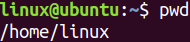
家目录的构成:
/ home / linux
根目录 子目录 两目录间的分隔符 子子目录
Windows系统下的根目录表示 —— "E:\" "C:\" 等;
Linux系统下的根目录 —— "/",是整个文件系统的起始点,所有的文件和目录都挂在其下.
绝对路径:包含根目录信息;
相对路径:相对的是自己当前的工作目录.
其余目录功能如下:

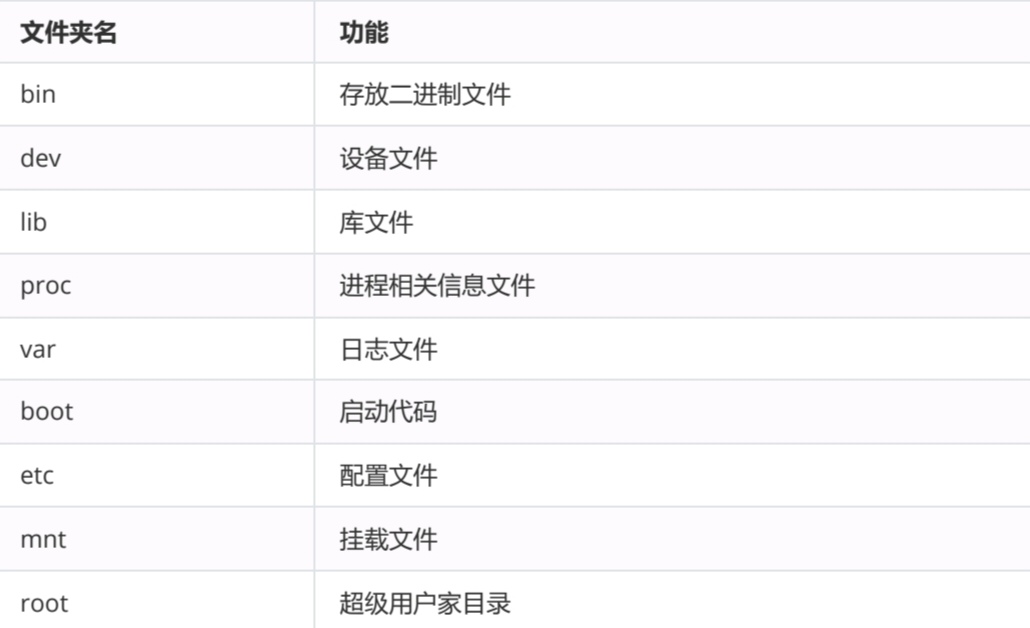
(3)cd(Change Directory)—— 切换当前目录
"cd .. " 切换到上一层目录
"cd " "cd ~" 切换到家目录
"cd / " 切换到根目录(最顶层目录)
(4)touch —— 创建新文件名(不能是已有文件名,即不能同名)
~$ touch 1.txt —— 1为文件名;txt为扩展名,扩展名不是必须的
文件名不允许出现空格,用_替代。
注意:
/$ toucharugment ,此时在根目录下直接新建文件名会报错(Peemission denied权限被拒绝),应为/$ sudo touch arugment,密码默认为1

(5)mkdir(Make Directory)—— 创建新文件夹
(6)rm(Remove)—— 删除文件
rm arugment —— 删除文件
rm arugment -r —— 删除文件夹(递归地将该目录下地子目录包括子子目录全删完)
rmdir ——删除空文件夹
rm -rf dirname ——删除非空文件夹
根目录下:/$ sudo rm arugment (-r)
(7)cp(Copy)—— 拷贝文件/文件夹(两个参数)
cp arugment1(源) arugment2(目标) —— 拷贝文件
源:拷的本身; 目标:拷到什么地方去
cp arugment1(源) arugment2(目标) -rf —— 拷贝文件夹
(8)mv(move)—— 移动/剪切文件/文件夹(两个参数)
mv arugment1(源) arugment2(目标) (-r)(-r可有可无)
注意:复制时要递归,移动时不需要递归
二、vi 的使用(相当于Windows系统下的记事本)
vi arugment
( vi 既是软件,也是命令)
1、vi 的使用模式
命令模式(默认)—— 用于复制、粘贴、剪切
编辑(插入)模式
(1)从“命令模式”进入“编辑模式”:按 " i " 键转到“编辑模式”进行编写。
(2)从“编辑模式”转到”命令模式“:按 " Esc " 键转到“命令模式”进行保存。
①按 " :w " 进行保存,再按 " :q " 关闭 vi ;
②按 " :wq " 直接保存并退出;
③按 " :q! " 强制退出不保存。
注意:①退出直接点
中的 " X " ,可能只是关闭了图形界面的显示窗口,但后台的 vi 进程并没有正常退出。当你再次运行 vi 编辑文件时,之前残留的进程依然存在于系统中,就可能出现看似有两个 vi 相关进程的情况,影响后续编辑操作;
② vi arugment 也可以作为新建文件的命令
2、vi 的使用技巧
(1)复制粘贴(将第n行内容拷贝到第m行)
①首先要在命令模式下(按 " Esc " 键);
②将光标移动到需要拷贝的x行代码中的第一行,按 " xyy " ;
③将光标移动到要粘贴的的上一行,按 " p " 。
(2)剪切粘贴
①首先要在命令模式下(按 " Esc " 键);
②将光标移动到需要剪切的n行代码中的第一行,按 " ndd " ;
③将光标移动到要粘贴的的上一行,按 " p " 。
三、C语言的编辑、编译及运行
C语言规定,所有C语言程序代码的扩展名必须为 " .c " 。
1、编辑——使用 vi
编写代码:

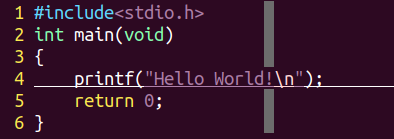
2、编译——使用gcc(计算机看不懂编写的程序,需要使用gcc编译器编译。gcc既是编译器,也是命令)

此时会生成 " a.out " 文件,表示可执行程序(CPU可识别并运行文件)
gcc的四个编译流程:预处理,编译,汇编,链接

3、运行——控制终端运行并打印结果

学习总结:
基于上述学习,我在操作中出现了一些问题。虚拟机出现黑屏现象,这并不是电脑的问题,属于长时间未操作导致的,点击一下就好了;虚拟机还出现了卡顿现象,最好不要点 中的 " X " ,那样可能会损坏一些虚拟机配置文件,此时需要在Windows系统下按下快捷键 " Ctrl + Alt + Delete " 打开任务管理器结束任务。
另一个问题就是在删除或者拷贝文件夹的时候总是忘记加上 " -r " ,今后会记住改正。


openvela 操作系统专为 AIoT 领域量身定制,以轻量化、标准兼容、安全性和高度可扩展性为核心特点。openvela 以其卓越的技术优势,已成为众多物联网设备和 AI 硬件的技术首选,涵盖了智能手表、运动手环、智能音箱、耳机、智能家居设备以及机器人等多个领域。
更多推荐


 35
35 0
0- 0


 已为社区贡献5条内容

所有评论(0)