
OpenWrt部署Docker的硬核实战:内核适配调试全攻略与资源优化实战技巧
本文详细介绍了在OpenWrt嵌入式系统中集成Docker容器技术的完整方案。通过内核模块定制、第三方软件源配置和存储驱动适配,实现了容器化环境的搭建。重点展示了容器资源限制、Docker Compose编排、性能监控等实践技巧,并针对端口冲突、低性能设备等常见问题提供了解决方案。此外,文章还介绍了通过cpolar实现OpenWrt远程管理的具体步骤,包括插件安装、公网隧道配置等。该方案显著提升了
前言
开源嵌入式系统 OpenWrt 凭借其可扩展架构特性,为容器技术的集成提供了技术基础。通过将容器化方案融入这一系统平台,可实现以下创新价值:
部署流程优化:通过预置的容器镜像可规避传统环境配置的复杂性,显著缩短应用部署周期。
安全防护体系:容器化机制构建了应用间的隔离边界,有效规避程序冲突和潜在的安全漏洞风险。
资源优化策略:基于共享内核的容器架构,可将硬件资源利用率提升至传统部署模式的 2-3 倍。
跨平台适配能力:标准化的容器格式支持在不同设备节点间的无缝迁移,为服务扩展提供弹性支撑。
版本管理革新:镜像版本控制系统支持一键回退至任意历史版本,确保服务连续性。
值得注意的是,受限于系统内核特性和硬件条件,实现容器技术落地需攻克两项关键技术壁垒:一是内核功能的定制化配置,二是存储结构的适配改造。本文将围绕实际工程案例,系统阐述从内核定制到容器性能调优的完整技术路径,为嵌入式环境容器化部署提供可复用的解决方案。

一、OpenWrt 与 Docker 的集成前提
1.1 硬件与内核要求
- 硬件配置:
CPU 需支持硬件虚拟化(ARMv7+/x86_64),内存 ≥1GB,存储空间 ≥4GB(建议通过 USB 扩展存储)。 - 内核编译:
OpenWrt 默认内核未启用 Docker 依赖的以下模块,需通过make menuconfig手动启用:# 必需内核选项 CONFIG_CGROUPS=y # 控制组资源隔离 CONFIG_NAMESPACES=y # 容器命名空间 CONFIG_VETH=y # 虚拟以太网设备 CONFIG_BRIDGE=y # 网桥支持 CONFIG_OVERLAY_FS=y # Overlay 文件系统
1.2 软件依赖
- 第三方软件源:
OpenWrt 官方源不提供 Docker 软件包,需通过第三方源(如istore)安装:# 添加 ARM 架构源示例 echo "src/gz istore https://istore.linkease.com/repo/arm_cortex-a9" >> /etc/opkg/customfeeds.conf opkg update opkg install docker dockerd - 存储配置:
挂载可读写分区作为 Docker 数据目录:mkdir -p /mnt/docker mount /dev/sda1 /mnt/docker # 假设 sda1 为扩展存储设备 dockerd --data-root=/mnt/docker &
二、Docker 环境部署与验证
2.1 基础服务配置
# 启动 Docker 守护进程(指定存储路径)
/etc/init.d/docker start --data-root=/mnt/docker

# 验证 Docker 安装
docker info | grep "Storage Driver"  # 应返回 overlay2
2.2 存储驱动适配
若使用 overlay2 驱动,需确保:
- 内核版本 ≥4.0
- 文件系统为 ext4/btrfs
- 执行
mount -t overlay overlay -o lowerdir=/mnt/docker,upperdir=/mnt/docker/diff,workdir=/mnt/docker/work /mnt/merged测试挂载
三、容器化应用部署实践
3.1 资源限制策略
通过 cgroups 控制容器资源开销:
# 限制容器内存为 256MB,CPU 权重为 50%
docker run -d --name my_app \
  --memory=256m \
  --cpu-shares=512 \
  -p 8080:80 \
  nginx:alpine
3.2 Docker Compose 适配
OpenWrt 需手动安装 Python 环境:
opkg install python3 python3-pip
pip3 install docker-compose
编写 docker-compose.yml:
version: "3.8"
services:
  web:
    image: nginx:alpine
    ports:
      - "8080:80"
    deploy:
      resources:
        limits:
          cpus: "0.5"
          memory: 256M
四、性能优化与监控
4.1 容器资源监控
# 实时查看容器资源占用
docker stats --format "table {{.Name}}\t{{.CPUPerc}}\t{{.MemUsage}}"

# 生成性能报告
docker run --rm -v /var/run/docker.sock:/var/run/docker.sock \
  docker.io/docker/docker-bench-security
4.2 镜像精简策略
- 使用多阶段构建(Multi-stage Build)
- 选择 Alpine 基础镜像
- 移除调试工具(如
curl/telnet)
示例 Dockerfile:
FROM golang:1.18 AS builder
WORKDIR /app
COPY . .
RUN CGO_ENABLED=0 go build -o main .

FROM alpine:3.15
COPY --from=builder /app/main /
CMD ["/main"]
五、典型问题解决方案
5.1 端口冲突处理
禁用 OpenWrt 默认占用的 80 端口服务:
/etc/init.d/uhttpd stop
/etc/init.d/uhttpd disable
5.2 低性能设备适配
- 镜像构建:在 x86 主机交叉编译镜像后推送至仓库
- 资源分配:使用
--cpuset-cpus绑定特定 CPU 核心 - 日志优化:限制容器日志大小防止存储溢出
docker run --log-driver=json-file \
  --log-opt max-size=10m \
  --log-opt max-file=3
六、内网穿透远程访问
如果想实现出门在外,也能随时随地访问家中的 OpenWRT 软路由系统,但因为没有公网 IP 而无法实现。可以借助 cpolar 内网穿透工具来实现公网访问!接下来介绍一下如何安装 cpolar 内网穿透并实现公网访问!
首先需要在终端 SSH 连接 OpenWRT 系统,输入 OpenWRT 登录时的 root 账号密码 password 即可成功连接。
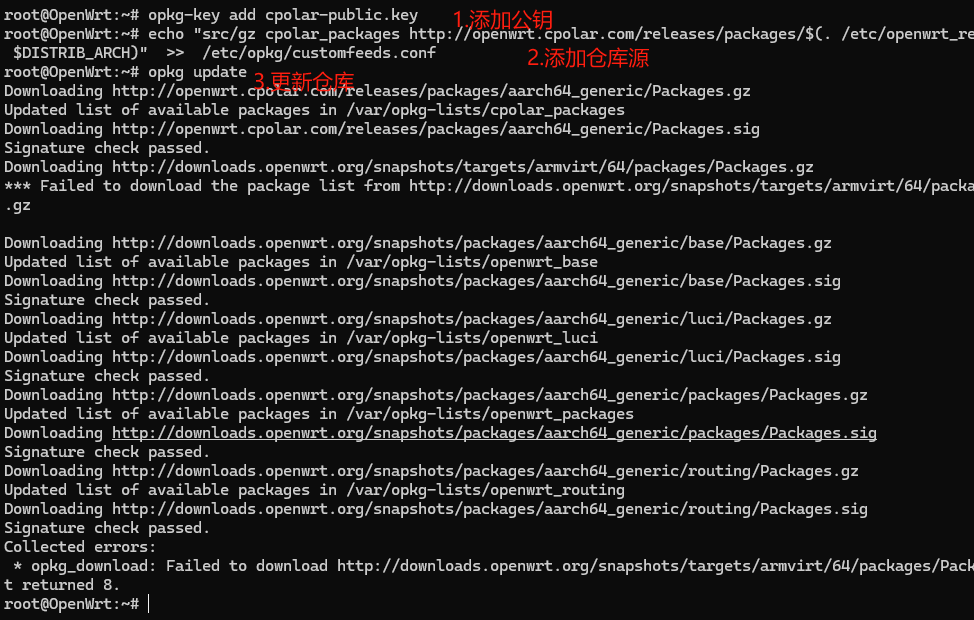
6.1 下载公钥
首先执行下方命令下载公钥:
wget -O cpolar-public.key http://openwrt.cpolar.com/releases/public.key
6.2 将 cpolar 源添加至包管理器
echo "src/gz cpolar_packages http://openwrt.cpolar.com/releases/packages/$(. /etc/openwrt_release ; echo $DISTRIB_ARCH)" >> /etc/opkg/customfeeds.conf
6.3 更新包管理器
opkg update
6.4 安装 cpolar 插件
opkg install cpolar
opkg install luci-app-cpolar
opkg install luci-i18n-cpolar-zh-cn



6.5 重启 OpenWRT
reboot
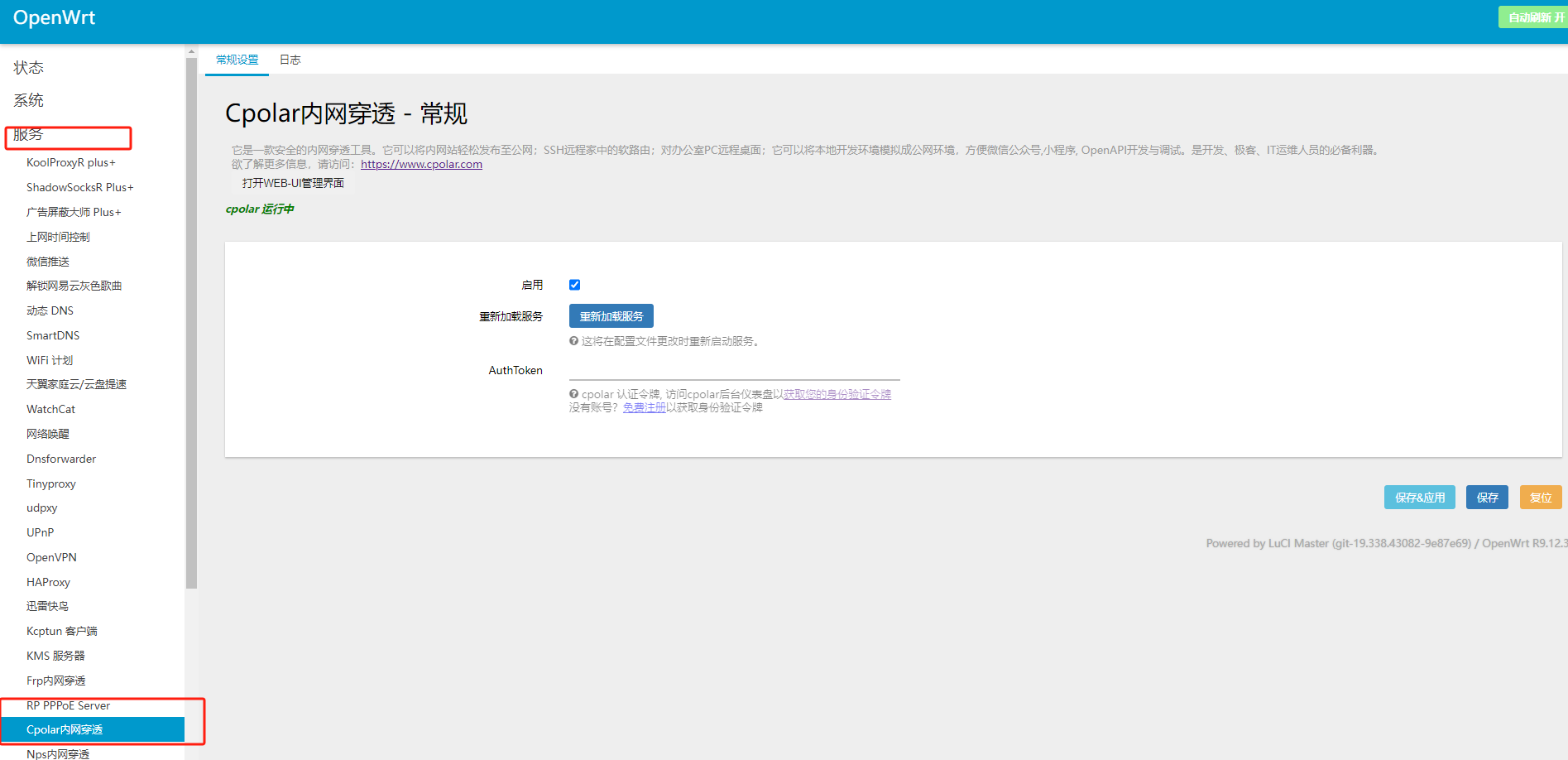
然后可以看到 OpenWRT 重启,重启后重新登录 OpenWRT 后台,在左侧菜单的服务中就会出现 cpolar 服务,绑定 token 即可正常使用:
6.6 为 OpenWRT Web 管理界面配置公网地址
首先,在 OpenWRT 管理界面左侧菜单中进入服务,选择 cpolar 内网穿透。
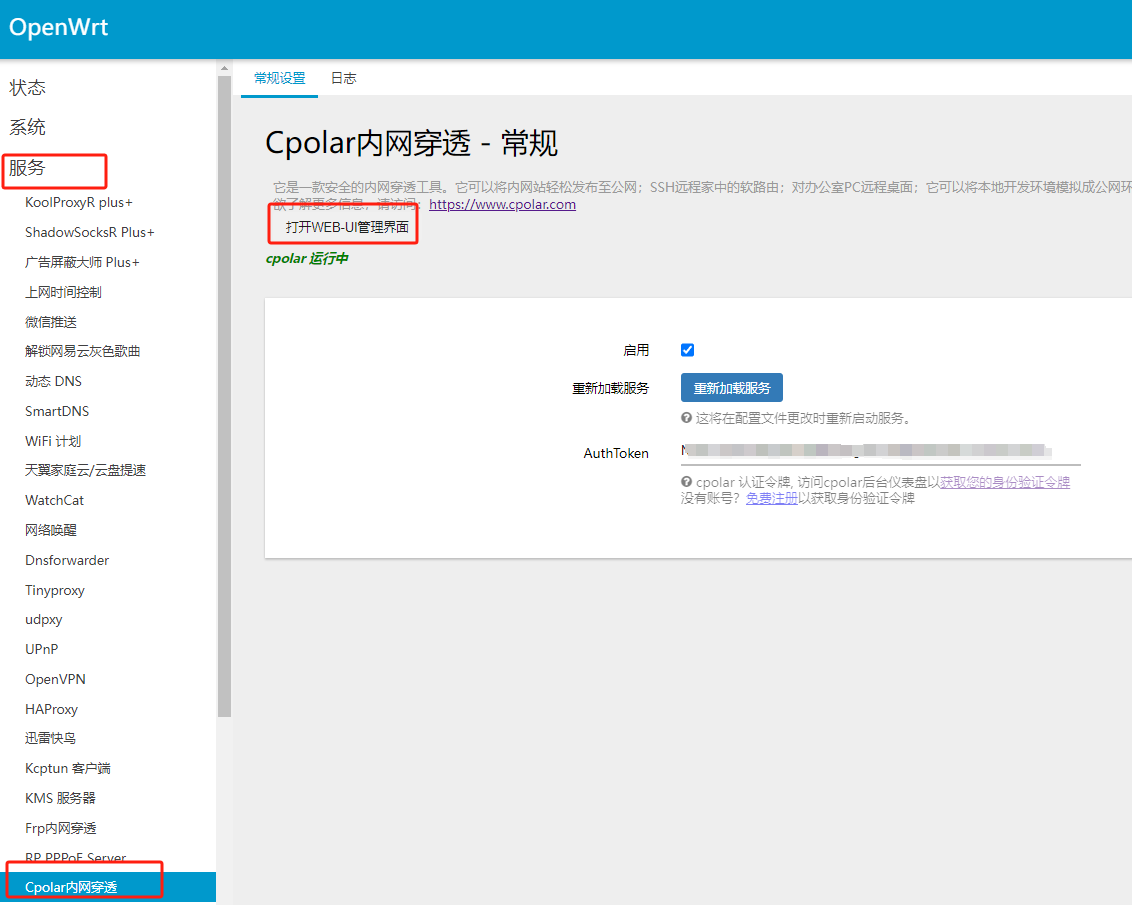
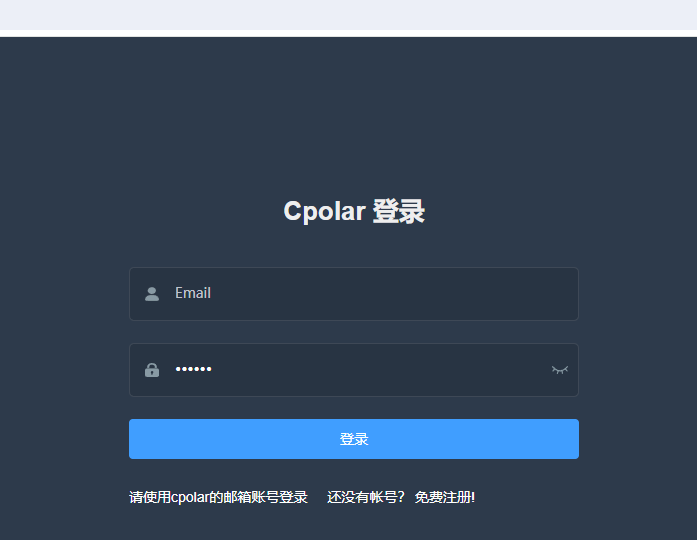
然后,点击打开webui管理界面:http://localhost:9200,在跳转的浏览器网页中输入你注册的 cpolar 账号密码进行登录:
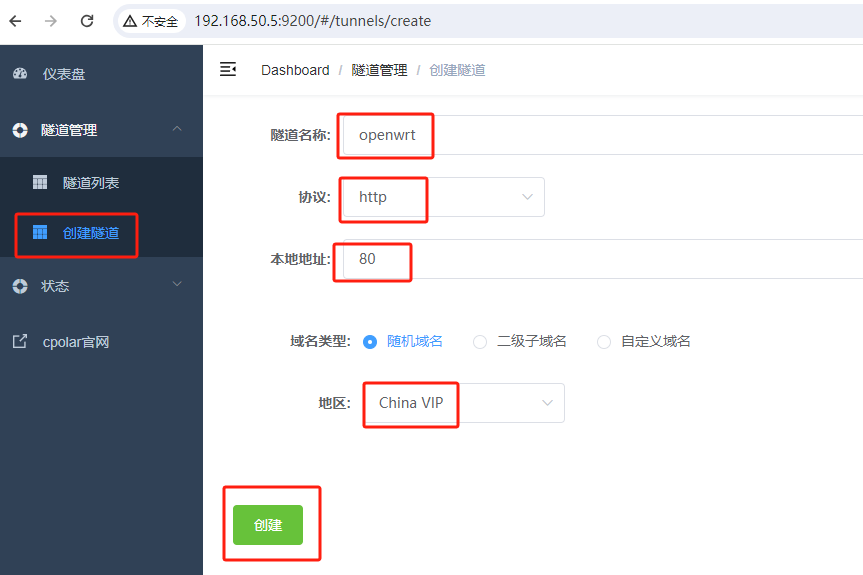
登录后,点击左侧仪表盘的隧道管理——创建隧道,
创建一个 OpenWRT Web 管理界面的公网 http 地址隧道
- 隧道名称:可自定义命名,注意不要与已有的隧道名称重复,本例中使用:openwrt
- 协议:选择 http
- 本地地址:80
- 域名类型:免费选择随机域名
- 地区:选择 China VIP
点击创建
隧道创建成功后,点击左侧的状态——在线隧道列表,查看所生成的公网访问地址,有两种访问方式,一种是 http 和 https,任选其一即可。
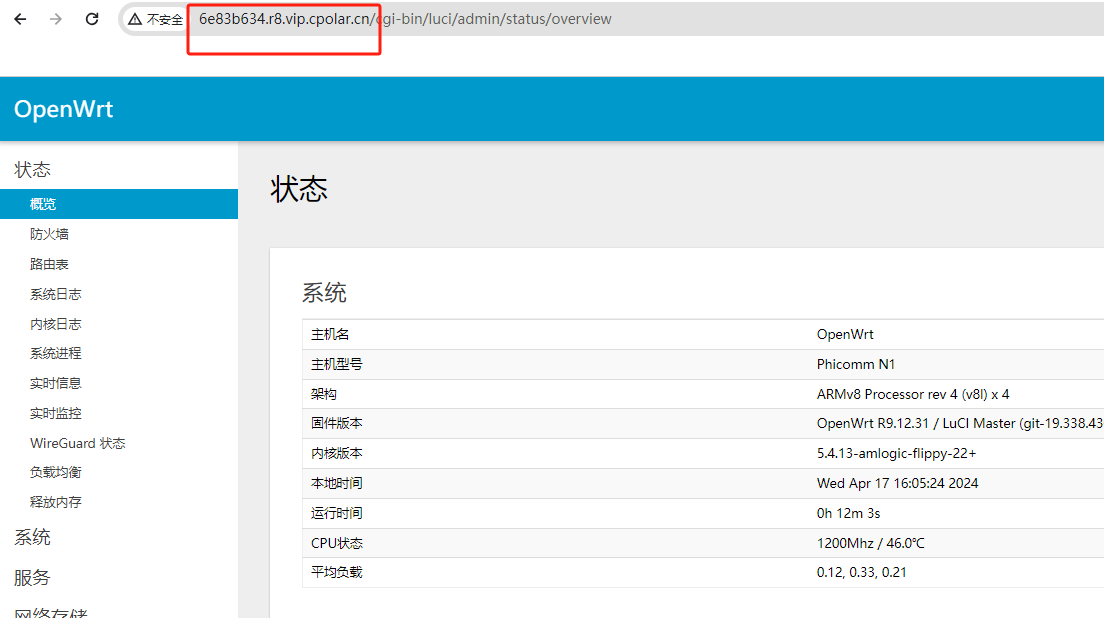
使用 Cpolar 生成的公网地址,在手机或任意设备的浏览器进行登录访问,即可成功看到 OpenWRT Web 管理界面,这样一个可以远程访问的公网地址就创建好了,使用了 cpolar 的公网域名,无需自己购买云服务器,即可到公网访问本地内网的 openwrt 系统了!
ps:如果我们需要长期异地远程访问 OpenWRT Web 管理界面,由于刚才创建的是随机的地址,24 小时会发生变化。另外它的网址是由随机字符生成,不容易记忆。如果想把域名变成固定的二级子域名,并且不想每次都重新创建隧道来远程访问,我们可以选择创建一个固定不变的公网地址来解决这个问题。
总结
在 OpenWrt 平台上实现容器化部署需突破两项核心障碍:系统内核兼容性验证与硬件资源瓶颈突破。通过内核定制化改造、存储架构优化及资源配额机制,可在资源受限的设备上构建稳定运行的容器环境。建议采用无状态架构设计,例如 API 网关服务,并建立实时资源监控体系。对于高并发业务需求,建议采用 x86 平台作为核心服务器节点,而 OpenWrt 设备可作为边缘计算节点承担轻量级任务。这种分层部署策略既能发挥容器技术的弹性优势,又能规避硬件的性能局限。
附:硬件兼容性测试列表
| 设备型号 | CPU 架构 | 内存 | Docker 运行状态 |
|---|---|---|---|
| Raspberry Pi 4B | ARM Cortex-A72 | 4GB | ✔️ 稳定 |
| GL-iNet MT1300 | ARM Cortex-A7 | 1GB | ⚠️ 需关闭 Swap |
| x86 工控机 | Intel Celeron | 8GB | ✔️ 最佳性能 |

openvela 操作系统专为 AIoT 领域量身定制,以轻量化、标准兼容、安全性和高度可扩展性为核心特点。openvela 以其卓越的技术优势,已成为众多物联网设备和 AI 硬件的技术首选,涵盖了智能手表、运动手环、智能音箱、耳机、智能家居设备以及机器人等多个领域。
更多推荐
 57
57 0
0- 0


 已为社区贡献7条内容

所有评论(0)