
Python串口通信实战:pyserial串口助手示例
串口通信(Serial Communication),是一种常见的设备间通信方式,它通过串行端口(如RS-232)进行数据的发送和接收。这种方式在嵌入式系统、机器人技术、以及多种硬件接口中广泛使用。Python作为一种强大的编程语言,提供了多个库来实现串口通信,其中最常用的就是pyserial。除了使用标准的 GUI 控件,wxPython 允许开发者自定义控件,以满足特殊的界面需求。同时,可以自

简介:本资源提供了使用Python和pyserial库创建简单串口助手的示例,涵盖从基本的串口通信概念到创建图形用户界面(GUI),以及进行串口参数配置的完整流程。这个示例能够帮助开发者理解和实践Python中的串口通信,并学习如何结合wxPython创建交互式的GUI应用程序。 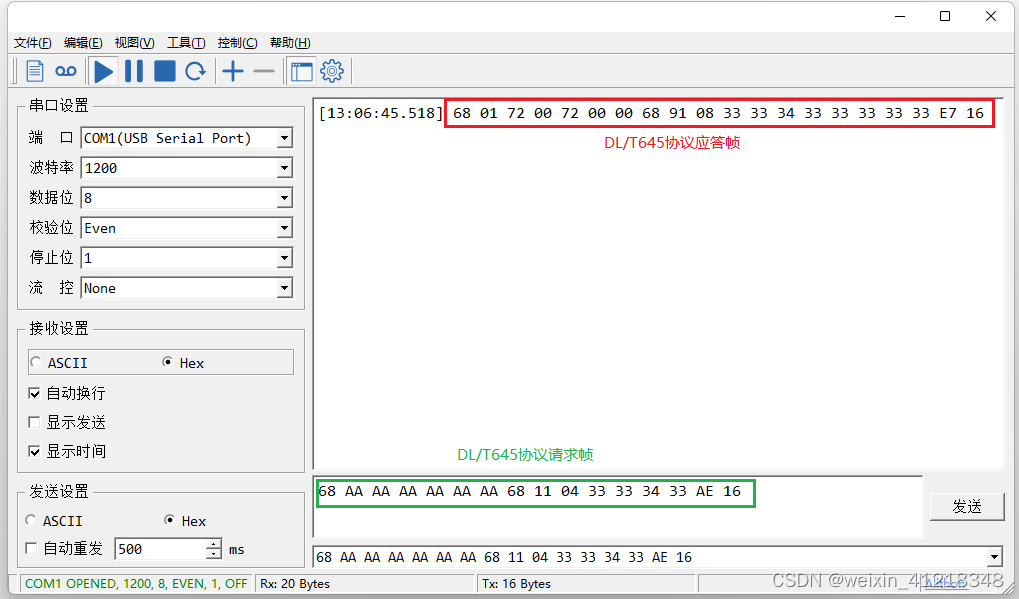
1. Python串口通信基础
1.1 串口通信简介
串口通信(Serial Communication),是一种常见的设备间通信方式,它通过串行端口(如RS-232)进行数据的发送和接收。这种方式在嵌入式系统、机器人技术、以及多种硬件接口中广泛使用。Python作为一种强大的编程语言,提供了多个库来实现串口通信,其中最常用的就是pyserial。
1.2 Python与串口通信
在Python中,通过使用pyserial库,开发者可以非常方便地实现串口的打开、关闭、读写数据等操作。这使得Python能够轻松地与各种串口设备进行通信,无论是进行数据采集、发送控制指令,还是进行复杂的硬件交互。pyserial库的灵活性与Python语言的简洁性相结合,为开发者提供了一个强大的串口通信平台。
2. pyserial库的应用实例
2.1 pyserial库的基本使用
2.1.1 pyserial库的安装和配置
在开始使用pyserial进行串口编程之前,首先要确保已经正确安装了pyserial库。可以通过Python的包管理器pip来安装pyserial,执行以下命令即可:
pip install pyserial
安装完成后,可以使用Python的交互式环境来测试是否安装成功:
import serial
print(serial.__version__)
如果输出了pyserial库的版本信息,说明安装无误,可以开始进行串口通信的相关操作。
2.1.2 pyserial库的基本函数和方法
pyserial库提供的基本函数和方法包括打开串口、配置串口参数、读取数据、发送数据以及关闭串口等。以下是一个基本的示例,展示了如何使用pyserial进行数据的发送和接收:
import serial

# 打开串口
ser = serial.Serial('COM3', 9600, timeout=1)

# 发送数据
ser.write(b'Hello, serial port!')

# 接收数据
if ser.in_waiting:
    incoming_data = ser.read(ser.in_waiting)
    print(f'Received: {incoming_data.decode()}')

# 关闭串口
ser.close()
在这个示例中,首先创建了一个 Serial 类的实例,指定了串口名(COM3)和波特率(9600)。然后通过 write 方法发送数据,并通过 read 方法来读取接收到的数据。最后,调用 close 方法关闭串口连接。
2.2 pyserial库的高级应用
2.2.1 pyserial库的异步通信实现
在某些场景下,串口通信需要支持异步模式,以提高程序的响应性和执行效率。pyserial提供了异步通信的接口,允许程序在读取数据时不必阻塞等待。
import serial
import threading
import time

def read_data(ser):
    while True:
        if ser.in_waiting:
            incoming_data = ser.read(ser.in_waiting)
            print(f'Received: {incoming_data.decode()}')
        time.sleep(0.1)  # 防止CPU占用过高

# 打开串口
ser = serial.Serial('COM3', 9600, timeout=0.5)

# 启动一个线程来异步读取数据
thread = threading.Thread(target=read_data, args=(ser,))
thread.start()

# 发送数据
for i in range(5):
    ser.write(f'Hello, serial port #{i}'.encode())
    time.sleep(1)

# 关闭串口和线程
ser.close()
thread.join()
在这个异步读取数据的示例中,我们创建了一个名为 read_data 的函数,并在一个单独的线程中调用它。这样,主线程可以继续执行其他任务,如发送数据,而不会受到读取数据操作的阻塞。
2.2.2 pyserial库的流控制和错误处理
为了确保数据的准确传输,串口通信中常常会用到流控制机制。pyserial支持硬件流控制(RTS/CTS)和软件流控制(XON/XOFF)。此外,还需要对串口通信过程中可能出现的错误进行处理,例如串口连接失败、数据接收超时等问题。
import serial

# 打开串口,启用硬件流控制
ser = serial.Serial('COM3', 9600, rtscts=True, timeout=1)

try:
    # 发送数据
    ser.write(b'Hello, serial port!')
    # 接收数据
    incoming_data = ser.read(ser.in_waiting)
    print(f'Received: {incoming_data.decode()}')
except serial.SerialException as e:
    print(f'An error occurred: {e}')
finally:
    # 关闭串口
    ser.close()
在上述代码中,通过设置 rtscts=True 启用了硬件流控制。异常处理部分使用了try-except结构来捕获可能发生的 SerialException ,并在finally块中确保串口总是被正确关闭,无论是否出现错误。
通过这些基础和高级应用示例,我们可以看到pyserial库提供了丰富的接口来处理各种串口通信的场景。随着项目复杂性的增加,合理利用pyserial库中的高级功能能够有效地提高开发效率和通信稳定性。接下来的内容将继续深入探讨串口配置参数的设置及其影响,以及如何将事件驱动编程融入GUI开发之中。
3. wxPython GUI开发
3.1 wxPython库的基本使用
3.1.1 wxPython库的安装和配置
wxPython 是一个用于 Python 的 GUI 库,它提供了一个面向对象的接口,用于构建复杂的图形用户界面。安装 wxPython 相对简单,可以通过包管理工具如 pip 进行安装。以下是安装过程的详细步骤:
- 打开命令行界面。
- 运行以下命令来安装 wxPython:
pip install wxPython
如果你需要特定版本的 wxPython,可以指定版本号:
pip install wxPython==4.1.1
安装成功后,可以创建一个简单的 GUI 程序来测试 wxPython 是否安装正确。
3.1.2 wxPython库的基本控件和布局
在 GUI 编程中,控件是构建应用界面的基石。wxPython 提供了一系列基本控件,包括按钮、文本框、选择框等。下面是一个展示如何使用这些基本控件的示例代码:
import wx

class SimpleFrame(wx.Frame):
    def __init__(self, parent, title):
        super(SimpleFrame, self).__init__(parent, title=title)
        self.panel = wx.Panel(self)

        # 创建基本控件
        self.staticText = wx.StaticText(self.panel, label="Hello, wxPython!")
        self.button = wx.Button(self.panel, label="Click me")
        self.textCtrl = wx.TextCtrl(self.panel)

        # 控件布局
        self.vbox = wx.BoxSizer(wx.VERTICAL)
        self.vbox.Add(self.staticText, proportion=0, flag=wx.ALL, border=5)
        self.vbox.Add(self.button, proportion=0, flag=wx.EXPAND|wx.ALL, border=5)
        self.vbox.Add(self.textCtrl, proportion=1, flag=wx.EXPAND|wx.ALL, border=5)

        self.panel.SetSizer(self.vbox)

        # 绑定按钮点击事件
        self.button.Bind(wx.EVT_BUTTON, self.on_button)

    def on_button(self, event):
        self.textCtrl.SetValue("You clicked the button!")

if __name__ == "__main__":
    app = wx.App(False)
    frame = SimpleFrame(None, "Basic wxPython")
    frame.Show()
    app.MainLoop()
在这个例子中,我们创建了一个包含静态文本、按钮和文本框的简单框架。按钮绑定了一个事件处理函数 on_button ,当按钮被点击时,文本框的内容会被更新。
3.2 wxPython库的高级应用
3.2.1 wxPython库的事件处理和数据绑定
事件处理是 GUI 应用的核心部分,它允许应用程序响应用户操作。wxPython 使用事件绑定的方式来处理用户事件,如点击、按键等。以下是一个事件绑定的示例:
class MyFrame(wx.Frame):
    def __init__(self, *args, **kwargs):
        super(MyFrame, self).__init__(*args, **kwargs)
        self.panel = wx.Panel(self)
        self.txt = wx.TextCtrl(self.panel)

        # 绑定事件到类的处理函数
        self.txt.Bind(wx.EVT_TEXT, self.OnText)

    def OnText(self, event):
        # 获取文本内容并处理
        print("Text changed to:", self.txt.GetValue())

if __name__ == "__main__":
    app = wx.App()
    frame = MyFrame(None, title="Event Handling Example")
    frame.Show()
    app.MainLoop()
在这个例子中,我们绑定了 EVT_TEXT 事件到文本控件,当用户更改文本框的内容时, OnText 方法会被调用。
3.2.2 wxPython库的自定义控件和主题样式
除了使用标准的 GUI 控件,wxPython 允许开发者自定义控件,以满足特殊的界面需求。同时,可以自定义主题样式以改变应用程序的外观。
class CustomButton(wx.Button):
    def __init__(self, parent, label):
        super(CustomButton, self).__init__(parent, label=label)

        # 自定义样式
        self.SetBackgroundColour(wx.Colour(100, 100, 255))

        # 绑定自定义的事件处理
        self.Bind(wx.EVT_BUTTON, self.OnCustomClick)

    def OnCustomClick(self, event):
        wx.MessageBox("Custom button clicked!")

class ThemeFrame(wx.Frame):
    def __init__(self, *args, **kwargs):
        super(ThemeFrame, self).__init__(*args, **kwargs)
        self.panel = wx.Panel(self)
        self.customButton = CustomButton(self.panel, label="Custom Button")

        self.sizer = wx.BoxSizer(wx.VERTICAL)
        self.sizer.Add(self.customButton, flag=wx.CENTER|wx.ALL, border=20)
        self.panel.SetSizer(self.sizer)

if __name__ == "__main__":
    app = wx.App(False)
    frame = ThemeFrame(None, title="Custom Controls and Themes")
    frame.Show()
    app.MainLoop()
上述代码展示了如何创建一个自定义的按钮类 CustomButton ,它有自定义的背景颜色和点击事件。 ThemeFrame 使用这个自定义按钮,并且整个框架显示了如何设置一个基本的布局。通过修改样式,你可以为你的应用创建独特的视觉效果。
通过以上的例子,我们已经讨论了 wxPython 基础使用和一些高级应用。在此基础上,你可以进一步探索更复杂的控件和布局,以及事件处理的高级技巧,从而构建出功能丰富且用户友好的图形界面应用。
4. 串口配置参数的设置与影响
4.1 串口配置参数详解
4.1.1 波特率、数据位、停止位和校验位的作用和设置
在串口通信中,波特率、数据位、停止位和校验位是基础的配置参数,它们直接影响通信的效率和数据的准确性。
-
波特率 :波特率表示每秒钟传输的符号数,用于决定数据传输速率。在实际设置中,波特率必须在通信双方中预先协商一致,常见的波特率有9600、19200、38400、57600、115200等。波特率设置过高可能会因为信号干扰导致通信错误,过低则会降低通信效率。
-
数据位 :数据位指的是每次传输的数据长度,常见的有5、6、7、8位数据位。数据位增加会增加数据携带的信息量,但相应地,如果波特率不变,通信速度会降低。
-
停止位 :停止位用于标识每个字节数据的结束。常见的设置为1位或2位停止位。停止位的增加有利于在噪声较多的环境中提高通信的可靠性。
-
校验位 :校验位用于检测数据在传输过程中的错误。常用的是偶校验(Even Parity)、奇校验(Odd Parity)、无校验(No Parity)和标记校验(Mark Parity)。校验位的使用可以提高数据的准确性,但会略微降低传输效率。
在Python中,使用pyserial库可以轻松设置这些参数。例如:
import serial

# 创建串口连接
ser = serial.Serial()

# 设置串口参数
ser.baudrate = 9600  # 波特率
ser.bytesize = serial.EIGHTBITS  # 数据位
ser.parity = serial.PARITY_NONE  # 无校验位
ser.stopbits = serial.STOPBITS_ONE  # 1位停止位

# 打开串口
ser.open()
每个参数后面都有详细的说明,可以通过阅读pyserial的官方文档来进一步了解每个参数的具体含义和使用场景。
4.1.2 流控制参数(硬件流控制和软件流控制)的作用和设置
串口通信中的流控制用于防止数据丢失,确保发送方和接收方在数据传输过程中保持同步。流控制分为硬件流控制和软件流控制。
-
硬件流控制 :使用RTS(Request to Send)和CTS(Clear to Send)信号线进行控制。发送方在发送数据前会检查CTS线,如果CTS为高电平(通常表示可以发送),则开始发送数据;接收方如果准备接收数据,会将RTS设置为高电平。
-
软件流控制 :使用特殊的字符(如XON/XOFF)来控制数据流。当接收方来不及处理数据时,它会发送XOFF字符给发送方,告诉其停止发送数据;当可以继续接收数据时,发送XON字符。
在pyserial中,可以通过设置 RTScts 和 XonXoff 参数来启用硬件或软件流控制:
ser = serial.Serial()
ser.rtscts = True  # 启用硬件流控制
ser.xonxoff = True  # 启用软件流控制
ser.open()
在实际应用中,选择合适的流控制方式对于保证通信的顺利进行至关重要。硬件流控制比软件流控制响应速度快,适合于高数据量传输的场景,而软件流控制则在硬件不支持或成本受限的情况下是一个较好的选择。
4.2 串口配置参数的影响
4.2.1 串口配置参数对通信效率和稳定性的影响
串口配置参数对通信效率和稳定性有直接的影响。例如,过高的波特率虽然可以提升数据传输速率,但在没有良好的信号质量保证的情况下,可能会导致数据传输错误增多。数据位、停止位和校验位设置不当也会引起接收方错误解释数据,从而影响通信的准确性。流控制设置不当可能导致数据缓冲区溢出或通信中断。
4.2.2 串口配置参数的常见问题及解决方法
串口配置中常见的问题包括波特率不匹配导致数据无法接收、错误的数据位或停止位设置引起数据错乱、校验位不匹配导致通信错误增多。解决这些问题的步骤通常包括:
- 检查通信双方的波特率是否一致。
- 根据实际数据传输需求调整数据位、停止位和校验位设置。
- 若使用流控制,确保发送方和接收方的设置匹配,并且硬件支持。
例如,若发现接收数据时出现错乱,可以逐步排查以下配置:
import serial

ser = serial.Serial('/dev/ttyUSB0', 9600, timeout=1)
ser.open()

if ser.isOpen():
    print("串口已打开")
    while True:
        if ser.in_waiting:
            incoming_data = ser.read(ser.in_waiting)
            print("接收到数据:", incoming_data)
else:
    print("串口打开失败")
如果数据依然出错,可以尝试调整 timeout 参数,或者检查硬件连接。在排查过程中,可以通过串口调试工具来观察串口信号质量,帮助识别问题所在。
对于初学者来说,理解并正确设置串口配置参数是建立稳定串口通信的基础,而经验丰富的开发者则会根据实际场景,对参数进行细致的调整和优化。在实际应用中,应当结合具体需求和硬件条件,不断尝试和优化,以达到最佳通信效果。
5. 事件驱动编程在GUI中的应用
事件驱动编程是图形用户界面(GUI)开发的核心概念之一。它允许用户通过与界面的交互(如点击按钮、输入文本等)来控制程序的行为。在这一章节中,我们将深入探讨事件驱动编程的基础及其在GUI开发中的高级应用。
5.1 事件驱动编程基础
5.1.1 事件驱动编程的概念和优势
事件驱动编程是一种编程范式,其中程序的流程是由事件来驱动的。事件可以是用户的输入(如鼠标点击、键盘按键),也可以是系统生成的通知,如窗口重绘或定时器到期。
事件驱动编程的优势在于:
- 交互性 :用户可以直观地通过界面与程序进行交互,这为用户提供了更为流畅和直观的体验。
- 模块化 :事件处理器可以独立于程序的其他部分,使得程序更加模块化,便于管理和维护。
5.1.2 事件驱动编程在GUI中的实现方式
在GUI中,每个控件通常都有自己的事件处理器。这些处理器可以是一个函数或方法,它们在特定事件发生时被调用。以wxPython库为例,下面是一个简单的例子,展示了如何为一个按钮点击事件创建一个事件处理器:
import wx

class MyApp(wx.App):
    def OnInit(self):
        self.frame = wx.Frame(None, title="事件驱动示例")
        button = wx.Button(self.frame, label="点击我")
        button.Bind(wx.EVT_BUTTON, self.OnButtonClick)  # 绑定事件处理器
        self.frame.Show(True)
        return True

    def OnButtonClick(self, event):
        wx.MessageBox("按钮被点击了!", "事件通知")

if __name__ == "__main__":
    app = MyApp()
    app.MainLoop()
在上面的代码中,我们创建了一个wx.Button,并通过 Bind 方法将其 EVT_BUTTON 事件与 OnButtonClick 方法绑定。当按钮被点击时, OnButtonClick 会被调用,显示一个消息框。
5.2 事件驱动编程的高级应用
5.2.1 多线程和事件驱动编程的结合
在处理耗时任务或需要并行处理多个操作时,多线程和事件驱动编程的结合使用变得非常重要。例如,在GUI中进行文件读写或网络通信时,应避免阻塞UI线程,因为这会使得界面无响应。
使用多线程时,我们可以将耗时的操作放在单独的线程中,然后通过事件将结果通知主线程进行更新。wxPython提供了 wx.CallAfter 和 wx.SafeCall 等函数来安全地从非UI线程更新UI。
5.2.2 事件驱动编程在串口通信中的应用实例
在串口通信中,事件驱动编程同样适用。我们可以使用事件监听串口数据的接收,并在接收到数据时触发相应的事件处理器。以下是使用pyserial进行串口通信的简单示例:
import serial
import threading

def serial_data_received():
    # 假设这是接收数据后的事件处理函数
    data = serial_instance.readline()
    # 更新GUI显示数据
    wx.CallAfter(update_gui, data)

# 创建串口对象
serial_instance = serial.Serial('COM1', 9600, timeout=1)
# 绑定数据接收事件的处理函数
threading.Thread(target=serial_instance.listen, args=(serial_data_received,)).start()

# GUI更新函数示例
def update_gui(data):
    # 这里应该有更新GUI的代码
    pass
在此示例中,我们创建了一个独立的线程来监听串口数据。当串口数据到达时, serial_data_received 函数被调用,并将接收到的数据通过 wx.CallAfter 传递给GUI线程。
通过结合事件驱动编程和多线程,我们能够有效地将串口通信与GUI交互结合起来,创建出响应迅速且功能强大的应用程序。
简介:本资源提供了使用Python和pyserial库创建简单串口助手的示例,涵盖从基本的串口通信概念到创建图形用户界面(GUI),以及进行串口参数配置的完整流程。这个示例能够帮助开发者理解和实践Python中的串口通信,并学习如何结合wxPython创建交互式的GUI应用程序。

openvela 操作系统专为 AIoT 领域量身定制,以轻量化、标准兼容、安全性和高度可扩展性为核心特点。openvela 以其卓越的技术优势,已成为众多物联网设备和 AI 硬件的技术首选,涵盖了智能手表、运动手环、智能音箱、耳机、智能家居设备以及机器人等多个领域。
更多推荐


 18
18 0
0- 0


 已为社区贡献35条内容

所有评论(0)