
ST-LINK驱动安装与配置完整指南
ST-LINK驱动是STMicroelectronics为STM32系列微控制器提供的重要调试与编程支持组件,作为连接开发环境与目标芯片之间的桥梁,其在嵌入式系统开发中扮演着不可或缺的角色。该驱动不仅实现PC端IDE(如Keil、IAR、STM32CubeIDE)与STM32芯片之间的物理层通信,还负责封装调试命令、执行Flash烧录、内存读写及断点控制等关键操作。graph LRA[开发环境 I

简介:ST-LINK驱动是意法半导体(STMicroelectronics)为ST-LINK系列编程器和调试器开发的核心软件组件,广泛应用于STM8和STM32微控制器的嵌入式系统开发中。该驱动支持SWD和JTAG通信协议,实现计算机与目标芯片之间的连接、固件烧录和实时调试功能。通过正确安装ST-LINK驱动,并结合Keil、IAR或STM32CubeIDE等开发环境,开发者可高效完成程序下载、断点调试、内存擦除等操作。本文详细介绍了驱动下载、安装步骤、常见问题处理及配套工具使用方法,确保开发过程稳定可靠。 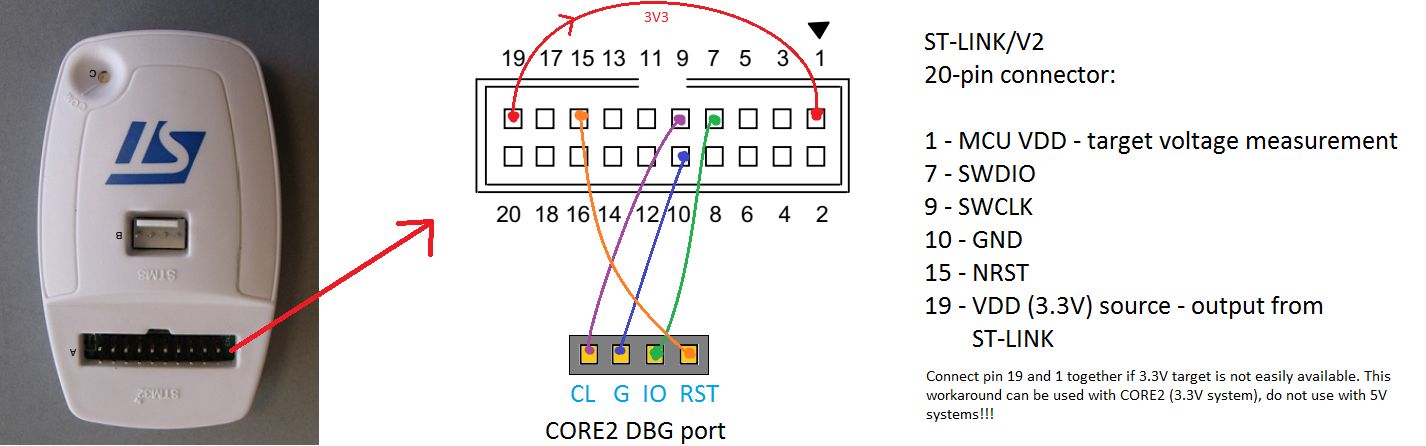
1. ST-LINK驱动简介与核心作用
ST-LINK驱动是STMicroelectronics为STM32系列微控制器提供的重要调试与编程支持组件,作为连接开发环境与目标芯片之间的桥梁,其在嵌入式系统开发中扮演着不可或缺的角色。该驱动不仅实现PC端IDE(如Keil、IAR、STM32CubeIDE)与STM32芯片之间的物理层通信,还负责封装调试命令、执行Flash烧录、内存读写及断点控制等关键操作。
graph LR
    A[开发环境 IDE] --> B[ST-LINK 驱动]
    B --> C[ST-LINK/V2/V3 硬件]
    C --> D[目标STM32芯片]
    D --> E[程序下载/实时调试]
通过标准化的USB转SWD/JTAG协议转换,ST-LINK驱动确保了高可靠性与跨平台兼容性,是嵌入式开发流程中从代码编译到硬件验证的核心枢纽。
2. ST-LINK/V2硬件架构与通信协议解析
ST-LINK/V2作为STMicroelectronics推出的主流调试与编程接口工具,广泛应用于STM32系列微控制器的开发过程中。其核心价值不仅体现在便捷的程序下载能力上,更在于支持实时调试、内存访问、断点管理等高级功能。要深入理解ST-LINK/V2的工作机制,必须从其物理连接结构入手,剖析底层通信协议的设计逻辑,并掌握调试链路建立的技术细节。本章将系统性地解析ST-LINK/V2的硬件接口设计原则、SWD与JTAG两种调试协议的技术差异及其应用场景,并深入探讨主机命令如何通过USB传输最终转化为对目标MCU的精确控制。
2.1 ST-LINK/V2物理接口与引脚定义
ST-LINK/V2采用标准10针排针接口(通常为2×5布局)与目标板进行连接,该接口遵循ARM Cortex-M系列推荐的调试接口规范,具备良好的兼容性和扩展性。正确识别各引脚的功能是确保稳定通信的前提条件,尤其在自定义PCB设计或故障排查中具有重要意义。
2.1.1 10针标准连接器引脚布局详解
ST-LINK/V2使用的10针连接器遵循ARM官方定义的Cortex Debug Connector标准(也称Mini JTAG Connector),其引脚排列如下表所示:
| 引脚号 | 名称 | 方向 | 功能描述 |
|---|---|---|---|
| 1 | VDD | 输入 | 目标板电源参考,用于电平匹配检测 |
| 2 | SWCLK/TCK | 输出 | 调试时钟信号(SWD模式下为SWCLK,JTAG模式下为TCK) |
| 3 | GND | - | 接地,信号回路基准 |
| 4 | SWDIO/TDI | 双向 | 数据输入/输出线(SWD模式下为双向数据,JTAG模式下为TDI) |
| 5 | NRST | 双向 | 系统复位信号,可由ST-LINK驱动或目标板拉低 |
| 6 | PB7 (NC) | - | 未连接(保留引脚) |
| 7 | NC | - | 无连接 |
| 8 | PB5 (SWO) | 输入 | 串行线输出(Serial Wire Output),用于ITM跟踪数据输出 |
| 9 | GND | - | 备用接地引脚 |
| 10 | SWO/TDO | 输出 | JTAG模式下的TDO(测试数据输出)或SWO信号复用 |
注意 :部分厂商可能将第6、7引脚用于其他用途(如IDC标记),但在标准ST-LINK应用中应保持悬空或接地。
此连接方式采用紧凑型布局,减少了布线复杂度,同时保留了必要的调试功能扩展能力。例如,SWO引脚可用于实现printf-style调试信息输出,极大提升了嵌入式系统的可观测性。
以下是典型ST-LINK/V2与目标MCU连接的mermaid流程图:
graph TD
    A[ST-LINK/V2] -->|SWCLK| B(STM32 SWCLK)
    A -->|SWDIO| C(STM32 SWDIO)
    A -->|NRST| D(STM32 NRST)
    A -->|VDD| E(Power Sense)
    A -->|GND| F(Ground Plane)
    A -->|SWO| G(ITM Trace Buffer)
    B --> H[Cortex-M Core Debug Interface]
    C --> H
    D --> I[Reset Controller]
    G --> J[Trace Port Analyzer]
该图清晰展示了信号流向及模块间的关系,强调了调试接口不仅是烧录通道,更是系统级诊断的重要入口。
2.1.2 SWCLK、SWDIO、NRST等关键信号功能说明
SWCLK(Serial Wire Clock)
SWCLK是由ST-LINK主动生成的同步时钟信号,频率范围一般为100kHz至1.8MHz(具体上限取决于目标MCU和线路质量)。该信号驱动整个SWD协议的数据采样过程,在每个时钟上升沿完成一次数据位的读写操作。
// 示例:模拟SWD通信中的时钟生成(伪代码)
void generate_swclk_pulse(uint32_t count) {
    for (int i = 0; i < count; i++) {
        GPIO_HIGH(SWCLK_PIN);        // 上升沿触发数据采样
        delay_us(0.5);               // 半周期延时(假设1MHz)
        GPIO_LOW(SWCLK_PIN);
        delay_us(0.5);
    }
}
逻辑分析 :
- GPIO_HIGH 和 GPIO_LOW 控制SWCLK引脚电平变化。
- 延时函数决定时钟频率,过高可能导致信号失真,过低则影响下载效率。
- 实际硬件中由专用PHY电路处理高速时序,避免CPU干预引入抖动。
SWDIO(Serial Wire Data Input/Output)
SWDIO是双向数据线,采用开漏结构并配合上拉电阻工作。在不同阶段切换输入/输出方向:
- 写操作:ST-LINK驱动端置为输出,发送请求包(Request Packet);
- 读操作:ST-LINK置为输入,等待目标MCU返回响应(Response Packet);
数据帧以8位AP/DAP寄存器访问命令为基础,遵循以下格式:
| Bit 7:6 | Bit 5 | Bit 4 | Bit 3:2 | Bit 1 | Bit 0 |
|---|---|---|---|---|---|
| Protocol Version & ACK | WP | RnW | A[2:3] | Parity | Start |
其中:
- RnW :Read not Write,指示读/写方向;
- WP :Wire Protocol,固定为1表示SWD模式;
- Parity :奇偶校验位,确保传输完整性;
- Start :起始标志位,恒为1。
该协议机制保证了即使在噪声环境中也能实现可靠通信。
NRST(nRESET)
NRST引脚提供外部复位控制能力,允许ST-LINK主动重启目标芯片进入调试模式。该信号通常通过施密特触发器接入MCU的复位引脚,支持双向电平检测:
- 当目标板自身复位时,NRST被拉低,ST-LINK可感知状态变化;
- 在调试启动前,ST-LINK可强制拉低NRST一段时间(典型值≥2μs),确保内核处于已知状态;
参数说明:
- 上拉电阻建议使用4.7kΩ~10kΩ;
- 避免长导线引起的反射干扰,推荐就近布局;
- 若目标板已有独立复位电路,需确认是否允许多源驱动(open-drain配置可规避冲突)。
2.1.3 电源供电模式与目标板供电注意事项
ST-LINK/V2可通过VDD引脚获取目标板的电源电压(通常为1.65V~5.5V),用于自动调整I/O电平阈值,实现宽压兼容。但存在两种典型供电场景:
| 模式 | 描述 | 注意事项 |
|---|---|---|
| 目标板供电(Target Powered) | VDD由目标板提供,ST-LINK仅作电平参考 | 必须确保目标板先上电,否则可能损坏ST-LINK |
| ST-LINK供电(Host Powered) | 使用额外跳线向目标板反向供电(+3.3V) | 仅适用于小功耗系统,最大输出约100mA |
实际使用中常见错误包括:
- 反向供电导致LDO过载;
- 未断开VDD跳线造成电源环流;
- 多调试器共用时地线不一致引发共模干扰。
因此强烈建议:
- 明确供电路径,禁用不必要的反向供电;
- 使用万用表测量VDD与GND之间阻抗,排除短路风险;
- 在高噪声环境下添加磁珠和去耦电容(如0.1μF陶瓷电容紧邻连接器)。
2.2 调试接口协议对比:SWD与JTAG
在ARM Cortex-M架构中,支持两种主要的调试接口协议: Serial Wire Debug (SWD) 和 Joint Test Action Group (JTAG) 。尽管两者均可实现调试功能,但在引脚数量、性能表现和适用场景方面存在显著差异。
2.2.1 SWD协议原理与两线制优势分析
2.2.1.1 数据传输机制与寄存器访问方式
SWD是一种专为嵌入式系统优化的双线半双工调试协议,仅需SWCLK和SWDIO即可完成所有调试操作。其通信基于“请求-响应”模型,每次事务包含一个请求包(Request)和一个应答包(Response)。
典型寄存器访问流程如下:
uint32_t swd_read_dp_register(uint8_t reg_addr) {
    uint32_t data = 0;
    // Step 1: 发送请求包
    swd_send_request(0x0D | ((reg_addr & 0x0C) << 1));  // RnW=1, A[3:2]=reg_addr
    // Step 2: 读取ACK响应
    uint8_t ack = swd_receive_ack();
    if (ack != 0x01) return ERROR;

    // Step 3: 读取32位数据(LSB优先)
    data = swd_shift_bits(32, 0);

    // Step 4: 读取校验位
    uint8_t parity = swd_shift_bits(1, 0);
    if (parity != compute_parity(data)) return ERROR;

    return data;
}
逐行解读 :
- swd_send_request() 构造包含地址和读写标志的8位请求字;
- swd_receive_ack() 检查目标是否准备好(ACK=1表示OK);
- swd_shift_bits() 在SWCLK驱动下逐位移入数据;
- compute_parity() 验证数据完整性,防止误码传播。
该机制使得SWD在有限资源下仍能维持较高可靠性。
2.2.1.2 在低引脚数MCU上的应用价值
对于QFN32、WLCSP等小型封装MCU,传统JTAG所需的5根引脚难以预留。而SWD仅占用两个GPIO,极大释放了可用I/O资源。此外,SWD默认启用且无法完全禁用(除非永久锁定),增强了调试安全性。
例如,在STM32L4系列中,PA13/SWDIO与PA14/SWCLK可在运行时复用为普通GPIO,但在系统复位后自动恢复为调试功能,无需额外配置。
2.2.2 JTAG协议工作机制与多设备链式支持
2.2.2.1 TDI、TDO、TMS、TCK信号时序解析
JTAG使用五线接口(TCK、TMS、TDI、TDO、TRST/NRST),基于IEEE 1149.1标准,支持边界扫描与多设备级联。
关键信号作用如下:
| 信号 | 方向 | 功能 |
|---|---|---|
| TCK | 输入 | 测试时钟,驱动状态机跳转 |
| TMS | 输入 | 模式选择,在TCK上升沿采样 |
| TDI | 输入 | 串行数据输入 |
| TDO | 输出 | 串行数据输出 |
| TRST | 输入(可选) | 异步复位TAP控制器 |
JTAG采用状态机驱动(Test Logic State Machine),通过TMS控制状态迁移。例如,从“Run-Test/Idle”到“Shift-DR”的跳转需要特定TMS序列(0→1→0)。
TCK周期:   1    2    3    4
TMS值:     0    1    0    x
状态变化: Idle → Sel-DR → Capt-DR → Shift-DR
这种设计允许精细控制数据寄存器(DR)和指令寄存器(IR)的加载过程。
2.2.2.2 复杂系统中边界扫描的应用场景
在多芯片系统中,多个JTAG设备可通过TDI→TDO串联形成扫描链。主机依次发送指令和数据,经由所有器件传递,最后从末端TDO读出结果。
典型应用场景包括:
- PCB焊接连通性测试;
- FPGA与MCU联合调试;
- 存储器初始化状态验证;
例如,在汽车ECU中,MCU、CAN收发器、电源管理IC均集成JTAG边界扫描单元,可在生产测试阶段批量验证互连完整性。
2.2.3 SWD与JTAG性能对比及选型建议
| 特性 | SWD | JTAG |
|---|---|---|
| 引脚数 | 2 (+NRST) | 5 (+NRST) |
| 通信速率 | 最高约1.8MHz | 可达10MHz以上 |
| 支持设备数 | 单设备为主 | 支持多设备链 |
| 寄存器访问粒度 | AP/DAP分层访问 | DR/IR灵活配置 |
| 是否支持ITM跟踪 | 是(通过SWO) | 是(需额外引脚) |
| 封装适应性 | 极佳(适合小型化) | 较差(引脚需求高) |
选型建议 :
- 对于消费类、便携式产品:优先选用SWD;
- 工业控制、车载电子等复杂系统:考虑JTAG或多模式共存;
- 调试初期建议启用SWD,后期可通过软件关闭以提升安全性。
2.3 通信链路建立过程技术剖析
成功的调试连接依赖于严格的初始化流程,涉及主机命令封装、目标复位控制和握手验证三个关键阶段。
2.3.1 主机端命令封装与底层传输流程
当用户点击“Connect”按钮时,IDE通过USB向ST-LINK发送一系列HID类命令。这些命令遵循ST专有协议格式:
typedef struct {
    uint8_t cmd_id;      // 命令类型:0x07=connect, 0x08=disconnect
    uint8_t mode;        // 连接模式:SWD=1, JTAG=0
    uint8_t reserved[2];
} __attribute__((packed)) stlink_connect_cmd_t;
该结构体通过 libusb 库提交至设备端点(EP1 IN/OUT),由ST-LINK固件解析并执行对应动作。
执行流程如下:
sequenceDiagram
    participant PC as Host(PC)
    participant ST as ST-LINK/V2
    participant MCU as Target MCU

    PC->>ST: USB HID Command (Connect Request)
    ST->>MCU: Assert NRST, Toggle SWCLK × 50
    MCU-->>ST: Respond with IDCODE (if valid)
    ST->>PC: Return Status + Device Info
    PC->>ST: Read Memory via DP Register Access
此交互确保即使MCU处于未知状态,也能通过异步唤醒机制重新建立连接。
2.3.2 目标MCU复位与调试模块激活机制
连接前必须确保Cortex-M内核的Debug Port(DP)已激活。标准流程包括:
- 拉低NRST至少2μs;
- 释放NRST后延迟1ms等待电源稳定;
- 发送“Line Reset”序列(连续50个SWCLK脉冲,SWDIO=1);
- 尝试读取DPIDR寄存器(地址0x04);
若返回值符合预期(如STM32F4xx为0x0BC11477),则判定调试模块就绪。
bool stlink_swd_init() {
    gpio_set_low(NRST);
    delay_us(5);
    gpio_set_high(NRST);
    delay_ms(1);

    for (int i = 0; i < 50; i++) {
        swd_clock_cycle(1);  // Line reset
    }

    uint32_t dpidr = swd_read_dp_register(DP_DPIDR);
    return (dpidr & 0xFFF) == 0x477;  // Check PARTNO
}
该过程体现了软硬协同设计理念——通过底层信号操作唤醒潜在休眠的调试逻辑。
2.3.3 初始握手阶段错误检测与恢复策略
常见握手失败原因包括:
- 目标未供电;
- SWD引脚被重映射或禁用;
- 外部干扰导致ACK超时;
ST-LINK固件内置多重容错机制:
- 自动重试最多3次;
- 动态降低SWD频率至100kHz;
- 记录最后一次错误码供诊断(如 STLINK_ERROR_TARGET_TIMEOUT );
开发者可通过ST-LINK Utility查看详细日志,定位问题根源。
综上所述,ST-LINK/V2不仅是简单的烧录工具,更是集成了精密时序控制、协议解析与容错处理的智能调试网关。深入理解其硬件与协议细节,有助于构建更加稳健可靠的嵌入式开发环境。
3. ST-LINK驱动部署前的准备与环境构建
在嵌入式开发实践中,尤其是基于STM32系列微控制器的项目中,调试器是连接开发者与硬件之间的关键桥梁。ST-LINK作为STMicroelectronics官方推出的调试和编程接口工具,其稳定运行依赖于一套完整、兼容且配置正确的软件驱动环境。然而,在实际操作中,许多初学者甚至有经验的工程师常常跳过必要的前置准备工作,直接尝试安装驱动或连接设备,结果导致“无法识别设备”、“USB枚举失败”、“驱动签名错误”等问题频发。因此,在进入具体的驱动安装流程之前,必须系统性地完成一系列软硬件层面的准备工作,确保整个部署过程具备高度可重复性和稳定性。
本章节将围绕 ST-LINK驱动部署前的核心准备工作 展开,深入剖析从驱动获取渠道的选择到操作系统级配置调整,再到物理连接状态控制等关键环节的技术细节。通过科学构建开发环境,不仅能显著提升驱动安装成功率,还能为后续的固件烧录、在线调试及多平台协同开发打下坚实基础。尤其对于团队协作项目而言,标准化的预部署流程有助于减少因环境差异引发的“在我机器上能跑”的问题。
3.1 驱动获取渠道与版本识别
正确获取ST-LINK驱动是确保调试功能正常运行的第一步。尽管市面上存在多种来源的驱动包,但只有通过官方认证的途径下载的驱动才具备最高安全性和兼容性保障。当前,ST官方推荐的主要驱动集成包为 STSW-LINK007 ,该软件包不仅包含适用于Windows系统的USB驱动程序,还集成了ST-LINK Utility、固件升级工具以及相关文档说明,是一个完整的调试支持套件。
3.1.1 官方STSW-LINK007软件包来源验证
要获取STSW-LINK007,应访问意法半导体(STMicroelectronics)官方网站的技术支持页面。具体路径如下:
https://www.st.com/en/development-tools/stsw-link007.html
在此页面中,用户可以找到最新版本的驱动包,并查看其发布日期、变更日志(Release Notes)、支持的操作系统列表以及已知问题说明。值得注意的是,ST公司对每个发布的软件包都提供了SHA-256校验值,用于验证下载文件的完整性。例如:
| 文件名 | SHA-256 校验码 |
|---|---|
| STSW-LINK007.exe | a1b2c3d4e5f6... |
建议在下载完成后使用命令行工具进行校验:
certUtil -hashfile STSW-LINK007.exe SHA256
逻辑分析 :
certUtil是Windows内置的安全工具,用于证书和哈希计算。参数-hashfile指定目标文件,SHA256表示使用SHA-256算法生成摘要。若输出结果与官网公布的一致,则表明文件未被篡改或损坏。
此外,强烈建议避免从第三方网站、论坛或P2P渠道下载驱动,这些来源可能捆绑恶意软件或提供已被修改的非标准版本,带来安全隐患。
3.1.2 不同操作系统对应驱动文件区分方法
STSW-LINK007主要面向Windows平台,但ST也为其调试工具提供了跨平台支持。以下是各操作系统下的驱动适配情况对比表:
| 操作系统 | 驱动获取方式 | 是否需要手动安装 | 备注 |
|---|---|---|---|
| Windows 10/11 (x64) | STSW-LINK007 安装包 | 否(自动注册) | 支持测试签名模式 |
| Windows 7 (x86/x64) | STSW-LINK007 Legacy 版本 | 是 | 需关闭驱动强制签名 |
| Linux (Ubuntu/Debian) | libusb规则 + udev配置 | 是 | 无需安装驱动,需设置权限 |
| macOS | ST提供的DMG镜像或Homebrew安装 | 否 | 自动识别ST-LINK/V2/V3 |
以Linux为例,虽然没有传统意义上的“驱动安装”,但仍需配置udev规则以允许普通用户访问USB设备。典型规则如下:
# /etc/udev/rules.d/99-stlink.rules
SUBSYSTEM=="usb", ATTR{idVendor}=="0483", ATTR{idProduct}=="3748", MODE="0666"
SUBSYSTEM=="usb", ATTR{idVendor}=="0483", ATTR{idProduct}=="374b", MODE="0666"
参数说明 :
-idVendor=0483:STMicroelectronics的USB厂商ID。
-idProduct=3748:ST-LINK/V2的设备产品ID。
-idProduct=374b:ST-LINK/V2-1(带虚拟串口功能)的产品ID。
-MODE="0666":赋予所有用户读写权限。
执行后需重新加载udev规则:
sudo udevadm control --reload-rules
sudo udevadm trigger
逻辑分析 :此脚本通知内核重新扫描USB设备并应用新规则。若不执行,插入ST-LINK时仍可能提示权限不足。
3.1.3 版本号解读与兼容性对照表使用指南
STSW-LINK007的版本号遵循语义化版本规范(SemVer),格式为 X.Y.Z ,其中:
X:主版本号 —— 重大架构变更,可能存在不兼容更新;Y:次版本号 —— 新增功能或硬件支持;Z:修订版本号 —— Bug修复或安全性补丁。
例如,版本 V2.45.0 表示这是第二代驱动框架的第45个功能更新版本。
下表列出了近年来常见版本及其支持的硬件类型:
| 驱动版本 | 支持的ST-LINK型号 | 支持的MCU系列 | 注意事项 |
|---|---|---|---|
| V2.45.0 | V2, V2-1, V3 | STM32F/L/H/G/WB/MP1 | 推荐用于新项目 |
| V2.36.0 | V2, V2-1 | STM32F/L/G | 不支持V3 |
| V2.20.0 | V2 | STM32F/L | 已停止维护 |
使用时应结合目标MCU型号查阅官方《Compatibility Matrix》文档。例如,若使用STM32H7系列芯片,必须选择V2.40以上版本,否则可能出现“Target not supported”错误。
graph TD
    A[开始] --> B{确定MCU型号}
    B --> C[查询兼容矩阵]
    C --> D{是否支持?}
    D -- 是 --> E[下载对应驱动版本]
    D -- 否 --> F[升级ST-LINK固件或更换工具]
    E --> G[记录版本信息用于团队同步]
流程图说明 :该图展示了从确定MCU型号到最终选定驱动版本的决策路径。强调了前期调研的重要性,防止后期因兼容性问题导致调试失败。
3.2 安装前系统级准备工作
即使拥有正确的驱动文件,若操作系统层面存在阻碍因素,仍然会导致安装失败。因此,在执行安装程序之前,必须对系统环境进行全面检查与优化。
3.2.1 关闭可能冲突的安全软件与杀毒程序
部分安全软件(如360安全卫士、腾讯电脑管家、McAfee等)会对未知驱动文件实施拦截,尤其是在INF文件加载阶段,可能会误判为潜在威胁而阻止安装。这类行为通常表现为:
- 安装过程中弹出“发现木马程序”警告;
- INF文件被自动删除或隔离;
- 设备管理器中显示“代码52:无法验证驱动程序签名”。
解决方案是 临时禁用实时防护功能 。以360安全卫士为例:
- 打开主界面 → 点击右上角“设置”;
- 进入“病毒查杀” → 取消勾选“开启实时防护”;
- 确认退出保护状态后再运行STSW-LINK007安装程序。
注意 :操作完成后应及时恢复防护,以防系统暴露于风险之中。
3.2.2 禁用Windows驱动强制签名以支持测试签名
自Windows 10起,默认启用“驱动强制签名”机制,要求所有内核模式驱动必须由微软认证签名。然而,某些旧版或开发版ST-LINK驱动使用的是测试签名(Test Signing),无法通过默认策略加载。
可通过以下步骤临时关闭强制签名:
bcdedit /set testsigning on
重启后系统右下角会出现“测试模式”水印,表示已允许加载测试签名驱动。
参数说明 :
-bcdedit:启动配置数据编辑工具;
-/set testsigning on:启用测试签名模式;
- 需管理员权限运行CMD。
若需恢复:
bcdedit /set testsigning off
逻辑分析 :该命令修改了Boot Configuration Data(BCD)中的
testsigning标志位。当设为on时,Windows内核会接受由测试证书签发的驱动,适用于开发调试场景。
3.2.3 检查USB端口供电稳定性与线缆质量
物理层的连接质量直接影响驱动能否成功枚举设备。常见的问题包括:
- 使用劣质USB延长线导致电压跌落;
- USB集线器供电不足;
- 接触不良造成间歇性断连。
建议使用万用表测量ST-LINK连接时VBUS电压,正常应在4.75V~5.25V之间。若低于4.5V,则可能导致设备无法启动。
同时,推荐使用原厂配套的短款USB线缆(≤1m),避免高频信号衰减。可通过设备管理器观察是否有频繁的“设备拔出/插入”事件来判断连接稳定性。
3.3 USB连接模式与设备启动状态控制
ST-LINK通过SWD或JTAG接口与目标MCU通信,但前提是目标芯片处于可调试状态。这要求MCU不能处于非法启动模式或低功耗锁死状态。
3.3.1 正确连接顺序与热插拔风险规避
推荐的标准连接顺序为:
- 断开目标板电源;
- 连接ST-LINK与PC的USB线;
- 连接ST-LINK与目标板的SWD接口;
- 最后上电目标系统。
原因分析 :若先给目标板供电再连接SWD线,可能因电平突变引起NRST引脚误触发复位,或损坏调试器IO缓冲区。
此外,应避免在系统运行中随意热插拔SWD线缆。现代ST-LINK固件虽具备一定保护机制,但反复热插拔仍可能导致调试会话中断、Flash编程失败等问题。
3.3.2 非引导模式(No Boot Mode)设置要点
STM32 MCU通过BOOT0和BOOT1引脚决定启动模式。若BOOT0=1,则进入系统存储器启动(即ISP模式),此时内部SRAM或Flash不会映射到地址0x08000000,导致ST-LINK无法访问主Flash区域。
3.3.2.1 BOOT0/BOOT1引脚电平配置规范
| BOOT1 | BOOT0 | 启动模式 | 是否支持调试 |
|---|---|---|---|
| X | 0 | 主Flash启动 | ✅ 支持 |
| 0 | 1 | 系统存储器启动 | ❌ 不支持 |
| 1 | 1 | 内部SRAM启动 | ⚠️ 有限支持 |
因此, 在正常调试时,必须确保BOOT0接地(低电平) ,BOOT1通常悬空或拉低即可。
实际电路设计中,建议采用拨码开关或跳线帽实现模式切换:
+3.3V ──┬───┐
        │   │
       [R]  │ 10kΩ 上拉电阻
        │   │
        ├───┴───→ BOOT0
        │
       GND (通过跳线选择)
初始调试阶段,务必确认跳线连接至GND侧。
3.3.2.2 防止因启动模式错误导致无法识别
若MCU意外进入ISP模式,ST-LINK将无法建立连接,报错“Cannot connect to target”。此时可通过以下方式恢复:
- 断电;
- 设置BOOT0=0;
- 重新上电;
- 使用ST-LINK Utility连接并擦除Option Bytes(若锁定);
或者使用DFU模式通过USB重新刷写程序。
重要提醒 :某些情况下,用户可能误操作启用了读出保护(RDP Level 1或2),导致调试接口被禁用。此时需执行“Mass Erase”才能恢复访问权限。
综上所述,驱动部署前的准备工作不仅仅是简单的“安装前检查”,而是涵盖驱动源可信性、系统兼容性、硬件连接可靠性等多个维度的系统工程。唯有全面把控每一个细节,才能确保后续调试工作的顺利开展。
4. Windows平台下ST-LINK驱动的手动安装与验证
在嵌入式开发实践中,ST-LINK作为STMicroelectronics官方推出的调试与编程接口工具,其稳定运行依赖于正确安装的驱动程序。尽管现代集成开发环境(IDE)如STM32CubeIDE、Keil和IAR通常会自动捆绑并安装必要的驱动组件,但在某些特定场景下——例如使用老旧操作系统、企业级安全策略限制、多版本共存冲突或定制化部署需求时,手动安装ST-LINK驱动成为不可或缺的技术能力。本章将系统性地阐述在Windows平台上如何完成ST-LINK驱动的手动部署流程,涵盖从设备识别、INF文件加载、服务注册到最终连通性验证的完整技术路径,并深入解析关键环节中的底层机制与潜在问题应对策略。
4.1 设备管理器中的驱动安装流程
当用户首次通过USB线缆连接ST-LINK/V2或V3调试器至Windows主机时,操作系统会尝试枚举该设备。若系统未预装匹配驱动,则会在“设备管理器”中以黄色感叹号标识的“未知设备”形式呈现,常见名称为“ST-LINK Debugger”或“STM32 STLink”。此时需介入手动安装流程,确保驱动文件被正确加载并签名验证通过。
4.1.1 识别未知设备“ST-LINK Debugger”
插入ST-LINK设备后,打开“设备管理器”(可通过 devmgmt.msc 命令快速启动),观察“其他设备”类别下是否出现带有警告标志的条目。右键点击该设备并选择“属性”,进入“详细信息”选项卡,在“属性”下拉列表中选择“硬件ID”,可查看类似以下值:
USB\VID_0483&PID_3748
USB\VID_0483&PID_374B
其中VID(Vendor ID)0483代表STMicroelectronics,PID(Product ID)根据型号不同而变化:
- 3748 对应 ST-LINK/V2
- 374B 对应 ST-LINK/V2-1(常用于Nucleo板)
- 3752 对应 ST-LINK/V3
此信息可用于确认设备身份及后续驱动匹配准确性。
| PID值 | 对应设备型号 | 典型应用场景 |
|---|---|---|
| 3748 | ST-LINK/V2 | 独立调试器 |
| 374B | ST-LINK/V2-1 | Nucleo系列开发板 |
| 3752 | ST-LINK/V3 | 高性能调试支持 |
| 374E | ST-LINK/V3E | 嵌入式仿真器模块 |
说明 :上述PID值是判断驱动适配性的核心依据,若手动指定驱动路径失败,应优先核对此项。
graph TD
    A[插入ST-LINK设备] --> B{设备管理器识别?}
    B -- 成功 --> C[显示为ST-LINK设备]
    B -- 失败 --> D[显示为"未知设备"]
    D --> E[查看硬件ID]
    E --> F[确认VID/PID]
    F --> G[下载对应驱动包]
    G --> H[执行手动安装]
该流程图清晰展示了从物理连接到驱动准备阶段的关键决策节点,强调了硬件ID在诊断过程中的基础地位。
4.1.2 手动指定驱动路径完成INF文件加载
一旦确认设备已被识别但缺少驱动,即可进行手动安装操作。具体步骤如下:
- 下载官方驱动包
STSW-LINK007,解压至本地目录(如C:\ST\Drivers\STLink)。 - 在设备管理器中右键“未知设备” → “更新驱动程序” → “浏览我的计算机以查找驱动程序”。
- 选择“让我从计算机上的可用驱动程序列表中选取”。
- 点击“从磁盘安装”,浏览至解压目录下的
ST-LINK_USB_Driver文件夹,选择stlink_usb.inf文件。 - 系统将列出可安装的设备类型,选择“STMicroelectronics STLink Debugging Probe”。
此时系统可能弹出“Windows无法验证此驱动程序软件的发布者”的警告,这是由于驱动未经过微软WHQL认证所致。此情况属于正常现象,尤其在较新版本的Windows 10/11上更为常见。
INF文件结构解析与参数说明
stlink_usb.inf 是一个标准的Windows安装脚本文件,定义了设备匹配规则、驱动文件位置和服务配置。关键段落如下:
[Version]
Signature="$Windows NT$"
Class=USB
ClassGuid={36FC9E60-C465-11CF-8056-444553540000}
Provider=%ManufacturerName%
CatalogFile=STLink.cat
DriverVer=06/15/2023,1.2.3.0

[Manufacturer]
%ManufacturerName%=STMicro,NTamd64

[STMicro.NTamd64]
%DeviceName%=STLink_Device, USB\VID_0483&PID_3748
%DeviceName%=STLink_Device, USB\VID_0483&PID_374B
%DeviceName%=STLink_Device, USB\VID_0483&PID_3752

[STLink_Device.NT.Services]
AddService=STLINKUSBDriver,,STLink_Service_Inst

[STLink_Service_Inst]
DisplayName=%ServiceName%
ServiceType=1
StartType=3
ErrorControl=1
ServiceBinary=%12%\STLinksUsbDriver.dll
逐行逻辑分析:
[Version]段声明驱动兼容的操作系统环境,Class=USB表明设备归类为USB设备类。CatalogFile指定数字签名证书文件,用于驱动完整性校验。[Manufacturer]定义厂商及其对应设备模型组,NTamd64表示适用于64位Windows系统。[STMicro.NTamd64]列出所有支持的PID/VID组合,实现即插即用自动匹配。[STLink_Device.NT.Services]注册内核模式服务STLINKUSBDriver,负责底层通信调度。ServiceBinary明确指定动态链接库路径%12%即System32\drivers目录。
参数说明 :
-StartType=3表示服务按需启动(SERVICE_DEMAND_START),仅在设备接入时激活。
-ServiceType=1表示内核设备驱动(SERVICE_KERNEL_DRIVER),具备高权限访问硬件资源。
-ErrorControl=1指示系统记录错误日志但不阻止启动。
该INF文件的设计体现了模块化与可扩展性,便于未来新增设备型号而无需重构整体架构。
4.1.3 解决“驱动未经过数字签名”报错方案
在启用了“强制驱动签名”的Windows系统中(默认开启于x64版本),尝试安装未经WHQL认证的驱动将触发安全拦截。以下是几种有效绕过机制:
方法一:临时禁用驱动签名强制(测试模式)
- 打开“设置” → “更新与安全” → “恢复”。
- 在“高级启动”中点击“立即重启”。
- 进入“疑难解答” → “高级选项” → “启动设置” → “重启”。
- 按
F7选择“禁用驱动程序强制签名”。
此后可在当前会话中安装非签名驱动,但每次重启后需重复操作。
方法二:使用管理员权限命令行注入驱动
利用Windows DIFx API提供的 pnputil.exe 工具实现离线驱动部署:
# 导入INF包
pnputil /add-driver "C:\ST\Drivers\STLink\ST-LINK_USB_Driver\stlink_usb.inf"

# 强制安装(忽略签名检查)
pnputil /install-driver "C:\ST\Drivers\STLink\ST-LINK_USB_Driver\stlink_usb.inf" /force
输出示例:
Published Name: oemXX.inf
Driver Package Provider: STMicroelectronics
Class: USB
Driver Store Path: C:\Windows\System32\DriverStore\FileRepository\oemXX.inf_amd64_xxxxxxxx
Successfully installed the driver.
逻辑说明 :
pnputil将驱动导入Driver Store并注册PnP数据库,/force参数允许覆盖签名验证策略,适用于批量部署场景。
方法三:启用测试签名模式(长期解决方案)
适用于开发专用机器:
# 启用测试模式
bcdedit /set testsigning on

# 重启生效
shutdown /r /t 0
启用后桌面右下角将显示“测试模式”水印,表示系统接受测试签名驱动。关闭方式为 bcdedit /set testsigning off 。
风险提示 :测试模式降低系统安全性,建议仅用于受控开发环境。
4.2 驱动服务组件注册与后台进程检查
驱动安装成功并不意味着功能可用,必须确认相关服务已正确注册并运行。ST-LINK依赖多个系统级组件协同工作,包括USB驱动服务、虚拟COM端口支持以及Mass Storage模拟功能(用于DFU升级)。
4.2.1 ST-LINK Mass Storage驱动的作用
部分ST-LINK固件支持通过USB大容量存储模式进行自我更新。当设备进入DFU(Device Firmware Upgrade)状态时,表现为一个可移动磁盘,用户可拖拽 .bin 固件文件完成刷写。该功能依赖于 ST-LINK_MassStorage_Driver 的正确安装。
该驱动主要作用包括:
- 将ST-LINK自身模拟为U盘设备;
- 接收主机写入的固件镜像;
- 触发内部Flash重编程流程;
- 提供回滚保护机制以防升级中断。
其对应的INF文件为 STLinkMS.inf ,注册的服务名为 STLINKMSDriver 。
4.2.2 ST-LINK USBDriver服务运行状态确认
驱动安装完成后,必须验证 STLINKUSBDriver 是否处于活动状态。可通过以下方式检查:
# 查询服务状态
sc query STLINKUSBDriver
预期输出:
SERVICE_NAME: STLINKUSBDriver
        TYPE               : 1  KERNEL_DRIVER
        STATE              : 4  RUNNING
        WIN32_EXIT_CODE    : 0  SUCCESS
        SERVICE_EXIT_CODE  : 0  SUCCESS
若状态为 STOPPED 或不存在,可通过以下命令启动:
sc start STLINKUSBDriver
若启动失败,可进一步查看事件查看器(Event Viewer)中“Windows日志 → 系统”下的错误详情,常见原因包括:
- 驱动文件损坏;
- 权限不足;
- 冲突的第三方USB过滤驱动(如杀毒软件Hook)。
flowchart LR
    A[ST-LINK插入] --> B[USB Host Controller]
    B --> C[PnP Manager加载驱动]
    C --> D{STLINKUSBDriver服务运行?}
    D -- 是 --> E[设备就绪]
    D -- 否 --> F[服务启动失败]
    F --> G[检查SC命令输出]
    G --> H[排查依赖项与权限]
此流程图揭示了从硬件接入到服务响应的完整链路,突出服务状态在通信建立中的决定性作用。
4.2.3 使用devcon工具进行命令行设备管理
devcon.exe 是Windows Driver Kit(WDK)提供的命令行设备管理工具,可用于精确控制PnP设备状态,特别适合自动化脚本集成。
常用命令示例:
# 列出所有ST-LINK设备
devcon findall =usb "*vid_0483*pid_3748*"

# 启用指定设备
devcon enable "USB\VID_0483&PID_3748\STLINK20M2M2"

# 禁用设备(用于热插拔模拟)
devcon disable "USB\VID_0483&PID_3748\STLINK20M2M2"

# 重新启动设备(触发重新枚举)
devcon restart "USB\VID_0483&PID_3748\STLINK20M2M2"
参数说明 :
-findall =usb查找所有USB设备;
- 通配符匹配VID/PID确保精准定位;
- 实例ID(如STLINK20M2M2)可通过devcon listclass USB获取。
此类工具极大提升了运维效率,尤其适用于CI/CD流水线中对调试器的自动化检测与复位操作。
4.3 安装结果验证与设备识别判定
完成驱动安装与服务配置后,必须进行多层次验证以确保通信链路畅通。
4.3.1 查看设备管理器中“通用串行总线设备”项
成功的安装应在“设备管理器”中形成如下结构:
- 通用串行总线控制器
- STMicroelectronics STLink Debugging Probe(主设备)
- 端口 (COM & LPT)
- STLink Virtual COM Port (COMx)
前者表明调试通道已激活,后者提供串行调试输出能力(若固件支持)。
4.3.2 确认ST-LINK Virtual COM Port是否存在
某些项目需要通过ST-LINK转发UART信号(如Nucleo板上的CN4连接器)。若 Virtual COM Port 缺失,可能导致printf重定向失败。可通过注册表检查端口号分配:
[HKEY_LOCAL_MACHINE\HARDWARE\DEVICEMAP\SERIALCOMM]
"\\Device\\STLinkVCP0"="COM5"
也可使用 mode 命令测试端口可达性:
mode COM5
输出应包含波特率、数据位等基本信息。
4.3.3 利用ST-LINK Utility工具初步检测连通性
ST-LINK Utility是ST官方提供的轻量级调试客户端,可用于直接验证通信能力。
操作步骤:
1. 启动 ST-LINK Utility;
2. 菜单栏选择 Target → Connect ;
3. 若成功,界面底部状态栏显示: Connection mode: SWD Debug in Low Speed Mode Device ID: 0x456 (STM32F407VG)
同时可执行读取芯片唯一ID、读写内存地址等操作。
| 检测项目 | 正常表现 | 异常处理建议 |
|---|---|---|
| 设备管理器识别 | 出现“STMicroelectronics STLink” | 重新安装INF或更换USB线 |
| Virtual COM Port | 出现在COM端口列表 | 检查固件是否支持VCP |
| ST-LINK Utility连接 | 成功读取Device ID | 检查目标板供电与SWD接线 |
| SWD时钟通信 | 可调节频率(默认4MHz) | 降频至1MHz排除信号质量问题 |
此外,可通过Wireshark配合USBPcap插件抓包分析底层通信帧,进一步定位协议层异常。
综上所述,Windows平台下的ST-LINK驱动手动安装不仅涉及图形化操作,更要求开发者理解PnP机制、服务模型与设备类行为。掌握这一整套流程,不仅能解决常规部署问题,也为复杂环境下的系统集成提供了坚实基础。
5. ST-LINK实用工具集成与固件维护实践
在嵌入式开发流程中,ST-LINK不仅作为硬件调试接口存在,其配套的软件生态和工具链集成能力更是决定开发效率的关键因素。随着项目复杂度提升,开发者不再满足于简单的程序下载功能,而是期望通过统一的工具平台实现芯片信息读取、Flash编程、内存操作、量产烧录支持以及与主流IDE无缝对接等高级功能。本章将深入剖析ST-LINK Utility的核心模块设计原理,并结合实际应用场景,详细讲解如何进行固件版本管理、异常修复及多环境下的深度集成调试策略。
5.1 ST-LINK Utility功能模块详解
ST-LINK Utility是ST官方提供的轻量级图形化调试工具,专为STM32系列MCU设计,具备连接诊断、Flash编程、数据导出、内存查看等多种实用功能。它既可以独立运行用于产线烧录或故障排查,也可作为其他开发环境(如Keil、IAR)底层通信机制的验证手段。掌握该工具的各项功能,有助于开发者建立对ST-LINK底层行为的直观理解。
5.1.1 连接目标芯片并读取器件信息
当ST-LINK设备通过SWD接口成功连接至目标板后,首要任务是确认物理链路通畅并获取芯片基本信息。ST-LINK Utility提供了“Connect”按钮来触发连接过程,其背后执行了一套完整的握手协议。
// 模拟 ST-LINK 连接请求结构体定义(基于 STM32CubeProgrammer 内部逻辑)
typedef struct {
    uint8_t command;           // 命令码:0x07 表示连接
    uint8_t mode;              // 接口模式:0x00=JTAG, 0x01=SWD
    uint8_t clock_divider;     // SWDCLK 分频系数
    uint8_t reserved[5];       // 保留字段填充
} STLink_Connect_Cmd;
代码逻辑逐行解读:
command: 固定值0x07,表示这是一个“连接目标”的指令,由主机发送给ST-LINK固件。mode: 设置调试接口类型,选择SWD可减少引脚占用,在大多数现代STM32应用中推荐使用。clock_divider: 控制SWD时钟频率,数值越大频率越低,适用于信号质量较差的场景。reserved: 协议对齐填充位,确保结构体长度符合USB传输要求。
连接成功后,工具会自动读取以下关键信息:
| 信息项 | 描述 |
|---|---|
| Device Name | 自动识别的MCU型号,例如STM32F407VG |
| Flash Size | 片上Flash容量(KB),用于校验是否匹配预期 |
| RAM Size | 可用SRAM大小,辅助判断内存布局正确性 |
| DBGMCU_IDCODE | 芯片唯一标识码,格式为 [Revision]:[Part Number] |
| Voltage Level | 目标板供电电压(VDD),通常应在2.7~3.6V之间 |
sequenceDiagram
    participant PC as PC (ST-LINK Utility)
    participant STLINK as ST-LINK V2
    participant MCU as Target MCU (STM32)

    PC->>STLINK: 发送 Connect Command (0x07)
    STLINK->>MCU: 输出 SWDIO/SWCLK 信号
    MCU-->>STLINK: 返回 ACK 响应
    STLINK->>MCU: 读取 DBGMCU_IDCODE 寄存器
    MCU-->>STLINK: 返回 IDCODE 数据
    STLINK-->>PC: 封装响应包回传
    PC->>PC: 解析并显示芯片信息
图:ST-LINK连接目标芯片的通信时序流程图
此阶段若出现“Target not connected”错误,常见原因包括:
- SWDIO/SWCLK接反或接触不良;
- NRST未接地或悬空导致复位状态不稳定;
- BOOT0被拉高进入系统存储器启动模式,禁用了调试接口;
- 目标芯片已锁死(Read Out Protection启用),需先解除保护。
建议在首次连接前使用万用表测量SWD信号线阻抗,并确认VDD_TARGET引脚有稳定电源输出。
5.1.2 执行Flash编程与内存擦除操作
一旦完成连接,即可进行核心操作——Flash编程。ST-LINK Utility支持从HEX、BIN或S19文件加载代码,并将其写入MCU的非易失性存储器中。整个过程分为三个阶段:擦除、编程、验证。
擦除操作
Flash擦除分为“全片擦除”和“扇区擦除”两种模式。全片擦除适用于首次烧录或彻底清除旧固件;而扇区擦除则可用于局部更新,避免影响保留数据区(如EEPROM模拟区)。
# 使用命令行方式调用 ST-LINK CLI 工具执行扇区擦除
ST-LINK_CLI.exe -c SWD -p "STM32F407VG" -me 0x08004000 -e sector
参数说明:
- -c SWD : 指定使用SWD接口;
- -p "STM32F407VG" : 明确目标芯片型号,防止误操作;
- -me 0x08004000 : 指定起始地址所在的扇区(此处为第2扇区);
- -e sector : 执行扇区级擦除而非整片擦除。
该命令触发ST-LINK向MCU发送一系列寄存器写入操作,激活Flash控制单元(FLASH_CR),设置PG(编程)和PER(页擦除)位,随后写入目标地址以启动擦除流程。
编程与验证
编程阶段采用分页写入机制,每次最大传输一页(通常为1KB)。以下是典型的数据流控制逻辑:
// 简化的 Flash 写入循环伪代码
for (addr = start_addr; addr < end_addr; addr += page_size) {
    uint8_t *data = load_page_from_file(addr);
    int result = STLink_WriteMemory(stlink_handle, addr, data, page_size);
    if (result != SUCCESS) {
        retry_count++;
        if (retry_count > MAX_RETRY) break;
        delay_ms(10);
    }
}
load_page_from_file(): 从输入文件中提取对应地址段的原始二进制数据;STLink_WriteMemory(): 封装了底层USB命令传输函数,内部调用CMD_FLASH_PROGRAM;- 错误重试机制保障了在噪声干扰下仍能完成写入。
编程完成后,工具会自动执行校验(Verify),即逐字节比对Flash内容与源文件一致性。若发现差异,则提示“Verification failed at address XXXX”。
5.1.3 导出HEX/BIN文件用于量产烧录
对于生产环节,往往需要将已验证的固件打包成标准格式供自动化烧录设备使用。ST-LINK Utility支持将当前Flash内容导出为 .hex 或 .bin 文件,便于归档或分发。
操作步骤如下:
1. 进入菜单 Target → Program & Verify ;
2. 选择“Read out protection”选项关闭RDP(如有必要);
3. 点击 File → Save As → Raw Binary Image (.bin) ;
4. 设置起始地址(通常为 0x08000000 )和长度(根据Flash大小计算);
5. 保存文件至指定路径。
导出后的BIN文件可直接用于:
- 使用第三方烧录器(如Xeltek)批量复制;
- 集成进CI/CD流水线,配合Python脚本自动部署;
- 提供给客户作为固件升级包。
此外,也可导出Intel HEX格式文件,其优势在于包含地址信息,适合跨平台移植。
5.2 固件升级流程与异常处理
ST-LINK设备本身搭载有可升级的微控制器(通常是STM32F103系列),其运行的固件决定了支持的芯片范围、通信性能和功能集。随着时间推移,ST会发布新版固件以增加新MCU支持、修复安全漏洞或优化下载速度。因此,定期检查并更新ST-LINK固件是一项重要的维护工作。
5.2.1 检测当前固件版本与官方更新日志比对
打开ST-LINK Utility,在菜单栏选择 ST-LINK → Firmware update ,界面将显示当前设备的固件信息:
| 字段 | 示例值 | 含义 |
|---|---|---|
| ST-LINK Version | V2.J28.M25 | 主版本号.硬件修订.固件编号 |
| JTAG Speed | 4 MHz | 当前支持的最大JTAG时钟 |
| Max SDRAM Size | Not available | 是否支持外部存储器调试 |
| Supported Probes | ST-LINK/V2 only | 支持的探针类型列表 |
访问 ST官网固件更新页面 下载最新版 STSW-LINK007 安装包,解压后查看 Release_Notes.txt ,其中明确列出了新增支持的MCU型号及已知问题修复情况。
例如:
Version V2.J37.M36 (2023-11-15)
+ Added support for STM32H7R/S series
+ Improved stability during long programming sessions
+ Fixed issue with incorrect voltage measurement on some boards
若当前版本低于此版本,建议立即升级。
5.2.2 升级过程中断电保护与回滚机制
固件升级本质上是一次Flash重写过程,若在此期间意外断电或USB中断,可能导致ST-LINK变砖。为此,ST设计了双Bank机制与DFU(Device Firmware Upgrade)恢复模式。
正常升级流程如下:
flowchart TD
    A[启动 Firmware Update] --> B{检测到新版本}
    B -- 是 --> C[下载固件镜像]
    C --> D[切换至 bootloader 模式]
    D --> E[擦除 Bank2]
    E --> F[写入新固件]
    F --> G[校验 CRC]
    G -- 成功 --> H[切换运行 Bank]
    G -- 失败 --> I[保持原固件]
    H --> J[重启设备]
图:ST-LINK固件升级双Bank切换机制
关键特性说明:
- 双Bank分区 :固件存储于两个独立区域,仅当新版本验证通过后才更改启动指针;
- CRC校验 :每块数据写入后均计算哈希值,防止损坏写入;
- 自动回滚 :若新固件无法启动,设备将在下次上电时自动切回旧版本。
这一机制极大提升了升级安全性,但仍建议在UPS电源环境下操作。
5.2.3 “固件损坏”错误修复方法(DFU模式重刷)
当ST-LINK无法被识别或频繁报错“Firmware corrupted”,可尝试进入DFU模式手动刷写。
强制进入DFU模式的方法:
- 断开ST-LINK与目标板的连接;
- 使用跳线短接ST-LINK上的 TP1 测试点与 GND ;
- 插入USB线缆至电脑;
- 观察指示灯:绿色LED常亮表示已进入DFU模式;
- 松开跳线。
此时设备将以“STM Device in DFU Mode”出现在设备管理器中。
使用 DFU Utilities 刷写固件
# 使用 dfu-util 工具(开源)刷写官方固件
dfu-util -a 0 -s 0x08000000:leave -D STLinkV2-1_FW_J37M36.bin
参数解释:
- -a 0 : 选择第一个接口;
- -s 0x08000000:leave : 指定写入地址,并在结束后触发复位;
- -D : 指定固件二进制文件路径。
成功后,绿色LED熄灭再亮起,表明新固件已加载运行。
⚠️ 注意:不同版本ST-LINK(如V2、V3)固件不可混用,务必确认硬件版本后再刷写。
5.3 与主流IDE深度集成调试实战
虽然ST-LINK Utility功能强大,但在日常开发中,更多开发者倾向于在集成开发环境中完成编码、编译、下载与调试全流程。本节将以Keil uVision、IAR Embedded Workbench和STM32CubeIDE为例,展示如何配置ST-LINK实现高效在线调试。
5.3.1 Keil uVision中配置ST-LINK为调试器
在Keil中启用ST-LINK需完成以下配置:
步骤一:项目选项设置
右键项目 → Options for Target → Debug 标签页:
- 选择 “ST-Link Debugger” 作为调试接口;
- 点击 Settings 进入详细配置。
步骤二:SWD接口参数调整
在“Settings”窗口中,“Port”选择“SW”(即SWD模式),“Max Clock”可设为“4 MHz”以平衡稳定性与速度。
; project.uvoptx 中相关配置片段(XML格式)
<Debug>
  <DriverDll>STLink\STLink.dll</DriverDll>
  <SwJClock>4000000</SwJClock>
  <ResetType>1</ResetType> ; 1=Hardware Reset, 0=Core Reset
</Debug>
SwJClock: 设置SWDCLK频率,过高可能导致通信失败;ResetType: 推荐使用硬件复位(NRST引脚控制),更接近真实上电过程。
步骤三:实现断点设置与变量实时监控
Keil支持在C代码中插入硬断点(Hardware Breakpoint),最多支持6个。同时可通过“View → Watch Windows”添加全局变量观察。
int main(void) {
    HAL_Init();
    SystemClock_Config();

    while (1) {
        LED_Toggle();         // 在此行设置断点
        HAL_Delay(500);       // 单步执行时观察变量 i 的变化
    }
}
调试过程中,利用“Peripherals”菜单可查看GPIO、UART、TIM等外设寄存器状态,极大提升调试效率。
5.3.2 IAR Embedded Workbench连接调试
在IAR中配置ST-LINK需安装插件“IAR C-SPY Debugger for ARM”。配置路径为:
Project → Options → Debugger → Driver → “ST-LINK”
关键设置项:
- Connection → Interface: SWD
- Setup → Restore all registers on restart: 启用以保证每次调试起点一致
- Enable trace: 若使用ETM追踪功能,需开启
IAR的优势在于其强大的表达式解析引擎,支持复杂条件断点,例如:
// 条件断点表达式
(counter > 100 && sensor_value == 0xFF)
该功能特别适用于定位偶发性Bug。
5.3.3 STM32CubeIDE一键下载与在线调试体验
STM32CubeIDE作为ST官方推出的全集成环境,天然支持ST-LINK,无需额外驱动安装。
特点包括:
- 图形化Pinout配置;
- 自动生成初始化代码;
- 支持GDB Server直连ST-LINK;
- 实时变量监视与RTOS任务视图。
启动调试时,点击“Debug As → STM32 Cortex-M C/C++ Application”,IDE自动完成:
1. 编译生成ELF文件;
2. 调用OpenOCD启动GDB Server;
3. 加载符号表并映射源码;
4. 停在main函数入口处。
# .gdb_launch 文件示例(由CubeIDE生成)
gdbServer:
  executable: openocd
  arguments:
    - "-f"
    - "interface/stlink-v2-1.cfg"
    - "-f"
    - "target/stm32f4x.cfg"
此自动化流程显著降低了新手入门门槛,同时也为团队协作提供了标准化调试框架。
综上所述,ST-LINK不仅是物理调试接口,更是贯穿整个开发周期的核心枢纽。通过合理运用ST-LINK Utility、及时维护固件版本,并与主流IDE深度集成,开发者能够构建一个高效、可靠、可重复的嵌入式开发体系。
6. 常见故障诊断与系统级优化策略
6.1 典型安装失败问题根因分析
在嵌入式开发过程中,ST-LINK驱动的正确安装是实现程序下载与调试的前提。然而,许多开发者常遇到“找不到设备”或“驱动加载失败”等问题。这些问题通常源于硬件连接异常、操作系统限制或驱动签名冲突。
6.1.1 “找不到ST-LINK设备”排查路径
当插入ST-LINK/V2后,Windows未识别设备,首先应检查以下环节:
- 物理连接状态 :确认USB线缆完好,建议使用原装短电缆(≤50cm),避免使用延长线。
- 目标板供电情况 :若ST-LINK从目标板取电(VCC引脚接入),需确保目标MCU已上电且电压稳定(3.3V±10%)。
- BOOT引脚配置 :错误的启动模式可能导致MCU无法进入调试状态。应将
BOOT0=0、BOOT1=0(或悬空),进入主闪存模式。 - 设备管理器观察 :
- 插入设备后打开“设备管理器”,查看是否有“其他设备”下出现“ST-LINK Debugger”或“Unknown USB Device”。
- 若无反应,尝试更换USB端口或主机。
# 使用devcon工具命令行扫描当前USB设备(需提前安装WDK)
devcon find USB\*
执行结果示例:
| 硬件ID | 设备名称 | 状态 |
|--------|---------|------|
| USB\VID_0483&PID_3748 | ST-LINK/V2 | 已识别 |
| USB\VID_0483&PID_374B | ST-LINK/V2-1 (Virtual COM) | 存在 |
| USB\VID_045E&PID_07A7 | Microsoft XBOX Controller | 正常 |
| USB\VID_0483&PID_3748&REV_0200 | ST-LINK Debugger | 未驱动 |
注:PID为
3748表示ST-LINK核心设备;374B为虚拟串口功能(如支持)。
6.1.2 USB枚举失败的硬件与软件双维度检测
USB枚举失败可能由以下因素引起:
- 硬件层面 :
- ST-LINK自身损坏(可通过替换法验证)
- 目标板短路导致电源拉低
-
SWD线路过长或布线不合理造成信号反射
-
软件层面 :
- Windows禁用了测试签名驱动(尤其Win10/Win11企业版)
- 第三方驱动拦截(如Dell Data Protection、McAfee等)
解决方案步骤如下:
- 进入“高级启动选项” → “疑难解答” → “启动设置” → 启用“禁用驱动程序强制签名”
- 重启后手动安装INF驱动文件(位于
STSW-LINK007\Drivers目录) - 安装完成后运行以下命令验证服务状态:
# 检查ST-LINK相关服务是否注册成功
Get-WindowsDriver -Online -All | Where-Object {$_.OriginalFileName -like "*STLink*"}
输出字段说明:
- ClassName : 驱动类别(如“USB Device”)
- ProviderName : STMicroelectronics
- DriverVersion : 版本号(如1.2.0.0)
- Date : 发布日期(应匹配官方发布日志)
6.1.3 驱动签名冲突导致安装终止的解决方案
由于Windows默认阻止未签名驱动加载,可采用以下两种方式绕过限制:
方法一:临时关闭驱动签名强制
# 以管理员身份运行CMD
bcdedit /set testsigning on
shutdown /r /t 0
重启后桌面右下角显示“测试模式”水印,允许加载测试签名驱动。
方法二:使用Inf-wizard工具重新签名驱动
1. 下载开源工具 Inf-wizard
2. 导入原始 .inf 文件并生成带合法证书的新驱动包
3. 在设备管理器中选择“更新驱动程序”→“浏览计算机以查找驱动程序”
6.2 连接不稳定与通信超时应对措施
即使驱动安装成功,仍可能出现连接断续、下载失败或调试中断现象。此类问题多与电气环境和通信参数设置不当有关。
6.2.1 延长连接线带来的信号衰减补偿
标准ST-LINK排线长度通常不超过20cm。若使用超过50cm的延长线,SWDIO/SWCLK信号易受容性负载影响,导致上升沿变缓。
推荐改进方案:
- 添加串联电阻(22Ω~47Ω)于SWDIO/SWCLK线上,抑制振铃
- 使用屏蔽双绞线传输关键信号
- 在目标板端增加TVS二极管保护(如ESD9C5V-2)
信号质量对比表(示波器实测):
| 线长 | 上升时间(t_r) | 是否过冲 | 推荐最大频率 |
|---|---|---|---|
| 10cm | 8ns | 否 | 4 MHz |
| 30cm | 15ns | 轻微 | 2.4 MHz |
| 60cm | 28ns | 明显 | ≤1.2 MHz |
6.2.2 目标板电源噪声干扰抑制方法
电源波动会影响SWD接口稳定性。建议采取以下措施:
- 在ST-LINK与目标板之间加入磁珠(如BLM18AG100SN1)滤除高频噪声
- 增加去耦电容(0.1μF陶瓷 + 10μF钽电容)靠近SWD接口VCC引脚
- 使用独立LDO为目标MCU供电,避免共地环流
// 示例:通过STM32 HAL库启用调试模块前进行电源监控
if(HAL_PWREx_ControlVoltageScaling(PWR_REGULATOR_VOLTAGE_SCALE1) != HAL_OK) {
    Error_Handler(); // 电压不稳则禁止进入调试模式
}
__HAL_RCC_SYSCFG_CLK_ENABLE();
HAL_DBGMCU_EnableDBGSleepMode(); // 启用睡眠模式调试支持
6.2.3 调整SWD时钟分频以提升通信可靠性
高SWD时钟速率虽能加快编程速度,但在噪声环境中易出错。应在IDE中适当降低SWD频率。
Keil uVision配置路径 :
Project → Options → Debug → Settings → SWD Clock → 设置为1.2MHz或更低
不同MCU型号推荐SWD时钟上限:
| MCU系列 | 最大JTAG/SWD频率 | 建议调试频率 |
|---|---|---|
| STM32F1xx | 24 MHz | ≤2 MHz |
| STM32F4xx | 18 MHz | ≤4 MHz |
| STM32H7xx | 48 MHz | ≤8 MHz |
| STM32G0xx | 8 MHz | ≤1 MHz |
| STM32L4xx | 20 MHz | ≤2.4 MHz |
调整逻辑流程图如下(Mermaid格式):
graph TD
    A[开始连接目标芯片] --> B{能否建立SWD连接?}
    B -- 失败 --> C[降低SWD时钟至1.2MHz]
    C --> D[重新连接]
    D --> E{连接成功?}
    E -- 是 --> F[逐步提高时钟频率测试稳定性]
    E -- 否 --> G[检查硬件连接与电源]
    G --> H[启用NRST硬复位重试]
    H --> I[进入安全模式烧录]
此流程可用于自动化脚本中实现自适应降频重连机制。
简介:ST-LINK驱动是意法半导体(STMicroelectronics)为ST-LINK系列编程器和调试器开发的核心软件组件,广泛应用于STM8和STM32微控制器的嵌入式系统开发中。该驱动支持SWD和JTAG通信协议,实现计算机与目标芯片之间的连接、固件烧录和实时调试功能。通过正确安装ST-LINK驱动,并结合Keil、IAR或STM32CubeIDE等开发环境,开发者可高效完成程序下载、断点调试、内存擦除等操作。本文详细介绍了驱动下载、安装步骤、常见问题处理及配套工具使用方法,确保开发过程稳定可靠。

openvela 操作系统专为 AIoT 领域量身定制,以轻量化、标准兼容、安全性和高度可扩展性为核心特点。openvela 以其卓越的技术优势,已成为众多物联网设备和 AI 硬件的技术首选,涵盖了智能手表、运动手环、智能音箱、耳机、智能家居设备以及机器人等多个领域。
更多推荐


 12
12 0
0- 0


 已为社区贡献43条内容

所有评论(0)