
Sublime Text 32位编辑器完整安装包与功能详解
Sublime Text 自2008年发布以来,凭借其轻量快速、高度可定制的特性,成为众多开发者的首选文本编辑器。其32位版本在资源占用和兼容性方面具有独特优势,尤其适用于老旧系统或嵌入式开发环境。相较于64位版本,Sublime Text 32位在32位操作系统或低内存设备上运行更为稳定,且能更好地兼容某些旧版插件和工具链。本章将深入探讨其32位版本的适用场景、性能表现及其在现代开发流程中的价值

简介:Sublime Text是一款高效、可定制的跨平台文本编辑器,广泛受到开发者欢迎。本资源提供32位版本“Sublime3 Text 32位”,适用于仍在使用32位系统的用户。该编辑器具备快速启动、多窗口编辑、语法高亮、自动补全、多选编辑等强大功能,并支持丰富的第三方插件扩展,如代码格式化、版本控制集成等。压缩包“Sublime Text 3x86”解压即可运行,安装便捷,适合各类编程任务,是提升开发效率的理想工具。 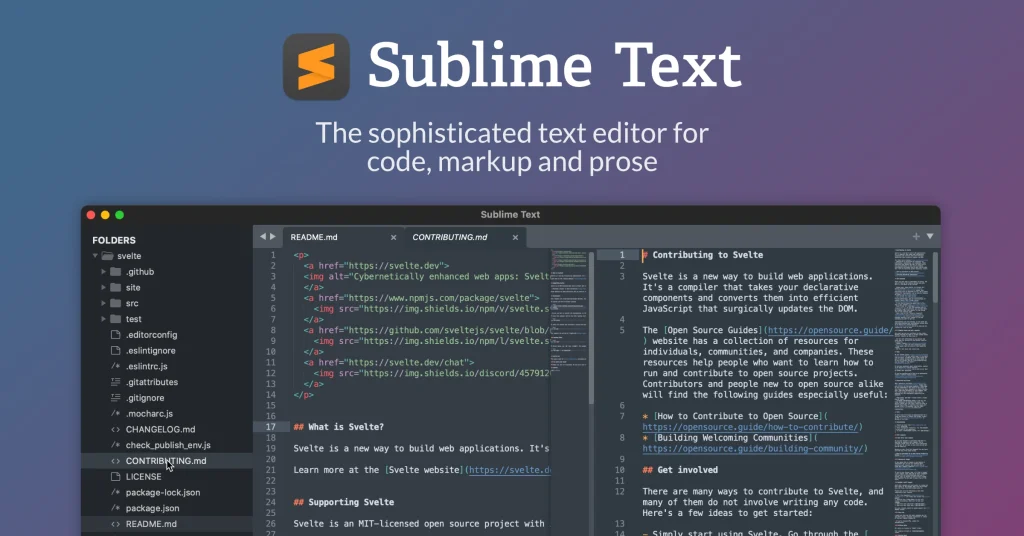
1. Sublime Text简介与32位版本说明
Sublime Text 自2008年发布以来,凭借其轻量快速、高度可定制的特性,成为众多开发者的首选文本编辑器。其32位版本在资源占用和兼容性方面具有独特优势,尤其适用于老旧系统或嵌入式开发环境。相较于64位版本,Sublime Text 32位在32位操作系统或低内存设备上运行更为稳定,且能更好地兼容某些旧版插件和工具链。本章将深入探讨其32位版本的适用场景、性能表现及其在现代开发流程中的价值。
2. 跨平台支持功能详解
Sublime Text之所以被全球开发者广泛采用,其跨平台支持能力是核心优势之一。无论是在Windows、macOS还是Linux系统中,Sublime Text都能提供高度一致的编辑体验。本章将深入解析其跨平台功能的实现机制、配置同步策略以及在多平台环境下的开发适配实践,帮助开发者在异构系统中保持高效和一致的工作节奏。
2.1 操作系统适配能力
Sublime Text的设计理念之一就是“Write Once, Run Anywhere”,它通过高度抽象的界面层与底层操作系统的适配机制,实现了对多种操作系统的无缝兼容。这一部分将从Windows平台的32位运行机制入手,分析其在不同操作系统中的兼容性处理方式。
2.1.1 Windows平台下的32位运行机制
在Windows系统中,32位版本的Sublime Text运行在WoW64(Windows-on-Windows 64)环境下,能够兼容32位和64位操作系统。虽然32位程序在64位系统中运行会带来一定的性能损耗,但由于Sublime Text本身轻量且资源占用低,这种影响几乎可以忽略。
32位Sublime Text在Windows中的优势
| 优势 | 说明 |
|---|---|
| 向后兼容性 | 可运行于Windows XP及后续版本,适用于老旧开发环境 |
| 插件生态支持 | 一些老插件仅支持32位架构,32位版本可兼容这些插件 |
| 内存限制可控 | 32位程序默认内存限制为4GB,有助于避免资源过度占用 |
示例:查看Sublime Text运行位数
你可以通过命令行查看当前运行的Sublime Text是32位还是64位:
wmic process where name="sublime_text.exe" get ExecutablePath
执行结果可能为:
C:\Program Files (x86)\Sublime Text 3\sublime_text.exe
Program Files (x86) 目录表示该程序为32位版本。
运行机制分析
Sublime Text通过调用Windows API来实现界面绘制、文件操作和事件响应。32位版本使用标准的Windows GDI绘图接口,虽然不如DirectX或OpenGL高效,但在文本编辑场景下已经足够流畅。
此外,Sublime Text的插件系统通过Python API(内置Python 3.x)进行扩展。32位Python环境与32位Sublime Text绑定,确保了插件运行的稳定性。
2.1.2 macOS与Linux的兼容性处理
Sublime Text在macOS和Linux平台上的兼容性处理方式有所不同,主要体现在图形界面、文件系统和系统库的依赖管理上。
macOS兼容性处理
Sublime Text for macOS使用Cocoa框架进行界面构建,通过Objective-C与系统交互。其32位版本可运行在macOS 10.7及更高版本,尽管从macOS 10.15开始,苹果逐步淘汰32位应用支持,但Sublime Text 3仍可运行。
Linux兼容性处理
在Linux系统中,Sublime Text使用GTK+工具包构建界面,依赖X11窗口系统。对于32位版本,用户需安装相应的32位库支持,例如:
sudo apt-get install libx11-6:i386 libxrender1:i386 libxext6:i386
跨平台兼容性对比表
| 特性 | Windows | macOS | Linux |
|---|---|---|---|
| 图形界面框架 | Win32 API | Cocoa | GTK+ |
| 默认安装路径 | Program Files | /Applications | /opt/sublime_text |
| 插件语言支持 | Python | Python | Python |
| 系统依赖 | 无特殊依赖 | 需Xcode支持(开发时) | 需安装GTK+、X11等库 |
示例:查看Sublime Text在Linux中的启动日志
你可以在终端中运行以下命令查看Sublime Text的启动信息:
/opt/sublime_text/sublime_text --log
输出示例:
Sublime Text build 3211
Platform: Linux
Architecture: 32-bit
Loaded 32-bit Python 3.8.6
这有助于排查兼容性问题或插件加载异常。
2.2 跨平台配置同步
Sublime Text的跨平台特性不仅体现在运行环境上,还体现在其强大的配置同步能力上。用户可以通过配置文件实现跨平台一致体验,并通过插件实现快捷键、插件等内容的同步。
2.2.1 使用配置文件实现跨平台一致体验
Sublime Text的配置文件通常位于以下路径:
- Windows:
%APPDATA%\Sublime Text 3\ - macOS:
~/Library/Application Support/Sublime Text 3/ - Linux:
~/.config/sublime-text-3/
这些目录下包含了多个关键配置文件:
| 文件名 | 说明 |
|---|---|
Preferences.sublime-settings |
主题、字体、自动保存等全局设置 |
Package Control.sublime-settings |
插件管理器配置 |
Local.sublime-workspace |
当前项目的本地配置(不推荐同步) |
User.sublime-build |
用户自定义编译系统配置 |
示例:配置统一字体与主题
你可以编辑 Preferences.sublime-settings 文件,设置统一的字体与主题:
{
    "font_face": "Fira Code",
    "font_size": 12,
    "theme": "Material-Theme.sublime-theme",
    "color_scheme": "Packages/Material Theme/schemes/Material-Theme-Darker.tmTheme",
    "ignored_packages": ["Vintage"]
}
这段配置将确保你在不同平台下使用相同的视觉风格,提升编辑一致性。
2.2.2 插件与快捷键的同步策略
为了实现插件和快捷键的同步,建议使用 Symlink 或 Git 来管理你的配置目录。
使用Git同步配置
你可以将配置目录初始化为Git仓库:
cd ~/.config/sublime-text-3
git init
git add .
git commit -m "Initial commit"
git remote add origin https://github.com/yourname/sublime-config.git
git push -u origin master
在另一台机器上同步:
cd ~/.config
git clone https://github.com/yourname/sublime-config sublime-text-3
使用Symbolic Link同步
你也可以使用符号链接指向云端同步的配置目录:
ln -s ~/Dropbox/sublime-config ~/.config/sublime-text-3
示例:自定义快捷键同步
编辑 Default (Linux).sublime-keymap 文件,实现跨平台快捷键同步:
[
    {
        "keys": ["ctrl+alt+shift+c"],
        "command": "copy_path"
    },
    {
        "keys": ["ctrl+alt+shift+o"],
        "command": "open_file_at_cursor"
    }
]
注意:不同平台的快捷键命名略有不同(如
super表示 macOS 的 Command 键),建议根据平台分别维护。
2.3 多平台环境下的开发适配实践
在实际开发中,我们常常需要在多个操作系统之间切换,如何保持一致的编码规范、处理文件路径与换行符差异,是提升效率的关键。
2.3.1 不同系统下的编码规范统一
Sublime Text支持自动检测和设置文件编码格式,推荐使用UTF-8作为统一编码标准。
配置统一编码格式
在 Preferences.sublime-settings 中添加:
{
    "default_encoding": "UTF-8",
    "ensure_newline_at_eof_on_save": true,
    "trim_trailing_white_space_on_save": true
}
这将确保所有平台保存的文件使用UTF-8编码,并自动去除行尾空格和添加文件结尾换行。
编码格式自动检测流程图
graph TD
    A[打开文件] --> B{是否指定编码?}
    B -->|是| C[使用指定编码加载]
    B -->|否| D[尝试自动检测编码]
    D --> E[UTF-8]
    D --> F[GBK/ISO-8859-1]
    D --> G[其他编码]
    C --> H[显示编码信息]
    E --> H
    F --> H
    G --> H
2.3.2 文件路径与换行符问题处理技巧
不同系统下的路径分隔符与换行符存在差异,Sublime Text提供了良好的兼容处理机制。
路径分隔符处理
Sublime Text内部使用统一的 / 路径格式,即使在Windows系统中也会自动转换为 \ 。例如:
# Python代码示例
import os
print(os.path.join("folder", "file.txt"))  # 输出: folder\file.txt (Windows)
但在实际编辑器中,路径始终以 / 显示,避免混乱。
换行符处理配置
Sublime Text支持自动检测并转换换行符格式:
{
    "auto_indent": true,
    "translate_tabs_to_spaces": true,
    "default_line_ending": "auto"
}
"default_line_ending": "auto":自动识别换行符(LF/CR/CRLF)"translate_tabs_to_spaces": true:将Tab键转换为空格,提升跨平台一致性
换行符处理流程图
graph TD
    A[打开文件] --> B{是否指定换行符?}
    B -->|是| C[使用指定换行符]
    B -->|否| D[自动检测换行符]
    D --> E[LF (Unix)]
    D --> F[CRLF (Windows)]
    D --> G[CR (旧版Mac)]
    C --> H[保存时统一为LF]
    E --> H
    F --> H
    G --> H
示例:查看并修改当前文件换行符格式
在状态栏右侧点击 Windows 或 Unix 可查看当前换行符格式,点击后可选择转换为其他格式。
此外,你也可以使用命令面板( Ctrl+Shift+P )执行 Convert Line Endings to LF 或 Convert Line Endings to CRLF 。
通过本章的深入剖析,我们了解了Sublime Text在不同操作系统中的运行机制、配置同步策略以及多平台开发中的适配技巧。这些内容不仅帮助你更好地理解其跨平台能力,也为你在多系统环境中保持高效开发提供了实用指导。在下一章中,我们将聚焦于Sublime Text的快速启动与高效编辑体验,深入探讨如何通过配置优化实现更流畅的使用体验。
3. 快速启动与高效编辑体验
在现代软件开发中,时间就是效率。Sublime Text 32位版本以其轻量级和高效性著称,尤其在快速启动和编辑体验方面表现出色。本章将从启动优化、响应速度提升、以及多文档切换等角度,深入剖析Sublime Text如何帮助开发者实现高效编码体验。
3.1 启动优化与资源占用控制
Sublime Text 32位版本的轻量化设计使其在老旧系统或低配置设备上依然保持流畅运行。但默认的启动项和插件加载机制可能会影响启动速度和资源占用。因此,了解如何优化启动流程,减少不必要的资源消耗,是提升整体编辑体验的关键。
3.1.1 如何配置轻量启动项
Sublime Text允许用户通过配置文件对启动项进行定制,以实现轻量级启动。以下是一些关键配置技巧:
步骤一:禁用启动时加载项目
默认情况下,Sublime Text会在启动时恢复上一次打开的项目,这可能带来不必要的资源开销。可以通过修改 Preferences.sublime-settings 文件来禁用:
{
    "hot_exit": false,
    "remember_open_files": false
}
-
hot_exit: 控制是否启用热退出功能(关闭时不保存会话状态)。 -
remember_open_files: 控制是否记住上次打开的文件列表。
步骤二:设置启动时不加载插件
部分插件在启动时会自动加载,增加启动时间。可以通过以下方式延迟加载插件:
{
    "ignored_packages": ["Vintage", "Package Control", "Git"]
}
-
ignored_packages: 指定启动时忽略的插件列表,避免其在启动时加载。
步骤三:使用命令行快速启动
使用命令行启动Sublime Text可以绕过图形界面初始化,进一步提升速度:
subl --command "new_file" --background
-
--command "new_file": 启动后直接打开新文件。 -
--background: 在后台启动,不阻塞终端。
3.1.2 减少初始化加载插件的策略
Sublime Text支持大量插件扩展功能,但并非所有插件都需要在启动时加载。通过以下方式可优化插件加载策略:
方法一:按需加载插件
某些插件可以通过快捷键或命令调用,而不是在启动时自动加载。例如,Git插件可以设置为仅在需要时调用:
{
    "auto_upgrade": false,
    "auto_upgrade_settings": false
}
-
auto_upgrade: 控制是否自动升级插件。 -
auto_upgrade_settings: 控制是否自动升级插件配置。
方法二:使用插件管理器延迟加载
通过 Package Control 插件管理器,可以延迟加载某些插件。在 Preferences.sublime-settings 中添加:
{
    "package_control.sublime_settings": {
        "inhibit_default_plugin_loading": true
    }
}
-
inhibit_default_plugin_loading: 阻止默认插件自动加载。
方法三:使用 .sublime-project 文件控制加载内容
在项目文件中定义只加载当前项目所需插件:
{
    "folders": [
        {
            "path": "."
        }
    ],
    "settings": {
        "load_plugins": ["Git", "SideBarEnhancements"]
    }
}
-
load_plugins: 仅加载指定插件,避免全局加载。
3.2 编辑器响应速度提升技巧
Sublime Text以其响应速度快而著称,但在处理大文件或进行频繁编辑时,仍可通过配置优化进一步提升性能。
3.2.1 大文件打开优化方法
打开大型日志文件或代码库时,Sublime Text可能会出现卡顿。以下是一些优化建议:
技巧一:启用只读模式
对于仅需查看的大文件,启用只读模式可减少编辑器资源占用:
subl --read-only bigfile.log
-
--read-only: 以只读方式打开文件,禁用编辑功能。
技巧二:禁用语法高亮
大文件中语法高亮会显著影响性能,可以在配置中临时禁用:
{
    "always_show_syntax": false
}
-
always_show_syntax: 控制是否始终显示语法高亮。
技巧三:分块加载文件
Sublime Text支持“分块加载”模式,适用于处理GB级文件:
{
    "large_file_size_limit": 10,
    "large_file_line_limit": 100000
}
-
large_file_size_limit: 设置文件大小阈值(单位:MB),超过则启用分块加载。 -
large_file_line_limit: 设置行数阈值,超过则限制加载行数。
3.2.2 提高输入响应速度的配置调整
在高频编辑过程中,Sublime Text的响应速度直接影响用户体验。以下配置可提升输入流畅度:
配置一:关闭自动保存
频繁的自动保存操作会增加I/O负担:
{
    "auto_save": false
}
-
auto_save: 控制是否启用自动保存功能。
配置二:减少渲染延迟
Sublime Text默认使用平滑滚动,但在高分辨率显示器上可能造成延迟:
{
    "smooth_scrolling": false,
    "scroll_past_end": 0.0
}
-
smooth_scrolling: 控制是否启用平滑滚动。 -
scroll_past_end: 控制滚动超出文档末尾的距离(0为禁用)。
配置三:启用GPU加速
Sublime Text 32位版本支持GPU加速,开启后可提升渲染性能:
{
    "gpu_acceleration": true
}
-
gpu_acceleration: 控制是否启用GPU加速。
3.3 多文档快速切换与编辑
在多任务开发中,频繁切换文件是常态。Sublime Text提供了多种高效切换机制,帮助开发者快速定位所需文档。
3.3.1 标签页管理技巧
Sublime Text的标签页支持多文件并行编辑,合理管理标签页可提升工作效率。
技巧一:使用快捷键切换标签页
| 快捷键 | 功能说明 |
|---|---|
Ctrl + Tab |
切换到下一个最近使用的标签页 |
Ctrl + Shift + Tab |
切换到上一个最近使用的标签页 |
Ctrl + 数字 |
切换到第N个标签页(如 Ctrl + 1 ) |
技巧二:拖拽排序与分组
支持将标签页拖拽到其他分组,实现多窗口编辑:
拖拽标签页至编辑器左侧或右侧边缘,自动创建新分组。
技巧三:关闭未使用标签页
右键点击标签页 -> 选择 "Close Others" 关闭其他标签页。
3.3.2 使用“Goto Anything”实现快速切换
Sublime Text的“Goto Anything”功能(快捷键 Ctrl + P )是一个强大的快速跳转工具,支持模糊匹配文件名、符号、行号等。
使用示例一:跳转到文件
按下 `Ctrl + P`,输入文件名关键词,如 `main.c`,回车即可打开。
使用示例二:跳转到符号(函数/类)
按下 `Ctrl + P`,输入 `@function_name`,快速跳转到函数定义。
使用示例三:跳转到特定行号
按下 `Ctrl + P`,输入 `:line_number`,如 `:42`,跳转至第42行。
使用示例四:结合模糊匹配快速查找
输入部分文件名或路径,如 `src/uti`,系统自动匹配 `src/utils.cpp`。
💡 技巧提示: 使用
Ctrl + R可快速跳转到当前文件中的函数或类定义。
图表与流程图
流程图:Sublime Text启动优化流程
graph TD
    A[Sublime Text 启动] --> B{是否启用热退出}
    B -->|是| C[恢复上次会话]
    B -->|否| D[跳过恢复流程]
    D --> E{是否加载插件}
    E -->|是| F[按需加载插件]
    E -->|否| G[忽略部分插件]
    G --> H[启动完成]
表格:常用快捷键总结
| 快捷键 | 功能说明 |
|---|---|
Ctrl + P |
打开“Goto Anything” |
Ctrl + Tab |
切换标签页 |
Ctrl + 数字 |
切换到第N个标签页 |
Ctrl + R |
跳转到当前文件中的函数/类 |
Ctrl + \ |
切换分组 |
通过本章内容的详细解析,我们深入探讨了Sublime Text 32位版本在快速启动、响应速度优化以及多文档高效切换方面的具体实现与配置方法。下一章将继续围绕“多窗口与分割窗口编辑功能”展开更高级的编辑技巧与实战应用。
4. 多窗口与分割窗口编辑功能
Sublime Text 提供了强大的多窗口与分割窗口编辑功能,能够显著提升开发者在复杂项目中的工作效率。无论是并行开发、多项目协同,还是代码对比、多视图联动,Sublime 都提供了非常灵活且高效的解决方案。本章将从实际使用场景出发,深入解析多窗口与分割窗口的高级用法,并结合实战案例,帮助开发者掌握多视图协同开发的技巧。
4.1 多窗口模式的使用场景
Sublime Text 的多窗口模式不仅允许用户同时打开多个编辑器窗口,还能在不同窗口中操作不同的项目、文件集甚至不同的工作区配置。这种模式非常适合多任务开发场景。
4.1.1 并行开发与多项目协同编辑
在大型项目开发中,常常需要同时处理多个项目模块,例如前端与后端代码的同步调试。通过多窗口模式,可以将前端项目放在一个窗口,后端项目放在另一个窗口,实现并行开发。
操作步骤:
- 打开 Sublime Text。
- 点击菜单栏
File > New Window,打开一个新窗口。 - 在两个窗口中分别加载不同的项目文件夹。
示例代码:
{
  "folders": [
    {
      "path": "/path/to/frontend"
    }
  ]
}
上述为一个
.sublime-project文件内容示例,用于定义前端项目的加载路径。每个窗口可以绑定一个独立的.sublime-project文件,从而实现项目隔离。
参数说明:
"path":指定项目文件夹路径。"name"(可选):为项目命名,便于识别。
优势分析:
- 多窗口间互不干扰,适合不同项目之间的快速切换。
- 可独立配置每个窗口的插件、快捷键、主题等。
4.1.2 不同项目间代码对比技巧
当需要比较两个项目中相同模块的实现差异时,可以使用多窗口配合“查找”功能或第三方插件(如 CompareIt )进行快速对比。
使用步骤:
- 在两个窗口中分别打开相同名称的文件。
- 安装 CompareIt 插件(通过 Package Control 安装)。
- 在两个窗口中选中需要对比的代码块,使用
CompareIt: Compare Selection进行差异分析。
示例代码对比流程图:
graph TD
    A[打开两个窗口] --> B[加载不同项目的相同文件]
    B --> C[安装 CompareIt 插件]
    C --> D[选中代码块]
    D --> E[执行 CompareIt 对比]
    E --> F[查看差异结果]
通过这种方式,开发者可以快速定位代码差异,避免手动逐行对比带来的低效。
4.2 分割窗口的高级用法
Sublime Text 的分割窗口功能支持垂直与水平方向的窗口划分,使得开发者可以在同一个编辑器窗口中查看多个文件或文件的不同部分。
4.2.1 垂直/水平分割的切换与布局优化
Sublime 支持通过快捷键或菜单快速实现窗口的垂直与水平分割。
常用快捷键:
Alt + Shift + 2:垂直分割窗口。Alt + Shift + 3:水平分割窗口。Ctrl + \:切换分割方向。Ctrl + 1/2/3/4:切换到不同分割区域。
操作流程图:
graph LR
    A[打开文件] --> B[使用 Alt+Shift+2 进行垂直分割]
    B --> C[在新区域打开另一个文件]
    C --> D[使用 Ctrl + \ 切换为水平分割]
    D --> E[使用 Ctrl + 1/2 切换编辑区域]
实战建议:
- 垂直分割适合对比代码结构,如查看接口定义与实现。
- 水平分割适合查看文件的不同部分,例如函数定义与调用。
4.2.2 同一文件多位置同步编辑实战
Sublime 的分割窗口功能还支持在同一个文件的不同位置进行同步编辑,这在修改长函数或复杂配置文件时非常实用。
实战步骤:
- 打开一个大文件,例如
main.py。 - 使用快捷键
Alt + Shift + 2垂直分割窗口。 - 在两个区域分别滚动到文件的不同位置。
- 同时在两个区域进行编辑,Sublime 会自动同步滚动与编辑内容。
代码示例:
# main.py

def calculate_tax(income):
    if income < 10000:
        return 0
    elif income < 50000:
        return income * 0.1
    else:
        return income * 0.2

def send_email(email, message):
    # 发送邮件逻辑
    pass
在该文件中,开发者可以在一个分割窗口编辑
calculate_tax函数,在另一个分割窗口查看send_email函数的调用位置,实现同步理解。
参数说明:
scroll sync:Sublime 默认开启窗口滚动同步,可以通过设置scroll_with_sync控制是否同步滚动。
4.3 多视图协同开发实践
Sublime 的多视图功能允许开发者在多个视图中同时编辑文件,并支持光标联动、多点编辑等高级功能。
4.3.1 多视图下的光标联动机制
Sublime 支持在多个视图中设置多个光标,实现多点编辑。这对于批量修改变量名、添加注释等操作非常高效。
使用方法:
- 按住
Alt键并点击鼠标左键,在不同位置添加多个光标。 - 输入内容时,所有光标位置将同步输入。
示例:
# 原始代码
print("user_id: 1")
print("user_id: 2")
print("user_id: 3")

# 使用多光标后输入 "user_id" 改为 "user"
print("user: 1")
print("user: 2")
print("user: 3")
优势分析:
- 极大提升重复性修改效率。
- 支持正则匹配多点替换(使用
Find > Find All)。
4.3.2 在多视图中进行代码重构与调试
多视图功能不仅限于编辑,还可以用于调试与代码重构。例如,可以在一个视图中查看函数定义,在另一个视图中查看其调用位置,方便进行代码优化。
实战场景:
- 函数重构 :在一个视图中查看函数逻辑,在另一个视图中查看调用位置,确保重构不影响调用方。
- 错误调试 :在不同视图中打开日志文件与源码,快速定位错误发生位置。
操作步骤:
- 打开函数定义文件并进行垂直分割。
- 在一个区域查看函数逻辑,另一个区域跳转到调用位置(使用
Goto Definition)。 - 同步修改并测试。
快捷键与插件:
F12:跳转到定义。Ctrl + R:快速跳转到符号(函数、类等)。Ctrl + P:快速打开文件。
优化建议:
| 功能 | 插件名称 | 说明 |
|---|---|---|
| 多视图管理 | SideBarEnhancements | 提供更强大的视图与文件管理功能 |
| 光标联动 | MultiEditUtils | 增强多光标编辑功能 |
| 快速跳转 | GotoFolder | 快速跳转到文件夹或目录 |
小结
本章深入探讨了 Sublime Text 中的多窗口与分割窗口编辑功能,涵盖了从基础操作到高级实战技巧的完整内容。通过合理使用这些功能,开发者可以在复杂的开发环境中实现高效的代码管理与编辑。下一章将继续探讨语法高亮与智能补全功能,帮助开发者进一步提升编码效率。
5. 语法高亮与智能自动补全
Sublime Text 凭借其强大的语法高亮和智能自动补全功能,成为开发者日常编码的重要工具之一。本章将深入探讨 Sublime Text 的语法高亮机制、智能补全的实现原理以及如何针对特定语言定制自动补全规则。我们将通过理论分析与实战示例相结合的方式,帮助读者掌握如何提升代码编辑效率并自定义开发环境。
5.1 语法高亮机制解析
Sublime Text 的语法高亮功能基于一套灵活的语法定义机制,允许用户自定义语言高亮规则。理解其工作原理有助于我们更好地配置编辑器以适应不同编程语言的需求。
5.1.1 内置语言支持与高亮规则
Sublime Text 默认支持包括 Python、JavaScript、Java、C++、HTML、CSS、Markdown 等在内的多种语言,并为每种语言预设了语法高亮规则。这些规则定义了不同代码元素(如关键字、变量、字符串、注释等)应如何以不同颜色或样式进行显示。
例如,Python 语言的语法高亮文件位于:
Packages/Python/Python.sublime-syntax
这是一个 YAML 格式的文件,定义了 Python 的语法结构。以下是一个简化版的 Python.sublime-syntax 示例片段:
%YAML 1.2
name: Python
scope: source.python
file_extensions: [py]
contexts:
  main:
    - match: \b(if|elif|else|for|while|try|except|finally|with|def|class)\b
      scope: keyword.control.python
    - match: \b(True|False|None)\b
      scope: constant.language.python
    - match: '#.*$'
      scope: comment.line.number-sign.python
    - match: '(["''])'
      scope: punctuation.definition.string.begin.python
      push: string
逐行解释:
name: 语法名称,显示在底部状态栏。scope: 该语法的唯一标识符,用于其他功能(如主题、补全插件)引用。file_extensions: 支持的文件扩展名。contexts: 定义匹配规则的上下文。main: 主上下文,包含所有匹配规则。match: 正则表达式,用于匹配代码中的特定模式。scope: 匹配成功后应用的语法作用域,用于在主题中定义颜色。
参数说明:
keyword.control.python: 控制语句(如if,for)的语法作用域。constant.language.python: 常量(如True,None)的语法作用域。comment.line.number-sign.python: 行注释(以#开头)的语法作用域。punctuation.definition.string.begin.python: 字符串起始引号的语法作用域。
5.1.2 自定义语法高亮方案配置
为了支持非标准语言或自定义 DSL(领域特定语言),我们可以创建自定义的 .sublime-syntax 文件。
步骤如下:
- 打开 Sublime Text,点击
Tools > Developer > New Syntax File。 - 在新打开的窗口中输入如下内容:
%YAML 1.2
name: MyDSL
scope: source.mydsl
file_extensions: [mydsl]
contexts:
  main:
    - match: \b(start|end|loop|break)\b
      scope: keyword.control.mydsl
    - match: //.*$
      scope: comment.line.double-slash.mydsl
    - match: \b(var|int|string)\b
      scope: storage.type.mydsl
- 保存为
MyDSL.sublime-syntax,并放置在Packages/User目录下。 - 打开一个
.mydsl文件,点击右下角的语法选择器,选择MyDSL。
代码逻辑分析:
- 该配置定义了一个名为
MyDSL的语言,支持.mydsl扩展名。 - 关键字
start,end,loop,break被标记为控制语句。 - 双斜杠
//后的内容被识别为注释。 - 类型声明如
var,int,string被标记为类型关键字。
流程图:自定义语法高亮配置流程
graph TD
    A[创建新语法文件] --> B[编写YAML规则]
    B --> C[保存至Packages/User目录]
    C --> D[关联文件扩展名]
    D --> E[测试语法高亮效果]
5.2 智能自动补全功能应用
Sublime Text 提供了基于上下文的智能自动补全功能,支持多种编程语言,并允许用户通过 Snippet 和插件进行扩展。
5.2.1 补全建议的触发方式与配置
默认情况下,Sublime Text 的自动补全功能在输入时自动弹出建议列表。我们也可以通过快捷键 Ctrl+Space (Windows/Linux)或 Cmd+Space (macOS)手动触发。
配置自动补全:
- 打开
Preferences > Settings。 - 添加或修改以下配置项:
{
  "auto_complete": true,
  "auto_complete_selector": "source, text",
  "auto_complete_delay": 50,
  "auto_match_enabled": true
}
参数说明:
"auto_complete": 启用或禁用自动补全功能。"auto_complete_selector": 指定哪些语法作用域启用自动补全。"auto_complete_delay": 弹出建议列表的延迟时间(单位:毫秒)。"auto_match_enabled": 是否启用自动匹配括号、引号等。
优化建议:
- 若在编辑大文件时感觉卡顿,可适当增大
auto_complete_delay。 - 若希望只在代码区域启用补全,可将
auto_complete_selector设置为source.
5.2.2 利用Snippet提高代码输入效率
Snippet 是一种快速插入代码片段的机制,支持变量替换和多光标输入。
创建 Snippet:
- 点击
Tools > Developer > New Snippet。 - 输入以下内容:
<snippet>
    <content><![CDATA[
def ${1:function_name}(${2:args}):
    """${3:docstring}"""
    ${4:pass}
]]></content>
    <tabTrigger>def</tabTrigger>
    <scope>source.python</scope>
    <description>Python Function Template</description>
</snippet>
- 保存为
function.sublime-snippet,并放在Packages/User目录下。 - 在 Python 文件中输入
def后按Tab键即可插入函数模板。
代码逻辑分析:
<content>: 实际插入的代码内容。${1:function_name}: 第一个变量,光标首次停留位置,可修改。<tabTrigger>: 触发该 Snippet 的快捷方式。<scope>: 该 Snippet 应用于哪些语法作用域。<description>: Snippet 描述,用于 Snippet 管理器中显示。
表格:常用 Snippet 占位符说明
| 占位符 | 含义说明 |
|---|---|
${1} |
第一个光标停留位置 |
${2} |
第二个光标停留位置 |
${1:default} |
带默认值的占位符 |
${TM_CURRENT_LINE} |
当前行内容 |
${TM_FILENAME} |
当前文件名 |
${TM_SELECTED_TEXT} |
选中的文本 |
5.3 实战:为特定语言定制补全规则
为了实现更高级的智能补全功能,我们可以结合 Sublime Text 的插件机制与 Language Server Protocol(LSP)协议,实现对特定语言的补全增强。
5.3.1 编写自定义自动补全插件
Sublime Text 支持通过 Python 插件扩展其功能。我们可以通过编写插件来实现自定义补全逻辑。
示例:自定义 HTML 标签补全插件
- 创建新插件:
Tools > Developer > New Plugin - 输入以下代码:
import sublime
import sublime_plugin

class HtmlTagCompletions(sublime_plugin.EventListener):
    def on_query_completions(self, view, prefix, locations):
        if not view.match_selector(locations[0], "text.html.basic"):
            return []

        tags = ["div", "span", "p", "a", "img", "ul", "li", "h1", "h2", "h3"]
        completions = [(tag + "\tHTML Tag", tag) for tag in tags]

        return completions
- 保存为
html_tag_completions.py并放入Packages/User目录。 - 打开 HTML 文件,输入
<后应弹出标签建议。
代码逻辑分析:
on_query_completions: 当用户输入时自动调用的方法。view.match_selector(): 检查当前光标位置是否属于 HTML 语法作用域。tags: 自定义的 HTML 标签列表。completions: 构建建议列表,格式为(显示文本, 插入内容)。
参数说明:
prefix: 当前输入的前缀。locations: 光标位置列表。text.html.basic: HTML 文件的语法作用域。
5.3.2 与语言服务器协议(LSP)集成
Sublime Text 支持通过 LSP 插件与外部语言服务器通信,从而实现更高级的自动补全、跳转定义、错误提示等功能。
步骤如下:
- 安装
LSP插件:使用 Package Control 安装LSP。 - 安装语言服务器,如 Python 的
pylsp:
pip install python-lsp-server
- 配置 LSP 服务器:
打开 Preferences > Package Settings > LSP > Settings ,添加如下配置:
{
  "clients": {
    "pylsp": {
      "enabled": true,
      "command": ["pylsp"],
      "scopes": ["source.python"],
      "syntaxes": ["Python"],
      "languageId": "python"
    }
  }
}
- 打开 Python 文件,享受 LSP 提供的智能补全、跳转、文档提示等功能。
表格:LSP 支持的主要语言服务器
| 语言 | 服务器名称 | 安装命令 |
|---|---|---|
| Python | pylsp | pip install python-lsp-server |
| JavaScript | typescript-language-server | npm install -g typescript-language-server |
| Java | eclipse-jdt-ls | 官方下载安装 |
| Go | gopls | go install golang.org/x/tools/gopls@latest |
| Rust | rust-analyzer | 官方下载安装 |
流程图:LSP 插件配置流程
graph TD
    A[安装LSP插件] --> B[安装语言服务器]
    B --> C[配置LSP设置文件]
    C --> D[打开对应语言文件]
    D --> E[使用LSP智能功能]
通过本章内容,我们不仅掌握了 Sublime Text 的语法高亮机制和智能补全功能,还学习了如何自定义语法高亮规则、编写自动补全插件以及集成 LSP 实现高级补全。这些技能将极大提升开发者在日常编码中的效率和体验。
6. Distraction Free Mode实时预览
6.1 Distraction Free Mode的功能特性
Sublime Text 的 Distraction Free Mode(极简模式)是专为专注写作与编辑而设计的界面模式。它通过隐藏编辑器中不必要的元素(如菜单栏、侧边栏、状态栏等),仅保留核心编辑区域,从而帮助用户专注于内容本身。
在该模式下,编辑器界面将变为全屏或沉浸式窗口,仅显示文本内容和必要的输入光标。同时,该模式还支持 实时预览功能 ,尤其适用于 Markdown 文档的撰写和查看。
极简模式界面结构示意图(mermaid流程图)
graph TD
    A[进入Distraction Free Mode] --> B{界面变化}
    B --> C[隐藏菜单栏]
    B --> D[隐藏侧边栏]
    B --> E[隐藏状态栏]
    B --> F[仅保留编辑区域]
    F --> G[Markdown 实时预览]
    G --> H[内容与格式同步显示]
该模式特别适用于技术文档、博客草稿、代码注释等需要高度专注的场景。
6.2 极简模式下的高效写作技巧
6.2.1 Markdown文档编写与预览实战
Sublime Text 原生支持 Markdown 语法高亮,并可通过安装插件实现 实时预览 。以下是使用 Distraction Free Mode 编写 Markdown 的操作步骤:
-
安装 Markdown 插件(如
MarkdownLivePreview):
- 打开 Command Palette(Ctrl+Shift+P 或 Cmd+Shift+P)
- 输入Install Package Control(如未安装)
- 再次打开 Command Palette,输入Package Control: Install Package
- 搜索MarkdownLivePreview并安装 -
创建一个
.md文件并切换至极简模式:bash View → Distraction Free Mode -
编写 Markdown 内容,例如:
markdown # 标题一 ## 标题二 - 列表项一 - 列表项二 -
启动实时预览:
bash Tools → Markdown → Markdown Live Preview
或使用快捷键Alt+M
6.2.2 长文写作中的专注力保持策略
- 使用极简模式屏蔽干扰 :关闭所有非必要界面组件,只保留编辑区域。
- 设定段落目标 :在极简模式下,每完成一段内容后保存一次,增强成就感。
- 定时休息 :配合 Pomodoro 插件,在极简模式下进行番茄钟写作。
- 启用语法高亮与拼写检查 :即使在极简模式下,也可通过快捷键
F6启用拼写检查。
6.3 自定义极简模式界面与行为
6.3.1 修改主题与字体增强阅读体验
极简模式下的阅读体验可通过修改主题和字体进一步优化。以下是配置步骤:
- 安装偏好主题(例如
Material Theme):
- 使用 Package Control 安装 - 打开 Preferences → Settings
- 在
User设置中添加以下配置项:json { "theme": "material-theme.sublime-theme", "color_scheme": "Packages/Material Theme/schemes/Material-Theme-Darker.sublime-color-scheme", "font_face": "Fira Code", "font_size": 16, "line_padding_top": 3, "line_padding_bottom": 3 }
这些设置将使得在极简模式下的文字显示更清晰、更舒适。
6.3.2 配置快捷键实现快速切换与操作
Sublime Text 支持高度自定义的快捷键系统。以下是几个在极简模式下常用的操作及其快捷键配置:
| 操作描述 | 默认快捷键 | 推荐自定义快捷键 | 用途说明 |
|---|---|---|---|
| 进入/退出极简模式 | Shift+Esc |
Ctrl+Alt+D |
快速切换极简模式 |
| 实时预览 Markdown | Alt+M |
Ctrl+M |
启动/关闭预览窗口 |
| 保存文件 | Ctrl+S |
保持不变 | 保存当前文档 |
| 查找/替换 | Ctrl+F / Ctrl+H |
保持不变 | 在极简模式下仍可使用 |
自定义快捷键方式如下:
- 打开 Preferences → Key Bindings
- 在右侧用户配置中添加如下内容(以切换极简模式为例):
json { "keys": ["ctrl+alt+d"], "command": "toggle_distraction_free_mode" }
通过这些定制,你可以更加高效地在极简模式下进行写作和编辑。
简介:Sublime Text是一款高效、可定制的跨平台文本编辑器,广泛受到开发者欢迎。本资源提供32位版本“Sublime3 Text 32位”,适用于仍在使用32位系统的用户。该编辑器具备快速启动、多窗口编辑、语法高亮、自动补全、多选编辑等强大功能,并支持丰富的第三方插件扩展,如代码格式化、版本控制集成等。压缩包“Sublime Text 3x86”解压即可运行,安装便捷,适合各类编程任务,是提升开发效率的理想工具。

openvela 操作系统专为 AIoT 领域量身定制,以轻量化、标准兼容、安全性和高度可扩展性为核心特点。openvela 以其卓越的技术优势,已成为众多物联网设备和 AI 硬件的技术首选,涵盖了智能手表、运动手环、智能音箱、耳机、智能家居设备以及机器人等多个领域。
更多推荐



 12
12 0
0- 0


 已为社区贡献125条内容

所有评论(0)