
PCAN设备操作与通信开发实战指南
CAN(Controller Area Network)总线是一种广泛应用于工业控制、汽车电子和嵌入式系统中的串行通信协议,具有高可靠性和实时性。它由德国Bosch公司在1986年提出,最初用于汽车内部ECU(电子控制单元)之间的通信。1991年,Philips推出第一款CAN控制器芯片,标志着CAN技术的商业化应用开始。随着ISO 11898标准的制定,CAN逐步成为全球通用的现场总线标准之一。

简介:PCAN是一种广泛应用于汽车电子、自动化和物联网领域的CAN接口设备,用于实现设备间的高效可靠通信。本资料“操作pcan.rar”包含PCAN设备的使用教程,涵盖硬件连接、驱动配置、CAN通信参数设置、消息收发、错误处理等内容。同时提供API使用说明与多语言示例代码,适合开发者快速掌握PCAN接口开发,并深入理解CAN总线协议及实际应用。 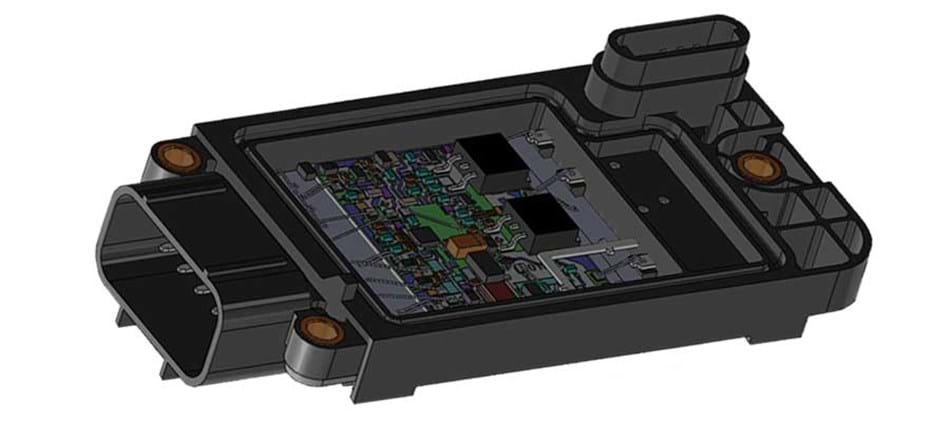
1. CAN总线基础概念与协议
1.1 CAN总线概述与发展历程
CAN(Controller Area Network)总线是一种广泛应用于工业控制、汽车电子和嵌入式系统中的串行通信协议,具有高可靠性和实时性。它由德国Bosch公司在1986年提出,最初用于汽车内部ECU(电子控制单元)之间的通信。1991年,Philips推出第一款CAN控制器芯片,标志着CAN技术的商业化应用开始。随着ISO 11898标准的制定,CAN逐步成为全球通用的现场总线标准之一。如今,CAN协议不仅在汽车领域占据主导地位,也在工业自动化、医疗设备、智能楼宇等领域得到广泛应用。
CAN总线采用差分信号传输方式,支持多主节点通信,具备非破坏性仲裁机制,能够在高噪声环境中稳定工作。其通信速率可达到1Mbps(在40米以内传输距离时),支持点对点、多点广播等多种通信模式。此外,CAN具有强大的错误检测与处理能力,确保数据传输的可靠性。
下一节将深入解析CAN协议在OSI模型中的定位及其通信原理。
2. PCAN硬件类型与连接方式
PCAN(PCAN – PC ANalysis)是PEAK-System公司推出的一系列CAN接口设备,广泛应用于汽车电子、工业控制、嵌入式开发等领域。PCAN硬件支持多种物理接口形式,如USB、PCI、PCIe等,能够灵活适配不同的开发与测试环境。本章将详细介绍PCAN硬件的类型、连接方式、拓扑结构设计及通信测试方法,帮助开发者掌握PCAN设备的选型与使用技巧。
2.1 PCAN硬件设备概述
PCAN接口设备种类繁多,适用于不同的通信需求和系统平台。了解不同型号的功能差异以及接口类型的适用场景,有助于在实际项目中选择最合适的硬件设备。
2.1.1 不同型号PCAN接口卡的功能对比
PCAN系列接口卡按功能和应用场景可分为多个型号,常见的有PCAN-USB、PCAN-PCI、PCAN-PCIe、PCAN-miniPCIe、PCAN-Dongle等。下表对比了几个主要型号的核心参数:
| 型号 | 接口类型 | 支持CAN通道数 | 支持CAN FD | 是否支持双路通信 | 供电方式 | 应用场景示例 |
|---|---|---|---|---|---|---|
| PCAN-USB | USB | 1 | 否 | 否 | USB供电 | 桌面测试、开发调试 |
| PCAN-USB FD | USB | 1 | 是 | 否 | USB供电 | 高速CAN FD测试 |
| PCAN-PCI | PCI | 1或2 | 否 | 是 | 主板供电 | 工业自动化控制 |
| PCAN-PCIe | PCIe | 1或2 | 是 | 是 | PCIe插槽供电 | 多通道高速采集 |
| PCAN-miniPCIe | miniPCIe | 1 | 是 | 否 | 主板集成供电 | 车载嵌入式系统 |
| PCAN-Dongle Pro | CAN FD | 1 | 是 | 否 | 外部电源供电 | 移动式诊断设备 |
从上表可以看出,PCAN-USB系列适合便携式调试和教学用途;而PCIe接口的PCAN设备适用于需要高带宽和多通道采集的工业场景。同时,是否支持CAN FD也是选型的重要考量因素,尤其是在需要高速数据传输的应用中。
2.1.2 USB、PCI、PCIe等接口类型的适用场景
PCAN设备提供的接口类型多样,包括USB、PCI、PCIe、miniPCIe等,每种接口都有其特定的适用场景:
- USB接口(PCAN-USB、PCAN-USB FD) :适合桌面开发、移动测试、车载诊断等场合。USB接口即插即用,便于携带,适合开发人员在不同设备之间快速切换。
-
PCI接口(PCAN-PCI) :常用于工业控制系统中,适用于长期运行的嵌入式设备。PCI接口的设备稳定性高,但受限于传统PC主板的插槽数量。
-
PCIe接口(PCAN-PCIe) :提供更高的数据带宽和更低的延迟,适用于需要高速、多通道CAN通信的场景,如自动驾驶数据采集系统、多节点测试平台。
-
miniPCIe接口(PCAN-miniPCIe) :适用于车载电子系统、嵌入式设备,常用于集成到主机板中,如OBD接口设备、车载诊断仪等。
-
Dongle类设备(PCAN-Dongle Pro) :适用于需要外接电源供电的便携式设备,如移动诊断设备、远程监控系统。
选择合适的接口类型应综合考虑项目需求、部署环境、设备供电方式以及未来扩展性等因素。
2.2 硬件连接与拓扑结构设计
正确连接PCAN硬件并设计合理的CAN总线拓扑结构,是保证通信稳定性的关键。本节将介绍终端电阻配置、多节点组网方式以及抗干扰措施。
2.2.1 CAN总线终端电阻配置
CAN总线是一种差分信号总线,其传输特性要求两端必须配置终端电阻(通常为120Ω)。终端电阻的作用是匹配总线阻抗,防止信号反射导致通信错误。
配置方式:
- 物理连接 :在CAN_H和CAN_L之间并联一个120Ω电阻。
- 设备内置 :部分PCAN设备(如PCAN-USB FD)内置终端电阻开关,可通过跳线或软件配置开启或关闭。
- 外部模块 :在总线两端各加一个120Ω终端电阻模块。
示例配置代码(使用PCAN API设置终端电阻):
#include "PCANBasic.h"

TPCANHandle Channel = PCAN_USBBUS1;
TPCANBaudrate Btr0Btr1 = PCAN_BAUD_500K;
TPCANType HwType = PCAN_TYPE_ISA;
DWORD IOPort = 0x3BC;
BYTE Interrupt = 3;

// 设置终端电阻
TPCANStatus stsResult = CAN_Initialize(Channel, Btr0Btr1, HwType, IOPort, Interrupt);
if (stsResult != PCAN_ERROR_OK) {
    printf("Error initializing PCAN device: %d\n", stsResult);
}
逻辑分析 :
-CAN_Initialize是PCAN API中的初始化函数,参数中包含波特率、硬件类型、I/O端口、中断等信息。
-HwType设置为PCAN_TYPE_ISA表示使用ISA总线类型,部分ISA设备支持终端电阻配置。
- 若使用USB设备,需通过物理方式配置终端电阻,或使用支持终端电阻设置的驱动程序。
2.2.2 多节点组网的物理连接方式
CAN总线支持多节点挂载,节点之间通过双绞线并行连接。典型的CAN总线拓扑结构为“线型拓扑”或“星型拓扑”。
线型拓扑(推荐):
graph TD
    A[Node1] -->|CAN_H/CAN_L| B[Node2]
    B -->|CAN_H/CAN_L| C[Node3]
    C -->|CAN_H/CAN_L| D[Node4]
说明 :
- 所有节点通过一条总线串联。
- 总线两端必须接终端电阻。
- 节点之间使用屏蔽双绞线以减少干扰。
星型拓扑(非推荐):
graph TD
    A[Central Hub] --> B[Node1]
    A --> C[Node2]
    A --> D[Node3]
说明 :
- 星型结构需要集线器或中继器,否则可能导致信号衰减和时序紊乱。
- 一般建议使用线型拓扑以保证通信稳定性。
连接示例(PCAN设备连接CAN总线):
| 设备引脚 | 对应CAN信号 |
|---|---|
| Pin 3 | CAN_H |
| Pin 6 | CAN_L |
| Pin 5 | GND |
使用DB9转接线连接至PCAN接口,确保CAN_H、CAN_L和GND对应正确。
2.2.3 隔离与防干扰措施
在工业现场或车载环境中,电磁干扰(EMI)可能影响CAN通信的稳定性。为提高抗干扰能力,可采取以下措施:
- 使用屏蔽双绞线 :有效减少外部电磁干扰。
- 增加CAN隔离模块 :如使用光耦隔离器或磁耦隔离器,将PCAN设备与CAN网络电气隔离。
- 使用滤波器 :在CAN总线中加入共模滤波器,抑制高频噪声。
- 接地处理 :确保CAN总线的GND与设备地良好连接,避免电位差引起的通信异常。
示例:使用CAN隔离模块的连接方式
graph LR
    A[PCAN Device] -->|CAN_H/CAN_L| B[Isolation Module]
    B -->|CAN_H/CAN_L| C[CAN Bus Network]
说明 :
- 隔离模块可有效防止地环路干扰。
- 在高噪声环境中,建议在PCAN设备与CAN总线之间添加隔离模块。
2.3 硬件通信测试与验证
在实际部署前,对PCAN硬件的通信能力进行测试与验证至关重要。本节将介绍Loopback模式测试、实际通信状态监测以及信号质量与速率的关系分析。
2.3.1 使用Loopback模式测试硬件通信
Loopback(回环)模式是测试CAN通信的一种常用方法,它将发送的数据直接回传给接收端,用于验证硬件是否正常工作。
操作步骤(Windows平台):
- 打开PCAN-View工具。
- 选择“File” -> “New Connection”。
- 选择PCAN设备,点击“Configure”。
- 勾选“Loopback Mode”选项。
- 发送一个CAN帧,观察是否能接收到相同的帧。
代码实现(使用PCAN API进行Loopback测试):
from pcan import PCANBasic

# 初始化PCAN设备
result = PCANBasic.Initialize(PCANBasic.PCAN_USBBUS1, PCANBasic.PCAN_BAUD_500K, PCANBasic.PCAN_TYPE_USB, 0, 0)
if result != PCANBasic.PCAN_ERROR_OK:
    print("Initialization failed.")
else:
    print("Initialized successfully.")

# 发送CAN帧
msg = PCANBasic.TPCANMsg()
msg.ID = 0x123
msg.MSGTYPE = PCANBasic.PCAN_MESSAGE_STANDARD
msg.LEN = 8
msg.DATA = [0x01, 0x02, 0x03, 0x04, 0x05, 0x06, 0x07, 0x08]

result = PCANBasic.Write(PCANBasic.PCAN_USBBUS1, msg)
if result != PCANBasic.PCAN_ERROR_OK:
    print("Write failed.")
else:
    print("Message sent.")

# 接收CAN帧
msg_read = PCANBasic.TPCANMsg()
timestamp = PCANBasic.TPCANTimestamp()
result = PCANBasic.Read(PCANBasic.PCAN_USBBUS1, msg_read, timestamp)
if result == PCANBasic.PCAN_ERROR_OK:
    print("Received message ID: 0x%X" % msg_read.ID)
else:
    print("No message received.")
逐行分析 :
-Initialize初始化PCAN设备,设置波特率为500Kbps。
-Write发送一个标准CAN帧。
-Read读取回环接收到的帧。
- 如果成功接收到帧,说明Loopback模式正常。
2.3.2 实际CAN网络通信状态监测
在实际通信中,需要实时监测网络状态,包括总线负载、错误帧数量、接收/发送速率等。PCAN-View工具提供了实时监控功能,也可以通过API实现自定义监控程序。
实时监控数据示例(使用PCAN-View):
| 时间戳 | CAN ID | 数据长度 | 数据内容 | 类型 | 状态 |
|---|---|---|---|---|---|
| 0.123s | 0x123 | 8 | 01 02 03 04 … | 标准帧 | 成功 |
| 0.145s | 0x456 | 4 | 0A 0B 0C 0D | 扩展帧 | 成功 |
| 0.167s | Error | - | - | 错误帧 | 错误 |
说明 :
- 通过上述表格可以观察到通信过程中的帧类型、数据内容及错误情况。
- 错误帧的出现可能表示总线干扰、波特率不一致或硬件故障。
2.3.3 信号质量与传输速率的关系分析
CAN通信的稳定性受波特率、终端电阻、电缆长度等因素影响。一般来说,波特率越高,通信距离越短,信号质量要求越高。
实验数据对比:
| 波特率(kbps) | 最大传输距离(米) | 信号质量要求 |
|---|---|---|
| 10 | 1000 | 低 |
| 50 | 500 | 中 |
| 125 | 200 | 中高 |
| 250 | 100 | 高 |
| 500 | 50 | 极高 |
| 1000 | 20 | 极高 |
结论 :
- 在高波特率下(如1Mbps),必须使用高质量双绞线,并确保终端电阻正确配置。
- 若通信距离较长,建议使用较低波特率以保证信号完整性。
本章系统地介绍了PCAN硬件的类型、接口选择、连接方式、拓扑结构设计及通信测试方法。通过本章内容,开发者可以掌握如何选择合适的PCAN设备、正确连接CAN总线并进行通信测试与验证,为后续的驱动配置与编程开发打下坚实基础。
3. PCAN驱动安装与参数配置
PCAN(Peak CAN)设备作为CAN总线通信的关键硬件,在工业控制、汽车电子、自动化系统等领域广泛应用。为了确保PCAN设备能够在操作系统中正常运行并实现高效通信,必须完成驱动的安装与接口参数的正确配置。本章将详细介绍在Windows和Linux系统中如何安装PCAN驱动、配置接口参数,并通过脚本和配置文件实现批量处理与自动化设置。内容涵盖基础驱动安装、参数配置方法、脚本实现与配置文件管理,适用于不同平台下的开发与调试需求。
3.1 操作系统下的驱动安装流程
在使用PCAN设备前,首先需要完成驱动程序的安装。驱动程序是操作系统与硬件之间的桥梁,决定了PCAN设备是否能被正确识别和使用。不同操作系统(如Windows和Linux)对驱动的支持方式不同,因此安装流程也有所差异。以下将分别介绍在Windows和Linux系统下安装PCAN驱动的具体步骤。
3.1.1 Windows平台驱动安装步骤
在Windows平台下,PCAN设备的驱动安装主要依赖于厂商提供的安装包。安装过程通常包括设备识别、驱动加载、驱动更新等步骤。
安装流程:
-
连接PCAN设备
将PCAN接口卡插入计算机的USB或PCI/PCIe插槽中。Windows系统通常会提示“发现新硬件”。 -
运行Peak Driver Installer
从Peak官网下载适用于当前Windows版本的驱动安装包,运行安装程序后,按照提示完成安装。 -
设备管理器确认驱动状态
打开“设备管理器”,查看“通用串行总线控制器”或“其他设备”下是否出现“PCAN-USB”或类似设备名称。若显示黄色感叹号,则需手动更新驱动。 -
手动更新驱动(可选)
右键点击设备名称,选择“更新驱动程序”,然后浏览到安装目录下的驱动文件夹(通常为C:\Program Files\PEAK-System\Drivers),完成手动加载。
代码演示:使用命令行查看设备状态
pnputil /enum-devices /class USB
逻辑分析 :
-pnputil是Windows系统中用于管理驱动程序的命令行工具。
-/enum-devices表示列出所有设备。
-/class USB表示筛选USB类设备,方便查找PCAN设备。
参数说明:
| 参数 | 含义 |
|---|---|
/enum-devices |
枚举所有已安装设备 |
/class |
按设备类别筛选 |
USB |
表示USB类设备 |
3.1.2 Linux系统下的驱动加载与模块配置
在Linux系统中,PCAN设备通常通过内核模块实现驱动支持。Peak提供了适用于主流Linux发行版的驱动源码和预编译模块,用户可通过动态加载或编译安装的方式完成驱动配置。
安装流程:
- 安装依赖库
安装编译所需的依赖库(如build-essential、dkms等):
sudo apt update
sudo apt install build-essential dkms
- 下载并解压驱动包
从Peak官网下载Linux驱动包,解压后进入目录:
tar -xzvf pcan-linux-tar.gz
cd pcan
- 编译并安装驱动模块
执行安装脚本,加载驱动模块:
sudo make install
sudo modprobe pcan
- 检查设备节点
查看/dev/pcan是否存在,确认设备是否被正确识别:
ls /dev/pcan*
代码演示:查看加载的模块
lsmod | grep pcan
逻辑分析 :
-lsmod命令用于列出当前已加载的内核模块。
-grep pcan过滤包含“pcan”的模块名称,确认驱动是否加载成功。
参数说明:
| 参数 | 含义 |
|---|---|
lsmod |
列出所有已加载的内核模块 |
grep |
文本过滤命令 |
pcan |
过滤关键词,表示PCAN相关模块 |
3.2 PCAN接口参数设置详解
PCAN接口的通信参数直接影响通信质量和稳定性。主要包括波特率、时序参数、工作模式等。合理配置这些参数可以确保设备在不同网络环境中稳定通信。
3.2.1 波特率与时序参数配置方法
波特率决定了CAN总线的数据传输速率,是影响通信性能的关键参数之一。PCAN设备支持多种波特率设置,用户可以通过API或配置工具进行设置。
配置流程:
-
使用PCAN Config工具设置波特率
在Windows平台下,使用PCAN Config工具,选择设备后进入“Bitrate”设置界面,选择预定义波特率或自定义时序参数。 -
使用API设置波特率(示例代码)
#include "pcan.h"

int main() {
    HANDLE hPCAN = CAN_OpenChannel(PCAN_USBBUS1, 0);
    if (hPCAN == NULL) {
        printf("Failed to open PCAN channel\n");
        return -1;
    }

    // 设置波特率为500kbps
    TPCANStatus status = CAN_SetValue(hPCAN, PCAN_BITRATE, "500K", 6);
    if (status != PCAN_ERROR_OK) {
        printf("Failed to set bitrate\n");
    }

    CAN_CloseChannel(hPCAN);
    return 0;
}
逻辑分析 :
-CAN_OpenChannel打开PCAN通道。
-CAN_SetValue设置波特率,参数"500K"表示500kbps。
-CAN_CloseChannel关闭通道,释放资源。
参数说明:
| 参数 | 含义 |
|---|---|
PCAN_USBBUS1 |
设备连接的USB通道 |
"500K" |
设置波特率为500kbps |
6 |
字符串长度 |
3.2.2 工作模式选择(正常模式、监听模式等)
PCAN设备支持多种工作模式,包括正常模式、监听模式、只监听模式等。不同模式适用于不同调试和通信需求。
工作模式说明:
| 模式 | 说明 |
|---|---|
| 正常模式 | 正常发送和接收数据 |
| 监听模式 | 仅接收数据,不参与总线仲裁 |
| 只监听模式 | 仅监控总线状态,不参与通信 |
配置示例代码:
TPCANStatus status = CAN_SetValue(hPCAN, PCAN_LISTEN_ONLY, &mode, sizeof(mode));
逻辑分析 :
- 使用CAN_SetValue函数设置监听模式。
- 参数PCAN_LISTEN_ONLY表示监听模式开关。
-mode为整型变量,1表示启用监听模式,0表示关闭。
3.2.3 自定义通信参数的保存与恢复
为了方便在不同设备或项目中复用配置参数,PCAN支持将通信参数保存至配置文件,并可在下次启动时自动加载。
配置流程:
-
保存配置
在PCAN Config工具中,选择“File > Save Configuration”,将当前配置保存为.ini文件。 -
恢复配置
启动时通过API加载配置文件:
CAN_LoadConfigFromFile(hPCAN, "config.ini");
逻辑分析 :
-CAN_LoadConfigFromFile函数用于从指定路径加载配置文件。
- 支持自动恢复波特率、模式、过滤器等参数。
3.3 配置文件与自动化脚本编写
在多设备或多项目场景中,手动配置PCAN参数效率低下。通过配置文件和自动化脚本,可以实现快速配置与批量管理。
3.3.1 批量配置多个PCAN接口的脚本实现
以下是一个Python脚本示例,用于批量设置多个PCAN接口的波特率:
import subprocess

pcan_channels = ["PCAN_USBBUS1", "PCAN_USBBUS2"]

for channel in pcan_channels:
    cmd = f'pcan_config.exe -b 500K -c {channel}'
    subprocess.run(cmd, shell=True)
逻辑分析 :
- 使用subprocess.run执行PCAN配置命令。
--b表示波特率,-c表示通道。
流程图:批量配置流程
graph TD
    A[开始] --> B[定义PCAN通道列表]
    B --> C[循环每个通道]
    C --> D[执行配置命令]
    D --> E[是否还有通道?]
    E -->|是| C
    E -->|否| F[结束]
3.3.2 利用配置文件实现参数快速加载
配置文件可以简化重复配置操作,提高效率。以下是一个典型的PCAN配置文件示例:
[PCAN_USBBUS1]
Bitrate=500K
Mode=Normal
Filter=0x000-0x7FF

[PCAN_USBBUS2]
Bitrate=250K
Mode=ListenOnly
Filter=0x000-0x1FF
代码示例:读取配置文件并应用参数
import configparser

config = configparser.ConfigParser()
config.read('pcan_config.ini')

for section in config.sections():
    bitrate = config[section]['Bitrate']
    mode = config[section]['Mode']
    print(f"Setting {section} to {bitrate}, mode: {mode}")
逻辑分析 :
- 使用configparser读取.ini配置文件。
- 循环每个通道并输出配置信息。
本章通过详细的操作步骤、代码示例、流程图和表格说明,系统性地介绍了PCAN驱动的安装流程、接口参数配置方法以及自动化脚本的实现方式。这些内容不仅适用于初学者快速上手,也为有经验的开发者提供了深入的配置与优化思路。
4. PCAN API接口编程指南
本章深入探讨PCAN接口的API编程机制,重点介绍PCAN提供的跨平台API接口及其在不同操作系统下的使用方式。内容将围绕PCAN API的函数分类、通信流程、事件驱动机制展开,并通过C/C++、C#和Python三种主流编程语言的示例代码,帮助开发者快速上手基于PCAN接口的CAN通信开发。此外,还将解析关键API函数的使用方式,提供参数说明、错误处理建议和性能优化方向,帮助开发者构建稳定、高效的CAN通信程序。
4.1 PCAN编程接口概述
PCAN(PEAK CAN)提供一套跨平台的API接口,用于控制和管理CAN通信设备。开发者可以通过这些API实现CAN通道的初始化、数据发送与接收、错误检测与处理等功能。PCAN API支持多种操作系统和开发环境,广泛适用于嵌入式系统、汽车电子、工业控制等领域。
4.1.1 支持的操作系统与开发环境
PCAN API目前支持以下操作系统平台:
| 操作系统 | 支持版本 | 开发环境支持 |
|---|---|---|
| Windows | Windows 7 及以上版本 | Visual Studio、MinGW、CMake |
| Linux | 内核 2.6 及以上版本 | GCC、Make、CMake、Python |
| macOS | 10.9 及以上版本 | Xcode、Clang |
| Android | Android 5.0 及以上 | NDK 开发 |
| QNX | Neutrino 6.5+ | QNX Momentics IDE |
PCAN API以动态链接库(DLL)、共享对象(.so)、静态库(.a/.lib)等形式提供,开发者可根据目标平台选择合适的库文件。此外,PCAN也提供了Python绑定库(如 python-can ),方便脚本语言调用。
4.1.2 主要API函数分类与功能说明
PCAN API主要分为以下几类函数:
- 初始化与关闭接口函数
- 发送与接收帧函数
- 事件与异步通知函数
- 错误与状态查询函数
- 参数配置与管理函数
以下是部分核心函数的简要说明:
| 函数名 | 功能描述 |
|---|---|
CAN_Initialize |
初始化指定的PCAN通道 |
CAN_Uninitialize |
关闭指定的PCAN通道 |
CAN_Write |
发送一个CAN帧 |
CAN_Read |
读取一个CAN帧 |
CAN_Read_Timeouts |
带超时控制的帧读取 |
CAN_SetValue |
设置接口参数(如波特率) |
CAN_GetValue |
获取接口当前状态或参数 |
CAN_Reset |
复位CAN通道 |
CAN_GetErrorText |
获取错误描述信息 |
例如, CAN_Initialize 函数的原型如下(以Windows平台为例):
TPCANStatus CAN_Initialize(
    TPCANHandle Channel,
    TPCANBaudrate Btr0Btr1,
    TPCANType HwType,
    DWORD IOPort,
    WORD Interrupt
);
参数说明:
Channel:CAN通道编号(如PCAN_USBBUS1)Btr0Btr1:波特率配置,例如PCAN_BAUD_500KHwType:硬件类型(通常设为PCAN_NONEBUS)IOPort:I/O端口地址(通常设为0)Interrupt:中断号(通常设为0)
该函数用于初始化指定的CAN通道,并设置波特率等通信参数。返回值为TPCANStatus类型,用于判断操作是否成功。
4.2 基于API的CAN通信程序开发
使用PCAN API进行CAN通信开发,通常需要遵循标准的通信流程:初始化通道、发送/接收数据、处理错误与状态信息、最后关闭通道。此外,为了实现高效的通信,PCAN还提供了异步通信机制,允许程序通过事件驱动的方式接收数据。
4.2.1 初始化与关闭PCAN通道
初始化PCAN通道是通信流程的第一步。以下是一个使用C语言调用PCAN API初始化USB通道的示例:
#include "PCANBasic.h"

int main() {
    TPCANStatus stsResult;
    // 初始化PCAN-USB通道
    stsResult = CAN_Initialize(PCAN_USBBUS1, PCAN_BAUD_500K, PCAN_NONEBUS, 0, 0);
    if (stsResult != PCAN_ERROR_OK) {
        char errorText[256];
        CAN_GetErrorText(stsResult, 0, errorText);
        printf("初始化失败: %s\n", errorText);
        return 1;
    }
    printf("PCAN通道初始化成功\n");

    // 正常通信逻辑...

    // 关闭通道
    stsResult = CAN_Uninitialize(PCAN_USBBUS1);
    if (stsResult != PCAN_ERROR_OK) {
        printf("关闭通道失败\n");
        return 1;
    }

    return 0;
}
代码逻辑分析:
- 引入PCANBasic.h头文件,声明PCAN API函数。
- 调用
CAN_Initialize函数初始化PCAN USBBUS1通道,波特率设置为500Kbps。 - 检查返回状态,若非
PCAN_ERROR_OK,则调用CAN_GetErrorText获取错误信息并输出。 - 完成通信任务后调用
CAN_Uninitialize关闭通道。
参数说明:
PCAN_USBBUS1:表示第一个USB接口的CAN通道。PCAN_BAUD_500K:设置通信速率为500Kbps。PCAN_NONEBUS:表示硬件类型为USB接口,无需额外设置。
4.2.2 发送与接收CAN帧的基本流程
在完成初始化后,开发者可以使用 CAN_Write 和 CAN_Read 函数实现CAN帧的收发。
发送CAN帧示例:
TPCANMsg msg;
msg.MSGTYPE = MSGTYPE_STANDARD;
msg.ID = 0x100; // 标准帧ID
msg.LEN = 8;    // 数据长度为8字节
for (int i = 0; i < 8; i++) {
    msg.DATA[i] = i; // 填充数据
}

TPCANStatus sts = CAN_Write(PCAN_USBBUS1, &msg);
if (sts != PCAN_ERROR_OK) {
    char errorText[256];
    CAN_GetErrorText(sts, 0, errorText);
    printf("发送失败: %s\n", errorText);
} else {
    printf("CAN帧发送成功\n");
}
参数说明:
MSGTYPE_STANDARD:标准帧格式。ID:CAN帧的标识符。LEN:数据长度(最大为8)。DATA[]:要发送的数据内容。
接收CAN帧示例:
TPCANMsg msg;
TPCANTimestamp timestamp;
TPCANStatus sts = CAN_Read(PCAN_USBBUS1, &msg, ×tamp);
if (sts == PCAN_ERROR_OK) {
printf("收到帧 ID: 0x%X, 数据长度: %d\n", msg.ID, msg.LEN);
for (int i = 0; i < msg.LEN; i++) {
printf("0x%X ", msg.DATA[i]);
}
printf("\n");
} else if (sts != PCAN_ERROR_QRCVEMPTY) {
char errorText[256];
CAN_GetErrorText(sts, 0, errorText);
printf("读取失败: %s\n", errorText);
}
参数说明:
TPCANMsg:用于存储接收到的CAN帧。TPCANTimestamp:记录帧接收时间戳(可选)。PCAN_ERROR_QRCVEMPTY:队列为空,表示没有接收到数据,属于正常情况。
4.2.3 异步通信与事件通知机制
PCAN API支持事件驱动的异步通信方式,开发者可以注册事件回调函数,在数据到达时自动触发处理逻辑。
异步接收流程图(Mermaid格式):
graph TD
    A[初始化PCAN通道] --> B[注册事件回调函数]
    B --> C[启动事件监听]
    C --> D{数据到达?}
    D -->|是| E[触发回调函数处理数据]
    D -->|否| F[等待事件继续监听]
    E --> G[处理完成后继续监听]
    G --> C
注册事件示例代码(C语言):
HANDLE hEvent = CreateEvent(NULL, FALSE, FALSE, NULL);
CAN_SetValue(PCAN_USBBUS1, PCAN_RECEIVE_EVENT, &hEvent, sizeof(HANDLE));
// 启动事件监听循环
while (1) {
WaitForSingleObject(hEvent, INFINITE);
// 处理接收到的数据
TPCANMsg msg;
TPCANTimestamp timestamp;
while (CAN_Read(PCAN_USBBUS1, &msg, ×tamp) == PCAN_ERROR_OK) {
printf("异步收到帧 ID: 0x%X\n", msg.ID);
}
}
代码逻辑分析:
- 创建一个Windows事件句柄
hEvent。 - 调用
CAN_SetValue函数将事件句柄注册到PCAN接口。 - 使用
WaitForSingleObject等待事件触发。 - 触发后调用
CAN_Read读取所有已接收的数据帧并处理。
参数说明:
PCAN_RECEIVE_EVENT:表示接收事件类型。hEvent:操作系统事件句柄,用于通知数据到达。
4.3 多语言编程示例解析
PCAN API不仅支持C/C++开发,还提供对C#、Python等语言的支持。以下将分别展示这三种语言的调用方式。
4.3.1 C/C++调用PCAN API的代码结构
C/C++是PCAN API最原生的开发语言。开发者需要包含 PCANBasic.h 头文件,并链接 PCANBasic.lib 或 libpcanbasic.so 库。
示例代码(C++类封装):
#include "PCANBasic.h"
#include <iostream>

class PCANDevice {
public:
    PCANDevice(TPCANHandle channel, TPCANBaudrate baudrate)
        : channel(channel), baudrate(baudrate) {}

    bool initialize() {
        TPCANStatus sts = CAN_Initialize(channel, baudrate, PCAN_NONEBUS, 0, 0);
        if (sts != PCAN_ERROR_OK) {
            printError(sts);
            return false;
        }
        std::cout << "PCAN通道初始化成功" << std::endl;
        return true;
    }

    void sendMessage(uint32_t id, uint8_t* data, uint8_t len) {
        TPCANMsg msg;
        msg.MSGTYPE = MSGTYPE_STANDARD;
        msg.ID = id;
        msg.LEN = len;
        memcpy(msg.DATA, data, len);
        CAN_Write(channel, &msg);
    }

private:
    TPCANHandle channel;
    TPCANBaudrate baudrate;

    void printError(TPCANStatus sts) {
        char errorText[256];
        CAN_GetErrorText(sts, 0, errorText);
        std::cerr << "错误: " << errorText << std::endl;
    }
};

int main() {
    PCANDevice can(PCAN_USBBUS1, PCAN_BAUD_500K);
    if (!can.initialize()) return -1;

    uint8_t data[] = {0x01, 0x02, 0x03, 0x04};
    can.sendMessage(0x200, data, 4);

    return 0;
}
代码结构说明:
PCANDevice类封装了初始化、发送逻辑。sendMessage方法用于发送指定ID的CAN帧。printError方法用于输出错误信息。
4.3.2 C#中PCAN DLL的调用方法
在C#中调用PCAN API,通常使用P/Invoke方式加载DLL并调用函数。
示例代码(C#):
using System;
using System.Runtime.InteropServices;

class Program
{
    const string DllName = "PCANBasic.dll";

    [DllImport(DllName)]
    public static extern TPCANStatus CAN_Initialize(TPCANHandle Channel, TPCANBaudrate Btr0Btr1, TPCANType HwType, uint IOPort, ushort Interrupt);

    enum TPCANHandle : short { PCAN_USBBUS1 = 0x109 }

    enum TPCANBaudrate : uint { PCAN_BAUD_500K = 0x014C }

    enum TPCANType : byte { PCAN_NONEBUS = 0 }

    enum TPCANStatus : uint { PCAN_ERROR_OK = 0x0000 }

    struct TPCANMsg
    {
        public uint ID;
        public byte LEN;
        public byte MSGTYPE;
        [MarshalAs(UnmanagedType.ByValArray, SizeConst = 8)]
        public byte[] DATA;
    }

    static void Main()
    {
        var status = CAN_Initialize(TPCANHandle.PCAN_USBBUS1, TPCANBaudrate.PCAN_BAUD_500K, TPCANType.PCAN_NONEBUS, 0, 0);
        Console.WriteLine(status == TPCANStatus.PCAN_ERROR_OK ? "初始化成功" : "初始化失败");
    }
}
代码说明:
- 使用
DllImport导入PCANBasic.dll。 - 定义必要的枚举类型和结构体(如TPCANMsg)。
- 调用
CAN_Initialize初始化通道并输出状态。
4.3.3 Python脚本与PCAN库的集成方式
PCAN官方提供了Python绑定库 python-can ,支持PCAN接口的通信。
安装方式:
pip install python-can
示例代码(Python):
import can

# 创建PCAN接口对象
bus = can.interface.Bus(channel='PCAN_USBBUS1', bustype='pcan', bitrate=500000)

# 发送CAN帧
msg = can.Message(arbitration_id=0x100, data=[1, 2, 3, 4, 5, 6, 7, 8], is_extended_id=False)
bus.send(msg)

# 接收CAN帧
received_msg = bus.recv(timeout=1.0)
if received_msg:
    print(f"收到帧 ID: {hex(received_msg.arbitration_id)}")
代码说明:
- 使用
can.interface.Bus创建PCAN总线接口。 - 调用
send方法发送CAN帧。 - 调用
recv方法接收数据帧,并设置超时时间。
本章从PCAN API的概述入手,详细介绍了其在C/C++、C#和Python三种语言中的使用方式。通过代码示例和参数说明,帮助开发者理解通信流程、错误处理机制及多语言集成方法,为后续构建复杂CAN通信系统提供了坚实基础。
5. CAN消息帧格式解析与实际应用
5.1 CAN帧格式深入解析
CAN总线协议定义了多种消息帧类型,主要包括 数据帧、远程帧、错误帧和过载帧 。其中, 数据帧 是最常见的类型,用于节点间传输数据信息。
标准帧与扩展帧的结构差异
CAN协议支持两种不同的帧格式: 标准帧(Standard Frame)和扩展帧(Extended Frame) 。它们的主要区别在于 标识符(Identifier)长度 。
| 类型 | 标识符长度 | 用途场景 |
|---|---|---|
| 标准帧 | 11位 | 常用于小型网络 |
| 扩展帧 | 29位 | 支持更多节点地址,适用于复杂系统 |
标准帧的帧结构如下所示:
| 起始位 | 标识符(11位) | 控制字段 | 数据字段(0~8字节) | CRC校验 | ACK字段 | 结束位 |
扩展帧结构则增加了 标识符扩展位 ,其结构如下:
| 起始位 | 标识符(11位) | 替换远程请求位(SRR) | 标识符扩展位(18位) | 控制字段 | 数据字段 | CRC校验 | ACK字段 | 结束位 |
数据场长度与数据内容解析
CAN帧的数据场长度为 0~8字节 ,适用于短小、高效的数据传输。每个字节代表一个8位的十六进制值,通常以 大端序(Big-Endian) 方式传输。
例如,发送数据帧内容为 0x01 0x02 0x03 0x04 ,表示该帧携带了4字节的数据。接收端在解析时,需根据协议文档明确每个字节或字(两个字节)的含义,如温度、转速等。
远程帧与错误帧的识别与处理
- 远程帧(Remote Frame) :当某个节点请求其他节点发送数据时,会发送远程帧。远程帧不携带数据字段,但其标识符必须与目标节点的数据帧匹配。
- 错误帧(Error Frame) :当节点检测到通信错误时,会发送错误帧,中断当前通信,并通知其他节点。
在PCAN设备中,可以通过API或工具如PCAN-View识别帧类型。例如,通过PCAN Basic API中的 TPCANMsg 结构体字段 MSGTYPE 来判断帧类型:
typedef struct {
    UINT32 ID;            // 标识符
    UINT8  MSGTYPE;       // 帧类型,如 MSGTYPE_STANDARD, MSGTYPE_RTR
    UINT8  LEN;           // 数据长度
    UINT8  DATA[8];       // 数据内容
} TPCANMsg;
5.2 CAN通信错误检测与处理机制
CAN协议内置了 错误检测机制 ,以确保通信的可靠性。每个节点都有两个错误计数器: 发送错误计数器(TEC)和接收错误计数器(REC) 。根据计数值,节点可以进入不同的错误状态:
| 错误状态 | TEC范围 | REC范围 |
|---|---|---|
| 主动错误状态 | 0~96 | 0~96 |
| 被动错误状态 | 97~127 | 97~127 |
| 总线关闭状态 | ≥128 | - |
错误帧的生成与响应策略
当节点检测到通信错误(如位错误、CRC校验失败等),它会发送 错误帧 。错误帧由 错误标志(6个连续显性位)和错误界定符(8个隐性位) 组成。
在PCAN中,可以通过API函数 CAN_GetErrorText 获取错误信息,例如:
TPCANStatus sts;
char buffer[256];
sts = CAN_GetErrorText(CAN_ERROR_BUSLIGHT, 0, buffer);
printf("Error: %s\n", buffer);  // 输出 "Error: Bus overload"
常见错误类型的定位与排除
- 总线冲突(Arbitration Lost) :多节点同时发送,导致仲裁失败。应检查节点优先级设置。
- 位错误(Bit Error) :节点发送与接收不一致。可能为硬件问题或波特率不匹配。
- CRC校验错误(CRC Error) :数据传输过程中发生干扰。应加强屏蔽或检查终端电阻。
在实际调试中,可使用PCAN-View工具实时查看错误帧出现频率,并结合错误计数器进行分析,快速定位问题根源。
5.3 PCAN在实际场景中的应用案例
在汽车诊断系统中的应用
在汽车OBD(On-Board Diagnostics)诊断系统中,CAN总线广泛用于ECU(电子控制单元)之间的通信。例如,使用PCAN设备通过CAN总线发送诊断请求帧,并接收响应帧。
import pcan

# 初始化通道
handle = pcan.PCAN_USBBUS1
pcan.Initialize(handle, pcan.PCAN_BAUD_500K)

# 发送OBD请求帧:PID 0x0D(车速)
request = pcan.TPCANMsg()
request.ID = 0x7DF  # 请求地址
request.MSGTYPE = pcan.PCAN_MESSAGE_STANDARD
request.LEN = 8
request.DATA = [0x02, 0x01, 0x0D, 0x00, 0x00, 0x00, 0x00, 0x00]

pcan.Write(handle, request)

# 接收响应帧
msg = pcan.Read(handle)
print("Response ID: %x, Data: %s" % (msg.ID, list(msg.DATA)))
工业控制系统中的CAN通信实现
在PLC与传感器之间,CAN常用于实时数据采集与控制。例如,使用PCAN接口连接多个传感器节点,构建分布式控制系统。
graph TD
    A[PCAN USB接口] --> B(CAN总线)
    B --> C[PLC控制器]
    B --> D[温度传感器]
    B --> E[压力传感器]
    B --> F[电机驱动器]
高速通信中CAN FD的应用实践
CAN FD(Flexible Data-Rate)支持更高的数据传输速率(最高可达8Mbps)和最大64字节数据长度。适用于需要高带宽的自动驾驶系统或智能驾驶舱通信。
例如,使用PCAN设备配置CAN FD通信:
// 设置CAN FD模式
TPCANFdInit init;
init.BitrateNominal = 500000;
init.BitrateData = 2000000;
init.Mode = PCAN_MODE_FD;
CAN_InitializeFD(handle, &init);
5.4 PCAN Viewer工具使用与数据可视化
软件界面功能与操作指南
PCAN-View是PEAK-System提供的可视化工具,支持实时监控、报文过滤、数据记录等功能。主界面包含多个窗口:
- 通道选择窗口 :用于连接PCAN硬件设备。
- 报文显示窗口 :显示所有收发的CAN帧。
- 图形化窗口 :支持信号值实时绘图。
- 脚本窗口 :支持自定义解析与触发操作。
实时监控与历史数据回放
PCAN-View支持将通信数据保存为 .trc 文件,便于后续回放分析。操作步骤如下:
- 点击菜单栏“File” > “Save Trace As…”保存当前通信记录。
- 使用“File” > “Open Trace”加载历史文件。
- 播放控制条可调节播放速度、暂停、跳转时间点。
报文过滤与自定义脚本功能
用户可通过“Filter”菜单设置过滤规则,例如仅显示ID为 0x123 的帧:
ID == 0x123
此外,PCAN-View支持使用 PCAN Script语言 编写自定义处理脚本,例如自动解码特定帧的数据:
function OnMessage(var Msg: TPCANMsg): boolean;
begin
  if Msg.ID = $123 then
    ShowMessage('Received ID 123: ' + IntToHex(Msg.DATA[0], 2));
end;
以上功能极大提升了CAN通信调试效率,适用于研发、测试、维护等多个阶段。
简介:PCAN是一种广泛应用于汽车电子、自动化和物联网领域的CAN接口设备,用于实现设备间的高效可靠通信。本资料“操作pcan.rar”包含PCAN设备的使用教程,涵盖硬件连接、驱动配置、CAN通信参数设置、消息收发、错误处理等内容。同时提供API使用说明与多语言示例代码,适合开发者快速掌握PCAN接口开发,并深入理解CAN总线协议及实际应用。

openvela 操作系统专为 AIoT 领域量身定制,以轻量化、标准兼容、安全性和高度可扩展性为核心特点。openvela 以其卓越的技术优势,已成为众多物联网设备和 AI 硬件的技术首选,涵盖了智能手表、运动手环、智能音箱、耳机、智能家居设备以及机器人等多个领域。
更多推荐
 12
12 0
0- 0


 已为社区贡献34条内容

所有评论(0)