
img写盘工具完整使用指南与实战操作
在嵌入式开发、软路由部署及单板计算机(如树莓派)应用中,img写盘工具扮演着至关重要的角色。它主要用于将系统镜像文件(.img)写入SD卡、U盘等可移动存储设备,从而完成操作系统的安装和启动准备。本章将引导读者了解img镜像文件的基本结构、写盘工具的运行逻辑,以及其在Windows、Linux等主流操作系统平台上的支持情况。通过本章学习,读者将建立对img写盘技术的系统性认知,为后续深入掌握写盘操

简介:img写盘工具是一种用于将.img镜像文件写入存储设备的实用程序,广泛应用于嵌入式系统、软路由等场景。本资源包”img写盘工具.rar”包含完整的写盘工具和使用说明,适用于固件更新、系统恢复等任务。通过该工具,用户可将操作系统或固件镜像写入SD卡、U盘等设备,实现软路由或其他嵌入式设备的系统部署与恢复。文档中详细讲解了写盘流程、注意事项及常见问题处理,适合初学者和IT从业者使用。 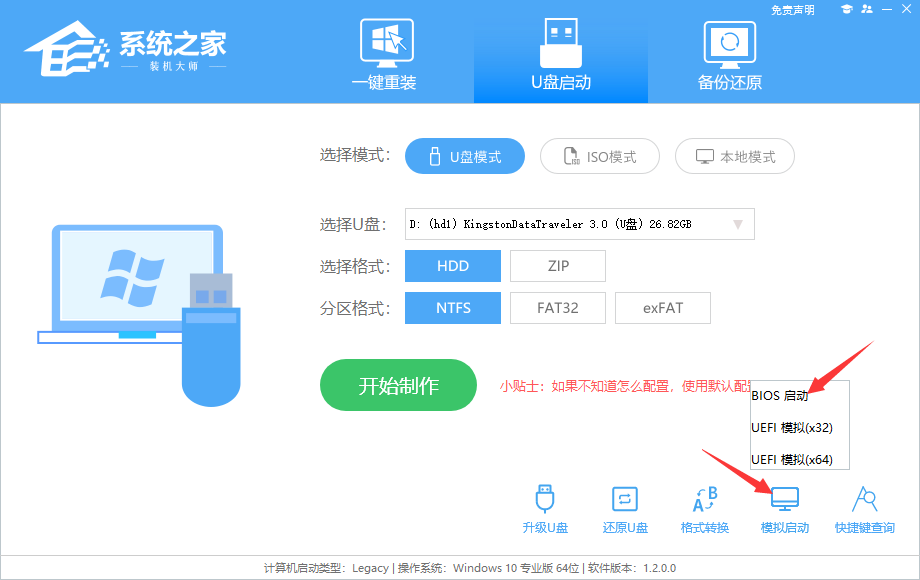
1. img写盘工具概述与基础认知
在嵌入式开发、软路由部署及单板计算机(如树莓派)应用中, img写盘工具 扮演着至关重要的角色。它主要用于将系统镜像文件( .img )写入SD卡、U盘等可移动存储设备,从而完成操作系统的安装和启动准备。
本章将引导读者了解img镜像文件的基本结构、写盘工具的运行逻辑,以及其在Windows、Linux等主流操作系统平台上的支持情况。通过本章学习,读者将建立对img写盘技术的系统性认知,为后续深入掌握写盘操作流程与高级应用打下坚实基础。
2. img写盘工具的使用流程与核心机制
img写盘工具在嵌入式系统开发和设备部署中扮演着至关重要的角色。它不仅负责将系统镜像文件(如 .img 格式)写入到存储介质(如SD卡、U盘)中,还确保写入过程的准确性和完整性。本章将从写盘工具的基本工作原理入手,深入探讨img镜像文件的结构组成、存储介质的分区机制、数据写入过程,并对常用写盘工具进行分类与对比,帮助读者全面掌握img写盘工具的使用流程与核心机制。
2.1 写盘工具的基本工作原理
img写盘工具的核心功能是将一个完整的系统镜像逐字节写入到目标存储设备中,从而使其成为一个可启动的系统盘。为了理解其工作原理,我们首先需要掌握img镜像文件的结构组成,以及写入过程中涉及的存储介质格式化与数据校验机制。
2.1.1 img镜像文件的结构解析
img文件本质上是一个完整的磁盘映像,包含了分区表、文件系统、引导扇区和用户数据等信息。其结构通常如下:
| 区域名称 | 描述 |
|---|---|
| MBR(主引导记录) | 位于文件开头,通常为512字节,包含引导代码和分区表 |
| 分区1(如boot) | 通常为FAT32格式,包含引导文件,如 uImage 、 zImage 等 |
| 分区2(如rootfs) | 通常为ext4或其它Linux文件系统格式,包含完整的根文件系统 |
| 其他分区 | 可能包含数据分区、恢复分区等 |
img文件的构建通常通过工具如 dd 、 mkimage 或嵌入式构建系统(如Buildroot、Yocto)完成。
示例:使用 dd 命令查看img文件结构
# 查看img文件的前512字节(即MBR)
dd if=example.img bs=512 count=1 | hexdump -C
if=example.img:指定输入文件为example.imgbs=512:每次读取512字节count=1:只读取一次hexdump -C:以十六进制方式输出
逻辑分析:
上述命令用于查看img文件的MBR部分,可以识别出引导信息和分区表的结构。这是理解img文件布局的基础。
2.1.2 存储介质的格式化与分区机制
写入img文件前,目标存储设备(如SD卡)通常需要进行低级格式化,并根据img文件的结构进行分区。img写盘工具会直接覆盖整个设备,因此写入前设备不需要手动分区。
分区机制流程图(mermaid格式)
graph TD
    A[写入开始] --> B{设备是否已有分区?}
    B -->|是| C[删除原有分区]
    B -->|否| D[直接写入]
    C --> D
    D --> E[写入MBR和分区表]
    E --> F[按分区写入文件系统]
流程说明:
- 写盘工具首先检查设备是否已有分区;
- 若有,则清除原有分区结构;
- 然后写入img文件中的MBR和分区表;
- 最后将各分区内容依次写入设备中。
示例:使用 fdisk 查看设备分区
sudo fdisk -l /dev/sdX
/dev/sdX:代表目标存储设备(如U盘、SD卡)-l:列出设备的分区信息
逻辑分析:
此命令用于查看设备的分区结构,有助于确认写盘前后的变化。
2.1.3 数据写入与校验过程详解
img写盘工具在写入过程中会逐块写入数据,并进行校验,以确保写入内容与源文件一致。常见的校验方式包括:
- 逐块比较(block-by-block comparison)
- CRC32或SHA256哈希校验
写入与校验流程图(mermaid)
graph TD
    A[开始写入] --> B[读取img文件块]
    B --> C[写入目标设备]
    C --> D{是否启用校验?}
    D -->|是| E[读取设备块]
    D -->|否| F[继续下一块]
    E --> G[与源块比较]
    G --> H{是否一致?}
    H -->|是| F
    H -->|否| I[报错并中止]
流程说明:
- 写入过程按块进行;
- 若启用校验模式,写入后会从设备中读取该块数据;
- 与源数据进行比较;
- 若不一致则中断写入,提示错误。
示例:使用 dd 进行写入并校验
# 写入img文件到SD卡
sudo dd if=example.img of=/dev/sdX bs=4M status=progress
sync  # 确保所有缓存数据写入设备
if=example.img:输入镜像文件of=/dev/sdX:输出设备路径bs=4M:设置块大小为4MB,提高写入效率status=progress:显示写入进度
逻辑分析:
- dd 命令是Linux平台最基础的写盘工具之一;
- sync 命令确保写入完成后所有数据真正写入物理设备;
- 该命令未启用校验功能,若需校验可结合其他工具(如 cmp )。
2.2 常用写盘工具的分类与对比
img写盘工具有多种实现方式,适用于不同的操作系统平台。下面我们将对主流的写盘工具进行分类,并分析其优缺点,帮助用户选择适合自己的工具。
2.2.1 Windows平台常用工具(如Win32 Disk Imager、Rufus)
Win32 Disk Imager
Win32 Disk Imager 是专为Windows设计的img写盘工具,界面简洁,适合树莓派等嵌入式系统的镜像写入。
特点:
- 支持img、iso等格式;
- 支持选择设备(如SD卡、U盘);
- 写入速度较慢,但稳定性高。
Rufus
Rufus 是一个功能更强大的工具,常用于制作Windows启动盘,但也支持img文件写入。
特点:
- 支持多种文件系统(FAT32、NTFS、exFAT);
- 支持UEFI和BIOS引导;
- 自动识别设备并格式化;
- 支持校验功能。
对比表格:
| 工具名称 | 支持img写入 | 是否支持校验 | 是否支持UEFI | 用户界面 | 适用场景 |
|---|---|---|---|---|---|
| Win32 Disk Imager | ✅ | ❌ | ❌ | GUI | 树莓派、嵌入式设备 |
| Rufus | ✅ | ✅ | ✅ | GUI | Windows启动盘、通用img写入 |
2.2.2 Linux平台写盘工具(如dd命令、balenaEtcher)
dd命令
dd 是Linux系统自带的命令行工具,功能强大但操作相对复杂。
优点:
- 无需额外安装;
- 支持多种文件格式;
- 可精确控制写入过程。
缺点:
- 缺乏图形界面;
- 操作不当容易导致设备误写;
- 不支持自动校验。
balenaEtcher
balenaEtcher 是一个跨平台的GUI写盘工具,适用于Linux、macOS和Windows,界面友好,适合初学者。
优点:
- 图形界面操作简单;
- 支持校验;
- 自动识别设备;
- 支持多种镜像格式(img、iso等)。
缺点:
- 安装依赖Node.js;
- 写入速度略慢于 dd 。
对比表格:
| 工具名称 | 支持img写入 | 是否支持校验 | 是否支持UEFI | 用户界面 | 适用场景 |
|---|---|---|---|---|---|
| dd | ✅ | ❌ | ❌ | CLI | 高级用户、自动化脚本 |
| balenaEtcher | ✅ | ✅ | ✅ | GUI | 初学者、跨平台用户 |
2.2.3 跨平台写盘解决方案分析
随着开发环境的多样化,跨平台写盘工具越来越受到欢迎。balenaEtcher 是目前最流行的跨平台写盘工具之一,支持三大操作系统(Windows、macOS、Linux),并提供一致的用户界面和操作流程。
示例:使用balenaEtcher写入img文件
- 下载并安装 balenaEtcher;
- 打开工具,选择img文件;
- 选择目标设备(如SD卡);
- 点击“Flash!”按钮开始写入;
- 工具自动完成写入并校验。
逻辑分析:
- balenaEtcher 通过封装底层写入逻辑,降低了用户的学习成本;
- 其内置的校验功能提高了写盘的可靠性;
- 是目前最推荐的跨平台写盘工具。
2.3 写盘流程的标准操作步骤
为了确保写盘过程的顺利进行,建议遵循以下标准操作步骤:
2.3.1 准备镜像文件与存储设备
- 镜像文件来源: 从官方渠道下载,确保其完整性;
- 存储设备要求: 容量需大于镜像文件大小,建议使用高速卡(如Class 10或UHS-I);
- 设备识别: 使用
lsblk(Linux)或磁盘管理器(Windows)确认设备路径。
2.3.2 工具配置与参数设定
- 工具选择: 根据操作系统选择合适的写盘工具;
- 参数设置: 如
dd的块大小(bs)影响写入效率; - 校验选项: 若工具支持,务必开启校验功能。
2.3.3 写入过程监控与日志记录
- 写入进度: 使用支持进度显示的工具(如
dd status=progress); - 日志记录: 将写入过程输出保存为日志文件,便于后续分析;
- 写入完成确认: 写入结束后使用
sync命令确保数据落盘。
2.4 写盘操作的系统兼容性要求
img写盘操作的兼容性主要取决于操作系统对设备的访问权限和驱动支持。
2.4.1 不同操作系统对img写盘的支持情况
| 操作系统 | 支持img写入 | 需要管理员权限 | 推荐工具 |
|---|---|---|---|
| Windows | ✅ | ✅ | Win32 Disk Imager、Rufus |
| Linux | ✅ | ✅ | dd、balenaEtcher |
| macOS | ✅ | ✅ | balenaEtcher、 dd |
2.4.2 驱动与权限配置注意事项
- Linux/macOS:
- 使用
sudo提升权限; - 确保设备未被自动挂载;
-
使用
umount卸载设备再写入。 -
Windows:
- 使用管理员权限运行工具;
- 避免在写入时访问设备;
- 使用磁盘管理器确认设备状态。
示例:Linux中卸载设备并写入
# 查看挂载点
lsblk

# 卸载设备(假设设备为 /dev/sdX1)
sudo umount /dev/sdX1

# 开始写入
sudo dd if=example.img of=/dev/sdX bs=4M status=progress
逻辑分析:
- 写入前必须卸载设备以防止数据损坏;
- 正确指定设备路径(如 /dev/sdX ,而非 /dev/sdX1 );
- 块大小设置合理可提高写入效率。
3. SD卡/U盘写入操作实践
3.1 写入前的准备工作
在进行镜像写入操作之前,做好充分的准备是确保整个过程顺利进行的关键。以下将详细介绍写入前需要完成的两个核心环节: 存储设备的选择与容量评估 ,以及 镜像文件的来源与可信度验证 。
3.1.1 存储设备的选择与容量评估
选择合适的存储设备是写盘成功的基础。通常用于写入的存储介质包括 SD 卡、U盘等。这些设备在性能、稳定性、兼容性方面存在差异,需根据实际用途进行选择。
常见存储设备对比表:
| 设备类型 | 优点 | 缺点 | 适用场景 |
|---|---|---|---|
| SD卡(Class 10+) | 读写速度快,容量大(可达1TB) | 插拔频繁易松动 | 树莓派、软路由等嵌入式设备 |
| USB 3.0 U盘 | 即插即用,便携性强 | 长期使用可能不稳定 | 临时系统启动、调试设备 |
| 固态U盘(SSD U盘) | 性能接近SSD,速度快 | 价格高、体积较大 | 高性能需求的软路由设备 |
容量评估建议 :
- 镜像大小 :查看目标系统镜像的实际大小,确保所选设备容量大于镜像大小至少20%。
- 扩展需求 :如果系统运行后需要安装额外软件或保留日志数据,建议预留足够空间。
- 文件系统支持 :部分镜像要求设备使用特定文件系统(如 ext4、FAT32),需提前确认设备是否支持。
例如,树莓派官方镜像一般在 4GB 左右,推荐使用 8GB 及以上 SD 卡。而 OpenWRT 等软路由系统镜像通常小于 1GB,使用 4GB 设备即可满足需求。
3.1.2 镜像文件的来源与可信度验证
镜像文件是写盘的核心内容,其来源和完整性直接决定写入系统的稳定性和安全性。
镜像文件来源建议:
- 官方源 :优先从项目官网或官方 GitHub 仓库下载,如:
- Raspberry Pi OS:https://www.raspberrypi.org/software/
- OpenWRT:https://downloads.openwrt.org/
- 可信第三方镜像站 :如清华镜像站、中科大镜像站,提供官方同步镜像。
- 社区或论坛推荐 :部分定制镜像由社区维护,需注意其维护频率和用户评价。
镜像文件完整性验证方法:
为防止下载过程中文件损坏或被篡改,建议对镜像进行哈希校验。以 SHA256 校验为例,操作步骤如下:
# 下载镜像后,同时下载对应的SHA256校验文件
wget https://downloads.raspberrypi.org/raspios_lite_armhf/images/raspios_lite_armhf-2023-05-03/SHA256SUMS

# 计算本地镜像的SHA256值
sha256sum 2023-05-03-raspios-bullseye-lite-armhf.img

# 对比输出结果与SHA256SUMS文件中的值
grep -A1 '2023-05-03-raspios-bullseye-lite-armhf.img' SHA256SUMS
参数说明 :
sha256sum:用于计算文件的 SHA256 哈希值。grep -A1:显示匹配行及其后一行,便于快速对比。
如果哈希值一致,则表示镜像文件完整可信;否则应重新下载并验证。
3.2 Windows平台写盘操作实例
Windows 平台下,常见的 img 写盘工具有 Win32 Disk Imager 和 Rufus 。以下将分别演示其使用方法。
3.2.1 使用 Win32 Disk Imager 进行写盘
Win32 Disk Imager 是专为 Windows 用户设计的 img 写盘工具,界面简洁,适合初学者使用。
操作步骤:
- 下载安装 :访问官网(https://sourceforge.net/projects/win32diskimager/)下载并解压。
- 插入存储设备 :将 SD 卡或 U 盘插入电脑。
- 运行程序 :以管理员身份运行 Win32DiskImager.exe。
- 选择镜像文件 :点击“Image File”按钮,选择准备好的 .img 文件。
- 选择设备 :在“Device”下拉菜单中选择对应的磁盘(如
E:\)。 - 开始写入 :点击“Write”按钮开始写入,过程大约持续 5~15 分钟。
注意事项:
- 确认设备路径 :务必选择正确的磁盘,误操作可能导致数据丢失。
- 写入完成后不要立即拔出设备 :等待程序提示“Write Successful”后再拔出。
- 首次启动可能需要扩展分区 :部分镜像未自动扩展,需在系统中使用
raspi-config或fdisk调整。
3.2.2 使用 Rufus 写入 img 镜像文件
Rufus 通常用于制作 USB 启动盘,但也可用于写入 .img 文件。
操作步骤:
- 下载 Rufus :访问官网(https://rufus.ie/)下载最新版本。
- 插入存储设备 。
- 打开 Rufus :选择插入的设备。
- 选择镜像文件 :勾选“以 ISO 映像模式写入”,然后点击“选择”按钮加载 .img 文件。
- 开始写入 :点击“开始”按钮,确认操作后等待完成。
优缺点分析:
| 特性 | Win32 Disk Imager | Rufus |
|---|---|---|
| 支持 img 写入 | ✅ | ✅ |
| 界面简洁 | ✅ | ⚠️(偏向 ISO 写入) |
| 跨平台支持 | ❌ | ❌ |
| 高级功能 | ❌ | ✅(支持更多格式化选项) |
虽然 Rufus 更多功能是面向 ISO 的,但其底层机制同样适用于 img 文件写入。
3.3 Linux平台写盘操作实例
Linux 平台提供了命令行和图形化两种方式完成 img 写盘操作。以下将分别介绍 dd 命令 和 GNOME Disks 工具 的使用。
3.3.1 使用 dd 命令完成镜像写入
dd 是 Linux 下最经典的文件复制与转换工具,广泛用于写入镜像文件。
示例命令:
sudo dd bs=4M if=2023-05-03-raspios-bullseye-lite-armhf.img of=/dev/sdb status=progress
参数说明 :
bs=4M:设置块大小为 4MB,提高写入效率。if=...:指定输入文件(即镜像文件)。of=...:指定输出文件(即存储设备,此处为/dev/sdb)。status=progress:显示写入进度。
写入流程图(Mermaid):
graph TD
    A[选择镜像文件] --> B[确认设备路径]
    B --> C[卸载设备挂载]
    C --> D[执行 dd 命令]
    D --> E[等待写入完成]
    E --> F[同步数据]
    F --> G[安全弹出设备]
注意事项 :
- 确认设备路径 :使用
lsblk或fdisk -l查看设备路径,避免误写系统盘。 - 写入后同步数据 :执行
sync命令确保数据完全写入。 - 设备格式化 :写入前建议使用
gparted或fdisk清除原有分区表。
3.3.2 利用 GNOME Disks 工具辅助操作
GNOME Disks 是 Linux 桌面环境下的图形化磁盘管理工具,支持镜像写入功能。
使用步骤:
- 打开 GNOME Disks :在系统中搜索并打开“Disks”。
- 选择目标设备 :在左侧设备列表中选中要写入的 SD 卡或 U 盘。
- 格式化设备 :点击齿轮图标 → “Format Disk” → 选择“Quick”格式化。
- 恢复镜像 :再次点击齿轮图标 → “Restore Disk Image” → 选择 .img 文件。
- 开始写入 :确认操作后等待完成。
优点:
- 图形界面直观,适合非技术用户。
- 自动识别设备,避免误操作。
- 支持写入进度条和取消操作。
3.4 写盘后的设备验证与首次启动
写盘完成后,需对设备进行验证,并完成首次启动测试,以确保系统可正常运行。
3.4.1 写盘成功后的设备识别
写盘完成后,可以使用以下方法验证设备是否写入成功:
Windows 下:
- 插入设备后,查看是否出现新盘符。
- 使用磁盘管理工具(
diskmgmt.msc)检查分区结构是否完整。
Linux 下:
-
使用
lsblk查看设备是否挂载:bash lsblk -
使用
fdisk -l /dev/sdX查看分区表结构:
bash sudo fdisk -l /dev/sdb
- 挂载第一个分区查看内容:
bash sudo mount /dev/sdb1 /mnt ls /mnt
如果看到 boot 分区中的 kernel.img 或 cmdline.txt 文件,说明写入成功。
3.4.2 启动设备并验证系统运行
将写好镜像的 SD 卡/U盘插入目标设备(如树莓派、软路由设备),进行首次启动测试。
启动后验证内容:
- 电源指示灯与启动指示灯是否正常亮起 。
- 是否进入系统引导界面 。
- 是否成功进入登录界面或命令行终端 。
- 网络是否自动获取 IP 地址(可通过
ifconfig或ip a查看) 。 - 是否可以正常执行系统命令 :
bash uname -a df -h
常见问题排查:
- 无法启动 :检查写入是否完整,尝试重新写盘。
- 系统无法联网 :检查网络配置或 DHCP 设置。
- 显示“NO OS FOUND” :确认镜像是否为设备支持的格式(如树莓派 4 需支持 64 位系统)。
通过本章的实践操作,读者已经掌握了 img 写盘的基本流程,包括 Windows 和 Linux 平台下的具体操作方法,以及写盘后验证与启动的全过程。下一章将进一步深入介绍软路由固件的写入实战与进阶技巧。
4. 软路由固件写入实战与进阶技巧
在嵌入式网络设备领域,软路由系统因其高度可定制性与功能扩展性而广受开发者与网络工程师青睐。软路由系统通常以镜像(img)形式提供,通过标准的img写盘工具将固件写入SD卡或U盘,即可实现系统的启动与部署。本章将围绕软路由固件的获取、写入流程、配置调试等核心环节,深入剖析img写盘在软路由部署中的关键作用,并提供实际操作技巧与进阶优化建议。
4.1 软路由系统简介与img写盘的作用
软路由系统是基于通用硬件平台(如x86、ARM架构的嵌入式设备)运行的网络操作系统,具有灵活配置网络策略、支持插件扩展、提供高级防火墙功能等优势。img写盘技术在软路由部署中扮演着至关重要的角色,是将系统固件部署到设备的首要步骤。
4.1.1 常见软路由固件(OpenWRT、PfSense等)
目前主流的软路由固件包括:
| 固件名称 | 平台架构 | 特点 |
|---|---|---|
| OpenWRT | 多平台(ARM、MIPS、x86等) | 高度模块化、插件丰富、社区活跃 |
| PfSense | x86/x64 | 基于FreeBSD,企业级防火墙功能完善 |
| OPNsense | x86/x64 | PfSense衍生,图形界面友好,支持ZFS |
| Tomato | ARM/MIPS | 轻量级、界面简洁、适合家用路由器 |
| DD-WRT | ARM/MIPS | 功能全面,兼容性强,适用于多种家用路由器 |
这些固件大多提供.img格式的镜像文件,可以直接使用img写盘工具写入存储介质。
4.1.2 img写盘在软路由部署中的重要性
- 系统初始化 :img写盘是软路由系统部署的第一步,决定了系统是否能正常启动。
- 固件一致性 :通过img写盘可以确保写入的固件与官方发布版本一致,避免因手动安装造成的兼容性问题。
- 快速部署 :适用于批量部署场景,可配合脚本实现自动化写盘。
- 故障恢复 :当系统异常时,img写盘可用于快速恢复系统,避免复杂修复流程。
4.2 固件镜像的获取与定制
在正式写入软路由固件之前,必须先获取合法、稳定的固件镜像文件。对于高级用户,还可以基于源码进行定制化编译。
4.2.1 官方固件下载与版本选择
以OpenWRT为例,其官方镜像可在 https://downloads.openwrt.org/ 获取。选择镜像时需注意以下几点:
- 平台型号匹配 :确保镜像适用于目标设备的硬件架构(如ARM、x86)及具体型号。
- 版本稳定性 :推荐使用稳定版(Stable),避免使用开发版(Snapshot)用于生产环境。
- 镜像格式 :选择.img格式或可写入SD卡/U盘的压缩包格式(如tar.gz)。
# 示例:下载OpenWRT img镜像文件
wget https://downloads.openwrt.org/releases/23.05.3/targets/x86/64/openwrt-23.05.3-x86-64-combined-squashfs.img
代码逻辑分析 :
-wget:用于从指定URL下载文件。
-https://downloads.openwrt.org/releases/23.05.3/targets/x86/64/openwrt-23.05.3-x86-64-combined-squashfs.img:目标镜像文件地址。
- 下载后的文件为.img格式,可直接用于写盘操作。
4.2.2 自定义固件的编译与打包
对于需要特定功能(如自定义内核模块、网络协议栈优化等)的用户,可基于OpenWRT SDK进行自定义固件编译。
# 克隆OpenWRT SDK
git clone https://git.openwrt.org/openwrt/openwrt.git
cd openwrt

# 初始化配置
./scripts/feeds update -a
./scripts/feeds install -a
make menuconfig

# 开始编译
make -j$(nproc) V=s
代码逻辑分析 :
-git clone:克隆OpenWRT源码。
-make menuconfig:配置编译选项,选择目标平台与所需功能模块。
-make -j$(nproc):使用多线程编译,加快构建速度。
- 编译完成后生成的文件位于bin/targets/目录下。
编译后的.img文件可直接用于img写盘操作,适用于特定硬件或功能需求的软路由部署。
4.3 软路由镜像写入操作流程
本节将详细介绍使用img写盘工具将软路由固件写入SD卡或U盘的具体操作步骤。
4.3.1 SD卡写入软路由固件的步骤
以Linux平台为例,使用 dd 命令写入OpenWRT镜像到SD卡:
# 查看设备名(如 /dev/sdX)
lsblk

# 卸载设备(假设设备为 /dev/sdb)
umount /dev/sdb1

# 写入镜像文件
sudo dd if=openwrt-23.05.3-x86-64-combined-squashfs.img of=/dev/sdb bs=4M status=progress

# 同步写入缓存
sync
代码逻辑分析 :
-lsblk:列出当前系统中所有块设备,确认目标设备名。
-umount:卸载设备挂载点,防止写入冲突。
-dd:核心写盘命令,参数说明如下:
-if=:输入文件路径(镜像文件)。
-of=:输出设备路径(SD卡或U盘)。
-bs=4M:设置块大小为4MB,提高写入速度。
-status=progress:显示写入进度。
-sync:确保所有数据写入磁盘,防止断电导致损坏。
4.3.2 U盘作为启动盘的配置方法
部分软路由设备支持从U盘启动,配置流程如下:
- 确认设备支持U盘启动 :查看设备手册或社区文档。
- 格式化U盘为FAT32或ext4 :
bash sudo mkfs.vfat /dev/sdc1 - 写入img镜像到U盘 :
bash sudo dd if=openwrt-23.05.3-x86-64-combined-squashfs.img of=/dev/sdc bs=4M - 修改启动配置 (如需):
- 进入BIOS或Bootloader(如U-Boot)设置,将U盘设为首选启动设备。
流程图说明 :
mermaid graph TD A[准备U盘] --> B[格式化U盘] B --> C[写入img镜像] C --> D[配置启动顺序] D --> E[启动软路由系统]
4.4 写盘后配置与网络调试
完成镜像写入后,还需进行网络配置与系统调试,确保软路由能正常运行并接入网络。
4.4.1 网络接口的配置与管理
软路由系统启动后,通常默认通过DHCP获取IP地址。若需静态配置,可通过命令行或图形界面进行设置。
# 查看网络接口
ip a

# 配置静态IP(以eth0为例)
sudo ip addr add 192.168.1.100/24 dev eth0
sudo ip link set eth0 up
sudo ip route add default via 192.168.1.1
代码逻辑分析 :
-ip a:显示所有网络接口信息。
-ip addr add:为接口分配IP地址。
-ip link set up:启用网络接口。
-ip route add:设置默认网关。
此外,也可通过编辑 /etc/config/network 文件进行持久化配置:
config interface 'lan'
    option type 'bridge'
    option ifname 'eth0'
    option proto 'static'
    option ipaddr '192.168.1.100'
    option netmask '255.255.255.0'
    option gateway '192.168.1.1'
    option dns '8.8.8.8'
4.4.2 系统日志查看与故障排查
系统运行过程中,可通过查看日志来定位问题:
# 查看系统日志
logread

# 实时监控日志输出
logread -f
代码逻辑分析 :
-logread:读取OpenWRT系统日志。
--f:实时输出新日志内容,便于调试。
常见故障排查技巧包括:
- 检查网络连接 :确认接口是否启用、IP是否冲突。
- 检查启动日志 :确认系统是否成功加载镜像。
- 检查设备兼容性 :确认所选镜像是否适配当前硬件。
表格:常见软路由启动失败原因与解决方案
问题现象 原因 解决方案 无法启动 镜像不兼容 重新下载适配镜像 网络不通 IP配置错误 修改 /etc/config/network文件无法访问Web界面 服务未启动 执行 /etc/init.d/uhttpd restart写盘失败 设备未正确卸载 使用 umount和sync后重试
通过本章内容的学习,读者可以掌握软路由固件的获取、写入、配置与调试全流程,理解img写盘技术在软路由部署中的实际应用与优化技巧,为后续构建高可用网络系统打下坚实基础。
5. 写盘工具的图形界面与命令行支持
在img写盘工具的使用过程中,用户常常面临一个选择:是使用图形界面(GUI)工具,还是使用命令行(CLI)工具?两者各有优劣,适用于不同的使用场景与用户群体。本章将深入分析图形界面与命令行工具的特点,结合实际操作案例,帮助用户理解如何根据自身需求选择合适的写盘方式,并进一步探讨自动化写盘与远程部署的实现路径。
5.1 图形界面工具的优势与使用场景
图形界面工具以其直观、易用的特性,特别适合非技术用户或初学者快速上手写盘操作。它们通常提供可视化操作界面,简化了镜像选择、设备识别、写入过程等关键步骤,极大降低了使用门槛。
5.1.1 balenaEtcher等跨平台GUI工具的使用
balenaEtcher 是目前最流行的开源跨平台写盘工具之一,支持 Windows、macOS 和 Linux 系统。其界面简洁,操作流程清晰,特别适合需要快速完成系统写入任务的用户。
balenaEtcher操作流程示例:
-
下载并安装 balenaEtcher
- 访问官网: https://www.balena.io/etcher/
- 根据操作系统下载对应版本并安装。 -
选择镜像文件
- 点击 “Flash from file” 按钮,选择你准备好的.img文件。 -
选择目标设备
- 程序会自动识别插入的U盘或SD卡,选择对应设备。 -
开始写入
- 点击 “Flash!” 按钮,开始写入操作。
- 写入完成后,工具会自动校验写入内容是否与镜像一致。
特点分析:
| 特性 | 描述 |
|---|---|
| 跨平台支持 | 支持 Windows、macOS 和 Linux |
| 界面友好 | 提供直观的操作流程 |
| 自动校验 | 写入完成后自动校验数据一致性 |
| 安全提示 | 在写入前提示用户确认目标设备,避免误操作 |
使用场景:
- 初学者快速部署树莓派系统
- 企业IT部门批量部署基础系统
- 无命令行操作经验的用户
5.1.2 图形界面在初学者与非技术用户中的应用
对于非技术用户而言,命令行工具往往显得晦涩难懂,而图形界面则提供了“所见即所得”的操作体验。例如,使用 Win32 Disk Imager 或 GNOME Disks 工具,用户只需点击几下鼠标即可完成写盘任务。
示例:使用 Win32 Disk Imager 写入树莓派镜像
1. 下载 Win32 Disk Imager(https://sourceforge.net/projects/win32diskimager/)
2. 插入SD卡
3. 打开工具,选择.img文件
4. 选择目标设备(SD卡)
5. 点击 "Write" 开始写入
优势总结:
- 操作直观,无需理解底层原理
- 减少误操作风险(如设备选错)
- 适合教学与快速部署场景
5.2 命令行工具的灵活性与自动化能力
与图形界面相比,命令行工具虽然学习曲线较陡,但其灵活性和可编程性使其成为高级用户、系统管理员和开发者的首选。特别是在需要批量写盘、远程操作或自动化脚本中,命令行工具具有无可替代的优势。
5.2.1 dd、ddrescue 等命令行工具的高级用法
dd 是 Linux 系统中最经典的命令行写盘工具,功能强大但使用需谨慎。
使用 dd 写入 img 镜像示例:
sudo dd bs=4M if=raspios.img of=/dev/sdX status=progress
| 参数 | 含义 |
|---|---|
bs=4M |
每次读写的数据块大小为4MB,提升效率 |
if=raspios.img |
输入文件,即系统镜像 |
of=/dev/sdX |
输出设备,即你要写入的SD卡/U盘(需替换为真实设备名) |
status=progress |
显示写入进度信息 |
⚠️ 注意:使用 dd 命令时,设备名错误会导致系统盘被覆盖,操作前请务必确认目标设备路径!
ddrescue:带容错的写盘工具
ddrescue 是一个增强型写盘工具,支持断点续传和错误跳过功能,非常适合处理损坏或读取困难的镜像文件。
sudo ddrescue -d -r3 raspios.img /dev/sdX /path/to/logfile
| 参数 | 含义 |
|---|---|
-d |
使用直接访问模式,绕过文件系统缓存 |
-r3 |
每个坏块最多重试3次 |
logfile |
日志文件,用于记录写入进度,便于中断后恢复 |
命令行工具优势:
- 支持脚本调用,易于自动化
- 可精细控制写入参数
- 支持日志记录与断点续传
- 可用于远程服务器写盘
5.2.2 编写脚本实现批量写盘操作
在企业或实验室环境中,常常需要为多个设备写入相同的系统镜像。此时,命令行工具配合 Shell 脚本,可实现批量写盘。
示例:批量写盘 Shell 脚本(bash)
#!/bin/bash

IMAGE="raspios.img"
DEVICES=("/dev/sdb" "/dev/sdc" "/dev/sdd")

for device in "${DEVICES[@]}"
do
    echo "开始写入到设备: $device"
    sudo dd bs=4M if=$IMAGE of=$device status=progress
    sync
    echo "设备 $device 写入完成"
done
逻辑分析:
- 定义镜像路径与目标设备列表
- 使用 for 循环遍历设备列表
- 逐个执行 dd 命令进行写入
sync确保数据完全写入缓存后再继续
应用场景:
- 教育机构部署教学用设备
- IoT设备批量烧录
- 运维团队快速部署嵌入式系统
5.3 图形界面与命令行工具的对比分析
| 对比维度 | 图形界面工具 | 命令行工具 |
|---|---|---|
| 学习成本 | 低,适合初学者 | 高,需掌握基础命令 |
| 操作效率 | 可视化操作,流程清晰 | 快速执行,支持脚本 |
| 自动化能力 | 不支持 | 支持脚本与批量操作 |
| 系统兼容性 | 依赖GUI环境 | 可运行在无GUI的服务器 |
| 安全性 | 提供确认提示 | 需用户谨慎操作 |
| 适用场景 | 个人使用、教学、快速部署 | 运维、开发、批量操作 |
5.3.1 操作便捷性与效率的权衡
图形界面工具在操作便捷性上完胜,尤其适合非技术用户。然而,在效率和灵活性方面,命令行工具更胜一筹。例如,dd 命令可以指定不同的块大小来优化写入速度,而图形界面工具往往只能使用默认配置。
5.3.2 适用场景与用户群体的差异
- 图形界面工具 :适合学生、教育工作者、普通用户,或在没有网络连接的环境中快速部署系统。
- 命令行工具 :适合系统管理员、开发人员、运维工程师,尤其在远程服务器、自动化部署、故障恢复等场景中。
5.4 自动化写盘与远程部署方案
随着DevOps和IoT设备的普及,自动化写盘和远程部署成为企业级需求。通过结合命令行工具、脚本语言和远程控制工具,可以实现无人值守的写盘流程。
5.4.1 基于脚本的自动化流程设计
一个完整的自动化写盘流程通常包括以下几个步骤:
- 镜像下载(如从远程服务器获取)
- 存储设备识别与挂载
- 写入操作
- 写入后配置(如修改网络设置、添加SSH密钥)
- 设备验证与日志记录
示例:自动化写盘流程脚本(伪代码)
#!/bin/bash

# 步骤1:下载镜像
wget -O /tmp/raspios.img http://example.com/raspios-latest.img

# 步骤2:检测存储设备
DEVICE=$(detect_usb_device)

# 步骤3:写入镜像
sudo dd bs=4M if=/tmp/raspios.img of=$DEVICE

# 步骤4:配置系统(如挂载分区,写入配置文件)
mount_partition_and_configure

# 步骤5:记录日志
log_completion
说明:上述脚本中的
detect_usb_device和mount_partition_and_configure为自定义函数,需开发者根据硬件环境自行实现。
5.4.2 远程写盘与批量部署实践
在大规模设备部署中,远程写盘技术尤为重要。例如,通过 PXE 启动 + 网络镜像写入,或使用 Ansible 等配置管理工具远程执行写盘脚本。
使用 Ansible 实现远程写盘(示例 Playbook)
- name: 远程写盘操作
  hosts: all
  become: yes
  tasks:
    - name: 下载系统镜像
      get_url:
        url: http://mirror/raspios.img
        dest: /tmp/raspios.img

    - name: 写入镜像到设备
      command: dd bs=4M if=/tmp/raspios.img of=/dev/sdX

    - name: 同步数据
      command: sync
系统部署架构流程图(Mermaid):
graph TD
A[开始] --> B[下载镜像]
B --> C[识别目标设备]
C --> D[执行写入命令]
D --> E[同步数据]
E --> F[写入完成]
F --> G{是否继续写入下一台设备?}
G -->|是| C
G -->|否| H[结束]
远程写盘优势:
- 节省人力成本
- 提高部署效率
- 支持无人值守操作
- 便于集中管理与日志记录
本章通过深入对比图形界面与命令行写盘工具,结合实际操作与自动化脚本案例,帮助读者理解不同工具的适用场景及优势。无论你是初学者还是专业开发者,都可以根据自身需求选择合适的写盘方式,从而更高效地完成系统部署任务。
6. 写盘错误处理与安全策略
在img写盘操作中,尽管流程相对标准化,但由于设备兼容性、镜像完整性、系统权限等因素,写盘过程常常会遇到各种错误和异常。为了确保写盘操作的稳定性与数据安全性,掌握常见的错误类型、排查方法、数据备份策略以及固件刷入的风险预防措施,是每一位系统部署人员必须掌握的核心技能。
6.1 写盘过程中常见错误类型
写盘过程中可能遇到的错误多种多样,主要包括以下几类:
6.1.1 镜像文件损坏导致的写入失败
镜像文件在下载或传输过程中可能出现损坏,例如哈希校验不一致,会导致写盘失败或写入后的系统无法启动。
- 典型表现 :
- 写盘工具报错提示“Invalid image file”或“Checksum mismatch”。
- 写入成功但系统启动失败,出现内核崩溃或无法加载系统。
6.1.2 设备识别异常与写入中断
存储设备(如U盘、SD卡)未被正确识别,或在写入过程中发生断电、拔插等操作,导致写入中断。
- 典型表现 :
- 工具提示“Device not found”或“Write failed”。
- 写入进度条卡住或突然停止。
6.2 错误排查与解决方案
6.2.1 日志分析与错误代码解读
不同写盘工具在出错时会输出相应的日志信息,这些信息对于定位问题至关重要。
- Linux平台(如使用
dd命令) :
sudo dd if=raspios.img of=/dev/sdb bs=4M status=progress
- 日志解读示例 :
dd: error writing '/dev/sdb': No space left on device:表示写入目标设备空间不足。-
Input/output error:通常表示硬件故障或设备连接不稳定。 -
Windows平台(如Win32 Disk Imager) :
- 查看写盘日志窗口,记录具体错误信息。
- 常见错误代码如“Error 5: Access is denied”通常表示权限不足,需以管理员身份运行工具。
6.2.2 重新写盘与设备格式化建议
在写盘失败后,建议执行以下步骤:
- 格式化设备 :
- Windows :使用磁盘管理工具或命令行工具
diskpart进行格式化。 - Linux :使用
fdisk或gparted删除原有分区并创建新分区表。
bash sudo fdisk /dev/sdb # 按照提示删除所有分区,创建新分区表
- 重新写盘 :
- 确保镜像文件完整无损。
- 使用校验工具验证镜像哈希值(如SHA256)。
bash sha256sum raspios.img # 对比官网提供的哈希值
6.3 数据安全与写入前的备份策略
6.3.1 存储设备数据备份方法
在写盘前务必对存储设备中已有的数据进行备份,避免数据丢失。
- 手动备份方法 :
- 使用文件管理器复制设备中的所有文件到本地磁盘。
- 命令行备份(Linux) :
bash sudo dd if=/dev/sdb of=backup.img bs=4M # 备份整个设备数据为backup.img
6.3.2 写盘操作对原有数据的影响
写盘操作会覆盖整个存储设备的数据,原有文件将被彻底清除。
- 注意事项 :
- 确保目标设备选择正确,避免误操作导致主硬盘被写入。
- 使用
lsblk或diskmgmt.msc(Windows)确认设备路径。
6.4 固件刷入的风险与预防措施
6.4.1 不兼容固件的风险与后果
使用不兼容的固件版本可能导致设备无法启动或硬件损坏。
- 风险表现 :
- 系统无法启动,设备“变砖”。
- 功能异常,如网络接口失效、驱动缺失等。
6.4.2 可靠镜像源的选择与验证
确保镜像文件来源可信,推荐从官方或经过验证的社区渠道下载。
- 验证方法 :
- 检查镜像的数字签名或哈希值。
- 使用GPG验证工具验证镜像完整性。
bash gpg --verify raspios.img.asc raspios.img
6.4.3 写盘失败后的恢复方案
写盘失败后,可采取以下措施进行恢复:
- 使用备份镜像恢复 :
- 如果有备份的设备镜像文件,可以使用
dd命令恢复数据。
bash sudo dd if=backup.img of=/dev/sdb bs=4M
- 设备低级格式化 :
-
使用厂商提供的工具对设备进行低级格式化,清除写入痕迹。
-
例如:使用SD卡官方格式化工具(SD Card Formatter)。
-
系统重装与修复 :
- 若设备已用于运行系统,可尝试进入恢复模式或使用Live CD进行系统修复。
(下一节将继续探讨写盘工具的高级功能与自动化部署方案,敬请期待。)
简介:img写盘工具是一种用于将.img镜像文件写入存储设备的实用程序,广泛应用于嵌入式系统、软路由等场景。本资源包”img写盘工具.rar”包含完整的写盘工具和使用说明,适用于固件更新、系统恢复等任务。通过该工具,用户可将操作系统或固件镜像写入SD卡、U盘等设备,实现软路由或其他嵌入式设备的系统部署与恢复。文档中详细讲解了写盘流程、注意事项及常见问题处理,适合初学者和IT从业者使用。

openvela 操作系统专为 AIoT 领域量身定制,以轻量化、标准兼容、安全性和高度可扩展性为核心特点。openvela 以其卓越的技术优势,已成为众多物联网设备和 AI 硬件的技术首选,涵盖了智能手表、运动手环、智能音箱、耳机、智能家居设备以及机器人等多个领域。
更多推荐

 17
17 0
0- 0


 已为社区贡献39条内容

所有评论(0)