
Altium Designer Winter 09电子设计自动化实战全解
Altium Designer是全球领先的电子设计自动化(EDA)软件,集成了原理图设计、PCB布局布线、3D建模、信号完整性分析及嵌入式软件开发于一体,构建了从概念到生产的完整硬件开发平台。其一体化架构显著提升了设计效率,减少了传统多工具切换带来的数据丢失与错误传递,广泛应用于消费电子、工业控制、通信设备和医疗仪器等领域。在高速、高密度电路设计中,Altium Designer凭借强大的约束驱动

简介:Altium Designer Winter 09是Altium公司推出的一款集成化电子设计自动化(EDA)软件,广泛应用于电路板设计与嵌入式系统开发。该软件集成了原理图捕获、PCB布局、信号完整性分析、3D PCB查看、嵌入式软件开发、库管理及团队协同设计等功能,显著提升了电子设计效率与质量。本介绍涵盖从设计入门到制造输出的完整流程,适合初学者和专业工程师掌握高效、可靠的电子产品开发方法。 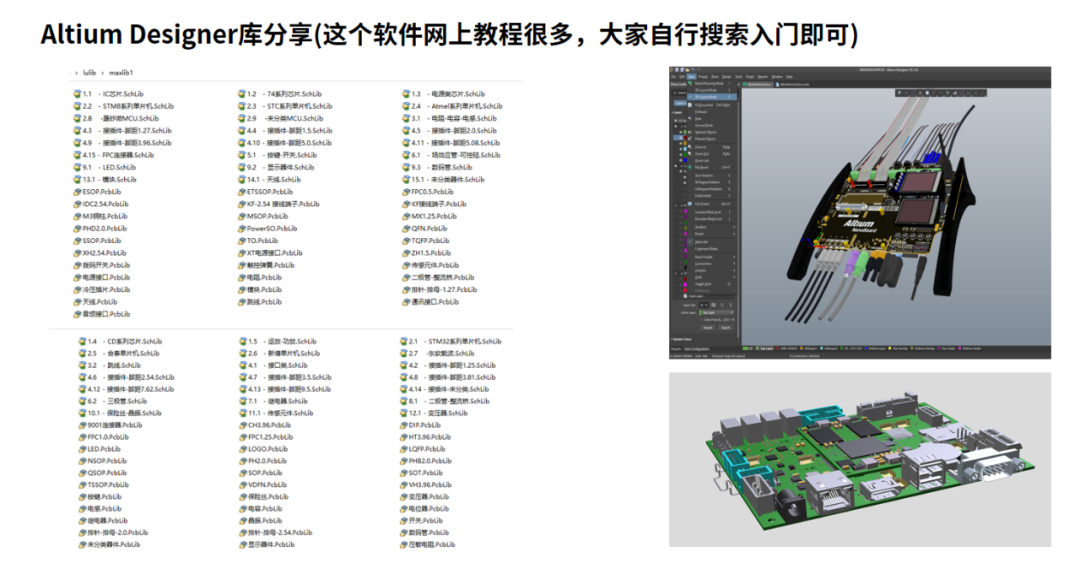
1. Altium Designer简介与应用领域
Altium Designer是全球领先的电子设计自动化(EDA)软件,集成了原理图设计、PCB布局布线、3D建模、信号完整性分析及嵌入式软件开发于一体,构建了从概念到生产的完整硬件开发平台。其一体化架构显著提升了设计效率,减少了传统多工具切换带来的数据丢失与错误传递,广泛应用于消费电子、工业控制、通信设备和医疗仪器等领域。在高速、高密度电路设计中,Altium Designer凭借强大的约束驱动布线与实时仿真能力,支持多层板、HDI和刚柔结合板的复杂设计需求,已成为现代电子产品正向设计的核心工具。
2. 原理图设计实现与符号库自定义
在现代电子系统开发中,原理图不仅是电路逻辑的图形化表达,更是连接元器件选型、PCB布局布线以及后续仿真验证的核心枢纽。Altium Designer 提供了一套高度集成且可扩展的原理图设计环境,支持从简单单板到复杂多模块系统的完整设计流程。尤其在面对定制化芯片、新型传感器或专用接口协议时,标准元件库往往无法满足实际需求,因此掌握符号库的自定义能力成为高级工程师必备技能之一。本章将深入剖析原理图设计的全流程构建方法,重点聚焦于项目结构初始化、电气连接语义控制、层次化设计复用机制,并系统讲解如何利用 Altium 的原理图符号编辑器创建符合行业规范的自定义元件符号,涵盖引脚电气类型配置、多部分组件分割策略及多视图表达技巧。同时,探讨原理图与 PCB 之间通过网络表和 ECO(Engineering Change Order)实现双向同步的技术细节,确保设计一致性;最后,围绕设计数据的长期可维护性,提出参数化标注、元数据管理与模板标准化建设方案。
2.1 原理图设计的核心流程与规范
原理图设计是整个电子产品开发链条中的第一个关键环节,其质量直接影响后续 PCB 设计、信号完整性分析乃至生产制造的可靠性。一个结构清晰、语义准确、易于维护的原理图不仅能提升团队协作效率,还能显著降低因连接错误导致的硬件故障风险。Altium Designer 支持基于项目(Project-based)的设计管理模式,允许用户在一个统一容器中组织多个原理图文件、PCB 文件、仿真模型及其他辅助资源。这种集中式管理方式为大型系统设计提供了良好的架构支撑。
2.1.1 项目结构创建与图纸设置
在启动新设计之前,首先需在 Altium Designer 中创建一个“PCB Project”项目文件(*.PrjPcb),该文件作为所有相关文档的容器,负责管理编译、更新和输出流程。建议采用分层目录结构来组织项目内容,例如:
/My_Project/
├── /Schematic/          # 存放所有 .SchDoc 文件
├── /PCB/                # 存放 .PcbDoc 文件
├── /Library/            # 自定义元件库(.SchLib, .PcbLib)
├── /Simulation/         # SPICE 模型或 SI 设置
├── /Output/             # 输出 Gerber、BOM 等文件
└── My_Project.PrjPcb    # 主项目文件
创建项目后,右键选择“Add New to Project → Schematic”添加新的原理图文件。推荐使用 IEEE 标准 A4 或 A3 尺寸图纸(如 A4 (210x297mm) ),并启用“Title Block”和“Border”以增强专业性。可通过“Document Options”对话框进行如下关键设置:
| 设置项 | 推荐值 | 说明 |
|---|---|---|
| Template | Custom Template.SchDot | 使用预设模板统一风格 |
| Grid Resolution | 100mil 主网格,10mil 快速切换 | 平衡布局精度与操作效率 |
| Snap to Center | 启用 | 确保元件自动对齐中心点 |
| Electrical Grid | 启用,距离 10mil | 防止未连接引脚误判为悬空 |
此外,应配置“Project → Project Options → Class Generation”来自动生成 Net Class、Differential Pair Class 等分类信息,便于后续规则驱动设计。
图纸模板的标准化建设
为提高设计一致性,建议建立企业级 .SchDot 模板文件,包含公司 Logo、版本编号字段、审批栏、标准化标题块等信息。以下是一个典型的模板定义代码片段(通过脚本导出):
[DocumentOptions]
TitleBlock=Standard_TitleBlock
Border=True
SheetSize=A4
LeftMargin=100mil
BottomMargin=100mil
Template=Company_Template.SchDot
逻辑分析 :上述配置确保每次新建原理图时均继承统一格式,减少人为排版差异。
Electrical Grid功能尤为关键——当两个引脚间距小于设定阈值但未形成电气连接时,系统会提示潜在断路错误,从而避免“假连接”问题。
层次命名与版本控制建议
对于跨部门协作项目,应在项目属性中填写详细的元数据,包括:
- 设计者姓名
- 审核人
- 版本号(遵循 Semantic Versioning 如 v1.2.0)
- 创建/修改日期
这些信息可通过“Parameters”对象插入到图纸空白区域,并绑定至报表生成系统。
graph TD
    A[新建PCB Project] --> B[添加原理图文件]
    B --> C[设置图纸尺寸与网格]
    C --> D[加载企业模板.SchDot]
    D --> E[配置项目选项与类生成]
    E --> F[保存至版本控制系统]
    style A fill:#f9f,stroke:#333
    style F fill:#bbf,stroke:#333
流程图说明 :该 mermaid 流程图展示了从项目创建到图纸初始化的标准流程。箭头方向体现设计准备阶段的递进关系,强调模板化与版本管理的重要性。
2.1.2 元件放置与网络连接逻辑构建
元件的正确放置与网络连接是原理图功能实现的基础。Altium Designer 支持从本地库( .SchLib )、数据库链接(Database Library)或云端供应商平台(如 Altium Vault)获取元器件。推荐优先使用经过认证的受控库源,避免使用非标符号带来的兼容性问题。
引脚电气类型的精确配置
每个引脚必须明确定义其电气特性,常见类型包括:
- Input(输入)
- Output(输出)
- Bidirectional(双向)
- Power(电源)
- Ground(地)
- Open Collector(集电极开路)
若引脚类型错误(如将 MCU 的 I/O 设置为 Power),可能导致 ERC(Electrical Rule Check)误报或漏报。例如:
Pin Name: RXD
Number: 2
I/O Type: Input
Style: Line
Visible: Yes
参数说明 :
I/O Type决定该引脚与其他节点连接时的电气检查行为。若一个Input引脚被多个输出驱动,则触发“Duplicate Driver”警告。
网络标签(Net Label)与总线结构应用
为了简化复杂连线,Altium 支持三种主要连接方式:
1. 直接导线(Wire)
2. 网络标签(Net Label)
3. 总线(Bus)+ 总线索引(Bus Entry)
典型应用场景如下代码所示:
Bus: DATA[0..7]
Net Labels on Wires:
  - DATA0 → connected to Bus Entry DATA[0]
  - DATA1 → connected to Bus Entry DATA[1]
  ...
实际绘制中,使用 Bus 工具绘制粗线,配合 Bus Entry 斜线接入各数据线,再通过 Net Label 绑定具体名称。注意:总线本身不携带电气意义,真正的连接依赖于网络标签匹配。
ERC 检查的关键作用
执行“Tools → Electrical Rules Check”前,应预先定义检查规则,如:
| 规则类型 | 建议动作 |
|---|---|
| Unconnected Pins | Warning 或 Error(依关键程度而定) |
| Floating Input Pins | Error(禁止悬空输入) |
| Multiple Drivers | Error(防止总线冲突) |
| No Driving Source | Error(确保每条网络有驱动源) |
# 示例 ERC 报告输出节选
Warning : Net 'RESET_N' has no driving source.
Error   : Pin 'U3:CLK_IN' (Input) is left unconnected.
逻辑分析 :ERC 不仅识别物理断连,更关注电气逻辑合理性。例如,微控制器的复位引脚若无上拉电阻或驱动信号,即使连接了导线也可能被视为“无驱动源”,从而暴露设计缺陷。
2.1.3 层次化设计方法与模块复用策略
面对大规模系统(如主控板 + 扩展模块 + 电源单元),扁平式原理图难以维护。Altium 支持两种层次化设计模式: Flat Hierarchical 和 True Hierarchical 。后者更为灵活,允许将功能模块封装为独立子图并通过 Sheet Symbol 调用。
层次结构示例:四层嵌套系统
hierarchy
    root((Top Sheet))
    --> Power_Supply(Sheet: Power Supply)
    --> Microcontroller(Sheet: MCU Core)
    --> Communication(Sheet: UART/I2C Module)
    --> Sensor_Interface(Sheet: Analog Frontend)

    classDef default fill:#EAEFF5,stroke:#333;
    class root,Power_Supply,Microcontroller,Communication,Sensor_Interface default;
每个子图对应一个 .SchDoc 文件,通过“Port”对象暴露对外接口。顶层使用“Sheet Symbol”引用子图,端口自动映射为外部网络。
参数化模块复用技术
通过“Design → Create Sheet from Port”功能,可反向生成通用模块模板。结合“Parameter Set”机制,可在不同实例间传递差异化配置:
Instance_1:
  Parameter: VDD = 3.3V
  Device: LDO_REG (Model: AP2112K)

Instance_2:
  Parameter: VDD = 5.0V
  Device: LDO_REG (Model: AMS1117-5V)
优势分析 :此方法实现了“一次设计,多处复用”的工程目标,特别适用于电源模块、通信接口等高频重复单元。配合“Find Similar Objects”工具,可批量修改同类元件属性,极大提升效率。
层次导航与交叉探测(Cross Probing)
Altium 提供“Navigator”面板实现层级跳转,点击任意 Sheet Symbol 可下钻进入子图;反之,在子图中双击 Port 可返回顶层。启用“Cross Probe”功能后,PCB 编辑器中选中元件即可高亮对应原理图位置,反之亦然,极大增强了设计协同能力。
3. PCB布局与智能布线工具实战
印刷电路板(PCB)设计是电子产品从原理图转化为物理实现的关键环节,其质量直接影响到系统的电气性能、热稳定性以及可制造性。在Altium Designer中,PCB设计不仅依赖于工程师的经验判断,更依托于高度集成的智能工具链,涵盖布局优化、自动布线、规则驱动约束管理及高速信号完整性保障等核心能力。随着现代电子系统向高密度、高频化、低功耗方向发展,传统的手工布线方式已难以满足复杂多层板的设计需求。因此,掌握基于Altium Designer的高效PCB布局策略与智能布线技术,成为提升设计成功率和产品可靠性的必要技能。
本章将深入探讨如何在Altium Designer环境下完成从物理结构定义到最终布线实现的完整流程,重点聚焦于层叠规划、元件布局优化、交互式与自动布线机制,并结合设计规则系统构建闭环控制环境。通过实际操作指导与参数配置分析,帮助具备5年以上经验的工程师进一步理解高阶功能背后的工程逻辑,从而在面对BGA封装、差分对传输、电源去耦等挑战时做出精准决策。
3.1 PCB物理结构规划与层叠设计
PCB的物理结构规划是整个布板工作的起点,决定了后续布局布线的空间边界、电气性能基础以及散热路径。合理的层叠设计不仅能降低电磁干扰(EMI),还能有效提升信号完整性(SI)和电源完整性(PI)。Altium Designer提供了直观的层堆栈管理器(Layer Stack Manager)和机械层绘制工具,支持从简单双面板到20层以上高端HDI板的灵活配置。
3.1.1 板型定义与机械层绘制
在开始布线前,必须首先明确PCB的外形尺寸、安装孔位、接口位置及与其他结构件的配合关系。Altium Designer允许用户使用“Mechanical Layers”来绘制非电气用途的结构信息,如外壳轮廓、螺丝孔、切割槽等。
通常,推荐使用第1个机械层(Mechanical 1)作为主轮廓层,用于定义PCB外框;其他机械层可用于标注装配说明、丝印区域或3D模型对齐标记。创建板型可通过以下步骤:
1. 打开PCB编辑器 → Design → Board Shape → Define from selected objects
2. 切换至Mechanical Layer 1
3. 使用Line工具绘制闭合多边形表示板边
4. 选中该多边形 → 右键 → Set Board Shape after Selection
代码逻辑逐行解读 :
- 第1行:调用菜单命令进入板型定义模式;
- 第2行:切换绘图层为机械层1,确保图形不参与电气连接;
- 第3行:使用直线工具绘制封闭轮廓,建议采用矩形或多段折线;
- 第4行:将选定对象转换为正式板型边界,系统会据此限制元件放置范围。
此外,对于异形板或带缺口的结构,可启用“Keep-Out Layer”设置禁止布线区,防止走线侵入无效区域。例如,在靠近连接器边缘预留5mm禁布区以符合安规间距要求。
| 层类型 | 功能描述 | 典型应用场景 |
|---|---|---|
| Mechanical Layer | 结构信息标注 | 外壳匹配、钻孔指示 |
| Keep-Out Layer | 物理限制区 | 防止元件/走线越界 |
| Board Shape | 实际板材边界 | DFM输出依据 |
| 3D Body | 三维实体建模 | 干涉检测与结构协同 |
flowchart TD
    A[开始新PCB项目] --> B{是否已有结构图纸?}
    B -- 是 --> C[导入DXF/DWG文件]
    B -- 否 --> D[手动绘制Mechanical Layer]
    C --> E[校准单位与比例]
    D --> F[设定原点坐标系]
    E --> G[生成Board Shape]
    F --> G
    G --> H[保存并锁定机械层]
上述流程图展示了从结构输入到板型生成的标准工作流。值得注意的是,若项目涉及多个变体(如不同外壳版本),可通过“Variants”功能动态隐藏/显示特定机械层内容,提高复用效率。
3.1.2 层堆栈管理器配置高频信号需求
层堆栈设计直接决定阻抗控制精度、串扰抑制能力和电源平面分布效果。Altium Designer内置的 Layer Stack Manager 提供可视化界面,支持自定义介质材料(如FR-4、Rogers)、介电常数(εr)、厚度及铜箔重量。
对于高速数字电路(如DDR4、PCIe Gen3),需重点关注以下几点:
- 参考平面连续性 :信号层应紧邻完整的地或电源平面,避免跨分割;
- 对称堆叠 :减少翘曲风险,利于压合工艺;
- 阻抗匹配 :微带线或带状线结构需精确计算线宽与介质厚度比。
以一个典型的6层板为例,推荐堆叠方案如下:
| 层序号 | 名称 | 类型 | 厚度 (mm) | 材料 |
|---|---|---|---|---|
| 1 | Top Signal | Signal | 0.035 | Copper |
| 2 | Inner1 (GND) | Plane | 0.20 | FR-4 (εr=4.5) |
| 3 | Inner2 (PWR) | Plane | 0.20 | FR-4 |
| 4 | Inner3 (GND) | Plane | 0.20 | FR-4 |
| 5 | Bottom Signal | Signal | 0.035 | Copper |
| 总厚度 | —— | —— | 1.6 | —— |
在此结构中,表层走关键高速信号(如USB差分对),内层保留给电源和低速控制线。通过“Impedance Calculation”功能可实时预估单端/差分阻抗值:
// 示例:计算50Ω单端微带线参数
Z0 ≈ (87 / sqrt(εr + 1.41)) * ln(5.98h / (0.8w + t))
// 参数说明:
// Z0: 特性阻抗(目标50Ω)
// εr: 介电常数(FR-4取4.5)
// h: 介质厚度(0.2mm)
// w: 线宽(待求解)
// t: 铜厚(0.035mm)
利用Altium的集成计算器,输入目标阻抗后反推所需线宽(约7.8mil),并将其写入布线规则库中,实现自动化约束执行。
此外,对于射频应用(如2.4GHz蓝牙模块),建议采用Rogers RO4350B等高频材料,其εr更稳定(3.48±0.05),损耗角正切(tanδ)更低(0.0037),能显著改善远距离通信性能。
扩展思考 :当设计进入毫米波频段(>24GHz),传统FR-4介质引起的插入损耗急剧上升,此时应考虑采用陶瓷基板或薄膜工艺(LTCC),并通过HFSS等专业场解算器进行全波仿真验证。
3.2 高效布局策略与元件摆放优化
元件布局不仅是美学问题,更是影响信号路径长度、回流路径完整性、热分布均匀性的关键技术决策点。良好的初始布局可以减少后期布线难度、缩短迭代周期,并为高速信号预留最佳通道。
3.2.1 关键器件定位原则(如电源、晶振、BGA)
关键元器件的优先级排序应遵循“功能集中+电气最短路径”原则。
电源模块布局
DC-DC转换器或LDO稳压器应尽量靠近负载芯片供电引脚,尤其是为FPGA、处理器核心供电的大电流路径。典型做法包括:
- 输入/输出电容紧贴VIN/VOUT引脚,走线尽可能短而宽;
- 使用独立电源层(Power Plane)而非走线承载大电流;
- 地返回路径保持低阻抗,避免形成环路天线。
// 示例:Buck Converter Layout Guidelines
Place CIN < 5mm from IC VIN pin
Use polygon pour on adjacent layer as GND return
Avoid routing high-frequency switching node under sensitive analog circuits
参数说明与逻辑分析 :
CIN距离小于5mm是为了减小寄生电感,防止开关瞬态电压尖峰;- 相邻层铺地可构成紧凑的电流回路,降低EMI辐射;
- 开关节点(SW)具有快速dV/dt变化,易耦合噪声,故禁止穿越ADC或PLL区域。
晶振布局
无源晶振(XO)对布局极为敏感,不当设计会导致起振困难或频率漂移。
- 晶体应紧靠MCU/XCPLD的OSC_IN/OSC_OUT引脚;
- 下方禁止走任何信号线,保持完整地平面;
- 匹配电容(Cload)对称布置,走线等长且短。
graph LR
    MCU(OSC Pins) -- <2mm --> XTAL(Crystal)
    XTAL -- Left Cap --> C1(Load Capacitor)
    XTAL -- Right Cap --> C2(Load Capacitor)
    C1 & C2 --> GND[Solid Ground Plane]
    style MCU fill:#f9f,stroke:#333
    style XTAL fill:#bbf,stroke:#333
该图强调了晶振周围“干净区域”的重要性。实践中建议启用“Room”功能将整个时钟区域隔离,并设置专用布线规则防止高频干扰入侵。
BGA封装布局
球栅阵列(BGA)器件(如SoC、GPU)带来极大布线挑战,特别是pitch ≤ 0.8mm的小间距封装。
- 优先确定BGA中心坐标,作为整体布局基准;
- 围绕外围IO扇出第一层走线,内部区域预留盲埋孔(Blind/Buried Via)空间;
- 电源/地焊球连接至内层平面,使用Thermal Relief优化焊接良率。
通过Altium的“Fanout Controller”,可一键完成BGA自动扇出,支持选择扇出策略(如Row-based, Perimeter-only)和过孔尺寸。
3.2.2 模拟/数字分区与热管理布局考虑
混合信号系统(如数据采集卡)必须严格区分模拟与数字域,防止数字噪声污染高精度ADC参考电压。
推荐采用“分治法”布局:
| 区域 | 推荐位置 | 注意事项 |
|---|---|---|
| Analog Front-End | 远离数字IC | 单独接地平面,最后一点连接 |
| Digital Logic | 中央区域 | 散热良好,便于扇出 |
| Power Section | 边缘区域 | 易于通风,减少对敏感电路影响 |
同时,热管理也是不可忽视的因素。高功耗器件(如功率MOSFET、LED阵列)应置于空气流通处,并通过大面积铜箔散热。Altium支持“Thermal Pad”属性设置,自动添加散热过孔阵列:
// Thermal Pad Configuration
Pad Type: SMD
Shape: Round with Spokes
Spoke Width: 0.25mm
Number of Spokes: 4
Connected to: GND Plane via multiple vias
逻辑分析 :
- “Spokes”设计可减缓热应力导致的焊盘脱落;
- 多个过孔将热量传导至内层或底层,增强散热效率;
- 若支持,启用“Thermal Relief Generator”插件批量处理所有热焊盘。
3.2.3 基于飞线引导的初始布局调整
Altium Designer中的“Ratsnest”(飞线)是未布通网络的视觉提示,反映当前连接状态。合理利用飞线可辅助判断布局合理性。
操作技巧包括:
- 启用“Unions”功能将相关元件编组移动;
- 使用“Align”和“Distribute”命令统一间距;
- 观察交叉飞线数量评估拓扑混乱程度。
当发现大量交叉飞线集中在某区域,表明该模块需重新排布或引入中间缓冲器件(如Level Shifter)。此外,可通过“Design » Netlist » Configure Physical Nets”临时合并调试网络,简化初期布局复杂度。
3.3 智能布线技术深度应用
Altium Designer提供多种布线模式,适应从精细控制到大规模自动化的需求。
3.3.1 交互式布线模式下的走线控制
交互式布线(Interactive Routing)是最常用的布线方式,支持实时DRC检查、推挤障碍物、环绕走线等功能。
常用快捷键:
| 快捷键 | 功能 |
|---|---|
| Shift + R | 切换布线模式(Push, Hug&Push, Ignore) |
| Tab | 暂停布线并修改线宽/层 |
| * | 切换到下一可用信号层并添加过孔 |
布线过程中,系统根据当前激活的“Routing Width”规则自动匹配线宽。例如,电源网络设为20mil,普通信号为8mil。
// 示例:交互式布线参数设置
Track Width: 8 mil (default)
Via Size: 20 mil / Drill: 10 mil
Layer Transition: Auto-add via on layer change
Conflict Resolution: Push Obstacles
参数说明 :
- Track Width:依据电流大小和阻抗要求设定;
- Via Size:兼顾制造成本与导通能力;
- Conflict Resolution:Push模式适合密集区域,Ignore用于强制穿越。
3.3.2 差分对布线与等长调校(Length Tuning)
高速差分对(如USB、LVDS、HDMI)要求严格的等长与耦合控制。
启用差分对规则:
Rule Name: USB_DiffPair
Type: Differential Pairs Routing
Coupling: Edge-Coupled Microstrip
Gap: 8 mil
Length Tune Range: ±50 mil
Matched Net Length: YES
布线后使用“Tools » Differential Pairs » Tune Length”进行微调:
// Length Tuning Parameters
Tolerance: ±20 mil
Grain: 10 mil
Amplitude: 45 mil
Spacing: 90 mil
逻辑分析 :
- Grain与Spacing共同决定蛇行走线密度;
- 幅度过大会增加寄生电感,建议不超过线距3倍;
- 系统自动计算当前偏差并在状态栏显示ΔL。
3.3.3 自动布线引擎(Situs)参数设置与结果评估
Situs是Altium内置的拓扑感知自动布线器,适用于中等复杂度设计。
启动路径: Auto Route » All
关键参数配置表:
| 参数 | 推荐值 | 说明 |
|---|---|---|
| Routing Grid | 5 mil | 匹配最小线宽 |
| Fanout Control | Enabled | 自动处理BGA扇出 |
| Prefer Orthogonal | True | 减少斜角干扰 |
| Route Clearance | 8 mil | 满足安全间距 |
自动布线完成后,必须运行DRC检查,并人工审查关键网络(如时钟、复位)是否符合预期。对于未布通网络,可切换至交互式模式补线。
pie
    title 自动布线完成率统计
    “完全布通” : 92
    “部分布通” : 5
    “未布通” : 3
理想情况下,自动布线应达到90%以上连通率,剩余部分由工程师手动优化,确保信号质量最优。
3.4 设计约束驱动的布线环境构建
高质量PCB设计的核心在于“规则先行”。
3.4.1 设计规则编辑器(PCB Rules and Constraints)详解
打开路径: Design » Rules
规则分类包括:
- Electrical
- Routing
- SMT
- Mask
- Plane
- Testpoint
- Manufacturing
- High Speed
- Placement
每类规则均可按Net、Net Class、Object Class等条件细化。
3.4.2 线宽、间距、过孔类型等物理规则设定
示例规则配置:
Rule: Power_Nets_Width
Scope: Net in ('VCC_3V3', 'GND')
Min Width: 20 mil
Preferred: 20 mil
Max Width: 30 mil
间距规则:
Rule: High_Voltage_Clearance
Scope: Net in ('AC_IN_L', 'AC_IN_N')
Clearance: 6 mm
通过规则优先级管理,确保高电压间距高于默认值。
3.4.3 高速信号路径优先级分配机制
针对DDR数据总线,可建立专用布线类:
Net Class: DDR_DATA
Rule: Matched_Length_Group
Type: Matched Length
Tolerance: ±10 mil
结合“Interactive Length Tuning”工具,实现批量等长调节,确保tSU/tH时间裕量充足。
综上所述,Altium Designer通过强大的规则系统与智能布线引擎,实现了从经验驱动到数据驱动的设计范式升级。熟练掌握这些工具,可大幅提升复杂PCB项目的交付质量与研发效率。
4. 信号完整性与电源完整性仿真分析
现代高速电子系统的设计已不再局限于传统的电气连接和物理布局,而是逐步向信号质量、电源稳定性和电磁兼容性等深层次性能指标延伸。随着工作频率的不断提升,尤其是在千兆比特每秒(Gbps)级别的串行链路、高频时钟网络以及多层高密度互连(HDI)板中,信号完整性(Signal Integrity, SI)和电源完整性(Power Integrity, PI)成为决定产品可靠性与功能表现的关键因素。Altium Designer 作为集成化 EDA 平台,提供了从原理图到 PCB 再到仿真的闭环设计能力,其内嵌的信号与电源完整性分析工具能够帮助工程师在设计早期识别潜在问题,避免后期昂贵的硬件返工。
本章将深入探讨信号与电源完整性的理论基础,并结合 Altium Designer 的实际功能模块,展示如何通过仿真手段对关键网络进行建模、分析与优化。重点内容包括反射、串扰、延迟失真等常见 SI 问题的成因机制;传输线理论与阻抗匹配的设计原则;基于 Altium 原生 SI 引擎的单网络时域仿真流程;眼图生成与波形评估方法;同时扩展至电源平面设计中的去耦策略、IR Drop 分析技术,以及如何利用仿真结果驱动设计迭代,提升整体系统稳定性。
4.1 信号完整性(SI)基础理论与常见问题
信号完整性是指信号在传输路径上保持其原始形态的能力,即在不发生严重畸变的前提下准确无误地从发送端到达接收端。在低频电路中,这种关注通常可以忽略,因为导线被视为理想导体,电压传播瞬时完成。然而,在高频或高速数字系统中,PCB 走线表现出明显的分布参数特性——电感、电容和电阻共同作用,形成非理想的传输通道,导致多种信号质量问题。
4.1.1 反射、串扰与延迟失真的成因分析
当信号沿传输线传播时,若遇到阻抗突变点(如走线宽度变化、过孔插入、分支节点或终端未匹配),部分能量会被反射回源端,造成 信号反射 。这种现象类似于光在不同介质界面的折射与反射。反射波与原始信号叠加后可能导致上升沿振铃(ringing)、过冲(overshoot)或下冲(undershoot),严重时会触发误触发或逻辑错误。
例如,在一个典型的 CMOS 输出驱动器驱动 50Ω 微带线的情况下,若源端未加串联电阻,且负载为高输入阻抗,则由于负载端开路,反射系数为 +1,意味着全幅值正向反射,形成明显的振铃效应。解决此问题的标准做法是在驱动器输出端添加一个约 22–33Ω 的串联终端电阻,使其与走线特征阻抗之和接近驱动器的输出阻抗,从而实现源端阻抗匹配。
另一种普遍存在的问题是 串扰(crosstalk) ,它源于相邻走线之间的电磁耦合。根据场理论,任何带电流的导体都会在其周围产生电场和磁场,这些场会感应到邻近线路,引起噪声电压。串扰分为两种类型:
- 容性串扰(电场耦合) :由线间寄生电容引起,主要影响信号跳变瞬间;
- 感性串扰(磁场耦合) :由互感引起,持续时间更长,尤其在长距离平行布线中尤为显著。
串扰强度与走线间距、并行长度、介质厚度及介电常数密切相关。一般经验法则是:走线间距至少为介质厚度的两倍以上,可有效降低近端串扰(NEXT)和远端串扰(FEXT)。
此外, 延迟失真(skew) 指的是多个相关信号(如同一组数据总线或差分对)到达目的地的时间差异过大,超出接收器件的建立/保持时间窗口,导致采样失败。这在 DDR 存储器接口、PCIe 链路等同步系统中尤为关键。控制延迟的方法包括等长布线(length tuning)、使用差分信号对以及合理规划拓扑结构(如点对点、T型或菊花链)。
| 影响类型 | 成因 | 典型后果 | 常见对策 |
|---|---|---|---|
| 反射 | 阻抗不连续 | 振铃、过冲 | 终端匹配、控制走线连续性 |
| 串扰 | 相邻走线电磁耦合 | 接收端噪声增加 | 加大间距、屏蔽地线、减少并行段 |
| 延迟失真 | 路径长度差异 | 数据采样错误 | 等长调校、拓扑优化 |
graph TD
    A[高速信号源] --> B{是否存在阻抗突变?}
    B -- 是 --> C[产生反射]
    B -- 否 --> D[正常传输]
    C --> E[出现振铃或过冲]
    E --> F[可能引发误判]

    G[相邻走线存在] --> H{是否并行长且间距小?}
    H -- 是 --> I[发生串扰]
    H -- 否 --> J[串扰可忽略]
    I --> K[接收端叠加噪声]
该流程图展示了信号在传输过程中遭遇主要干扰因素的判断路径,有助于设计者快速定位风险环节。
4.1.2 传输线模型与阻抗匹配原理
要理解信号完整性问题,必须掌握 传输线理论 的基本概念。传统集总参数模型在高频下失效,取而代之的是分布参数模型,其中单位长度的电感 $ L $、电容 $ C $、电阻 $ R $ 和电导 $ G $ 构成了传输线的等效电路。对于大多数 PCB 应用,我们关心的是无损或弱损耗情况下的特征阻抗 $ Z_0 $,其计算公式如下:
Z_0 = \sqrt{\frac{L}{C}}
在实际设计中,常见的传输线结构有两种:
- 微带线(Microstrip) :信号线位于介质表面,下方为参考平面;
- 带状线(Stripline) :信号线夹在两个参考平面之间,具有更好的屏蔽效果。
Altium Designer 提供了内置的 Impedance Calculator(阻抗计算器) 工具,支持用户输入叠层结构(layer stackup)、材料参数(如介电常数 $\varepsilon_r$)、线宽、介质厚度等信息,自动计算出满足目标阻抗(如 50Ω 单端或 100Ω 差分)所需的几何尺寸。
以下是使用 Altium 进行阻抗匹配设计的操作步骤示例:
1. 打开 Layer Stack Manager
2. 定义板材类型(FR-4, Rogers 等)
3. 设置各层厚度与介电常数
4. 选择目标层(如 Top Layer)
5. 启动 Impedance Tab,设定目标阻抗(如 50Ω)
6. 调整 Trace Width 直至达到目标值
7. 将结果应用于布线规则
为了验证设计有效性,可在原理图中标注关键网络(如 DDR_CLK , USB_DP ),然后在 PCB 中启用交互式布线时应用预设的阻抗控制规则。例如:
Rule Name: HighSpeed_DiffPair_100ohm
Scope: InNet('USB_DP') && InNet('USB_DM')
Constraint:
    - Differential Pair Amplitude: 100 Ω ±10%
    - Track Width: 4.5 mil
    - Spacing: 6 mil
    - Length Tuning Range: ±50 mil
上述规则确保差分对在整个布线过程中始终保持受控阻抗与等长要求。参数说明如下:
- Differential Pair Amplitude :指定差分阻抗目标值;
- Track Width / Spacing :决定耦合程度与实际阻抗;
- Length Tuning Range :允许的最大长度偏差,用于补偿 skew。
此外,还需注意 参考平面连续性 问题。若信号走线下方的参考平面中断(如跨分割区域),会导致返回路径不完整,引发辐射增强和阻抗波动。因此,应避免高速信号穿越电源层分割区,并尽量保证其全程位于同一参考平面上。
综上所述,信号完整性并非单一环节的问题,而是贯穿于原理图定义、叠层设计、布线策略与终端配置全过程的系统工程。只有综合运用理论知识与仿真工具,才能构建稳健的高速互联通道。
4.2 Altium Designer中的SI仿真功能集成
Altium Designer 内置的 Signal Integrity 分析引擎基于业界认可的 SPICE 类算法,支持在 PCB 设计环境中直接执行前仿真(pre-layout)与后仿真(post-layout)分析,无需导出至第三方工具。这一特性极大提升了设计效率,使工程师能够在布线前后即时评估关键网络的信号质量。
4.2.1 单网络与时域仿真操作流程
执行信号完整性仿真的第一步是准备仿真环境。需确认以下前提条件:
- 已完成原理图设计并正确标注网络名;
- PCB 板型与叠层结构已定义;
- 关键元件(尤其是驱动器与接收器)具备 IBIS 模型;
- 已设置适当的仿真激励源(如脉冲信号)。
具体操作流程如下:
- 在 PCB 编辑器中点击菜单 Tools → Signal Integrity ;
- 系统自动提取所有网络的拓扑结构与物理参数;
- 在 SI 对话框中选择目标网络(如
CLK_100MHz); - 为其分配 IBIS 模型(通常来自芯片厂商提供的
.ibs文件); - 设置驱动信号参数(如 Rise Time = 0.5 ns, Frequency = 100 MHz);
- 执行 Single Net Analysis(单网络分析) ,启动仿真。
# 示例:IBIS 模型加载脚本片段(伪代码)
def load_ibis_model(component_pin):
    ibis_file = find_model_by_part_number(component_pin.part)
    if ibis_file.exists():
        parse_voltages_and_delays(ibis_file)
        extract_rise_fall_times()
        assign_to_simulation_node(component_pin.net_name)
    else:
        log_warning("No IBIS model found for %s" % component_pin.refdes)
逻辑分析 :
- 第 1 行:函数入口,传入引脚对象;
- 第 2 行:根据元器件型号查找对应的 .ibs 文件;
- 第 3–6 行:若文件存在,则解析电压曲线、延迟参数;
- 第 7 行:绑定至当前网络节点;
- 第 8–9 行:若缺失模型,则记录警告,可能影响仿真精度。
IBIS(Input/Output Buffer Information Specification)模型是一种标准化的非专有模型格式,描述了 I/O 缓冲器的电气行为,包括 V-I 曲线、上升/下降时间、输出阻抗等,比简单的理想源更贴近真实器件特性。
仿真完成后,Altium 会生成电压随时间变化的波形图。典型输出包含:
- 发送端波形(Tx)
- 接收端波形(Rx)
- 反射电平与振铃幅度
通过观察 Rx 波形是否满足接收器的高低电平阈值(如 LVDS 的 ±100mV),即可判断信号质量是否达标。
4.2.2 波形查看器解读与眼图生成
Altium 的 Waveform Viewer 提供直观的图形化界面,用于分析仿真结果。横轴表示时间,纵轴表示电压,支持多网络叠加显示、游标测量、缩放等功能。
更重要的是,对于高速串行链路(如 USB 3.0、SATA、Ethernet),可通过 眼图(Eye Diagram) 分析来综合评估信号质量。眼图是将多个周期的信号波形重叠绘制而成,形似“眼睛”,其张开程度反映信号的稳定性和噪声容忍度。
生成眼图的步骤:
- 选择目标差分对网络;
- 设置 PRBS(伪随机二进制序列)作为激励源;
- 启用 Eye Diagram 功能;
- 运行仿真并查看结果。
| 眼图特征 | 含义 | 改进建议 |
|---|---|---|
| 眼图闭合 | 抖动大或码间干扰严重 | 优化均衡、改善阻抗匹配 |
| 垂直裕量小 | 噪声容限低 | 加强屏蔽、缩短走线 |
| 水平裕量窄 | 时序余量不足 | 调整驱动强度或增加预加重 |
flowchart LR
    Start[开始仿真] --> LoadModels[加载IBIS模型]
    LoadModels --> SetupStimulus[设置激励信号]
    SetupStimulus --> RunSimulation[运行时域仿真]
    RunSimulation --> GenerateWaveforms[生成波形]
    GenerateWaveforms --> CreateEyeDiagram[合成眼图]
    CreateEyeDiagram --> Evaluate[评估眼图张开度]
    Evaluate --> OptimizeDesign[调整布线或终端]
该流程图清晰呈现了从模型准备到最终评估的完整仿真路径。
4.2.3 前仿真与后仿真的协同验证路径
在实际开发中,推荐采用“前仿真→布局布线→后仿真”的闭环流程:
- 前仿真(Pre-layout Simulation) :在布线前基于理想拓扑预测信号行为,初步筛选敏感网络;
- 后仿真(Post-layout Simulation) :结合实际走线路径、过孔、参考平面等真实结构进行精确分析。
两者结合可实现早期预警与后期验证的双重保障。例如,某项目在前仿真中发现 DDR 数据线存在明显串扰,遂在布线阶段实施以下措施:
- 增加 Data 与 Strobe 之间的间距至 3W 规则;
- 在每组 DQ/DQS 周围布置接地过孔(Via Guarding);
- 使用盲埋孔减少 stub 效应。
最终后仿真结果显示串扰降低 60%,眼图显著张开,验证了改进措施的有效性。
4.3 电源完整性(PI)设计保障措施
4.3.1 电源平面设计与去耦电容布局优化
电源完整性关注的是供电网络(PDN)能否在全频段范围内提供稳定、低噪声的电压。理想情况下,电源应表现为零阻抗节点,但现实中 PDN 存在寄生电感与电阻,尤其在高频开关电流突变时会产生电压波动(ΔV = L·di/dt)。
为此,必须构建低阻抗 PDN,常用手段包括:
- 使用完整的电源/地平面;
- 多点连接(via stitching)降低回路电感;
- 合理部署去耦电容网络。
去耦电容的作用是在 IC 瞬态电流需求增大时就近提供电荷,防止主电源响应滞后。不同容值的电容负责不同频段:
| 电容值 | 主要滤波频段 | 安装位置建议 |
|---|---|---|
| 10 μF | < 100 kHz | 电源入口附近 |
| 1 μF | 100 kHz – 1 MHz | 模块级去耦 |
| 0.1 μF | 1 – 10 MHz | 每个 IC 电源引脚旁 |
| 0.01 μF | > 10 MHz | 最靠近焊盘 |
布放时应遵循“短而宽”的走线原则,优先使用多个小型电容并联替代单一大容量电容,以降低 ESL(等效串联电感)。
4.3.2 电压降(IR Drop)分析与热点识别
IR Drop 是指由于电源路径上的电阻导致的电压衰减,特别是在大电流路径(如 CPU 核心供电)中尤为明显。若压降超过允许范围(如 5%),可能导致器件工作异常。
Altium 支持 IR Drop 分析,操作流程如下:
- 定义电源网络(如
VCC_1V8); - 标注每个负载的电流消耗(可在原理图中设置
Current属性); - 运行 Power Integrity Analysis ;
- 查看热力图,识别压降最大区域。
| 区域 | 标称电压 | 实测电压 | 压降 | 是否超标 |
|------|----------|----------|------|----------|
| A1   | 1.8 V    | 1.72 V   | 0.08 V | 否       |
| B3   | 1.8 V    | 1.65 V   | 0.15 V | 是       |
发现问题后,可通过加宽电源走线、增加过孔数量或引入局部 boost 电路予以修正。
4.4 仿真结果指导下的设计迭代
4.4.1 基于仿真反馈的拓扑结构调整
仿真不仅是验证工具,更是优化引擎。例如,某 FPGA 配置时钟网络初始采用星型拓扑,但仿真显示末端接收端存在较大 skew。经分析改为点对点结构,并配合等长布线后,时序偏差从 180 ps 降至 45 ps,满足建立时间要求。
4.4.2 终端匹配方案选择与实测对比验证
最后阶段应将仿真结果与实际测试数据对比。使用示波器测量关键网络的眼图、抖动、电压摆幅等参数,若与仿真趋势一致,则说明模型可信,未来可复用于同类设计。
总之,信号与电源完整性仿真已成为高端 PCB 设计不可或缺的一环。Altium Designer 提供的强大原生工具链,使得中小团队也能高效开展专业级分析,真正实现“设计即正确”(Right First Time)的目标。
5. 从概念到产品的全流程设计实践
5.1 设计规则检查(DRC)与可制造性验证
在Altium Designer中,设计规则检查(Design Rule Check, DRC)是确保PCB设计符合电气和物理约束的关键环节。DRC不仅用于发现短路、开路、间距违规等问题,还能验证是否满足制造商的工艺能力要求。
5.1.1 电气规则与物理规则的综合检查流程
Altium Designer通过“PCB Rules and Constraints Editor”统一管理所有设计规则。常见的规则类别包括:
| 规则类型 | 示例 | 检查目标 |
|---|---|---|
| Electrical | 短路(Short-Circuit) | 防止不同网络间意外连接 |
| Routing | 最小线宽/线距 | 匹配生产工艺能力 |
| Solder Mask | 阻焊桥最小宽度 | 避免焊接桥接 |
| High Speed | 差分对等长容差 | 控制信号时序偏差 |
| Plane | 电源层分割间距 | 防止高压击穿 |
| Testpoint | 测试点覆盖率 | 提高可测性 |
| Manufacturing | 最小环形过孔铜厚 | 保证钻孔可靠性 |
| Placement | 器件边距 | 防止贴装干涉 |
执行DRC的操作步骤如下:
1. 打开PCB编辑器 → 菜单栏选择 "Tools" → "Design Rule Check"
2. 在"DRC"对话框中,确认"Rules to Check"已勾选全部必要项
3. 设置输出报告路径:"Report Path"建议保存至项目文档目录
4. 点击"Run Design Rule Check"启动检查
5. 查看生成的HTML报告,重点关注"Violations"部分
例如,在一个6层高速板设计中,若设置线宽为0.1mm(4mil),但PCB厂家最小支持6mil,则DRC将报出“Minimum Width Violation”。此时应根据实际工艺调整规则或更换厂商。
此外,Altium支持实时DRC(Online DRC),可在布线过程中即时提示错误。启用方式为:
Design → Rules → Online DRC 勾选
该功能显著提升设计效率,尤其适用于复杂HDI板开发。
5.2 制造输出文件的规范化生成
5.2.1 Gerber文件(RS-274X)生成与层对应关系确认
Gerber文件是PCB制造的标准光绘格式,Altium使用扩展Gerber X2(RS-274X)标准。生成步骤如下:
- 进入菜单:File → Fabrication Outputs → Gerber Files
- 在“General”选项卡中选择单位(MM或Inch)及格式精度(如4:4)
- “Layers”选项卡中勾选需输出的层,典型配置如下表:
| 层名称 | 对应Gerber层 | 用途说明 |
|---|---|---|
| Top Layer | GTL | 顶层走线 |
| Bottom Layer | GBL | 底层走线 |
| Top Solder Mask | GTS | 顶层阻焊 |
| Bottom Solder Mask | GBS | 底层阻焊 |
| Top Silkscreen | GTO | 顶层丝印 |
| Bottom Silkscreen | GBO | 底层丝印 |
| Internal Plane 1-4 | GP1-GP4 | 内电层 |
| Drill Drawing | DRL | 钻孔图 |
- 设置“Aperture”为Embedded (RS-274X),避免单独输出轮盘文件
- 点击OK生成
.gbr文件集
注意 :建议在输出后使用开源工具如 gerbv 打开预览,验证各层对齐与图形完整性。
5.2.2 NC Drill文件与钻孔图表输出设置
NC Drill文件定义了所有钻孔的位置与尺寸。操作路径:
File → Fabrication Outputs → NC Drill Files
关键参数设置:
- 孔单位:Millimeters
- 格式:2:4 或 2:5(依厂商要求)
- 输出格式:Excellon
- 勾选“Generate drill drawing”
生成文件包括:
- .drl :钻孔坐标数据
- .rep :钻孔报表(含孔径统计)
- _drl.shp :钻孔符号图层
5.2.3 贴片坐标文件与装配图导出标准
贴片坐标文件(Pick-and-Place File)供SMT设备使用。导出路径:
File → Assembly Outputs → Generate Pick and Place Files
输出字段通常包含:
Designator,Layer,Center-X,Center-Y,Rotation,Comment
U1,Top,50.00,30.00,90,QFP100
R1,Bottom,48.20,32.10,0,0603
装配图(Assembly Drawing)建议输出PDF格式,包含极性标记、方向指示和关键器件轮廓。
5.3 3D PCB建模与空间可视化协同审查
5.3.1 3D视图切换与外壳干涉检测
Altium内置3D引擎支持实时查看PCB立体结构。快捷键“3”进入3D模式。
进行机械干涉检查时,需确保每个元件均有正确的3D模型(STEP或3D Body)。操作流程:
- 右键元件 → Properties → Add 3D Body
- 设置模型位置与旋转角度
- 切换至3D视图(View Configuration面板选择3D)
- 导入外壳STEP模型(Place → 3D Body → Embed STEP)
使用“Object Hiding”功能可隐藏特定层或元件,便于观察内部结构。
graph TD
    A[启动3D视图] --> B{元件是否有3D模型?}
    B -- 否 --> C[添加3D Body或嵌入STEP]
    B -- 是 --> D[导入机械外壳模型]
    D --> E[执行碰撞检测]
    E --> F[调整布局避让]
5.3.2 STEP模型导入与机械结构对接
对于连接器、散热器等大体积器件,推荐从供应商网站下载原厂STEP模型。导入方法:
Place → 3D Body → Choose Model File (*.step)
成功导入后,可通过“Component Body Manager”统一管理多个3D实体。
5.4 多人协同设计与版本控制系统整合
5.4.1 基于SVN/Git的设计数据版本管理
Altium支持外部VCS集成。以Git为例配置流程:
- 初始化仓库:在项目根目录执行
git init - 添加忽略文件
.gitignore,内容示例:
*.tmp
*.log
History/
Backup*/
!/Libraries/
- 在Altium中启用版本控制:DXP → Preferences → Data Management → Version Control
- 设置External Version Control为“Git”
- 提交初始版本:右键项目 → Add to Version Control
常用操作命令:
| 功能 | Git指令 |
|---|---|
| 查看状态 | git status |
| 提交更改 | git commit -am “Update power layout” |
| 创建分支 | git branch feature/usb-c |
| 合并分支 | git merge feature/usb-c |
5.4.2 数据锁定与变更审批流程实施
在团队协作中,防止并发修改导致冲突至关重要。Altium通过“Project Releaser”模块实现变更审批。
典型工作流:
1. 设计师完成模块更新
2. 提交变更请求(Change Request)
3. 主管审核差异(Diff Viewer对比前后版本)
4. 批准后自动打包发布版本
此机制保障了设计数据的一致性和可追溯性。
5.5 完整项目交付与量产准备流程闭环
5.5.1 BOM表精确生成与供应商信息关联
物料清单(Bill of Materials)直接影响采购与生产。Altium可通过“Reports → Bill of Materials”导出标准化BOM。
推荐字段包括:
| 字段名 | 说明 |
|---|---|
| Comment | 器件型号 |
| Designator | 位号列表 |
| Footprint | 封装类型 |
| Quantity | 数量 |
| Supplier | 供应商名称 |
| Part Number | 供应商料号 |
| MPN | 制造商零件号 |
| Status | 生产状态(Active/Obsolete) |
通过集成Ultra Librarian等工具,可自动填充供应商链接。
5.5.2 最终设计归档与客户交付包组织
交付包建议采用如下目录结构:
Project_Delivery_Package/
├── Schematic/
│   └── Main_SCH.pdf
├── PCB/
│   └── PCB_Layout.pdf
├── Fabrication/
│   ├── Gerber/
│   └── NC_Drill/
├── Assembly/
│   ├── Pick_and_Place.csv
│   └── Assembly_Drawing.pdf
├── BOM/
│   └── Final_BOM.xlsx
├── 3D_Models/
│   └── Board_Assembly.step
└── README.txt
README文件应注明版本号、发布日期、联系人及特殊工艺要求。
简介:Altium Designer Winter 09是Altium公司推出的一款集成化电子设计自动化(EDA)软件,广泛应用于电路板设计与嵌入式系统开发。该软件集成了原理图捕获、PCB布局、信号完整性分析、3D PCB查看、嵌入式软件开发、库管理及团队协同设计等功能,显著提升了电子设计效率与质量。本介绍涵盖从设计入门到制造输出的完整流程,适合初学者和专业工程师掌握高效、可靠的电子产品开发方法。

openvela 操作系统专为 AIoT 领域量身定制,以轻量化、标准兼容、安全性和高度可扩展性为核心特点。openvela 以其卓越的技术优势,已成为众多物联网设备和 AI 硬件的技术首选,涵盖了智能手表、运动手环、智能音箱、耳机、智能家居设备以及机器人等多个领域。
更多推荐
 17
17 0
0- 0


 已为社区贡献59条内容

所有评论(0)