
搭建虚拟化环境下的IBM HMC虚拟机实战指南
非标准操作系统通常指的是那些未经过广泛市场验证,或者是为特定用途定制的操作系统。这些系统可能包括特定硬件优化的系统、精简版本的操作系统,或用于特定应用程序的操作系统。非标准操作系统通常用于嵌入式系统、特定的服务器应用,以及为了满足安全或性能要求的定制环境。BIOS(基本输入输出系统)是一套固化在计算机主板上的程序,它为计算机硬件与操作系统之间的通信提供了底层的接口。BIOS镜像文件,顾名思义,是B

简介:虚拟化技术是现代数据中心的基石,本课程将指导您如何创建一个名为“HMC”的虚拟机,专用于管理IBM大型机和Power系列系统。我们将学习选择虚拟化平台、配置特定操作系统类型,并对虚拟机BIOS进行手动设置和定制BIOS镜像文件,从而确保虚拟HMC环境能够正确启动和运行。 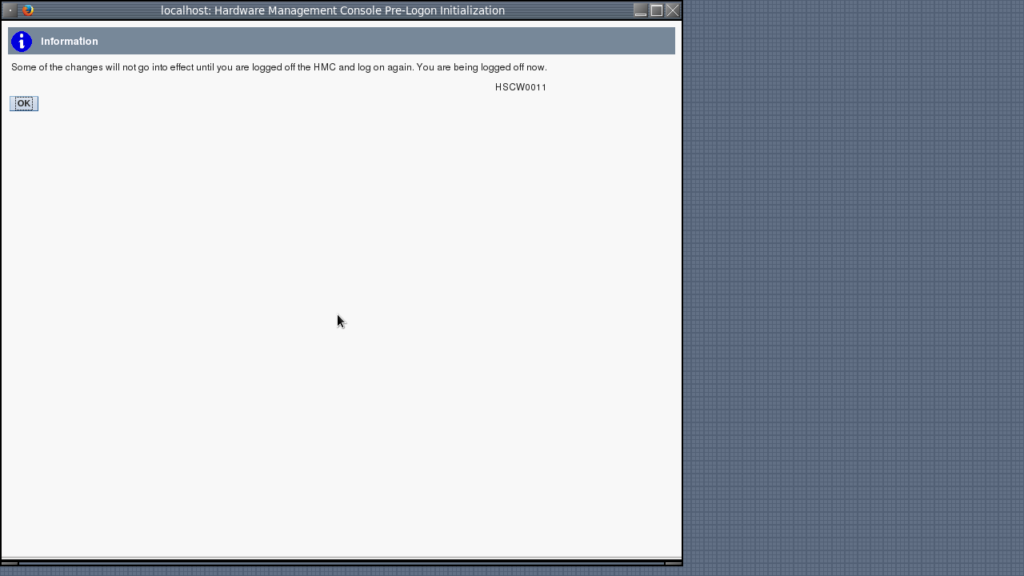
1. 虚拟化技术与数据中心
虚拟化技术已经成为现代数据中心不可或缺的一部分,它通过抽象化将物理资源(如服务器、存储设备和网络资源)转化为虚拟资源,使得单一的物理硬件可以支持多个虚拟环境运行。数据中心的虚拟化可以提高资源的利用率、降低硬件成本、简化管理和提高业务连续性。从浅层次上看,虚拟化为IT部门提供了灵活的资源分配能力;而在深层次上,它推动了云计算的发展,使得资源可以根据需求动态调整,支持了弹性计算的需求。
数据中心通过虚拟化技术的应用,能够实现多种不同类型的工作负载在同一个物理硬件上并发运行,实现了硬件的高密度部署。此外,虚拟化技术还为数据中心带来了灾难恢复能力的增强,可以通过虚拟机的迁移来实现业务的高可用性。
在实现数据中心虚拟化的过程中,IT管理者需要考虑到诸多因素,包括但不限于虚拟化的性能开销、安全性、以及管理的复杂性。随着虚拟化技术的深入应用,我们将在后续章节探讨虚拟机管理的最佳实践、虚拟化平台的选择、以及BIOS设置等关键话题。
2. 创建IBM HMC虚拟机
2.1 HMC虚拟机的需求分析
2.1.1 HMC虚拟机的目标与功能
HMC虚拟机(Hypervisor Manager Console)的设计目标在于为虚拟化环境提供一个集中式管理平台,使其能够高效地管理和控制虚拟机资源。与传统的物理服务器管理相比,HMC虚拟机的功能包括但不限于以下几点:
- 资源调配: HMC可以分配和管理CPU、内存和存储资源给虚拟机,提供灵活的资源扩展和缩减能力。
- 部署和监控: 支持虚拟机的快速部署,并提供实时监控虚拟机运行状态的能力。
- 备份与恢复: 支持虚拟机的整个生命周期管理,包括定期备份和灾难恢复。
- 高可用性: 确保虚拟机可以实现故障转移,最小化服务中断时间。
- 安全性和合规性: 通过加强访问控制和审计日志,确保虚拟环境的安全性和合规性。
2.1.2 硬件要求与环境配置
在着手创建HMC虚拟机之前,需要确保满足以下硬件和环境配置的要求:
- 硬件平台: 选择高性能且支持虚拟化的硬件平台,例如具有Intel VT或AMD-V支持的x86服务器。
- 操作系统: 安装支持虚拟化技术的操作系统,如Windows Server Hyper-V版或Linux系统,并安装必要的驱动程序。
- 网络: 网络配置需要确保虚拟机和宿主机之间以及虚拟机间可以相互通信,并能访问外部网络。
- 存储: 提供足够的磁盘空间,并为虚拟机的硬盘映像分配适当的存储位置。
2.2 HMC虚拟机的创建流程
2.2.1 步骤一:确定虚拟化平台
确定合适的虚拟化平台是创建HMC虚拟机的第一步。常见的选择包括VMware ESXi、Microsoft Hyper-V和Linux KVM等。选择时需要考虑以下因素:
- 兼容性: 确保虚拟化平台支持所需的硬件。
- 易用性: 根据团队的技术背景选择学习曲线较平滑的平台。
- 成本: 权衡平台成本和可获得的资源与支持。
2.2.2 步骤二:安装虚拟化软件
安装虚拟化软件的过程依平台而异,以下以VMware ESXi为例,介绍安装过程的简化版:
- 准备安装介质: 下载VMware ESXi安装包并制作启动USB驱动器。
- 设置BIOS: 确保从USB启动为第一启动项,并禁用其他不需要的设备(如内置光驱)。
- 安装程序: 插入启动USB并重启服务器,遵循屏幕上的指示进行安装。
2.2.3 步骤三:创建HMC虚拟机实例
创建HMC虚拟机实例的步骤包括:
- 登录管理界面: 通过浏览器访问ESXi的管理界面。
- 创建虚拟机: 点击“创建/注册虚拟机”按钮,设置虚拟机名称、兼容性版本等。
- 分配资源: 指定CPU核心数、内存大小和存储位置。
- 安装操作系统: 选择“客户机操作系统安装方法”,并使用ISO文件或网络安装源。
2.2.4 步骤四:配置虚拟机参数
在创建虚拟机实例后,需要进行一系列参数配置:
- 配置网络: 进入虚拟机设置,添加和配置虚拟网络适配器。
- 自定义规格: 根据需要调整其他硬件规格,例如添加硬盘、调整处理器设置等。
- 安装管理工具: 在虚拟机中安装VMware Tools或相应的虚拟化辅助软件,以优化性能和易用性。
graph LR
    A[开始安装ESXi] --> B[启动安装介质]
    B --> C[进入安装程序]
    C --> D[完成安装]
    D --> E[创建虚拟机实例]
    E --> F[配置虚拟机参数]
    F --> G[安装管理工具]
2.2.5 步骤五:HMC虚拟机的安全配置
在完成虚拟机的创建和配置后,必须进行安全配置:
- 修改默认设置: 更改默认的root密码,确保其复杂度和安全性。
- 配置防火墙规则: 安装和配置防火墙,限制不必要的网络访问。
- 启用安全协议: 确保使用安全的通信协议,如SSH,禁用Telnet等不安全的协议。
- 定期更新: 为操作系统和管理软件安装最新的补丁和更新。
graph LR
    A[创建HMC虚拟机实例] --> B[配置虚拟机参数]
    B --> C[安装管理工具]
    C --> D[修改默认设置]
    D --> E[配置防火墙规则]
    E --> F[启用安全协议]
    F --> G[定期更新]
以上步骤概述了创建IBM HMC虚拟机的整个流程,接下来的章节将会详细介绍如何选择合适的虚拟化平台、配置非标准操作系统,以及虚拟机BIOS设置等相关主题。
3. 选择虚拟化平台
选择正确的虚拟化平台对于确保IT环境的稳定、高效运行至关重要。企业必须根据其业务需求、成本预算、技术条件以及未来扩展性来选择合适的虚拟化平台。本章节将详细介绍常见的虚拟化技术,并提供一套选择虚拟化平台的标准。
3.1 常用虚拟化技术比较
在众多的虚拟化技术中,VMware vSphere、Microsoft Hyper-V和Citrix XenServer是业界比较主流的三大虚拟化解决方案。每种技术都有其独特的优点和适用场景。
3.1.1 VMware vSphere
VMware vSphere是VMware公司推出的一款企业级虚拟化平台,它提供了强大的虚拟机管理功能,支持广泛的硬件平台和操作系统。vSphere具有以下几个显著特点:
- 强大的虚拟机管理:提供了包括vCenter Server在内的众多管理工具,方便用户集中管理虚拟资源。
- 高度的可扩展性:vSphere支持高达32个CPU核心的虚拟机,每个主机支持高达4TB的物理内存。
- 高级特性:如Storage vMotion、vSphere HA(高可用性)、DRS(分布式资源调度器)等。
3.1.2 Microsoft Hyper-V
Microsoft Hyper-V是Windows Server的一个角色功能,它将服务器虚拟化平台集成到Windows操作系统中,使得部署和管理更为简便。Hyper-V的优势包括:
- 与Windows生态系统的整合:Hyper-V与Active Directory、System Center等Microsoft产品紧密集成,简化了虚拟环境的管理。
- 开源与免费:对于某些版本的Windows Server,Hyper-V作为附加组件是免费的,降低了企业的成本。
- 强大的网络功能:支持软件定义网络(SDN)等先进网络功能。
3.1.3 Citrix XenServer
Citrix XenServer是Citrix公司提供的一款企业级虚拟化解决方案,以其高性能和灵活的可扩展性而著称。XenServer的主要优势有:
- 高性能:XenServer使用的是Xen Hypervisor,这是一个为性能优化的开源虚拟化平台。
- 成本效益:提供免费版和商业版,免费版已经包含了许多企业级功能。
- 集成与优化:对于Citrix的虚拟桌面基础设施(VDI)解决方案来说,XenServer是最佳搭档。
3.2 虚拟化平台的选择标准
选择虚拟化平台时,除了比较不同技术的特性之外,还需要关注以下三个主要标准:
3.2.1 性能考量
在选择虚拟化平台时,平台的性能是不能忽视的因素。需要考虑以下几点:
- CPU与内存支持:平台能否充分发挥物理服务器的性能潜力,是否支持足够的CPU核心和内存容量。
- 磁盘I/O:磁盘子系统的性能对于虚拟机的运行速度有很大影响,需评估平台对存储I/O的优化程度。
- 网络吞吐量:虚拟化环境的网络性能同样重要,特别是对网络密集型应用的部署和运行。
3.2.2 兼容性与扩展性
虚拟化平台的兼容性和扩展性直接关系到企业未来技术升级的灵活性。
- 兼容现有硬件:平台是否能够兼容企业现有的硬件资源,减少额外投资。
- 支持的操作系统:需要考虑平台支持哪些操作系统,是否包括企业中正在使用的操作系统。
- 扩展能力:随着企业规模的扩大,平台是否能够支持更多的虚拟机,以及如何平滑进行扩展。
3.2.3 支持与维护
虚拟化平台的支持与维护将影响到企业长期的投资回报和系统的稳定性。
- 社区支持与服务:是否有活跃的社区或商业支持来帮助解决在使用过程中遇到的问题。
- 文档与培训:全面的文档和培训资料可以帮助企业更好地管理和优化虚拟化平台。
- 软件更新:平台是否提供定期的更新和补丁,以确保系统的安全性和稳定性。
在比较和评估了不同虚拟化技术的特点和选择标准之后,企业应该能够根据自己的业务需求和预算,选择最合适的虚拟化平台。这一过程可能需要进行详细的市场调研,甚至是技术试点,以确保最终的决策能够满足企业的长期目标。
在下一章节中,我们将深入探讨非标准操作系统的配置过程,这将为IT专业人士提供在特定环境下如何部署和优化操作系统的重要指导。
4. 配置非标准操作系统
4.1 非标准操作系统的定义与分类
4.1.1 定义及适用场景
非标准操作系统通常指的是那些未经过广泛市场验证,或者是为特定用途定制的操作系统。这些系统可能包括特定硬件优化的系统、精简版本的操作系统,或用于特定应用程序的操作系统。非标准操作系统通常用于嵌入式系统、特定的服务器应用,以及为了满足安全或性能要求的定制环境。
4.1.2 分类及其特点
非标准操作系统可以按照其用途分为几个主要类别:嵌入式系统专用、特定应用优化、定制服务器环境,以及研究与开发用途。这些系统的共同特点是通常具有更小的体积、更快的启动速度,以及更少的安全漏洞,因为它们不对外提供通用的服务。
4.2 配置非标准操作系统的步骤
4.2.1 步骤一:获取操作系统镜像
首先,需要确定你所需的非标准操作系统的来源。这可能是从操作系统供应商,或者社区版的开源项目下载。务必确保下载的镜像文件完整且未被篡改。例如,可以通过校验下载文件的MD5或SHA256哈希值来验证其完整性。以下是获取一个Linux发行版镜像的示例代码:
wget https://example.com/some-os.iso
md5sum some-os.iso
# 应与官方提供的MD5值进行比较
在代码执行完毕后,检查输出的MD5值是否与官方提供的相匹配。如果不匹配,需重新下载文件。
4.2.2 步骤二:安装操作系统
接下来,是操作系统安装的步骤。这通常包括写入ISO镜像到一个USB驱动器并启动安装程序,或者直接通过虚拟化软件加载ISO镜像进行安装。在安装过程中,选择定制安装,并根据具体的应用需求选择软件包或组件。以下是一个使用dd命令将ISO写入USB驱动器的例子:
sudo dd if=some-os.iso of=/dev/sdX bs=4M status=progress && sync
在执行上述代码时,请确保将 /dev/sdX 替换为你的USB驱动器设备文件名。此过程可能需要一定时间, status=progress 会显示写入进度。
4.2.3 步骤三:操作系统定制与优化
非标准操作系统的定制可能包括移除不必要的服务、关闭不必要的守护进程以及调整内核参数以优化性能。以Linux系统为例,你可能会使用 systemctl 命令禁用或启用某些服务:
sudo systemctl disable service_name
sudo systemctl enable service_name
4.2.4 步骤四:测试与验证
最后,确保配置的操作系统满足应用需求。这包括功能测试、性能测试和安全检查。确保在测试中涵盖了所有关键组件,例如网络、存储和应用程序接口。使用各种测试工具来验证系统的稳定性和性能。例如:
# 使用iperf测试网络性能
iperf -s
iperf -c <server_ip>
上述代码中 <server_ip> 需要替换为iperf服务器端的IP地址。服务器端使用 iperf -s 命令运行。这将测量网络吞吐量并帮助验证网络配置的正确性和性能。
非标准操作系统的配置是确保特定硬件和软件环境稳定运行的关键步骤。它需要细致的规划、精确的执行和彻底的测试。以上步骤在实践中的具体操作可能会根据操作系统和应用场景有所差异,但整体流程和方法论是相通的。
5. 虚拟机BIOS设置
虚拟机BIOS设置是一个至关重要的环节,它不仅关系到虚拟机的启动和运行,还直接影响到系统的稳定性和安全性。理解和掌握虚拟机BIOS的配置技巧,可以帮助IT专业人员更好地优化虚拟机性能,解决启动问题,并确保系统的可靠运行。
5.1 BIOS设置的重要性
5.1.1 BIOS的作用与功能
BIOS(Basic Input/Output System)是计算机中最基础的固件设置,负责在启动时初始化硬件并载入操作系统。尽管现代操作系统通常接管了多数硬件管理任务,但BIOS设置仍然控制着一些关键的硬件参数和启动顺序,对系统的稳定运行至关重要。
5.1.2 BIOS设置对系统稳定性的影响
不当的BIOS设置可能会导致硬件冲突、启动失败甚至数据损坏。例如,错误的内存时序设置可能会导致系统在运行过程中崩溃。因此,合理配置BIOS不仅可以发挥硬件的最大潜能,还能增强系统的安全性和稳定性。
5.2 BIOS的配置技巧
5.2.1 进入BIOS界面的步骤
通常,当计算机启动时按下特定的键(如F2、Del或Esc)进入BIOS设置界面。不同主板制造商的BIOS界面和快捷键可能有所不同,具体操作步骤如下:
- 开机启动计算机。
- 在显示BIOS制造商(如AMI、Phoenix等)的初始屏幕上,迅速按下指定的键。
- 如果错过进入BIOS的时机,重启计算机并重复步骤1和2。
graph LR
A[开机启动计算机] --> B{是否显示BIOS制造商的初始屏幕?}
B -- 是 --> C[迅速按下指定的键进入BIOS]
B -- 否 --> A
5.2.2 关键BIOS参数的配置方法
关键参数的配置需要根据具体的硬件和用途来定。以下是几个重要参数的配置方法:
- 启动顺序(Boot Order) :定义了计算机启动时所查找操作系统的顺序。通常,应该将硬盘设置为第一个启动设备,以加快启动速度。
- 内存频率(Memory Frequency) :设置内存的工作频率,应该根据内存条的规格来选择合适的频率,以保证内存运行稳定。
- 处理器微码更新(Processor Microcode Update) :更新处理器的微码可以帮助改善安全性和性能。
5.2.3 高级BIOS设置的深入解析
在“高级”(Advanced)选项卡中,用户可以进行更深入的硬件配置。例如:
- 虚拟化技术(Intel VT-x 或 AMD-V) :为虚拟化软件提供硬件支持,如果使用虚拟机,此功能应开启。
- SATA模式(AHCI或RAID) :根据存储设备和使用需求选择正确的模式。例如,如果使用的是SSD硬盘,建议选择AHCI模式。
graph TD
    A[进入BIOS设置界面] --> B[选择“高级”选项卡]
    B --> C[开启虚拟化技术]
    B --> D[选择SATA模式]
    D --> E[保存设置并退出]
上述高级配置选项能够显著影响系统的性能和功能。IT专业人员应该根据实际需求和硬件配置,仔细调整这些参数。
5.3 BIOS设置中的最佳实践
5.3.1 保持BIOS版本的更新
定期更新BIOS能够获得最新的硬件支持和安全补丁。大多数主板制造商都会在其官方网站上提供最新的BIOS固件下载和更新指南。
5.3.2 开启或关闭特定硬件功能
在BIOS中可以启用或禁用某些硬件功能,例如集成显卡或USB设备。禁用不必要的硬件可以减少系统资源的占用,并提高系统性能。
5.3.3 备份和恢复BIOS设置
在进行任何修改前,备份当前的BIOS设置是一个良好的实践。如果新配置导致系统不稳定,可以迅速恢复到稳定状态。大部分BIOS都提供了一个“恢复默认设置”选项,这也可以用来快速重置所有设置。
总之,BIOS设置是一个既强大又复杂的配置过程。在实际操作中,IT专业人员需要仔细阅读和理解每个参数的含义,并通过实验找到适合系统和应用需求的最佳配置。通过不断的学习和实践,可以有效地提升虚拟机的性能和稳定性。
6. 自定义BIOS镜像文件
6.1 BIOS镜像文件的概念与作用
6.1.1 BIOS镜像文件的定义
BIOS(基本输入输出系统)是一套固化在计算机主板上的程序,它为计算机硬件与操作系统之间的通信提供了底层的接口。BIOS镜像文件,顾名思义,是BIOS程序的一个映像或副本,通常存储为一个二进制文件。这个文件包含了系统启动时必要的低级指令和固件设置,可以在需要时用来重置或恢复BIOS到一个确定的状态。
6.1.2 自定义BIOS镜像的必要性
在现代化的数据中心,虚拟化技术的发展使得物理服务器能够在多个虚拟机之间共享。BIOS镜像文件的自定义变得尤为关键,因为它允许管理员在大量同质化的服务器上快速地部署和配置固件设置。自定义BIOS镜像可以满足特定硬件的要求、提高系统安全性、优化启动性能,以及针对特定应用场景进行调整。
6.2 创建与修改BIOS镜像文件
6.2.1 使用专用工具创建BIOS镜像
为了创建或修改BIOS镜像文件,通常需要使用主板制造商提供的专用工具,比如AMI(American Megatrends International)或Phoenix提供的BIOS配置工具。以下是创建BIOS镜像的一般步骤:
- 获取主板制造商提供的BIOS工具(例如AMI Aptio Setup Utility)。
- 在系统启动时进入BIOS设置界面。
- 使用工具的“Save as”或类似选项保存当前的BIOS设置为一个镜像文件。
# 示例:保存BIOS设置的AMI Aptio命令
AMIFLASH.EXE -s -f [保存的文件名.rom]
6.2.2 修改BIOS镜像中的关键设置
修改BIOS镜像文件通常需要一个二进制编辑器,比如HxD或者Hex Workshop。使用这些工具,可以对镜像文件进行精确的修改,例如更改启动顺序、关闭或开启特定的硬件特性等。进行修改时需要特别小心,错误的更改可能导致系统无法启动。
6.2.3 验证BIOS镜像文件的有效性
在将修改后的BIOS镜像文件写回主板之前,重要的是验证这个镜像文件的有效性。通常,可以使用BIOS工具提供的校验功能来确保文件没有损坏。如果主板支持,也可以在BIOS设置中加载这个镜像文件,然后保存并重启系统以进行实际测试。
# 示例:验证BIOS镜像文件的完整性(AMI Aptio命令)
AMIFLASH.EXE -v [要验证的文件名.rom]
注意 :对于非标准的自定义BIOS修改操作,强烈建议在专业的实验室环境下进行,并且在修改之前备份好当前的BIOS设置。错误的修改可能会导致不可逆的硬件损坏。
在本章节中,我们探讨了BIOS镜像文件的基本概念及其在数据中心虚拟化环境中的应用。了解BIOS镜像文件的创建、修改和验证过程,可以帮助IT专业人士更有效地管理和优化他们的服务器硬件。在下一节中,我们将深入探讨如何正确处理BIOS镜像文件,包括备份、恢复以及常见问题的解决方法。
7. 虚拟机启动和管理HMC
7.1 启动HMC虚拟机的注意事项
7.1.1 启动前的准备工作
在启动HMC虚拟机之前,确保已经完成了所有的预配置工作,这包括对虚拟机的硬件设置、网络配置以及安全性的考虑。例如,确认虚拟CPU数量、内存大小是否符合操作系统和应用程序的要求,以及网络接口是否已经连接至正确的虚拟网络。
此外,务必检查HMC虚拟机的存储配置是否正确,以确保有足够的空间来支持虚拟机的运行。对于任何关键服务或应用程序,应事先进行备份,以免在启动过程中发生不可预料的故障导致数据丢失。
7.1.2 启动过程中的监控与调试
启动HMC虚拟机时,应密切监控启动日志,以便及时发现并解决可能出现的问题。使用HMC管理工具或者直接在虚拟化管理平台上进行监控,观察启动过程中的各项指标是否正常。如果遇到启动失败,根据日志记录进行调试,排除故障点。
确保虚拟机启动后运行正常,各种服务能够正常启动并提供应有的功能。此外,还需要检查系统性能指标,比如CPU使用率、内存占用等,确保它们处于合理范围内。如果有异常,需要根据具体情况调整虚拟机的资源配置或优化系统配置。
7.2 HMC虚拟机的日常管理
7.2.1 系统更新与维护
为了保持HMC虚拟机的稳定性和安全性,需要定期进行系统更新。更新内容不仅包括操作系统的补丁,还应包括所有运行在虚拟机上的应用程序。可以通过自动更新或者手动检查更新来进行,确保虚拟机系统和应用软件都是最新的。
系统维护也包括定期检查日志文件,分析潜在的性能瓶颈或安全风险。对于发现的错误或异常,应根据具体情况采取措施,如清理不再使用的文件、优化数据库性能、调整系统配置等。
7.2.2 性能监控与故障排查
为了确保HMC虚拟机的最佳性能,应该部署适当的监控工具来实时跟踪系统资源的使用情况,例如CPU、内存、磁盘I/O等。监控工具应该能够提供报警机制,以便在资源使用超出正常范围时及时通知管理员。
故障排查是日常管理中的重要环节。当虚拟机出现性能下降或其他异常行为时,需要快速定位问题原因。常见的问题可能包括内存泄漏、磁盘碎片、网络阻塞等。使用工具分析日志文件、抓取系统快照等方法可以协助快速诊断问题,并根据分析结果实施相应的解决方案。
7.2.3 安全策略的实施与优化
虚拟化环境中的安全性不容忽视。HMC虚拟机需要实施有效的安全策略来保护数据和系统的安全。这包括但不限于设置防火墙规则、配置数据加密、定期进行安全扫描、实施访问控制和身份验证机制。
对于安全策略的实施,应该定期评估其有效性,并根据评估结果进行调整和优化。例如,随着威胁环境的变化,可能需要更新防火墙规则或增强加密算法。此外,进行定期的安全培训和演练,提高管理员及用户的安全意识和应对能力也是至关重要的。
简介:虚拟化技术是现代数据中心的基石,本课程将指导您如何创建一个名为“HMC”的虚拟机,专用于管理IBM大型机和Power系列系统。我们将学习选择虚拟化平台、配置特定操作系统类型,并对虚拟机BIOS进行手动设置和定制BIOS镜像文件,从而确保虚拟HMC环境能够正确启动和运行。

openvela 操作系统专为 AIoT 领域量身定制,以轻量化、标准兼容、安全性和高度可扩展性为核心特点。openvela 以其卓越的技术优势,已成为众多物联网设备和 AI 硬件的技术首选,涵盖了智能手表、运动手环、智能音箱、耳机、智能家居设备以及机器人等多个领域。
更多推荐

 27
27 0
0- 0


 已为社区贡献26条内容

所有评论(0)