
基于Keil手把手搭建MSP432嵌入式开发环境
MSP432P401R是德州仪器(TI)推出的一款基于ARM Cortex-M4F内核的32位低功耗高性能微控制器,广泛应用于工业控制、物联网、智能传感器等领域。该芯片不仅具备浮点运算单元(FPU),还集成了丰富的外设资源,如ADC、PWM、SPI、I2C、UART等,适用于复杂的数据采集与实时控制场景。在嵌入式开发中,选择合适的开发环境至关重要。Keil uVision作为业界主流的ARM开发平

简介:本文详细讲解了使用Keil uVision开发环境创建MSP432P401R微控制器工程的全过程,并实现了基础的LED控制程序。MSP432是TI推出的高性能低功耗MCU,广泛用于嵌入式系统开发。通过本教程,开发者可以掌握Keil开发环境的搭建、工程配置、启动文件添加、代码编写、外设库引入以及程序调试等完整流程,适合初学者快速入门MSP432平台开发。 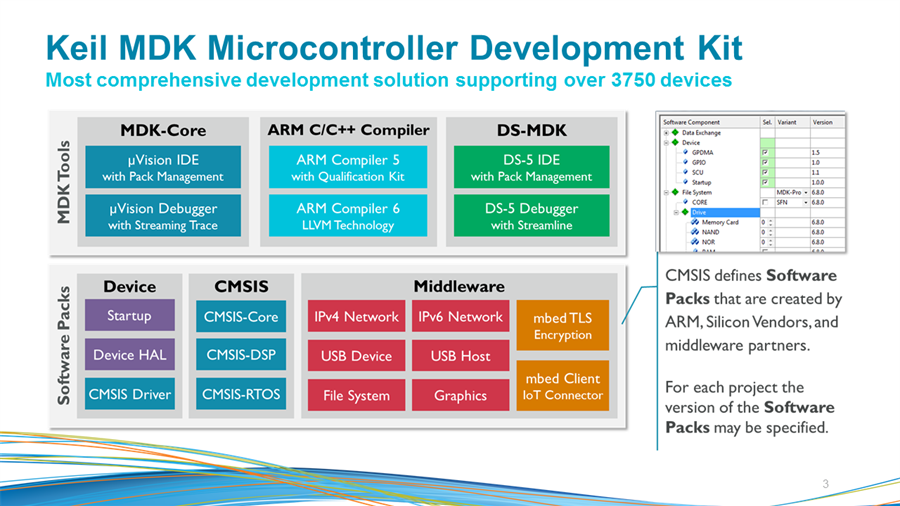
1. MSP432P401R微控制器与开发环境概述
MSP432P401R是德州仪器(TI)推出的一款基于ARM Cortex-M4F内核的32位低功耗高性能微控制器,广泛应用于工业控制、物联网、智能传感器等领域。该芯片不仅具备浮点运算单元(FPU),还集成了丰富的外设资源,如ADC、PWM、SPI、I2C、UART等,适用于复杂的数据采集与实时控制场景。
在嵌入式开发中,选择合适的开发环境至关重要。Keil uVision作为业界主流的ARM开发平台,提供了强大的代码编辑、编译、调试一体化支持。它不仅兼容MSP432系列芯片,还通过Device Family Pack(DFP)为开发者提供芯片级支持与驱动模板,极大提升了工程搭建效率和开发体验。掌握Keil uVision的使用,是进行MSP432项目开发的第一步,也是构建嵌入式系统开发基础的关键环节。
2. Keil uVision的安装与MSP432支持包配置
在嵌入式系统开发中,开发环境的搭建是项目启动的第一步。Keil uVision作为业界广泛使用的集成开发环境(IDE),不仅支持ARM Cortex-M系列内核的微控制器,还提供了强大的调试、编译和仿真功能。本章将详细介绍如何安装Keil uVision IDE,并配置MSP432P401R微控制器的支持包,为后续的工程开发和调试奠定基础。
2.1 Keil uVision IDE的安装步骤
2.1.1 下载与安装流程
Keil uVision的安装通常从Keil官网(https://www.keil.com)下载安装包开始。用户可以根据目标平台选择MDK(Microcontroller Development Kit)版本,例如适用于ARM Cortex-M系列的MDK-ARM。以下为详细的安装步骤:
-
访问Keil官网并下载安装包
- 进入 Keil MDK-ARM下载页面
- 根据操作系统(Windows 64位或32位)选择对应版本下载。 -
运行安装程序
- 双击下载的安装文件(如MDK536.EXE),启动安装向导。
- 接受许可协议后,选择安装路径(建议不要安装在系统盘,如D:\Keil_v5)。 -
选择安装组件
- 安装过程中可以选择是否安装编译器、调试器、软件包管理器(Pack Installer)等组件。
- 建议勾选所有默认组件以确保后续开发的完整性。 -
激活许可证
- 安装完成后,打开Keil uVision,进入注册页面获取CID码。
- 访问Keil官网的License管理页面,输入CID码申请试用许可证(默认提供30天试用期)。
- 若为商业用户,可购买正式许可证以解除限制。
安装完成后,Keil uVision主界面将呈现项目管理、编辑器、调试器等核心功能模块。
2.1.2 安装过程中的注意事项
在安装Keil uVision IDE时,需特别注意以下几点:
| 注意事项 | 说明 |
|---|---|
| 操作系统兼容性 | Keil uVision支持Windows 7及以上版本,不支持macOS或Linux系统 |
| 安装路径选择 | 避免使用带空格或中文路径,如 C:\Program Files 或 D:\Keil 安装 |
| 防火墙/杀毒软件 | 安装过程中应关闭杀毒软件,避免误删关键组件 |
| 网络连接 | 安装过程中需要联网下载部分组件(如ARM Compiler) |
| 权限问题 | 以管理员权限运行安装程序,确保注册表写入权限 |
安装过程中若遇到“Error: cannot find the file setuparm.exe”等问题,建议重新下载安装包并关闭所有第三方安全软件。
2.2 使用Pack Installer安装MSP432支持包
2.2.1 打开Pack Installer并搜索MSP432
Pack Installer是Keil uVision中用于管理MCU支持包的工具。MSP432P401R属于TI(德州仪器)的MSP432系列,其支持包需通过Pack Installer在线安装。
操作步骤如下:
- 打开Keil uVision,点击菜单栏的
Pack Installer图标(或使用快捷键Ctrl + Shift + P)。 - 在左侧设备列表中,搜索关键词
MSP432P401R或选择厂商Texas Instruments后查找具体型号。 - 在右侧的可用包列表中,选择以下组件进行安装:
- CMSIS (Cortex Microcontroller Software Interface Standard)
- Device Family Pack for MSP432Pxx (包含MSP432P401R的寄存器定义和启动文件)
- RTOS Support (可选,如需使用RTX实时操作系统)
安装流程图如下:
graph TD
    A[启动Keil uVision] --> B[打开Pack Installer]
    B --> C{搜索MSP432P401R}
    C --> D[选择设备型号]
    D --> E[选择所需支持包]
    E --> F[点击Install]
    F --> G[等待安装完成]
2.2.2 安装MCU支持包和相关组件
安装过程中,Pack Installer会自动从Keil服务器下载并安装所选组件。安装完成后,在Keil uVision的Device Database中即可看到MSP432P401R的完整支持信息。
示例代码:检查MSP432支持是否成功
在Keil工程中,创建一个main.c文件,并尝试包含MSP432P401R的头文件:
#include "msp432p401r.h"

int main(void)
{
    // 初始化系统时钟
    SysCtlClockSet(SYSCTL_OSCSRC_XTAL | SYSCTL_DEEP_SLEEP);
    // 程序入口
    while (1)
    {
        // 主循环
    }
}
代码逻辑分析:
#include "msp432p401r.h":引入MSP432P401R的寄存器映射头文件,该文件由支持包安装后自动包含。SysCtlClockSet(...):调用系统控制模块的函数,设置系统时钟源为外部晶振,并启用深度睡眠模式。while(1):主循环,程序在此处运行。
若编译过程中出现错误如 file not found 或 undefined reference ,则说明支持包未正确安装,需重新检查Pack Installer中的安装状态。
2.3 Keil工程环境的初步设置
2.3.1 设置工程默认路径和编译器选项
在Keil中创建工程后,合理的默认设置可以提升开发效率和代码管理能力。
设置步骤:
- 打开Keil uVision,点击
Project -> Manage -> Project Items。 - 在
Folders/Extensions选项卡中设置以下路径:
- User Include Path :添加头文件搜索路径,如.\inc
- Source Path :添加源文件路径,如.\src - 在
C/C++选项卡中配置编译器参数:
-Optimization Level:选择优化等级(建议选择-O1或-O2)
-Language C:选择C语言标准(如C99)
-Define Symbols:定义宏(如PART_MSP432P401R)
表格:常用编译器选项说明
| 编译器选项 | 描述 |
|---|---|
-O0 |
无优化,便于调试 |
-O1 |
基本优化,兼顾调试与性能 |
-O2 |
中等优化,推荐使用 |
-O3 |
最大优化,可能影响调试 |
C99 |
使用C99标准语法 |
PART_MSP432P401R |
定义芯片型号,启用对应头文件 |
2.3.2 配置调试接口和仿真器驱动
MSP432P401R通常通过JTAG或SWD接口进行调试。Keil支持多种仿真器,如TI的XDS110、Segger J-Link等。
配置步骤:
- 在Keil中打开工程,点击
Options for Target。 - 切换到
Debug选项卡,选择调试器类型(如J-Link/J-Trace Cortex)。 - 点击
Settings,选择目标设备为MSP432P401R。 - 配置连接方式为
SWD,并设置适配器速度(建议1MHz)。 - 安装仿真器驱动:
- 若使用J-Link,需安装Segger官方驱动。
- 若使用XDS110,需安装TI的Uniflash或CCS驱动。
示例代码:初始化调试接口
#include "msp432p401r.h"

int main(void)
{
    // 禁用看门狗定时器
    WDT_A->CTL = WDT_A_CTL_PW | WDT_A_CTL_HOLD;

    // 初始化调试接口(SWD)
    // 注意:此部分通常由Keil自动处理,无需手动配置

    while(1)
    {
        // 主循环
    }
}
代码逻辑分析:
WDT_A->CTL = WDT_A_CTL_PW | WDT_A_CTL_HOLD;:关闭看门狗定时器,防止系统自动复位。- SWD接口的初始化通常由Keil在调试会话启动时自动完成,开发者无需手动配置GPIO引脚。
调试注意事项:
| 问题 | 原因 | 解决方案 |
|---|---|---|
| 无法连接目标 | 仿真器未识别 | 检查USB连接和驱动安装 |
| 下载失败 | 芯片未响应 | 检查电源、复位引脚和SWD连接 |
| 调试器速度过慢 | 时钟设置不当 | 调整SWD时钟频率至1~4MHz |
| 无法查看变量 | 编译优化过高 | 降低优化等级至 -O1 或 -O0 |
本章详细介绍了Keil uVision IDE的安装、MSP432支持包的配置,以及工程环境的基本设置和调试接口配置。这些内容为后续创建和编译MSP432工程打下了坚实的基础。在下一章中,我们将深入讲解如何基于Cortex-M4F架构创建第一个MSP432工程,并配置启动文件和外设头文件。
3. 基于Cortex-M4F架构的MSP432工程创建
在嵌入式系统开发中,工程的创建是迈向实际编程的第一步。MSP432P401R作为基于ARM Cortex-M4F内核的微控制器,其开发流程需要遵循标准ARM Cortex-M系列的开发结构。本章将详细讲解如何在Keil uVision中创建适用于MSP432P401R的空白工程,并介绍工程结构、启动文件的配置、以及如何通过头文件进行外设访问。通过本章内容,开发者可以掌握从创建工程到配置基本外设支持的完整流程,为后续编写驱动和应用程序打下坚实基础。
3.1 创建空白工程与目标芯片选择
在Keil uVision中创建工程是嵌入式开发的第一步。通过新建空白工程并选择正确的MCU型号,可以为后续代码编写和编译构建打下基础。
3.1.1 新建工程并选择MSP432P401R型号
在Keil uVision中创建MSP432P401R工程的步骤如下:
- 打开Keil uVision,点击菜单栏的 Project > New uVision Project 。
- 在弹出的窗口中选择工程保存路径,并输入工程名称,例如
MSP432_BlinkLED。 - 点击保存后,系统会弹出 Select Device for Target 对话框。
- 在搜索框中输入
MSP432P401R,选择对应的TI型号,点击 OK 。 - 此时会提示是否添加启动文件,选择 No ,因为我们将手动添加启动文件(在3.2节中详细介绍)。
说明: 选择正确的MCU型号对于Keil编译器正确配置寄存器定义、内存映射和中断向量表至关重要。
3.1.2 工程结构与基本文件组成
创建工程后,需要构建一个合理的工程结构,以便后续代码管理和维护。标准的工程结构通常包括以下几个部分:
| 文件夹名称 | 作用说明 |
|---|---|
Src |
存放源代码文件(如main.c、driver.c) |
Inc |
存放头文件(如msp432.h、gpio.h) |
Startup |
存放芯片启动文件(如startup_msp432p401r.s) |
System |
存放系统配置文件(如system_msp432p401r.c) |
在Keil中添加这些文件夹的步骤如下:
- 在 Project 窗口中右键点击
Target 1,选择 Manage Project Items 。 - 在 Folders/Files 标签页中,点击 Add New Group ,依次添加
Src、Inc、Startup和System。 - 将本地的源文件和头文件拖入对应的Group中。
示例结构图:
graph TD
    A[Project Root] --> B[Target 1]
    B --> C[Src]
    B --> D[Inc]
    B --> E[Startup]
    B --> F[System]
通过上述结构化管理,代码逻辑清晰,便于团队协作和后期维护。
3.2 MSP432启动文件的添加与配置
启动文件是程序运行前的初始化代码,负责设置堆栈指针、跳转到main函数、配置中断向量表等关键任务。在Cortex-M系列MCU中,启动文件通常是一个汇编文件( .s ),它在系统启动时最先执行。
3.2.1 启动文件的作用与内容解析
MSP432P401R的启动文件通常命名为 startup_msp432p401r.s ,其主要功能包括:
- 定义中断向量表
- 初始化堆栈指针
- 调用系统初始化函数(SystemInit)
- 调用main函数进入C语言环境
启动文件关键代码片段:
    .section    .vectors, "a"
    .global     g_pfnVectors
    .type       g_pfnVectors, %object
    .size       g_pfnVectors, . - g_pfnVectors

g_pfnVectors:
    .word       _estack
    .word       Reset_Handler
    .word       NMI_Handler
    .word       HardFault_Handler
    ...
逐行解析:
.section .vectors, "a":定义一个名为.vectors的段,用于存放中断向量表。.global g_pfnVectors:声明g_pfnVectors为全局符号,供链接器使用。.word _estack:设置初始堆栈指针地址。.word Reset_Handler:复位中断处理函数,即程序入口。
注意: 启动文件中的
Reset_Handler是程序执行的起点,它会调用SystemInit()初始化系统时钟,然后跳转到main()函数。
3.2.2 将启动文件添加至Keil工程
将启动文件加入Keil工程的步骤如下:
- 在Keil的安装目录下(例如
C:\Keil_v5\ARM\PACK\TI\MSP432P4xx_DFP\2.6.0\CMSIS\Startup)找到startup_msp432p401r.s文件。 - 将该文件复制到本地工程目录下的
Startup文件夹。 - 在Keil中右键点击
Startup组,选择 Add Existing Files to Group ‘Startup’ 。 - 选择该启动文件,点击添加。
添加完成后,编译工程时Keil会自动识别并链接该启动文件。
验证方式:
- 编译工程,确保没有链接错误。
- 查看Listings文件夹中的.lst文件,确认中断向量表是否正确生成。
3.3 msp.h头文件的引入与外设访问
在MSP432的开发中, msp432.h 是核心的头文件,它定义了所有寄存器的地址映射,为开发者提供了访问外设的基础。
3.3.1 头文件结构与寄存器映射
msp432.h 文件位于TI提供的MSP432P4xx设备支持包中。其主要功能包括:
- 定义系统时钟频率
- 提供寄存器结构体定义(如GPIO、UART、ADC等)
- 包含中断号定义
- 提供系统控制寄存器的宏定义
典型寄存器结构体定义:
typedef struct
{
  __IO uint32_t ODER;    /*!< GPIO Output Drive Enable Register */
  __IO uint32_t ODIR;    /*!< GPIO Output Direction Register */
  __IO uint32_t OUT;     /*!< GPIO Output Data Register */
  __IO uint32_t IN;      /*!< GPIO Input Data Register */
} GPIO_PortType;
通过该结构体,开发者可以访问GPIO端口的各个寄存器。
示例: 使用
GPIOA->OUT |= BIT0;设置PA0引脚为高电平。
3.3.2 使用头文件进行外设初始化
在 main.c 中引入 msp432.h 后,即可进行外设初始化操作。以下是一个简单的GPIO初始化示例:
#include "msp432.h"

int main(void)
{
    // 停用看门狗定时器
    WDTCTL = WDTPW | WDTHOLD;

    // 配置PA0为输出
    GPIO_PORTA->DIR |= BIT0;
    GPIO_PORTA->OUT &= ~BIT0;

    while (1)
    {
        // 切换PA0状态
        GPIO_PORTA->OUT ^= BIT0;

        // 简单延时
        for(volatile uint32_t i = 0; i < 100000; i++);
    }
}
逐行解析:
WDTCTL = WDTPW | WDTHOLD;:关闭看门狗定时器,防止系统复位。GPIO_PORTA->DIR |= BIT0;:将PA0设置为输出模式。GPIO_PORTA->OUT &= ~BIT0;:初始化PA0为低电平。GPIO_PORTA->OUT ^= BIT0;:使用异或操作切换PA0电平,实现LED闪烁。for(volatile uint32_t i = 0; i < 100000; i++);:简单的延时循环,用于控制LED闪烁频率。
注意:
volatile关键字用于防止编译器优化延时循环。
工程完整性验证
- 编译工程,确保没有语法错误。
- 使用仿真器连接MSP432P401R开发板。
- 下载程序并观察LED是否闪烁。
调试建议:
- 使用Keil的 Debug 功能,单步执行查看寄存器变化。
- 利用 Watch Window 观察GPIO_PORTA->OUT的值变化。
总结与拓展
本章详细介绍了在Keil uVision中创建适用于MSP432P401R的工程结构、添加启动文件以及使用 msp432.h 头文件进行外设访问的方法。通过本章内容,开发者已经可以完成从工程创建到基础外设操作的全过程。下一章将深入讲解如何配置工程参数、启用标准库以及生成HEX文件,为程序烧录和部署做好准备。
后续章节衔接提示:
- 第4章将介绍如何配置工程目标参数(如堆栈大小、优化选项)。
- 将进一步讲解如何启用MicroLIB标准库,实现更高效的C语言编程。
- 最后将演示如何生成HEX文件,并为后续烧录和调试做准备。
4. 工程配置与目标生成设置
在MSP432P401R嵌入式开发中,工程配置是决定程序行为和性能的关键环节。本章将围绕Keil uVision环境下的工程目标(Target)配置展开详细讲解,包括晶振频率、堆栈大小、编译优化选项等基础参数设置,MicroLIB标准库的启用方式,以及最终HEX文件的生成与使用。通过这些配置,开发者可以确保程序的正确性、可移植性与执行效率。
4.1 工程目标(Target)参数设置
在Keil uVision中创建MSP432P401R项目后,首先需要对“Target”选项卡下的参数进行合理配置。这些参数直接影响程序运行时的时钟、内存分配与编译输出。
4.1.1 设置晶振频率与堆栈大小
MSP432P401R支持多种时钟源,包括内部振荡器和外部晶振。在Keil中,开发者需要在“Target”页面中设置正确的晶振频率,以便系统初始化时能正确配置主频。
配置步骤:
- 打开Keil uVision工程。
- 点击左侧“Project” → “Options for Target ‘Target 1’”。
- 切换到“Target”标签页。
- 在“Xtal (MHz)”栏输入外部晶振频率,如24MHz。
- 在“Stack Sizes”中设置堆栈大小:
- IRAM2 :设置主堆栈大小(Main Stack Size)。
- Heap Size :用于动态内存分配。
注意 :MSP432P401R的SRAM分为IRAM1(Cortex-M4F专用)和IRAM2(通用SRAM),堆栈建议设置在IRAM2中。
示例配置截图说明(以文字描述模拟):
Xtal: 24.0 MHz
IRAM2: 0x20000000 - 0x2000FFFF (64KB)
Stack Size (Main): 0x00000400 (1KB)
Heap Size: 0x00000200 (512B)
参数说明:
- Xtal :用于系统时钟初始化,若设置错误,可能导致定时器、延时函数等功能异常。
- Stack Size :影响函数调用深度和中断嵌套能力,设置过小会导致栈溢出。
- Heap Size :用于
malloc等动态内存分配函数,若不使用动态内存可设为0。
4.1.2 编译优化选项与输出格式选择
Keil提供了多种编译优化级别,开发者可根据项目需求选择适当的优化等级,以提高代码执行效率或调试便利性。
配置步骤:
- 在“Options for Target”窗口中切换到“C/C++”标签页。
- 在“Optimization”下拉菜单中选择优化级别:
- Level 0:无优化,适合调试。
- Level 1~3:逐步增强优化,适用于最终发布。 - 在“Code Generation”部分选择输出格式:
- Use MicroLIB :选择使用MicroLIB标准库。
- One ELF Section per Source Section :生成更细粒度的ELF节区,便于调试。
优化选项对比表:
| 优化等级 | 适用场景 | 特点 |
|---|---|---|
| Level 0 | 调试阶段 | 易于调试,执行效率低 |
| Level 1 | 初步优化 | 基本优化,调试仍可进行 |
| Level 2 | 发布前测试 | 平衡性能与调试 |
| Level 3 | 正式发布 | 最大优化,调试困难 |
输出格式说明:
- ELF文件 :为调试器提供符号信息,便于断点调试。
- HEX文件 :用于烧录至MCU,不含调试信息。
4.2 MicroLIB标准库的启用与使用
MicroLIB是Keil为嵌入式系统提供的轻量级C标准库,相比标准C库(如glibc),其体积更小、更适合资源受限的MCU使用。
4.2.1 MicroLIB库的功能与优势
MicroLIB提供了标准C函数的子集,包括:
stdio.h中的printf、scanfstring.h中的strcpy、memcpystdlib.h中的malloc、freemath.h中的数学函数(如sqrt、sin)
优势:
- 占用RAM和ROM更少。
- 适用于裸机开发,无需操作系统支持。
- 支持浮点运算(需开启FPU支持)。
4.2.2 在Keil中启用MicroLIB并验证
启用步骤:
- 打开“Options for Target”窗口。
- 切换到“Target”标签页。
- 勾选“Use MicroLIB”选项。
验证MicroLIB是否生效:
编写一个简单的 printf 测试程序:
#include <stdio.h>

int main(void) {
    printf("MicroLIB is working!\n");
    while (1);
}
代码解释:
#include <stdio.h>:引入标准输入输出库。printf("MicroLIB is working!\n");:输出调试信息。while (1);:死循环防止程序退出。
执行逻辑分析:
- 程序进入
main函数。 - 调用
printf函数,将字符串输出至标准输出(默认为串口0)。 - 进入无限循环等待。
注意 :为使
printf输出有效,需实现_sys_write函数以重定向输出至串口,这部分将在后续章节讲解。
4.3 HEX文件的生成与查看
HEX文件是Intel HEX格式的十六进制文件,用于烧录至MCU的Flash中。Keil默认生成ELF文件,但可通过配置生成HEX文件。
4.3.1 配置HEX文件生成选项
配置步骤:
- 打开“Options for Target”窗口。
- 切换到“Output”标签页。
- 勾选“Create HEX File”选项。
此时,Keil在编译完成后会自动生成 .hex 文件,位于 Objects 目录下。
生成HEX文件流程图(Mermaid):
graph TD
    A[Keil工程编译] --> B{是否启用HEX生成?}
    B -- 是 --> C[生成HEX文件]
    B -- 否 --> D[仅生成ELF文件]
    C --> E[文件位于Objects目录]
4.3.2 利用HEX文件进行程序烧录准备
生成HEX文件后,可以使用TI的Uniflash工具或第三方烧录器(如J-Link)进行程序烧录。
使用Uniflash烧录步骤:
- 打开Uniflash软件,选择MSP432P401R型号。
- 点击“Load Image”按钮,选择生成的
.hex文件。 - 点击“Program”按钮开始烧录。
- 烧录完成后,点击“Run”启动程序。
HEX文件结构示例(部分):
:1000000002000020090800000B0800000D08000075
:100010000F08000011080000130800001508000065
:1000200017080000190800001B0800001D08000055
每行表示一个数据记录,格式如下:
| 字段 | 含义 |
|---|---|
| : | 行起始符 |
| 10 | 数据长度(字节数) |
| 0000 | 地址偏移 |
| 00 | 记录类型(00为数据记录) |
| 0200… | 实际数据 |
| 75 | 校验和 |
小结
本章系统地讲解了MSP432P401R工程在Keil uVision中的目标配置与生成设置,包括:
- 工程目标参数的设置方法(晶振频率、堆栈大小)
- 编译优化选项与输出格式的选择
- MicroLIB库的启用与验证
- HEX文件的生成与使用方法
通过这些配置,开发者可以确保工程在调试与发布阶段都能稳定运行,并为后续的外设编程与调试打下坚实基础。下一章将进入基础外设编程实践,介绍GPIO控制与看门狗配置等内容。
5. MSP432基础外设编程实践
MSP432P401R作为一款基于ARM Cortex-M4F架构的高性能低功耗微控制器,其丰富的外设资源使其在嵌入式系统开发中具备广泛的应用潜力。本章将围绕基础外设编程实践展开,重点介绍GPIO(通用输入输出)引脚的配置与使用、LED控制程序的实现,以及看门狗定时器的关闭操作,为后续更复杂的外设开发打下坚实基础。
5.1 GPIO引脚的输入输出配置方法
GPIO是嵌入式系统中最基础也是最常用的外设之一。MSP432P401R具有多个GPIO端口(Port A至Port J),每个端口包含8个可独立配置的引脚。通过对寄存器进行设置,可以将引脚配置为输入或输出模式,并支持上拉/下拉电阻、中断触发等功能。
5.1.1 端口方向设置
MSP432的GPIO方向由 DIR 寄存器控制,该寄存器位于每个GPIO模块的寄存器组中。例如,Port 1的方向寄存器为 P1DIR 。每一位对应一个引脚,写入 1 表示输出模式,写入 0 表示输入模式。
#include "msp.h"

void gpio_init(void) {
    P1DIR |= BIT0; // 将P1.0配置为输出模式
    P1OUT &= ~BIT0; // 初始化P1.0为低电平
}
代码解析:
P1DIR |= BIT0:使用按位或操作设置P1.0为输出模式。BIT0是#define BIT0 (1 << 0),表示第0位。P1OUT &= ~BIT0:使用按位与和取反操作将P1.0初始化为低电平。
5.1.2 上拉/下拉电阻配置
为了防止引脚悬空,常需要配置上拉或下拉电阻。MSP432通过 REN (使能上拉/下拉)、 OUT (选择上拉或下拉)寄存器进行配置。
P1DIR &= ~BIT1;  // P1.1设置为输入
P1REN |= BIT1;   // 使能P1.1的上拉/下拉电阻
P1OUT |= BIT1;   // 选择上拉电阻
参数说明:
P1DIR &= ~BIT1:将P1.1设置为输入模式。P1REN |= BIT1:启用P1.1的上拉/下拉功能。P1OUT |= BIT1:设置P1.1为上拉电阻;若设为&= ~BIT1则为下拉。
逻辑分析:
此配置用于读取外部按键信号。当按键未按下时,P1.1处于高电平;按下后拉低,可用于中断触发或状态检测。
5.2 LED控制程序与延时函数应用
LED控制是嵌入式初学者最常见的示例之一。通过控制GPIO输出电平变化,结合延时函数,可以实现LED闪烁效果。
5.2.1 控制LED亮灭的基本方法
MSP432P401R开发板通常将LED连接到P1.0(红色)和P2.0(绿色)。以下是一个控制红色LED闪烁的程序:
#include "msp.h"

void delay_cycles(uint32_t count) {
    while(count--) {
        __asm("nop"); // 空操作,延时1个周期
    }
}

int main(void) {
    WDTCTL = WDTPW | WDTHOLD; // 关闭看门狗定时器

    P1DIR |= BIT0; // 设置P1.0为输出
    P1OUT &= ~BIT0; // 初始状态为低电平

    while(1) {
        P1OUT ^= BIT0; // 翻转P1.0电平
        delay_cycles(300000); // 延时约0.3秒
    }
}
代码逻辑分析:
WDTCTL = WDTPW | WDTHOLD:关闭看门狗定时器,防止程序跑飞导致复位。P1OUT ^= BIT0:使用异或操作翻转P1.0的状态,实现LED的亮灭切换。delay_cycles:通过循环执行nop指令实现延时。
5.2.2 __delay_cycles函数的使用与优化
Keil编译器提供了内建的 __delay_cycles 函数,它能更精确地控制延时时间。该函数直接将参数转换为CPU周期数进行延时。
#include "msp.h"

int main(void) {
    WDTCTL = WDTPW | WDTHOLD;

    P1DIR |= BIT0;
    P1OUT &= ~BIT0;

    while(1) {
        P1OUT ^= BIT0;
        __delay_cycles(3000000); // 使用编译器内置延时函数
    }
}
参数说明:
__delay_cycles(3000000):假设MSP432主频为3MHz,该语句将延时约1秒。
提示: 实际延时时间与系统主频相关,需根据时钟配置进行调整。
5.3 看门狗定时器的关闭与系统稳定性优化
看门狗定时器(Watchdog Timer, WDT)是嵌入式系统中防止程序跑飞的重要机制。但在开发初期,通常会关闭WDT以避免其在程序调试过程中触发复位。
5.3.1 看门狗定时器的工作原理
WDT是一个独立运行的定时器,当程序正常运行时,需要定期“喂狗”(即重置计数器),否则计数器溢出后会触发系统复位。
5.3.2 在初始化阶段关闭WDT
MSP432的WDT控制寄存器为 WDTCTL ,其高8位为密码字段(WDTPW=0x5A00),必须先写入密码才能进行配置。
#include "msp.h"

int main(void) {
    WDTCTL = WDTPW | WDTHOLD; // 写入密码并关闭WDT

    // 其他初始化代码...
}
代码解析:
WDTPW:看门狗密码字段。WDTHOLD:使能位,设为1表示关闭WDT。
5.3.3 可视化流程图说明
graph TD
    A[系统启动] --> B{WDT是否启用?}
    B -- 是 --> C[喂狗操作]
    B -- 否 --> D[关闭WDT]
    C --> E[程序正常运行]
    D --> E
    E --> F[主循环运行]
流程说明:
- 如果WDT启用,必须在程序中定期调用
WDTCTL = WDTPW | WDTCNTCL进行喂狗; - 否则程序可能因WDT溢出而不断复位。
5.4 完整LED闪烁程序与外设配置流程整合
在实际开发中,外设配置往往需要按照一定流程进行,包括:
- 关闭看门狗;
- 配置GPIO方向;
- 初始化输出状态;
- 编写主循环逻辑;
- 添加延时控制。
以下是一个完整的LED闪烁程序,整合上述所有步骤:
#include "msp.h"

int main(void) {
    WDTCTL = WDTPW | WDTHOLD; // 关闭看门狗

    P1DIR |= BIT0; // 设置P1.0为输出
    P1OUT &= ~BIT0; // 初始化为低电平

    while(1) {
        P1OUT ^= BIT0; // 翻转LED状态
        __delay_cycles(3000000); // 延时1秒
    }
}
程序运行流程图:
graph TD
    A[系统启动] --> B[关闭WDT]
    B --> C[配置P1.0为输出]
    C --> D[初始化为低电平]
    D --> E[进入主循环]
    E --> F[P1.0翻转]
    F --> G[延时1秒]
    G --> E
表格:关键寄存器与配置说明
| 寄存器名 | 功能说明 | 示例值 | 作用 |
|---|---|---|---|
| WDTCTL | 看门狗控制寄存器 | WDTPW | WDTHOLD |
关闭看门狗 |
| P1DIR | 端口1方向寄存器 | BIT0 |
设置为输出 |
| P1OUT | 端口1输出寄存器 | ~BIT0 |
设置初始电平 |
通过本章的学习,读者应能掌握MSP432P401R的基本GPIO配置、LED控制逻辑、延时函数使用以及看门狗关闭方法。这些基础操作为后续更复杂的外设编程(如定时器、ADC、串口通信等)奠定了坚实的基础。下一章将深入讲解Keil uVision工程的编译与调试技巧,帮助开发者提升开发效率与调试能力。
6. Keil工程的编译与调试技巧
在嵌入式开发中,编译与调试是实现代码功能验证和错误排查的关键环节。Keil uVision作为业界广泛使用的嵌入式开发工具,其编译系统和调试功能强大且灵活,但在实际使用过程中,开发者常常会遇到各种编译问题或调试瓶颈。本章将围绕Keil工程的编译流程、常见错误类型、调试工具的使用技巧以及变量与内存的监控方法展开详细讲解,帮助开发者构建高效的开发调试流程。
6.1 Keil工程的编译流程与常见错误
Keil uVision的编译流程是工程构建的核心步骤,它不仅决定了代码能否成功生成目标文件,还直接影响到后续的调试与烧录。理解其编译机制和错误处理方式,有助于提升开发效率并减少开发过程中的反复调试。
6.1.1 编译过程解析与输出信息解读
Keil的编译流程主要包括以下几个阶段:
- 预处理(Preprocessing) :处理宏定义、头文件包含和条件编译。
- 编译(Compilation) :将C/C++源文件转换为汇编代码。
- 汇编(Assembling) :将汇编代码转换为目标文件(.o)。
- 链接(Linking) :将多个目标文件合并生成最终的可执行文件(.axf 或 .elf)。
- 生成HEX文件(Optional) :将可执行文件转换为HEX格式,便于烧录到MCU中。
在Keil的“Build Output”窗口中,会显示详细的编译信息,包括警告(Warning)和错误(Error)。例如:
compiling main.c...
main.c(12): error C129: missing ';' before 'type'
main.c(25): warning C231: no return statement in function returning int
编译输出解读说明:
- 文件名与行号 :如
main.c(12)表示错误发生在main.c的第12行。 - 错误编号与描述 :如
error C129: missing ';' before 'type'表示语法错误,缺少分号。 - 警告与错误区别 :警告不影响编译成功,但可能影响程序运行;错误必须修正才能继续。
6.1.2 常见错误类型与排查方法
以下是Keil中常见的几种错误类型及其排查建议:
| 错误类型 | 错误代码 | 常见原因 | 排查建议 |
|---|---|---|---|
| 语法错误 | C129、C141、C202 | 缺少分号、括号不匹配、关键字拼写错误 | 检查语法结构、使用代码高亮 |
| 类型不匹配 | C118、C231 | 变量类型与函数参数不匹配 | 使用类型定义宏或强类型检查 |
| 函数未定义 | C288、C260 | 调用未声明或未实现的函数 | 检查头文件包含、函数定义 |
| 外设寄存器未定义 | C141 | 忘记包含msp.h头文件或配置错误 | 确保包含正确的头文件 |
| 内存溢出 | L107、L608 | 堆栈大小不足或全局变量占用过大 | 增加堆栈空间、优化内存使用 |
示例代码与错误分析
#include <msp.h>

void delay(volatile uint32_t count) {
    while(count--) {
        __delay_cycles(3);  // 延时函数
    }
}

int main(void) {
    WDTCTL = WDTPW | WDTHOLD;  // 关闭看门狗
    P1DIR |= BIT0;             // 设置P1.0为输出
    P1OUT &= ~BIT0;            // 初始化LED为熄灭

    while(1) {
        P1OUT ^= BIT0;         // 翻转LED状态
        delay(100000);
    }
}
常见错误模拟与修复 :
- 错误一 :未包含
msp.h导致P1DIR未定义。 - 修复 :添加
#include <msp.h>。 - 错误二 :忘记定义
delay()函数中的uint32_t类型。 - 修复 :添加
#include <stdint.h>。 - 错误三 :函数调用顺序错误或未声明。
- 修复 :在
main()前添加函数声明:void delay(volatile uint32_t count);。
编译流程图(mermaid)
graph TD
    A[开始编译] --> B[预处理]
    B --> C[编译为汇编]
    C --> D[汇编为目标文件]
    D --> E[链接生成可执行文件]
    E --> F{是否启用HEX生成?}
    F -->|是| G[生成HEX文件]
    F -->|否| H[结束编译]
    G --> H
6.2 使用仿真器进行程序调试
调试是嵌入式开发中不可或缺的环节。Keil uVision支持多种仿真器(如TI的XDS110、J-Link等),能够实现单步执行、断点设置、变量观察等功能,帮助开发者快速定位逻辑错误。
6.2.1 仿真器连接与驱动安装
步骤如下:
- 连接硬件 :将仿真器通过USB连接至PC,并连接目标板(MSP432开发板)。
- 安装驱动 :确保已安装TI官方提供的XDS110驱动或其他对应仿真器驱动。
- 配置调试器 :
- 打开Keil工程 → 点击“Options for Target” → “Debug”选项卡。
- 选择“Use:” → 选择仿真器型号(如CMSIS-DAP、J-Link等)。
- 点击“Settings” → 设置目标芯片为MSP432P401R。
配置截图示意 (可通过实际Keil界面截图展示)
6.2.2 单步执行与断点调试技巧
单步执行(Step Into)
- 快捷键 :
F7 - 用途 :逐行执行代码,进入函数内部查看执行流程。
跳过函数(Step Over)
- 快捷键 :
F8 - 用途 :跳过函数调用,不进入函数内部。
设置断点(Breakpoint)
- 方法 :在代码左侧点击设置断点(红色圆点)。
- 作用 :程序运行至断点处自动暂停,便于观察变量状态。
示例调试流程
int main(void) {
    WDTCTL = WDTPW | WDTHOLD;  // 关闭看门狗
    P1DIR |= BIT0;             // 设置P1.0为输出
    P1OUT &= ~BIT0;            // 初始化LED为熄灭

    while(1) {
        P1OUT ^= BIT0;         // 翻转LED状态
        delay(100000);
    }
}
调试技巧 :
- 在
WDTCTL设置行添加断点,观察看门狗是否成功关闭。 - 单步执行至
P1OUT ^= BIT0,观察寄存器值是否变化。 - 使用“Watch”窗口添加变量
P1OUT,实时监控其值。
仿真器调试流程图(mermaid)
graph TD
    A[启动调试] --> B[连接仿真器]
    B --> C[下载程序到MCU]
    C --> D[设置断点或单步执行]
    D --> E[观察变量与寄存器]
    E --> F{是否完成调试?}
    F -->|是| G[停止调试]
    F -->|否| D
6.3 调试过程中的变量观察与内存检查
调试过程中,变量值的变化和内存地址的访问是排查问题的重要手段。Keil提供了丰富的调试视图,包括“Watch”窗口、“Memory”窗口、“Registers”窗口等,帮助开发者深入理解程序运行状态。
6.3.1 变量值的实时监控
操作步骤:
- 在“Debug”视图下打开“Watch 1”窗口。
- 点击“Add new item”,输入变量名(如
count)。 - 运行程序,观察变量值的变化。
示例:
int count = 0;
while(1) {
    count++;
    if(count > 100000) count = 0;
}
在“Watch”窗口中可以看到 count 从0逐步递增的过程,有助于分析循环执行频率和变量溢出问题。
6.3.2 寄存器和内存地址的查看方法
查看寄存器值:
- 打开“Register”窗口,可查看所有CPU寄存器(如R0~R15、PC、SP、PSR等)。
- 对于MSP432,可查看外设寄存器如
P1DIR,P1OUT,WDTCTL等。
查看内存地址:
- 打开“Memory”窗口(View → Memory Windows → Memory 1)。
- 输入内存地址(如
0x40004C02对应P1DIR寄存器)。 - 查看或修改内存中的值。
示例:
P1DIR |= BIT0; // 设置P1.0为输出
在Memory窗口中输入 0x40004C02 ,可以看到寄存器值由 0x00 变为 0x01 ,表示P1.0已设置为输出。
调试窗口对照表:
| 窗口名称 | 功能 | 使用场景 |
|---|---|---|
| Watch | 查看变量值 | 监控局部变量、全局变量变化 |
| Register | 查看CPU寄存器 | 分析程序状态、函数调用栈 |
| Memory | 查看/修改内存地址 | 检查外设寄存器、堆栈地址 |
| Call Stack | 查看函数调用路径 | 分析函数调用顺序、递归调用 |
内存访问示意图(mermaid)
graph LR
    A[程序执行] --> B[访问外设寄存器]
    B --> C[读取寄存器地址]
    C --> D[通过Memory窗口查看]
    D --> E[修改值或观察变化]
本章系统讲解了Keil工程的编译流程、常见错误类型及其修复方法,并深入探讨了仿真器调试技巧、变量监控与内存访问方法。通过掌握这些技能,开发者能够更高效地完成嵌入式程序的调试与优化,为后续的项目开发奠定坚实基础。
7. MSP432嵌入式开发实战流程总结
7.1 完整的MSP432工程开发流程回顾
7.1.1 从环境搭建到功能实现的全过程
MSP432P401R的嵌入式开发流程是一个系统化的过程,涵盖了从开发环境搭建到最终程序烧录和调试的完整生命周期。以下是标准开发流程的详细步骤:
-
环境搭建
- 安装Keil uVision IDE。
- 使用Pack Installer安装MSP432系列芯片的支持包(如CMSIS、TI的驱动库等)。
- 配置工程默认路径、调试接口(如SWD)、仿真器驱动(如TI XDS110)。 -
工程创建
- 在Keil中创建新工程,选择目标芯片为MSP432P401R。
- 添加启动文件(如startup_msp432p401r.s)至工程中。
- 引入msp.h头文件,用于访问寄存器和外设。 -
功能实现
- 配置GPIO、定时器、ADC等外设。
- 编写主程序逻辑,例如控制LED闪烁、按键读取、串口通信等。
- 使用__delay_cycles()函数或系统滴答定时器实现精确延时。 -
工程配置
- 设置目标晶振频率、堆栈大小。
- 启用MicroLIB以优化库函数调用。
- 配置生成HEX文件选项,为后续烧录做准备。 -
编译与调试
- 编译工程,检查是否有语法错误或未定义的符号。
- 使用仿真器连接设备,进行单步调试、断点设置。
- 观察变量值、寄存器状态、内存地址等,验证程序逻辑。 -
程序烧录与运行
- 将HEX文件通过仿真器或编程器烧录到MSP432芯片中。
- 上电运行,观察硬件行为是否符合预期。
7.1.2 开发过程中关键步骤的注意事项
- 启动文件配置 :必须正确添加并链接启动文件,否则程序无法正常启动。
- 外设初始化顺序 :某些外设需要先使能时钟再进行配置,否则配置无效。
- 编译优化等级 :在调试阶段建议关闭优化(Optimize Level 0),避免因优化导致调试困难。
- HEX文件生成设置 :确保在“Output”选项卡中勾选“Create HEX File”,否则无法生成烧录文件。
- 仿真器连接 :检查XDS110驱动是否安装,确保Keil识别到仿真器。
7.2 工程优化与代码规范建议
7.2.1 提高代码可读性和可维护性
良好的代码规范不仅能提升开发效率,也有助于后期维护和团队协作。以下是推荐的编码规范:
- 命名规范 :
- 函数名使用小驼峰法,如
initGpio()。 - 全局变量前加
g_,如g_ledState。 -
宏定义使用全大写,如
#define LED_PORT PORT1。 -
注释规范 :
- 函数前添加功能说明、参数说明和返回值。
- 每个关键配置步骤添加注释,便于理解。
/**
 * @brief 初始化LED连接的GPIO引脚
 * @param None
 * @return None
 */
void initLedGpio(void) {
    P1->DIR |= BIT0;       // 设置P1.0为输出
    P1->OUT &= ~BIT0;      // 初始状态为低电平
}
- 模块化设计 :
- 将GPIO、定时器、串口等外设操作封装为独立模块。
- 主函数中仅调用初始化函数和主循环逻辑。
7.2.2 程序性能优化与资源管理
- 减少全局变量使用 :优先使用局部变量,降低耦合度。
- 合理分配堆栈空间 :根据程序复杂度调整堆栈大小,避免溢出。
- 使用中断代替轮询 :提高CPU利用率,降低功耗。
- 启用低功耗模式 :利用MSP432的低功耗特性,如LPM0~LPM4模式。
// 进入低功耗模式LPM0
void enterLowPowerMode(void) {
    __WFI();  // 等待中断
}
- 代码空间优化 :
- 启用MicroLIB以减少标准库的占用。
- 使用
__STATIC_INLINE修饰频繁调用的小函数,减少函数调用开销。
7.3 常见问题与解决方案汇总
7.3.1 编译失败、下载失败等问题的处理
| 问题现象 | 可能原因 | 解决方案 |
|---|---|---|
编译报错 Undefined symbol |
头文件未包含或函数未定义 | 检查头文件路径、函数声明和实现 |
| 无法生成HEX文件 | 未启用HEX生成选项 | 在“Output”选项卡中勾选“Create HEX File” |
| 下载失败,提示“No target connected” | 仿真器未连接或驱动未安装 | 检查USB连接,重装XDS110驱动 |
| 程序运行无反应 | 看门狗未关闭 | 添加 WDT_A->CTL = WDT_A_CTL_PW | WDT_A_CTL_HOLD; |
| 程序进入HardFault | 堆栈溢出或非法访问内存 | 检查堆栈大小,使用调试器查看Fault寄存器 |
7.3.2 实际开发中典型异常情况应对策略
- LED不亮 :
- 检查GPIO方向设置是否正确(输入/输出)。
- 检查引脚是否被复用为其他功能(如PWM)。
-
使用万用表或逻辑分析仪测量引脚电压。
-
程序运行卡死 :
- 检查是否有死循环。
-
查看是否进入HardFault异常,使用调试器查看
SCB->HFSR寄存器。 -
串口通信异常 :
- 检查波特率是否配置正确。
- 检查引脚是否映射到正确的外设功能(如UART)。
- 添加延时函数或使用中断方式接收数据。
graph TD
    A[开始开发] --> B[环境搭建]
    B --> C[工程创建]
    C --> D[代码编写]
    D --> E[工程配置]
    E --> F[编译调试]
    F --> G{是否有错误?}
    G -- 是 --> H[排查错误]
    H --> F
    G -- 否 --> I[程序烧录]
    I --> J[硬件验证]
    J --> K{功能正常?}
    K -- 是 --> L[完成]
    K -- 否 --> M[优化代码]
    M --> D
简介:本文详细讲解了使用Keil uVision开发环境创建MSP432P401R微控制器工程的全过程,并实现了基础的LED控制程序。MSP432是TI推出的高性能低功耗MCU,广泛用于嵌入式系统开发。通过本教程,开发者可以掌握Keil开发环境的搭建、工程配置、启动文件添加、代码编写、外设库引入以及程序调试等完整流程,适合初学者快速入门MSP432平台开发。

openvela 操作系统专为 AIoT 领域量身定制,以轻量化、标准兼容、安全性和高度可扩展性为核心特点。openvela 以其卓越的技术优势,已成为众多物联网设备和 AI 硬件的技术首选,涵盖了智能手表、运动手环、智能音箱、耳机、智能家居设备以及机器人等多个领域。
更多推荐

 19
19 0
0- 0


 已为社区贡献28条内容

所有评论(0)