
串口调试工具使用与实战详解

简介:串口调试工具是电子工程师、软件开发者和计算机技术爱好者进行硬件通信与设备测试的重要辅助软件。本文系统介绍了串行接口的基础知识、虚拟串口的工作原理,并重点讲解了开源命令行工具“minicom”的安装、配置与使用方法,同时对比介绍了图形化串口调试助手的功能特点。通过本内容的学习与实践,用户可掌握串口通信的核心参数设置、数据收发、日志记录等关键技能,提升在嵌入式开发与硬件调试中的效率。 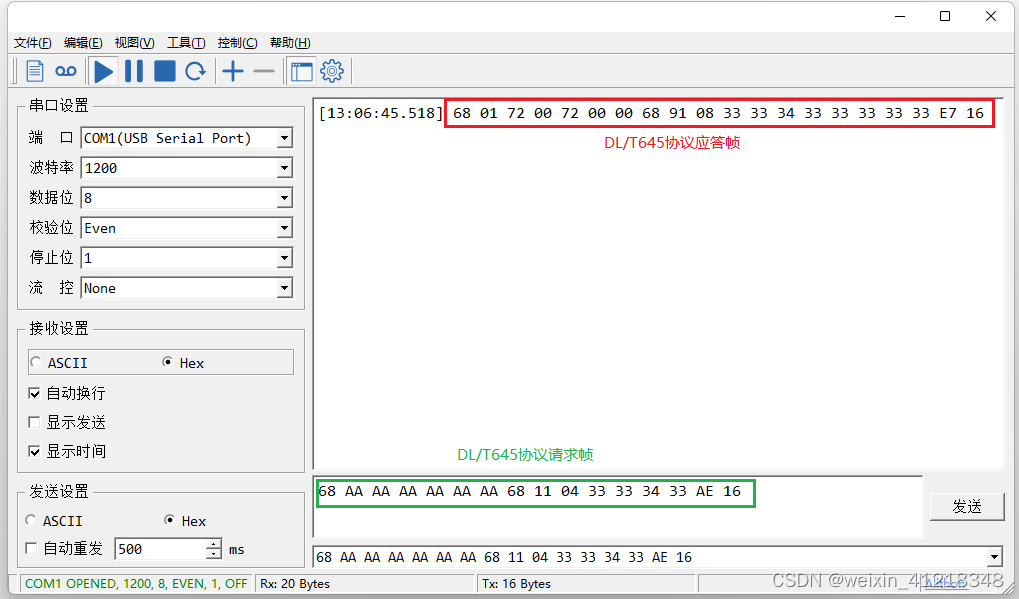
1. 串口通信的基础理论与核心参数解析
串口通信作为一种经典的异步串行数据传输方式,广泛应用于嵌入式系统、工业控制与设备调试中。其核心原理是通过TXD与RXD引脚按位逐次发送和接收数据,依赖起始位、停止位及可选校验位保障基本传输可靠性。关键参数包括波特率(如9600、115200)、数据位(通常8位)、停止位(1或2位)和校验方式(无/奇/偶校验),这些必须在通信双方严格匹配。参数配置错误将导致数据乱码,是调试中最常见的底层问题之一。
2. 串口物理标准与虚拟化技术深入剖析
在现代嵌入式系统、工业自动化和设备调试领域,串行通信依然是不可或缺的底层通信方式之一。尽管以太网、Wi-Fi 和 USB 等高速接口日益普及,但串口因其简单性、稳定性以及对低带宽控制指令传输的高度适配性,仍然广泛应用于各类终端设备中。然而,随着硬件形态的演进和计算机接口的简化,传统物理串口(如 RS-232)已逐渐被虚拟串口所替代。因此,深入理解串口的 物理标准差异 、 接口引脚定义机制 以及 虚拟化实现原理 ,对于开发人员准确配置通信链路、排查连接故障、优化数据交互具有重要意义。
本章将从最基础的电气特性出发,系统性地解析 RS-232 与 RS-485 标准之间的本质区别,并通过对比其信号电平、通信距离、多点能力等关键参数,揭示不同场景下的选型依据;随后详细拆解 DB-9 与 DB-25 接口的实际引脚功能,阐明 TXD、RXD、RTS、CTS 等控制线的作用机制及其在实际接线中的应用策略;最后聚焦于当前主流的“USB 转串口”方案,剖析 FTDI、CH340 等芯片的工作原理,解释操作系统如何识别虚拟 COM 端口,并提供驱动安装过程中常见问题的解决方案路径。
2.1 RS-232与RS-485标准的技术对比
RS-232 与 RS-485 是两种最为常见的串行通信物理层标准,虽然都用于异步串行数据传输,但在电气特性、拓扑结构、抗干扰能力和应用场景上存在显著差异。理解这些差异不仅有助于正确选择通信协议,还能有效避免因误用而导致的数据丢失或通信中断。
2.1.1 电气特性与信号电平差异
RS-232 和 RS-485 最根本的区别体现在它们的 电气信号表示方式 上。这种差异直接影响了信号的传输质量、抗噪能力以及可支持的最大通信距离。
RS-232 使用的是 单端信号(Single-ended Signaling) ,即每个信号线相对于公共地线(GND)进行电压比较。逻辑“1”对应负电压范围(-3V 至 -15V),而逻辑“0”则为正电压(+3V 至 +15V)。这一设计使得 RS-232 对共模噪声极为敏感,尤其是在长距离传输时,地线电位漂移会导致接收端误判信号状态。
相比之下,RS-485 采用 差分信号(Differential Signaling) ,使用两根信号线 A(+)和 B(-)来传输同一信号的反相版本。接收器通过测量 A-B 之间的电压差来判断逻辑状态:当差值大于 +200mV 时为逻辑“1”,小于 -200mV 时为逻辑“0”。由于外部电磁干扰通常同时作用于两条线路,其影响在差分运算中被抵消,从而极大提升了抗共模噪声的能力。
下表总结了二者在电气特性上的核心参数对比:
| 参数 | RS-232 | RS-485 |
|---|---|---|
| 信号类型 | 单端 | 差分 |
| 逻辑高电平 | -3V ~ -15V | 差分电压 > +200mV |
| 逻辑低电平 | +3V ~ +15V | 差分电压 < -200mV |
| 典型工作电压 | ±12V | ±5V(差分) |
| 驱动能力 | 通常仅支持点对点 | 支持多点总线(最多32个节点) |
| 抗干扰能力 | 弱,易受地电位漂移影响 | 强,具备优秀共模抑制能力 |
为了更直观展示信号传输过程中的行为差异,以下是一个基于 Mermaid 的流程图,描述了从发送端到接收端的信号处理路径:
graph TD
    A[发送端数据] --> B{选择标准}
    B -->|RS-232| C[单端驱动器]
    C --> D[TXD (+12V/-12V)]
    D --> E[通过地线参考]
    E --> F[接收端比较对地电压]
    F --> G[恢复原始数据]

    B -->|RS-485| H[差分驱动器]
    H --> I[输出A+, B-差分信号]
    I --> J[双绞线传输]
    J --> K[接收器计算A-B差值]
    K --> L[恢复原始数据]
该流程图清晰地体现了两种标准在信号生成、传输和还原环节的根本区别。值得注意的是,RS-485 所依赖的差分机制使其能够在工业环境中抵抗电机启停、变频器运行等引起的强电磁干扰,这也是其在 PLC、传感器网络中广泛应用的原因。
此外,在实际电路设计中,RS-485 还需要考虑终端电阻匹配问题。例如,在高速或长距离通信时,应在总线两端各并联一个 120Ω 的终端电阻,以消除信号反射带来的波形畸变。而 RS-232 因其短距离特性一般无需此类处理。
2.1.2 通信距离与多点连接能力分析
通信距离和拓扑结构是决定串口标准适用范围的关键因素。在这方面,RS-232 与 RS-485 表现出截然不同的性能特征。
RS-232 的最大推荐通信距离约为 15 米 ,且严格限制在 点对点(Point-to-Point) 拓扑结构下工作。这意味着它只能连接两个设备——一个发送方和一个接收方。即使某些扩展设备声称支持“多设备共享”,也往往需要额外的集线器或切换装置,本质上仍非原生多点通信。
而 RS-485 支持真正的 多点总线结构(Multi-drop Bus) ,理论上最多可挂载 32 个标准负载设备 (通过使用高阻抗收发器可扩展至 256 个)。所有设备共享同一对双绞线(A/B),并通过地址编码实现数据寻址。这种架构非常适合构建分布式控制系统,如楼宇自动化、生产线监控等。
以下是不同波特率下 RS-232 与 RS-485 的最大通信距离对比表:
| 波特率 (bps) | RS-232 最大距离 (m) | RS-485 最大距离 (m) |
|---|---|---|
| 9600 | ~15 | ~1200 |
| 19200 | ~10 | ~800 |
| 115200 | ~1 | ~400 |
| 1000000 | 不可行 | ~50 |
可以看到,随着波特率升高,RS-232 的可用距离急剧下降,而 RS-485 仍能维持数百米级别的可靠通信。这得益于其差分传输机制和较低的信号边沿速率要求。
在实际工程部署中,RS-485 总线通常采用 手拉手(daisy-chain) 方式布线,如下图所示:
graph LR
    Master(主控设备) -- A/B --> Slave1[从机1]
    Slave1 -- A/B --> Slave2[从机2]
    Slave2 -- A/B --> Slave3[从机3]
    style Master fill:#4CAF50,stroke:#388E3C
    style Slave1 fill:#FFC107,stroke:#FFA000
    style Slave2 fill:#FFC107,stroke:#FFA000
    style Slave3 fill:#FFC107,stroke:#FFA000
每个从机设备需具备独立的地址标识(如 Modbus 地址),主设备通过广播地址发起通信请求。此外,为保证信号完整性,建议在总线首尾两端各加装一个 120Ω 终端电阻,防止信号反射造成误码。
2.1.3 应用场景选择建议(工业控制 vs 单点调试)
基于上述技术特性,RS-232 与 RS-485 各自适用于特定的应用场景。
RS-232 的典型应用场景包括:
- 设备出厂调试接口(如路由器、交换机的 Console 口)
- PC 与单片机之间的简易通信实验
- 医疗仪器、POS 机等人机交互终端的本地配置
- 短距离、低速率、非实时性的命令下发任务
这类应用的特点是通信距离短、设备数量少、无需复杂组网,且大多数情况下仅需单向或半双工通信。RS-232 的简单接线方式(只需 TXD、RXD、GND 三线即可通信)降低了开发门槛。
RS-485 的主要应用场景则集中在:
- 工业自动化系统中的 PLC 与传感器/执行器通信
- 楼宇自控系统(BAS)中的 HVAC 控制网络
- 智能电表、水表、燃气表的远程抄表系统(AMR)
- Modbus RTU 协议的现场总线部署
这些场景普遍要求高可靠性、远距离、多节点协同工作,且常处于强电磁干扰环境。RS-485 凭借其出色的抗干扰能力和灵活的拓扑结构,成为首选物理层标准。
在实际项目选型中,可以遵循以下决策逻辑:
graph decision
    Start(开始选型) --> Q1{是否需要连接多个设备?}
    Q1 -->|是| UseRS485[选用RS-485]
    Q1 -->|否| Q2{通信距离是否超过15米?}
    Q2 -->|是| UseRS485
    Q2 -->|否| Q3{环境是否存在强电磁干扰?}
    Q3 -->|是| UseRS485
    Q3 -->|否| UseRS232[选用RS-232]
综上所述,RS-232 更适合 轻量级、近距离、单点调试 场景,而 RS-485 则是 工业级、远距离、多节点通信 的理想选择。开发者应根据具体需求权衡成本、布线复杂度与系统稳定性,做出合理的技术选型。
2.2 物理接口详解:DB-9与DB-25引脚定义
尽管现代计算机已普遍取消内置串口,但在工业设备、测试仪器和嵌入式开发板中,DB-9 和 DB-25 接口依然常见。掌握其引脚定义及功能含义,是实现正确接线和故障排查的基础。
2.2.1 常见引脚功能(TXD、RXD、RTS、CTS等)
DB-9(9针)和 DB-25(25针)是 RS-232 标准中最常用的连接器类型。其中 DB-9 因体积小巧、引脚精简,在现代设备中更为流行。以下是 DB-9 公头(Male)引脚的标准定义(TIA/EIA-232-F 规范):
| 引脚号 | 名称 | 方向 | 功能说明 |
|---|---|---|---|
| 1 | DCD (Data Carrier Detect) | 输入 | 检测载波信号(常用于调制解调器) |
| 2 | RXD (Receive Data) | 输入 | 接收来自对方的数据 |
| 3 | TXD (Transmit Data) | 输出 | 发送数据至对方 |
| 4 | DTR (Data Terminal Ready) | 输出 | 表示终端已准备好通信 |
| 5 | GND (Signal Ground) | —— | 公共参考地 |
| 6 | DSR (Data Set Ready) | 输入 | 表示通信设备已就绪 |
| 7 | RTS (Request To Send) | 输出 | 请求发送数据(用于硬件流控) |
| 8 | CTS (Clear To Send) | 输入 | 允许发送信号(响应RTS) |
| 9 | RI (Ring Indicator) | 输入 | 指示电话振铃(主要用于Modem) |
其中最关键的三个引脚是 TXD、RXD 和 GND ,构成最基本的三线制通信。许多简单应用仅使用这三个引脚即可完成数据收发。
其余引脚主要用于 硬件流控(Hardware Flow Control) ,防止数据溢出。例如:
- 当主机准备发送大量数据时,会拉低 RTS(Active Low),通知从机是否允许发送;
- 从机若缓冲区空闲,则拉低 CTS 作为回应,否则保持高电平暂停发送。
以下是一段典型的 Linux 下查看串口流控状态的 shell 命令示例:
stty -F /dev/ttyS0 -a
输出片段可能如下:
speed 9600 baud; rows 0; columns 0;
crtscts
其中 crtscts 表示启用了 RTS/CTS 硬件流控。若要去除该功能,可执行:
stty -F /dev/ttyS0 -crtscts
代码逻辑分析:
- 第一条命令stty -F /dev/ttyS0 -a用于查询/dev/ttyS0的完整串口配置信息。
--F指定设备文件路径。
--a表示显示所有参数。
- 输出中的crtscts是关键词,表明当前启用硬件流控。
- 第二条命令使用-crtscts(前缀为减号)关闭该功能,适用于某些不支持流控的老旧设备。
2.2.2 直连线与交叉线的使用场景
在连接两个串口设备时,必须确保发送端与接收端正确对接。这就涉及两种线缆类型: 直通线(Straight-through Cable) 和 交叉线(Null-modem Cable) 。
- 直通线 :引脚一一对应连接,适用于 DTE(数据终端设备)与 DCE(数据通信设备)之间的连接,如 PC 连接调制解调器。
- 交叉线 :内部将 TXD 与 RXD 交叉连接,同时可能交换 RTS/CTS 或 DTR/DSR,用于两个 DTE 设备互连,如 PC 与嵌入式开发板通信。
常见交叉线引脚映射如下:
| 本地引脚 | 远端引脚 |
|---|---|
| 2 (RXD) | 3 (TXD) |
| 3 (TXD) | 2 (RXD) |
| 5 (GND) | 5 (GND) |
| 7 (RTS) | 8 (CTS) |
| 8 (CTS) | 7 (RTS) |
在实际操作中,若发现无法收到数据,首先应检查是否使用了错误类型的线缆。可通过万用表测量 2-3 引脚间是否导通来判断是否为交叉线。
2.2.3 接地问题对通信稳定性的影响
尽管 GND(第5脚)看似不起眼,但其在稳定通信中起着至关重要的作用。当两个设备之间存在较大 地电位差 时,即使使用高质量线缆也可能出现数据错乱或通信中断。
例如,在工业现场,PLC 安装在高压柜内,而上位机位于控制室,两者接地系统不同,可能导致数伏的地电位差。此时单端信号极易受到干扰。
解决方案包括:
- 使用带屏蔽层的双绞线,并单端接地;
- 加装 信号隔离模块 (如光耦隔离或磁耦隔离);
- 采用 RS-485 替代 RS-232,利用差分信号天然抗共模干扰的优势。
以下是一个简单的 Python 脚本,用于监测串口通信误码率变化趋势,辅助判断接地问题:
import serial
import time

ser = serial.Serial('/dev/ttyUSB0', baudrate=9600, timeout=1)
expected_data = b'HELLO'
error_count = 0
total_count = 0

try:
    while True:
        ser.write(expected_data)
        response = ser.read(len(expected_data))
        total_count += 1
        if response != expected_data:
            error_count += 1
        print(f"误码率: {error_count}/{total_count} ({error_count/total_count*100:.2f}%)")
        time.sleep(1)
finally:
    ser.close()
代码逻辑分析:
- 使用pyserial库打开虚拟串口/dev/ttyUSB0。
- 循环发送固定字符串HELLO并读取回传数据。
- 比较发送与接收是否一致,统计错误次数。
- 实时打印误码率百分比。
- 若误码率随时间上升,可能是地线干扰加剧所致,提示需检查接地状况。
2.3 虚拟串口技术原理
随着笔记本电脑和现代主板逐步淘汰传统串口,USB 转串口技术成为连接嵌入式设备的主要手段。其核心在于 虚拟串口(Virtual COM Port) 技术,即通过专用芯片将 USB 协议转换为 UART 信号,使操作系统将其识别为标准串口设备。
2.3.1 USB转串口芯片工作机理(如FTDI、CH340)
主流 USB 转串口芯片包括 FTDI(FT232RL)、Silicon Labs(CP2102)、沁恒(CH340)等。它们的工作流程可分为三层:
- USB 协议层 :芯片内置 USB 控制器,模拟 CDC(Communication Device Class)或 vendor-specific 类设备,向上位机注册为串口。
- 桥接逻辑层 :内部 FIFO 缓冲区管理数据包的拆分与重组,实现 USB 数据包 ↔ UART 字节流的双向转换。
- UART 接口层 :提供标准 TTL 电平输出(3.3V/5V),可直接连接 MCU 的 RX/TX 引脚。
以 CH340 为例,其典型应用电路如下:
USB插座 → CH340芯片 → TXD/RXD → 目标MCU
             ↑
          晶振(12MHz)
             ↑
           VCC/GND
CH340 支持自动握手信号生成(DTR/RTS),可用于触发 Arduino 等开发板的自动复位功能。
2.3.2 操作系统如何识别虚拟COM端口
当插入 USB 转串口设备后,操作系统通过以下流程建立虚拟串口:
graph TD
    A[插入USB设备] --> B[枚举设备描述符]
    B --> C{是否匹配已知VID/PID?}
    C -->|是| D[加载对应驱动程序]
    C -->|否| E[提示安装驱动]
    D --> F[创建设备节点/dev/ttyUSB0或COM3]
    F --> G[用户空间可通过标准API访问]
在 Linux 中,可通过以下命令查看设备信息:
lsusb | grep -i ch340
# 输出示例:Bus 001 Device 005: ID 1a86:7523 QinHeng Electronics HL-340
dmesg | tail -20 | grep tty
# 查看内核日志中关于tty设备的注册信息
Windows 系统则会在设备管理器中新增一个“通用串行总线控制器”下的 COM 端口条目。
2.3.3 驱动安装常见问题与解决方案
常见问题包括:
- 设备未识别 :检查 USB 线缆、更换端口、确认 VID/PID 是否被系统支持。
- 权限不足(Linux) :将用户加入 dialout 组: sudo usermod -aG dialout $USER
- 驱动签名失败(Windows 10/11) :禁用驱动强制签名或手动安装 WHQL 认证驱动。
- 多个虚拟串口混淆 :使用 udev 规则绑定固定名称,如:
SUBSYSTEM=="tty", ATTRS{idVendor}=="1a86", ATTRS{idProduct}=="7523", SYMLINK+="arduino"
保存为 /etc/udev/rules.d/99-usb-serial.rules ,重启 udev 服务后即可通过 /dev/arduino 访问设备。
3. Linux平台下minicom工具的理论与实践配置
在嵌入式开发、工业控制和底层系统调试中,串口通信仍然是不可或缺的数据交互手段。尽管现代设备越来越多地采用以太网或无线方式传输数据,但串口因其简单性、稳定性和低资源消耗特性,在设备初始化、内核日志输出和故障诊断等场景中依然扮演着核心角色。 minicom 作为Linux平台上历史悠久且功能完备的终端仿真程序,广泛用于通过串口与目标设备建立连接并进行双向通信。它不仅支持基本的数据收发,还具备参数可配置性强、兼容多种硬件接口以及良好的脚本化能力,是开发者日常工作中常用的“瑞士军刀”级工具。
然而,仅仅知道如何启动 minicom 并不足以应对复杂的调试需求。要真正发挥其潜力,必须深入理解其安装机制、权限管理模型、串口参数设置逻辑以及自动化连接策略。特别是在多设备环境、嵌入式交叉编译平台或无人值守场景下,手动配置已无法满足效率要求,需结合udev规则、启动参数优化和配置文件持久化技术实现高效运维。本章将从基础功能定位出发,系统性剖析 minicom 在实际部署中的关键技术环节,并提供可复用的操作范式和最佳实践路径。
3.1 minicom的功能定位与安装流程
minicom 是一款类Unix系统下的文本模式串行通信程序,最早由Miquel van Smoorenburg于1991年开发,设计初衷是替代传统的DOS环境下使用的 Telix 和 Procomm 等终端软件。经过数十年的发展, minicom 已成为GNU项目的一部分,广泛集成于主流Linux发行版中。它的核心价值在于提供一个轻量级、无图形依赖的串口终端界面,适用于服务器、嵌入式设备、路由器、交换机等无GUI环境的远程调试任务。
与其他现代串口工具(如 picocom 、 screen 或 cu )相比, minicom 的优势体现在以下几个方面:第一,拥有完整的菜单驱动配置系统,用户无需记忆复杂命令即可完成波特率、数据位、校验方式等关键参数设定;第二,支持宏命令、日志记录、调制解调器控制信号管理(如RTS/CTS),适合高级应用场景;第三,配置信息可以保存为默认文件( minirc.dfl ),便于团队协作和批量部署。
3.1.1 Ubuntu/CentOS系统中的包管理器安装命令
在大多数基于Debian的系统(如Ubuntu)和Red Hat系列(如CentOS、RHEL、Fedora)中, minicom 可通过系统自带的包管理器直接安装,过程简洁高效。
对于 Ubuntu/Debian 系统,使用 apt 包管理器执行以下命令:
sudo apt update
sudo apt install minicom -y
上述命令首先更新本地软件包索引,然后安装 minicom 及其依赖项。安装完成后,可通过运行 minicom -v 验证版本信息:
$ minicom -v
minicom version 2.8
compiled: Aug  7 2020
对于 CentOS/RHEL/Fedora 系统,则根据具体版本选择对应工具:
-
CentOS 7/8 或 RHEL :
bash sudo yum install minicom -y -
Fedora 或新版RHEL(使用dnf) :
bash sudo dnf install minicom -y
安装成功后,系统会在 /usr/bin/minicom 创建可执行文件,并自动注册相关帮助文档和配置模板。
| 发行版 | 包管理器 | 安装命令 | 默认配置路径 |
|---|---|---|---|
| Ubuntu/Debian | apt |
sudo apt install minicom |
/etc/minicom/ |
| CentOS 7 | yum |
sudo yum install minicom |
/etc/ |
| Fedora | dnf |
sudo dnf install minicom |
/usr/share/doc/minicom/ |
| Alpine Linux | apk |
sudo apk add minicom |
/etc/minicom/ |
说明 :不同发行版对配置文件的存放位置略有差异,通常主配置文件位于
/etc/minicom/目录下,而用户级配置则存储于~/.minirc.dfl。
代码逻辑分析与扩展说明
以上安装命令的本质是利用Linux系统的包管理系统下载预编译好的二进制文件及依赖库。例如,在APT体系中, minicom 被打包成 .deb 格式,包含可执行文件、man手册页、示例配置文件等资源。安装过程中,包管理器会自动解决依赖关系(如 libserial 、 ncurses 库),确保程序能够正常运行。
值得注意的是,某些最小化安装的系统可能未预装 ncurses 库(提供文本界面绘制能力),这会导致 minicom 无法进入菜单模式。此时应手动补装:
sudo apt install libncurses5-dev libncursesw5-dev
此外,建议在安装后立即检查串口设备访问权限,避免因权限不足导致后续操作失败。
3.1.2 编译源码方式适配嵌入式环境
在嵌入式开发中,目标平台往往不具备标准包管理器(如ARM架构的开发板、定制Linux镜像),此时需要通过交叉编译的方式构建适用于目标系统的 minicom 二进制文件。
以下是基于官方源码(http://alioth.debian.org/projects/minicom/)的编译步骤:
# 下载源码包
wget https://github.com/cminyard/minicom/archive/refs/tags/v2.8.tar.gz
tar -xzf v2.8.tar.gz
cd minicom-2.8

# 配置编译选项(指定交叉编译工具链)
./configure \
    --host=arm-linux-gnueabihf \
    --prefix=/opt/minicom-arm \
    --disable-modem \
    --enable-lockdev=no
参数说明如下:
| 参数 | 含义 |
|---|---|
--host=arm-linux-gnueabihf |
指定目标架构为ARM,使用对应的交叉编译器前缀 |
--prefix |
设置安装路径,便于后期打包部署 |
--disable-modem |
禁用调制解调器相关功能,减少体积和依赖 |
--enable-lockdev=no |
关闭设备锁定机制,防止因lock文件权限问题导致串口无法打开 |
随后执行编译与安装:
make && make install
生成的可执行文件位于 /opt/minicom-arm/bin/minicom ,可将其复制到目标设备的文件系统中。
graph TD
    A[获取源码] --> B[解压源码包]
    B --> C[配置交叉编译环境]
    C --> D[执行make编译]
    D --> E[生成arm-minicom]
    E --> F[部署至目标设备]
    F --> G[添加执行权限 chmod +x]
该流程特别适用于Yocto、Buildroot等嵌入式构建系统。例如,在Buildroot中可通过启用 BR2_PACKAGE_MINICOM=y 选项自动集成。
3.1.3 权限配置(udev规则与dialout用户组)
即使 minicom 已正确安装,若当前用户无权访问串口设备节点(如 /dev/ttyUSB0 ),仍会出现“Permission denied”错误。Linux通过设备文件权限和用户组机制控制串口访问。
默认情况下,串口设备归属于 dialout 用户组。因此,需将当前用户加入该组:
sudo usermod -aG dialout $USER
生效需重新登录或重启系统。
更进一步,可编写udev规则实现设备插拔时自动赋权。创建规则文件:
sudo vim /etc/udev/rules.d/99-usb-serial.rules
写入以下内容:
SUBSYSTEM=="tty", ATTRS{idVendor}=="10c4", ATTRS{idProduct}=="ea60", MODE="0666", GROUP="dialout", SYMLINK+="arduino"
此规则表示:当检测到VID为 10c4 、PID为 ea60 的USB转串口设备(如Silicon Labs CP2102)插入时,将其设备节点权限设为 0666 (所有用户可读写),并创建符号链接 /dev/arduino 方便识别。
# 重新加载udev规则
sudo udevadm control --reload-rules
sudo udevadm trigger
此后每次插入该设备,系统都会自动应用上述权限策略,极大提升调试便利性。
3.2 串口参数配置的理论依据与实操设置
串口通信的成功建立依赖于双方严格一致的通信参数协商。任何一项不匹配——哪怕只是停止位差一位——都将导致数据错乱或完全无法接收。 minicom 提供了完善的参数设置机制,允许用户精确控制每一项物理层属性。
3.2.1 Serial Device路径识别(/dev/ttyS0 vs /dev/ttyUSB0)
Linux将每个串口设备抽象为字符设备文件,常见的命名模式包括:
/dev/ttyS*:传统PC主板上的RS-232串口(基于UART芯片如16550A)/dev/ttyUSB*:通过USB转串口芯片(如FT232、CH340、CP2102)接入的虚拟串口/dev/ttyACM*:符合USB CDC-ACM协议的设备(如Arduino Uno、STM32 USB虚拟串口)
这些路径由内核在设备枚举时动态分配。可通过如下命令查看当前可用串口:
ls /dev/tty*
或使用 dmesg | grep tty 追踪设备接入日志:
[ 1234.567890] usb 1-1: FTDI USB Serial Device converter now attached to ttyUSB0
一旦确定设备路径,即可在 minicom 中使用 -D 参数指定:
minicom -D /dev/ttyUSB0
若系统存在多个串口设备,建议配合udev规则创建固定别名(如 /dev/mcu_console ),避免因设备顺序变化导致误连。
3.2.2 波特率匹配原则与设备协商机制
波特率(Baud Rate)定义每秒传输的符号数量,常见值有9600、115200、460800等。发送端与接收端必须使用相同波特率才能正确解析信号。
假设发送方以115200bps发送数据,接收方却以9600bps接收,则每秒接收到的比特数仅为预期的1/12,必然造成帧错位。反之亦然。
在 minicom 中设置波特率的方法有两种:
- 进入配置模式:
minicom -s - 选择“Serial port setup”
- 按提示输入
E修改波特率,例如选择115200
也可通过命令行直接指定:
minicom -b 115200 -D /dev/ttyUSB0
| 常见波特率 | 应用场景 |
|---|---|
| 9600 | 老旧设备、低速传感器 |
| 115200 | 大多数嵌入式系统、Bootloader输出 |
| 460800 | 高速日志输出、OTA升级 |
| 921600 | 实时控制系统、高性能MCU调试 |
注意:过高波特率可能导致噪声敏感性增强,尤其在长距离或干扰环境中。
3.2.3 数据位、停止位、校验位的组合逻辑与错误检测能力
除波特率外,还需配置以下三项参数:
- 数据位(Data Bits) :单个字符包含的有效数据位数,通常为7或8位。
- 停止位(Stop Bits) :标识一帧结束的高电平持续时间,常用1或2位。
- 校验位(Parity) :用于奇偶校验,可选
None、Odd、Even、Mark、Space。
三者共同构成串行帧结构。典型配置为 8-N-1 (8数据位、无校验、1停止位),占目前应用的90%以上。
在 minicom 中,进入 Serial port setup 菜单后:
- 按
F设置数据位 → 选择8 - 按
G设置校验位 → 选择N(None) - 按
H设置停止位 → 选择1
错误检测方面,奇偶校验虽能发现单比特错误,但无法纠正,且对双比特错误无效。因此在高可靠性场合,更多依赖上层协议(如Modbus CRC)而非物理层校验。
3.2.4 配置保存至minirc.dfl文件的方法
为避免重复配置,可将当前设置保存为默认配置文件。在 minicom -s 界面中选择“Save setup as dfl”,系统会将配置写入 ~/.minirc.dfl 。
该文件内容示例如下:
pu port             /dev/ttyUSB0
pu baudrate         115200
pu bits             8
pu parity           N
pu stopbits         1
下次直接运行 minicom 即可自动加载该配置。
| 配置项 | 对应字段 | 示例值 |
|---|---|---|
| 设备路径 | pu port |
/dev/ttyUSB0 |
| 波特率 | pu baudrate |
115200 |
| 数据位 | pu bits |
8 |
| 校验方式 | pu parity |
N |
| 停止位 | pu stopbits |
1 |
此机制支持多套配置管理,只需保存为不同文件(如 .minirc.arm 、 .minirc.plc ),并通过 -C 参数调用:
minicom -C ~/.minirc.arm
3.3 启动参数深度解析与自动化连接策略
minicom 的强大之处不仅在于交互式配置,更体现在其丰富的命令行参数体系,使得它可以无缝集成到自动化脚本、CI/CD流水线甚至远程监控系统中。
3.3.1 -D 参数指定设备文件的实际应用
-D 参数用于显式指定要连接的串口设备文件,是最常用的启动选项之一。
minicom -D /dev/ttyUSB0
该参数可与其他选项组合使用,例如:
minicom -D /dev/ttyS1 -b 9600 -8
表示连接第二个物理串口,波特率为9600,8位数据位。
在脚本中常配合设备探测逻辑使用:
#!/bin/bash
DEVICE=$(ls /dev/ttyUSB* | head -n1)
if [ -n "$DEVICE" ]; then
    minicom -D $DEVICE -b 115200
else
    echo "No USB-to-Serial device found!"
fi
该脚本自动查找首个USB串口并连接,适用于现场快速调试。
3.3.2 -o 参数跳过初始化的意义
默认情况下, minicom 会在启动时向串口发送初始化字符串(如DTR/RTS信号切换),可能触发某些设备的复位行为(如Arduino自动重启)。
使用 -o 参数可禁用此行为:
minicom -o -D /dev/ttyUSB0
这对于仅监听已有输出(如Bootloader日志)的场景至关重要,避免干扰目标系统状态。
3.3.3 -c 参数开启颜色显示提升可读性
minicom 支持ANSI色彩编码显示,启用后可通过颜色区分菜单、状态栏和用户输入:
minicom -c on -D /dev/ttyUSB0
效果如下:
- 菜单项蓝色高亮
- 状态栏绿色背景
- 用户输入黄色字体
这对长时间调试极为友好,降低视觉疲劳。
综上,合理运用这些参数可显著提升工作效率,实现从“人工操作”向“自动化调试”的跃迁。
4. minicom在实际调试中的操作范式与高级功能
串口通信作为嵌入式系统、工业控制设备以及底层硬件开发中最基础且最关键的交互方式之一,其调试效率直接影响到整个系统的研发进度。 minicom 作为一个成熟稳定、跨平台支持良好的终端仿真工具,在 Linux 环境下被广泛用于串口数据的收发与协议分析。然而,仅仅掌握基本连接配置并不能充分发挥其潜力。深入理解 minicom 的高级功能和实际应用场景下的操作范式,是提升调试效率、精准定位问题的核心能力。
本章将围绕 minicom 在真实项目环境中的使用场景展开,系统性地解析其数据交互机制、日志记录策略以及十六进制模式下的二进制协议解析能力。通过结合典型工程案例与可执行命令说明,展示如何从“能用”迈向“高效用”,实现对串行通信过程的精细化掌控。
4.1 数据收发机制与交互模式
在嵌入式设备调试过程中,开发者常常需要向目标设备发送指令并观察响应行为。这一过程本质上是一个异步双向的数据流交换模型,而 minicom 正是这个模型中用户侧的关键终端代理。它不仅负责将用户的输入转化为符合串口协议格式的数据帧发送出去,还必须以清晰、可控的方式呈现接收到的信息。因此,理解其内部的数据收发机制与交互逻辑,是构建可靠调试流程的前提。
4.1.1 实时接收数据的显示格式控制
当目标设备持续输出调试信息(如启动日志、传感器采样值或状态机切换记录)时, minicom 默认会以原始 ASCII 字符形式逐行显示这些内容。但在某些情况下,例如存在非打印字符、控制序列或编码不一致的问题时,终端界面可能出现乱码或跳屏现象。为此, minicom 提供了多种显示选项来优化可视体验。
可通过菜单进入 Screen and Printer 设置项(快捷键 Ctrl+A → U ),其中包含如下关键参数:
| 参数 | 功能描述 |
|---|---|
| Add linefeeds | 自动在每行末尾添加换行符,防止文本挤在同一行 |
| Strip high bit | 去除第8位(即最高位),适用于7位数据位通信 |
| Convert CR to LF | 将回车符转换为换行符,确保正确换行 |
| No backspace by bs | 避免退格键显示异常 |
例如,若远端设备使用 \r\n (CR+LF)作为行结束符,但本地终端仅识别 \n ,则需启用 Convert CR to LF 选项以保证换行正常。此外,对于传输中文日志或 UTF-8 编码数据的情况,建议关闭 Strip high bit ,否则会导致字符损坏。
该机制的背后依赖于 TTY 子系统的 termios 接口配置,具体体现在 struct termios 中的 c_iflag 和 c_oflag 成员。以下代码片段展示了如何通过程序方式设置类似的转换规则:
#include <termios.h>
#include <unistd.h>

struct termios tty;
tcgetattr(STDIN_FILENO, &tty);

// 启用输入回车转行功能
tty.c_iflag |= ICRNL;     // Map CR to NL on input
tty.c_oflag |= ONLCR;     // Map NL to CR-NL on output

tcsetattr(STDIN_FILENO, TCSANOW, &tty);
逐行解释:
- 第1–2行:包含必要的头文件,
termios.h定义了串口属性结构体,unistd.h提供 POSIX 标准接口。 - 第4行:声明一个
termios结构体变量tty,用于存储当前终端设置。 - 第5行:调用
tcgetattr()获取当前终端属性。 - 第8行:设置输入标志
ICRNL,表示将接收到的回车符(CR)自动映射为换行符(NL),解决无换行问题。 - 第9行:设置输出标志
ONLCR,使输出时换行符变为 CR-LF 组合,适配 Windows 风格终端。 - 第11行:立即应用新配置(
TCSANOW表示无延迟生效)。
此段代码可用于自定义串口监控程序,实现比 minicom 更细粒度的显示控制。
graph TD
    A[设备发送数据] --> B{是否含CR/LF?}
    B -- 是 --> C[终端按行显示]
    B -- 否 --> D[可能粘连显示]
    D --> E[启用Convert CR to LF]
    E --> F[强制换行]
    C --> G[用户正常阅读]
    F --> G
上述流程图展示了接收端处理换行逻辑的决策路径,强调了显示格式控制的重要性。
4.1.2 手动输入与回车发送的数据帧构造
在调试过程中,用户通常需要手动输入命令(如 AT+CGMI 查询模块厂商),然后按下回车触发发送。此时, minicom 并非简单地将按键字符直接转发,而是根据预设的终止符规则封装成完整数据帧。
默认情况下, minicom 使用换行符( \n )作为行结束标识。也就是说,当你输入 "HELLO" 并按 Enter 键后,实际发送的是 "HELLO\n" 。如果目标设备期望的是 \r 或 \r\n ,则可能导致无法识别命令。
解决方案是在配置中调整 “Add Carriage Return” 或 “No Linefeed after CR” 等选项。也可以通过修改 .minirc.dfl 文件中的 pu addcr 参数进行持久化设置:
# .minirc.dfl 配置片段
pu port             /dev/ttyUSB0
pu baudrate         115200
pu bits             8
pu parity           N
pu stopbits         1
pu addcr            yes   # 发送时自动添加回车符
参数说明:
- addcr = yes :表示每次发送前自动附加 \r 字符;
- 若同时设置了 addlf = yes ,则组合为 \r\n ;
- 若两者都关闭,则仅发送原始输入内容。
这在与 Modbus 主站模拟器、PLC 控制器或 GPS 模块通信时尤为关键。例如,NMEA 协议要求每条语句以 \r\n 结尾,若未正确设置,GPS 模块将忽略输入命令。
进一步地,可以编写脚本来自动化此类测试。以下是一个基于 expect 工具的自动化交互示例:
#!/usr/bin/expect -f
set timeout 30
spawn minicom -D /dev/ttyUSB0 -b 115200

expect "Connected"
send "AT\r"
expect "OK"
send "AT+CGMR\r"
expect "Revision:"
puts "\n[exp_last_buffer]"
逻辑分析:
- spawn 启动 minicom 进程并与指定串口建立连接;
- expect 等待特定响应字符串,实现同步判断;
- send 指令发出带有 \r 的 AT 命令;
- exp_last_buffer 获取最后一次匹配的内容,可用于日志提取。
这种方式可用于回归测试,验证固件升级前后命令集的兼容性。
4.1.3 特殊字符(如换行符LF/CR)处理策略
串口通信中最容易被忽视却又最常引发故障的因素之一就是特殊控制字符的处理差异。不同的操作系统和设备厂商对换行符的定义不同:Unix 使用 \n (LF),Windows 使用 \r\n (CR+LF),而 Mac OS(旧版)使用 \r (CR)。这种差异若未妥善处理,会导致命令截断、解析错误或无限等待。
minicom 提供了灵活的控制字符映射机制,允许用户自定义发送与接收时的行为。主要相关设置包括:
| 设置项 | 对应作用 |
|---|---|
| Add Carriage Return | 发送时追加 \r |
| Add Line Feed | 发送时追加 \n |
| Convert CR to LF | 接收时将 \r 视为 \n |
| Terminal-type | 影响退格、删除等控制键解释方式 |
实践中,推荐采用统一标准。对于现代嵌入式 Linux 设备,建议设定为:
- 发送: Add CR = Yes , Add LF = No
- 接收: Convert CR to LF = Yes
这样既能兼容大多数 UART 协议栈,又能避免重复换行。
此外,对于调试含有二进制负载的数据包(如图像帧头、加密密钥等),应特别注意禁用所有自动转换功能,以免破坏原始字节流。此时应进入 Hex Mode (见 4.3 节)进行精确查看。
4.2 日志记录功能的应用场景与实现方式
在复杂系统调试中,仅靠实时观察难以捕捉偶发性故障或长时间运行的状态变化。因此,将串口通信全过程完整记录下来,成为后期分析、复现问题、验证修复效果的重要手段。 minicom 内建的日志记录功能虽简洁,却极为实用,能够在不影响交互的前提下完成全量数据捕获。
4.2.1 使用Ctrl+A + L启动日志捕获
激活日志功能的操作极为简便:在 minicom 运行期间,按下组合键 Ctrl+A ,松开后再按 L (大写),系统会提示输入日志文件路径。例如:
Log file name: /tmp/uart_debug.log
一旦确认,所有后续接收到的数据(注意:仅接收方向)将被追加写入该文件。该设计符合“监听”语义——你关心的是设备说了什么,而不是你自己输入了什么。
值得注意的是,该功能默认不会记录发送数据。若需完整双向记录,可配合外部工具如 script 命令使用:
script -c "minicom -D /dev/ttyUSB0" /tmp/session.log
该命令会录制整个终端会话,包括输入与输出,生成一个完整的交互日志。
日志开启后的内部流程如下图所示:
sequenceDiagram
    participant Device
    participant Minicom
    participant Logger

    Device->>Minicom: Send Data Frame
    Minicom->>Minicom: Display on terminal
    Minicom->>Logger: Write to log file (asynchronous)
    Logger-->>Minicom: ACK
此图表明日志写入是异步过程,不会阻塞主通信线程,从而保障实时性。
4.2.2 输出文件命名规范与路径管理
合理的文件命名策略有助于快速检索历史记录。建议遵循以下命名模板:
<project>_<device>_<date>_<session>.log
例如:
sensor_node_uart_2025-04-05_boot_cycle_01.log
同时,应避免将日志保存在 /tmp 等临时目录下,以防系统重启丢失。推荐创建专用目录,如:
mkdir -p ~/logs/serial && echo "Logging directory created."
还可以通过 shell 脚本自动命名:
LOGDIR=~/logs/serial
DATE=$(date +%Y-%m-%d_%H%M%S)
DEVICE=ttyUSB0
FILENAME="${LOGDIR}/debug_${DEVICE}_${DATE}.log"

minicom -D /dev/$DEVICE --capturefile $FILENAME
参数说明:
- --capturefile :直接指定日志文件,无需手动输入;
- $FILENAME :动态生成带时间戳的唯一文件名;
- 支持 cron 定时任务集成,实现无人值守记录。
4.2.3 日志用于故障复现与协议分析的价值
高质量的日志不仅是事后追溯的证据,更是逆向分析通信协议的基础资源。例如,在对接一款未知串口设备时,可通过长期抓取日志,结合时间戳与上下文,推导出命令-响应模式、超时机制甚至心跳包周期。
假设某日志片段如下:
[12:03:01] > AT+STATUS?
[12:03:01] < +STATUS: IDLE, RSSI=-78
[12:03:06] < +EVENT: DATA_READY, LEN=1024
[12:03:06] > AT+READ
[12:03:07] < +DATA: 0A1B2C...
通过分析时间间隔与字段结构,可得出:
- 设备主动上报事件;
- 需主动拉取数据;
- 数据以十六进制编码返回。
这类洞察无法仅凭实时观察获得,唯有依赖完整日志才能实现深度解析。
4.3 十六进制模式下的数据解析
当通信内容涉及非文本型数据(如传感器原始值、加密报文、Modbus RTU 帧、CAN 报文封装等)时,ASCII 显示模式将失去意义。此时必须切换至十六进制(Hex)模式,以字节为单位审视每一个传输单元。
4.3.1 Hex模式启用方法(Ctrl+A + H)
在 minicom 中启用 Hex 模式的方法为:先按 Ctrl+A ,释放后按 H 。成功切换后,界面上原本的字符区域将被替换为两列格式:
00000000 01 02 10 16 00 00 00 00 00 00 00 00 |............|
左侧为偏移地址,中间为十六进制字节,右侧为对应的可打印字符(不可打印则以点代替)。这种三栏布局极大提升了二进制数据的可读性。
该模式底层依赖于 hexdump 类似的算法逻辑,即将缓冲区数据按固定宽度(通常为16字节/行)分割,并进行编码转换。以下是模拟其实现的 Python 片段:
def hexdump(data, width=16):
    for i in range(0, len(data), width):
        chunk = data[i:i+width]
        hex_str = ' '.join(f'{b:02X}' for b in chunk)
        ascii_str = ''.join(chr(b) if 32 <= b < 127 else '.' for b in chunk)
        print(f'{i:08X}  {hex_str:<{width*3}}  |{ascii_str}|')
参数说明:
- data : 输入字节流(bytes 类型);
- width : 每行显示字节数,默认16;
- f'{b:02X}' : 格式化为两位大写十六进制;
- chr(b) 判断是否为可打印ASCII字符;
该函数可用于构建独立的串口嗅探工具,替代 minicom 实现定制化解析。
4.3.2 二进制数据可视化的重要性
Hex 模式的核心价值在于“去语义化”——它剥离了人类语言的干扰,暴露最原始的通信本质。这对于识别协议边界、检测填充字节、发现校验和错误至关重要。
例如,在调试一个自定义二进制协议时,观察到如下帧:
00000000 AA 55 03 00 01 02 03 B7 |.. ... ..|
可推测:
- AA 55 为帧头;
- 03 00 为长度字段(小端序,表示3字节数据);
- 01 02 03 为有效载荷;
- B7 为校验和(异或校验结果为0xFF?需验证)
没有 Hex 模式,这类结构几乎无法识别。
4.3.3 常见协议字段识别实例(Modbus RTU帧结构)
以 Modbus RTU 协议为例,标准请求帧如下:
| 字段 | 示例值 | 长度 |
|---|---|---|
| Slave Address | 0x01 | 1 byte |
| Function Code | 0x03 | 1 byte |
| Start Register Hi | 0x00 | 1 byte |
| Start Register Lo | 0x6B | 1 byte |
| Quantity Hi | 0x00 | 1 byte |
| Quantity Lo | 0x03 | 1 byte |
| CRC Low | 0x0A | 1 byte |
| CRC High | 0xC2 | 1 byte |
在 minicom Hex 模式下,该帧显示为:
00000000 01 03 00 6B 00 03 0A C2 |...k....|
通过对比官方协议文档,即可验证帧完整性。若 CRC 错误,则可能是线路噪声或波特率不匹配所致。
综上所述, minicom 的 Hex 模式不仅是调试工具,更是一种协议逆向工程的起点。结合日志记录与自动化脚本,可构建完整的串口数据分析流水线。
5. 图形化串口调试工具的选型与功能对比
随着嵌入式开发、工业自动化和物联网设备部署的日益复杂,开发者对串口调试工具的需求已不再局限于命令行交互。尽管 minicom 等终端工具在 Linux 平台下具备高度稳定性和轻量级优势,但对于跨平台协作、快速原型验证或非专业开发人员而言,图形化串口调试工具提供了更直观的操作界面、更强的数据可视化能力以及丰富的扩展功能。本章将深入分析主流图形化串口调试工具的技术架构、核心功能差异,并结合实际应用场景提供科学选型建议。
5.1 主流图形化串口调试工具概览
当前市场上存在多种图形化串口调试工具,涵盖开源项目、商业软件及集成开发环境(IDE)内置模块。这些工具普遍支持 Windows、Linux 和 macOS 跨平台运行,具备自动端口检测、参数配置向导、数据收发窗口分离、日志记录、十六进制显示等基础功能,部分高级工具还集成了协议解析、脚本自动化、波形绘制甚至远程通信代理等功能。
5.1.1 工具分类与技术演进路径
从技术实现角度,图形化串口工具可分为三类:
| 类型 | 代表工具 | 技术栈 | 特点 |
|---|---|---|---|
| 原生桌面应用 | Serial Port Monitor (Eligis) | C++ / WinAPI | 高性能、低延迟,深度系统集成 |
| Qt/C# 构建的跨平台GUI | QSerialTerm , Serial Studio | Qt/C++ 或 .NET | 跨平台兼容性强,UI可定制 |
| Electron/Python 构建的现代前端应用 | CoolTerm , Putty + plink 扩展 | Python/Tkinter, Electron/Node.js | 易于扩展,插件生态丰富 |
早期的图形化工具多基于 MFC 或 Win32 API 开发,仅限 Windows 使用。近年来随着跨平台框架(如 Qt、Electron)的发展,越来越多的工具实现了真正的“一次编写,多端运行”。例如, Serial Studio 使用 Qt 框架构建,利用其强大的信号槽机制处理异步串口事件,在保持高性能的同时实现了跨平台一致性。
Mermaid 流程图:图形化串口工具启动与数据流处理逻辑
graph TD
    A[用户启动应用] --> B{操作系统权限检查}
    B -- 通过 --> C[枚举可用串口设备]
    C --> D[填充下拉列表供选择]
    D --> E[设置波特率/数据位等参数]
    E --> F[打开串口句柄]
    F --> G[启动读线程监听数据]
    G --> H{是否有新数据?}
    H -- 是 --> I[解析数据格式(ASCII/Hex)]
    I --> J[更新UI接收区]
    J --> K[触发事件回调或日志写入]
    H -- 否 --> L[等待下一轮轮询]
    M[用户输入发送内容] --> N[构造发送缓冲区]
    N --> O[调用write()发送数据]
    O --> P[更新发送计数器]
该流程展示了典型图形化工具的核心控制逻辑。其中关键在于使用独立线程进行串口监听,避免阻塞主 UI 线程,确保界面响应性。此外,事件驱动模型使得数据到达后能即时刷新显示区域,提升用户体验。
5.1.2 核心功能维度拆解
为便于横向比较,以下从六个维度对主流工具进行结构化评估:
| 功能维度 | 描述 | 关键指标示例 |
|---|---|---|
| 平台支持 | 是否支持 Windows/Linux/macOS | 多平台安装包可用性 |
| 串口管理 | 支持设备枚举、热插拔检测 | 自动重连、端口命名规则 |
| 数据展示 | 支持 ASCII/Hex 显示、时间戳、颜色标记 | 可配置换行符处理方式 |
| 发送机制 | 手动输入、预设命令组、定时发送 | 支持变量替换(如${time}) |
| 日志与导出 | 实时保存接收到的数据 | 文件分割策略、CSV 导出 |
| 协议辅助 | 内置 Modbus、CAN over Serial 解析器 | 协议字段高亮、校验计算 |
以 QSerialTerm 为例,其采用 Qt 的 QSerialPort 类封装底层操作,代码如下所示:
// qserialterm_example.cpp
#include <QSerialPort>
#include <QSerialPortInfo>

class SerialHandler : public QObject {
    Q_OBJECT

public:
    explicit SerialHandler(QObject *parent = nullptr) : QObject(parent), serial(new QSerialPort(this)) {}

    bool openPort(const QString &portName, qint32 baudRate) {
        serial->setPortName(portName);                           // 设置端口名称
        serial->setBaudRate(baudRate);                          // 波特率配置
        serial->setDataBits(QSerialPort::Data8);                // 数据位:8
        serial->setParity(QSerialPort::NoParity);               // 无校验
        serial->setStopBits(QSerialPort::OneStop);              // 停止位:1
        serial->setFlowControl(QSerialPort::NoFlowControl);     // 无流控

        if (!serial->open(QIODevice::ReadWrite)) {              // 尝试打开读写模式
            qDebug() << "Failed to open" << portName;
            return false;
        }

        connect(serial, &QSerialPort::readyRead, this, &SerialHandler::onDataReceived);
        return true;
    }

private slots:
    void onDataReceived() {
        QByteArray data = serial->readAll();                    // 异步读取所有待处理数据
        emit dataReady(data.toHex(' '));                        // 发射信号供UI更新
    }

signals:
    void dataReady(const QString &hexData);

private:
    QSerialPort *serial;
};
代码逻辑逐行解读与参数说明:
- 第6行 :构造函数初始化
QSerialPort对象,并将其父对象设为当前类,便于内存管理。 - 第9–14行 :设置标准串口参数。
setBaudRate()接受整型值(如 115200),setDataBits()使用枚举类型定义数据长度。 - 第16–19行 :尝试以读写模式打开串口。若失败则输出调试信息并返回
false。 - 第21行 :连接
readyRead信号到槽函数onDataReceived,这是 Qt 实现异步 I/O 的核心机制。 - 第27行 :
readAll()非阻塞地获取缓冲区中所有字节,适合短报文场景;长数据流应配合超时机制分段读取。 - 第28行 :将原始二进制数据转换为带空格分隔的十六进制字符串(如
"FF 0A 1B"),便于 UI 展示。
此设计体现了现代 GUI 工具中“业务逻辑与界面解耦”的思想——串口操作封装在独立 Handler 中,通过信号通知视图层更新状态,既保证线程安全又增强可维护性。
5.2 典型工具深度对比与适用场景推荐
为了帮助开发者根据具体需求做出合理选择,本节选取五款广泛使用的图形化串口工具进行全方位对比,并结合真实开发场景提出选型建议。
5.2.1 对比矩阵与评分体系建立
我们构建一个加权评分模型,权重分配如下:
- 稳定性(25%) :长时间运行不崩溃、资源占用低
- 功能性(25%) :是否支持定时发送、脚本、协议解析
- 易用性(20%) :界面布局合理性、操作流畅度
- 扩展性(15%) :支持插件、API 接口、二次开发
- 跨平台能力(15%) :三大主流 OS 支持情况
| 工具名称 | 官网 | 稳定性 | 功能性 | 易用性 | 扩展性 | 跨平台 | 综合得分 |
|---|---|---|---|---|---|---|---|
| Serial Studio | https://www.serial-studio.com | 9/10 | 9/10 | 8/10 | 8/10 | ✅✅✅ | 8.7 |
| QSerialTerm | GitHub 开源项目 | 8/10 | 7/10 | 8/10 | 7/10 | ✅✅✅ | 7.6 |
| Eligis Serial Port Monitor | https://www.eltima.com/products/serial-port-monitor/ | 9/10 | 10/10 | 7/10 | 6/10 | ✅❌❌ | 8.1 |
| CoolTerm | http://freeware.the-meiers.org | 8/10 | 6/10 | 9/10 | 5/10 | ✅✅✅ | 7.0 |
| Arduino IDE Serial Plotter | https://www.arduino.cc | 7/10 | 5/10 | 9/10 | 4/10 | ✅✅✅ | 6.3 |
注:✅ 表示支持,❌ 表示不支持或支持有限
分析结论:
- Serial Studio 凭借其现代化 UI、内建图表绘制引擎和 JSON 配置系统脱颖而出,特别适合传感器数据监控和 IoT 设备调试。
- Eligis SPM 提供类似 “Wireshark” 的抓包级分析能力,支持过滤表达式和会话回放,适用于复杂协议逆向工程。
- CoolTerm 虽功能较弱,但因其极简设计和零依赖特性,常用于教学演示或快速测试。
- Arduino IDE 内置绘图器 专为模拟量可视化设计,无法满足通用串口调试需求。
5.2.2 Serial Studio:面向数据分析的现代调试平台
Serial Studio 不仅是一个串口终端,更是一个轻量级数据可视化平台。它允许用户定义 JSON 格式的“数据模板”,自动提取特定字段并绘制成实时曲线图。
示例配置片段(JSON schema):
{
  "name": "Temperature Sensor",
  "protocol": "Custom",
  "fields": [
    {
      "label": "Timestamp",
      "type": "uint32",
      "offset": 0,
      "unit": "ms"
    },
    {
      "label": "Temp_C",
      "type": "float",
      "offset": 4,
      "unit": "°C",
      "color": "#FF5733"
    },
    {
      "label": "Humidity",
      "type": "uint8",
      "offset": 8,
      "unit": "%"
    }
  ],
  "frameDelimiter": "0D 0A"
}
上述配置告诉 Serial Studio:
- 每帧数据以 \r\n 结尾;
- 第0~3字节为时间戳(32位无符号整数);
- 第4~7字节为浮点温度值(IEEE 754 格式);
- 第8字节为湿度百分比。
当设备连续发送如下十六进制数据时:
00 00 03 E8 42 C8 00 00 64 0D 0A
工具将自动解析出:
- Timestamp: 1000 ms
- Temp_C: 100.0 °C (0x42C80000 对应 float)
- Humidity: 100%
并在下方生成动态折线图。这种能力极大提升了嵌入式系统调试效率,尤其适用于 PID 控制、运动轨迹跟踪等需观察趋势的场景。
5.2.3 Eligis Serial Port Monitor:企业级协议分析利器
该工具最大特色是提供 Driver-Level Monitoring ,即无需修改原有应用程序即可透明捕获所有串口通信流量。这对于排查第三方设备通信异常极为有用。
其工作原理如下图所示:
graph LR
    App[应用程序] -->|CreateFile("COM3")| VSPM[Virtual Serial Port Monitor Driver]
    VSPM -->|Intercept & Log| Logger[(日志数据库)]
    VSPM -->|Forward to Physical Port| Hardware[物理串口设备]
    Analyst[分析客户端] -->|查询日志| Logger
驱动层拦截技术确保即使目标程序未开放调试接口,也能完整记录每一笔读写操作的时间戳、数据内容和调用堆栈。配合内置的 Modbus Analyzer 模块,可自动识别功能码、寄存器地址并验证 CRC 校验结果,大幅降低协议分析门槛。
5.3 高级功能实现机制剖析
高端图形化工具往往包含一些鲜为人知但极具价值的功能,理解其背后实现机制有助于我们在必要时自行开发定制工具。
5.3.1 自动应答与脚本引擎集成
某些测试场景需要模拟设备行为,例如当接收到 AT+VER\r\n 时自动回复 FIRMWARE_V1.2.3\r\n 。为此,Serial Studio 和 Eltima SPM 均引入了 正则匹配 + 脚本响应 机制。
Python 脚本示例(用于自动化响应):
import re

def handle_incoming(data_hex):
    # 输入为十六进制字符串,如 "41 54 2B 56 45 52 0D 0A"
    data_bytes = bytes.fromhex(data_hex.replace(' ', ''))  # 转回字节流
    try:
        text = data_bytes.decode('ascii')
    except UnicodeDecodeError:
        return None  # 非ASCII数据忽略

    if re.match(r"^AT\+VER\r\n$", text):
        return "FIRMWARE_V1.2.3\r\n".encode('ascii').hex().upper()
    elif re.match(r"^AT\+RESET\r\n$", text):
        print("Device reset triggered")
        return "OK\r\n".encode('ascii').hex().upper()
    else:
        return None
参数说明与执行逻辑:
data_hex: 来自串口监听线程的原始数据,以空格分隔的十六进制形式传递给脚本引擎。bytes.fromhex(): 将"41 54"→b'AT',注意需先去除空格。re.match(): 区分大小写匹配指令,\r\n必须显式指定。- 返回值需为大写十六进制字符串(不含空格),由主程序转为字节发送。
此类机制本质上是嵌入式脚本解释器(如 Lua、Python bindings)与串口 I/O 循环的结合,构成了“智能串口代理”的雏形。
5.3.2 多窗口同步与远程共享调试
在团队协作中,多个工程师可能需要同时观察同一设备输出。部分工具(如 Serial Studio)支持 UDP 广播功能,将接收到的数据转发至局域网内其他节点。
// 在 onDataReceived 中添加广播逻辑
void SerialHandler::broadcastData(const QByteArray &rawData) {
    QUdpSocket udp;
    QHostAddress multicastGroup("239.0.0.1");
    int port = 12345;

    udp.writeDatagram(rawData, multicastGroup, port);  // 发送到组播地址
}
接收端可通过相同工具订阅该组播地址,实现近乎零延迟的协同调试。这种方式比传统“共享屏幕”更具灵活性,且不依赖外部会议软件。
综上所述,图形化串口工具已从简单的“字符收发器”演变为集通信、分析、自动化于一体的综合调试平台。开发者应根据项目复杂度、团队规模和技术栈特点选择合适工具,必要时还可基于开源项目进行二次开发,打造专属调试解决方案。
6. 串口通信中典型问题的排查模型与实战案例
在工业自动化、嵌入式开发和设备调试场景中,串口通信作为最基础的数据交互方式之一,其稳定性直接影响系统的可靠性。尽管协议简单、硬件成熟,但实际部署过程中仍频繁出现数据丢失、乱码、连接失败等问题。这些问题往往由物理层异常、配置不匹配或软件驱动缺陷引起,且具有较强的隐蔽性和环境依赖性。因此,构建系统化的故障排查模型,结合真实案例进行深度分析,是提升工程师现场响应能力的关键。
本章将围绕“问题定位—原因归类—解决路径”这一主线,建立一套结构化、可复用的串口通信故障排查框架,并通过多个高复杂度实战案例,展示如何从表象深入到底层机制,最终实现精准修复。整个过程不仅涵盖常见错误的诊断逻辑,还涉及对操作系统行为、芯片级信号处理以及协议交互细节的综合理解。
6.1 串口通信故障的分类与根因分析模型
面对串口通信异常,首要任务是建立清晰的问题分类体系。只有在明确故障类型的基础上,才能选择正确的工具和方法进行溯源。根据故障发生的层级,可将串口通信问题划分为 物理层、链路层、系统层和应用层 四大类别。每一类都有其典型的症状表现和对应的检测手段。
6.1.1 四层故障分类模型及其特征
下表总结了四类故障的核心特征、常见现象及初步判断依据:
| 故障层级 | 典型症状 | 可能原因 | 初步检测方法 |
|---|---|---|---|
| 物理层 | 完全无响应、间歇性断连、接收乱码严重 | 线缆损坏、接头松动、电平不匹配、接地不良 | 使用万用表测量TX/RX电压,检查引脚通断 |
| 链路层 | 数据错位、校验错误频发、帧中断 | 波特率不一致、数据/停止位设置错误、流控未启用 | stty 命令查看端口参数,对比两端配置 |
| 系统层 | 设备无法识别(/dev/ttyUSB0 不存在)、权限拒绝 | 驱动未加载、udev规则缺失、用户组权限不足 | dmesg \| grep tty 查看内核日志, lsmod 检查模块 |
| 应用层 | 发送无反馈、日志记录异常、程序崩溃 | 缓冲区溢出、非阻塞模式误用、编码格式错误 | 抓包分析数据流,调试应用程序逻辑 |
该分类模型为后续的排查提供了方向指引。例如,若观察到终端完全收不到任何字符,则优先怀疑物理层或系统层问题;而如果能收到部分数据但存在乱码,则更可能是链路层配置错误。
为了直观展现排查流程,以下使用 Mermaid 流程图 描述一个通用的决策树结构:
graph TD
    A[串口通信失败] --> B{是否有设备节点?}
    B -- 否 --> C[检查驱动加载情况<br>dmesg | grep usb]
    B -- 是 --> D{能否打开设备?}
    D -- 权限拒绝 --> E[添加用户至dialout组<br>sudo usermod -aG dialout $USER]
    D -- 成功 --> F{是否收到数据?}
    F -- 否 --> G[检查对方发送状态<br>示波器测TX线]
    F -- 是,但乱码 --> H[验证波特率一致性<br>stty -F /dev/ttyUSB0]
    H --> I[调整参数直至同步]
此流程图体现了从宏观到微观的逐级缩小范围策略。它强调了“先确认设备存在性,再验证配置一致性”的基本原则,避免盲目修改参数导致问题复杂化。
6.1.2 物理层故障的深层机理与测量实践
物理层问题是最根本也是最难察觉的一类故障。许多看似软件层面的通信中断,实则源于电气特性失配。以 RS-232 电平标准 为例,逻辑‘1’对应 -3V 至 -15V,逻辑‘0’对应 +3V 至 +15V。若使用劣质 USB 转 TTL 模块,可能输出仅为 0V/3.3V 的 CMOS 电平,无法被标准串口接收器正确识别。
考虑如下代码段,用于读取串口数据并打印原始字节:
#include <stdio.h>
#include <fcntl.h>
#include <termios.h>
#include <unistd.h>

int main() {
    int fd = open("/dev/ttyUSB0", O_RDONLY);
    if (fd < 0) {
        perror("Failed to open port");
        return -1;
    }

    struct termios tty;
    tcgetattr(fd, &tty);
    cfsetispeed(&tty, B115200);           // 设置输入波特率为115200
    tty.c_cflag &= ~PARENB;               // 无校验
    tty.c_cflag &= ~CSTOPB;               // 1位停止位
    tty.c_cflag &= ~CSIZE;                // 清除数据位掩码
    tty.c_cflag |= CS8;                   // 设置8位数据位
    tty.c_cflag |= CREAD | CLOCAL;        // 允许读取,忽略调制解调器控制线
    tty.c_lflag &= ~(ICANON | ECHO | ECHOE | ISIG); // 原始模式
    tcsetattr(fd, TCSANOW, &tty);         // 立即生效

    char buf[256];
    while (1) {
        int n = read(fd, buf, sizeof(buf));
        if (n > 0) {
            for (int i = 0; i < n; i++) {
                printf("%02X ", (unsigned char)buf[i]);
            }
            printf("\n");
        }
    }

    close(fd);
    return 0;
}
代码逻辑逐行解析:
open("/dev/ttyUSB0", O_RDONLY):以只读方式打开串口设备文件。若设备不存在或权限不足,返回 -1。tcgetattr():获取当前串口属性结构体,防止覆盖已有配置。cfsetispeed(B115200):设置输入波特率为 115200 bps。必须与远端设备严格一致。PARENB/CSTOPB/CS8:分别控制校验位、停止位和数据位长度。此处配置为 8N1 标准。CREAD | CLOCAL:确保设备处于主动读取状态,且不依赖 DTR/DSR 等控制信号。ICANON等标志关闭规范模式,进入原始字节流模式,适用于协议解析。read()循环持续监听输入缓冲区,输出十六进制表示便于识别非文本数据。
当运行上述程序却始终无法读取有效数据时,应结合物理测量手段进一步验证。例如,使用数字示波器探测 TX 引脚波形,观察是否存在预期的周期性方波。若无信号,则需回溯至上位机发送端;若有信号但形态畸变(如上升沿缓慢、幅度不足),则说明驱动能力不足或线路负载过大。
此外,接地问题是常被忽视的因素。在长距离 RS-485 通信中,若两端地电位差超过 1V,可能导致接收器误判逻辑电平。此时应在通信链路两端共地,或采用隔离型收发器(如 ADM2483)切断地环路。
6.1.3 驱动与系统层冲突的诊断路径
现代 Linux 系统广泛支持 USB 转串口设备,但不同芯片厂商(如 FTDI、Prolific、CH340)需加载特定驱动模块。当插入设备后 /dev/ttyUSB* 未生成,首先执行:
dmesg | tail -20
观察内核输出是否包含类似以下信息:
usb 1-1: new full-speed USB device number 5 using xhci_hcd
usbcore: registered new interface driver ch341
ch341 1-1:1.0: ch341-uart converter detected
usbcore: registered new interface driver ch341
usbserial: USB Serial support registered for ch341-uart
ch341-uart ttyUSB0: ch341-uart converter now attached to ttyUSB0
若缺少此类注册信息,说明驱动未正确加载。可通过手动加载模块尝试恢复:
sudo modprobe ch341
对于某些旧版 Prolific PL2303 芯片,Linux 内核已默认禁用(因兼容性问题),需重新编译内核或替换为社区维护的 patched 驱动。
另一个常见问题是 udev 规则缺失导致设备权限受限 。默认情况下, /dev/ttyUSB0 属于 root:tty ,普通用户无法访问。解决方案是创建自定义 udev 规则:
# /etc/udev/rules.d/99-usb-serial.rules
SUBSYSTEM=="tty", ATTRS{idVendor}=="1a86", ATTRS{idProduct}=="7523", MODE="0666", GROUP="dialout"
其中 1a86:7523 为 CH340 芯片的 VID:PID,可通过 lsusb 命令获取。重启 udev 服务后插拔设备即可生效:
sudo systemctl restart systemd-udevd
通过以上分层模型与具体操作,可以快速锁定绝大多数串口通信故障的根源。接下来章节将进一步结合真实工程案例,演示如何综合运用这些知识解决复杂问题。
6.2 实战案例一:嵌入式板卡无法响应主机指令的完整排查
某客户反馈,在使用 Ubuntu 主机通过 USB-TTL 模块连接 STM32 开发板时,minicom 中发送命令无任何回应,但 LED 指示灯正常闪烁,表明电源已上电。
6.2.1 初始现象分析与假设构建
首先确认基本连接状态:
ls /dev/ttyUSB*
# 输出:/dev/ttyUSB0
设备节点存在,说明系统已识别硬件。继续检查权限:
ls -l /dev/ttyUSB0
# crw-rw---- 1 root dialout 188, 0 Apr  5 10:20 /dev/ttyUSB0
当前用户需加入 dialout 组方可访问。执行:
sudo usermod -aG dialout $USER
newgrp dialout  # 刷新组权限
随后启动 minicom 进行测试:
minicom -D /dev/ttyUSB0 -b 115200
仍无响应。此时怀疑配置不匹配。查阅开发板文档,确认其 UART 配置为 9600bps, 8N1 ,而非默认的 115200。立即调整:
stty -F /dev/ttyUSB0 9600 cs8 -cstopb -parenb
重新连接后,终于收到一串乱码字符:“ţ”。这表明已有数据传入,但波特率仍未完全同步。
6.2.2 波特率漂移与晶振误差的影响
理论上,UART 依靠本地晶振分频生成波特率时钟。若主控晶振精度较差(如 ±2%),在高速率下累积误差显著。例如,STM32 使用 8MHz 外部晶振,若实际频率为 8.16MHz(+2%),则 115200bps 的实际采样周期偏差可达:
\Delta T = \frac{1}{115200} \times 0.02 \approx 173ns
在一个 10 位帧(1起始+8数据+1停止)中累计偏移近 1.7μs,足以导致采样点偏离中心,引发误码。
为此,降低通信速率至 9600bps 可显著提高容错能力。再次配置:
stty -F /dev/ttyUSB0 9600 cs8 -cstopb -parenb
此时 minicom 显示清晰的启动日志:
System Booted OK
Ready for commands...
>
问题得以解决。结论: 在低成本嵌入式平台上,应优先选用低波特率以提升抗干扰能力 。
6.2.3 数据完整性验证与协议交互优化
为进一步验证通信质量,编写 Python 脚本发送固定命令并校验响应:
import serial
ser = serial.Serial('/dev/ttyUSB0', 9600, timeout=2)
ser.write(b'VER\r\n')
response = ser.readline()
print(f"Received: {response.decode().strip()}")
ser.close()
执行结果返回 Received: VER 1.0 ,证明双向通信稳定。建议客户在产品设计阶段增加自动波特率协商机制,或固化为统一低速标准。
该案例揭示了一个重要原则: 即使设备标称支持高速率,也必须结合硬件条件评估实际可行性 。盲目追求高吞吐量反而会牺牲可靠性。
6.3 实战案例二:多设备环境下串口抢占与资源冲突
某工厂自动化系统部署了三台基于 Modbus RTU 协议的传感器,均通过 USB-HUB 接入工控机。运行一段时间后,经常出现某台设备失联,重启后恢复正常。
6.3.1 问题复现与日志追踪
通过 dmesg 发现规律性消息:
usb 2-1.2: USB disconnect, device number 8
usb 2-1.2: new full-speed USB device number 9 using ehci-pci
表明某个 USB 串口设备频繁断开重连。进一步使用 udevadm monitor 监听设备事件:
udevadm monitor --subsystem-match=tty
发现每次断开时,所有 /dev/ttyUSB* 设备编号都会重新分配,导致原绑定的应用程序连接中断。
6.3.2 动态设备命名的风险与持久化方案
Linux 默认按接入顺序分配 ttyUSB0 , ttyUSB1 …,一旦顺序改变,应用程序极易出错。解决办法是利用 udev 规则绑定固定名称 。
首先获取各设备的唯一标识:
udevadm info -a -n /dev/ttyUSB0 | grep '{serial}\|idVendor\|idProduct'
输出示例:
ATTRS{idVendor}=="067b"
ATTRS{idProduct}=="2303"
ATTRS{serial}=="A703FGA0"
据此创建规则文件:
# /etc/udev/rules.d/60-persistent-serial.rules
SUBSYSTEM=="tty", ATTRS{idVendor}=="067b", ATTRS{idProduct}=="2303", ATTRS{serial}=="A703FGA0", SYMLINK+="sensor_temp"
SUBSYSTEM=="tty", ATTRS{idVendor}=="1a86", ATTRS{idProduct}=="7523", ATTRS{serial}=="CH340123456", SYMLINK+="sensor_press"
重启 udev 并插拔设备,生成 /dev/sensor_temp 和 /dev/sensor_press 符号链接,应用程序改用这些稳定路径即可规避重编号问题。
6.3.3 供电不足导致的 USB 不稳定
进一步调查发现,USB-HUB 未外接电源,仅靠主板供电。三台 USB 转串口模块总电流需求约 300mA,接近 USB 2.0 端口上限(500mA)。使用带电量显示的 USB 测试仪测量,发现电压在 4.75V 左右波动,低于标准 5V。
更换为有源供电 HUB 后,设备断开频率显著下降。结论: 在多设备串联场景中,必须保证充足稳定的电源供应 。
综上所述,串口通信故障的排查不仅是技术问题,更是系统工程思维的体现。唯有融合硬件、驱动、操作系统与应用逻辑,方能在复杂环境中实现可靠通信。
7. 从串口调试到系统级通信架构的设计延伸
7.1 串口在现代嵌入式系统中的角色演进
随着物联网(IoT)和边缘计算的快速发展,串口通信已不再局限于传统的设备调试或单点数据采集。尽管其传输速率相对较低(通常最高为115200 bps,部分支持921600 bps),但由于其简单、稳定、低功耗和高兼容性,串口仍广泛应用于工业控制、传感器接入、模块间通信等场景。
在系统级设计中,串口常作为“底层通信通道”服务于更复杂的协议栈。例如:
- Modbus RTU :基于RS-485物理层,使用串口进行主从式工业通信。
- AT指令集交互 :4G模组(如SIM7600)、Wi-Fi/BLE芯片(如ESP32)普遍通过UART接收AT命令并返回响应。
- Bootloader通信接口 :许多MCU(如STM32)利用串口实现固件烧录与调试。
这种“轻量但可靠”的特性使得串口成为构建分层通信架构的理想起点。
// 示例:STM32 HAL库中初始化UART用于AT指令通信
UART_HandleTypeDef huart1;

void MX_USART1_UART_Init(void) {
    huart1.Instance = USART1;
    huart1.Init.BaudRate = 115200;
    huart1.Init.WordLength = UART_WORDLENGTH_8B;
    huart1.Init.StopBits = UART_STOPBITS_1;
    huart1.Init.Parity = UART_PARITY_NONE;
    huart1.Init.Mode = UART_MODE_TX_RX;
    huart1.Init.HwFlowCtl = UART_HWCONTROL_NONE;
    if (HAL_UART_Init(&huart1) != HAL_OK) {
        Error_Handler(); // 初始化失败处理
    }
}
代码说明 :该配置初始化USART1,设置波特率为115200,无校验位,适用于大多数AT模组通信需求。
HAL_UART_Transmit()和HAL_UART_Receive()可进一步封装为AT命令发送与应答解析函数。
7.2 基于串口的多层级通信架构设计模式
在复杂系统中,单一串口往往不足以支撑全部功能。合理的架构需将串口资源纳入整体通信拓扑规划,形成如下典型结构:
| 层级 | 功能 | 使用串口类型 | 典型设备 |
|---|---|---|---|
| 调试层 | 日志输出、命令行交互 | TTL/USB转串口 | PC + minicom |
| 控制层 | MCU与外设通信 | UART/RS-485 | Modbus从机 |
| 网关层 | 协议转换与上报 | 多路串口聚合 | 工业网关 |
| 安全层 | 加密模块通信 | 隔离串口 | TPM/SE芯片 |
| 回传层 | 上行网络接口 | AT串口 | 4G/NB-IoT模组 |
该模型体现了串口从“辅助工具”向“核心链路”的转变。例如,在一个智能配电柜系统中:
graph TD
    A[主控MCU] --> B[RS-485串口]
    B --> C[电表(Modbus RTU)]
    B --> D[温湿度传感器]
    A --> E[UART1]
    E --> F[4G模组(SIM7600)]
    A --> G[UART2]
    G --> H[调试终端(minicom)]
    F --> I[(云平台MQTT)]
    style A fill:#f9f,stroke:#333
    style C fill:#bbf,stroke:#333
    style F fill:#f96,stroke:#333
流程图说明 :主控MCU通过不同串口连接多个子系统,实现本地采集、远程回传与现场调试三者并行。其中,Modbus协议运行于RS-485总线,而4G模组通过AT指令建立TCP/MQTT连接。
7.3 串口资源管理与并发访问优化策略
当系统集成多个串口设备时,必须解决并发访问、缓冲区溢出与响应延迟等问题。常见优化手段包括:
1. 中断+环形缓冲机制
避免轮询浪费CPU资源,采用中断驱动方式接收数据,并配合环形缓冲区暂存。
#define RX_BUFFER_SIZE 256
uint8_t rx_buffer[RX_BUFFER_SIZE];
volatile uint32_t rx_head = 0, rx_tail = 0;

void HAL_UART_RxCpltCallback(UART_HandleTypeDef *huart) {
    if (huart->Instance == USART1) {
        rx_buffer[rx_head] = huart->RxXferSize;
        rx_head = (rx_head + 1) % RX_BUFFER_SIZE;
        HAL_UART_Receive_IT(huart, &temp_byte, 1); // 重新启用中断
    }
}
参数说明 :
-rx_head/rx_tail:环形缓冲读写指针
-HAL_UART_Receive_IT():非阻塞式接收,触发中断后回调处理
2. 多线程串口任务划分(Linux环境)
在嵌入式Linux系统中,可为每个串口创建独立线程,提升响应实时性。
# 查看当前系统串口设备
ls /dev/tty* | grep -E "(USB|S)"
# 输出示例:
# /dev/ttyS0   # 主板串口
# /dev/ttyUSB0 # USB转串口(4G模组)
# /dev/ttyACM0 # Arduino类设备
结合 pthread_create() 创建监听线程:
pthread_t thread_modbus, thread_at;

void* modbus_task(void* arg) {
    int fd = open("/dev/ttyUSB1", O_RDWR);
    configure_serial(fd, 9600, 8, 1, 'N');
    while (running) {
        read_modbus_frame(fd);
    }
    return NULL;
}

int main() {
    pthread_create(&thread_modbus, NULL, modbus_task, NULL);
    pthread_create(&thread_at, NULL, at_task, NULL);
    pthread_join(thread_modbus, NULL);
    pthread_join(thread_at, NULL);
    return 0;
}
逻辑分析 :通过分离Modbus与AT通信任务,避免相互阻塞,提升系统整体稳定性。同时便于添加超时重试、心跳检测等机制。
简介:串口调试工具是电子工程师、软件开发者和计算机技术爱好者进行硬件通信与设备测试的重要辅助软件。本文系统介绍了串行接口的基础知识、虚拟串口的工作原理,并重点讲解了开源命令行工具“minicom”的安装、配置与使用方法,同时对比介绍了图形化串口调试助手的功能特点。通过本内容的学习与实践,用户可掌握串口通信的核心参数设置、数据收发、日志记录等关键技能,提升在嵌入式开发与硬件调试中的效率。

openvela 操作系统专为 AIoT 领域量身定制,以轻量化、标准兼容、安全性和高度可扩展性为核心特点。openvela 以其卓越的技术优势,已成为众多物联网设备和 AI 硬件的技术首选,涵盖了智能手表、运动手环、智能音箱、耳机、智能家居设备以及机器人等多个领域。
更多推荐


 7
7 0
0- 0


 已为社区贡献199条内容

所有评论(0)