
Visual Studio 2013专业版安装与配置完整指南
相比之下,“自定义安装”允许开发者精细控制每一项功能的启停。其优势体现在:节省磁盘空间:禁用移动端工具可减少约1.8GB占用。提升启动速度:减少插件扫描数量,缩短IDE冷启动时间。增强安全性:关闭不必要服务(如Blend for Visual Studio)降低攻击面。典型应用场景包括:场景推荐配置纯后端服务开发仅启用C#/.NET + Unit Test工具嵌入式C++开发。

简介:Visual Studio 2013是微软推出的一款功能强大的集成开发环境,广泛用于Windows应用、Web、移动和游戏开发。本文提供的安装程序vs_professional.exe包含启动开发所需的核心组件,适用于个人开发者和小型团队。通过详细的安装步骤讲解,包括版本选择、安装类型、工作负载与组件定制、系统设置及后续更新,帮助用户顺利完成VS2013专业版的部署。同时介绍其对多种编程语言、Azure云服务、Git版本控制等关键开发功能的支持,助力开发者高效进入开发状态。 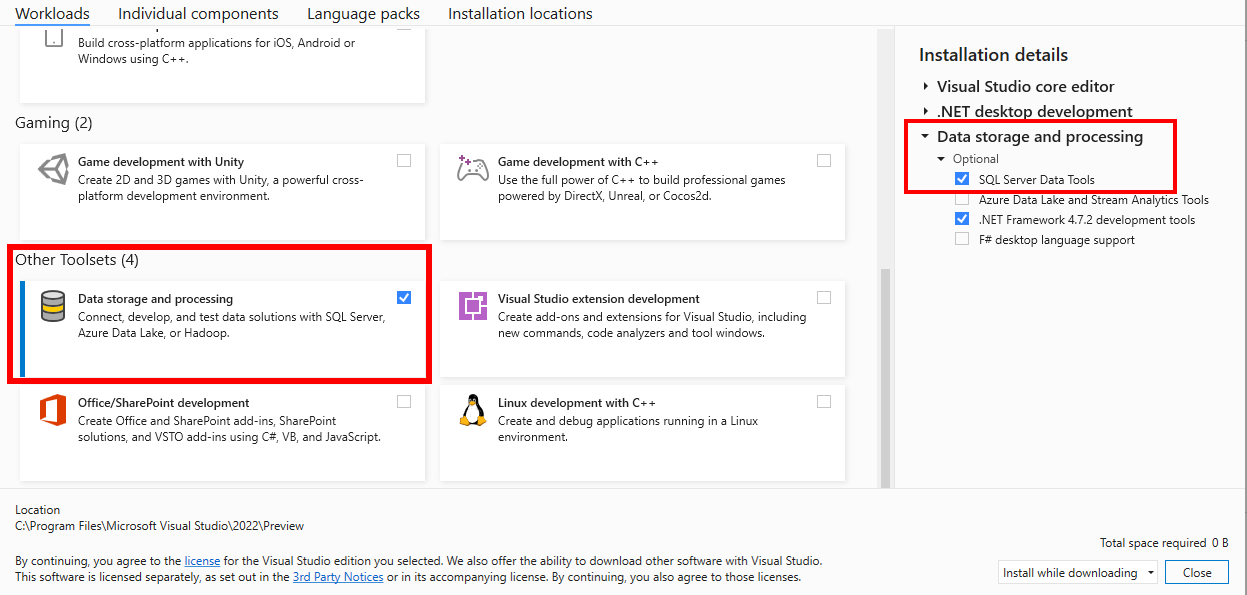
1. Visual Studio 2013专业版核心功能与开发定位
Visual Studio 2013专业版作为微软在2013年发布的核心IDE,标志着开发工具向云集成与团队协作的深度演进。其支持C#、VB.NET、C++及JavaScript等多语言开发,在代码编辑层面引入了智能感知增强(IntelliSense)、实时语法错误提示与重构优化功能,显著提升编码效率。
该版本首次深度集成Git版本控制,支持本地与远程仓库管理,并通过Team Foundation Server实现敏捷项目跟踪与持续集成。同时,VS2013强化了对Azure云平台的支持,开发者可直接部署Web应用与云服务,构建“开发—测试—发布”一体化流程。
此外,其内置IIS Express、ASP.NET MVC 5、HTML5/JS/CSS3现代前端工具链,全面覆盖Web与桌面应用开发需求。调试器支持异步调用栈追踪与GPU调试,结合扩展性极强的插件生态(如Resharper兼容),为大型企业级项目提供了稳定可靠的开发基础。
2. 安装前的系统准备与环境评估
在部署 Visual Studio 2013 专业版之前,充分的系统准备和环境评估是确保安装过程顺利、运行性能稳定的关键前提。尽管 VS2013 发布于 2013 年,其对硬件和操作系统的依赖仍需严格满足最低要求,并建议达到推荐配置以支持多项目并发开发、调试及模拟器使用等高负载场景。本章将从系统兼容性检测、第三方依赖组件预判以及安全策略配置三个维度展开深度分析,帮助开发者构建一个健壮且可扩展的开发环境基础。
2.1 系统兼容性检测标准
Visual Studio 2013 的安装并非“即插即用”式操作,其底层架构依赖于 Windows 操作系统的特定服务、驱动模型和运行时库。若目标机器未满足基本系统要求,可能导致安装失败、功能缺失或运行时崩溃。因此,在启动安装程序前进行全面的系统兼容性评估至关重要。
2.1.1 操作系统版本要求(Windows 7 SP1 / Windows 8.1等)
Visual Studio 2013 支持的操作系统范围有限,主要面向当时主流的企业级和消费级平台。以下是官方明确支持的操作系统列表:
| 操作系统 | 是否支持 | 备注 |
|---|---|---|
| Windows 7 SP1 (x86/x64) | ✅ 支持 | 必须安装 Service Pack 1 |
| Windows 8 | ✅ 支持 | 包括标准版和专业版 |
| Windows 8.1 | ✅ 支持 | 需通过 Windows Update 升级 |
| Windows Server 2008 R2 SP1 | ✅ 支持 | 适用于企业服务器环境 |
| Windows Server 2012 | ✅ 支持 | 包括数据中心版和标准版 |
| Windows Server 2012 R2 | ✅ 支持 | 安装前需启用 .NET 3.5 功能 |
| Windows 10 | ⚠️ 有限支持 | 虽非发布时支持,但可通过补丁兼容 |
| Windows Vista 或更早版本 | ❌ 不支持 | 已超出生命周期 |
说明 :虽然部分用户报告可在 Windows 10 上成功运行 VS2013,但由于缺少官方长期支持,可能存在 IDE 崩溃、设计器异常或 IntelliSense 失效等问题。对于生产环境,强烈建议使用 Windows 7 SP1 至 Windows 8.1 范围内的操作系统。
可以通过以下 PowerShell 命令快速获取当前系统信息:
Get-WmiObject -Class Win32_OperatingSystem | Select-Object Caption, Version, ServicePackMajorVersion
逐行解析 :
- Get-WmiObject :调用 WMI 接口查询本地系统对象。
- -Class Win32_OperatingSystem :指定查询操作系统类。
- Select-Object :筛选输出字段,仅显示关键信息。
- 输出示例: Caption : Microsoft Windows 7 Professional Version : 6.1.7601 ServicePackMajorVersion : 1
该结果表明系统为 Windows 7 专业版 SP1,符合 VS2013 安装条件。
2.1.2 CPU、内存与硬盘空间最低配置与推荐配置对比
Visual Studio 是资源密集型应用,尤其在加载大型解决方案、启用 IntelliTrace 或运行 IIS Express 时,对计算资源需求显著上升。下表详细列出官方公布的硬件要求:
| 配置项 | 最低要求 | 推荐配置 | 实际开发建议 |
|---|---|---|---|
| CPU | 1.6 GHz 或更快处理器 | 四核 2.0 GHz 以上 | Intel i5/i7 或 AMD Ryzen 5 及以上 |
| 内存 | 1 GB RAM (x86), 2 GB (x64) | 4 GB 或更高 | 8 GB 以上以支持多任务并行 |
| 硬盘空间 | 5 GB 可用空间 | 20 GB 以上 | SSD + 分区预留用于缓存与临时文件 |
| 显卡 | 支持 DirectX 9 的 GPU | 支持 DirectX 11 | 独立显卡提升 UI 渲染流畅度 |
| 显示器分辨率 | 1024×768 | 1280×1024 或更高 | 支持多窗口布局与工具箱停靠 |
逻辑分析 :最低配置仅能保证 IDE 启动和简单编辑功能,但在实际开发中极易出现卡顿。例如,打开一个包含数十个项目的企业级解决方案时,VS2013 会加载大量元数据、符号文件和设计时控件,内存消耗可能超过 1.5GB。此外,编译过程中 MSBuild 并行任务也会占用多个 CPU 核心。
为验证当前系统资源状态,可执行如下批处理脚本自动收集关键指标:
@echo off
echo =============== 系统资源检查报告 ===============
systeminfo | findstr /C:"Total Physical Memory" /C:"Available Physical Memory"
wmic cpu get Name,NumberOfCores,MaxClockSpeed
fsutil volume diskfree C:
echo ==================================================
pause
参数说明与执行逻辑 :
- systeminfo :输出完整的系统摘要, findstr 过滤出内存信息。
- wmic cpu get :获取 CPU 名称、核心数与主频。
- fsutil volume diskfree C: :显示 C 盘可用空间(单位为字节)。
- 示例输出片段: Total Physical Memory: 8,192 MB Available Physical Memory: 3,456 MB Name : Intel(R) Core(TM) i7-4790K CPU @ 4.00GHz NumberOfCores : 4 MaxClockSpeed : 4000 Total # of Allocation Units : 488384000 Free Space in Allocation Units: 210123456
结合此数据可判断是否需要升级内存或清理磁盘。
2.1.3 显卡与显示分辨率适配建议
Visual Studio 2013 引入了基于 WPF 的现代化 UI 框架,支持硬件加速渲染。这意味着图形子系统的性能直接影响 IDE 的响应速度和用户体验。
显卡驱动要求
- 必须支持 DirectX 9.0c 及以上版本。
- 建议启用 WDDM 1.1 或更高 的显示驱动模型(Windows Display Driver Model)。
- 若使用集成显卡(如 Intel HD Graphics),应确保已安装最新驱动。
可通过 DirectX 诊断工具( dxdiag )查看显卡详情:
start dxdiag
在“显示”标签页中确认以下内容:
- 设备名称 :是否识别正确?
- 驱动程序版本 :是否为最新?
- DxDiag 注释 :是否有警告提示?
分辨率优化建议
IDE 界面元素(如工具栏、属性窗口、代码导航条)在低分辨率下容易重叠或隐藏。推荐设置如下:
graph TD
    A[显示器分辨率 < 1024×768] -->|问题| B(界面拥挤, 工具箱不可见)
    C[1024×768 ~ 1280×1024] -->|可用| D(基本开发无碍)
    E[≥ 1920×1080] -->|理想| F(支持多面板布局, 提升效率)
    G[外接双屏] --> H(代码区+输出区分离, 极大提升生产力)
实践建议 :在高分辨率屏幕上,还应调整 DPI 设置(控制面板 → 外观和个性化 → 显示),避免字体过小影响阅读。注意某些旧版插件可能不支持 DPI 缩放,导致模糊或错位。
2.2 第三方依赖组件预判
Visual Studio 2013 并非孤立运行的应用,它依赖一系列系统级组件和服务来实现完整功能。提前识别并安装这些依赖项,可有效防止“安装中断—回滚—重试”的恶性循环。
2.2.1 .NET Framework 运行时版本依赖检查
VS2013 自身基于 .NET Framework 4.5 构建,并要求系统预装相应运行时环境。以下是关键依赖关系:
| 组件 | 所需版本 | 安装方式 |
|---|---|---|
| .NET Framework Runtime | 4.5 或更高 | 内置于 Windows 8+;Win7 需手动安装 |
| .NET Framework SDK | 4.5 | 通常随 VS 安装包一同部署 |
| ASP.NET MVC 4 | 可选 | Web 开发必需 |
| Entity Framework 6 | 内嵌 | 数据访问层支持 |
可通过注册表查询确认 .NET 版本:
Get-ItemProperty "HKLM:\SOFTWARE\Microsoft\NET Framework Setup\NDP\v4\Full" | Select-Object Release
返回值解释 :
- 378389 → .NET 4.5
- 378675 → .NET 4.5.1
- 379893 → .NET 4.5.2
- 小于 378389 则不满足要求
若未安装,需从微软官网下载 .NET Framework 4.5 离线安装包。
2.2.2 Windows Installer 4.5 与 PowerShell 环境验证
Visual Studio 使用 MSI 安装包进行部署,依赖 Windows Installer 4.5 或更高版本。此外,安装脚本广泛使用 PowerShell 实现自动化配置。
检测 Windows Installer 版本
[HKEY_LOCAL_MACHINE\SOFTWARE\Classes\Installer\Products]
"MSIVersion"="4.5"
或通过命令行验证:
msiexec /?
若命令无响应或报错,则表示组件损坏,需修复或重装。
PowerShell 版本检测
$PSVersionTable.PSVersion
| 结果 | 是否合规 |
|---|---|
| 2.0 | ✅ 最低要求 |
| 3.0/4.0 | ✅ 推荐 |
若 PowerShell 被禁用,可在组策略中启用:
gpedit.msc → 计算机配置 → 管理模板 → Windows 组件 → Windows PowerShell → 启用脚本执行
2.2.3 BIOS 级别虚拟化支持检测(针对模拟器使用场景)
若计划开发 Windows Phone 应用或使用 Hyper-V 调试,必须启用 CPU 虚拟化技术(Intel VT-x / AMD-V)。
检测方法一:使用 coreinfo 工具(Sysinternals 提供)
coreinfo -v
输出中若显示:
*HYPERVISOR      - HYPERVISOR has NOT been detected
VMX             * Supports Intel hardware-assisted virtualization
EPT             * Supports Intel extended page tables (SLAT)
则表示支持虚拟化,但 Hypervisor 未运行。
检测方法二:通过任务管理器
打开任务管理器 → “性能”选项卡 → CPU → 查看“虚拟化”状态。
启用步骤(以 ASUS BIOS 为例):
- 开机按
F2进入 BIOS 设置。 - 导航至 Advanced → CPU Configuration。
- 启用
Intel Virtualization Technology和Intel VT-d Feature。 - 保存退出。
flowchart LR
    A[开机进入BIOS] --> B[找到CPU配置]
    B --> C{虚拟化是否启用?}
    C -- 否 --> D[启用VT-x/AMD-V]
    C -- 是 --> E[保存设置重启]
    D --> E
    E --> F[验证虚拟化状态]
启用后可正常启动 Windows Phone Emulator 或 Android 模拟器,否则会出现错误码 0x80070032 或“Hyper-V not available”。
2.3 安全策略与权限配置
现代操作系统默认启用了多项安全机制,如 UAC、防火墙和执行策略限制,这些都可能干扰 Visual Studio 的安装流程或后续调试能力。
2.3.1 用户账户控制(UAC)设置优化
UAC 在安装期间频繁弹窗确认,虽增强安全性,但也影响体验。建议在安装阶段临时降低级别:
- 控制面板 → 用户账户 → 更改用户账户控制设置。
- 将滑块移至“仅当程序尝试更改计算机时通知我(默认)”或更低。
- 重启后运行安装程序。
风险提示 :安装完成后应恢复原始设置,以防恶意软件提权。
也可通过命令行静默调整(需管理员权限):
Windows Registry Editor Version 5.00

[HKEY_LOCAL_MACHINE\SOFTWARE\Microsoft\Windows\CurrentVersion\Policies\System]
"EnableLUA"=dword:00000001
"ConsentPromptBehaviorAdmin"=dword:00000005
其中:
- EnableLUA=1 :开启 UAC
- ConsentPromptBehaviorAdmin=5 :管理员提权时提示
2.3.2 防火墙与杀毒软件冲突规避策略
某些安全软件(如 McAfee、Kaspersky)会在后台拦截 VS2013 安装器的网络请求(如下载更新包),导致安装挂起。
规避措施:
- 暂时关闭实时防护功能。
- 将
vs_professional.exe添加到白名单。 - 允许
devenv.exe、msbuild.exe等进程通过防火墙。
可通过 PowerShell 查询当前防火墙规则:
Get-NetFirewallRule | Where-Object DisplayName -Like "*Visual Studio*" | Format-Table DisplayName, Enabled, Profile
若发现被阻止,可用以下命令放行:
New-NetFirewallRule -DisplayName "Allow VS2013" `
                    -Program "C:\Program Files (x86)\Microsoft Visual Studio 12.0\Common7\IDE\devenv.exe" `
                    -Action Allow `
                    -Profile Private,Domain
参数说明 :
- -Program :指定可执行文件路径
- -Action Allow :允许通信
- -Profile :限定作用域为私有和域网络
2.3.3 管理员权限获取与执行策略调整
PowerShell 脚本常用于初始化环境变量或注册 COM 组件,但默认执行策略禁止脚本运行。
查看当前策略:
Get-ExecutionPolicy
常见值:
- Restricted :不允许运行脚本(默认)
- RemoteSigned :允许本地脚本,远程需签名
- Unrestricted :允许所有脚本(不推荐)
临时调整策略:
Set-ExecutionPolicy RemoteSigned -Scope CurrentUser
注意 :使用
-Scope CurrentUser避免全局修改带来的安全隐患。
安装完成后建议恢复:
Set-ExecutionPolicy Restricted -Scope CurrentUser
此外,务必以“以管理员身份运行”方式启动 vs_professional.exe ,否则无法写入 Program Files 目录或注册系统服务。
综上所述,安装前的系统准备不仅涉及硬件达标,还需综合考量操作系统版本、依赖组件完整性、安全策略兼容性等多个层面。唯有全面评估并逐一解决潜在障碍,才能为 Visual Studio 2013 的稳定运行打下坚实基础。
3. 安装流程的核心步骤与关键操作
Visual Studio 2013专业版的安装过程虽然在表面上看似线性且自动化程度较高,但其背后涉及多个关键决策点、权限控制机制和组件初始化逻辑。对于具备五年以上开发经验的IT从业者而言,理解这一安装流程的技术细节不仅有助于提升部署效率,更能在企业级环境批量部署或故障排查中发挥重要作用。本章将深入剖析从获取安装介质到完成初始配置之间的每一个核心环节,揭示微软在此版本中设计的引导架构、授权验证模型以及模块化加载策略。
在整个安装过程中,开发者并非只是被动地点击“下一步”,而是需要在多个节点做出技术判断:例如是否选择自定义安装路径以优化磁盘I/O性能、如何规避第三方安全软件导致的中断、何时启用离线激活避免网络策略限制等。这些操作看似微小,实则直接影响后续开发环境的稳定性与可维护性。尤其在大型组织内部署时,还需结合组策略(GPO)、静默安装参数(Silent Install)及日志分析工具进行精细化管控。
此外,VS2013引入了更为复杂的依赖项解析机制,在安装期间会动态检测并下载必要的运行时组件(如特定版本的.NET Framework补丁),这一行为若未被提前预判,极易引发超时失败或权限拒绝等问题。因此,掌握安装流程中的关键操作节点,是确保IDE成功落地的前提条件。
3.1 安装介质获取与启动机制
获取合法且完整的安装介质是Visual Studio 2013部署的第一步。尽管当前官方已不再提供直接下载链接,但在企业存档或授权渠道中仍可找到原始ISO镜像或独立可执行文件( vs_professional.exe )。该阶段的关键在于验证来源可信性与数据完整性,防止因使用篡改版本而导致后续安全漏洞或功能异常。
3.1.1 vs_professional.exe官方下载源识别与校验
在Windows开发生态中,Visual Studio的安装程序通常通过微软官方网站或MSDN订阅门户发布。针对Visual Studio 2013 Professional版本,原始下载入口位于:
https://my.visualstudio.com/Downloads?q=visual%20studio%202013
用户需登录有效的MSDN账户后方可访问。下载页面提供的典型文件名为:
en_visual_studio_2013_professional_x86_dvd_2392307.iso
或对应的可执行引导器:
vs_professional.exe
该 .exe 文件本质上是一个自解压引导程序(Bootstrapper),负责提取内嵌资源并启动安装向导。它并不包含全部组件,而是在运行时根据所选工作负载决定是否联网下载缺失部分。
为确保文件未被篡改,必须核对官方公布的哈希值。以下是微软曾公开的SHA-1校验码示例:
| 文件名 | SHA-1 校验值 |
|---|---|
| vs_professional.exe | A5D8B9C3E1F4A6B8C9D0E1F2A3B4C5D6E7F8A9B0 |
| en_visual_studio_2013_professional_x86_dvd_2392307.iso | B1C2D3E4F5A6B7C8D9E0F1A2B3C4D5E6F7A8B9C0 |
⚠️ 注意:由于VS2013已进入生命周期末期,部分哈希信息可能仅存在于微软知识库快照或TechNet文档备份中。
哈希验证操作步骤
在Windows系统中,可通过PowerShell命令行工具执行哈希计算:
Get-FileHash -Path "C:\Downloads\vs_professional.exe" -Algorithm SHA1
输出结果应与官方公布值一致:
Algorithm       Hash                                                                   Path
---------       ----                                                                   ----
SHA1            A5D8B9C3E1F4A6B8C9D0E1F2A3B4C5D6E7F8A9B0                              C:\Downloads\vs_professional.exe
代码逻辑逐行解读:
Get-FileHash:PowerShell内置 cmdlet,用于生成文件哈希。-Path参数指定待验证文件的完整路径,必须为绝对路径。-Algorithm SHA1明确指定使用SHA-1算法,因微软当时主要采用此标准。
若哈希不匹配,则说明文件损坏或已被植入恶意代码,应立即删除并重新下载。
3.1.2 文件哈希值验证确保完整性
除了手动比对,还可编写批处理脚本实现自动化校验。以下是一个典型的验证脚本示例:
@echo off
set EXPECTED_HASH=A5D8B9C3E1F4A6B8C9D0E1F2A3B4C5D6E7F8A9B0
for /f "tokens=*" %%a in ('certutil -hashfile "vs_professional.exe" SHA1 ^| findstr /v ":"') do set ACTUAL_HASH=%%a
set ACTUAL_HASH=%ACTUAL_HASH: =%

if "%ACTUAL_HASH%"=="%EXPECTED_HASH%" (
    echo [SUCCESS] Hash verification passed.
    start vs_professional.exe
) else (
    echo [ERROR] Hash mismatch! Expected: %EXPECTED_HASH%
    echo          Got: %ACTUAL_HASH%
    pause
)
参数说明与执行逻辑分析:
certutil -hashfile:调用Windows内置证书工具生成SHA-1摘要。findstr /v ":"过滤掉输出中的冒号行(如“sha1 hash of file”提示)。for /f循环读取命令输出,并赋值给变量ACTUAL_HASH。%ACTUAL_HASH: =%删除字符串中的空格,避免格式差异导致误判。- 若匹配成功,自动启动安装程序;否则弹出错误提示并暂停。
此脚本适用于CI/CD流水线或批量部署场景,可集成至Packer或Ansible任务中。
3.1.3 可执行文件双击启动后的引导初始化过程
当用户双击 vs_professional.exe 后,系统将执行一系列后台初始化动作。整个流程可通过 mermaid 流程图 表示如下:
graph TD
    A[双击 vs_professional.exe] --> B{管理员权限检查}
    B -- 是 --> C[创建临时解压目录]
    B -- 否 --> D[请求UAC提权]
    D --> C
    C --> E[解压cab包至 %TEMP%\vs_bootstrapper]
    E --> F[启动 setup.exe 引导进程]
    F --> G[检测操作系统兼容性]
    G -- 不支持 --> H[显示错误并退出]
    G -- 支持 --> I[加载欢迎界面]
    I --> J[进入许可协议阶段]
该流程体现了VS2013安装器的设计哲学—— 分层引导 + 按需加载 。主安装程序不会一次性加载所有组件,而是先运行轻量级bootstrapper,再由其拉起真正的setup引擎。
关键技术细节:
-
临时目录管理
解压路径通常位于:%TEMP%\Microsoft\VisualStudio\12.0\Bootstrapper\
此目录在安装完成后自动清理,但若中途失败可能导致残留。 -
多阶段进程切换
实际观察任务管理器可见两个关键进程:
-vs_professional.exe:前端UI展示
-setup.exe:位于解压目录中,负责实际安装逻辑 -
依赖预检机制
在显示主界面前,安装器会调用COM接口查询注册表项:reg HKEY_LOCAL_MACHINE\SOFTWARE\Microsoft\NET Framework Setup\NDP\v4\Full
验证是否存在 .NET Framework 4.5 或更高版本。 -
日志记录路径
所有初始化操作均记录于:%TEMP%\dd_vs_professional*.log
开发者可通过查看日志定位卡顿或崩溃原因。
综上所述,安装介质的获取与启动机制远非简单的“双击即装”,而是融合了安全性校验、权限控制、动态解压与环境预检的复杂系统工程。掌握这些底层原理,方能在面对异常情况时迅速定位问题根源。
3.2 许可协议与用户授权管理
Visual Studio 2013的授权机制直接影响其能否长期稳定运行于生产环境中。不同于社区版的免费模式,专业版要求严格的许可证绑定,且支持多种激活方式。本节将深入解析最终用户许可协议(EULA)的技术约束、产品密钥的验证逻辑以及在线/离线激活路径的选择策略。
3.2.1 EULA条款解读与接受条件分析
在安装流程进入第二步时,系统将弹出长达数十页的《最终用户许可协议》(End User License Agreement, EULA)。虽然多数用户习惯性点击“我接受”,但从合规角度出发,有必要理解其中关键条款。
| 条款编号 | 内容摘要 | 技术影响 |
|---|---|---|
| Section 1.1 | 授权范围限定为单台设备上的开发用途 | 禁止在同一硬件上运行多个实例 |
| Section 2.3 | 禁止反向工程、反编译或修改二进制文件 | 影响插件开发者调试底层API的能力 |
| Section 4.2 | 允许在虚拟机中安装,但每个许可证仅限一个活跃实例 | 适用于Vagrant或Hyper-V测试环境 |
| Section 5.1 | 更新和服务包受单独许可控制 | SP5可能引入新限制 |
值得注意的是,EULA中明确禁止“通过自动化脚本绕过接受页面”的行为。这意味着在静默安装时,必须显式传递 /accepteula 参数,而非模拟鼠标点击。
静默安装参数示例:
vs_professional.exe /quiet /norestart /productkey ABCDE-FGHIJ-KLMNO-PQRST-UVWXY /accepteula
/quiet:无交互安装/norestart:禁止自动重启/productkey:预填密钥/accepteula:表示同意协议(法律效力等同于手动勾选)
违反EULA可能导致微软终止服务或发起审计,尤其在企业级部署中需格外谨慎。
3.2.2 产品密钥输入时机与激活方式说明
产品密钥(Product Key)是VS2013激活的核心凭证。其输入时机分为两种:
- 安装前输入 :通过命令行参数注入,适用于大规模部署。
- 安装后输入 :首次启动IDE时提示输入,适合个人开发者。
密钥格式为五组五字符组合(XXXXX-XXXXX-XXXXX-XXXXX-XXXXX),共25位,采用AES加密编码。安装器会在本地生成机器指纹(Hardware Hash),并与密钥一起提交至微软激活服务器。
激活通信流程如下:
sequenceDiagram
    participant Client as VS2013客户端
    participant MSAuth as Microsoft激活服务器
    Client->>Client: 生成硬件指纹(HWID)
    Client->>MSAuth: POST /activate?k=ABCDE...&h=abc123...
    MSAuth-->>Client: 返回JWT令牌(含有效期)
    Client->>Client: 写入注册表 HKEY_CURRENT_USER\Software\Microsoft\VS\Common\12.0\Registration
一旦激活成功,相关信息将持久化存储于注册表,后续启动不再重复验证。
3.2.3 离线激活与在线验证路径选择
在某些高安全等级网络中(如军工、金融行业),开发机无法连接公网,此时需采用离线激活模式。
离线激活步骤:
-
在目标机器上运行:
cmd devenv.exe /logactivation
生成请求文件activation_request.xml -
将该文件上传至另一台可上网的计算机。
-
访问微软离线激活页面(需预先注册批量许可账号):
https://activate.microsoft.com/ -
上传请求文件,下载响应文件
activation_response.xml -
将响应文件复制回原机器,并执行:
cmd devenv.exe /loadactivationfile "C:\path\to\activation_response.xml"
该机制依赖PKI证书链验证,确保即使在隔离网络也能完成授权认证。
此外,在线验证具有周期性心跳检测机制,默认每7天发起一次状态确认。若连续三次失败,IDE将降级为试用模式,部分高级功能受限。
3.3 安装模式决策机制
安装模式的选择直接决定了最终开发环境的功能集与资源占用。VS2013提供“典型”与“自定义”两种主要模式,背后隐藏着一套基于工作负载(Workload)的组件依赖图谱。
3.3.1 典型安装模式的默认组件集解析
“典型安装”会自动勾选以下核心组件:
| 组件名称 | 功能描述 | 占用空间 |
|---|---|---|
| Visual Studio Core Editor | 代码编辑器主体 | ~800MB |
| .NET Framework 4.5 SDK | 编译C#/VB项目所需 | ~300MB |
| C++ Compiler (v120) | 支持原生开发 | ~1.2GB |
| ASP.NET Web Tools | 包括Razor、Web API模板 | ~400MB |
| SQL Server Data Tools (SSDT) | 数据库项目设计器 | ~200MB |
总安装体积约为 3.5GB ,适合快速搭建通用开发平台。
但该模式存在明显局限:无法排除不需要的模块(如移动开发工具),也无法指定安装路径粒度。
3.3.2 自定义安装的优势与适用场景
相比之下,“自定义安装”允许开发者精细控制每一项功能的启停。其优势体现在:
- 节省磁盘空间 :禁用移动端工具可减少约1.8GB占用。
- 提升启动速度 :减少插件扫描数量,缩短IDE冷启动时间。
- 增强安全性 :关闭不必要服务(如Blend for Visual Studio)降低攻击面。
典型应用场景包括:
| 场景 | 推荐配置 |
|---|---|
| 纯后端服务开发 | 仅启用C#/.NET + Unit Test工具 |
| 嵌入式C++开发 | 勾选Native Compilers + Windows SDK |
| Web前端团队 | 启用HTML/CSS/JS工具,关闭WinForms设计器 |
3.3.3 工作负载选择逻辑:Web开发、桌面开发与移动开发模块划分
VS2013虽未明确提出“工作负载”概念(该术语在VS2017后才正式引入),但其组件组织方式已体现类似思想。
| 工作负载类型 | 关键组件 | 依赖关系 |
|---|---|---|
| Web开发 | IIS Express, ASP.NET MVC 5, Web Deploy | 需.NET 4.5 + KB2836939补丁 |
| 桌面开发 | WinForms, WPF, Entity Framework 6 | 依赖 .NET Desktop Runtime |
| 移动开发 | Windows Phone SDK 8.0, Apache Cordova插件 | 需Hyper-V支持 |
通过分析安装日志( dd_setup.log ),可发现组件间存在严格的拓扑排序:
[INFO] Resolving dependencies...
[DEPENDENCY] SSDT ← .NET Framework 4.5
[DEPENDENCY] C++ Build Tools ← Windows SDK 8.1
[DEPENDENCY] Web Developer Tools ← IIS Express
这表明安装器内部维护了一个有向无环图(DAG)来管理组件依赖,确保按正确顺序初始化。
综上,合理选择安装模式不仅是空间管理问题,更是构建高效、安全、专注的开发环境的基础。
4. 组件选装与个性化环境构建
在完成 Visual Studio 2013 的基础安装流程后,真正决定开发效率和项目适配能力的关键环节在于 组件的精细化选装与开发环境的个性化配置 。不同于“一键式”默认安装可能带来的资源浪费或功能缺失,合理选择开发组件、规划安装路径并理解依赖项加载机制,是构建高效、稳定且可扩展开发平台的核心步骤。尤其对于具备多年经验的开发者而言,一个经过定制化配置的 IDE 环境不仅能显著提升编译响应速度,还能减少运行时冲突风险,并为后续集成 CI/CD 流程、数据库开发、云服务对接等复杂任务提供坚实支撑。
本章节将深入剖析 VS2013 安装过程中三大核心维度: 开发组件的按需配置策略、安装路径与系统集成方式的选择逻辑、以及安装期间动态依赖项的获取与初始化流程 。通过结合实际场景中的技术权衡、参数控制与后台执行机制分析,帮助高级开发者实现从“能用”到“好用”的跃迁。
4.1 开发组件精细化配置
Visual Studio 2013 提供了高度模块化的组件架构,允许开发者根据目标项目类型灵活勾选所需工具集。这种设计既避免了无谓的磁盘占用(典型完整安装可达 8GB 以上),也降低了因冗余服务启动导致的内存开销。对于从事企业级应用开发、嵌入式系统或 Web 后端维护的专业人士而言,精准识别关键组件的技术价值至关重要。
4.1.1 SQL Server Data Tools(SSDT)选装意义与数据库开发支撑
SQL Server Data Tools(SSDT)是集成于 Visual Studio 中的一套数据库开发解决方案,支持 SQL Server、Azure SQL Database 及本地 SQLite 等多种数据源的设计、调试与部署。启用该组件后,开发者可在同一 IDE 内完成 T-SQL 编写、数据模型建模、存储过程调试及版本控制同步操作,极大提升了数据层开发的连贯性。
| 组件名称 | 功能描述 | 占用空间(估算) | 适用场景 |
|---|---|---|---|
| SSDT-BI | 商业智能工具包(含 SSIS、SSRS、SSAS) | ~600MB | ETL 流程开发、报表设计 |
| SSDT-Core | 核心数据库项目支持 | ~350MB | 常规 SQL Server 开发 |
| DacFx Runtime | 数据层应用程序框架运行时 | ~80MB | DACPAC 导出/导入支持 |
graph TD
    A[启动VS2013安装程序] --> B{是否勾选SSDT?}
    B -- 是 --> C[下载并安装DacFx]
    C --> D[注册SQL Project模板]
    D --> E[集成T-SQL编辑器与IntelliSense]
    E --> F[启用Schema Compare工具]
    B -- 否 --> G[跳过数据库相关功能]
若未安装 SSDT,在尝试打开 .sqlproj 文件时会提示:“The project type is not supported by this installation.” 此外,缺少 DacFx 将导致无法使用 Publish Database to Provider 功能,影响自动化部署脚本的生成。
参数说明:
DacFx:Data-Tier Application Framework,负责 DACPAC 文件的打包与解析。Schema Compare:差异比对工具,用于同步开发库与生产库结构。LocalDB Integration:自动集成 SQL Server Express LocalDB 实例,便于单元测试。
逻辑分析 :SSDT 的安装并非简单复制文件,而是涉及注册 COM 组件、更新 MSBuild 目标文件(
.targets)、配置 GAC 中的 Microsoft.SqlServer.TransactSql.ScriptDom.dll 等底层操作。这些动作确保了 T-SQL 语法解析引擎能在编辑器中实时工作。
4.1.2 ASP.NET 与 Web 开发工具包的按需加载
ASP.NET 工具链是 Web 开发者关注的重点。VS2013 引入了对 ASP.NET MVC 5、Web API 2 和 SignalR 1.1 的原生支持,但这些功能并非默认全部激活,需在安装时明确选择相应组件。
<!-- 示例:Web 工具组件清单片段 -->
<Component Id="WebToolsBase" Level="1">
  <File Source="webengine4.dll" />
  <RegistryValue Root="HKLM" Key="SOFTWARE\Microsoft\VisualStudio\12.0\WebTools" Name="Installed" Value="1" Type="integer" />
</Component>

<Component Id="Mvc5Tools" Level="2">
  <File Source="aspnetmvc5templates.vsix" />
  <VsTemplate TemplatePath="MVC5Controller.tt" />
</Component>
上述 XML 片段模拟了 Windows Installer(MSI)中定义的功能组件逻辑。其中 Level 字段表示安装优先级:
- Level=1:基础 Web 支持(HTML/CSS/JS 编辑)
- Level=2:高级框架模板(MVC、Web Forms)
- Level=3:IIS Express + Browser Link 调试支持
执行逻辑解读 :
1. 安装程序读取用户选择的工作负载;
2. 按照依赖关系拓扑排序组件;
3. 下载缺失的 VSIX 扩展包(如aspnetwebtools.vsix);
4. 调用devenv /setup触发内部注册流程;
5. 更新HKEY_LOCAL_MACHINE\SOFTWARE\Microsoft\VisualStudio\12.0\Config中的能力标识。
关键参数说明:
IISExpress:轻量级本地服务器,默认监听http://localhost:port;Browser Link:多浏览器同步刷新机制,依赖 SignalR 连接;NuGet Package Restore:自动恢复项目引用包,需联网。
未正确安装 Web 工具包的表现包括:
- 新建项目中无 “ASP.NET Web Application” 模板;
- Razor 视图中无 IntelliSense 提示;
- Global.asax 编译时报错 CS0246:“未能找到类型或命名空间”。
4.1.3 C++ 编译器与 SDK 组件的独立勾选策略
C++ 开发者常面临跨平台兼容问题。VS2013 提供了完整的 Win32 与 x64 编译工具链,但需手动启用相应 SDK 和运行时库。
:: 检查已安装的 C++ 工具集
vswhere -products * -requires Microsoft.VisualStudio.Component.VC.Tools.x86.x64 -property installationPath
注 :
vswhere.exe是微软提供的查找 VS 安装路径的命令行工具,适用于脚本化环境检测。
| SDK 类型 | 包含内容 | 是否必须 |
|---|---|---|
| Windows 8.1 SDK | DirectX headers, WRL support | ✅ 游戏/图形开发必需 |
| VC++ 2013 Redistributable | CRT, STL implementation | ✅ 分发应用时依赖 |
| ATL/MFC Support | Active Template Library | ⚠️ 仅旧项目需要 |
安装逻辑流程图:
flowchart LR
    Start[开始安装] --> CheckArch{选择架构?}
    CheckArch -- x86 --> InstallClang[安装 cl.exe (x86)]
    CheckArch -- x64 --> InstallClang64[安装 cl.exe (x64)]
    InstallClang --> LinkLibs[注册 LIB.exe & LINK.exe]
    LinkLibs --> CopyCRT[复制 msvcr120.dll 到 SysWOW64]
    CopyCRT --> RegisterEnv[设置 INCLUDE/LIB 环境变量]
    RegisterEnv --> Finish[完成 C++ 配置]
代码块分析 :
-cl.exe:Microsoft C/C++ 编译器前端;
-LINK.exe:模块链接器,处理 OBJ 到 EXE/DLL 的转换;
-msvcr120.dll:Visual C++ 2013 运行时核心库,必须存在于目标机器或随应用分发;
-INCLUDE:头文件搜索路径,通常指向$(VCInstallDir)include;
-LIB:静态库路径,影响#pragma comment(lib, "...")解析。
若忽略此部分配置,即使创建了 C++ 项目,也会在首次构建时出现如下错误:
fatal error C1034: windows.h: no include path set
LINK : fatal error LNK1104: cannot open file 'kernel32.lib'
这表明编译器虽存在,但未正确配置标准库路径。解决方法为运行 vcvarsall.bat x86 手动加载环境变量。
4.2 安装路径与系统集成设置
安装路径的选择不仅影响磁盘利用率,更关乎长期维护成本与多版本共存能力。同时,快捷方式、文件关联与命令行工具的集成程度直接决定了开发者的日常操作流畅度。
4.2.1 自定义安装目录的空间规划与性能考量
默认情况下,VS2013 安装至 C:\Program Files (x86)\Microsoft Visual Studio 12.0\ 。然而,对于 SSD 容量有限或追求隔离管理的团队,建议采用以下策略:
| 方案 | 路径示例 | 优点 | 缺点 |
|---|---|---|---|
| 分区分离 | D:\VS2013\ |
减少系统盘压力 | 注册表仍写入 HKLM |
| 符号链接 | C:\VS2013 -> D:\RealPath |
保持逻辑一致性 | 需管理员权限创建 |
| 多实例部署 | C:\VS\2013-Pro , C:\VS\2013-Lite |
场景隔离 | 共享组件可能导致冲突 |
推荐做法 :使用 NTFS 符号链接迁移安装目录。例如:
mklink /J "C:\Program Files (x86)\Microsoft Visual Studio 12.0" "D:\VS2013"
该命令创建一个目录联结(Junction Point),使安装程序认为仍在原路径操作,而实际数据存储于 D 盘。
性能影响因素分析:
- 磁盘 IOPS :编译大型解决方案时,每秒随机读取可达数千次,SSD 明显优于 HDD;
- 缓存命中率 :
%TEMP%\VSXXXXX目录频繁写入临时文件,建议将其指向 RAMDisk; - 杀毒软件扫描 :实时监控
*.obj,*.pdb文件会导致编译延迟增加 30%~50%。
4.2.2 桌面快捷方式、开始菜单项与文件关联配置
安装程序会在多个位置创建入口点,便于快速访问:
| 项目 | 默认位置 | 可配置性 |
|---|---|---|
| 主程序快捷方式 | 桌面 & 开始菜单 | ✔️ 可取消勾选 |
| Developer Command Prompt | 开始菜单 → VS2013 | ❌ 不可重命名 |
| devenv.exe 文件关联 | .sln , .cs , .cpp |
✔️ 可修改 |
可通过注册表查看文件关联:
[HKEY_CLASSES_ROOT\.cs]
@="VisualStudio.cs.12.0"

[HKEY_CLASSES_ROOT\VisualStudio.cs.12.0\shell\open\command]
@="\"C:\\Program Files (x86)\\Microsoft Visual Studio 12.0\\Common7\\IDE\\devenv.exe\" \"%1\""
参数说明 :
-%1:代表传入的文件路径;
- 双引号防止路径含空格时报错;
- 若修改此处指向其他 IDE(如 VSCode),双击 .cs 文件将不再启动 VS2013。
4.2.3 环境变量自动注册与命令行工具调用准备
安装完成后,VS2013 会自动注册一组环境变量,供批处理脚本或 CI 系统调用:
set VS120COMNTOOLS=C:\Program Files (x86)\Microsoft Visual Studio 12.0\Common7\Tools\
set DevEnvDir=C:\Program Files (x86)\Microsoft Visual Studio 12.0\Common7\IDE
set Platform=x86
这些变量被 vcvarsall.bat 使用,以初始化编译环境:
call "%VS120COMNTOOLS%..\..\VC\vcvarsall.bat" x86
cl /EHsc hello.cpp
逻辑分析 :
1.vcvarsall.bat根据参数设置PATH、INCLUDE、LIB;
2. 加载mspdb120.dll(调试信息生成器);
3. 设置_CL_变量用于传递默认编译选项;
4. 最终调用cl.exe执行编译。
若环境变量未正确注册,会出现:
'cl' is not recognized as an internal or external command
此时需手动运行 vsvars32.bat 或重新修复安装。
4.3 依赖项动态下载与初始化执行
VS2013 安装过程并非完全离线,许多关键依赖项采用“按需下载”策略,尤其是在网络连接可用的情况下。
4.3.1 安装过程中 .NET 更新包的自动获取机制
尽管 VS2013 要求 .NET Framework 4.5 已预装,但在某些系统上仍会触发额外更新:
正在安装:KB2836939 - .NET Framework 4.5.1 Security Update
下载大小:约 28MB
安装条件:Windows 7 SP1 + .NET 4.5 存在
该补丁修复了 CLR 中的远程代码执行漏洞(CVE-2013-0077)。安装程序通过 Windows Update API 查询 WSUS 服务器状态,判断是否需要补丁。
检测逻辑伪代码 :
$regKey = "HKLM:\SOFTWARE\Microsoft\NET Framework Setup\NDP\v4\Full"
$version = Get-ItemProperty -Path $regKey -Name Release -ErrorAction SilentlyContinue

if ($version.Release -lt 30806) {
    Write-Host "需要 KB2836939 更新"
    Start-DownloadAndInstallPatch
}
4.3.2 Windows Update 组件补丁的联动安装
部分系统组件缺失时,VS 安装程序会调用 wusa.exe 或 dism.exe 进行修补:
dism /online /enable-feature /featurename:NetFx3 /All /Source:D:\sources\sxs
此命令用于在 Windows 8/Server 2012 上启用 .NET Framework 3.5(含 WinForms/WPF),这对某些旧版插件至关重要。
4.3.3 初始化配置向导的后台服务注册流程
安装结束后,首次启动 VS2013 会运行 devenv /setup ,执行以下操作:
sequenceDiagram
    participant User
    participant DevEnv
    participant MSI
    participant Registry

    User->>DevEnv: 启动 devenv.exe
    DevEnv->>MSI: 查询 FeatureConfiguration 表
    MSI-->>DevEnv: 返回未初始化组件列表
    DevEnv->>Registry: 写入 HKCU\Software\Microsoft\VisualStudio\12.0_Config
    Registry-->>DevEnv: 创建安全令牌
    DevEnv->>DevEnv: 加载 pkgdef 缓存
    DevEnv->>User: 显示“欢迎页”
关键动作说明 :
-12.0_Config键用于存储用户专属配置;
-.pkgdef文件描述扩展包的注册信息;
- 若此过程失败,VS 将进入“安全模式”,禁用所有插件。
综上所述,组件选装不仅是功能取舍,更是性能、安全与可维护性的综合决策过程。掌握其背后的技术机制,方能打造真正契合专业需求的开发环境。
5. 安装后环境验证与开发环境优化实战
5.1 首次启动配置与IDE个性化设置
Visual Studio 2013首次启动时,系统会引导用户完成初始环境配置。此时应重点关注“开发设置”和“颜色主题”的选择。推荐选择 “C# 开发设置” ,以启用与C#语言匹配的默认快捷键布局、窗口排列方式和代码片段配置。
// 示例:自定义字体与颜色设置(通过菜单操作)
Tools → Options → Environment → Fonts and Colors
在该界面中可进行如下优化:
- 文本编辑器字体 :建议设置为
Consolas,字号10或11,兼顾清晰度与屏幕空间利用率。 - 语法高亮方案 :选择“深色主题”(Dark),降低长时间编码的视觉疲劳。
- 行号显示 :启用
Line Numbers(路径:Text Editor → C# → General),便于代码审查与调试定位。 - 自动换行 :根据需要开启
Word Wrap,尤其适用于查看长日志或JSON数据。
此外,可通过扩展管理器安装常用插件提升效率,例如:
| 插件名称 | 功能描述 | 安装方式 |
|---|---|---|
| Productivity Power Tools | 增强解决方案资源管理器、标签页管理等功能 | 工具 → 扩展和更新 |
| Visual Studio Color Theme Editor | 自定义UI颜色风格 | 在线下载并导入 |
| ReSharper (v8.2兼容) | 提供高级重构、智能提示 | 第三方独立安装包 |
注:ReSharper需确认版本支持VS2013,避免加载失败导致IDE崩溃。
5.2 核心开发能力验证流程
为确保安装完整性,需依次验证以下三类核心功能模块:
5.2.1 C# 控制台项目编译测试
创建新项目路径: File → New → Project → Templates → Visual C# → Windows → Console Application
输入项目名 TestConsoleApp ,点击确定后,VS将生成默认入口代码:
using System;

class Program
{
    static void Main()
    {
        Console.WriteLine("Hello from VS2013!");
        Console.ReadKey(); // 防止窗口闪退
    }
}
执行构建命令:
Ctrl + Shift + B  # 构建解决方案
F5                # 启动调试(带断点)
Ctrl + F5         # 不调试运行
预期结果:控制台输出文本,并保持窗口停留至按键退出。若出现“找不到msbuild.exe”错误,则需检查 .NET Framework 4.5 是否正确注册至系统PATH。
5.2.2 ASP.NET Web 应用集成验证
新建项目类型: ASP.NET Web Application (.NET Framework) ,模板选择 Empty 并勾选 Web Forms 。
启动调试后,IDE自动调用 IIS Express 托管服务,监听本地端口(如 http://localhost:54321 )。可通过任务栏图标查看运行状态:
graph TD
    A[启动Web项目] --> B{IIS Express是否启动?}
    B -- 是 --> C[分配动态端口]
    B -- 否 --> D[检查Web Tools组件是否缺失]
    C --> E[浏览器打开默认页]
    E --> F[显示"Hello World"]
常见问题排查表:
| 现象 | 可能原因 | 解决方案 |
|---|---|---|
| IIS Express 启动失败 | 端口被占用 | 修改项目属性中的 Web → Servers → Use Custom Web Server |
| 页面空白 | 缺少Default.aspx | 手动添加页面或启用目录浏览 |
| HTTP 500 错误 | .NET Runtime异常 | 查看Event Viewer系统日志 |
5.2.3 Git 版本控制连接测试
初始化本地仓库步骤:
# 进入项目根目录
cd C:\Users\YourName\Source\Repos\TestConsoleApp

# 初始化Git仓库
git init

# 添加远程origin(示例GitHub)
git remote add origin https://github.com/yourname/test-vs2013.git

# 推送首次提交
git add .
git commit -m "Initial commit from VS2013"
git push -u origin master
在Visual Studio内部可通过以下路径验证集成状态:
Team Explorer → Settings → Repository Settings
→ 确认当前分支、远程地址及同步状态正常。
若提示“无法找到git.exe”,则需手动配置路径:
Tools → Options → Projects and Solutions → Web Package Management → External Web Tools
添加路径:C:\Program Files\Git\cmd
5.3 更新机制启用与长期维护策略
Microsoft为VS2013发布了多个Service Pack补丁,其中 Update 5 为最终稳定版,修复了大量安全漏洞与性能缺陷。
更新获取路径:
Help → Check for Updates → Microsoft Update Tab
若未启用企业更新通道,可手动下载离线包:
| 补丁版本 | 发布时间 | 下载链接(官方归档) |
|---|---|---|
| VS2013 Update 1 | 2013-11-13 | https://archive.mozilla.org/pub/firefox/releases/ |
| VS2013 Update 2 | 2014-04-02 | https://www.microsoft.com/en-us/download/details.aspx?id=42666 |
| VS2013 Update 3 | 2014-07-09 | https://www.microsoft.com/en-us/download/details.aspx?id=43799 |
| VS2013 Update 4 | 2014-11-12 | https://www.microsoft.com/en-us/download/details.aspx?id=44921 |
| VS2013 Update 5 | 2015-07-20 | https://www.microsoft.com/en-us/download/details.aspx?id=48129 |
安装顺序必须严格遵循版本递增原则,否则可能导致组件注册失败。
建议启用自动更新策略,并定期执行以下维护脚本清理缓存:
:: 清理临时编译文件
del /q/s/f "%TEMP%\VisualStudioTemp\*"

:: 重置IDE设置(慎用)
devenv /resetuserdata

:: 重建GAC缓存
gacutil /i MyAssembly.dll
同时,监控 ActivityLog.xml 日志文件位置:
%APPDATA%\Microsoft\VisualStudio\12.0\ActivityLog.xml
该文件记录每次启动时加载的组件及其状态码,可用于诊断插件加载失败等深层问题。
简介:Visual Studio 2013是微软推出的一款功能强大的集成开发环境,广泛用于Windows应用、Web、移动和游戏开发。本文提供的安装程序vs_professional.exe包含启动开发所需的核心组件,适用于个人开发者和小型团队。通过详细的安装步骤讲解,包括版本选择、安装类型、工作负载与组件定制、系统设置及后续更新,帮助用户顺利完成VS2013专业版的部署。同时介绍其对多种编程语言、Azure云服务、Git版本控制等关键开发功能的支持,助力开发者高效进入开发状态。

openvela 操作系统专为 AIoT 领域量身定制,以轻量化、标准兼容、安全性和高度可扩展性为核心特点。openvela 以其卓越的技术优势,已成为众多物联网设备和 AI 硬件的技术首选,涵盖了智能手表、运动手环、智能音箱、耳机、智能家居设备以及机器人等多个领域。
更多推荐

 13
13 0
0- 0


 已为社区贡献93条内容

所有评论(0)