
MPLAB IDE安装与配置教程
MPLAB 集成开发环境(IDE)是一款针对 Microchip PIC 微控制器和 dsPIC 数字信号控制器而设计的完整软件开发平台。其目的是为开发者提供一个功能强大的开发工具,以简化从项目创建到调试的整个过程。MPLAB IDE 支持广泛的 Microchip 设备,从入门级到高级微控制器,为嵌入式系统开发者提供了全面的开发资源。MPLAB IDE的扩展性使其能够使用各种插件来增强功能。市场

简介:MPLAB IDE是由Microchip Technology Inc.提供的集成开发环境,用于编程、调试和测试Microchip的MCU和DSC。此压缩包内含安装程序,支持多平台安装。本教程将指导用户如何安装MPLAB IDE并配置其核心功能,包括源代码编辑、项目管理、编译、调试和模拟,以及如何选择合适的设备。此外,还将提供一些使用技巧和学习资源,帮助开发者提升开发效率和管理项目。 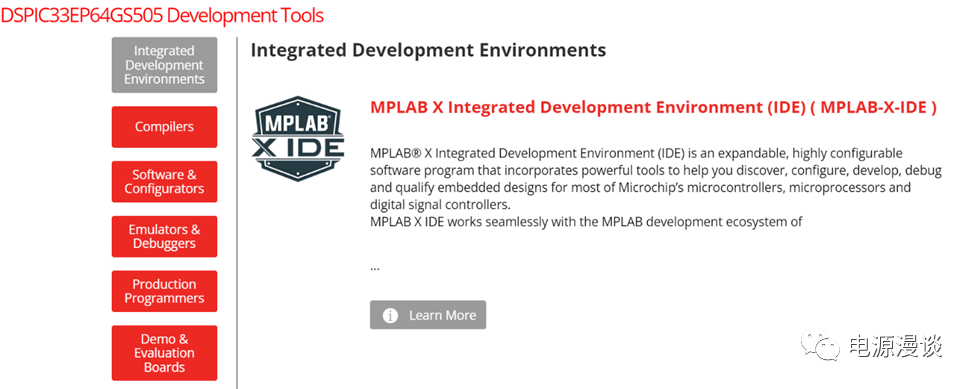
1. MPLAB IDE入门指南
1.1 MPLAB IDE简介
MPLAB 集成开发环境(IDE)是一款针对 Microchip PIC 微控制器和 dsPIC 数字信号控制器而设计的完整软件开发平台。其目的是为开发者提供一个功能强大的开发工具,以简化从项目创建到调试的整个过程。MPLAB IDE 支持广泛的 Microchip 设备,从入门级到高级微控制器,为嵌入式系统开发者提供了全面的开发资源。
1.2 系统要求
在安装 MPLAB IDE 之前,您需要确保您的计算机满足最低系统要求。这通常包括处理器速度、内存大小以及可用的硬盘空间。此外,您需要检查操作系统是否兼容,因为 MPLAB IDE 支持 Windows, macOS 和 Linux 等平台。
1.3 安装和配置
安装 MPLAB IDE 的过程相对直接。您可以通过 Microchip 的官方网站下载最新的安装程序,并按照安装向导的提示完成设置。安装完成后,您可能需要进行一些基本的配置,比如指定编译器、调试器和编程器的安装路径。这个步骤对于确保 IDE 与您的硬件设备顺畅通信至关重要。
graph LR
    A[下载安装包] --> B[系统兼容性检查]
    B --> C[安装向导]
    C --> D[配置环境]
    D --> E[安装完成]
一旦安装和配置完成,您就可以开始探索 MPLAB IDE 的强大功能了。在接下来的章节中,我们将逐步深入了解 MPLAB IDE 的核心功能和使用技巧。
2. MPLAB IDE核心功能深入
2.1 源代码编辑器
2.1.1 编辑器界面布局与使用
MPLAB IDE 的源代码编辑器是开发人员与代码交互的核心界面。编辑器的布局直观而灵活,用户可以根据个人喜好调整窗口的位置和大小。默认布局包括菜单栏、工具栏、代码编辑区、项目浏览器以及输出窗口。
首先,来熟悉如何使用代码编辑器的界面布局:
- 菜单栏 :提供项目、编辑、视图、调试等各项功能的下拉菜单。
- 工具栏 :快速访问常用功能的快捷方式,如新建项目、打开文件、保存、撤销、重做、编译等。
- 代码编辑区 :编写和修改源代码的主要工作区。
- 项目浏览器 :项目管理器的可视化表示,可以直观查看项目结构。
- 输出窗口 :编译器输出信息、错误和警告显示区域。
在使用编辑器时,可定制性是一个重要特点。可以通过菜单“View > Layout”选择预设布局,或者通过拖动窗口边界来手动调整布局。
下面的代码块展示了一个简单的C语言代码片段,并包含了一些基本的编辑操作:
#include <stdio.h>

int main() {
    printf("Hello, MPLAB IDE!\n");
    return 0;
}
用户可以通过以下步骤来编辑上述代码:
- 打开MPLAB IDE,新建一个C文件。
- 将代码粘贴到代码编辑区域。
- 使用快捷键
Ctrl+S保存文件。 - 使用编译命令
Ctrl+F5编译代码。 - 查看输出窗口以确认无编译错误。
2.1.2 高级文本处理功能
MPLAB IDE的源代码编辑器不仅仅是一个文本编辑器,它还提供了一系列高级文本处理功能,以提高编码效率和准确性。这些功能包括语法高亮、代码折叠、自动补全、代码导航、书签管理等。
- 语法高亮 :不同类型的代码元素,如关键字、变量、函数等,以不同颜色显示,增强代码可读性。
- 代码折叠 :允许用户展开或折叠代码块,便于查看或隐藏不重要的代码部分,有助于集中注意力。
- 自动补全 :当输入代码时,编辑器可以自动提示相关的代码片段,减少打字错误和提高编码速度。
- 代码导航 :使用快捷键或菜单选项跳转到定义、声明或特定行,方便跟踪代码逻辑。
- 书签管理 :可以标记重要代码行,并快速跳转回这些位置。
下面是一个代码导航功能的应用示例:
void functionOne() {
    // Function content
}

void functionTwo() {
    // Function content
    functionOne(); // Call functionOne
}

int main() {
    functionTwo(); // Call functionTwo
    return 0;
}
在上面的示例代码中,使用快捷键 Ctrl+G 输入函数名 functionOne 并跳转到该函数的定义。这在处理大型代码库时尤其有用。
2.2 项目管理器
2.2.1 项目创建与管理
在MPLAB IDE中,项目管理器是用于组织和管理多个文件的中心。一个项目可以包含源代码文件、头文件、资源文件和其他项目文件。通过项目管理器,开发人员可以轻松地添加、删除或重构项目文件结构。
创建和管理项目的基本步骤如下:
- 创建新项目 :通过菜单“Project > New Project”启动项目向导,并选择合适的项目类型。
- 添加文件 :通过“Project > Add Files to Project”将现有的源文件、库文件和头文件添加到项目中。
- 删除文件 :从项目浏览器中选择不需要的文件,并通过“Project > Remove from Project”将其删除。
- 重构项目结构 :通过拖放项目浏览器中的文件来重新组织文件夹结构。
接下来是一段关于如何创建和管理项目的伪代码:
// 伪代码表示项目创建与管理流程
project = Project("NewProject")
project.addFile("main.c")
project.addFile("utils.c")
project.addFile("utils.h", "utils")
project.removeFile("utils.c")
project.restructure()
project.save()
2.2.2 文件组织与依赖关系
文件组织和依赖关系是项目管理中的关键要素。正确管理这些关系可以确保项目构建过程的顺利进行。在MPLAB IDE中,项目管理器提供直观的视图来展示文件和依赖之间的关系。
- 文件组织 :通过文件夹和子文件夹对文件进行逻辑分组,使得项目结构更清晰。
- 依赖关系 :显示项目中文件之间的依赖,如头文件和源文件之间的依赖关系,帮助开发者理解代码的内在联系。
依赖关系图通常可以通过右键点击项目文件选择“View Dependencies”来查看。下表展示了项目中文件组织和依赖关系的范例:
| 文件夹 | 文件 | 依赖关系 |
|---|---|---|
| src | main.c | utils.h |
| utils.c | ||
| utils.h | ||
| include | mylibrary.h | |
| anotherlib.h |
通过这样的组织,项目文件被更有序地管理,并且每个文件的依赖关系也变得非常清晰。
接下来,我们将深入探讨编译器的使用,包括如何监控编译过程以及处理编译错误和警告。
3. MPLAB IDE安装详细步骤
3.1 支持的操作系统与系统要求
3.1.1 确认系统兼容性
在开始安装 MPLAB IDE 之前,确保你的系统满足基本的硬件和软件要求。MPLAB IDE 支持多种版本的 Windows 和 Linux 操作系统,例如 Windows 7/10/11,以及基于 Debian 的 Linux 发行版。务必从官方渠道下载软件,并确认您的计算机配置满足最低系统要求。
3.1.2 系统要求与优化建议
- 处理器 : 至少是双核处理器,推荐使用多核处理器以提高编译速度。
- 内存 : 4GB RAM 为最低配置,建议 8GB 或更多以获得更佳性能。
- 硬盘空间 : 至少 2GB 的可用空间,推荐使用更大容量的固态硬盘(SSD)以加速软件运行和编译过程。
- 显示 : 分辨率至少为 1024x768。
- 操作系统 : 支持 Windows 7, Windows 10, Windows 11, 以及支持的 Linux 发行版。
为了确保系统稳定运行,建议在安装前对操作系统进行更新,并关闭不必要的后台程序和服务。此外,可以考虑使用具有更快读写速度的硬盘驱动器,特别是在执行大型编译任务时。
3.2 安装程序的下载与检查
3.2.1 获取MPLAB IDE安装包
- 访问 Microchip 官方网站或指定的软件下载页面。
- 登录到账户(如果需要)。
- 根据需要选择适合您操作系统的 MPLAB IDE 版本进行下载。
- 下载完成后,请确保您能够识别下载的安装程序的完整性,特别是通过比较文件的哈希值。
3.2.2 安装包的验证过程
- 打开下载文件所在的文件夹。
- 右键单击安装文件,并选择“属性”。
- 在“常规”选项卡下,查看文件是否为只读。如果是,请取消勾选“只读”属性。
- 进入到“数字签名”选项卡,查看签名信息是否来自 Microchip Technology Inc.
- 使用 MD5 或 SHA-256 工具来验证安装程序文件的哈希值是否与官方发布的哈希值相匹配。命令行示例:
# Windows环境下使用certutil命令
certutil -hashfile MPLAB_IDE_installer.exe SHA256

# Linux环境下使用sha256sum命令
sha256sum MPLAB_IDE_installer
确保哈希值匹配后,您就可以进入安装过程。
3.3 安装过程详解
3.3.1 安装向导步骤
- 双击下载的安装程序,启动安装向导。
- 同意授权协议。
- 选择安装位置或接受默认设置。
- 选择需要安装的组件。
- 点击“安装”按钮,等待安装过程完成。
安装向导会自动引导您完成整个安装流程。
3.3.2 安装过程中的常见问题及解决
- 问题 :安装程序无法找到适合的设备驱动。
-
解决 :确保所有相关的设备驱动都已安装并更新到最新版本。
-
问题 :安装过程中出现权限不足的错误。
-
解决 :以管理员身份运行安装程序。
-
问题 :安装完成后软件无法启动。
- 解决 :检查是否有防火墙或杀毒软件阻止 MPLAB IDE 运行,并给予相应的权限。
3.4 后安装配置
3.4.1 快速开始项目设置
- 安装完成后,运行 MPLAB IDE 并选择“File > New Project”来创建一个新项目。
- 按照向导进行项目设置,包括选择目标微控制器、配置项目属性等。
- 保存项目,并开始编辑代码或添加已有的代码文件。
3.4.2 插件和扩展工具的安装
- 从 Microchip 社区或官方资源获取插件和扩展工具。
- 在 MPLAB IDE 中选择“Tools > Plugins”来安装下载的插件。
- 重启 IDE 以确保插件正确加载。
安装完毕后,您可以开始使用 MPLAB IDE 进行微控制器的开发工作。要充分利用 MPLAB IDE 的所有功能,请确保经常查看官方发布的新版本更新和补丁,这些更新可能会带来新的工具和功能改进。
4. MPLAB IDE使用技巧与优化
4.1 高效编码技巧
4.1.1 快捷键与代码模板
在MPLAB IDE中,快捷键可以极大地提高编码效率。比如, Ctrl + S 是保存当前文档的快捷键,而 Ctrl + Z 和 Ctrl + Y 则分别用来撤销和重做操作。在代码编写过程中, Ctrl + Space 是快速触发代码自动完成的常用快捷键。熟练使用这些快捷键可以减少鼠标操作,提高编码速度和效率。
代码模板是另一项提高编码效率的工具。MPLAB IDE 提供了代码模板功能,允许开发者创建常用代码片段的模板。这些模板可以预先定义好变量和函数的框架,使得在特定的编程任务中可以快速地插入模板,减少重复编码。比如,创建一个适用于微控制器寄存器配置的模板,可按照如下步骤:
1. 在MPLAB IDE中,选择 "Tools" -> "Editor Configuration" -> "Code Templates".
2. 点击 "New" 创建一个新的模板。
3. 在弹出的对话框中,输入模板的名称,并在模板编辑区域输入代码。
4. 保存模板并关闭对话框。
之后,每次需要插入这段模板代码时,只需在编辑器中输入模板名称的前缀,然后按 Ctrl + Space 即可选择并插入模板。
// 示例模板内容,用于初始化微控制器的某个寄存器
void init_my_microcontroller_register() {
    // Insert the necessary configuration code here
    // for the microcontroller register.
}
4.1.2 代码自动完成与提示功能
代码自动完成是现代集成开发环境(IDE)中的一个标配功能,它能够根据当前编码的上下文自动提供代码建议。MPLAB IDE 的代码自动完成功能不仅可以基于已经输入的代码自动展开代码,还可以通过按下 Ctrl + Space 触发弹出式建议列表。
代码提示功能可以显著减少编程时的记忆负担。它提供了对当前开发环境、库函数、宏定义等的实时提示。当开发者开始键入一个函数名、变量名或宏时,MPLAB IDE 会尝试预测用户想要使用的项,并显示一个下拉列表供用户选择。
开发者还可以通过设置代码提示的触发规则来优化使用体验。例如, Preferences -> Editor -> Code Completion ,在这里可以设置当输入多少字符后触发代码提示、是否显示全名提示等。
// 一个简单的代码自动完成示例
void example() {
    int myVariable =
    // 输入myVariable后按下Ctrl + Space,MPLAB IDE会提示int类型
    // 用户可以继续编写代码,不必记忆变量声明的全部细节
}
4.2 项目管理高级用法
4.2.1 版本控制集成
MPLAB IDE 高级用户通常会使用版本控制系统来管理软件的版本和历史记录。MPLAB 支持多种版本控制系统,如Git和Mercurial,以及与SVN的集成。在使用版本控制时,开发者能够在任何时候恢复到项目的旧版本,或者方便地管理不同开发者的并行工作。
要在MPLAB IDE中集成Git,可以按照以下步骤操作:
1. 打开项目后,选择 "Window" -> "Source Control" -> "Set Up Source Control".
2. 在弹出窗口中选择 "Git" 作为版本控制系统。
3. 选择项目的本地存储路径进行初始化Git仓库。
4. 完成初始化后,MPLAB IDE会显示出Source Control窗口。
现在,开发者可以执行常规的版本控制操作,例如提交更改(commit)、创建分支(branch)、合并(merge)和解决冲突(resolve conflicts)等。
4.2.2 多项目与解决方案管理
为了支持大规模项目和团队工作,MPLAB IDE提供了高级解决方案管理功能。通过解决方案,可以将多个相关联的项目集中管理,便于维护和构建。创建解决方案的步骤如下:
1. 在MPLAB IDE中,选择 "File" -> "New Project" -> "Solution".
2. 输入解决方案名称,选择保存位置。
3. 添加相关项目到解决方案中,并配置项目依赖关系。
解决方案管理器允许用户同时管理多个项目,可以为每个项目配置独立的编译器和调试器设置。这样,开发者可以轻松切换不同的配置,而无需为每个项目单独更改设置,极大地提高了开发效率。
// 示例:创建并添加项目到解决方案
1. 新建一个解决方案,命名为 "MySolution".
2. 在解决方案中添加两个项目: "ProjectA" 和 "ProjectB".
3. 配置 "ProjectA" 的编译器设置,指定特定的编译器选项。
4. 配置 "ProjectB" 的调试器设置,设置特定的断点和监视表达式。
通过解决方案管理,开发者可以组织不同项目间的工作流,确保整个开发团队在相同的环境中工作,减少因设置不同而造成的错误和混淆。
5. MPLAB IDE案例分析与实践
5.1 案例分析:从零开始的项目开发
在本节中,我们将通过一个实际案例来探讨如何使用MPLAB IDE从零开始进行项目开发。我们将详细分析项目的需求、规划、代码编写以及版本迭代的步骤。
5.1.1 项目需求分析与规划
项目开发的第一步是需求分析。在这一阶段,我们需要明确项目的目标和预期成果。例如,假设我们的项目是一个基于PIC微控制器的温度监测系统。我们需要确定以下几个关键点:
- 功能需求:实时监测温度、超温报警、数据记录。
- 性能需求:采样频率、响应时间。
- 硬件需求:PIC微控制器型号、温度传感器型号、显示模块等。
根据需求分析,我们进行初步规划,选择合适的开发工具和语言,设定里程碑和迭代周期。例如,我们可以决定使用C语言开发,并且计划在一个月内完成原型。
5.1.2 代码编写与版本迭代
项目开发的第二步是开始编写代码并进行版本迭代。以下是代码编写的简化示例:
#include <xc.h> // 包含头文件,根据微控制器型号替换

// 配置系统时钟
void configure_system_clock() {
    // 系统时钟代码...
}

// 初始化温度传感器
void init_temperature_sensor() {
    // 温度传感器初始化代码...
}

// 主函数
int main(void) {
    configure_system_clock();
    init_temperature_sensor();
    while(1) {
        // 主循环代码,处理温度监测等...
    }
    return 0;
}
在实际开发过程中,代码编写是一个迭代的过程,需要不断测试、评审并调整。版本迭代可以通过MPLAB IDE的内置版本控制系统来管理,例如Git或Mercurial。
5.2 实战演练:调试与故障排除
调试是项目开发中的关键步骤。在本节中,我们将学习如何使用MPLAB IDE的调试器和模拟器进行故障排除。
5.2.1 常见bug的诊断与修复
调试的第一步是诊断bug。在MPLAB IDE中,可以使用断点、单步执行和变量监视功能来帮助识别问题所在。假设我们遇到了一个无法读取温度传感器数据的bug,我们可以通过以下步骤进行故障排除:
- 在可能出错的代码行设置断点。
- 启动调试器并运行程序。
- 当程序停在断点时,检查变量值和程序状态。
- 使用单步执行逐步跟踪程序执行路径。
5.2.2 性能调优与测试
性能调优通常涉及到代码优化和硬件配置调整。通过观察程序在不同条件下的性能,我们可以确定是否需要进行调优。
在MPLAB IDE中,可以通过性能分析工具来测试程序的性能。例如,我们可以使用MPLAB Code Profiler来评估函数的执行时间和调用次数。
5.3 自定义工具与插件使用
MPLAB IDE的扩展性使其能够使用各种插件来增强功能。
5.3.1 插件开发基础
自定义插件的开发通常需要对MPLAB IDE的API有深入的理解。开发插件时,可以参考Microchip提供的插件开发文档。以下是创建一个简单的插件的基本步骤:
- 创建插件项目,并设置必要的引用和依赖项。
- 实现插件接口,如
IDefinitions、ICommands等。 - 编写代码来定义插件的行为。
- 编译插件并测试其功能。
5.3.2 常用第三方插件介绍
市场上有许多第三方插件可供选择。例如,Hexmate插件用于快速生成十六进制文件,而Code Configurator插件则帮助用户快速配置微控制器的外设。
5.4 未来展望:MPLAB IDE的发展方向
随着技术的发展,MPLAB IDE也在不断地更新和升级,以适应日益复杂的嵌入式开发需求。
5.4.1 新功能与更新动态
近期,MPLAB IDE引入了对新的微控制器家族的支持,并提供了改进的代码编辑体验,如更智能的代码提示和语法检查。开发者社区也在期待着集成更多的开发工具,例如物联网(IoT)功能的增强。
5.4.2 行业应用趋势与案例分享
物联网、工业自动化和消费电子等领域的应用正在推动MPLAB IDE的行业应用趋势。通过案例分享,我们可以看到在实际项目中MPLAB IDE如何帮助开发者提高效率和产品质量。例如,一些案例展示了如何使用MPLAB IDE开发智能家电控制系统的全过程。
以上内容提供了对MPLAB IDE的深入理解,并通过案例分析展示了其在实际项目中的应用。在后续章节中,我们将进一步探讨MPLAB IDE的高级用法和行业应用的实践。
简介:MPLAB IDE是由Microchip Technology Inc.提供的集成开发环境,用于编程、调试和测试Microchip的MCU和DSC。此压缩包内含安装程序,支持多平台安装。本教程将指导用户如何安装MPLAB IDE并配置其核心功能,包括源代码编辑、项目管理、编译、调试和模拟,以及如何选择合适的设备。此外,还将提供一些使用技巧和学习资源,帮助开发者提升开发效率和管理项目。

openvela 操作系统专为 AIoT 领域量身定制,以轻量化、标准兼容、安全性和高度可扩展性为核心特点。openvela 以其卓越的技术优势,已成为众多物联网设备和 AI 硬件的技术首选,涵盖了智能手表、运动手环、智能音箱、耳机、智能家居设备以及机器人等多个领域。
更多推荐
 22
22 0
0- 0


 已为社区贡献11条内容

所有评论(0)