
Linux嵌入式基础学习总结 笔记day_03
1. Linux网络管理2. 网络管理命令以及配置3. Linux进程命令4.软件包换源
1. Linux网络管理
1.1 MAC地址
MAC地址(Media Access Control Address) 是网络设备的全球唯一物理地址,由网卡在出厂时设定,用于在局域网(LAN)中唯一标识每个设备。它采用16进制表示,长度为6个字节(如 00:0c:29:0c:15:e5),其中前3个字节代表厂商编号,后3个字节由厂商分配,因此不同厂家的MAC地址可能会有所不同。MAC地址的主要作用包括:
设备唯一标识:确保局域网中的每个设备都有一个全球唯一的地址,避免冲突。
数据链路层通信:在局域网中,数据帧通过MAC地址传输,确保数据能准确送达目标设备。
交换机转发:交换机根据MAC地址表将数据帧转发到正确的端口,实现高效的数据传输。
网络访问控制:通过MAC地址过滤,可以限制或允许特定设备访问网络,增强安全性。
MAC地址是局域网中设备通信和数据传输的基础,确保数据能够准确、高效地传递到目标设备。
1.2 IP地址
IP地址(Internet Protocol Address) 是用于标识网络中设备的逻辑地址,分为IPv4和IPv6两种版本。
IPv4采用32位地址,通常以点分十进制表示(如 192.168.1.0),其中 192.168. 是局域网内常用的私有地址范围,1 表示网段,0 表示网络编号。
IP地址根据网络类型分为五类:A类地址(1-126)用于大型网络,B类地址(128-191)用于中等规模网络,C类地址(192-223)用于小型网络,D类地址(224-239)用于多点广播,E类地址(240-255)保留用于研究和开发。
IPv6采用128位地址,地址空间大幅扩展,支持约3.4×10³⁸个地址(具体为340,282,366,920,938,463,463,374,607,431,768,211,456个),也可以表示为16³²个,因为每4位地址(128位分为32段,每段4位)可以取16个不同的值。
IPv6的庞大地址空间解决了IPv4地址耗尽的问题,同时支持更多的设备接入互联网。IP地址的主要作用是为网络中的每个主机分配唯一的标识,确保数据能够准确路由到目标设备。
1.3 DNS服务器
DNS服务器(Domain Name System Server) 是域名解析服务器,用于将易于记忆的域名(如 www.baidu.com)转换为计算机可识别的IP地址(如 202.108.22.5 或 183.2.172.185)。DNS服务器分布在全球网络中,形成一个分布式的主机信息数据库,确保用户能够通过域名快速访问目标网站。例如,免费的公共DNS服务器 114.114.114.114 可以提供高效的域名解析服务。DNS的主要作用是简化用户访问互联网的过程,避免记忆复杂的IP地址,同时通过分布式架构提高系统的可靠性和响应速度。
1.4 DHCP 动态主机配置协议
DHCP(Dynamic Host Configuration Protocol,动态主机配置协议) 是一种网络协议,用于自动为局域网中的设备分配IP地址、子网掩码、默认网关和DNS服务器等网络配置信息。通过DHCP,设备在接入网络时无需手动配置,即可自动获取所需的网络参数,从而简化网络管理并减少配置错误。
DHCP采用客户端-服务器模型,当设备(客户端)连接到网络时,会向DHCP服务器发送请求,服务器则从预定义的地址池中分配一个可用的IP地址并返回给客户端。这种动态分配方式不仅提高了IP地址的利用率,还支持设备的即插即用功能,广泛应用于家庭、企业及公共网络中。
1.5 子网掩码
子网掩码(Subnet Mask) 是用于划分IP地址中网络部分和主机部分的32位二进制数,通常以点分十进制表示(如 255.255.255.0)。它与IP地址结合使用,通过按位与运算确定网络地址,从而标识设备所属的网络范围。
子网掩码中的
1表示网络部分,0表示主机部分,例如255.255.255.0(或/24)表示前24位为网络地址,后8位为主机地址。子网掩码的主要作用是帮助路由器或交换机识别目标设备是否在同一网络中,从而决定数据包的传输路径,同时支持子网划分,优化IP地址的分配和管理。
1.6 默认网关
默认网关(Default Gateway) 是网络中用于连接不同子网或外部网络的关键设备,类似于“海关”或“防火墙”,负责数据包的转发和验证。
常见的网关设备包括交换机、路由器、服务器、代理服务器和防火墙等。当设备A需要与设备B通信时,如果两者不在同一网络中,数据包会先发送到默认网关,由网关进行验证和路由,确保数据能够正确传递到目标设备。
默认网关的主要作用是实现跨网络通信,同时提供安全防护和流量控制功能,确保网络的高效运行和数据安全。
2. 网络管理命令以及配置
2.1 ifconfig 查看网络信息
Linux环境中使用 ifconfig
Windows 环境中使用 ipconfig
查看指定信息
    $ifconfig 网卡设备名称
临时修改ip地址和子网掩码 重启会被恢复
    $sudo ifconfig 网卡设备名称 ip地址/子网掩码
2.2 ping 网络链接测试
Windows和Linux系统通用命令
ping ipv4地址限制连接次数:
ping -c 3 ip地址2.3 nerstat 路由器显示
netstat -r 显示路由器
netstat -i 显示网络接口列表
2.4 ssh 远程登陆
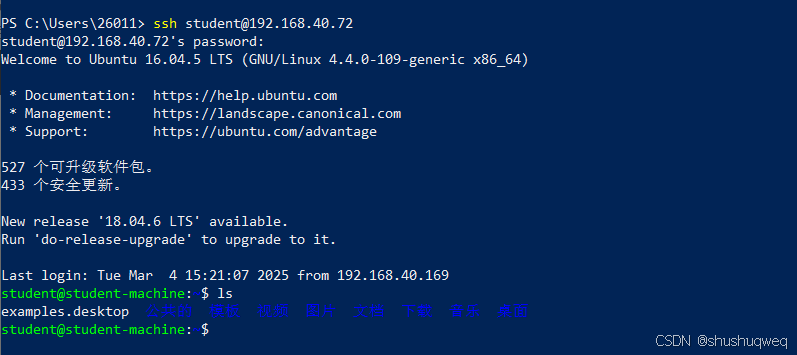
可以通过ssh 命令 在Windows中远程登陆 Linux系统
步骤
1、在搜索框中搜索 Powershell 并打开
2、在Linux中输入 ifconfig  来获取 Linux的 ip地址
3、在Powershell 输入 ssh 用户名@ip地址

这里的用户名 是Linux中的用户命令
ip地址是Linux中的 ipv4地址

3. Linux进程命令
3.1 ps查看进程
ps 命令 用于查看当前系统中的进程信息。以下是其常用选项和输出说明:
常用选项
查看所有进程的详细信息。
ps -ef:查看所有进程,并显示 CPU 和内存的使用情况。
ps -aux:
通过管道符号 | 和 grep 命令,可以精确查找特定进程。例如:
ps -ef | grep "root"ps 命令的输出包含以下关键字段:
UID:用户ID,表示该进程的所属用户。
PID:进程ID,每个进程的唯一标识符。
PPID:父进程ID,表示该进程的父进程。
C:进程的 CPU 使用百分比。
STIME:进程启动时间。
TTY:终端类型,表示进程的控制终端。
TIME:进程已用的 CPU 时间。
CMD:启动进程的命令。
3.2 kill 进程
kill 命令用于向进程发送信号,可以通过发送不同的信号来控制进程。
kill [信号值] [进程号]常用的信号值:
1:挂起信号(SIGHUP)。
2:中断信号(SIGINT)。
3:退出信号(SIGQUIT)。
9:强制结束进程(SIGKILL)。
要查看所有信号,可以使用:
kill -l # 查看64个信号值3.3 Wildcard 通配符
\*:匹配任意长度的字符。
?:匹配一个字符。
查找所有以 “.txt” 结尾的文件:
ls *.txt查找所有名称中第二个字符为 “a” 的文件:
ls ?a*3.4 | 管道
管道用于将一个命令的输出传递给另一个命令作为输入,从而实现多个命令的组合。
ls | grep "file.txt" # 将ls命令的输出传递给grep,过滤出file.txt
3.4 重定向
重定向用于将命令的输入或输出从标准流(通常是屏幕)转向文件。
输出重定向:
>:将命令的标准输出重定向到文件,覆盖文件原内容。
>>:将命令的标准输出追加到文件末尾。
echo "Hello, world!" > output.txt   # 将输出重定向到output.txt
echo "Hello again!" >> output.txt  # 追加输出到output.txt
输入重定向:
<:将文件内容作为命令的标准输入。
cat < input.txt # 使用输入重定向将input.txt的内容传递给cat命令 3.5 结合管道和重定向
管道和重定向可以结合使用,以便在命令之间传递数据并将结果输出到文件。
grep "error" < input.txt > error.log # 从input.txt中查找"error"并将结果输出到error.log这种方式可以灵活地处理命令输出和输入,适用于复杂的数据处理任务。
4.软件包换源
4.1 复制原本的源 作为备份
# 1.1 进入到目录下
student@student-machine:~$ cd /etc/apt/

# 1.2 查看是否有 sources.list 文件
student@student-machine:/etc/apt$ ls -l sources.list
-rw-rw-r-- 1 root root 3009 1月  13  2018 sources.list

# 1.3 备份原有的源
student@student-machine:/etc/apt$ sudo cp sources.list sources.list_copy

# 查看是否备份成功
student@student-machine:/etc/apt$ ls -l sources*
-rw-rw-r-- 1 root root 3009 1月  13  2018 sources.list
-rw-r--r-- 1 root root 3009 3月   4 09:51 sources.list_copy
4.2 将新源放入 etc/apt/ 路径下
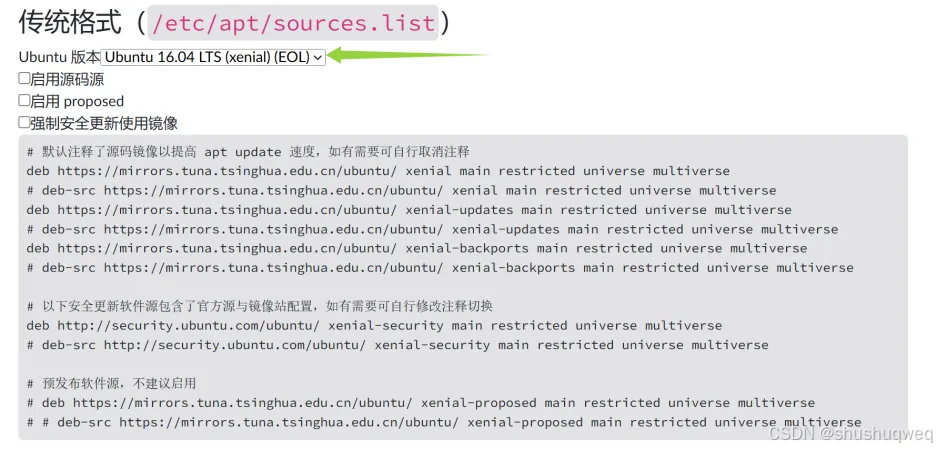
4.2.1 获取源
修改源的系统版本:
4.2.2 加入文件
在Windows 中建立一个文本:
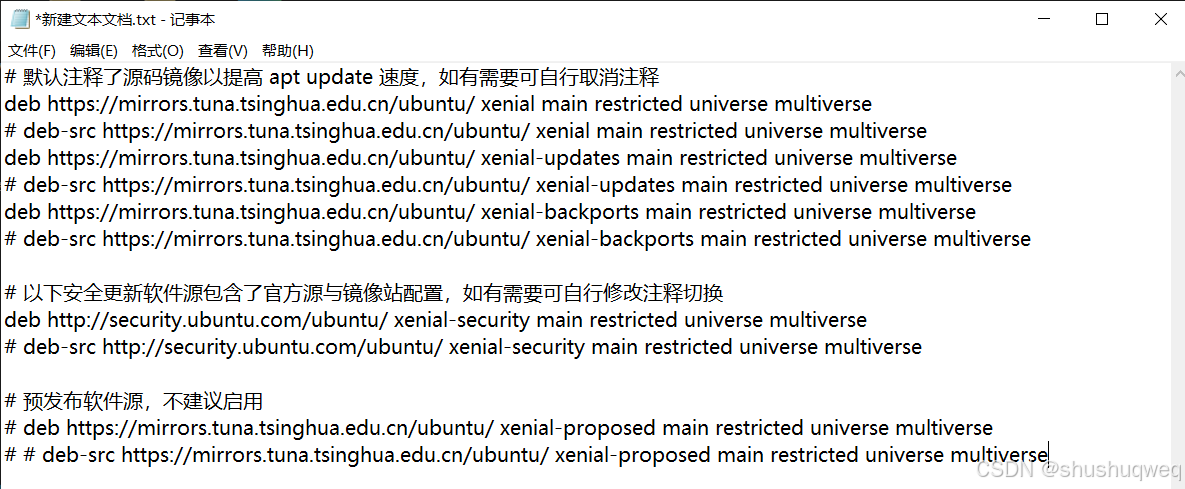
将刚刚获取的源粘贴 并保存:
将文件改名为 sources.list
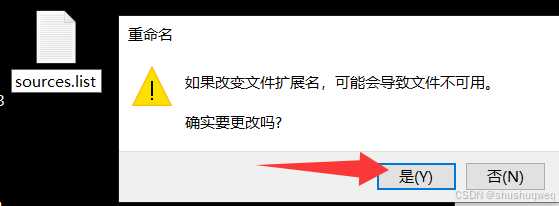
将文件直接拖入 ubuntu,并且复制到桌面
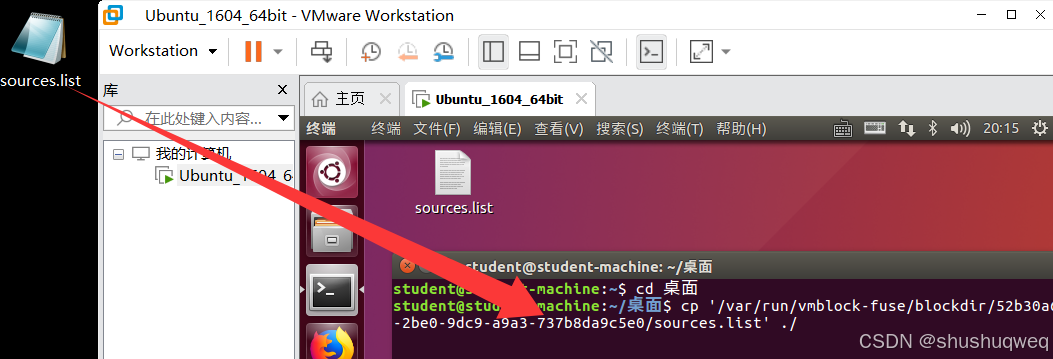
将桌面的sources.list 放入到 etc/apt 目录下
# 将原本的删除
student@student-machine:/etc/apt$ sudo rm sources.list
# 复制文件
student@student-machine:/etc/apt$ sudo cp /home/student/桌面/sources.list ./
# 查看文件是否存在
student@student-machine:/etc/apt$ ls -l sources.list
-rwxr--r-- 1 root root 1261 3月   4 10:01 sources.list
4.2.3 更新源
student@student-machine:~/桌面$ sudo apt update 
openvela 操作系统专为 AIoT 领域量身定制,以轻量化、标准兼容、安全性和高度可扩展性为核心特点。openvela 以其卓越的技术优势,已成为众多物联网设备和 AI 硬件的技术首选,涵盖了智能手表、运动手环、智能音箱、耳机、智能家居设备以及机器人等多个领域。
更多推荐

 18
18 0
0- 0


 已为社区贡献3条内容

所有评论(0)