
经典通信工具Hyper-Terminal实战指南
Hyper-Terminal 是微软在 Windows 95 及后续系统中内置的一款串口通信终端模拟程序,主要用于通过串口(COM端口)与外部设备进行数据交互。它广泛应用于嵌入式开发、工业控制、路由器配置等场景,是早期工程师调试设备的重要工具。其核心功能包括串口参数配置、AT命令发送、Telnet连接以及基本的文件传输支持。

简介:Hyper-Terminal(超级终端)是Windows 7及更早系统中广泛使用的串口通信工具,支持串行通信、调制解调器连接、Telnet远程登录等多种连接方式。它具备会话管理、文件传输、宏命令和日志记录等功能,适用于访问路由器、嵌入式设备及远程服务器等场景。本指南基于Hyper-Terminal v1.3.4版本,提供完整的安装流程、使用说明和替代工具建议,适合需要串口通信或远程控制的开发者和系统维护人员学习与实践。 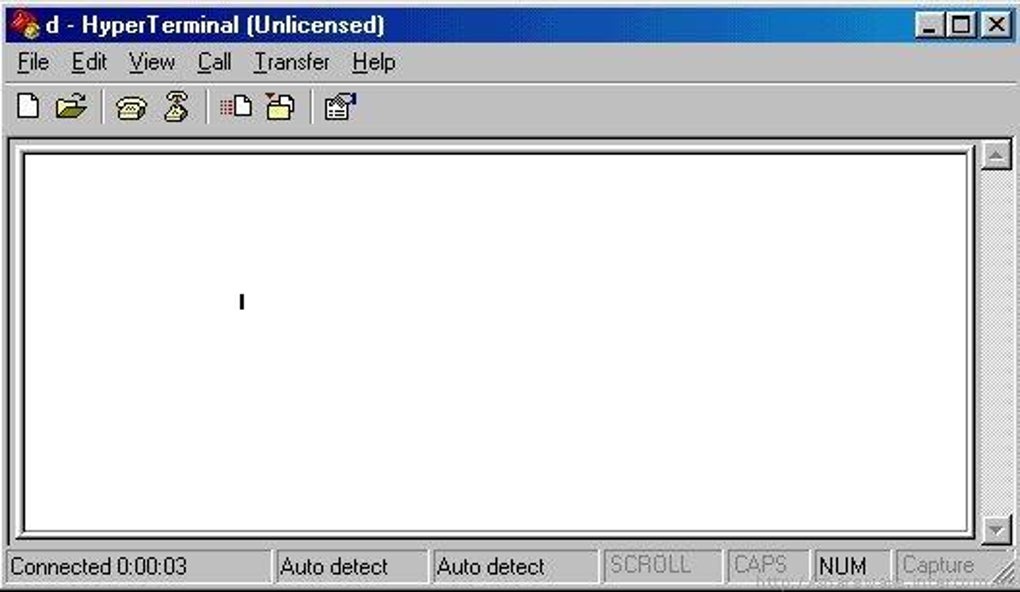
1. Hyper-Terminal简介与历史背景
Hyper-Terminal 是微软在 Windows 95 及后续系统中内置的一款串口通信终端模拟程序,主要用于通过串口(COM端口)与外部设备进行数据交互。它广泛应用于嵌入式开发、工业控制、路由器配置等场景,是早期工程师调试设备的重要工具。
其核心功能包括串口参数配置、AT命令发送、Telnet连接以及基本的文件传输支持。随着Windows系统版本的演进,Hyper-Terminal 在 Windows XP 之后逐渐被移除,取而代之的是 PowerShell 和更现代的终端程序,如 PuTTY、Tera Term 等。这主要源于其功能单一、缺乏更新维护以及对现代通信协议支持不足等问题。
了解 Hyper-Terminal 的历史背景和功能定位,有助于我们更深入地理解串口通信的本质及其在现代技术体系中的演变轨迹。
2. 串口通信配置与实战
在嵌入式系统调试、工业设备控制以及网络设备维护中,串口通信始终扮演着至关重要的角色。Hyper-Terminal作为Windows系统早期集成的串口通信工具,为开发者和工程师提供了一个轻量级、直观的通信界面。本章将从串口通信的基本原理出发,深入讲解Hyper-Terminal中的串口配置方法,并结合实战案例展示其在与单片机通信中的应用。同时,还将探讨串口通信中常见的问题及其排查技巧,帮助读者掌握从理论到实践的完整流程。
2.1 串口通信的基本原理
串口通信(Serial Communication)是一种通过逐位传输数据的通信方式,广泛应用于计算机与外围设备之间的数据交互。与并行通信相比,串口通信具有接线简单、抗干扰能力强、传输距离远等优点,尤其适合嵌入式系统和工业现场的应用。
2.1.1 串行通信与并行通信的区别
串行通信和并行通信是两种不同的数据传输方式,它们在物理连接、传输效率、抗干扰能力等方面存在显著差异。
| 对比维度 | 串行通信 | 并行通信 |
|---|---|---|
| 数据传输方式 | 按位逐次传输 | 多位同时传输 |
| 传输线数量 | 少(1~3根) | 多(8根或以上) |
| 抗干扰能力 | 强(受干扰影响小) | 弱(容易受到串扰) |
| 传输距离 | 长(可达数十米) | 短(通常在几米以内) |
| 成本 | 低 | 高 |
| 应用场景 | 嵌入式设备、工业控制、远程通信 | 内部设备通信(如打印机) |
说明 :
- 串行通信适用于远距离、低干扰的通信场景,常用于RS-232、RS-485、USB等接口。
- 并行通信适合高速、短距离的通信需求,如早期的并口打印机连接。
2.1.2 RS-232协议简介
RS-232 是一种广泛使用的串行通信标准,由电子工业协会(EIA)制定,主要用于计算机与调制解调器之间的数据交换。该协议定义了电气特性、信号定义和机械接口等内容。
RS-232通信参数说明:
- 波特率(Baud Rate) :每秒传输的符号数,常见的值有9600、115200等。
- 数据位(Data Bits) :每个数据帧中数据位的数量,通常为7或8位。
- 停止位(Stop Bits) :用于标识一个数据帧的结束,通常为1位或2位。
- 校验位(Parity) :用于错误检测,包括偶校验、奇校验、无校验等选项。
典型的RS-232接口(DB9)定义:
| 引脚号 | 信号名称 | 功能说明 |
|---|---|---|
| 1 | DCD | 数据载波检测 |
| 2 | RxD | 接收数据 |
| 3 | TxD | 发送数据 |
| 4 | DTR | 数据终端就绪 |
| 5 | GND | 地线 |
| 6 | DSR | 数据设备就绪 |
| 7 | RTS | 请求发送 |
| 8 | CTS | 清除发送 |
| 9 | RI | 振铃指示 |
流程图说明 :
graph TD
A[开始通信] --> B{是否握手成功?}
B -- 是 --> C[发送数据]
B -- 否 --> D[重试或报错]
C --> E[接收反馈]
E --> F{是否校验正确?}
F -- 是 --> G[通信成功]
F -- 否 --> H[请求重传]
H --> C
说明 :
RS-232通信流程包括握手、数据发送、数据接收和校验反馈,确保通信的可靠性。
2.2 Hyper-Terminal中的串口设置
Hyper-Terminal作为Windows系统早期内置的串口通信工具,提供了丰富的串口配置选项。用户可以通过其图形界面设置串口参数,并进行数据收发测试。
2.2.1 端口号、波特率、数据位等参数配置
Hyper-Terminal的串口设置界面非常直观,主要配置项包括:
- 端口号(COM Port) :选择连接的串口设备,如COM1、COM3等。
- 波特率(Baud Rate) :设置通信速率,如9600、115200。
- 数据位(Data Bits) :通常为8位。
- 停止位(Stop Bits) :1位或2位。
- 校验位(Parity) :无校验(None)、偶校验(Even)、奇校验(Odd)等。
- 流控制(Flow Control) :软件流控(XON/XOFF)或硬件流控(RTS/CTS)。
示例代码 (用于模拟Hyper-Terminal参数设置逻辑):
def set_serial_port(port='COM3', baud_rate=9600, data_bits=8, stop_bits=1, parity='N', flow_control='None'):
    """
    设置串口通信参数
    参数说明:
    port: 串口号,如 'COM3'
    baud_rate: 波特率,如 9600
    data_bits: 数据位数,7或8
    stop_bits: 停止位数,1或2
    parity: 校验位,'N'表示无校验,'E'表示偶校验,'O'表示奇校验
    flow_control: 流控方式,'None', 'XON/XOFF', 'RTS/CTS'
    """
    print(f"正在配置串口 {port}")
    print(f"波特率:{baud_rate}")
    print(f"数据位:{data_bits}")
    print(f"停止位:{stop_bits}")
    print(f"校验位:{parity}")
    print(f"流控制:{flow_control}")

# 调用示例
set_serial_port(port='COM4', baud_rate=115200, data_bits=8, stop_bits=1, parity='N', flow_control='RTS/CTS')
代码逻辑分析 :
- 该函数模拟了串口参数设置的逻辑流程。
- 参数与Hyper-Terminal界面设置一一对应,便于理解其底层逻辑。
- 输出内容可帮助用户验证当前串口配置是否正确。
2.2.2 连接设备并进行数据收发测试
在完成串口参数设置后,用户即可连接目标设备并进行数据收发测试。Hyper-Terminal提供了一个终端窗口,可实时显示发送与接收的数据。
示例操作步骤:
- 打开Hyper-Terminal,点击“文件” → “新建连接”,输入连接名称。
- 选择串口端口号(如COM4)。
- 设置波特率为115200,数据位为8,停止位为1,无校验,无流控。
- 点击“确定”进入通信界面。
- 在终端中输入指令(如
AT),观察设备返回数据。
说明 :
- Hyper-Terminal默认将接收到的数据以ASCII格式显示,也可切换为十六进制显示。
- 用户可启用“记录日志”功能,将通信内容保存为文本文件,便于后续分析。
2.3 实战案例:与单片机的通信调试
Hyper-Terminal常用于与单片机(如STM32、Arduino)之间的串口通信调试。本节将以Arduino为例,演示如何通过Hyper-Terminal与单片机进行指令交互。
2.3.1 接线方式与电平转换
Arduino与PC之间的串口通信通常通过USB转TTL模块实现,具体接线如下:
| Arduino 引脚 | 功能 | 接线对象 |
|---|---|---|
| RX | 接收数据 | USB转TTL TX |
| TX | 发送数据 | USB转TTL RX |
| GND | 地线 | USB转TTL GND |
注意 :
- Arduino与PC之间通信使用TTL电平(0~5V或0~3.3V),而RS-232为±12V电平,若需与RS-232设备通信,需使用MAX232等电平转换芯片。
2.3.2 发送控制指令并接收反馈信息
示例:Arduino代码(发送“Hello from Arduino”)
void setup() {
  Serial.begin(9600); // 设置波特率为9600
}

void loop() {
  if (Serial.available() > 0) {
    char received = Serial.read(); // 接收字符
    Serial.print("Received: ");
    Serial.println(received);
  } else {
    Serial.println("Hello from Arduino");
    delay(2000);
  }
}
代码逻辑分析 :
- Serial.begin(9600) :初始化串口通信,波特率为9600。
- Serial.available() :检测是否有数据接收。
- Serial.read() :读取接收到的字符。
- Serial.print() / Serial.println() :向串口发送字符串。
在Hyper-Terminal中操作:
- 设置Hyper-Terminal的波特率为9600,数据位8,停止位1,无校验。
- 打开终端后,Arduino每2秒发送一次“Hello from Arduino”。
- 在终端窗口中输入字符(如‘A’),Arduino将回复“Received: A”。
说明 :
- 此案例展示了Hyper-Terminal如何作为调试终端,与单片机进行双向通信。
- 可用于调试传感器数据、执行控制指令、验证通信协议等场景。
2.4 串口通信常见问题排查
在实际使用过程中,串口通信可能会遇到各种问题,如通信失败、数据乱码、无法连接等。本节将介绍常见问题的排查方法,并演示如何使用Hyper-Terminal进行诊断。
2.4.1 通信失败的常见原因
| 问题类型 | 可能原因 | 排查方法 |
|---|---|---|
| 无法连接设备 | 端口号错误、驱动未安装 | 检查设备管理器中COM口是否存在 |
| 收不到数据 | 波特率不匹配、接线错误 | 使用示波器检查TX/RX信号 |
| 数据乱码 | 校验位、停止位设置错误 | 检查双方通信参数是否一致 |
| 数据丢失或延迟 | 流控设置错误、缓冲区溢出 | 启用硬件流控或降低波特率 |
| 通信中断 | 电源不稳定、线缆接触不良 | 更换线缆或检查供电 |
2.4.2 使用Hyper-Terminal进行诊断
Hyper-Terminal提供了丰富的诊断功能,例如:
- 显示十六进制数据 :便于识别非ASCII数据。
- 日志记录功能 :记录通信全过程,用于分析通信异常。
- 发送控制字符 :如发送
Ctrl+C中断程序、发送Enter触发命令等。
示例:启用日志记录功能
- 打开Hyper-Terminal连接。
- 点击“Transfer” → “Capture Text…”。
- 选择“Start”开始记录,通信结束后点击“Stop”保存为txt文件。
说明 :
- 日志文件可用于后续分析通信过程,识别发送/接收时序问题。
- 特别适用于长时间运行的通信任务,如固件升级、数据采集等场景。
本章节详细讲解了串口通信的基本原理、Hyper-Terminal的配置方法、与单片机的通信实战以及通信问题的排查技巧。通过理论与实践结合,读者可全面掌握串口通信的核心技能,并在实际工作中灵活应用。下一章将继续深入,介绍调制解调器连接设置与使用。
3. 调制解调器连接设置与使用
3.1 调制解调器的基本工作原理
3.1.1 模拟信号与数字信号的转换机制
调制解调器(Modem)是“调制器(Modulator)”和“解调器(Demodulator)”的缩写,其核心功能是在数字信号与模拟信号之间进行双向转换。在早期的互联网接入、远程通信中,调制解调器起到了至关重要的作用。
- 调制(Modulation) :将计算机或终端输出的数字信号(如二进制数据)转换为适合通过电话线传输的模拟信号。常见的调制方式包括:
- 频移键控(FSK)
- 相移键控(PSK)
-
正交幅度调制(QAM)
-
解调(Demodulation) :接收端将模拟信号还原为原始数字信号,从而实现数据的双向传输。
调制解调器通过公共交换电话网络(PSTN)进行通信,受限于带宽和噪声,其传输速率通常在56Kbps以下。尽管如此,调制解调器在20世纪90年代至21世纪初仍是互联网接入的重要手段。
3.1.2 Hayes指令集简介
Hayes指令集是一组用于控制调制解调器的标准AT命令,由Hayes Microcomputer Products公司于1981年首次引入。AT命令以“AT”(Attention)开头,作为调制解调器进入命令模式的标识。
以下是一些常见的AT命令及其功能:
| 命令 | 说明 |
|---|---|
AT |
测试调制解调器是否响应 |
ATD |
拨号命令,例如 ATD12345678 |
ATA |
应答来电 |
ATH |
挂断当前连接 |
ATZ |
重启调制解调器 |
ATI |
显示调制解调器信息 |
AT+CGMI |
显示制造商信息(适用于GSM调制解调器) |
例如,发送以下命令可拨号:
ATD12345678;
该命令将以脉冲拨号方式拨打号码“12345678”。命令中的分号“;”表示拨号后保持连接状态,不立即断开。
代码分析与参数说明
AT
AT:表示 Attention,是所有AT命令的起始标识。- 执行逻辑:调制解调器检测到“AT”后进入命令模式,等待后续指令。
- 用途:用于测试调制解调器是否正常响应。
ATD12345678;
ATD:Dial命令,表示拨号。12345678:要拨打的电话号码。;:拨号后保持连接,等待对方应答。- 用途:用于建立连接。
ATH
ATH:Hang up,挂断当前连接。- 用途:结束通话或断开网络连接。
3.2 Hyper-Terminal与调制解调器的连接配置
3.2.1 串口连接方式与参数设置
Hyper-Terminal支持通过串口与调制解调器进行通信。常见的串口连接方式为RS-232接口,其物理连接通常使用DB9或RJ45接口。
连接方式
- 串口线类型 :直通线(Straight-through)或交叉线(Null Modem)。
- 连接端口 :COM1、COM2等串口端口。
- 波特率 :通常设置为9600、19200、38400、57600或115200。
- 数据位 :8位。
- 停止位 :1位。
- 校验位 :无校验。
参数设置示例
| 参数 | 设置值 |
|---|---|
| 波特率 | 9600 |
| 数据位 | 8 |
| 停止位 | 1 |
| 校验位 | 无 |
| 数据流控制 | 无或Xon/Xoff |
配置步骤
- 打开Hyper-Terminal。
- 点击“文件” -> “新建连接”。
- 输入连接名称并选择图标。
- 选择串口端口(如COM1)。
- 设置串口参数,如上表所示。
- 点击“确定”保存配置。
3.2.2 拨号与应答流程模拟
在Hyper-Terminal中,可以通过发送AT命令来模拟拨号与应答流程。
拨号流程模拟
AT
OK
ATD12345678;
AT:测试调制解调器是否响应。ATD12345678;:拨号并保持连接。
如果拨号成功,调制解调器会返回:
CONNECT
应答流程模拟
AT
OK
ATA
ATA:应答来电。- 如果有来电,调制解调器会自动应答并建立连接。
代码分析与参数说明
AT
- 检查调制解调器是否处于命令模式。
- 若返回“OK”,表示调制解调器准备就绪。
ATD12345678;
- 拨号命令。
;表示拨号后保持连接状态,便于接听方应答。
ATA
- 应答命令。
- 用于接听来电,调制解调器自动建立连接。
拨号与应答流程图
graph TD
    A[用户发送AT命令] --> B{调制解调器是否响应?}
    B -->|是| C[发送ATD拨号命令]
    C --> D[调制解调器拨号]
    D --> E[等待对方应答]
    E --> F{是否应答?}
    F -->|是| G[建立连接]
    F -->|否| H[重试或挂断]
    B -->|否| I[检查连接或参数设置]
3.3 实战操作:通过调制解调器拨号上网
3.3.1 建立拨号连接并验证网络通路
在Windows系统中,可以通过调制解调器和Hyper-Terminal实现拨号上网。以下为操作步骤:
- 在Hyper-Terminal中新建连接,选择正确的串口和波特率。
- 发送AT命令测试调制解调器响应:
bash AT
- 拨号命令:
bash ATD*99***1#;
*99***1#是某些运营商的拨号号码,用于建立GPRS连接。
4. 成功连接后,系统会返回:
CONNECT
- 使用
ipconfig命令查看是否获取到IP地址。
3.3.2 使用Hyper-Terminal进行AT命令调试
Hyper-Terminal可以用于调试调制解调器的AT命令,确保其正常工作。
常用调试命令
AT
OK
AT+CGMI
Huawei Technologies Co., Ltd.
AT+CGMM
E220
AT+CGSN
IMEI: 359846012345678
AT+COPS?
+COPS: 0,0,"CHINA MOBILE"
OK
AT+CGMI:显示制造商信息。AT+CGMM:显示设备型号。AT+CGSN:显示设备IMEI。AT+COPS?:显示当前运营商信息。
代码分析与参数说明
AT+CGMI
- 查询调制解调器制造商信息。
- 返回值如“Huawei Technologies Co., Ltd.”表示设备为华为制造。
AT+CGMM
- 查询设备型号。
- 返回值如“E220”表示设备型号为E220。
AT+CGSN
- 查询设备的IMEI编号。
- IMEI是国际移动设备识别码,用于唯一标识设备。
AT+COPS?
- 查询当前连接的运营商。
- 返回值如“CHINA MOBILE”表示当前连接的运营商为中国移动。
3.4 调制解调器连接问题分析与解决
3.4.1 无法拨号或连接中断的排查方法
在使用调制解调器过程中,常见的问题包括无法拨号、连接中断等。以下为常见排查方法:
| 问题现象 | 排查方法 |
|---|---|
| 无响应 | 检查串口连接、波特率设置是否正确 |
| 拨号失败 | 检查电话号码是否正确、电话线路是否畅通 |
| 连接中断 | 检查信号强度、网络质量、调制解调器状态 |
| 不获取IP地址 | 检查拨号号码是否正确(如 99 **1#) |
3.4.2 Hyper-Terminal日志功能在故障定位中的应用
Hyper-Terminal支持日志记录功能,可以将通信过程保存为文本文件,便于后续分析。
启用日志功能步骤:
- 打开Hyper-Terminal连接。
- 点击“Transfer” -> “Capture Text” -> “Start”。
- 选择保存路径和文件名。
- 开始记录通信过程。
- 完成后点击“Stop”停止记录。
日志内容示例:
[13:00:00] AT
[13:00:01] OK
[13:00:02] ATD*99***1#;
[13:00:05] CONNECT
[13:00:06] IP address: 192.168.1.100
- 日志记录了拨号过程、连接状态及IP地址分配信息。
- 可用于分析连接失败原因或优化拨号流程。
代码分析与参数说明
AT
- 用于测试调制解调器是否响应。
- 若未返回“OK”,需检查串口连接或波特率设置。
ATD*99***1#;
- 拨号命令。
- 若拨号失败,检查号码是否正确或电话线路是否可用。
CONNECT
- 表示连接成功。
- 若未出现此信息,可能为信号问题或运营商限制。
本章节系统地讲解了调制解调器的基本原理、Hyper-Terminal的连接配置、实战拨号上网操作以及常见问题的排查方法。通过代码示例与流程图的结合,帮助读者深入理解调制解调器通信机制与Hyper-Terminal的实际应用。
4. Telnet远程主机登录实战
Telnet 是一种基于 TCP/IP 协议的远程终端访问协议,广泛用于早期的网络设备管理与调试。Hyper-Terminal 作为 Windows 系统内置的终端工具,支持 Telnet 协议连接,使得用户可以在本地终端上远程访问路由器、交换机、服务器等设备。本章将围绕 Telnet 协议的基本原理、Hyper-Terminal 的配置方式、实际操作案例以及安全性问题展开深入分析,并提供详实的操作步骤和代码示例,帮助读者掌握远程主机登录的核心技能。
4.1 Telnet协议的基本概念
Telnet 是一种应用层协议,允许用户通过网络连接到远程主机的命令行界面(CLI),并像本地终端一样进行交互操作。它基于 TCP 协议,默认使用端口 23,提供双向、基于字符的通信方式。
4.1.1 Telnet协议的工作机制
Telnet 协议的工作机制可以分为以下几个阶段:
- 建立TCP连接 :客户端与目标主机的 Telnet 服务端口(默认为 23)建立 TCP 连接。
- 协商选项 :客户端与服务端通过 Telnet 选项协商(如终端类型、窗口大小、流控等)来优化通信。
- 身份验证 :服务端提示用户输入用户名和密码进行身份验证。
- 命令交互 :用户在本地终端输入命令,通过 Telnet 协议传输到远程主机执行,并将输出结果返回本地终端。
下面是一个 Telnet 协议通信流程的 Mermaid 流程图:
graph TD
    A[客户端发起连接] --> B[建立TCP连接]
    B --> C[服务端响应连接]
    C --> D[Telnet选项协商]
    D --> E[用户输入登录信息]
    E --> F[执行命令并返回结果]
    F --> G[保持连接或断开]
4.1.2 Telnet与SSH协议的区别
尽管 Telnet 曾经是远程管理的主流方式,但其缺乏加密机制,导致用户名、密码和通信内容以明文形式传输,极易被中间人攻击(MITM)。相比之下,SSH(Secure Shell)协议提供了以下优势:
| 特性 | Telnet | SSH |
|---|---|---|
| 安全性 | 明文传输,不加密 | 加密通信,防止窃听 |
| 认证方式 | 用户名+密码 | 密钥对、密码、双因素等 |
| 端口号 | 23 | 22 |
| 数据完整性 | 不保证 | 使用MAC保证 |
| 功能扩展 | 仅终端访问 | 支持端口转发、X11转发等 |
因此,现代网络设备和服务器普遍推荐使用 SSH 替代 Telnet。
4.2 Hyper-Terminal配置Telnet连接
Hyper-Terminal 虽然主要用于串口通信,但也支持 Telnet 协议的远程连接。下面我们将介绍如何配置 Telnet 环境并建立远程连接。
4.2.1 配置Telnet服务器与客户端环境
在进行 Telnet 连接之前,需确保目标主机已启用 Telnet 服务。以 Windows Server 为例,可以通过以下步骤启用 Telnet 服务:
# 启用 Telnet 服务(以管理员身份运行 PowerShell)
dism /online /Enable-Feature /FeatureName:TelnetClient
参数说明 :
-dism:部署映像服务和管理工具
-/online:操作当前运行的系统
-/Enable-Feature:启用功能
-/FeatureName:TelnetClient:启用 Telnet 客户端功能
若需启用 Telnet 服务端(Windows Server):
dism /online /Enable-Feature /FeatureName:TelnetServer
启用后,可通过以下命令启动服务:
net start telnet
逻辑分析 :该命令启动 Telnet 服务,使主机可以作为 Telnet 服务器接受远程连接。
4.2.2 在Hyper-Terminal中建立远程连接
- 打开 Hyper-Terminal,点击“文件” > “新建连接”。
- 输入连接名称,选择“TCP/IP - Telnet”作为连接方式。
- 输入目标主机的 IP 地址和端口号(默认 23)。
- 点击“确定”后,Hyper-Terminal 将尝试建立连接。
- 若配置正确,系统将提示输入用户名和密码。
提示 :若连接失败,请检查目标主机的防火墙设置和 Telnet 服务状态。
4.3 实战操作:远程登录路由器与服务器
4.3.1 登录Cisco路由器并执行配置命令
以 Cisco 路由器为例,我们通过 Hyper-Terminal 连接并执行基本配置命令:
# 假设路由器IP为192.168.1.1,端口23
telnet 192.168.1.1 23
连接后,系统提示输入用户名和密码:
Username: admin
Password: ********
登录成功后,进入 Cisco IOS 命令行界面,可执行如下命令:
Router> enable
Router# configure terminal
Router(config)# hostname MyRouter
MyRouter(config)# exit
MyRouter# write memory
代码逻辑分析 :
-enable:进入特权模式
-configure terminal:进入全局配置模式
-hostname MyRouter:修改路由器主机名为 MyRouter
-write memory:保存配置到 NVRAM
4.3.2 访问Linux服务器进行系统维护
假设 Linux 服务器已启用 Telnet 服务,IP 为 192.168.1.100,端口 23:
- 使用 Hyper-Terminal 建立 Telnet 连接。
- 登录后进入 Linux Shell,执行如下命令:
$ ls -l /var/log/
$ systemctl status ssh
$ df -h
参数说明 :
-ls -l /var/log/:查看日志目录内容
-systemctl status ssh:检查 SSH 服务状态
-df -h:显示磁盘使用情况操作说明 :通过 Telnet 可以进行系统监控、日志查看等维护工作,但由于 Telnet 不加密,建议仅用于测试环境或内部网络。
4.4 Telnet连接的安全性与替代方案
尽管 Telnet 仍被部分旧系统支持,但其安全性问题不容忽视。下面我们将分析其风险,并介绍更安全的替代方案。
4.4.1 Telnet存在的安全风险分析
Telnet 的主要安全风险包括:
- 明文传输 :用户名、密码和命令内容均以明文传输,易被窃听。
- 无身份验证加密 :无法防止中间人攻击。
- 缺乏完整性校验 :无法检测数据是否被篡改。
例如,攻击者可以通过网络嗅探工具(如 Wireshark)截获 Telnet 通信流量,轻易获取敏感信息:
# 截获 Telnet 通信示例(Wireshark 过滤语句)
tcp.port == 23
参数说明 :该过滤器用于捕获 Telnet 协议流量(端口 23)
4.4.2 使用PuTTY等工具实现更安全的SSH连接
为了提升远程连接的安全性,推荐使用 SSH 协议,常见工具包括 PuTTY、OpenSSH、SecureCRT 等。
以 PuTTY 为例,配置 SSH 连接步骤如下:
- 下载并打开 PuTTY。
- 在“Session”页面输入目标主机 IP 地址和端口号(默认 22)。
- 选择“SSH”作为连接类型。
- 点击“Open”建立连接。
- 输入用户名和密码完成登录。
此外,PuTTY 还支持密钥认证方式,进一步提升安全性。
操作说明 :相比 Hyper-Terminal,PuTTY 支持更多协议、加密算法和会话管理功能,是远程管理的理想选择。
总结性提示 :虽然 Hyper-Terminal 支持 Telnet 连接,适用于旧系统调试,但在现代网络环境中,应优先使用 SSH 协议以保障通信安全。掌握 Hyper-Terminal 的 Telnet 功能与 SSH 工具的使用,将有助于读者在不同场景下灵活应对网络设备管理需求。
5. 多会话管理与配置保存
Hyper-Terminal 作为一款功能强大的终端仿真工具,其支持多会话管理的能力使其在设备调试、网络维护和嵌入式开发等领域中表现出色。本章将深入探讨 Hyper-Terminal 的多会话创建、切换机制,以及如何高效保存、管理连接配置,提升用户的工作效率与操作体验。
5.1 多会话管理机制详解
Hyper-Terminal 支持多个会话窗口的同时打开,这一特性对于需要同时监控多个串口设备或网络设备的用户尤为实用。例如,在嵌入式开发中,开发者可能需要同时连接单片机调试端口、Wi-Fi模块日志输出口以及GPS模块数据口,多会话管理能够帮助用户在同一界面下高效切换和管理。
5.1.1 创建多个会话窗口
在 Hyper-Terminal 中创建多个会话非常简单。用户可以通过以下步骤实现:
- 打开 Hyper-Terminal 主程序;
- 点击菜单栏的 文件 > 新建连接 ;
- 输入新连接名称,选择串口或 Telnet 模式;
- 设置相应的串口参数(如波特率、数据位等)或网络地址与端口;
- 点击“确定”完成连接配置。
此时,Hyper-Terminal 将自动打开一个新的标签页(或窗口,视版本而定)用于新会话。
注意:Hyper-Terminal 的不同版本(如 Windows XP 自带版本和 Windows 7 之后的替代版本)在界面和操作上略有不同,但核心逻辑一致。
5.1.2 会话窗口的切换与组织
Hyper-Terminal 使用标签页方式管理多个会话,用户可以通过鼠标点击或快捷键(如 Ctrl + Tab )在不同会话之间切换。此外,Hyper-Terminal 还支持窗口的分屏显示,便于用户同时查看多个设备的输出信息。
快捷键提示:
-Ctrl + N:新建连接
-Ctrl + Tab:切换下一个会话
-Ctrl + W:关闭当前会话
5.1.3 多会话的实际应用场景
在工业控制、嵌入式系统调试和网络设备维护中,多会话管理的实用价值尤为突出。例如:
- 多设备调试 :通过多个串口连接多个传感器设备,同时监控其输出数据。
- 远程设备维护 :使用 Telnet 或串口连接多个路由器、交换机,进行集中配置。
- 自动化测试 :运行宏命令在多个设备上并行执行测试脚本。
5.2 会话配置的保存与复用
Hyper-Terminal 允许用户将当前连接配置保存为 .ht 文件,便于下次快速加载。这一功能极大地提升了工作效率,尤其适用于需要频繁连接相同设备的场景。
5.2.1 保存连接配置
保存连接配置的步骤如下:
- 在当前会话中完成所有参数设置(如波特率、数据位、停止位等);
- 点击菜单栏 文件 > 保存 或使用快捷键
Ctrl + S; - 选择保存路径并输入文件名,后缀默认为
.ht; - 点击“保存”。
该配置文件将包含连接方式、串口参数、登录脚本等详细信息,下次打开即可直接加载。
5.2.2 加载已保存的配置文件
加载配置文件的方法:
- 打开 Hyper-Terminal;
- 点击菜单栏 文件 > 打开 或使用快捷键
Ctrl + O; - 浏览至保存的
.ht文件; - 双击文件或点击“打开”。
此时,Hyper-Terminal 将自动恢复该会话的所有设置,用户无需再次手动配置。
5.2.3 配置文件的结构与内容解析
Hyper-Terminal 的 .ht 配置文件本质上是一个文本文件,可以用任意文本编辑器(如 Notepad++)打开查看其内容。以下是某个 .ht 文件的示例片段:
[Connection]
Type=Serial
Port=COM3
BaudRate=9600
DataBits=8
StopBits=1
Parity=None

[Emulation]
TerminalType=VT100
UseColor=Yes
参数说明:
-Type:连接类型,可为Serial(串口)或TCP/IP(网络);
-Port:使用的串口号;
-BaudRate:波特率;
-DataBits:数据位;
-StopBits:停止位;
-Parity:校验位;
-TerminalType:终端类型,如 VT100、ANSI 等;
-UseColor:是否启用颜色显示。
通过查看 .ht 文件,用户可以快速了解连接参数,并根据需要进行修改。
5.2.4 配置文件的备份与恢复策略
为防止配置文件丢失或损坏,建议用户定期备份 .ht 文件。可以将常用配置文件集中存储在某一目录下,并建立清晰的命名规则,例如:
Router_Access.htSensor_Logger_COM5.htEmbedded_Debug_Telnet.ht
此外,用户也可以使用脚本工具(如 PowerShell 或 Python)批量管理和备份配置文件。以下是一个使用 PowerShell 备份 .ht 文件的示例脚本:
$sourceDir = "C:\HyperTerminal\Configs"
$backupDir = "D:\HyperTerminal_Backup"

Copy-Item -Path "$sourceDir\*.ht" -Destination $backupDir -Force
Write-Host "配置文件已备份至 $backupDir"
脚本说明:
-$sourceDir:源配置文件路径;
-$backupDir:备份目标路径;
-Copy-Item:复制文件;
--Force:覆盖已有文件;
-Write-Host:输出提示信息。
5.3 高效管理多个会话的最佳实践
为了更高效地利用 Hyper-Terminal 的多会话功能,以下是一些推荐的最佳实践。
5.3.1 建立统一的配置目录结构
建议用户为不同类型的设备或连接建立分类目录,例如:
C:\HyperTerminal\
├── Network Devices\
│   ├── Router_1.ht
│   └── Switch_2.ht
├── Embedded Systems\
│   ├── MCU_Debug.ht
│   └── Sensor_Node.ht
└── Modems\
    └── Dialup_Connection.ht
这样可以快速定位配置文件,避免重复设置。
5.3.2 使用快捷方式快速启动常用连接
为每个常用 .ht 文件创建桌面快捷方式,可以显著提高工作效率。右键点击 .ht 文件,选择“创建快捷方式”,然后将其放置在桌面或任务栏快速启动区。
5.3.3 会话标签命名规范
Hyper-Terminal 的会话标签默认为连接名称,建议用户在创建连接时使用具有描述性的名称,例如:
COM3 - GPS Module192.168.1.1 - Router CLICOM5 - Temperature Sensor
这样可以在切换会话时快速识别连接目标。
5.3.4 利用日志记录功能辅助调试
Hyper-Terminal 支持将会话内容保存为日志文件,便于后续分析。启用日志记录的方法如下:
- 在当前会话中点击 Transfer > Start Log File… ;
- 选择日志保存路径并输入文件名;
- 点击“打开”开始记录。
日志文件可帮助用户追溯设备通信过程,排查问题根源。
5.4 多会话管理的进阶技巧
除了基本的多会话管理功能,Hyper-Terminal 还支持一些进阶技巧,如脚本联动、会话克隆等。
5.4.1 会话克隆与参数复用
如果多个设备使用相同的连接参数,可以使用“克隆”功能快速创建新会话。方法如下:
- 右键点击当前会话标签;
- 选择 Duplicate Session ;
- 修改新会话的串口号或IP地址;
- 保存为新的
.ht文件。
这样可以节省重复配置时间,提升效率。
5.4.2 与脚本工具结合使用
Hyper-Terminal 支持通过宏命令和脚本进行自动化操作。用户可以使用 VBScript 或 PowerShell 脚本批量加载 .ht 文件,甚至实现定时连接、数据采集等自动化任务。
以下是一个使用 VBScript 自动打开多个 .ht 文件的示例:
Set WshShell = CreateObject("WScript.Shell")
WshShell.Run "hypertrm.exe C:\HyperTerminal\Configs\Router_1.ht"
WshShell.Run "hypertrm.exe C:\HyperTerminal\Configs\Sensor_Node.ht"
脚本说明:
-WshShell.Run:执行指定命令;
-hypertrm.exe:Hyper-Terminal 的可执行文件;
- 后续参数为.ht文件路径。
此脚本可在系统启动时自动运行,实现多设备的自动连接。
5.4.3 多会话协同调试流程图
下面是一个典型的多会话协同调试流程图,展示如何通过多个串口连接设备进行联合调试。
graph TD
    A[Hyper-Terminal] --> B(会话1: COM3 - MCU)
    A --> C(会话2: COM4 - GPS)
    A --> D(会话3: COM5 - Wi-Fi模块)
    B --> E[发送控制指令]
    C --> F[接收定位数据]
    D --> G[上传固件更新]
    E --> H[观察MCU响应]
    F --> H
    G --> H
    H --> I[调试结果分析]
通过该流程图可以看出,多会话管理能够帮助用户在多个设备之间协调操作,提升调试效率。
本章系统地介绍了 Hyper-Terminal 的多会话管理机制、配置文件的保存与复用方法,以及实际应用中的最佳实践与进阶技巧。通过合理使用这些功能,用户可以显著提升工作效率,特别是在多设备调试、远程维护等场景中,Hyper-Terminal 的多会话管理能力将成为不可或缺的工具。
6. XMODEM/YMODEM/ZMODEM文件传输协议应用
在现代嵌入式开发、设备固件升级以及串口通信中,文件传输是必不可少的操作。Hyper-Terminal虽然是一款较为老旧的串口工具,但它仍然支持多种标准的文件传输协议,如XMODEM、YMODEM和ZMODEM。这些协议各有特点,适用于不同的传输环境和场景。本章将深入讲解这些协议的工作原理、在Hyper-Terminal中的配置方法,以及实际传输操作流程,并探讨优化与常见问题的解决策略。
6.1 文件传输协议的基本原理
6.1.1 XMODEM、YMODEM、ZMODEM协议对比
XMODEM、YMODEM和ZMODEM是三种常见的异步串行通信文件传输协议。它们在数据分块、校验机制、传输效率等方面存在差异,适用于不同场景。
| 协议 | 数据块大小 | 校验方式 | 支持多文件传输 | 传输效率 | 是否支持断点续传 |
|---|---|---|---|---|---|
| XMODEM | 128 字节 | CRC 或校验和 | 否 | 低 | 否 |
| YMODEM | 1024 字节 | CRC | 是 | 中 | 否 |
| ZMODEM | 可变 | CRC | 是 | 高 | 是 |
- XMODEM :最早期的协议,简单可靠,但效率较低,适合低速串口通信。
- YMODEM :基于XMODEM的改进,支持多文件传输和更大的数据块,适合嵌入式设备固件更新。
- ZMODEM :最现代的协议,支持断点续传、流控、自动重传等机制,传输效率最高。
6.1.2 协议握手与数据校验机制
文件传输协议的握手过程和数据校验机制是确保传输可靠性的关键。以下以XMODEM为例说明其握手流程:
graph TD
    A[发送端启动传输] --> B[接收端发送 C 字符]
    B --> C[发送端发送 SOH 字符表示开始]
    C --> D[发送端发送第一块数据]
    D --> E[接收端发送 ACK/NACK]
    E --> F{ACK?}
    F -- 是 --> G[发送下一块]
    F -- 否 --> H[重传当前块]
    G --> I[传输完成发送 EOT]
    H --> D
- SOH (Start of Header):表示一个数据块开始。
- ACK/NACK :接收端确认或否认收到数据块。
- EOT (End of Transmission):传输结束。
- CRC :循环冗余校验,用于数据完整性校验。
YMODEM和ZMODEM的握手流程类似,但增加了对多文件传输和断点续传的支持。
6.2 Hyper-Terminal中的文件传输配置
6.2.1 启用传输协议并选择文件
在Hyper-Terminal中配置文件传输协议非常直观。以下是具体操作步骤:
- 打开Hyper-Terminal并连接目标设备。
- 点击菜单栏 Transfer → Send File 。
- 在弹出窗口中选择要传输的文件。
- 在“Protocol”下拉菜单中选择所需协议(XMODEM / YMODEM / ZMODEM)。
- 点击“Send”按钮开始传输。
// 模拟Hyper-Terminal发送文件的核心逻辑(伪代码)
void send_file(char *filename, char protocol) {
    open_serial_port();  // 打开串口
    send_handshake(protocol);  // 发送握手信号
    FILE *fp = fopen(filename, "rb");  // 打开文件
    while (!feof(fp)) {
        read_block(fp, buffer);  // 读取数据块
        send_block(buffer, protocol);  // 发送数据块
        wait_for_ack();  // 等待确认
    }
    send_eof_signal();  // 发送结束信号
    fclose(fp);
}
protocol:指定使用的传输协议(XMODEM、YMODEM、ZMODEM)。buffer:缓存区大小根据协议不同而变化(128/1024字节等)。wait_for_ack():等待接收端确认信号(ACK/NACK)。
6.2.2 接收端与发送端的配置协调
为了确保文件传输成功,发送端和接收端必须协调一致:
- 波特率 :双方必须一致,否则会导致数据错误。
- 数据位、停止位、校验位 :需匹配,否则可能无法识别数据。
- 协议选择 :发送端和接收端必须使用相同的协议。
- 流控方式 :软件(XON/XOFF)或硬件(RTS/CTS)流控需一致。
例如,在接收端(如嵌入式设备)的代码中,需监听特定字符(如‘C’)以启动XMODEM接收流程:
// 接收端启动XMODEM接收(伪代码)
void xmodem_receive_start() {
    char c;
    while (1) {
        c = read_serial();
        if (c == 'C') {  // 收到' C '表示发送端准备开始传输
            break;
        }
    }
    receive_blocks();  // 开始接收数据块
}
6.3 实战操作:通过串口传输固件文件
6.3.1 向嵌入式设备上传升级文件
在嵌入式系统中,常通过串口升级固件。以下是使用Hyper-Terminal和YMODEM协议上传固件的步骤:
- 使用USB转TTL模块连接PC与目标设备。
- 打开Hyper-Terminal并设置正确的波特率(如115200)。
- 设备上电后进入Bootloader模式(通常需要按键触发)。
- 点击 Transfer → Send File ,选择固件文件(如.bin文件)。
- 选择协议为 YMODEM ,点击“Send”。
- 设备开始接收并验证文件,完成后自动跳转至新固件运行。
6.3.2 文件完整性验证与错误重传处理
在传输过程中,数据完整性至关重要。以下是接收端验证文件完整性的代码逻辑:
// 文件完整性校验示例(伪代码)
int verify_checksum(char *buffer, int length, unsigned short expected_crc) {
    unsigned short crc = calculate_crc(buffer, length);
    if (crc == expected_crc) {
        return 1; // 校验成功
    } else {
        return 0; // 校验失败
    }
}

void handle_block(char *buffer, int length, unsigned short crc) {
    if (verify_checksum(buffer, length, crc)) {
        write_to_flash(buffer, length);  // 写入Flash
        send_ack();  // 发送ACK
    } else {
        send_nack();  // 发送NACK,要求重传
    }
}
calculate_crc():计算接收到的数据块CRC值。write_to_flash():将数据写入设备Flash。send_ack()/send_nack():根据校验结果反馈确认或重传请求。
6.4 文件传输过程中的常见问题与优化
6.4.1 传输中断与协议兼容性问题
传输中断是常见的问题之一,可能原因包括:
- 波特率不一致 :导致数据位识别错误。
- 协议不匹配 :发送端与接收端协议不同。
- 线缆接触不良 :串口连接不稳定。
- 流控设置错误 :未启用流控导致缓冲区溢出。
解决方法:
- 确认双方波特率、数据位、停止位、校验位完全一致。
- 使用相同协议进行传输(如双方均使用YMODEM)。
- 检查串口线缆连接是否牢固。
- 若使用软件流控,确保设备支持XON/XOFF。
6.4.2 提高传输效率的配置技巧
提高传输效率可以从以下几个方面入手:
- 选择ZMODEM协议 :其支持断点续传和自动重传,传输效率高。
- 增大数据块大小 :YMODEM支持1024字节块,比XMODEM更快。
- 启用硬件流控(RTS/CTS) :避免数据丢失,提升传输稳定性。
- 优化波特率 :在设备支持的前提下,使用更高波特率(如230400或460800)。
以下是一个ZMODEM协议优化后的传输速度对比表:
| 协议 | 波特率 | 平均传输速度(KB/s) | 1MB文件传输时间(秒) |
|---|---|---|---|
| XMODEM | 9600 | 0.8 | 1250 |
| YMODEM | 115200 | 8 | 125 |
| ZMODEM | 230400 | 15 | 67 |
- ZMODEM + 高波特率 组合可显著提升传输效率,特别适用于大文件传输或频繁更新场景。
通过本章的学习,您应已掌握Hyper-Terminal中XMODEM/YMODEM/ZMODEM协议的基本原理、配置方法、实战操作流程以及常见问题的解决方案。下一章我们将介绍如何利用宏命令进行自动化操作,以进一步提升串口通信的效率与灵活性。
7. 宏命令录制与自动化操作
Hyper-Terminal 不仅是一个串口通信工具,它还提供了宏命令录制与回放功能,允许用户将一系列重复性操作自动化执行。本章将深入探讨如何利用宏命令提升工作效率,适用于设备初始化、批量测试、脚本联动等多种场景。
7.1 宏命令的基本原理与应用场景
Hyper-Terminal 的宏命令功能本质上是将用户在终端中手动输入的命令、响应和操作记录为一个脚本文件(通常为 .HTM 格式),之后可以随时回放该宏命令,自动执行相同的任务。这种机制特别适用于:
- 自动化设备初始化 :如自动发送配置命令;
- 周期性任务执行 :如定时发送查询指令;
- 测试流程自动化 :如批量运行测试用例;
- 错误重试机制 :如在通信失败时自动重连并重试。
宏命令的底层实现依赖于 Hyper-Terminal 的脚本语言,其语法基于 BASIC,支持变量、条件判断、循环等结构。
7.2 录制宏命令的操作步骤
7.2.1 启动宏录制
- 打开 Hyper-Terminal 并建立一个连接(串口或 Telnet)。
- 点击菜单栏中的 “文件” > “新建连接” ,或打开已有连接。
- 点击 “宏” > “录制新宏” 。
- 输入宏名称(例如
init_device.htm),点击“确定”。
此时,Hyper-Terminal 开始录制你的所有操作,包括键盘输入、等待响应、延时等。
7.2.2 示例:录制一个设备初始化宏
我们以向设备发送初始化命令为例,操作如下:
ATZ
ATE1
AT+CMGF=1
AT+CNMI=2,1
这些命令依次执行:
ATZ:设备复位;ATE1:开启回显;AT+CMGF=1:设置短信为文本模式;AT+CNMI=2,1:设置新消息通知方式。
录制完成后,点击 “宏” > “停止录制” ,保存为 init_device.htm 。
7.2.3 回放宏命令
- 点击 “宏” > “运行宏” ;
- 选择已录制的宏文件;
- 系统将自动执行宏中记录的命令。
7.3 编辑宏命令脚本
Hyper-Terminal 的宏文件本质上是文本文件,可以用任何文本编辑器打开。我们可以手动优化宏脚本,实现更复杂的逻辑。
7.3.1 宏脚本结构示例
以下是一个简单的宏脚本内容:
REM  初始化设备宏
PRINT "ATZ"
WAIT "OK"
PRINT "ATE1"
WAIT "OK"
PRINT "AT+CMGF=1"
WAIT "OK"
PRINT "AT+CNMI=2,1"
WAIT "OK"
参数说明:
REM:注释行;PRINT:发送命令;WAIT:等待目标设备返回指定字符串(如“OK”)后再继续执行;WAITFOR:更灵活的等待方式,可设置超时;DELAY:延迟时间(单位:毫秒);INPUT:读取用户输入;IF...THEN...ELSE:条件判断;FOR...NEXT:循环结构。
7.3.2 添加延时与条件判断
我们可以在宏中添加延时与判断逻辑,提高脚本的健壮性:
REM  带延时与判断的宏示例
DELAY 1000
PRINT "AT"
WAITFOR "OK", 5000
IF TIMEOUT THEN
    PRINT "设备未响应,请检查连接!"
ELSE
    PRINT "设备在线,继续执行..."
END IF
7.4 宏命令与外部脚本结合使用
Hyper-Terminal 的宏命令虽然强大,但其脚本语言较为基础。我们可以将其与外部脚本语言(如 Python、PowerShell、VBScript)结合,实现更复杂的自动化流程。
7.4.1 与 PowerShell 脚本联动
可以使用 PowerShell 调用 Hyper-Terminal 并运行宏命令:
Start-Process "hypertrm.exe" -ArgumentList "my_connection.ht -r init_device.htm"
my_connection.ht:已保存的连接配置;-r:指定要运行的宏文件。
7.4.2 使用 VBScript 调用宏
Set objShell = CreateObject("WScript.Shell")
objShell.Run "hypertrm.exe my_connection.ht -r init_device.htm", 1, True
这种方式可以实现批量执行多个宏任务,甚至结合任务计划器实现定时自动化操作。
7.5 宏命令的调试与优化技巧
-
使用日志记录 :通过
LOGFILE指令将宏执行过程记录到日志文件中,便于排查问题。basic LOGFILE "C:\logs\init_device.log" -
设置超时时间 :避免因设备无响应导致脚本卡死。
basic WAITFOR "OK", 5000 IF TIMEOUT THEN GOTO :ERROR
-
分模块编写宏 :将不同功能模块拆分为多个宏文件,便于维护和复用。
-
变量与循环使用 :提升宏脚本的灵活性。
basic FOR i = 1 TO 5 PRINT "AT+COPS?" WAIT "OK" DELAY 2000 NEXT i
注意 :虽然 Hyper-Terminal 的宏功能强大,但在现代系统中其兼容性较差。如需更强大的自动化功能,建议使用 PuTTY + Expect、TeraTerm、SecureCRT 等工具替代。
简介:Hyper-Terminal(超级终端)是Windows 7及更早系统中广泛使用的串口通信工具,支持串行通信、调制解调器连接、Telnet远程登录等多种连接方式。它具备会话管理、文件传输、宏命令和日志记录等功能,适用于访问路由器、嵌入式设备及远程服务器等场景。本指南基于Hyper-Terminal v1.3.4版本,提供完整的安装流程、使用说明和替代工具建议,适合需要串口通信或远程控制的开发者和系统维护人员学习与实践。

openvela 操作系统专为 AIoT 领域量身定制,以轻量化、标准兼容、安全性和高度可扩展性为核心特点。openvela 以其卓越的技术优势,已成为众多物联网设备和 AI 硬件的技术首选,涵盖了智能手表、运动手环、智能音箱、耳机、智能家居设备以及机器人等多个领域。
更多推荐

 18
18 0
0- 0


 已为社区贡献36条内容

所有评论(0)