
Qt 质量保障工具:从申请评估到成功安装,一文教你轻松上手!
本文详细介绍了Qt质量保障工具包的评估申请与安装流程。该商用工具包包含Squish(GUI测试)、Coco/TestCenter(代码覆盖率)和Axivion(静态分析)三大组件,适用于Qt项目及嵌入式系统开发。文章提供图文指南:1)通过官网申请评估版并获取临时许可证;2)下载统一安装器;3)登录Qt账户完成组件安装;4)验证安装结果。评估版提供30天试用期,安装过程需注意安全软件放行和存储空间需
Qt 质量保障工具:从申请评估到成功安装,一文教你轻松上手!
官方资源:
- Squish 文档:https://doc.qt.io/squish/
- Coco 手册:https://doc.qt.io/coco/
Qt 质量保障工具:从申请评估到成功安装,一文教你轻松上手!
大家好!Qt Quality Assurance (QA) 工具包是 Qt Group 为开发者提供的专业级“质量守护套装”,包括 Squish(GUI 自动化测试)、Coco & Test Center(代码覆盖率分析)和 Axivion Suite(静态代码分析 + 架构验证)。这些工具特别适合 Qt 项目、嵌入式系统、汽车/医疗软件开发,能帮你自动发现 bug、确保代码覆盖和合规。
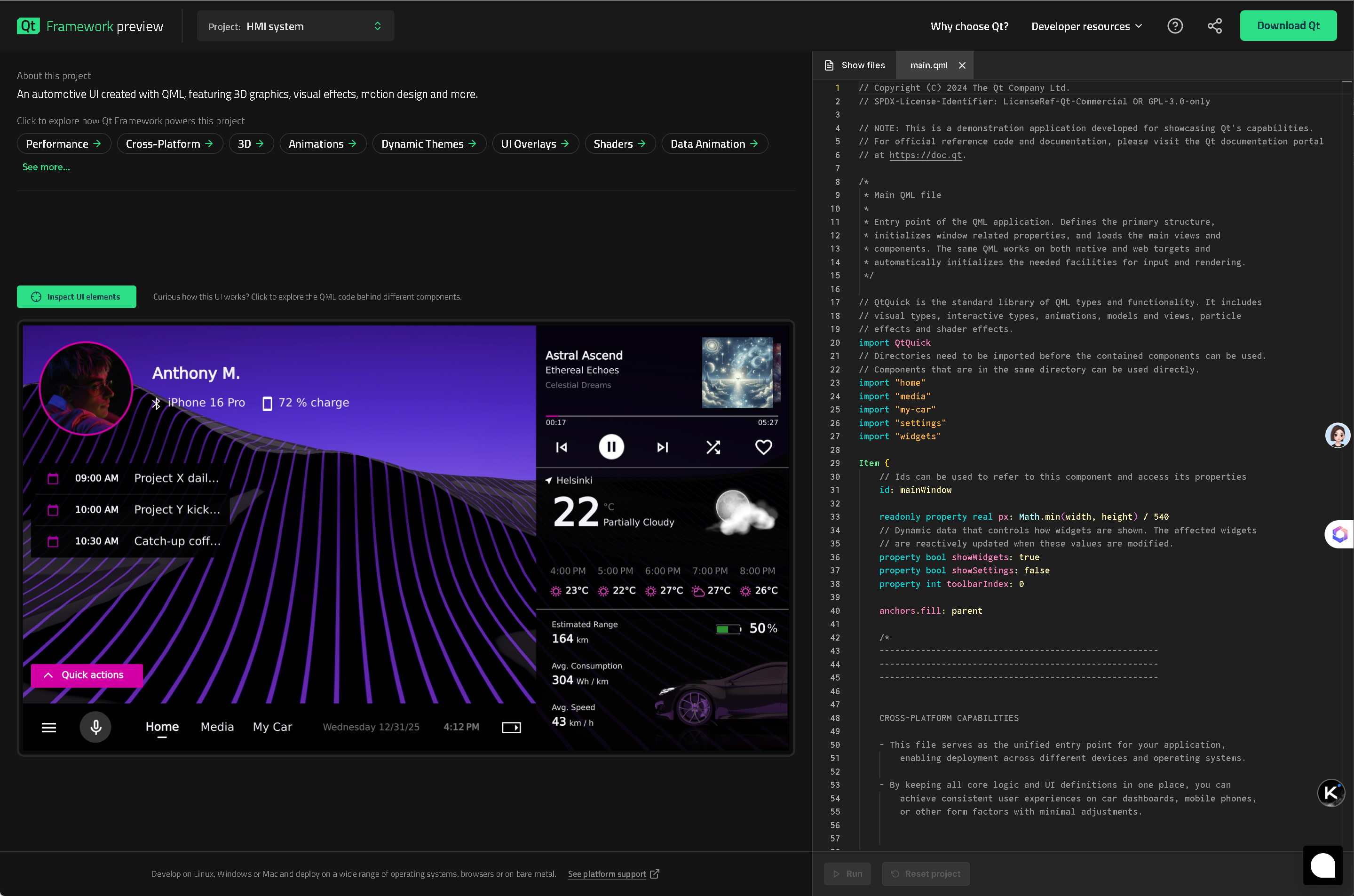
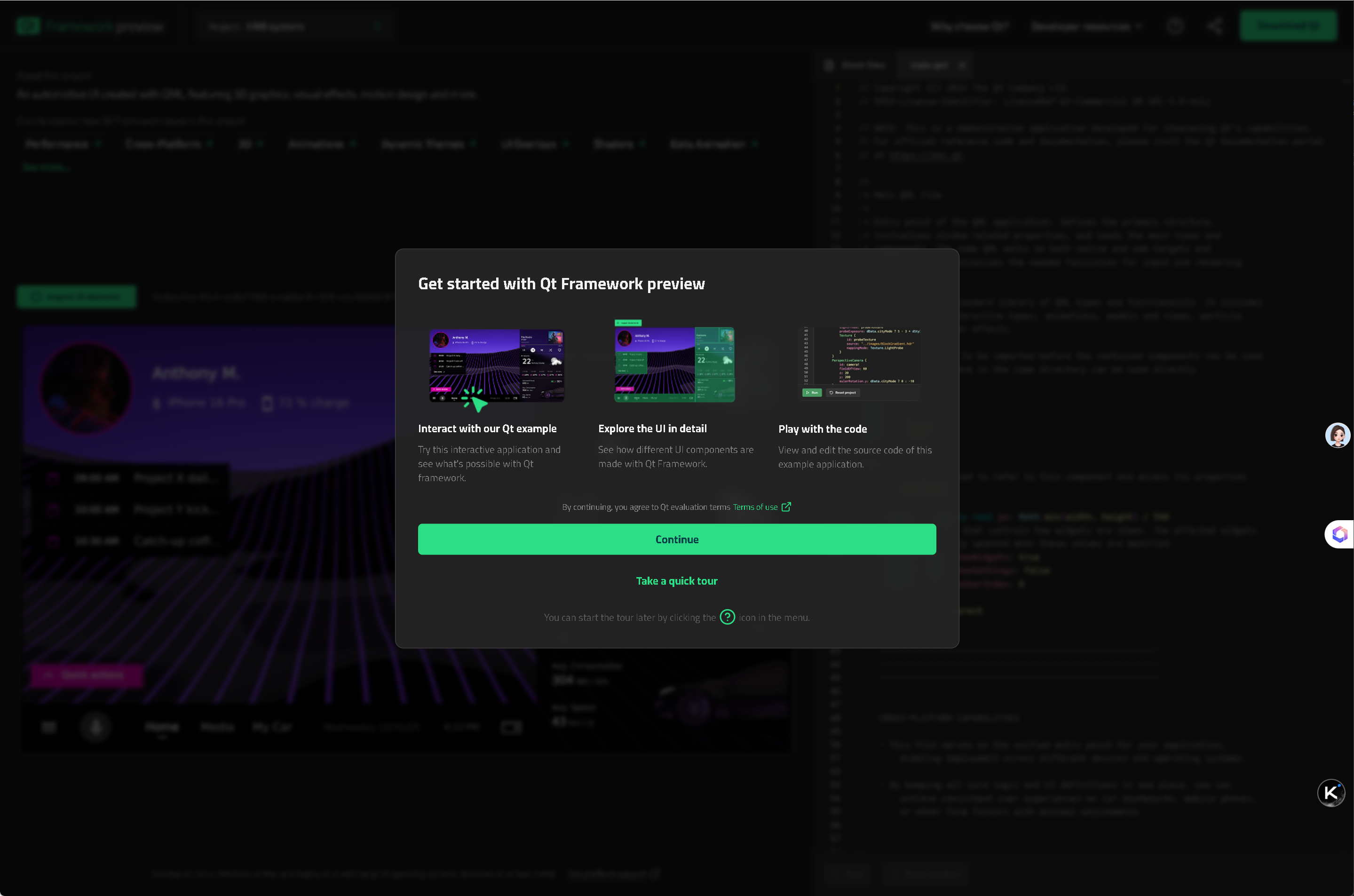
(上图:Qt Online Installer 下载界面和进度示例)
这些工具不是开源免费的,而是商用订阅制,但提供免费评估版,让你先试后买。下面用大量截图一步步教你申请、下载、安装和验证的全过程(基于官方最新流程,2025 年底)。
第一步:申请免费评估版(关键起点)
- 访问官网下载页面:https://www.qt.io/quality-assurance/download
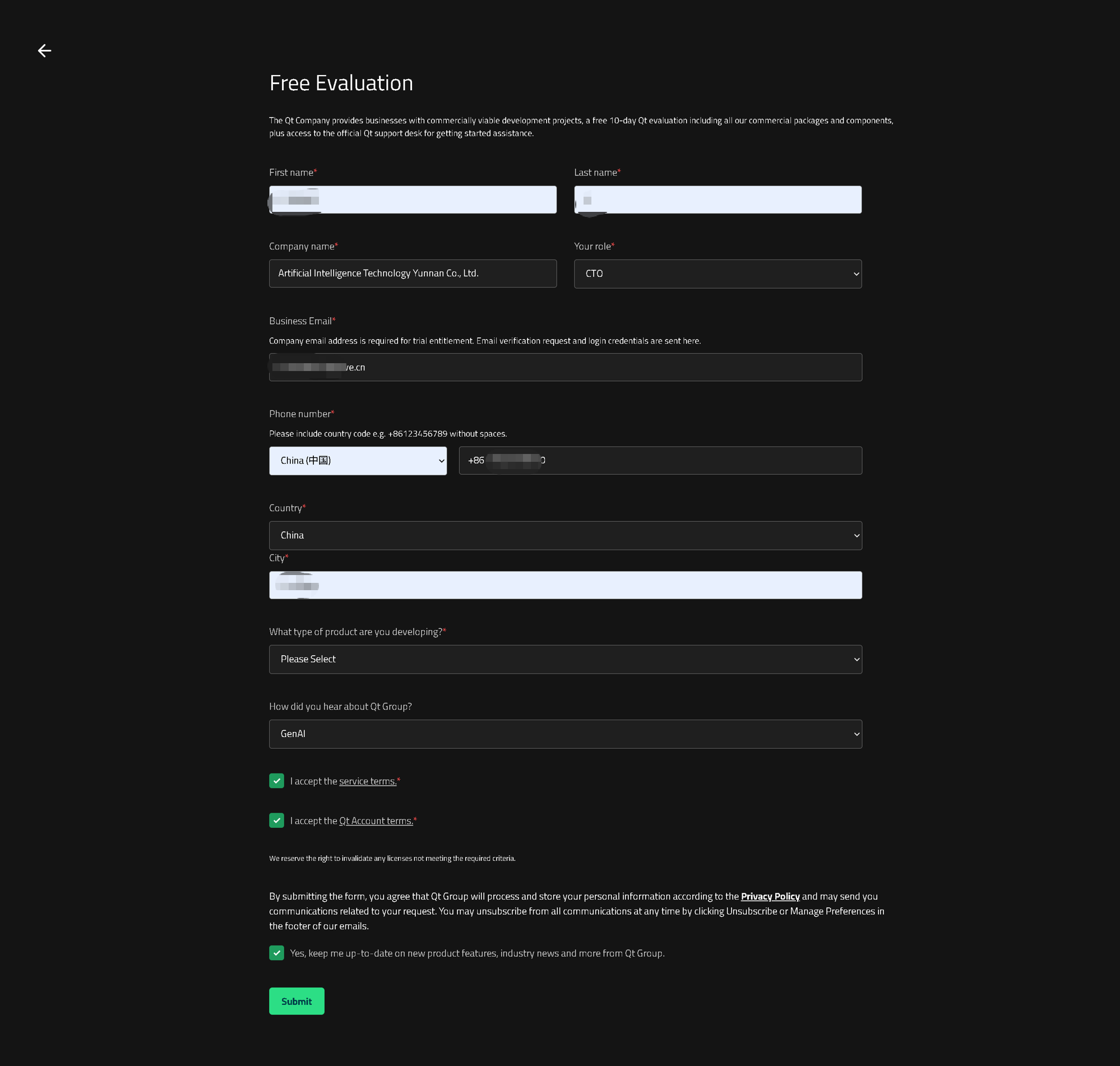
- 选择工具,填写表单(公司名、邮箱、手机、用途)。
- 系统发手机验证码验证。
- 通过后,收到欢迎邮件,包含 Qt 账户激活链接和下载指引。
所有工具都不支持直接下载,而是通过评估申请获取安装包:
- 访问官网下载页面:https://www.qt.io/quality-assurance/download
- 选择工具(Squish、Coco/Test Center 或 Axivion)。
- 填写表单:公司信息、邮箱、手机号码、项目用途(用企业邮箱更容易通过)。
- 系统发手机短信验证码验证身份。
- 验证成功后,收到邮件,里面有 Qt Customer Portal 的下载链接和临时许可证密钥(评估期通常 30 天)。
Axivion Suite 可能直接引导联系销售(更偏企业级)。
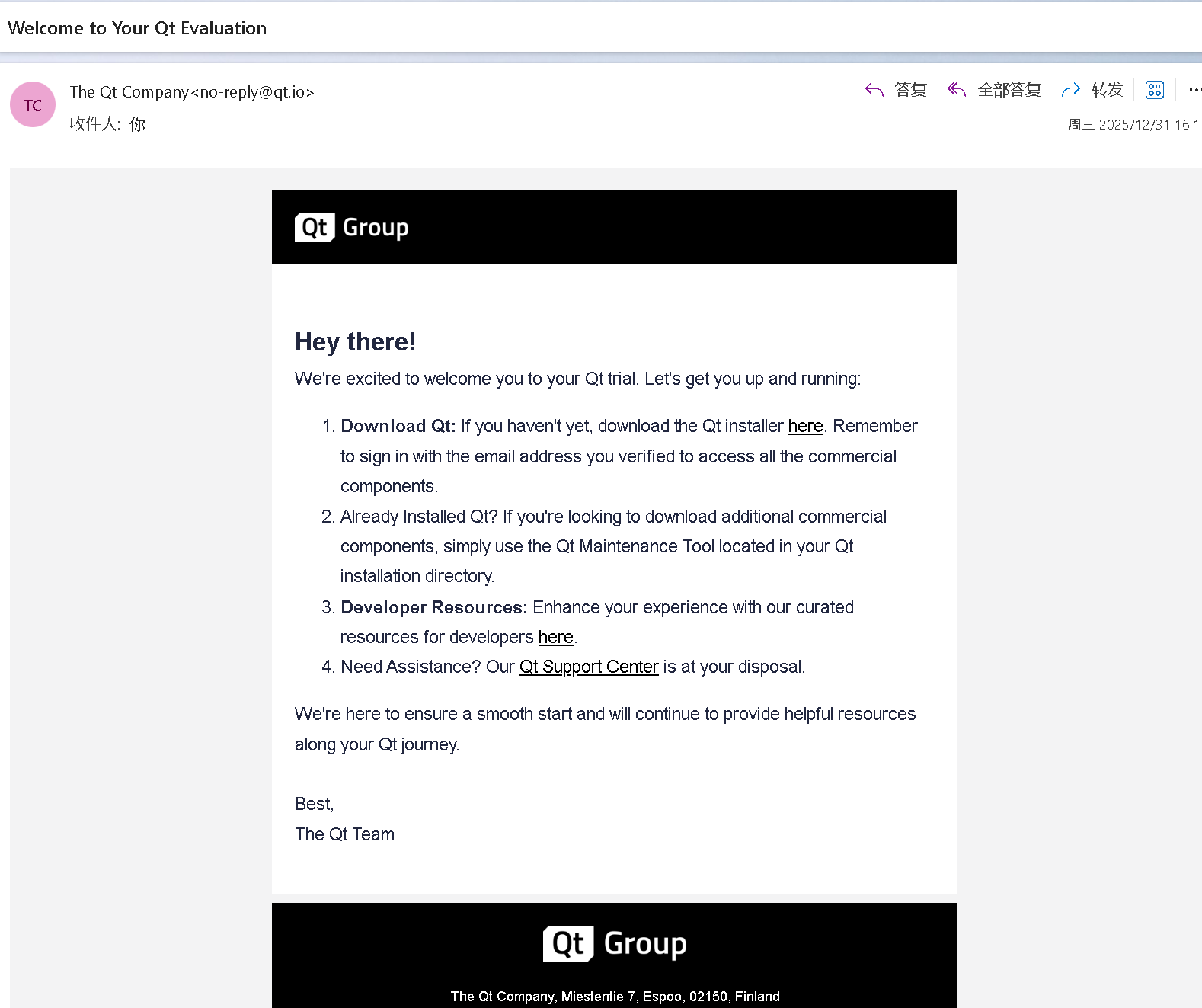
(上图:Qt 欢迎邮件和 Outlook 收件示例)
第二步:下载 Qt Online Installer
邮件里会引导你下载 Qt Online Installer(统一安装器):
- 访问 https://www.qt.io/download-qt-installer
- 下载 qt-online-installer-windows-x64.exe(约 51MB)。
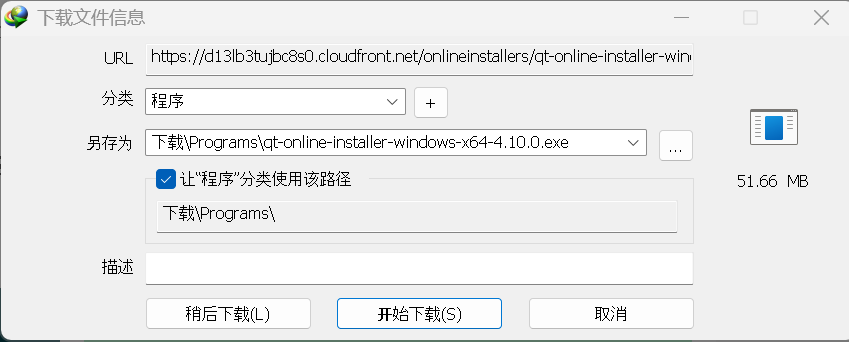
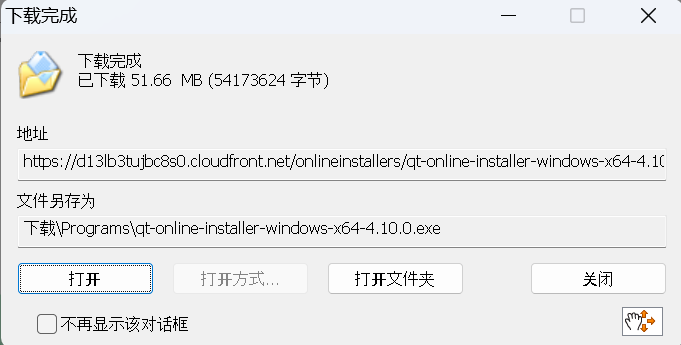
(上图:下载进度和安装包保存对话框)
第三步:运行安装器并登录 Qt 账户
- 双击运行 installer。
- 跳过欢迎页,进入登录界面,输入你的 Qt 账户邮箱和密码。
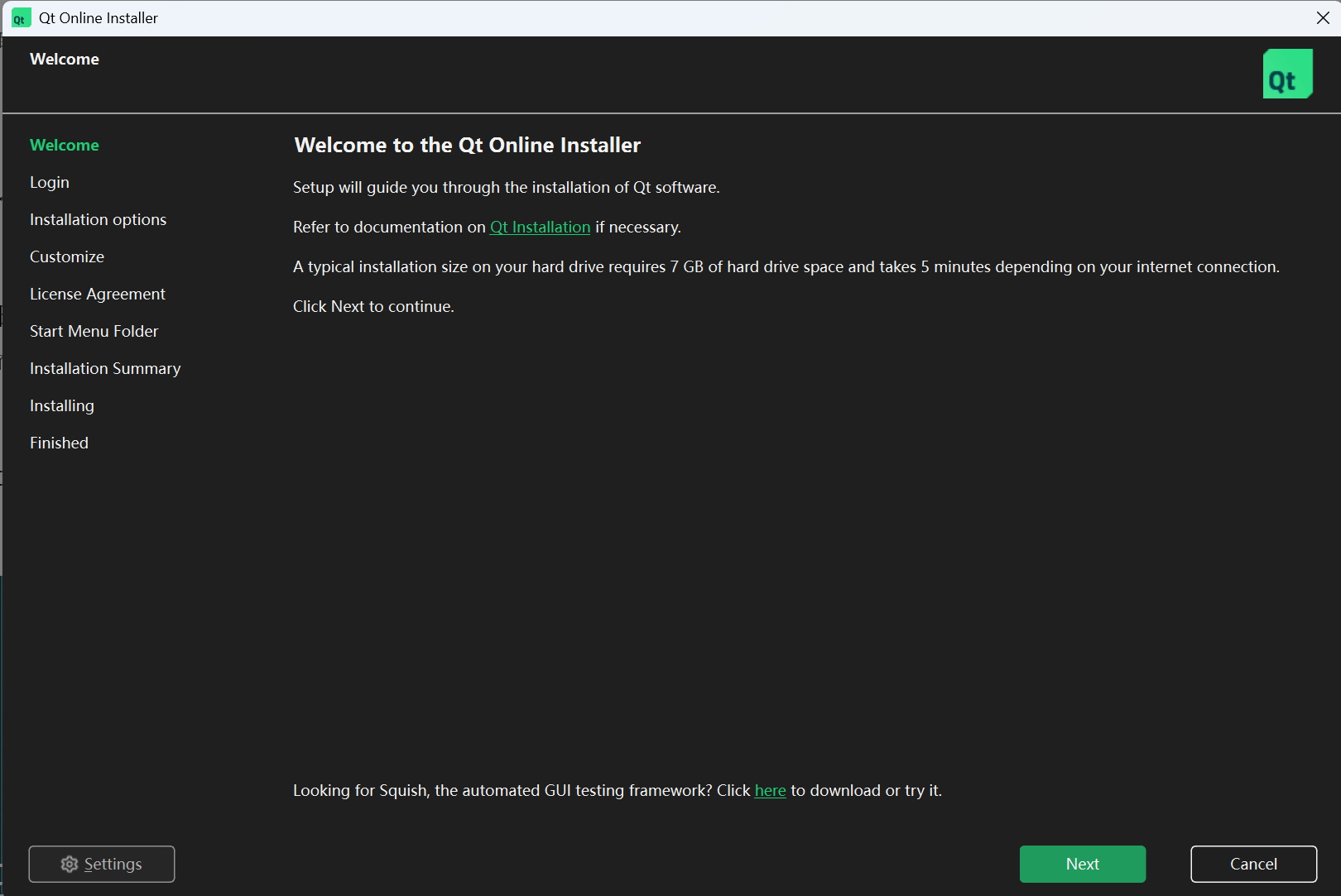
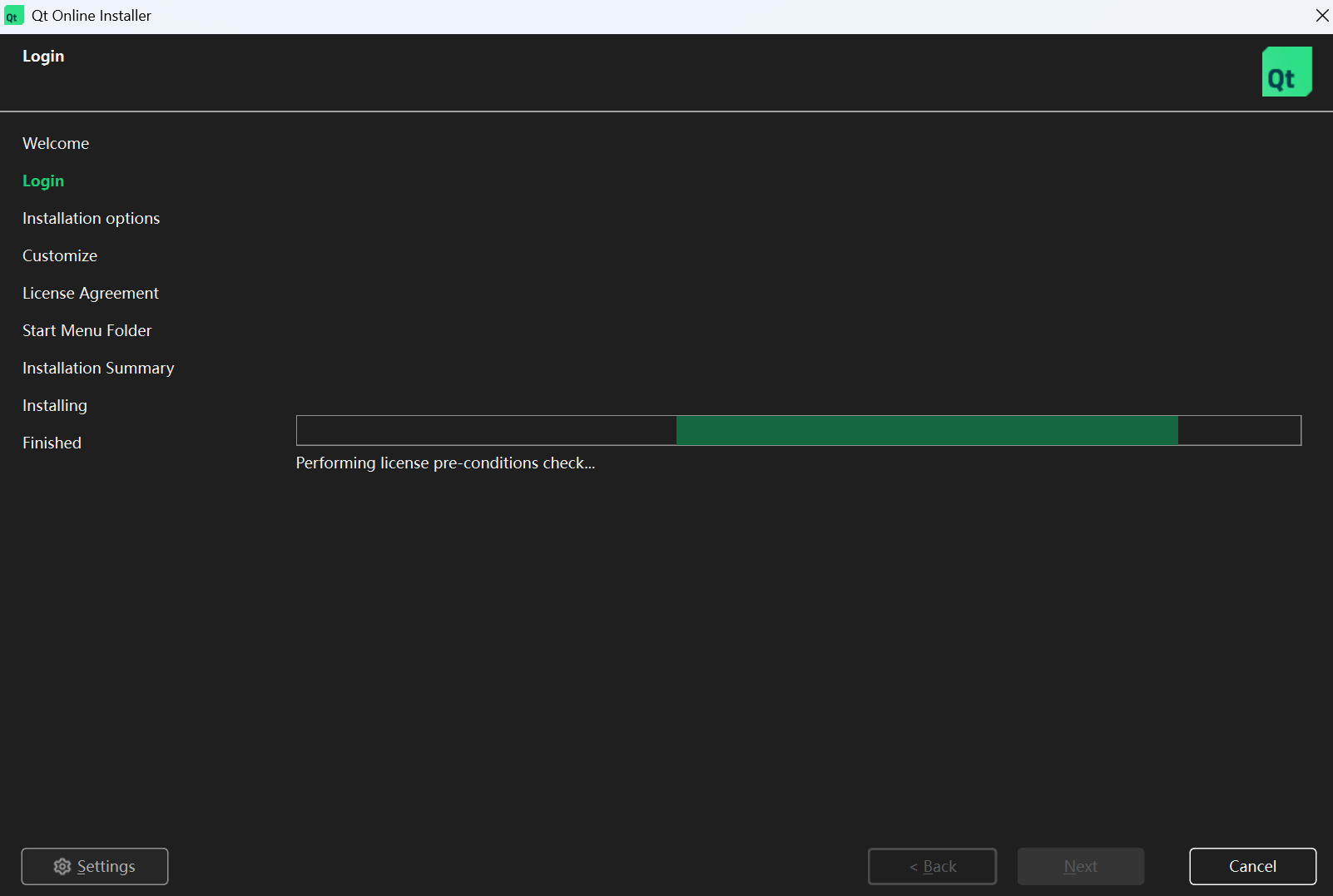
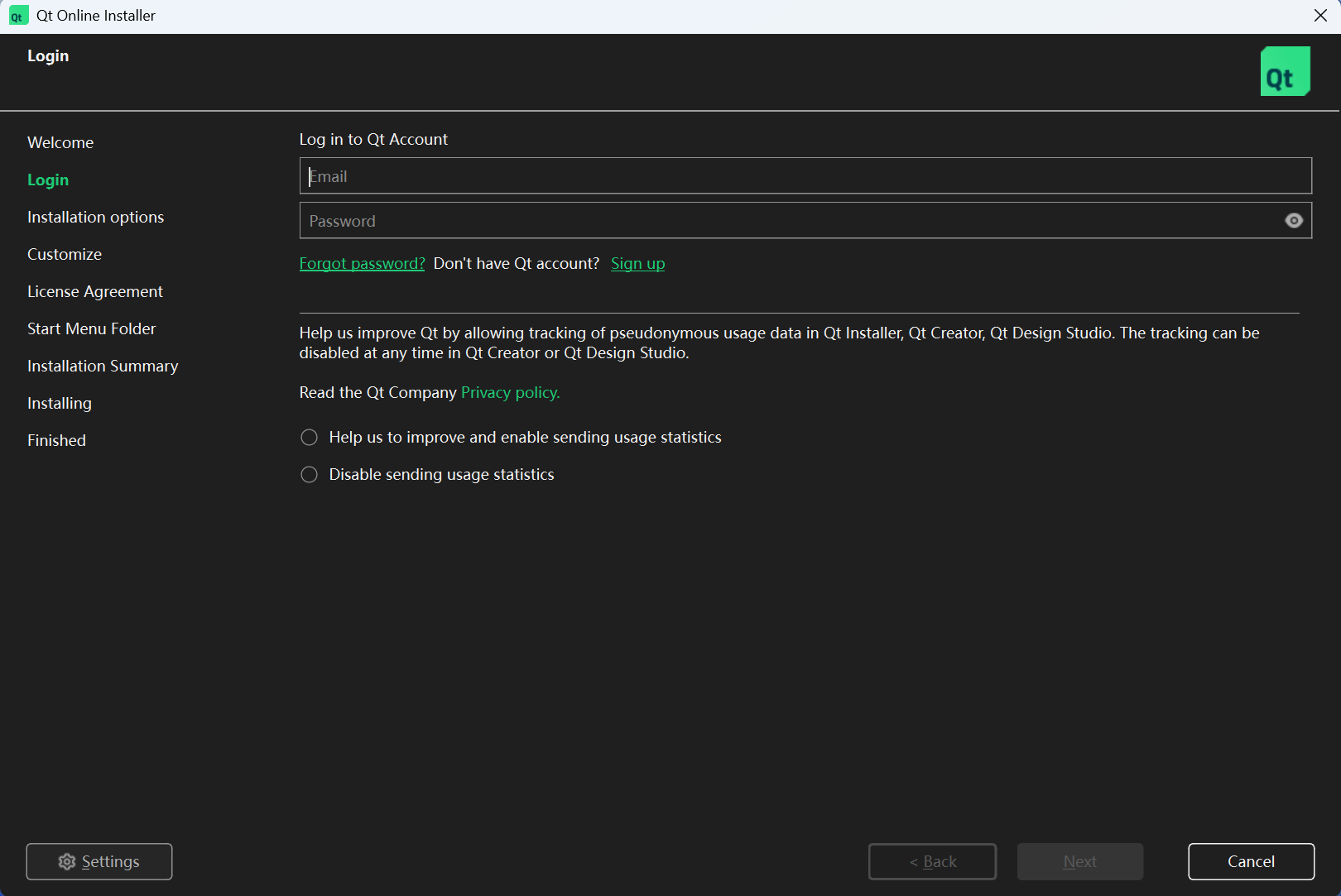
(上图:登录界面和验证进度)
- 选择安装路径(默认 C:\Qt),选择组件(评估版会显示可用商业组件)。
C:\Qt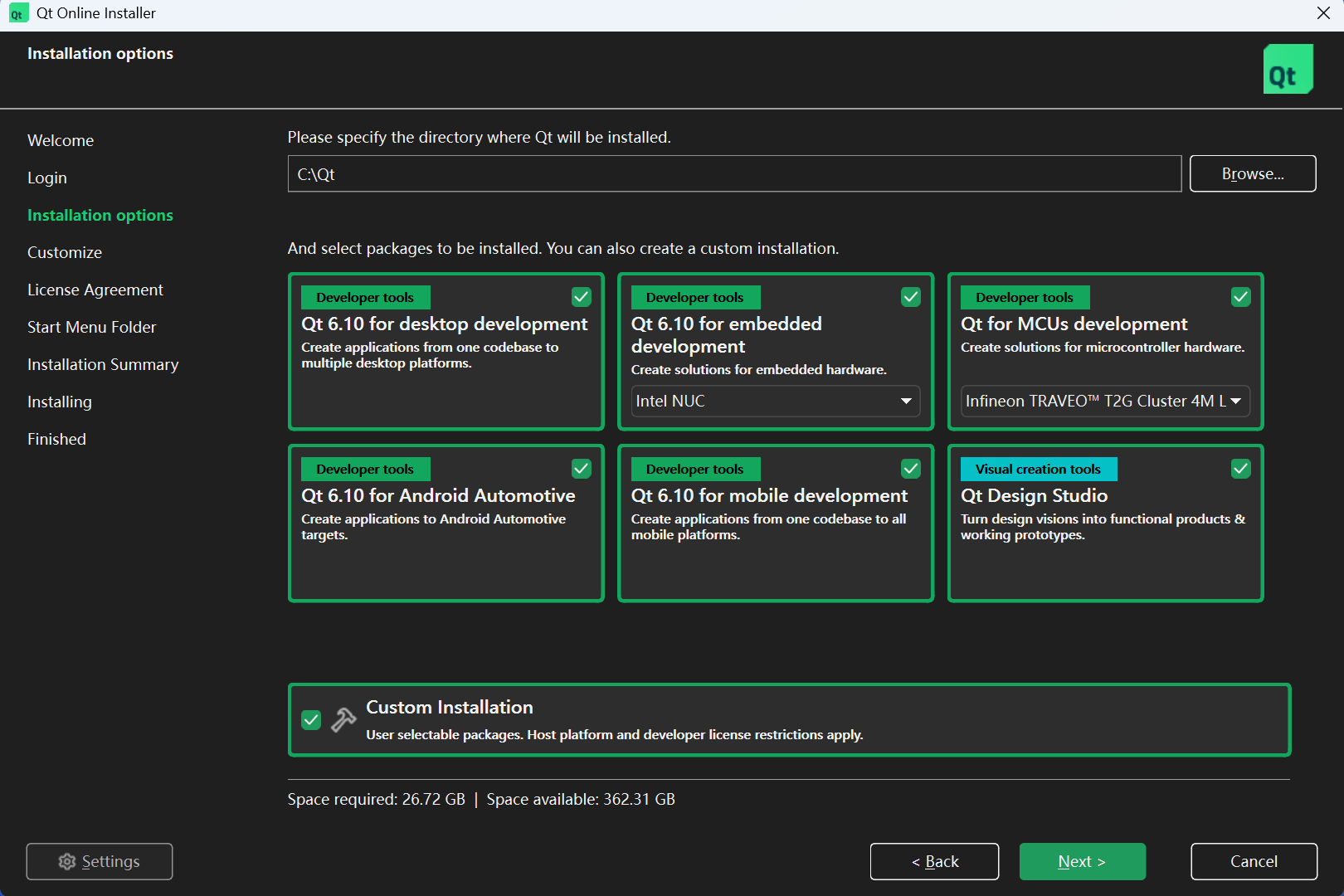
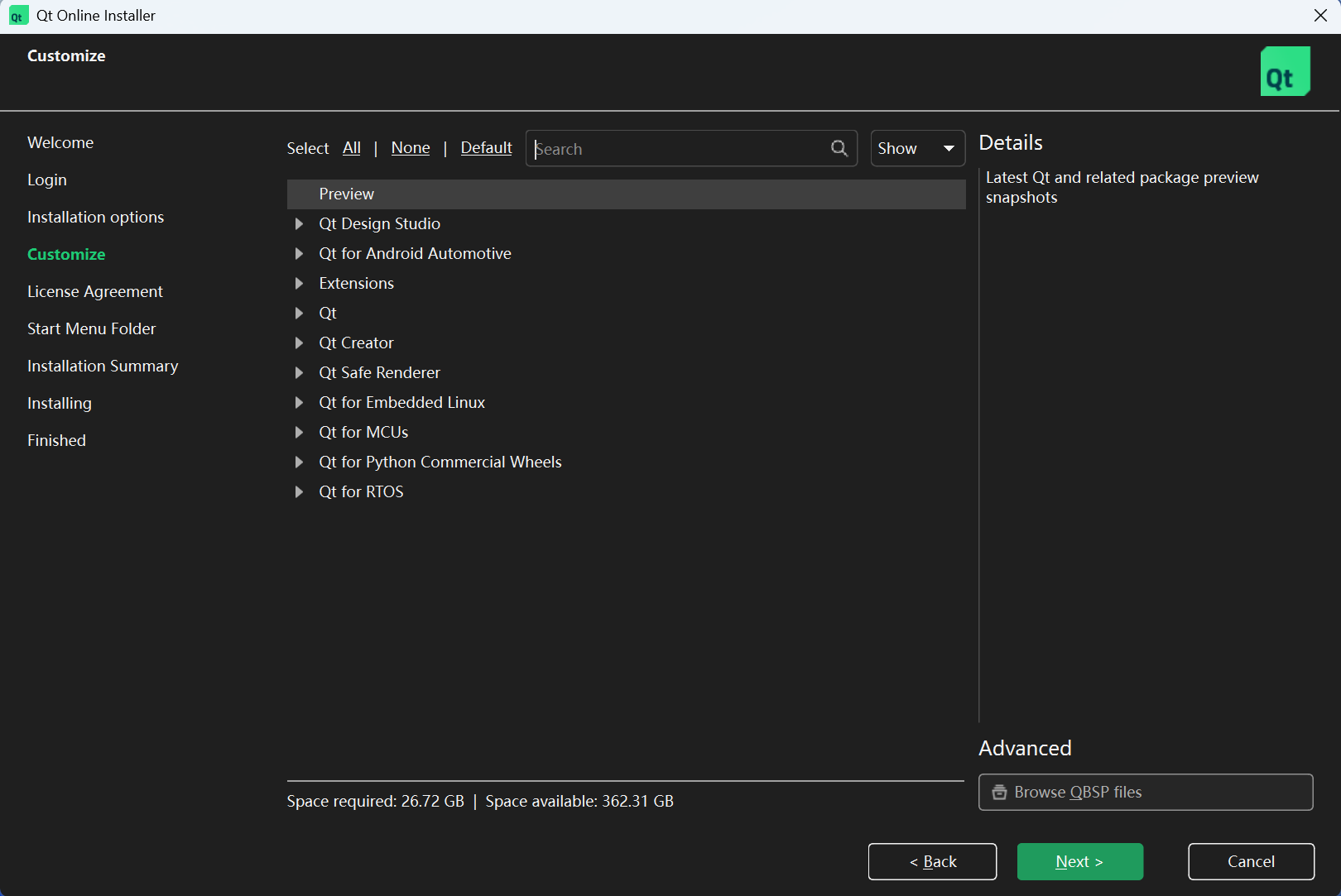
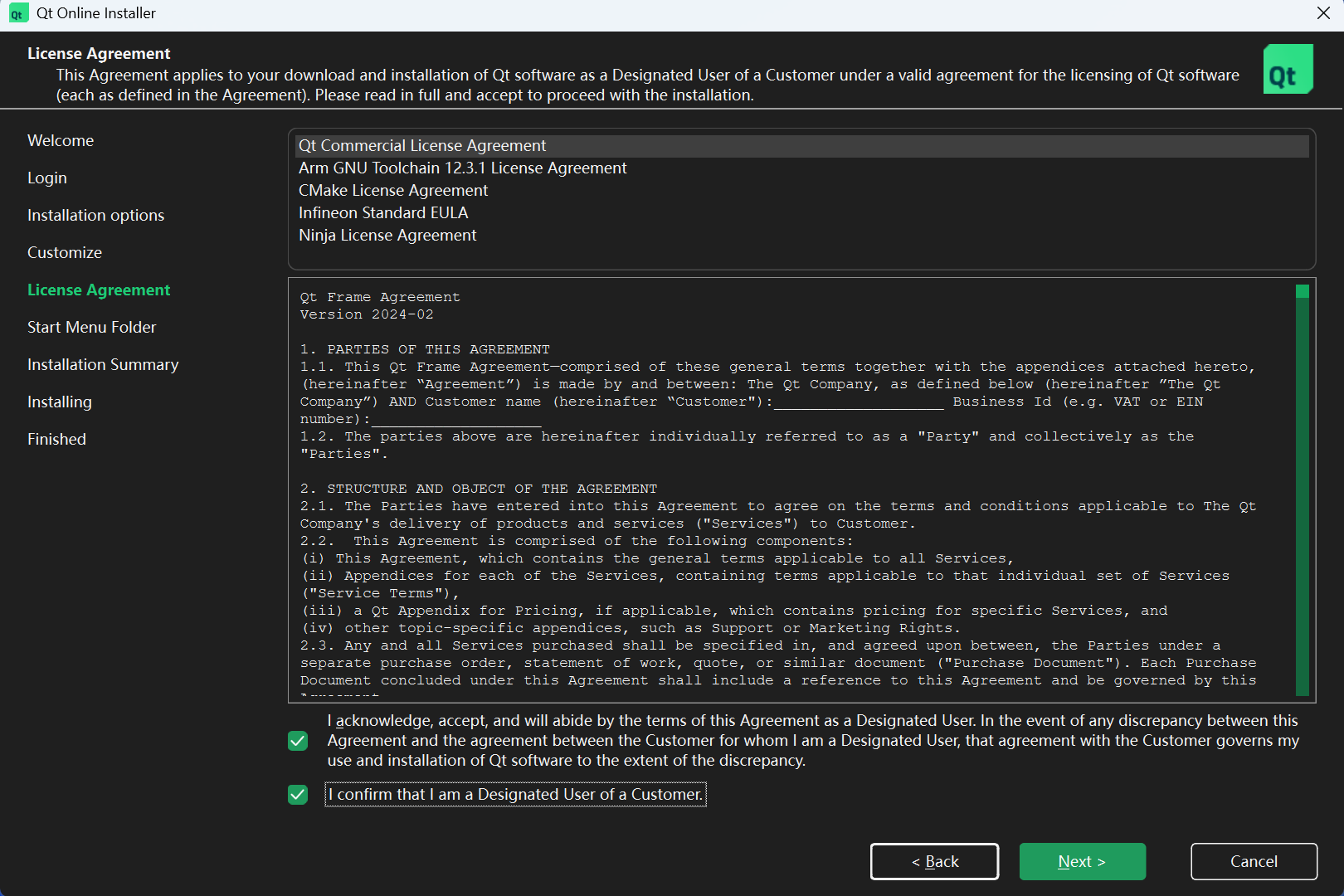
(上图:组件选择和自定义安装选项)
- 接受许可协议。
- 开始下载和安装(可能需要几十 GB 空间,视组件而定)。
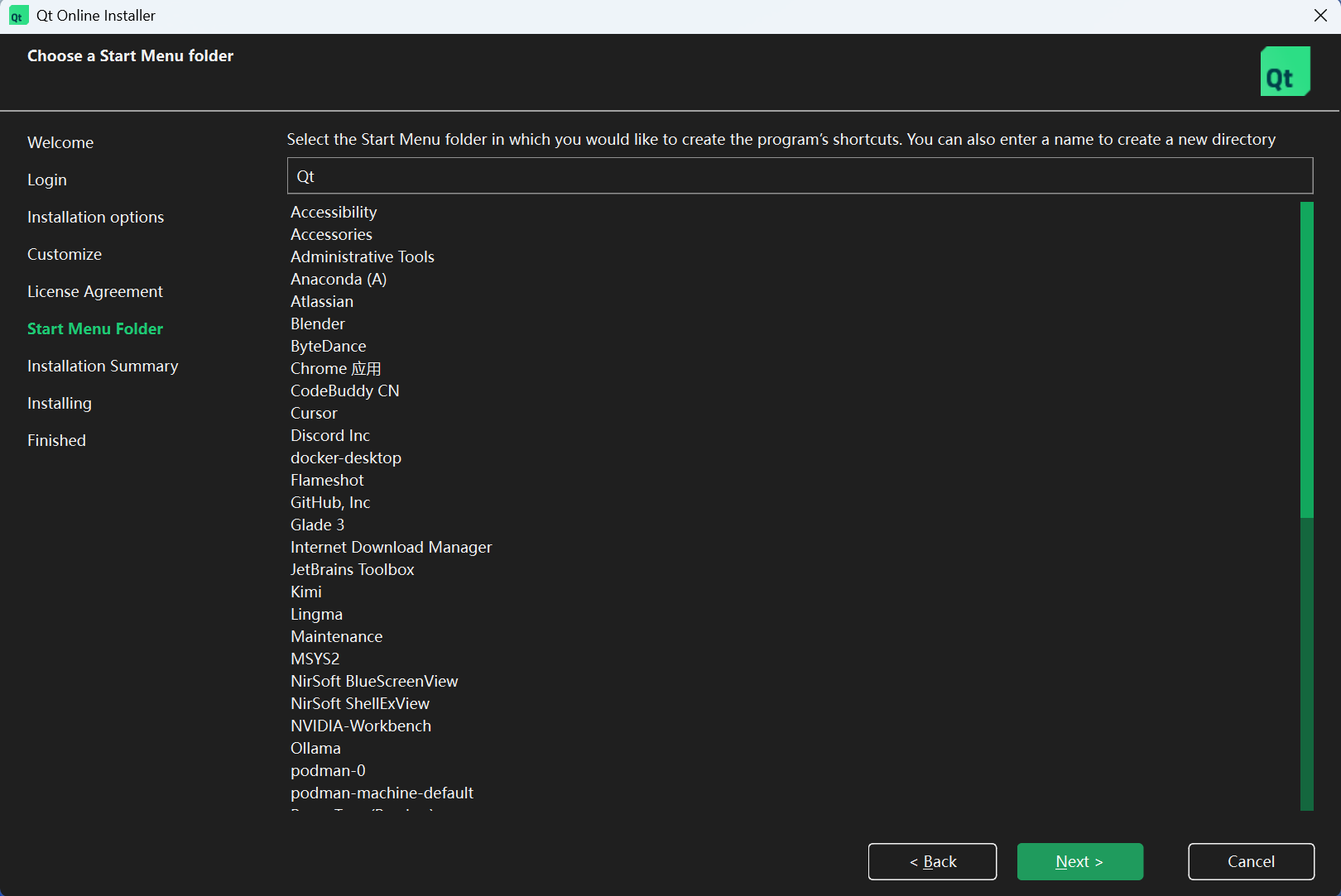
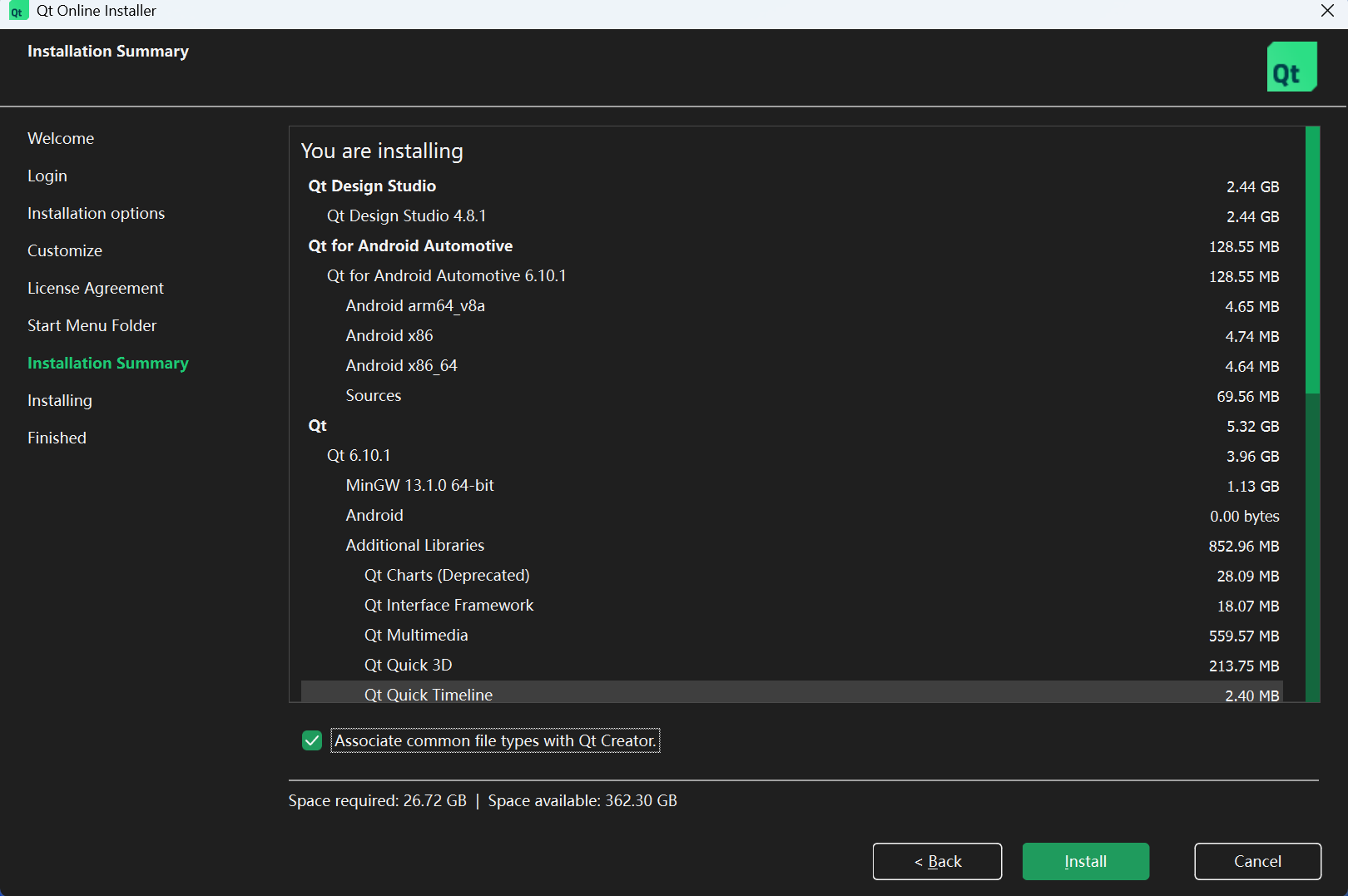
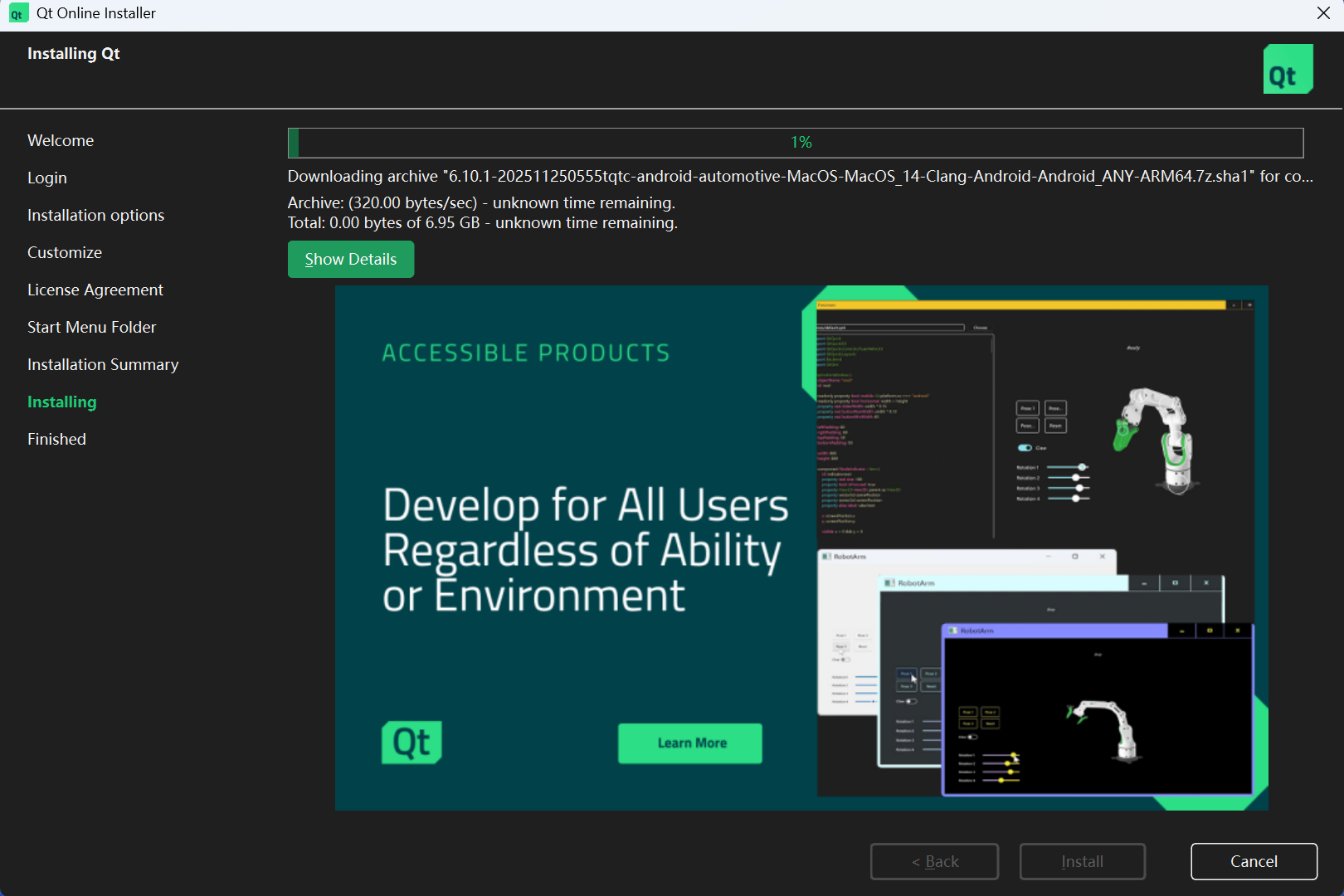
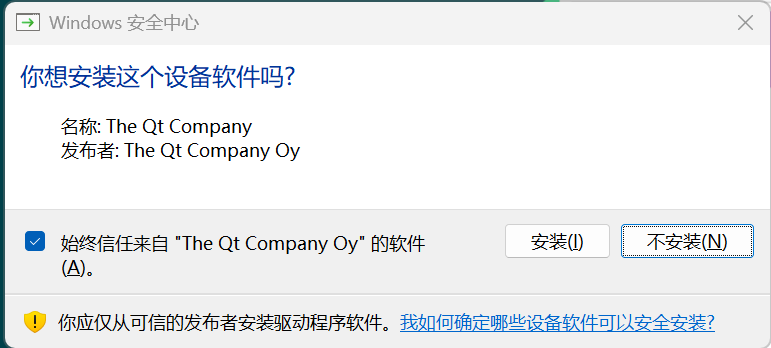
(上图:安装进度和许可检查)
- 安装完成!勾选启动 Qt Creator 或 Design Studio。
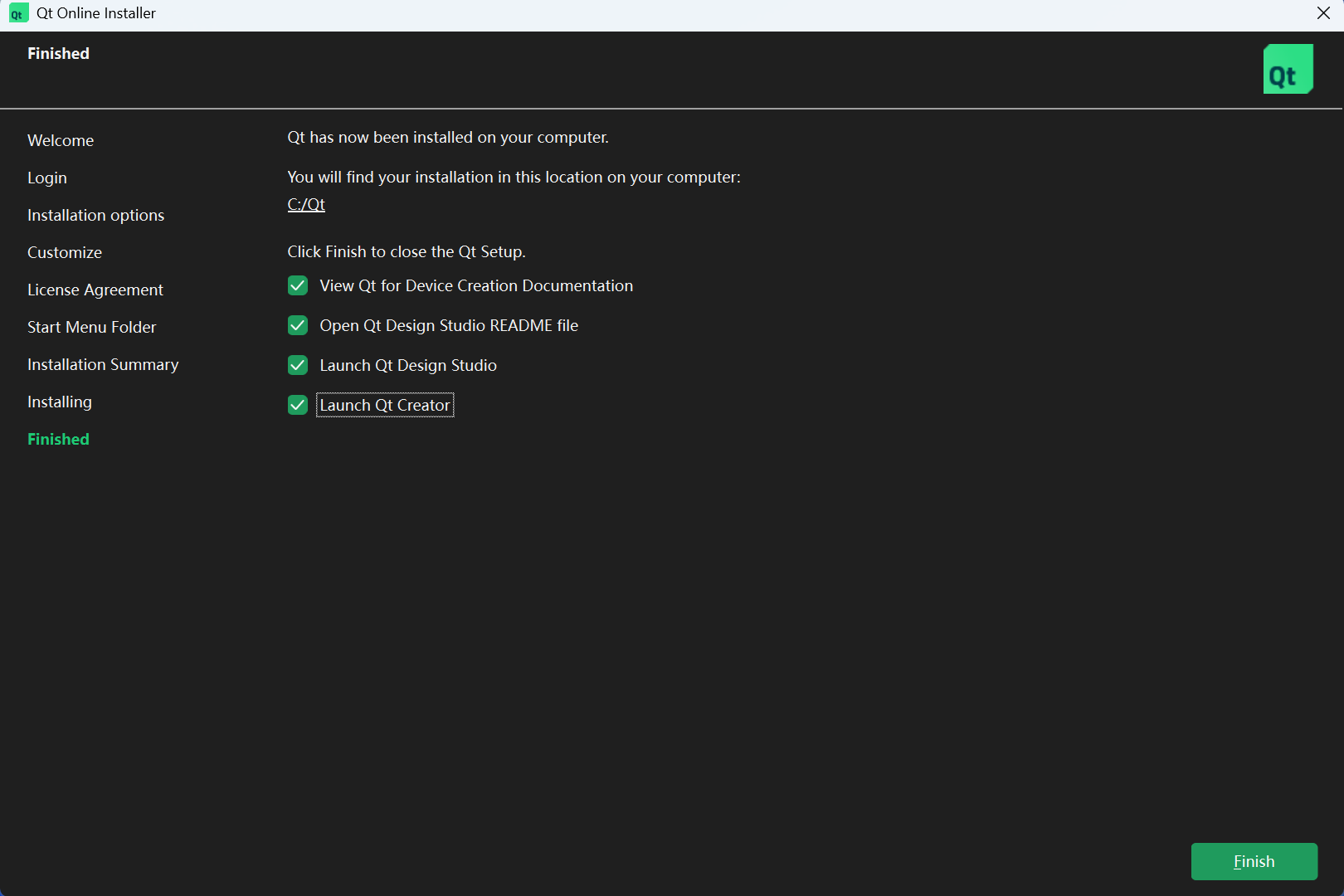
(上图:安装完成界面)
第四步:验证安装成功
- 启动 Qt Creator 或 Qt Design Studio。
- 看到欢迎界面和评估提醒,即表示成功。
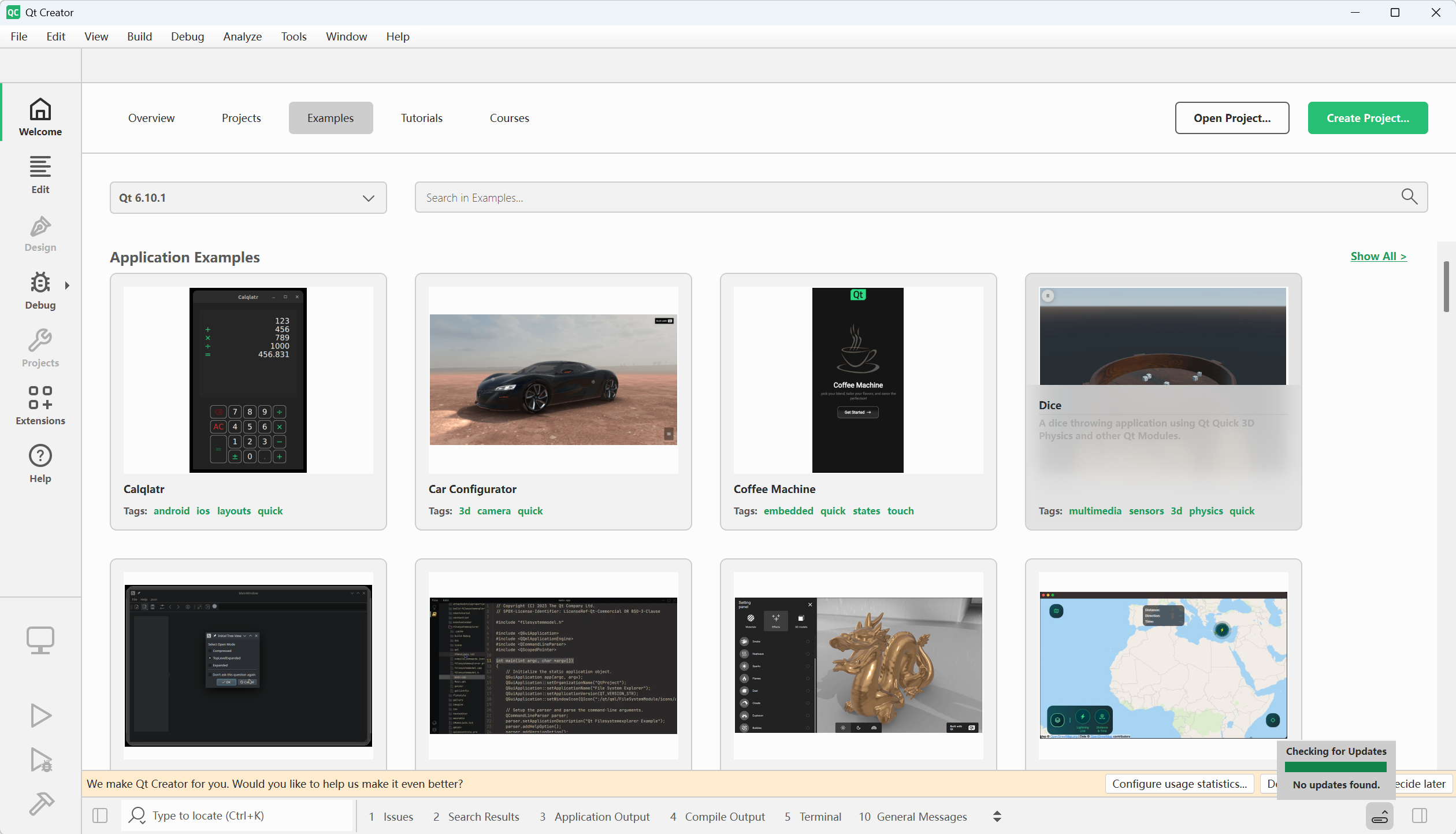
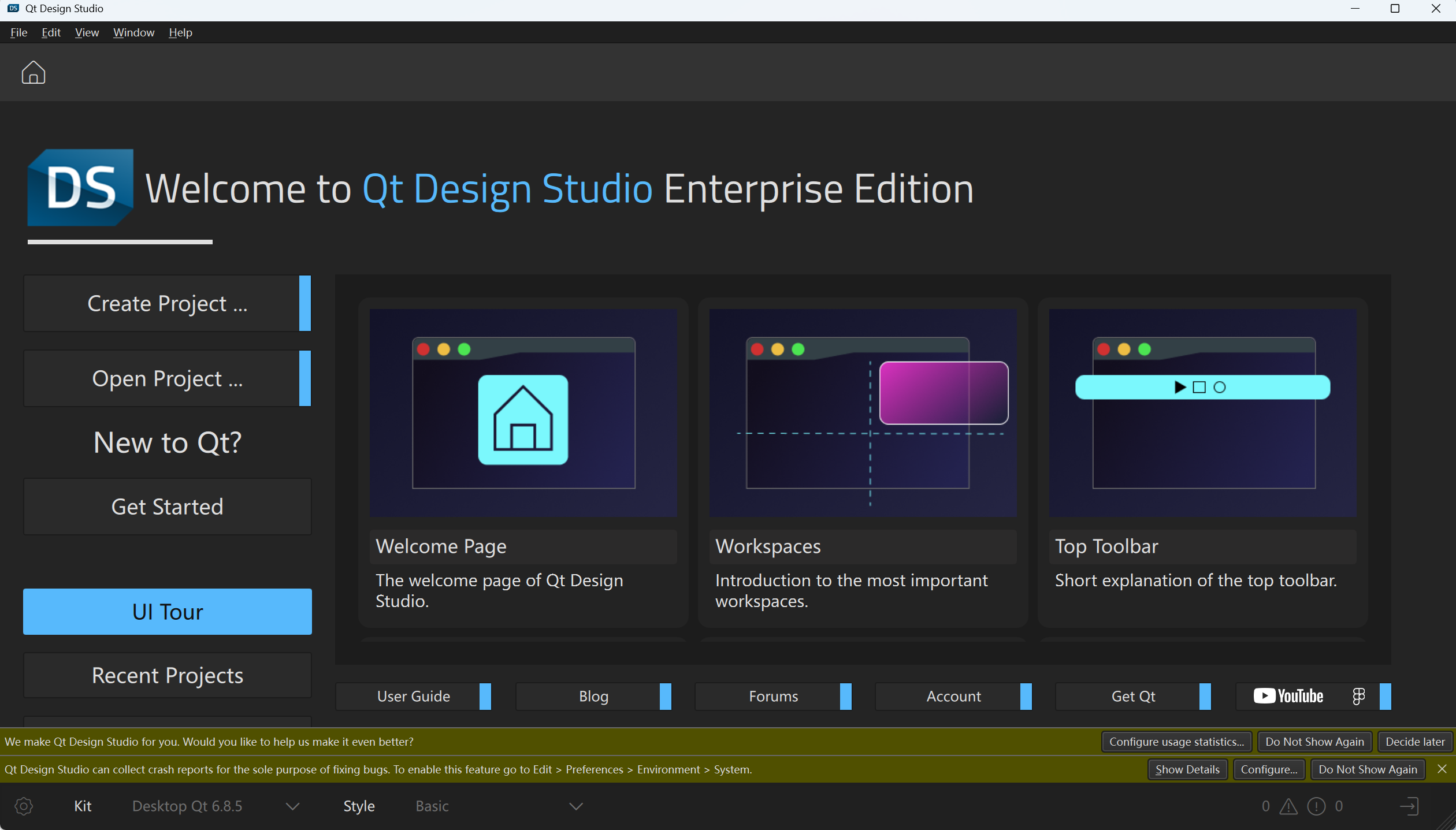
(上图:Qt Design Studio 启动界面和在线预览示例)
注意事项
- 评估版通常 30 天,包含商业组件。
- 后续维护用 Maintenance Tool 更新。
- 如遇安全软件拦截,允许“The Qt Company Oy”签名。
官方资源:
按这个图文流程走,基本不会卡壳!安装成功后,就可以开始玩 Squish、Coco 和 Axivion 了。有什么问题欢迎评论区交流 🚀

openvela 操作系统专为 AIoT 领域量身定制,以轻量化、标准兼容、安全性和高度可扩展性为核心特点。openvela 以其卓越的技术优势,已成为众多物联网设备和 AI 硬件的技术首选,涵盖了智能手表、运动手环、智能音箱、耳机、智能家居设备以及机器人等多个领域。
更多推荐

 38
38 0
0- 0


 已为社区贡献4条内容

所有评论(0)