
Linux基础
嵌入式系统是以应用为中心,软硬件可裁剪的专用计算机系统test01.c此时会强制覆盖不会弹出交互提示此时会弹出交互提示,由用户通过输入yes/no来选择要不要覆盖此时会拷贝+重命名此时会强制覆盖。
嵌入式系统定义:
嵌入式系统是以应用为中心,软硬件可裁剪的专用计算机系统
嵌入式开发选择Linux的原因:
开源 、免费、可裁剪、基于文件系统,适合资源受限的嵌入式设备
Linux指令:
常用快捷键:
| 快捷键组合 | 功能说明 | 使用场景 |
|---|---|---|
ctrl + shift ++ |
放大终端字体 | 字体太小看不清时 |
ctrl + - |
缩小终端字体 | 字体太大时 |
ctrl + l |
清理终端屏幕 | 屏幕内容太多时,会保留历史记录 |
ctrl + s |
锁定终端内容 | 防止误操作时 |
ctrl + q |
解除终端锁定 | 需要继续操作时 |
ctrl + C |
终止(杀死)当前进程 | 程序卡死或需要停止时 |
ctrl + alt + T |
打开新终端 | 需要多个终端窗口时 |
ctrl + D |
退出终端会话 | 完成操作后退出 |
Tab |
命令和文件名补全 | 提高输入效率 |
终端提示符:
以 st@st-vm为例
各部分含义:
-
st:当前登录的用户名 -
@:分隔符无实际意义 -
st-vm:主机名,系统安装时设置 -
$:普通用户 -
#:超级用户 (ROOT)用户权限说明:
普通用户($)
-
有限的系统操作权限
-
不能修改系统关键文件
-
安全性高
超级用户(#)
-
用于系统最高权限
-
可以执行任何命令
-
使用需谨慎,误操作可能导致系统损坏
权限切换命令
-
-
#使用sudo执行管理员命令,linux的sudo就相当于Windows上的以管理员身份运行
sudo 命令

#切换到超级命令
su -

#切换到指定用户
su - 用户名

#执行完命令后退出超级用户
exit
文件系统
Linux本质上就是一个文件系统。Linux文件系统时操作系统组织、存取、数据的一种手段,整体采用层级式树状目录结构
倒状结构中的目录
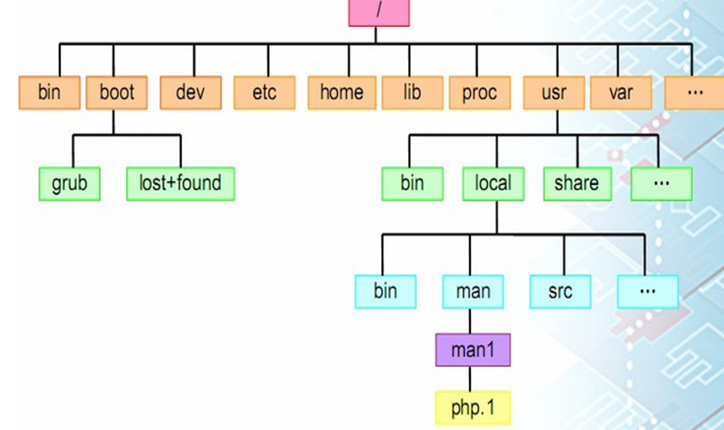
主要目录说明
| 目录路径 | 功能说明 |
|---|---|
/ |
根目录,Linux中的绝对路径由此开始 |
/bin |
主要存放系统的普通指令 |
/boot |
主要存放系统的引导程序 |
/dev |
存放硬件设备对应的文件(应用开发阶段需要访问) |
/etc |
存放系统和应用程序的配置文件 |
/home |
家目录,存放当前系统下所有用户对应的目录 |
/lib |
存放系统和应用程序的依赖库 |
/proc |
存放系统运行时的运行信息 |
/usr |
软件的默认安装路径 |
/var |
存放缓存、备份文件 |
/cdrom |
光驱挂载点 |
/mnt |
用于系统文件系统的挂载目录(如共享目录、U盘等) |
/sbin |
存放特权指令,通常只有root用户才能执行 |
路径的概念
绝对路径
以根路径(/)为参考点描述的路径,称之为绝对路径。
示例对比:
#windows系统
D:\\YQ\\Code\\demo01.c

#linux系统
/mnt/hgfs/Code/demo01.c
相对路径
以当前目录(./)为参考点描述的路径,称之为相对路径。
使用示例:
#绝对路径:切换到根路径下的home目录(此时当前目录为home)
cd /home
#相对路径:切换到当前目录下的st目录,等价于(cd /home/st)
cd ./st
#相对路径:完全等价于上面的写法
cd st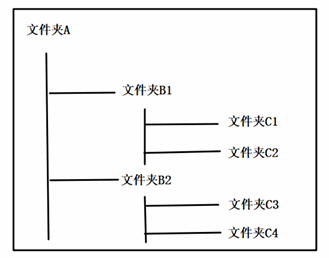
进入c2:
    绝对路径:cd /A/B1/C1
进入c1:
    方式1-绝对路径:cd /A/B1/C1
    方式2-相对路径:cd ../c1         // ../返回上一级文件夹
备注:
    ../:返回上一级文件夹
    ../../:返回上上一级文件夹
    ../../../:返回上上上一级文件夹
Linux系统文件类型
文件类型说明
| 类型标识 | 文件类型 | 说明 | 示例 |
|---|---|---|---|
d |
目录(文件夹) | 包含其他文件和目录的容器 | /home,/etc |
- |
普通文件 | 文本文件、二进制文件等 | demo.c,a.out |
l |
符号链接 | 类似于Windows中的快捷方式 | ln -s file link |
c |
字符设备文件 | 用于与字符设备交互(串口、终端等) | /dev/tty,/dev/null |
b |
块设备文件 | 用于与块设备交互(硬盘U盘等) | /dev/sda,/dev/mmcblk0 |
s |
套接字文件 | 用于进程间通信 | 网络编程中使用 |
p |
管道文件 | 用于进程间通信 | mkfifo pipe |
目录操作
指令的基本语法
指令 [选项] [操作的文件或者目录]说明:方括号[]中的内容表示可选参数。
pwd - 查看当前目录
功能说明:查看当前所在目录的绝对路径
执行权限:所有用户
ls列出目录内容
功能说明:显示指定路径(不提供路径,默认为当前路径)下的文件或者目录
执行权限:所有用户
常用选项详解:
-a :显示所有文件(包括隐藏文件)
说明:Linux中的因此文件或目录以 . 开头,如 . 、 .vimrc
-l:长(列表)格式显示详细信息
-r:反向排序显示
说明:将文件以相反次序显示(默认依照英文字母次序显示,字典排序)
-t: 按修改时间排序
说明:将文件以修改时间的先后次序显示
选项组合使用
#多个选项可以组合使用(以列表的形式,按照时间反向排序,包含隐藏文件)
ls -l -t -r -a

#等价于(推荐使用的简洁写法)
ls -ltra
指定目录路径
列出当前目录
#第一种写法
ls ./
#第二种写法
ls
列出指定目录
ls /mnt/hgfs/linuxcd -切换目录
功能说明:切换工作目录
执行权限:所有用户
基本语法:
cd 目录路径常用切换方式
| 命令 | 功能说明 | 示例 |
|---|---|---|
cd ~ |
切换到当前用户的家目录 | cd ~ -> /home/st |
cd - |
返回上一次操作的工作目录 | cd - → 返回之前的目录 |
cd / |
切换到根目录 | cd /→ / |
cd ./ |
切换到当前目录(无实际意义) | cd ./ → ./ |
cd .. | cd ../ |
切换到上一级目录 | cd.. → 父目录 |
cd ../.. |
切换到上两级目录 | cd ../.. → 祖父目录 |
注意:
1.不能直接在根路径下创建文件或目录
2.在使用
cd进行切换的过程中,./是可以直接省略掉的,如cd ./child简写为cd child
示例演示
#切换到/home/st目录
cd /home/st
#切换到到/mnt/hgfs目录
cd /mnt/hgfs
#返回上一次的工作目录(/home/st)
cd -
#切换到上一级目录(/home)
cd ..mkdir-创建目录
功能说明:创建空目录(我们这里提到的目录和文件夹是一个意思)
执行权限:所有用户
基本语法:
#创建一个目录
mkdir 目录路径
#批量创建多个目录(多个目录路径使用空格隔开)
mkdir 目录路径列表- p选项:创建 嵌套目录
功能:可以创建嵌套目录,若中间目录不存在,会自动创建
语法:
mkdir -p 嵌套目录路径注意:创建嵌套目录的时候,如果中间目录不存在,就会自动创建
rmdir - 删除目录
功能说明:删除空目录,仅限于删除空目录,支持批量删除
基本语法:
rmdir 空目录路径通配符说明:
-
*:通配符,匹配0-多个字符,举例:
#删除指定路径下,所有以test开头的空目录 rmdir test* #删除指定路径下,所有以Dir结尾的空目录 rmdir *Dir #删除指定路径下,所有的空目录 rmdir *
文件操作
touch - 创建文件
功能说明:创建新文件,如果文件已经存在,则更新其访问和修改时间
执行权限:所有用户
基本语法:
touch 文件路径说明:可以指定文件路径,如果不指定,默认在当前目录创建
rm - 删除文件或目录
功能说明:
-
删除文件:无需借助选项
-r -
删除目录:无需借助选项
-r递归删除(目录可以是空目录或者非空目录)
执行权限:所有用户
递归删除机制
删除过程:
1.查找:从外层逐步向内层查找
2.删除:从内层逐步向外层删除(文件直接删除、目录先置空再删除)
重要选项
| 选项 | 功能说明 | 使用场景 |
|---|---|---|
-r |
递归删除目录及其内容 | 删除目录时必须使用 |
-f |
强制删除,不进行确认提示 | 批量删除或脚本中出现默认强制确认的场景使用 |
-rf |
强制递归删除 | 危险操作,谨慎使用 |
重要提醒:
rm -rf命令非常危险,删除后数据无法恢复!建议在使用前先确认目录内容,或使用-i选项进行交互式确认。
cp - 复制文件或目录
功能说明:
-
复制文件或者目录(相当于拷贝+粘贴)
-
实现文件或目录的重命名
执行权限:所有 用户
基本语法:
cp [选项] 被复制的目录或者文件路径 目的地地常用选项
| 选项 | 功能说明 |
|---|---|
| -r | 递归复制,复制目录中的所有内容(包括子目录和文件) |
| -i | 交互提示,如果目的地已存在同名文件,会询问是否覆盖 |
总结:
路径:
test01.caDir/test01.c
cp test01.c aDir此时会强制覆盖不会弹出交互提示
cp -i test01.c aDir此时会弹出交互提示,由用户通过输入yes/no来选择要不要覆盖
cp test01.c aDir/test02.c此时会拷贝+重命名
cp test01.c aDir/test01.c此时会强制覆盖
mv - 移动文件或目录
功能说明:
-
移动文件或者目录(相当于剪切+粘贴)
-
重命名文件或者目录
执行权限:所有用户
基本语法:
mv [选项] 被移动的目录或者文件路径 目的地地址
| 命令演示 | 功能说明 |
|---|---|
mv aa.txt ../b |
移动:将aa.txt移动到../b目录下 |
mv aa.txt ../bb.txt |
移动+重命名:将aa.txt移动到上一级目录并重命名为bb.txt |
mv aa.txt bb.txt |
重命名:将同一路径下的aa.txt重命名为bb.txt |
mv aa.txt ../b/cc.txt |
移动+重命名:重命名为目的文件 |
mv less01 less02 |
移动:将目录 less01移动到目录less02 |
mv less02 less03 *.txt aDir1 |
移动:将目录less02 less03以及文件*.txt批量移动到目录aDir1 |
重要提示:不能将一个文件移动到另一个文件,文件只能移动到目录中
cat-查看文件内容
功能说明:查看文件内容,适合查看较小的文件(只读)
执行权限:所有用户
基本语法:
cat [选项] 文件路径常用选项
| 选项 | 功能说明 |
|---|---|
-n |
显示行号 |
使用示例
#查看文件内容
 cat /proc/cpuinfo

 #显示行号查看文件内容
 cat -n /proc/cpuinfo
more - 分页查看文件
功能说明:分页查看文件内容,当文件较大时使用
执行权限:所有用户
基本语法:
more 文件路径操作快捷键
| 快捷键 | 功能说明 |
|---|---|
| 空格键 | 向下翻一页 |
| 回车键 | 向下翻一页 |
| Q/q键 | 退出查看 |
less - 高级分页查看
功能说明:分页查看文件内容,功能比more更强大,支持向前和向后翻页,翻行等操作。
执行权限:所有用户
基本语法:
less [选项] 文件路径常用选项
| 选项 | 功能说明 |
|---|---|
| -M | 显示当前行的范围信息(屏幕左下角) |
操作快捷键
| 快捷键 | 功能说明 |
|---|---|
| 空格键 | 向下翻一页 |
| B/b键 | 向上翻一页 |
| 方向键↑↓ | 向上向下翻一行 |
| Q/q键 | 退出查看 |
使用示例
less -M /proc/cpuinfohead - 查看文件头部
功能说明:查看文件的头部内容(默认10行)
执行权限:所有用户
基本语法:
head [选项] 文件路径常用选项
| 选项 | 功能说明 |
|---|---|
| -n | 从头开始显示n行内容(识别换行符) |
// #####   使用示例:

 # 显示前5行内容(两种写法等价)
 head -n 5 /proc/cpuinfo
 head -5 /proc/cpuinfo
tail - 查看文件尾部
功能说明:查看文件的尾部内容(默认10行)
执行权限:所有用户
基本语法:
tail [选项] 文件路径常用选项
| 选项 | 功能说明 |
|---|---|
| -n | 从尾开始显示n行内容(识别换行符) |
#显示末5行内容(两种写法等价)
 tail -n 5 /proc/cpuinfo
 tail -5 /proc/cpuinfo
openvela 操作系统专为 AIoT 领域量身定制,以轻量化、标准兼容、安全性和高度可扩展性为核心特点。openvela 以其卓越的技术优势,已成为众多物联网设备和 AI 硬件的技术首选,涵盖了智能手表、运动手环、智能音箱、耳机、智能家居设备以及机器人等多个领域。
更多推荐
 35
35 0
0- 0


 已为社区贡献1条内容

所有评论(0)