
C# 实现的 TFTP 客户端项目:文件下载解决方案
简单文件传输协议(TFTP)是互联网基础协议之一,源于20世纪80年代,其设计初衷是为了提供一种简化的文件传输方法。由于它的轻量级特性,TFTP在嵌入式系统、路由器和交换机配置以及教学环境中得到广泛应用。

简介:TFTP(简单文件传输协议)用于快速传输小文件,如设备初始化或固件更新。C#语言广泛用于Windows平台的网络编程,本项目利用C#编写了针对S3C2440处理器设备的TFTP客户端,适用于USB驱动安装困难的情况。开发者将学习网络通信、TFTP协议细节、C#网络编程技巧、多线程编程、文件操作、错误处理与异常捕获、用户界面设计及串口调试工具等技术点,从而掌握构建高效可靠的文件传输服务。 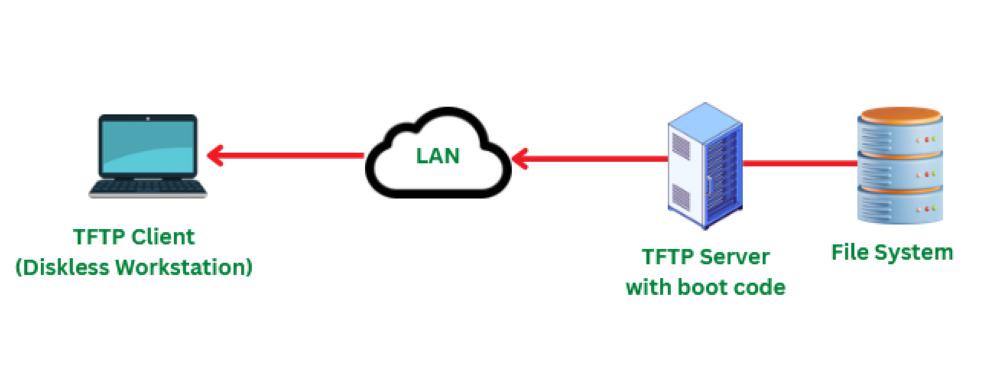
1. TFTP协议应用介绍
1.1 TFTP协议概述
1.1.1 TFTP的起源与发展
简单文件传输协议(TFTP)是互联网基础协议之一,源于20世纪80年代,其设计初衷是为了提供一种简化的文件传输方法。由于它的轻量级特性,TFTP在嵌入式系统、路由器和交换机配置以及教学环境中得到广泛应用。
1.1.2 TFTP的工作原理和特点
TFTP使用UDP协议作为其传输层的载体,并采用自己的简单协议来管理数据包的传输。其特点包括:连接建立快速、无用户认证机制、数据传输可靠性较低。这些特点使得TFTP更适合于对传输速度要求高于数据完整性的场合,比如操作系统或固件的快速部署。
1.2 TFTP协议的应用场景
1.2.1 在嵌入式系统中的使用
嵌入式系统通常对存储空间和处理能力有着严格的限制。TFTP协议以其简单、高效的特点,适合用于这些设备的固件升级和网络配置,因为它需要的资源相对较少,且可以快速地完成文件传输任务。
1.2.2 在网络部署与管理系统中的应用
在局域网内进行大量的配置文件部署时,TFTP的高效性和易用性使其成为了一个不错的选择。网络管理系统可以使用TFTP自动分发和更新配置文件,从而减少管理员的手动操作,提高管理效率。
1.3 TFTP协议与其它文件传输协议的比较
1.3.1 与FTP、SFTP的区别和优缺点分析
TFTP相较于FTP和SFTP协议,优点在于其协议简单、实现容易、资源占用较少。然而,由于TFTP不提供身份验证机制,且错误恢复能力较弱,因此在需要高度安全和稳定性的文件传输场景下,通常会选择FTP或SFTP。比较这些协议有助于在不同的应用场景中做出更合适的技术选择。
2. C#网络编程实践
2.1 C#网络编程基础
2.1.1 .NET网络命名空间概览
.NET框架为网络编程提供了丰富的命名空间,其中System.Net和System.Net.Sockets是两个最为重要的。System.Net命名空间包含了可以用来处理网络数据的类,例如用于URL编码的Uri类,处理HTTP请求的WebRequest和WebResponse类。System.Net.Sockets命名空间则提供了底层的网络服务,允许开发者进行更详细的控制,比如直接使用Socket类处理TCP/IP和UDP协议。本文将重点放在System.Net.Sockets命名空间的应用,因为它在构建自定义的网络协议和复杂网络应用中提供了更大的灵活性和控制力。
2.1.2 TCP/IP模型与C#中的实现
TCP/IP协议簇是互联网的基础,而.NET框架通过System.Net.Sockets命名空间为TCP/IP模型中的主要协议提供了实现。在C#中,TCP协议的实现通常使用TcpListener和TcpClient类。前者用于创建TCP监听器,等待客户端的连接请求,而后者用于建立到服务器的连接。UDP协议则通过UdpClient类实现,它提供了一种无连接的数据报服务。
要理解这些类如何工作,首先需要了解TCP/IP协议的基础知识,包括TCP的三次握手、数据封装和解封装以及IP协议的数据包路由等概念。下面我们将展示如何在C#中使用这些类创建一个基础的TCP客户端和服务器模型。
2.2 使用C#进行Socket编程
2.2.1 建立TCP客户端和服务器模型
TCP服务器端代码示例
using System;
using System.Net;
using System.Net.Sockets;
using System.Text;
using System.Threading;

public class TcpServer
{
    private TcpListener tcpListener;
    private bool isListening = false;

    public void Start(int port)
    {
        tcpListener = new TcpListener(IPAddress.Any, port);
        isListening = true;
        Console.WriteLine("Waiting for client connection...");

        tcpListener.Start();
        while (isListening)
        {
            TcpClient client = tcpListener.AcceptTcpClient();
            Console.WriteLine("Connected with client.");
            // Handle the client's request in a new thread
            Thread clientThread = new Thread(new ParameterizedThreadStart(HandleClient));
            clientThread.Start(client);
        }
    }

    private void HandleClient(object obj)
    {
        TcpClient client = (TcpClient)obj;
        NetworkStream stream = client.GetStream();

        byte[] buffer = new byte[1024];
        int bytesRead = stream.Read(buffer, 0, buffer.Length);
        while (bytesRead != 0)
        {
            string receivedData = Encoding.UTF8.GetString(buffer, 0, bytesRead);
            Console.WriteLine("Received: " + receivedData);
            stream.Write(buffer, 0, bytesRead);
            bytesRead = stream.Read(buffer, 0, buffer.Length);
        }
        client.Close();
    }
}

class Program
{
    static void Main(string[] args)
    {
        TcpServer server = new TcpServer();
        server.Start(13000);
    }
}
在这个TCP服务器端代码示例中,首先创建了一个TcpListener实例用于监听指定端口的连接请求。通过调用 Start 方法启动监听,并在一个循环中等待客户端的连接。一旦收到连接请求,就通过 AcceptTcpClient 方法接受连接,并在一个新的线程中处理该连接,以避免阻塞主程序。
TCP客户端代码示例
using System;
using System.Net.Sockets;
using System.Text;

public class TcpClientExample
{
    public static void ConnectToServer(string ipAddress, int port)
    {
        TcpClient client = new TcpClient();
        try
        {
            Console.WriteLine("Connecting to server...");
            client.Connect(ipAddress, port);
            Console.WriteLine("Connected to server.");
            NetworkStream stream = client.GetStream();

            // Send data
            string messageToSend = "Hello, Server!";
            byte[] dataToSend = Encoding.UTF8.GetBytes(messageToSend);
            stream.Write(dataToSend, 0, dataToSend.Length);

            // Receive data
            byte[] dataToReceive = new byte[256];
            int bytesRead = stream.Read(dataToReceive, 0, dataToReceive.Length);
            string response = Encoding.UTF8.GetString(dataToReceive, 0, bytesRead);
            Console.WriteLine("Received from server: " + response);
        }
        catch (Exception e)
        {
            Console.WriteLine(e.Message);
        }
        finally
        {
            client.Close();
        }
    }
}

class Program
{
    static void Main(string[] args)
    {
        TcpClientExample.ConnectToServer("127.0.0.1", 13000);
    }
}
TCP客户端的代码相对简单,使用 TcpClient 实例直接连接到服务器的IP地址和端口。连接建立后,客户端可以向服务器发送数据,并等待接收服务器的响应。
2.3 C#网络应用案例分析
2.3.1 HTTP客户端与服务器示例
HTTP协议是网络编程中最常见的协议之一,C#通过System.Net命名空间下的HttpClient类提供了HTTP客户端的功能。下面展示一个简单的HTTP客户端使用示例,该示例会向一个指定的HTTP服务器发送GET请求,并打印出返回的内容。
using System;
using System.Net.Http;
using System.Threading.Tasks;

class Program
{
    static async Task Main(string[] args)
    {
        using (HttpClient client = new HttpClient())
        {
            try
            {
                HttpResponseMessage response = await client.GetAsync("http://example.com");
                if (response.IsSuccessStatusCode)
                {
                    string responseBody = await response.Content.ReadAsStringAsync();
                    Console.WriteLine(responseBody);
                }
                else
                {
                    Console.WriteLine("Error: " + response.StatusCode);
                }
            }
            catch (Exception e)
            {
                Console.WriteLine(e.Message);
            }
        }
    }
}
对于HTTP服务器端,可以使用WebListener类或者ASP.NET框架来创建。下面是一个使用ASP.NET创建的简单HTTP服务器的示例,它响应根目录请求并返回一个简单的HTML页面。
using System;
using System.IO;
using System.Net;
using System.Threading.Tasks;
using Microsoft.AspNetCore.Http;

public class CustomHttpServer
{
    private WebHostBuilder builder;

    public CustomHttpServer()
    {
        builder = new WebHostBuilder();
        builder.UseKestrel()
               .Configure(app =>
               {
                   app.Run(async context =>
                   {
                       await context.Response.WriteAsync("Hello from Custom HTTP Server!");
                   });
               });
    }

    public void Start()
    {
        builder.UseUrls("http://localhost:5000/");
        var host = builder.Build();
        host.Run();
    }
}

class Program
{
    static void Main(string[] args)
    {
        var server = new CustomHttpServer();
        server.Start();
    }
}
2.3.2 实现一个简单的文件传输客户端
文件传输是网络编程的一个重要应用。下面将创建一个C#客户端,用于连接到服务器并下载指定文件。
using System;
using System.IO;
using System.Net.Sockets;
using System.Text;

public class FileTransferClient
{
    private string serverIp;
    private int port;

    public FileTransferClient(string ip, int port)
    {
        serverIp = ip;
        port = port;
    }

    public void DownloadFile(string filePath)
    {
        TcpClient client = new TcpClient();
        try
        {
            Console.WriteLine("Connecting to server...");
            client.Connect(serverIp, port);
            Console.WriteLine("Connected to server.");
            NetworkStream stream = client.GetStream();

            // Assume server sends a single message containing the file size
            byte[] fileSizeBytes = new byte[4];
            stream.Read(fileSizeBytes, 0, 4);
            int fileSize = BitConverter.ToInt32(fileSizeBytes, 0);
            Console.WriteLine("File size: " + fileSize);

            byte[] fileData = new byte[fileSize];
            int bytesReceived = 0;
            while (bytesReceived < fileSize)
            {
                int bytesRead = stream.Read(fileData, bytesReceived, fileSize - bytesReceived);
                bytesReceived += bytesRead;
            }
            File.WriteAllBytes(filePath, fileData);
            Console.WriteLine("File downloaded successfully.");
        }
        catch (Exception e)
        {
            Console.WriteLine(e.Message);
        }
        finally
        {
            client.Close();
        }
    }
}

class Program
{
    static void Main(string[] args)
    {
        var client = new FileTransferClient("127.0.0.1", 13000);
        client.DownloadFile("downloadedfile.txt");
    }
}
这个简单的文件传输客户端程序在连接到服务器后首先读取服务器发送的文件大小信息,然后接收整个文件内容并将其保存到本地文件系统中。该示例只接受一个文件,且没有包含任何错误处理和协议细节。
至此,我们已经介绍了C#网络编程的基础知识,并通过实例说明了如何使用C#进行Socket编程和实现一个简单的HTTP服务器及客户端。在下一节中,我们将进一步探讨UDP套接字通信实现的细节和相关技术。
3. UDP套接字通信实现
3.1 UDP协议工作模式
3.1.1 UDP通信特点
用户数据报协议(UDP)是位于传输层的一个无连接的网络协议。与TCP相比,UDP不保证数据包的顺序、完整性和可靠性,但其速度更快,适合那些不需要建立连接和不需要确认的数据传输,比如流媒体播放和在线游戏等场景。UDP协议的这些特性,使其成为在带宽受限的环境中进行多播和广播的理想选择。
3.1.2 UDP套接字的创建与配置
UDP套接字的创建和配置在C#中是一个直接的过程,可以通过 UdpClient 类来实现。下面是一段创建和配置UDP套接字的代码示例:
UdpClient client = new UdpClient(5000); // 本地端口号为5000
IPEndPoint remote = new IPEndPoint(IPAddress.Parse("192.168.1.1"), 8000); // 远程端口和地址

// 发送数据
client.Send(data, data.Length, remote);
// 接收数据
IPEndPoint sender = null;
byte[] receivedData = client.Receive(ref sender);
这段代码展示了如何创建一个本地监听端口为5000的UDP套接字,并发送和接收数据。其中, data 是一个字节数组,包含了要发送的数据内容。
3.2UDP通信的编程实践
3.2.1 在C#中发送和接收UDP数据包
在C#中使用UDP通信,主要涉及到 UdpClient 类。下面的代码展示了如何在C#中发送和接收UDP数据包:
using System;
using System.Net;
using System.Net.Sockets;
using System.Text;

class UDPSocketExample
{
    static void Main()
    {
        // 创建 UDP 客户端
        UdpClient client = new UdpClient(11000); // 使用任意空闲端口
        // 发送数据包
        string message = "Hello UDP Server";
        byte[] data = Encoding.ASCII.GetBytes(message);
        IPEndPoint remote = new IPEndPoint(IPAddress.Parse("127.0.0.1"), 12000);
        client.Send(data, data.Length, remote);
        Console.WriteLine("UDP message sent");

        // 接收数据包
        data = client.Receive(ref remote);
        Console.WriteLine($"Received message from {remote.Address}:{Encoding.ASCII.GetString(data)}");
        // 关闭套接字
        client.Close();
    }
}
在这个例子中,我们创建了一个UDP客户端,它在端口11000监听。我们向远程地址127.0.0.1(本地回环地址)的12000端口发送了一个字符串消息,并等待接收响应。接收之后,将接收到的数据包转换为字符串,并显示在控制台上。
3.2.2 多播与广播的实现及其在TFTP中的应用
在UDP中,多播和广播允许单个数据包被多个目的地址接收,这对于实现高效的TFTP传输尤其重要。例如,在网络部署和管理系统中,多个设备可能需要同时接收相同的更新或配置信息。
TFTP协议中,UDP广播通常被用于寻找服务器。当客户端启动TFTP会话时,它发送一个 RRQ 或 WRQ 请求到广播地址和端口69,通过这种方式,客户端可以找到本地网络上的TFTP服务器。
下面是一个使用C#实现UDP广播的示例:
UdpClient client = new UdpClient(11000);
client.EnableBroadcast = true; // 启用广播
client.JoinMulticastGroup(IPAddress.Broadcast); // 加入到广播组

string message = "This is a broadcast message";
byte[] data = Encoding.ASCII.GetBytes(message);
IPEndPoint remote = new IPEndPoint(IPAddress.Broadcast, 12000);
client.Send(data, data.Length, remote); // 发送广播消息

// 接收广播消息
IPEndPoint groupEP = new IPEndPoint(IPAddress.Any, 11000);
data = client.Receive(ref groupEP);
Console.WriteLine($"Received message from {groupEP.Address}: {Encoding.ASCII.GetString(data)}");
在这个例子中,我们首先创建了一个UDP客户端并启用了广播模式。然后发送了一条广播消息到所有设备,任何监听端口11000的设备都会收到这个消息。
3.3 UDP通信的异常处理
3.3.1 错误检测和异常情况应对策略
UDP套接字在发送和接收过程中可能会遇到各种异常情况,比如网络问题或者超出数据包大小限制等。合理地处理这些异常情况对于保证程序的健壮性至关重要。
在C#中,使用try-catch块来捕获和处理可能出现的 SocketException 异常。以下是异常处理的一个示例:
try
{
    // 尝试发送和接收UDP数据包的代码
}
catch (SocketException ex)
{
    Console.WriteLine("SocketException: " + ex.Message);
    // 这里可以添加额外的错误处理逻辑
}
这段代码将发送和接收UDP数据包的代码放在try块中,并在catch块中捕获并处理 SocketException 异常,例如输出异常信息。
3.3.2 UDP协议下的安全性考虑
由于UDP是一个无连接的协议,所以它不提供数据包的顺序或完整性保证,也不提供任何形式的加密或认证。因此,在安全敏感的应用中使用UDP时,需要额外注意。
为了提高UDP通信的安全性,可以采用以下几种方法:
- 使用数据加密库(如TLS/SSL)对数据进行加密。
- 对数据包进行完整性校验(如使用MD5或SHA散列算法)。
- 实现认证机制,确保数据包是由授权的源发送的。
下面是一个简单使用MD5进行消息完整性的示例:
using System.Security.Cryptography;
using System.Text;

public string CalculateMD5Hash(string input)
{
    // 将输入字符串转换为字节数组
    MD5 md5Hasher = MD5.Create();
    byte[] data = md5Hasher.ComputeHash(Encoding.UTF8.GetBytes(input));

    // 创建一个StringBuilder来存储十六进制字符串
    StringBuilder sBuilder = new StringBuilder();

    // 循环遍历字节数组,并将其转换为十六进制值
    for (int i = 0; i < data.Length; i++)
    {
        sBuilder.Append(data[i].ToString("x2"));
    }

    // 返回结果字符串
    return sBuilder.ToString();
}
在实际应用中,可以将这个方法用于发送和接收数据包前计算数据的MD5散列,然后在接收端进行验证,从而保证数据的完整性。
4. 多线程编程技术
4.1 C#多线程基础
4.1.1 线程的创建、启动和同步
多线程编程是一种允许程序同时执行多个任务的技术,能够显著提升应用程序的性能和响应速度。在C#中,多线程的实现基于.NET框架的System.Threading命名空间,通过多种方式创建和启动线程。
线程的创建和启动通常使用 Thread 类,它提供了启动和结束线程所需的所有方法。创建线程时,需要提供一个 ThreadStart 委托或一个 ParameterizedThreadStart 委托(如果需要传递参数给线程方法)。
// 创建线程的简单示例
Thread thread = new Thread(new ThreadStart(MyThreadMethod));
thread.Start(); // 启动线程

void MyThreadMethod()
{
    // 线程将执行的代码
}
为了确保线程间的数据共享和资源访问不会造成冲突,C#提供了一组同步机制。这些包括 Monitor , Mutex , Semaphore , AutoResetEvent , 和 ManualResetEvent 等。使用这些同步工具可以避免竞态条件,并确保线程安全。
// 使用Monitor同步代码块
lock (someObject)
{
    // 只有一个线程可以进入这个代码块
}
4.1.2 线程池与任务并行库(TPL)
为了更高效地管理线程的创建和销毁,C#引入了线程池的概念。线程池通过维护一定数量的线程来执行异步任务,这样可以减少线程创建和销毁的开销。
任务并行库(Task Parallel Library,TPL)是.NET框架中的一个高级抽象,用于并行执行和同步多线程操作。TPL是基于任务的,与基于线程的编程不同。使用TPL可以更容易地编写并行和异步代码。
// 使用TPL创建任务
Task task = Task.Factory.StartNew(() =>
{
    // 这个代码块将在一个新的线程上执行
});

task.Wait(); // 等待任务完成
4.2 多线程在TFTP下载中的应用
4.2.1 设计高性能的文件下载机制
在TFTP(Trivial File Transfer Protocol)协议的实现中,利用多线程可以显著提高文件下载性能。这是因为文件下载通常涉及大量的读写操作和网络I/O,这些操作可以并行化。
为了实现高性能的文件下载,可以将文件分割成多个块,并为每个块分配一个单独的线程进行下载。这样可以并行处理多个下载任务,充分利用网络和磁盘的带宽。
// 分块下载文件的伪代码
int fileSize = GetFileSize();
int blockSize = 1024 * 1024; // 假设每个块大小为1MB
int numberOfBlocks = fileSize / blockSize;

Task[] tasks = new Task[numberOfBlocks];

for (int i = 0; i < numberOfBlocks; i++)
{
    int startByte = i * blockSize;
    int endByte = (i + 1) * blockSize - 1;
    // 创建并启动任务,分别下载不同的字节块
    tasks[i] = Task.Run(() => DownloadFileChunk(startByte, endByte));
}

// 等待所有任务完成
Task.WaitAll(tasks);
4.2.2 线程管理和资源协调
在多线程的文件下载程序中,需要妥善管理线程的生命周期和资源的使用。为了避免内存泄漏和竞态条件,应当确保线程在下载完成后正确地被终止,并且所有共享资源都被适当地锁定和解锁。
在.NET中, using 语句可以用来管理资源的释放,确保即使在发生异常时也能正确地关闭和释放资源。 lock 语句可以用来同步对共享资源的访问,确保任何时候只有一个线程可以修改资源。
// 使用using语句确保资源被释放
using (Filestream fs = new FileStream("file.txt", FileMode.Open))
{
    // 在这里进行文件操作
}

// 使用lock语句同步对资源的访问
lock (someObject)
{
    // 确保一次只有一个线程能执行此代码块
}
4.3 线程安全和数据一致性
4.3.1 同步机制的选择与实现
为了保证数据的一致性和线程安全,必须仔细选择和实现同步机制。选择合适的同步机制取决于要同步的资源类型和同步的具体要求。
Monitor、Mutex、Semaphore等同步原语都有各自的适用场景。例如,Mutex适用于跨进程的同步,而Monitor通常用于线程间同步。在设计同步策略时,应当考虑死锁的可能性,并采取预防措施。
4.3.2 线程间通信和共享资源的管理
线程间通信是多线程程序中的一个复杂问题。必须确保线程间共享的数据在多线程环境中保持一致。C#提供了多种线程间通信的机制,如事件、信号量和共享内存。
// 使用事件进行线程间通信
ManualResetEventSlim mres = new ManualResetEventSlim(false);

// 线程1
void Thread1()
{
    mres.Wait();
    // 其他代码...
}

// 线程2
void Thread2()
{
    // 执行某些操作...
    mres.Set();
}
在多线程的TFTP实现中,通过合理运用上述技术,可以有效地提高下载速度和程序的响应性,同时确保数据的完整性和程序的稳定性。
5. 文件操作与处理
文件操作是大多数软件应用的基础,特别是在文件传输应用中,对文件的处理尤为重要。本章节将深入探讨文件系统的基础知识,文件I/O操作,以及在文件传输过程中所涉及的数据管理和用户界面交互。
5.1 文件系统和文件I/O基础
5.1.1 文件的读写操作
文件的读写操作是文件操作中最基本的部分。在C#中,可以使用 System.IO 命名空间下的 File 类来完成这些操作。以下是一个简单的示例,展示了如何使用 File 类来创建文件、写入数据和读取数据。
using System;
using System.IO;

class Program
{
    static void Main()
    {
        string path = @"C:\example.txt"; // 指定文件路径

        // 创建文件并写入一些文本
        using (StreamWriter sw = File.CreateText(path))
        {
            sw.WriteLine("Hello");
            sw.WriteLine("World!");
        }

        // 读取文件内容
        using (StreamReader sr = File.OpenText(path))
        {
            string line;
            while ((line = sr.ReadLine()) != null)
            {
                Console.WriteLine(line);
            }
        }
    }
}
5.1.2 文件属性和权限的管理
文件属性和权限是文件系统管理的重要方面。在C#中,可以使用 FileInfo 类来获取和设置文件属性,使用 DirectoryInfo 类来获取和设置目录属性。
using System;
using System.IO;

class Program
{
    static void Main()
    {
        string filePath = @"C:\example.txt";
        FileInfo fileInfo = new FileInfo(filePath);

        // 显示文件属性
        Console.WriteLine("File Name: {0}", fileInfo.Name);
        Console.WriteLine("Creation Time: {0}", fileInfo.CreationTime);
        Console.WriteLine("Last Access Time: {0}", fileInfo.LastAccessTime);
        Console.WriteLine("Length: {0} bytes", fileInfo.Length);

        // 更改文件属性
        fileInfo.Attributes = FileAttributes.Hidden;

        // 显示更改后的文件属性
        Console.WriteLine("Updated Attributes: {0}", fileInfo.Attributes);
    }
}
5.2 文件传输过程中的数据管理
5.2.1 缓冲区的管理
在文件传输过程中,合理管理缓冲区对于提高传输效率和性能至关重要。缓冲区通常用于暂存数据,避免频繁的磁盘I/O操作。
using System;
using System.IO;
using System.Threading;

public class BufferManagement
{
    public static void Main()
    {
        string sourcePath = @"C:\source.txt";
        string targetPath = @"C:\target.txt";

        using (FileStream source = new FileStream(sourcePath, FileMode.Open, FileAccess.Read))
        using (FileStream target = new FileStream(targetPath, FileMode.Create, FileAccess.Write))
        {
            const int bufferSize = 1024; // 设置缓冲区大小为1KB
            byte[] buffer = new byte[bufferSize];
            int bytesRead;

            while ((bytesRead = source.Read(buffer, 0, bufferSize)) > 0)
            {
                target.Write(buffer, 0, bytesRead);
                // 通过缓冲区传输数据到目标文件
            }
        }
    }
}
5.2.2 大文件传输的策略与实现
当需要传输大文件时,应该采用分块传输的策略,以避免内存溢出和提高网络效率。下面的代码展示了如何分块读取和传输文件。
// ...(保持上一个代码块的上下文)...

        // 分块读取并写入大文件
        long fileSize = source.Length;
        long totalBytesRead = 0;

        while (totalBytesRead < fileSize)
        {
            long bytesToRead = Math.Min(bufferSize, fileSize - totalBytesRead);
            bytesRead = source.Read(buffer, 0, (int)bytesToRead);
            target.Write(buffer, 0, bytesRead);
            totalBytesRead += bytesRead;

            // 可以在每个块传输后显示进度
            Console.WriteLine($"Transferred {totalBytesRead} of {fileSize} bytes");
        }

// ...(保持上一个代码块的上下文)...
5.3 文件传输的用户界面交互
5.3.1 文件传输状态的反馈机制
对于用户而言,实时的反馈机制可以极大地提升使用体验。以下是如何在控制台应用程序中实现文件传输进度的反馈机制。
// ...(保持上一个代码块的上下文)...

            long bytesTransferred = 0;
            while ((bytesRead = source.Read(buffer, 0, bufferSize)) > 0)
            {
                target.Write(buffer, 0, bytesRead);
                bytesTransferred += bytesRead;

                int progressPercentage = (int)((bytesTransferred * 100) / fileSize);
                Console.WriteLine($"Transferred {progressPercentage}% of {fileSize} bytes");
            }

// ...(保持上一个代码块的上下文)...
5.3.2 用户界面设计原则和技巧
在图形用户界面(GUI)应用程序中,文件传输状态的反馈通常通过进度条和状态信息来实现。以下是基于WPF的一个简单示例,展示了如何使用 ProgressBar 来显示文件传输进度。
<!-- MainWindow.xaml -->
<Window x:Class="FileTransferWPF.MainWindow"
        xmlns="http://schemas.microsoft.com/winfx/2006/xaml/presentation"
        xmlns:x="http://schemas.microsoft.com/winfx/2006/xaml"
        Title="File Transfer" Height="150" Width="300">
    <Grid>
        <ProgressBar x:Name="progressBar" Height="20" Margin="10" Maximum="100" Value="0"/>
    </Grid>
</Window>
// MainWindow.xaml.cs
using System;
using System.IO;
using System.Threading;
using System.Windows;

namespace FileTransferWPF
{
    public partial class MainWindow : Window
    {
        public MainWindow()
        {
            InitializeComponent();
            StartFileTransfer();
        }

        private void StartFileTransfer()
        {
            string sourcePath = @"C:\source.txt";
            string targetPath = @"C:\target.txt";

            using (FileStream source = new FileStream(sourcePath, FileMode.Open, FileAccess.Read))
            using (FileStream target = new FileStream(targetPath, FileMode.Create, FileAccess.Write))
            {
                long fileSize = source.Length;
                long bytesTransferred = 0;

                while (bytesTransferred < fileSize)
                {
                    int bytesRead = source.Read(buffer, 0, bufferSize);
                    target.Write(buffer, 0, bytesRead);
                    bytesTransferred += bytesRead;

                    progressBar.Dispatcher.Invoke(() =>
                    {
                        progressBar.Value = (int)((bytesTransferred * 100) / fileSize);
                    });

                    Thread.Sleep(100); // 模拟耗时操作
                }
            }
        }
    }
}
以上代码中展示了如何创建一个简单的WPF应用程序来实现文件传输,并实时更新进度条显示传输进度。通过WPF的 Dispatcher.Invoke 方法,我们可以安全地从文件传输线程更新UI元素,这对于保持界面的响应性和稳定性是非常重要的。
6. 错误处理与异常管理
6.1 错误处理的理论基础
错误处理是程序设计中不可或缺的一部分,它不仅涉及到程序代码的健壮性,还直接影响到用户体验。理解错误、异常与故障之间的差异是设计有效错误处理机制的前提。
- 错误(Errors) :指的是程序设计或实现过程中的逻辑错误,通常是由于编码不当引起的。
- 异常(Exceptions) :指的是程序在运行过程中遇到的预期之外的情况,如文件不存在、网络连接中断等。
- 故障(Failures) :是系统或组件无法执行其标称功能时发生的情况,通常是由于硬件故障、系统崩溃或其他外部因素造成的。
在设计异常管理策略时,最佳实践包括:
- 捕获与处理 :对可能发生异常的代码段进行适当的异常捕获,确保异常被妥善处理,而不是简单地显示给用户。
- 日志记录 :记录异常情况,以便事后分析问题原因,进行错误追踪和系统优化。
- 用户友好 :在不影响程序运行的前提下,向用户提供清晰、有用的错误信息,避免技术性术语,以易于理解的方式解释错误。
6.2 在TFTP下载中应用错误处理
在TFTP下载过程中,错误处理尤为重要,因为它涉及到网络通信和文件操作,这些都是容易出现异常的环节。设计健壮的错误处理机制可以提高程序的稳定性和用户满意度。
6.2.1 设计健壮的错误处理机制
在TFTP下载应用中,我们应该关注以下几点来设计错误处理机制:
- 连接异常处理 :当尝试建立TFTP会话或进行文件传输时,需要处理网络异常、超时等情况。
- 文件操作异常处理 :在文件的读写过程中,需要处理权限问题、磁盘空间不足、文件损坏等潜在问题。
- 资源释放 :无论程序如何结束,都应该确保所有的资源(如临时文件、网络连接等)被正确释放。
6.2.2 异常监控和日志记录
在TFTP下载应用中,为了便于问题定位和修复,异常监控和日志记录不可或缺。
- 异常监控 :应用可以监控关键操作,如连接建立、文件传输等,一旦检测到异常,触发预定义的异常处理逻辑。
- 日志记录 :日志应包含异常类型、发生时间、影响范围以及任何相关的错误代码。日志可以通过文件系统、数据库或远程日志服务器进行存储。
6.3 异常情况下的用户交互设计
用户在使用TFTP下载应用时,可能会遇到各种异常情况。设计良好的用户交互可以减少用户困惑,并提供有效的异常恢复途径。
6.3.1 用户友好的错误提示信息
错误提示信息应当简洁明了,避免使用复杂的编程术语。可以按照以下原则来设计:
- 直接相关 :提供与当前用户操作直接相关的错误信息。
- 建设性 :给出可能的解决方案或操作建议,而不是仅仅告知错误发生。
- 非技术性 :避免使用技术性语言,确保所有用户都能理解提示信息。
6.3.2 异常恢复和辅助调试工具的应用
除了提供用户友好的错误提示之外,还应该提供异常恢复功能和辅助调试工具。
- 异常恢复 :例如,当文件下载失败时,程序可以提供重新尝试下载的选项,或允许用户修改下载设置。
- 辅助调试工具 :提供辅助工具,例如日志查看器,允许高级用户查看详细的日志信息,进一步分析问题所在。
为达到上述目标,开发者可以使用异常处理框架来系统地管理错误和异常,并提供一套统一的错误处理和用户交互策略。通过这种方法,TFTP下载应用可以更可靠,用户体验也会因清晰的错误处理和交互设计而得到提升。
简介:TFTP(简单文件传输协议)用于快速传输小文件,如设备初始化或固件更新。C#语言广泛用于Windows平台的网络编程,本项目利用C#编写了针对S3C2440处理器设备的TFTP客户端,适用于USB驱动安装困难的情况。开发者将学习网络通信、TFTP协议细节、C#网络编程技巧、多线程编程、文件操作、错误处理与异常捕获、用户界面设计及串口调试工具等技术点,从而掌握构建高效可靠的文件传输服务。

openvela 操作系统专为 AIoT 领域量身定制,以轻量化、标准兼容、安全性和高度可扩展性为核心特点。openvela 以其卓越的技术优势,已成为众多物联网设备和 AI 硬件的技术首选,涵盖了智能手表、运动手环、智能音箱、耳机、智能家居设备以及机器人等多个领域。
更多推荐


 21
21 0
0- 0


 已为社区贡献23条内容

所有评论(0)