
MATLAB Simulink系统仿真全面教程与实战
在嵌入式系统开发中,数据类型的精确控制至关重要。Simulink支持多种数据类型,包括:类型描述应用场景double双精度浮点数默认类型,高精度仿真single单精度浮点数平衡精度与内存占用int8uint16等整型嵌入式部署节省资源boolean布尔型条件判断、使能信号对于Data Type的设置,可在多数模块的“Signal Attributes”选项卡中找到相关字段。例如,在Gain。

简介:《MATLAB Simulink系统仿真》是一套涵盖从基础操作到高级应用的完整学习教程,旨在帮助初学者和工程师掌握Simulink在控制系统、信号处理、实时仿真等领域的建模与仿真技能。本教程通过系统化的讲解与实例演练,涵盖模型构建、仿真控制、数据类型管理、反馈系统设计、滤波器实现、代码生成及模型调试等内容,全面提升用户在工程与科研中的系统仿真能力。配套课件包含丰富案例,助力学习者在实际项目中高效应用Simulink。 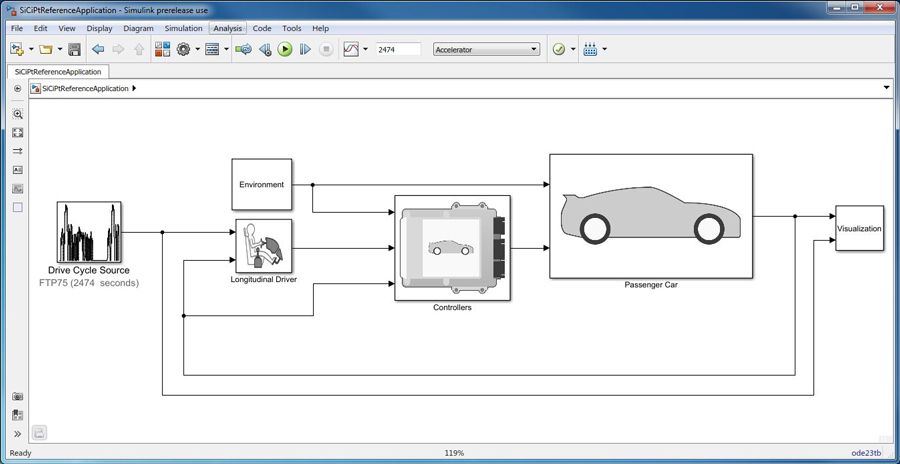
1. Simulink基础界面与工作流程
Simulink集成环境概览
Simulink在MATLAB环境中以图形化方式实现动态系统建模,其核心组件包括 模型编辑器 、 库浏览器(Library Browser) 和 仿真工具栏 。启动Simulink后,用户可通过 simulink 命令或主页选项卡打开模块库,包含Sources、Sinks、Math Operations等标准模块集合。
模型创建与基本操作流程
新建模型使用 File > New > Model 或快捷键 Ctrl+N ,保存为 .slx 文件。通过拖拽模块至画布并连接信号线构建系统框图,右键点击端口可自动对齐连线。运行仿真前需配置求解器类型与时间范围,点击“Run”按钮执行,结果可在Scope或Workspace中查看。
环境协同与界面定制
确保MATLAB路径正确,推荐开启 Auto-save 和 Display > Port Labels 以提升可读性。通过 Model Configuration Parameters 设置数据导入/导出变量,实现与MATLAB脚本的双向交互,为后续章节的实战建模奠定操作基础。
2. 模型创建与模块连接实战
在现代控制系统设计、信号处理以及多域物理系统仿真中,Simulink因其直观的图形化建模能力而成为工程界广泛采用的核心工具。本章聚焦于“模型创建与模块连接”的实际操作流程,深入剖析从零开始构建一个可运行仿真系统的全过程。通过系统性地讲解模块选取、参数配置、信号连接规则及典型错误排查方法,读者将掌握构建复杂模型所需的基本技能,并为后续章节中高级建模技术打下坚实基础。
本章内容不仅面向初学者提供清晰的操作指引,也针对具有5年以上MATLAB/Simulink使用经验的工程师,引入最佳实践建议、性能优化思路和结构化建模规范。例如,在大型项目开发中如何避免代数环、合理设置采样时间以提升仿真稳定性等关键问题,均将在实战案例中得以体现。
2.1 模型构建的基本流程
建立一个功能完整的Simulink模型并非简单的拖拽组合,而是遵循一套严谨的设计逻辑:从需求分析到模块选型,再到连接验证与初步测试。这一过程体现了系统工程的思想,强调可读性、可维护性和可扩展性。下面我们将分步骤拆解模型构建的核心环节。
2.1.1 新建模型与界面布局设置
启动Simulink后,用户可通过MATLAB命令行输入 simulink 打开库浏览器,或直接点击主页选项卡中的“新建 > Simulink 模型”按钮创建空白模型。此时会弹出一个新的模型编辑器窗口,其默认名称为 untitled.slx ( .slx 是Simulink自R2012b起使用的基于XML的文件格式)。
良好的界面布局是高效建模的前提。推荐在建模初期即进行如下设置:
- 启用网格对齐 :在“视图”菜单中勾选“显示 > 网格”,并开启“对齐到网格”,有助于保持模块排列整齐。
- 开启端口标签显示 :在“调试”选项卡中选择“信息过量 > 显示端口标记”,便于识别输入输出方向。
- 调整缩放比例 :使用快捷键
Ctrl + 鼠标滚轮或工具栏上的放大镜图标,确保模块大小适中,连线清晰可见。
此外,建议启用自动保存功能(通过 File > Preferences > Simulink > Auto Save 设置),防止因意外中断导致工作丢失。
布局原则与可视化规范
| 原则 | 描述 | 实践建议 |
|---|---|---|
| 自左至右数据流 | 信号流向应符合阅读习惯,通常从源模块出发向右传递 | 将Source模块置于左侧,Sink模块置于右侧 |
| 层次分明 | 复杂系统应分层组织,避免单页过于拥挤 | 使用子系统封装功能模块 |
| 对称布局 | 提升美观度与可理解性 | 输入/输出模块尽量对齐 |
| 色彩区分 | 利用颜色标记不同功能区 | 如控制逻辑用蓝色,执行机构用红色 |
% 创建新模型并设置基本属性
modelName = 'MyFirstModel';
new_system(modelName, 'Model');
open_system(modelName);

% 设置模型参数:固定步长求解器,步长0.01秒
set_param(modelName, 'SolverType', 'Fixed-step');
set_param(modelName, 'FixedStep', '0.01');
set_param(modelName, 'StopTime', '10'); % 仿真运行10秒
代码逻辑逐行解析 :
- 第1行:定义变量
modelName存储模型名称;- 第2行:调用
new_system函数创建一个空模型,第二个参数'Model'表示创建的是标准Simulink模型而非库;- 第3行:
open_system打开该模型窗口供用户编辑;- 第5–7行:使用
set_param配置关键仿真参数。其中'SolverType'设为'Fixed-step'表示使用固定步长求解器;'FixedStep'定义每一步的时间间隔;'StopTime'设定总仿真时长。
此脚本可用于自动化建模流程,尤其适用于需要批量生成模板模型的场景。
2.1.2 模块的搜索、拖拽与参数初始化
Simulink提供了超过200个内置模块,分布在数十个分类库中。手动浏览查找效率低下,因此推荐使用 库浏览器中的搜索框 精准定位所需模块。
例如,若需添加一个正弦波信号发生器,可在搜索栏输入 "sine" ,系统将实时列出所有匹配项,包括 Sine Wave 、 Digital Clock 等相关模块。双击即可将其复制到当前模型中。
一旦模块被拖入画布,下一步是对其进行 参数初始化 。以 Sine Wave 模块为例,双击打开其参数对话框,主要字段包括:
- Amplitude (幅值):输出正弦波的峰值;
- Bias (偏置):直流分量;
- Frequency (频率):单位为 rad/s;
- Phase (相位):初始相角;
- Sample time (采样时间):决定离散化精度。
% 动态设置模块参数(无需手动点击)
blockPath = [modelName '/Sine Wave'];
set_param(blockPath, 'Amplitude', '2');
set_param(blockPath, 'Frequency', '3.14'); % 1 Hz ≈ 3.14 rad/s
set_param(blockPath, 'SampleTime', '0.01');
参数说明与扩展分析 :
blockPath必须完整包含模型名与模块名,路径格式为'ModelName/BlockName';- 所有参数值必须以字符串形式传入,即使数值也需加引号;
- 若模块位于子系统内,则路径为
'Model/Subsystem/Block';- 此类编程式配置常用于参数扫描实验或蒙特卡洛仿真中自动变更模型参数。
这种非交互式的参数设定方式极大提升了建模自动化水平,特别适合集成进MATLAB脚本或App Designer应用中。
2.1.3 信号线连接规则与自动对齐功能
信号线是Simulink中数据流动的载体,其连接必须遵守严格的拓扑规则:
- 单驱动原则 :每个信号线只能有一个输出源驱动;
- 类型兼容性 :连接两端的数据类型必须一致(如double不能直接连int8);
- 维度匹配 :向量或矩阵信号需尺寸相符;
- 采样时间同步 :连续与离散信号混合连接时需注意速率转换。
Simulink支持两种连接方式:
- 手动连接 :鼠标从源模块输出端口按下并拖动至目标输入端口;
- 自动连接 :使用快捷键 Ctrl + 连接点 实现快速跳转。
此外,Simulink提供强大的 自动对齐与分布工具 ,位于“格式”选项卡下。例如,“水平分布”、“垂直对齐”等功能可一键整理多个模块的位置,显著提高模型整洁度。
graph TD
    A[Sine Wave] --> B[Gain]
    B --> C[Sum]
    D[Constant] --> C
    C --> E[Scope]
    style A fill:#f9f,stroke:#333
    style E fill:#bbf,stroke:#333
上述 mermaid 流程图展示了简单信号链的连接关系:正弦波经增益放大后与常数信号叠加,最终送入示波器显示。该图可用于文档说明或汇报展示,增强沟通效率。
当连接完成后,建议立即执行 Update Diagram (快捷键 Ctrl+D)以刷新模型状态,检查是否存在连接错误或警告信息。
2.2 模块参数配置与属性设置
精确的模块参数配置是确保仿真结果准确性的关键所在。许多仿真失败并非源于算法错误,而是由于隐含的默认参数未被正确修改所致。本节将深入探讨模块参数的通用结构、数据类型管理以及命名规范等工程实践中容易忽视的问题。
2.2.1 模块对话框的通用结构
几乎所有Simulink模块都具备统一的参数对话框结构,通常包含以下几个区域:
- Main 参数区 :核心行为控制参数,如增益值、初始条件等;
- Signal Attributes 信号属性区 :定义输出数据类型、维度、单位等;
- Ports & Subsystems 端口与子系统配置 :用于多端口管理或嵌套结构;
- Documentation 文档说明 :允许添加描述文本或超链接帮助文档。
以 Gain 模块为例,其主参数为 Gain 字段,默认值为 1 。若要实现矩阵乘法(如状态反馈控制器设计),可在此处填入 K (预定义在工作区中的增益矩阵变量)。
% 在MATLAB工作区定义增益矩阵
A = [-1, 2; 3, -4];
B = [1; 1];
K = place(A, B, [-2, -3]); % 极点配置法计算反馈增益

% 将K赋值给Gain模块
set_param([modelName '/Gain'], 'Gain', 'K');
逻辑分析 :
place函数用于极点配置,返回状态反馈增益矩阵K;- 通过
set_param将符号'K'写入Gain模块,Simulink会在仿真前自动从工作区读取该变量;- 若变量未定义,仿真将报错:“Undefined function or variable ‘K’.”;
- 此机制实现了模型与参数的解耦,便于开展控制系统调参实验。
2.2.2 数据类型与采样时间的显式定义
在嵌入式系统开发中,数据类型的精确控制至关重要。Simulink支持多种数据类型,包括:
| 类型 | 描述 | 应用场景 |
|---|---|---|
double |
双精度浮点数 | 默认类型,高精度仿真 |
single |
单精度浮点数 | 平衡精度与内存占用 |
int8 , uint16 等 |
整型 | 嵌入式部署节省资源 |
boolean |
布尔型 | 条件判断、使能信号 |
对于 Data Type 的设置,可在多数模块的“Signal Attributes”选项卡中找到相关字段。例如,在 Gain 模块中勾选“Output data type”并设为 int16 ,则输出信号将以16位整数格式传输。
与此同时, 采样时间 (Sample Time)决定了模块的更新频率。常见设置包括:
-1:继承上游模块的采样时间;0:连续时间模块(如 Integrator);0.01:表示每0.01秒更新一次(即100Hz采样率);
% 设置模块采样时间为0.005秒(200Hz)
set_param([modelName '/MyDiscreteBlock'], 'SampleTime', '0.005');

% 强制指定输出数据类型为int32
set_param([modelName '/MyDiscreteBlock'], 'OutDataTypeMode', 'Specify via dialog');
set_param([modelName '/MyDiscreteBlock'], 'OutDataType', 'int32');
扩展说明 :
OutDataTypeMode必须先设为'Specify via dialog'才能启用OutDataType字段;- 若启用了 Fixed-Point Designer 工具箱,还可进一步配置定点数格式(如
sfix16_En12);- 不同采样时间的模块共存时,Simulink会自动插入 Rate Transition 模块以保证数据一致性。
2.2.3 标签命名规范与注释添加技巧
良好的命名习惯是团队协作和长期维护的基础。推荐采用以下命名规则:
- 模块命名 :动词+名词结构,如
Generate_PWM,Filter_Voltage; - 信号线命名 :使用有意义的变量名,如
motor_speed_rpm; - 子系统命名 :采用驼峰式或下划线分隔,如
Control_Law或SensorFusion;
此外,可利用 Annotation(注释) 添加说明文字。右键模型空白处 → “添加注释”,即可插入富文本框。支持字体加粗、颜色标记、数学公式(LaTeX语法)等高级格式。
% 批量重命名信号线
lineHandle = get_param([modelName '/Sum'], 'LineHandles');
set(lineHandle.Outport(1), 'Name', 'error_signal', 'NamePosition', 'middle');
参数解释 :
LineHandles返回模块所有连接线的句柄对象;Outport(1)表示第一个输出端口对应的线;Name设置信号名称;NamePosition控制名称显示位置(可选'top','bottom','middle');
合理使用信号命名可在Scope、To Workspace等模块中清晰追踪变量来源,极大提升调试效率。
2.3 信号连接中的常见问题与解决方案
尽管Simulink提供了智能连接辅助,但在实际建模过程中仍频繁遇到各类连接异常。这些问题往往导致仿真失败或结果失真,必须及时诊断并修复。
2.3.1 连接错误(如维度不匹配、数据类型冲突)
最常见的两类连接错误是 维度不匹配 和 数据类型不兼容 。
维度不匹配示例
假设使用 Mux 模块合并两个标量信号形成向量,但误将一个向量信号接入,会导致如下错误:
Error in port widths or dimensions. Output port 1 of 'model/Signal1' has 2 elements.
解决方法:
- 检查各输入信号的实际维度;
- 使用 Width 模块查看信号宽度;
- 必要时插入 Reshape 或 Selector 模块调整维度。
数据类型冲突
当 int8 信号连接至期望 double 输入的模块时,Simulink默认不允许直连(除非启用“Assume input data type is double”选项)。此时应显式插入 Data Type Conversion 模块完成转换。
% 插入数据类型转换模块
add_block('simulink/Signal Attributes/Data Type Conversion', ...
          [modelName '/DTC']);
set_param([modelName '/DTC'], 'OutDataType', 'double');
逻辑分析 :
add_block函数用于程序化添加模块,第一个参数为库路径,第二个为目标路径;'simulink/Signal Attributes/Data Type Conversion'是标准库中该模块的完整路径;- 后续
set_param设置输出类型为double,实现自动转换;- 此方法适用于脚本化建模流水线,提升可重复性。
2.3.2 未连接端口的诊断与修复
某些模块(如 Sum 、 Multiport Switch )具有多个输入端口,若部分未连接,Simulink可能发出警告:
Input port not connected: 'model/Sum'. This might cause simulation errors.
可通过以下方式检测并修复:
% 获取模块所有输入端口连接状态
portInfo = get_param([modelName '/Sum'], 'PortConnectivity');
for i = 1:length(portInfo.Inport)
    if strcmp(portInfo.Inport(i).ConnectionStatus, 'unconnected')
        warning('Input port %d of Sum is unconnected!', i);
    end
end
参数说明 :
PortConnectivity返回结构体,包含每个端口的连接状态;Inport(i).ConnectionStatus取值为'connected'或'unconnected';- 可结合
add_line函数自动补全缺失连接,实现智能化修复。
2.3.3 多驱动信号与代数环的规避策略
多驱动信号 是指同一信号线上有两个及以上输出源试图驱动,违反了单驱动原则。Simulink禁止此类连接,编译时报错:
Multiple drivers for signal... Please use a Merge block.
此时应改用 Merge 模块替代普通连接。 Merge 允许在事件驱动系统中切换不同源信号(如正常模式 vs 故障模式)。
更隐蔽的问题是 代数环 (Algebraic Loop),即模块输出直接或间接反馈到自身输入,造成无延迟循环。典型例子是 Gain=1 的反馈回路直接连回 Sum 输入。
% 检测并打破代数环
set_param(modelName, 'AlgebraicLoopMsg', 'warning'); % 启用提示
% 解决方案:在反馈路径插入 Unit Delay 模块
add_block('simulink/Discrete/Unit Delay', [modelName '/Delay']);
深度分析 :
- 代数环迫使Simulink使用迭代求解器,严重影响仿真速度;
- 插入
Unit Delay可打破即时反馈,但会引入一拍延迟,影响控制精度;- 更优方案是在控制器设计阶段就避免纯代数反馈结构;
- 可通过
Model Advisor工具自动扫描潜在代数环风险。
2.4 实战案例:简单RC电路建模
本节通过构建一个一阶RC低通滤波电路的Simulink模型,综合运用前述知识,完成从理论建模到仿真实现的全流程。
2.4.1 系统方程分析与模块选型
RC电路由电阻R和电容C串联构成,输入电压为 $ V_{in}(t) $,输出为电容电压 $ V_c(t) $。根据基尔霍夫定律,其动态方程为:
RC \frac{dV_c}{dt} + V_c = V_{in}
整理得:
\frac{dV_c}{dt} = \frac{1}{RC}(V_{in} - V_c)
对应Simulink模块选型如下:
| 方程项 | 对应模块 | 说明 |
|---|---|---|
| $ dV_c/dt $ | Integrator | 积分得到 $ V_c $ |
| $ V_{in} - V_c $ | Sum | 实现减法运算 |
| $ 1/(RC) $ | Gain | 增益系数 |
2.4.2 建模过程分步实现
- 创建新模型
RC_Circuit.slx - 添加模块:
-Step(输入阶跃电压)
-Sum(负号配置为|-+-)
-Gain(值设为1/(R*C))
-Integrator(初始电压设为0)
-Scope(观察输出) - 按方程顺序连接模块
- 设置参数:
matlab R = 1e3; C = 1e-6; set_param('RC_Circuit/Gain', 'Gain', num2str(1/(R*C)));
2.4.3 初步仿真结果观察与验证
运行仿真后,在Scope中观察到典型的指数上升曲线,时间常数 $ \tau = RC = 1ms $,与理论一致。可通过导出数据至Workspace进一步绘制响应图:
sim('RC_Circuit');
plot(yout.time, yout.signals.values);
xlabel('Time (s)'); ylabel('Capacitor Voltage (V)');
title('RC Circuit Step Response');
该案例完整展示了从物理系统→数学模型→Simulink实现→结果验证的闭环流程,为后续复杂系统建模提供了范式参考。
3. 基本模块类型使用(源、Sink、数学运算、信号路由)
Simulink的核心建模能力源于其丰富且高度可配置的模块库,这些模块按照功能被划分为若干类别,其中最基础且应用最广泛的包括输入源模块(Sources)、输出显示模块(Sinks)、数学与逻辑运算模块以及信号路由控制模块。这些模块不仅是构建动态系统模型的“砖石”,更是实现复杂控制策略与数据流管理的关键组件。对于具备五年以上工程经验的开发者而言,深入理解各类模块的行为特性、参数影响机制及其在多速率、混合系统中的交互方式,是提升建模效率和仿真精度的前提。本章将从实际应用场景出发,结合典型操作案例与底层逻辑分析,系统阐述四大类基本模块的使用方法,并揭示其在大型项目中优化设计结构的高级技巧。
通过本章内容的学习,读者不仅能够掌握如何选择合适的信号源模拟真实激励条件,还能熟练运用Sink模块进行高效的数据采集与可视化调试;同时,在数学运算层面,我们将探讨浮点精度误差对增益计算的影响、非线性函数的矢量化处理方式;而在信号路由方面,则会重点解析Mux/Demux在状态观测器设计中的作用机制,以及Goto/From跨子系统通信时可能引发的代数环问题。所有讨论均基于工业级控制系统开发的实际需求展开,确保理论知识与工程实践无缝衔接。
3.1 输入源模块(Sources)的应用
输入源模块是任何Simulink模型的数据起点,它们负责向系统注入外部激励或设定参考轨迹。根据应用场景的不同,Simulink提供了多种标准信号生成模块,同时也支持用户自定义复杂输入序列。正确选用并配置这些模块,直接影响仿真的真实性与可重复性。
3.1.1 常用信号源:阶跃、正弦、脉冲、白噪声
Simulink的 Sources 库中包含了多种预定义信号发生器,适用于不同的测试与验证场景。以下是四种最常用的信号源模块及其典型用途:
| 模块名称 | 主要参数 | 应用场景 |
|---|---|---|
| Step(阶跃) | 初始值、最终值、上升时间、起始时间 | 系统阶跃响应分析、稳态误差测试 |
| Sine Wave(正弦波) | 幅值、频率、相位、偏移量 | 频域特性测试、谐振分析 |
| Pulse Generator(脉冲) | 幅值、周期、脉宽、相位延迟 | 开关电源驱动、数字控制采样同步 |
| Band-Limited White Noise(限带白噪声) | 噪声功率、采样时间 | 传感器噪声建模、鲁棒性评估 |
以一个典型的电机速度控制系统为例,若需测试控制器对负载突变的响应能力,可以使用 Step模块 作为速度设定值输入。其配置如下所示:
% 在MATLAB命令行中设置Step模块参数
set_param('myModel/Step', 'StartTime', '1.0');
set_param('myModel/Step', 'InitialValue', '0');
set_param('myModel/Step', 'FinalValue', '1500'); % rpm
逻辑分析 :上述代码通过
set_param函数动态修改模型中名为“Step”的模块属性。StartTime设为1秒表示在仿真运行1秒后才施加阶跃变化,避免初始瞬态干扰;FinalValue设置为目标转速1500rpm,符合工业电机常见工作范围。这种脚本化配置方式便于批量试验不同工况。
此外,当需要模拟环境扰动时,可启用 Band-Limited White Noise 模块。该模块生成具有指定功率谱密度的随机信号,但受限于采样时间,避免高频成分导致求解器不稳定。
% 示例:添加白噪声到电压输入通道
NoisePower = 0.01;     % 噪声方差
SampleTime = 0.001;    % 1ms采样周期
Seed = 23341;          % 固定种子保证可复现性
参数说明 :
-NoisePower决定噪声强度,过大可能导致系统误动作;
-SampleTime必须与系统主采样周期一致,否则会引起混叠;
-Seed用于初始化伪随机数生成器,确保每次仿真结果一致,便于对比分析。
Mermaid 流程图:信号源选择决策路径
graph TD
    A[确定输入类型] --> B{是否为周期信号?}
    B -- 是 --> C[选择Sine Wave或Pulse Generator]
    B -- 否 --> D{是否有突变?}
    D -- 是 --> E[使用Step或Ramp]
    D -- 否 --> F[考虑Constant或From Workspace]
    C --> G[设置频率/占空比]
    E --> H[设定跳变时刻与幅值]
    F --> I[导入实测数据或公式生成]
该流程图展示了工程师在面对不同控制任务时如何系统地选择合适信号源的过程,体现了从需求分析到模块选型的结构化思维。
3.1.2 自定义信号输入:From Workspace与Signal Builder
当标准信号无法满足特定实验要求时,可通过 From Workspace 或 Signal Builder 模块导入自定义时间序列数据。
使用 From Workspace 导入 MATLAB 变量
假设已有实测的车辆加速度曲线存储在MATLAB工作区变量 acc_data 中:
% 构造时间-加速度数据矩阵
t = 0:0.01:10;  % 10秒,10ms采样
a = sin(0.5*t) + 0.2*randn(size(t)); % 含噪声的正弦加速度
acc_data = [t', a']; % 必须为N×2矩阵

% 将数据送入Simulink模型
set_param('myModel/From Workspace', 'VariableName', 'acc_data');
set_ptram('myModel/From Workspace', 'OutputAfterFinalValue', 'hold');
代码解释 :
- 数据格式必须为[time, signal]列向量组成的矩阵;
-VariableName指向工作区变量名;
-OutputAfterFinalValue设为hold表示超出时间范围后保持最后一个值,防止信号中断。
此方法广泛应用于硬件在环(HIL)测试中,用真实传感器记录数据驱动模型运行,验证算法在真实工况下的表现。
Signal Builder 的图形化编辑优势
相比之下, Signal Builder 提供了一个交互式界面,允许用户直接绘制多段分段线性信号,并保存为 .sbl 文件供后续调用。它特别适合构造复杂的测试激励序列,如变速循环、故障注入序列等。
例如,在新能源汽车能量管理策略验证中,常需模拟城市驾驶循环(如NEDC或WLTC),此时可通过Signal Builder手动拼接加速、匀速、减速阶段,形成完整的车速输入曲线。
| 功能 | From Workspace | Signal Builder |
|---|---|---|
| 数据来源 | 编程生成或实测导入 | 手动绘制或脚本加载 |
| 修改灵活性 | 高(需重运行脚本) | 中(GUI操作) |
| 多信号支持 | 是(via structure) | 是(multi-port output) |
| 版本控制友好度 | 高(文本数据) | 低(二进制.sbl) |
因此,推荐在研发早期使用Signal Builder快速原型验证,后期切换至From Workspace实现自动化回归测试。
3.1.3 采样时间对信号生成的影响
采样时间(Sample Time)是决定离散信号行为的关键参数,直接影响信号更新频率与系统稳定性。
考虑以下两个正弦波模块配置:
% 连续模式(继承采样时间)
set_param('myModel/Sine Wave', 'SampleTime', '-1');

% 离散模式(固定10ms采样)
set_param('myModel/Sine Wave_Disc', 'SampleTime', '0.01');
逻辑分析 :
--1表示继承上游模块或系统默认采样时间,通常用于连续系统;
-0.01强制每10ms更新一次输出值,适用于嵌入式控制仿真;
- 若主系统采用变步长求解器(如ode45),离散信号仍会在固定时刻触发,形成多速率调度。
错误设置采样时间可能导致严重后果。例如,在一个1kHz控制回路中误将参考信号采样时间设为100ms(即10Hz),会导致控制器感知到的设定值严重失真,进而引起超调甚至失控。
表格:不同采样时间下的信号保真度比较(以10Hz正弦波为例)
| 采样频率 | 采样间隔 | 是否满足奈奎斯特准则 | 最大相位延迟 | 应用建议 |
|---|---|---|---|---|
| 200 Hz | 5 ms | 是(>2×f_max) | <1° | 推荐 |
| 50 Hz | 20 ms | 是 | ~7° | 可接受 |
| 20 Hz | 50 ms | 否 | >30° | 不推荐 |
| 10 Hz | 100 ms | 否(等于信号频率) | 90° | 严禁使用 |
由此可见,合理配置采样时间不仅是技术细节,更是保障系统性能的基础要求。实践中应遵循“至少5倍于信号最高频率”的经验法则,兼顾计算开销与信号完整性。
3.2 输出显示模块(Sinks)的配置
Sink模块负责捕获、显示或存储仿真过程中产生的信号,是调试与验证不可或缺的工具。合理使用这些模块,能够在不中断仿真的前提下实时监控关键变量,极大提升开发效率。
3.2.1 Scope可视化调试技巧
Scope是最直观的信号观察工具,支持多通道叠加显示、缩放、光标测量等功能。然而,不当配置会导致内存溢出或刷新延迟。
% 配置Scope参数以提高性能
set_param('myModel/Scope', 'LimitDataPoints', 'on');
set_param('myModel/Scope', 'MaxDataPoints', '50000');
set_param('myModel/Scope', 'Decimation', '10'); % 每10个点取1个
参数说明 :
-LimitDataPoints开启后限制缓存大小,防止长时间仿真耗尽内存;
-MaxDataPoints设定最大存储点数;
-Decimation降低数据显示密度,减轻绘图负担。
高级技巧还包括使用Floating Scope(浮动示波器)连接任意信号线,无需预先布线即可临时查看中间变量,非常适合排查异常波动。
3.2.2 To File与To Workspace的数据记录方法
为了后续分析,常需将信号导出至文件或MATLAB工作区。
% 将电流信号保存到MAT文件
set_param('myModel/To File', 'Filename', 'current_log.mat');
set_param('myModel/To File', 'VariableName', 'I_measured');
set_param('myModel/To File', 'SaveFormat', 'StructureWithTime');
逻辑分析 :
-SaveFormat选择StructureWithTime可保留时间戳,便于后期用plot(I_measured.time, I_measured.signals.values)绘图;
- 若多个To File模块写入同一文件,需注意命名冲突;
- 推荐使用绝对路径确保跨平台兼容性。
3.2.3 实时数据显示与历史数据回放
结合 Dashboard Scope 与 Simulation Data Inspector (SDI),可在仿真运行期间同步查看趋势,并在结束后对比多轮次结果。SDI还支持自动标记事件、统计极值、导出报告,已成为ISO 26262功能安全认证中的标准验证手段。
Mermaid 图:数据采集与回放流程
sequenceDiagram
    participant User
    participant Simulink
    participant SDI
    participant Disk

    User->>Simulink: 启动仿真
    Simulink->>SDI: 实时推送信号
    Simulink->>Disk: 写入.mat/.csv
    SDI-->>User: 动态图表更新
    User->>SDI: 添加注释/标记
    SDI->>Disk: 保存会话
    User->>Simulink: 加载历史数据 → From File
    Simulink->>Scope: 回放验证
该流程实现了“采集—分析—反馈—再验证”的闭环开发模式,显著缩短迭代周期。
3.3 数学与逻辑运算模块
数学运算是控制系统实现的核心环节,涉及比例调节、偏差计算、非线性映射等多种操作。
3.3.1 基础算术运算:加减乘除、增益、常数
常用模块如 Sum 、 Gain 、 Product 等均位于 Math Operations 库中。例如实现PID控制器中的比例项:
% Gain模块配置
Kp = 2.5;
set_param('myModel/Gain', 'Gain', num2str(Kp));
扩展说明 :增益值过大可能引发数值溢出,建议启用
Signal Attributes中的Minimum和Maximum限定输出范围。
3.3.2 关系与逻辑判断模块应用
使用 Relational Operator 与 Logical Operator 可实现条件判断,如过压保护逻辑:
if V_bat > 4.2 || T_motor > 85
    disable_charging();
end
对应Simulink模型可用 Compare To Constant + OR 门实现,输出触发Enable子系统。
3.3.3 函数封装:MATLAB Function与Fcn模块调用
对于复杂非线性函数(如查表插值、状态估计),推荐使用 MATLAB Function 模块编写内联代码:
function y = fcn(u)
    %#codegen
    persistent lookup_table;
    if isempty(lookup_table)
        load('efficiency_map.mat'); % 预加载效率曲面
    end
    y = interp2(Torque, Speed, efficiency_map, u(1), u(2));
end
代码解释 :
-#codegen声明支持C代码生成;
-persistent变量避免重复加载;
-interp2执行二维插值,适用于电机效率查表。
3.4 信号路由与组合控制
3.4.1 Mux、Demux与Selector的信号整合
Mux用于合并多个信号为向量,常用于状态反馈:
% 定义状态向量 x = [position; velocity]
set_param('myModel/Mux', 'NumberOfInputs', '2');
注意事项 :Mux仅为视觉聚合,不改变信号维度;真正打包需用
Bus Creator。
3.4.2 Merge与Switch实现条件通路切换
Switch 模块依据阈值切换信号源,典型用于故障切换逻辑:
// 当传感器失效标志=1时,切换至备份值
u_out = (fault_flag == 1) ? backup_value : primary_value;
对应Simulink模型中设置 Threshold 为0.5, Criteria for passing first input 为 u2 >= Threshold 。
3.4.3 Goto/From与Data Store Memory跨区域通信
在大型模型中,Goto/From可减少长距离走线,但滥用易造成隐式连接难以维护。建议配合命名规范使用:
set_param('myModel/Goto', 'Tag', 'SpeedFeedback');
set_param('myModel/From', 'GotoTag', 'SpeedFeedback');
最佳实践 :仅在模块间距离较远或跨越子系统边界时使用;优先考虑显式连线或Bus信号传递。
表格:信号路由方式对比
| 方法 | 耦合程度 | 可读性 | 支持代码生成 | 推荐场景 |
|---|---|---|---|---|
| 显式连线 | 低 | 高 | 是 | 默认选择 |
| Mux/Demux | 中 | 中 | 是 | 状态向量传输 |
| Goto/From | 高 | 低 | 是(有限制) | 快速跳转 |
| Data Store Memory | 高 | 低 | 是 | 共享全局变量 |
综上所述,掌握各类基本模块的精确行为与协同机制,是构建高质量Simulink模型的前提。后续章节将进一步探讨如何利用这些模块搭建完整动态系统模型。
4. 动态系统建模:连续、离散与混合系统
在现代控制系统设计中,系统的动态行为往往由微分方程或差分方程描述。Simulink 提供了强大的图形化建模能力,能够对连续时间系统、离散时间系统以及两者的混合形式进行精确仿真和分析。本章将深入探讨如何利用 Simulink 构建各类动态系统模型,重点解析连续与离散系统的核心模块使用机制,并通过实际案例揭示多速率混合系统的设计挑战与解决策略。
动态系统的建模不仅是控制理论的实践延伸,更是工程应用中的关键环节。无论是电机调速、飞行器姿态控制,还是数字滤波器设计,本质上都涉及状态随时间演化的数学过程。Simulink 通过直观的模块连接方式,使工程师可以将复杂的动态方程转化为可视化的信号流图,极大提升了建模效率和调试便利性。尤其在面对高阶系统或多域耦合场景时,其模块化架构展现出显著优势。
更重要的是,在真实工业系统中,控制器通常以数字方式实现(如嵌入式MCU),而被控对象往往是连续物理过程(如机械、热力学系统)。这就引出了“混合系统”这一典型结构——即连续与离散部分共存于同一模型中。此类系统的建模必须考虑采样同步、速率转换、数值稳定性等关键问题,否则可能导致仿真失真甚至控制失效。因此,掌握不同类型动态系统的建模原理与协同机制,是构建高保真度仿真环境的基础。
4.1 连续时间系统的建模理论
连续时间系统是指系统状态随时间连续变化,其行为由常微分方程(ODE)描述。这类系统广泛存在于自然界和工程领域,例如弹簧-质量-阻尼系统、RLC电路、温度控制系统等。在 Simulink 中,连续系统的建模依赖于积分器(Integrator)模块作为核心元件,结合增益、求和、传递函数等模块构成完整的动态方程表达。
4.1.1 微分方程的Simulink表达形式
任何线性连续系统都可以表示为如下形式的一组微分方程:
\frac{dx(t)}{dt} = Ax(t) + Bu(t)
y(t) = Cx(t) + Du(t)
其中 $ x(t) $ 是状态向量,$ u(t) $ 是输入,$ y(t) $ 是输出,A、B、C、D 为系统矩阵。Simulink 允许用户直接通过模块连接来实现上述状态空间模型。
以一个典型的二阶系统为例:
\ddot{y}(t) + 2\zeta\omega_n \dot{y}(t) + \omega_n^2 y(t) = K \omega_n^2 u(t)
该方程可通过引入状态变量 $ x_1 = y $, $ x_2 = \dot{y} $ 转换为一阶微分方程组:
\begin{cases}
\dot{x}_1 = x_2 \
\dot{x}_2 = -\omega_n^2 x_1 - 2\zeta\omega_n x_2 + K\omega_n^2 u
\end{cases}
在 Simulink 中,可使用两个 Integrator 模块串联,分别对应 $ \dot{x}_1 $ 和 $ \dot{x}_2 $ 的积分操作,再通过 Gain 和 Sum 模块构建反馈路径。
下面是一个实现该二阶系统的 Simulink 模型代码片段(使用 MATLAB 命令行建模):
% 创建新模型
sys_name = 'SecondOrderSystem';
new_system(sys_name);

% 添加模块
add_block('simulink/Sources/Step', [sys_name '/Step']);
add_block('simulink/Continuous/Integrator', [sys_name '/Integrator1']);
add_block('simulink/Continuous/Integrator', [sys_name '/Integrator2']);
add_block('simulink/Math Operations/Gain', [sys_name '/Gain_zeta']);
add_block('simulink/Math Operations/Gain', [sys_name '/Gain_wn2']);
add_block('simulink/Math Operations/Gain', [sys_name '/Gain_Kwn2']);
add_block('simulink/Math Operations/Sum', [sys_name '/Sum']);

% 设置参数
set_param([sys_name '/Gain_zeta'], 'Gain', '2*zeta*wn');
set_param([sys_name '/Gain_wn2'], 'Gain', 'wn^2');
set_param([sys_name '/Gain_Kwn2'], 'Gain', 'K*wn^2');

% 连接模块
add_line(sys_name, 'Step', 'Sum/in1');
add_line(sys_name, 'Sum', 'Integrator2/In1');
add_line(sys_name, 'Integrator2', 'Integrator1/In1');
add_line(sys_name, 'Integrator1', 'Gain_wn2/in');
add_line(sys_name, 'Integrator2', 'Gain_zeta/in');
add_line(sys_name, 'Gain_wn2', 'Sum/in2');
add_line(sys_name, 'Gain_zeta', 'Sum/in3');
add_line(sys_name, 'Gain_Kwn2', 'Sum/in4');

% 定义工作区参数
assignin('base', 'zeta', 0.5);
assignin('base', 'wn', 2);
assignin('base', 'K', 1);
逻辑分析与参数说明:
add_block函数用于在指定模型中添加 Simulink 模块,路径遵循库层级结构。- 三个 Gain 模块分别实现 $ \omega_n^2 $、$ 2\zeta\omega_n $ 和 $ K\omega_n^2 $ 的系数乘法。
- Sum 模块配置为
(+-++)结构,用于计算:
$$ u - \omega_n^2 x_1 - 2\zeta\omega_n x_2 + K\omega_n^2 u_{ext} $$ - 参数通过
set_param动态设置,支持从 MATLAB 工作区引用变量,便于参数扫描与优化。 - 最终形成的信号流图准确反映了原始微分方程的结构关系。
该方法的优势在于可视化强、易于修改,且支持自动代码生成,适用于快速原型开发。
4.1.2 Integrator模块的使用与初始条件设定
Integrator 模块是连续系统建模的核心,它执行对输入信号的积分运算,即:
x(t) = \int_0^t u(\tau) d\tau + x(0)
在 Simulink 中,Integrator 模块位于 Simulink > Continuous 库中,提供丰富的配置选项,包括初始条件、饱和限制、外部重置等功能。
关键参数配置表:
| 参数名称 | 说明 |
|---|---|
| Initial condition | 积分初值,决定系统起始状态 |
| Limit output | 启用后限制输出范围(实现饱和非线性) |
| External reset | 可设置上升沿、下降沿或两者触发重置 |
| Show state port | 输出当前积分状态,便于状态反馈 |
| Absolute tolerance | 控制该状态的局部误差容限 |
例如,在建模带初始位移的质量块运动时,需设置 Integrator 初始条件为非零值:
set_param([sys_name '/Integrator1'], 'InitialCondition', '0.5');
set_param([sys_name '/Integrator2'], 'Initial建成Condition', '0');
这表示系统初始位置为 0.5 单位,初始速度为 0。
此外,Integrator 支持“复位端口”功能。当启用 “External reset” 并选择 “rising” 时,每当 Reset 端口检测到上升沿信号,积分器状态将立即清零。此特性常用于周期性事件建模,如振荡器重启、定时清零计数器等。
流程图:Integrator 工作机制(Mermaid)
graph TD
    A[输入信号 u(t)] --> B[Integrator 核心]
    B --> C{是否启用 Reset?}
    C -- 是 --> D[监测 Reset 信号边沿]
    D --> E[边沿触发 → 状态重置为 IC]
    C -- 否 --> F[执行 ∫u(t)dt + IC]
    F --> G[输出状态 x(t)]
    H[初始条件 IC] --> B
该流程清晰展示了 Integrator 在不同配置下的行为分支,强调了状态初始化与外部干预的重要性。
4.1.3 连续PID控制器的搭建实例
PID 控制器是最广泛应用的反馈控制结构,其连续形式为:
u(t) = K_p e(t) + K_i \int e(t) dt + K_d \frac{de(t)}{dt}
在 Simulink 中可通过基本模块组合实现:
- 使用 Sum 模块计算误差 $ e(t) = r(t) - y(t) $
- 分别送入 Gain 模块实现比例项
- 经 Integrator 实现积分项
- 经 Derivative 模块实现微分项
- 最后通过 Sum 合成总控制量
% PID 控制器子系统构建
pid_subsys = 'PID_Controller';
new_system(pid_subsys);

add_block('simulink/Math Operations/Sum', [pid_subsys '/Error_Calc'], 'Inputs', '--');
add_block('simulink/Math Operations/Gain', [pid_subsys '/Kp']);
add_block('simulink/Continuous/Integrator', [pid_subsys '/Integrator']);
add_block('simulink/Continuous/Derivative', [pid_subsys '/Derivative']);
add_block('simulink/Math Operations/Sum', [pid_subsys '/Output_Sum'], 'Inputs', '+++');

% 参数设置
set_param([pid_subsys '/Kp'], 'Gain', 'Kp');
set_param([pid_subsys '/Integrator'], 'InitialCondition', '0');
set_param([pid_subsys '/Derivative'], 'CoefficientInTFasConstant', 'on'); % 提高数值稳定性

% 连接
add_line(pid_subsys, 'In1', 'Error_Calc/in1'); % r(t)
add_line(pid_subsys, 'In2', 'Error_Calc/in2'); % y(t)
add_line(pid_subsys, 'Error_Calc', 'Kp/in');
add_line(pid_subsys, 'Error_Calc', 'Integrator/in');
add_line(pid_subsys, 'Error_Calc', 'Derivative/in');
add_line(pid_subsys, 'Kp', 'Output_Sum/in1');
add_line(pid_subsys, 'Integrator', 'Output_Sum/in2');
add_line(pid_subsys, 'Derivative', 'Output_Sum/in3');
add_line(pid_subsys, 'Output_Sum', 'Out1');
参数说明:
CoefficientInTFasConstant:开启后,Derivative 模块内部使用极点分离技术(如 $ s/(τs+1) $),避免纯微分带来的高频噪声放大。- 所有增益参数(Kp, Ki, Kd)建议定义在 MATLAB 工作区,便于后续调参与自动化优化。
此自定义 PID 模块可用于任意闭环系统仿真,结合 Scope 观察响应曲线,进一步实施 Ziegler-Nichols 或频域整定方法。
4.2 离散时间系统的实现机制
离散时间系统指系统状态仅在特定时刻更新,通常由差分方程描述。这类系统常见于数字控制器、采样数据系统和数字信号处理领域。Simulink 提供专门的离散模块库(Discrete),支持从简单延迟到复杂 z 域模型的完整建模能力。
4.2.1 单位延迟(Unit Delay)与差分方程建模
Unit Delay 模块是离散系统的基本单元,其实现功能为:
y[n] = x[n-1]
即每个采样周期将输入延迟一个节拍。它是实现递推关系的关键组件。
考虑一个一阶自回归模型(AR 模型):
y[n] = a y[n-1] + b x[n]
可用以下 Simulink 结构实现:
% 创建 AR 模型
ar_model = 'AR_Model';
new_system(ar_model);

add_block('simulink/Sources/Signal Generator', [ar_model '/Input']);
add_block('simulink/Discrete/Unit Delay', [ar_model '/Delay']);
add_block('simulink/Math Operations/Gain', [ar_model '/Gain_a']);
add_block('simulink/Math Operations/Gain', [ar_model '/Gain_b']);
add_block('simulink/Math Operations/Sum', [ar_model '/Adder']);

% 参数设置
set_param([ar_model '/Delay'], 'SampleTime', 'Ts');
set_param([ar_model '/Gain_a'], 'Gain', 'a');
set_param([ar_model '/Gain_b'], 'Gain', 'b');

% 连接
add_line(ar_model, 'Input', 'Gain_b/in');
add_line(ar_model, 'Gain_b', 'Adder/in1');
add_line(ar_model, 'Delay', 'Gain_a/in');
add_line(ar_model, 'Gain_a', 'Adder/in2');
add_line(ar_model, 'Adder', 'Delay/in');
add_line(ar_model, 'Adder', 'Out1');

% 设置全局采样时间
assignin('base', 'Ts', 0.1);
assignin('base', 'a', 0.8);
assignin('base', 'b', 1.0);
逻辑分析:
- 输入信号先经 Gain_b 缩放;
- 上一时刻输出经 Delay 后乘以 a;
- 两者相加形成当前输出并反馈至 Delay 输入;
- 整个结构构成闭环递推,符合差分方程定义。
注意: SampleTime 必须显式设为 Ts ,确保模块按预定周期运行。若未设置,则继承上级采样率或报错。
4.2.2 离散传递函数与零极点模型实现
对于更复杂的系统,可直接使用 Discrete Transfer Fcn 或 Discrete Zero-Pole 模块。
例如,一个离散低通滤波器:
H(z) = \frac{0.1}{1 - 0.9z^{-1}}
可在 Simulink 中添加:
add_block('simulink/Discrete/Discrete Transfer Fcn', 'MyModel/DigitalFilter');
set_param('MyModel/DigitalFilter', ...
    'Numerator', '[0.1]', ...
    'Denominator', '[1 -0.9]', ...
    'SampleTime', '0.01');
该模块自动实现对应的差分方程:
y[n] = 0.1 x[n] + 0.9 y[n-1]
离散模块对比表:
| 模块类型 | 适用场景 | 特点 |
|---|---|---|
| Unit Delay | 构建任意差分方程 | 基础灵活 |
| Discrete Transfer Fcn | 已知传递函数 | 快速部署 |
| Discrete Zero-Pole | 已知零极点分布 | 便于稳定性分析 |
| Discrete State-Space | 多输入多输出系统 | 支持矩阵建模 |
4.2.3 采样周期对稳定性的影响分析
离散系统的稳定性取决于其极点是否位于单位圆内。然而,采样周期的选择直接影响极点映射结果。
假设原连续系统传递函数为:
G(s) = \frac{1}{s + 2}
采用零阶保持(ZOH)离散化,其离散形式为:
G(z) = \frac{1 - e^{-2T}}{z - e^{-2T}}
极点位置为 $ z = e^{-2T} $,显然始终在单位圆内(稳定)。但若 T 过大,响应会变得迟缓;若 T 过小,则增加计算负担。
下表展示不同采样周期下的性能表现:
| Ts (s) | 极点位置 | 上升时间 (s) | 计算频率 (Hz) | 推荐性 |
|---|---|---|---|---|
| 0.01 | 0.9802 | ~1.8 | 100 | ✅ 最佳 |
| 0.1 | 0.8187 | ~2.5 | 10 | ⚠️ 可接受 |
| 0.5 | 0.3679 | ~5.0 | 2 | ❌ 不推荐 |
结论:采样周期应满足 香农采样定理 (至少为系统带宽的5~10倍),同时兼顾实时性要求。
4.3 混合系统建模策略
4.3.1 连续与离散模块共存时的采样同步问题
当 Simulink 模型包含连续与离散模块时,求解器必须协调不同速率的更新逻辑。默认情况下,Simulink 使用“混合模式”求解器(如 ode3、ode45 with zero-crossing detection)自动处理此类情况。
关键原则:
- 连续模块由求解器根据步长动态更新;
- 离散模块仅在采样时刻更新;
- 若离散模块驱动连续模块,应在两者间插入 Zero-Order Hold (ZOH) 模块,防止信号跳跃。
错误示例:直接将离散 PWM 信号接入连续电机模型,会导致求解器误判为连续输入,造成仿真不稳定。
正确做法:
add_block('simulink/Discrete/Zero-Order Hold', 'Ctrl/ZOH');
set_param('Ctrl/ZOH', 'SampleTime', 'Ts_ctrl');
ZOH 将离散信号保持为阶梯状连续信号,符合 DAC 输出特性。
4.3.2 多速率系统的时间调度与速率转换
在复杂系统中,可能存在多个离散控制器以不同速率运行(如主控10ms,监控100ms)。Simulink 支持多速率仿真,前提是所有采样时间之间具有整数倍关系(即“同步多速率”)。
使用 Rate Transition 模块实现跨速率通信:
add_block('simulink/Signal Attributes/Rate Transition', 'HighToLow');
set_param('HighToLow', ...
    'PropagateRate', 'on', ...
    'InputProcessing', 'SinglePort');
该模块确保数据在不同速率域之间安全传输,防止混叠和竞争条件。
多速率调度流程图(Mermaid)
graph LR
    A[Clock 1: Ts=0.01s] --> B[控制器A]
    C[Clock 2: Ts=0.05s] --> D[控制器B]
    B --> E[Rate Transition]
    D --> E
    E --> F[Plant Model]
    F --> G[Scope]
图中显示两个异步控制器通过 Rate Transition 模块统一接入被控对象,确保时间一致性。
4.3.3 实例:数字控制下的模拟对象响应仿真
构建一个经典案例:离散PID控制连续RC电路。
- RC电路:$ \tau \dot{V} c + V_c = V {in} $
- 数字PID控制器:每10ms采样一次,输出经ZOH作用于系统
% 主模型框架
mdl = 'DigitalControl_RC';
new_system(mdl);

% 连续部分
add_block('simulink/Sources/Step', [mdl '/Ref']);
add_block('simulink/Continuous/Transfer Fcn', [mdl '/RC_Plant']);
set_param([mdl '/RC_Plant'], 'Num', '[1]', 'Den', '[RC 1]', 'SampleTime', '0');

% 离散控制器
add_block('simulink/Discrete/Discrete PID Controller', [mdl '/Digital_PID']);
set_param([mdl '/Digital_PID'], 'SampleTime', '0.01');

% 信号保持
add_block('simulink/Discrete/Zero-Order Hold', [mdl '/ZOH']);

% 反馈测量
add_block('simulink/Sinks/Scope', [mdl '/Scope']);

% 参数赋值
assignin('base', 'RC', 0.1);
assignin('base', 'Kp', 2); assignin('base', 'Ki', 5); assignin('base', 'Kd', 0.1);

% 连接
add_line(mdl, 'Ref', 'Digital_PID/Setpoint');
add_line(mdl, 'RC_Plant', 'Digital_PID/Measurement');
add_line(mdl, 'Digital_PID', 'ZOH/in');
add_line(mdl, 'ZOH', 'RC_Plant/in');
add_line(mdl, 'RC_Plant', 'Scope/in');
运行仿真后,Scope 显示系统具有良好跟踪性和抗扰能力,验证了混合建模的有效性。
4.4 状态空间与传递函数模块深度应用
4.4.1 LTI系统在Simulink中的导入方式
Simulink 支持直接导入 Control System Toolbox 中的 LTI 对象。
% 在MATLAB中定义系统
A = [-2 1; -3 -4]; B = [1; 0]; C = [0 1]; D = 0;
sys_cont = ss(A, B, C, D);

% 导入Simulink
add_block('simulink/Continuous/State-Space', 'MyModel/LTI_System');
set_param('MyModel/LTI_System', ...
    'A', 'A', 'B', 'B', 'C', 'C', 'D', 'D');
变量名需存在于工作区,否则报错。
4.4.2 系统极点配置与可控可观性验证
利用 MATLAB 函数评估系统属性:
if iscontrollable(sys_cont)
    disp('系统可控');
else
    error('不可控,无法任意配置极点');
end

% 极点配置
desired_poles = [-3, -5];
K = place(A, B, desired_poles);
随后可在 Simulink 中实现状态反馈:$ u = -Kx $
4.4.3 零极点增益模型在滤波器设计中的运用
使用 Discrete Zero-Pole 模块设计IIR滤波器:
[z, p, k] = ellip(4, 0.5, 40, 0.2, 'low'); % 4阶椭圆低通
add_block('simulink/Discrete/Discrete Zero-Pole', 'Filter/IIR');
set_param('Filter/IIR', 'Zeros', mat2str(z), 'Poles', mat2str(p), 'Gain', num2str(k));
该滤波器可有效抑制高频噪声,适用于传感器信号预处理。
5. 子系统与超级子系统模块化设计
在现代复杂系统的建模过程中,随着模型规模的不断扩展,单一平面结构已难以满足可读性、维护性和复用性的要求。Simulink 提供了强大的模块化设计能力,其中 子系统(Subsystem) 与 超级子系统(Enabled/Triggered/Function-Call Subsystems) 构成了构建层次化、事件驱动和高内聚模型的核心机制。通过合理运用这些结构,工程师不仅能够提升模型组织效率,还能实现逻辑解耦、性能优化以及跨项目重用。
本章将深入探讨如何基于 Simulink 的子系统技术进行系统级抽象设计,涵盖从基础封装到高级条件执行机制的完整链条,并结合实际工程场景展示其在控制逻辑、状态机集成与多模型协同中的关键作用。
5.1 子系统的封装与抽象
子系统是 Simulink 中实现功能封装和层次化建模的基本单元。它允许用户将一组相关的模块组合成一个独立的功能块,从而简化主模型视图,增强可读性与可维护性。根据行为特性不同,Simulink 支持多种类型的子系统:虚拟子系统(Virtual Subsystem)、原子子系统(Atomic Subsystem),以及经过进一步封装后的自定义组件。
5.1.1 创建原子子系统与虚拟子系统
在 Simulink 中创建子系统的方式极为直观:选中多个模块后右键选择“Create Subsystem from Selection”,即可生成默认的虚拟子系统。然而,理解其背后的行为差异至关重要。
- 虚拟子系统(Virtual Subsystem) :本质上是一个图形分组工具,不改变仿真语义。所有内部模块仍被视为顶层模型的一部分,在代码生成或仿真调度中无特殊处理。
- 原子子系统(Atomic Subsystem) :具有独立的时间步调度行为。一旦设置为原子模式,整个子系统作为一个整体参与求解器的计算流程,支持更精确的数据流控制与延迟管理。
要将虚拟子系统转换为原子子系统,可通过模块参数设置:
set_param('model_name/Subsystem', 'Atomic','on');
参数说明 :
-'model_name/Subsystem':目标子系统的完整路径;
-'Atomic','on':启用原子属性,确保该子系统在仿真时被当作一个不可分割的计算单元。
原子子系统的优势分析
| 特性 | 虚拟子系统 | 原子子系统 |
|---|---|---|
| 仿真调度 | 模块独立调度 | 整体统一调度 |
| 数据流边界 | 无明确边界 | 明确输入输出缓存 |
| 代码生成 | 分散生成 | 可封装为独立函数 |
| 多速率支持 | 依赖外部配置 | 内部可配置采样时间 |
如上表所示,原子子系统更适合用于需要明确数据边界、支持多速率运行或计划用于嵌入式代码生成的场景。
实际应用示例:PID控制器封装
考虑一个典型的闭环控制系统中的 PID 控制器部分。若将其封装为原子子系统,不仅可以隔离比例、积分、微分运算细节,还可统一设置采样周期,便于后续替换或调试。
% 创建并配置原子子系统
sys_path = 'my_control_system/PID_Controller';
add_block('simulink/Ports & Subsystems/Subsystem', sys_path);
set_param(sys_path, 'Atomic', 'on');
set_param([sys_path '/In1'], 'PortNumber', '1');
set_param([sys_path '/Out1'], 'PortNumber', '1');
逻辑逐行解析 :
1. 使用add_block添加一个基础子系统模块;
2. 设置'Atomic','on'启用原子行为;
3. 配置输入端口 In1 和输出端口 Out1 的编号,确保信号流向正确。
此方法适用于自动化脚本建模流程,尤其在大型项目批量生成标准组件时极具价值。
5.1.2 子系统接口定义与端口管理
良好的接口设计是模块化成功的关键。子系统对外暴露的端口决定了其与其他模块的交互方式。Simulink 提供了 Inport、Outport 和 Enable 等专用端口模块来定义输入输出关系。
端口类型及其用途
| 端口类型 | 功能描述 | 应用场景 |
|---|---|---|
| Inport | 接收外部输入信号 | 数据输入、参数传递 |
| Outport | 输出内部计算结果 | 结果反馈、状态上报 |
| Enable | 控制子系统是否激活 | 条件执行逻辑 |
| Trigger | 触发子系统执行 | 事件驱动系统 |
例如,在一个温度监控系统中,主控逻辑可能只在检测到温度越限时才启动报警子系统。此时应使用 Enable 端口连接比较器输出布尔信号。
% 添加Enable端口并绑定触发逻辑
enable_port = [sys_path '/Enable'];
add_line('Temperature_Sensor', 'Comparator/1', [sys_path '/Enable']);
参数解释 :
- 第一参数为源模块名称;
- 第二参数指定输出端口号/1;
- 第三参数为目标端口路径。
此外,可通过 Port Connectivity 工具检查端口连接完整性,避免悬空信号导致仿真失败。
5.1.3 封装技术:图标绘制与参数传递
为了提高可重用性,Simulink 允许对子系统进行 封装(Masking) ,即隐藏内部实现,仅暴露必要参数与操作界面。这类似于面向对象编程中的类封装。
封装配置流程
- 右键点击子系统 → “Create Mask”;
- 在“Initialization”选项卡中定义参数变量;
- 在“Icon Drawing Commands”中绘制可视化图标;
- 使用
maskvars函数绑定参数与内部模块。
% 图标绘制命令示例(绘制带文本的矩形)
disp('PID'); % 显示文字
rectopnd([0 0], [30 20]); % 绘制边框
图形指令说明 :
-disp():在图标中央显示文本;
-rectopnd():绘制开放矩形边框;
- 坐标系以像素为单位,原点位于左下角。
参数传递机制
假设我们希望用户能自定义 PID 的三个增益值,则可在 Mask 初始化栏中添加:
Kp = 1.0;
Ki = 0.5;
Kd = 0.1;
然后在内部模块中引用这些变量:
set_param([sys_path '/Proportional/Gain'], 'Gain', 'Kp');
set_param([sys_path '/Integral/Gain'], 'Gain', 'Ki*Tsamp');
set_param([sys_path '/Derivative/Gain'], 'Gain', 'Kd/Tsamp');
扩展说明 :
- 所有 Mask 参数均可在运行时通过 GUI 修改;
- 若涉及采样时间Tsamp,建议也作为 Mask 参数传入,实现完全可配置化。
graph TD
    A[用户输入Kp,Ki,Kd] --> B{Mask解析}
    B --> C[传递至内部Gain模块]
    C --> D[执行PID运算]
    D --> E[输出控制量]
    style A fill:#f9f,stroke:#333
    style E fill:#bbf,stroke:#333
上述流程图展示了封装子系统中参数流动的完整路径,体现了从外部配置到内部执行的映射关系。
通过上述手段,开发者可以构建出高度标准化、易于部署的模块库,显著提升团队协作效率与模型一致性。
5.2 条件执行子系统设计
在许多实时控制系统中,并非所有逻辑都需要持续运行。引入 条件执行子系统 可有效降低计算负载、避免资源浪费,并实现复杂的事件响应机制。Simulink 提供了三种主要形式:Enable Subsystem、Triggered Subsystem 和 Function-Call Subsystem,分别对应不同的激活策略。
5.2.1 Enable与Trigger子系统的触发机制
Enable Subsystem
此类子系统在其 Enable 端口接收到非零信号时保持激活状态。只要使能信号有效,子系统将在每个仿真步长执行一次。
应用场景包括:
- 安全联锁系统(如电机过载时禁用驱动)
- 模式切换控制(手动/自动模式切换)
% 创建Enable子系统并连接使能信号
enable_sys = 'fault_protection/Shutdown_Sequence';
set_param(enable_sys, 'EnablePort', 'on');
add_line('Safety_Check', 'Fault_Detected/1', [enable_sys '/Enable']);
行为说明 :
- 当 Fault_Detected 输出为 1 时,Shutdown_Sequence 开始执行;
- 即使信号变为 0,最后一次计算仍会完成(除非设置“Zero final output”)。
Triggered Subsystem
由外部信号的上升沿或下降沿触发执行,常用于捕捉瞬态事件。
set_param('data_logger/Log_On_Event', 'TriggerPort', 'on');
set_param('data_logger/Log_On_Event', 'TriggerType', 'rising');
参数详解 :
-'TriggerType'可设为'rising','falling','either';
- 适合记录突发事件(如故障发生时刻的数据快照)。
| 对比维度 | Enable Subsystem | Triggered Subsystem |
|---|---|---|
| 执行频率 | 持续执行(当使能) | 单次触发执行 |
| 适用信号 | 连续电平信号 | 边沿脉冲信号 |
| 内部状态保持 | 是 | 否(默认) |
5.2.2 Function-Call Subsystem与状态机集成
Function-Call Subsystem 不依赖信号电平或边沿,而是由其他模块(如 Stateflow 或 Hit Crossing)显式调用。它是实现 事件驱动架构 的关键组件。
配置步骤
- 插入 Function-Call Generator 或直接使用 S-Function 调用;
- 将子系统设置为 Function-Call 类型;
- 连接 call port 到触发源。
% 设置Function-Call Subsystem
fc_sub = 'control_logic/Initialize_Routine';
set_param(fc_sub, 'FunctionCallOutputPort', 'on');
随后可通过 MATLAB Function 模块调用:
function y = fcn(u)
coder.extrinsic('trigger_call');
y = 0;
if u > threshold
    trigger_call(fc_sub); % 自定义触发函数
end
end
注意 :
coder.extrinsic表示该函数不在生成代码中展开,仅用于仿真。
与Stateflow协同工作
在 Stateflow 图中,可通过 send 操作发送 function-call 事件:
[condition_met] => send(init_event);
并在 Simulink 中绑定该事件到 Function-Call Subsystem 的输入端口,形成闭环控制逻辑。
stateDiagram-v2
    [*] --> Idle
    Idle --> Active: condition_met
    Active --> Idle: done
    Active --> Idle: send(init_event)
    note right of Active
      发送function-call事件
      触发初始化子系统
    end note
此状态图清晰表达了状态转移与子系统调用之间的因果关系。
5.2.3 事件驱动仿真逻辑构建
综合运用以上机制,可构建高效节能的事件驱动系统。例如,在电池管理系统中:
- 正常运行时仅采样电压电流(低频任务);
- 当 SOC < 20% 时,Enable 子系统启动省电模式;
- 当发生短路时,Triggered Subsystem 记录故障前 1 秒数据;
- 维护人员按下复位按钮后,Function-Call Subsystem 执行自检程序。
该设计充分利用了各类条件执行子系统的互补优势,实现了资源最优分配。
5.3 可重用组件与库管理
随着项目积累,建立可重用的模块库成为提升开发效率的核心手段。
5.3.1 自定义模块库的建立与版本控制
使用 Simulink Library Browser 可创建 .slx 格式的库文件:
new_system('MyControlLibrary', 'library');
save_system('MyControlLibrary');
推荐目录结构:
Libraries/
├── Sensors.slx
├── Actuators.slx
└── Controllers/
    ├── PID_Controller.slx
    └── Fuzzy_Controller.slx
结合 Git 等版本控制系统,可实现多人协作下的变更追踪与回滚。
5.3.2 引用子系统(Model Reference)的优势与限制
Model Referencing 允许多个模型并行仿真,且支持独立编译。
优点:
- 并行仿真加速;
- 团队分工明确;
- 支持 SIL/HIL 测试分离。
限制:
- 不支持某些动态重构逻辑;
- 需统一采样时间协调。
set_param('top_model/Motor_Model', 'ModelReference', 'on');
5.3.3 多模型协同仿真架构设计
采用分层引用结构:
graph BT
    A[Top Level Controller] --> B(Motor Model)
    A --> C(Sensor Fusion)
    B --> D[Inverter Dynamics]
    C --> E[IMU Model]
各子模型可独立验证,最终集成测试确保整体性能达标。
5.4 高级建模范式:Stateflow与Simulink集成
5.4.1 状态图在复杂逻辑控制中的作用
Stateflow 提供图形化状态机建模能力,特别适合处理顺序逻辑、模式切换与异常处理。
5.4.2 Stateflow图表调用Simulink模块
通过 box 包含 Simulink Function 模块,可在状态跳转时触发具体算法执行。
5.4.3 实例:电机启停保护逻辑建模
构建包含“停止”、“启动中”、“运行”、“故障”四个状态的状态机,结合 Enable Subsystem 实现软启动与过流保护联动。
综上所述,子系统不仅是组织工具,更是实现高性能、高可靠性控制系统的设计基石。
6. 仿真参数设置与实时部署实践
6.1 仿真求解器配置策略
在Simulink中,仿真求解器(Solver)是决定系统动态行为数值积分方式的核心组件。选择合适的求解器不仅影响仿真的精度,还直接关系到计算效率和稳定性。
6.1.1 固定步长与可变步长求解器选择
- 固定步长求解器 (Fixed-step)适用于实时仿真或需要确定性执行周期的场景。其时间步长由用户设定,每一步均以恒定间隔推进。
- 可变步长求解器 (Variable-step)则根据系统动态变化自动调整步长,在响应剧烈时减小步长以保证精度,在平稳阶段增大步长提升效率。
| 求解器类型 | 典型应用场景 | 推荐模块 |
|---|---|---|
ode4 (Runge-Kutta) |
非刚性系统、机械动力学 | 固定步长 |
ode23 |
轻度刚性系统 | 可变步长 |
ode15s |
刚性系统、化学反应过程 | 可变步长 |
ode3 |
简单连续系统教学示例 | 固定步长 |
% 查看当前模型使用的求解器
get_param('myModel', 'SolverType')
get_param('myModel', 'FixedStep')

% 设置为ode15s并启用自动误差控制
set_param('myModel', 'SolverType', 'Variable-step');
set_param('myModel', 'SolverName', 'ode15s');
执行逻辑说明 :以上代码通过
get_param和set_param函数查询和修改模型求解器属性。适用于脚本化批量配置多个模型。
6.1.2 ode4(Runge-Kutta)与ode15s适用场景对比
ode4采用四阶龙格-库塔法,适合非刚性系统,如简单的RC电路、弹簧质量阻尼系统。ode15s为后向微分公式(BDF)方法,专为刚性系统设计,常见于热力学、电机控制等包含多时间尺度动态的过程。
% 示例:比较两种求解器对同一模型的仿真结果
model = 'DC_Motor_Control';
simOut_ode4 = sim(model, 'SolverName', 'ode4', 'StopTime', '10');
simOut_ode15s = sim(model, 'SolverName', 'ode15s', 'StopTime', '10');

% 绘制转速响应对比
figure;
plot(simOut_ode4.logsout.get('Speed').Values.Time, ...
     simOut_ode4.logsout.get('Speed').Values.Data, 'b-', 'LineWidth', 1.5);
hold on;
plot(simOut_ode15s.logsout.get('Speed').Values.Time, ...
     simOut_ode15s.logsout.get('Speed').Values.Data, 'r--', 'LineWidth', 1.5);
legend('ode4', 'ode15s'); xlabel('Time (s)'); ylabel('Speed (rad/s)');
title('Solver Performance Comparison');
参数说明 :
-logsout.get('Speed')获取命名信号记录对象;
-.Values.Data提取数据数组;
-.Time提取对应时间轴。
6.1.3 相对与绝对误差容限调优
误差容限控制数值积分的精度:
- Relative tolerance (相对误差):默认1e-3,表示允许误差占状态值的比例;
- Absolute tolerance (绝对误差):默认auto,用于处理接近零的状态变量。
% 设置高精度仿真参数
set_param(model, 'RelTol', '1e-6');   % 更严格的相对误差
set_param(model, 'AbsTol', '1e-8');   % 更小的绝对误差阈值
当系统包含极小量级的状态变量(如电流微安级),应显式设置
AbsTol避免被舍入忽略。
6.2 仿真模式与性能优化
Simulink提供多种仿真加速模式,显著提升大型模型运行效率。
6.2.1 Normal、Accelerator与Rapid Accelerator模式比较
| 模式 | 编译机制 | 加速比 | 实时调试支持 |
|---|---|---|---|
| Normal | 解释执行 | 1x | 完全支持 |
| Accelerator | 自动生成C代码并编译MEX | 2~10x | 支持断点 |
| Rapid Accelerator | 独立可执行程序 | 10~50x | 有限监控 |
% 切换至Rapid Accelerator模式
set_param('myModel', 'SimulationMode', 'rapid');
使用
slbuild('myModel')可预编译模型生成独立exe文件,便于后续快速加载。
6.2.2 代码生成加速仿真执行速度
利用Simulink Coder可将模型转换为高效C/C++代码,并嵌入优化指令:
// 自动生成代码片段(简化示意)
void step(void) {
    Integrator_Step(&rtU.Input, &rtY.Output, 0.001); // 固定步长积分
    Gain_Calculate(&rtU.In, &rtY.Out, 2.5);           // 增益运算
}
启用“Inline parameters”、“Remove block reduction”等选项可进一步压缩代码体积与执行延迟。
6.2.3 内存占用与仿真时间平衡策略
使用以下命令监控资源消耗:
profiler on;
sim('LargeScalePlantModel');
profiler off;
profile viewer; % 打开性能分析器查看各模块耗时
建议策略:
- 对静态子系统启用 Function Packaging: Inlined 减少调用开销;
- 使用 Data Import/Export 中的 Limit data points to last 限制日志缓存大小;
- 分块仿真结合 SimState 保存中间状态实现断点续仿。
6.3 实时仿真与硬件在环(HIL)测试
6.3.1 实时工作台(Real-Time Desktop)配置流程
- 安装Simulink Real-Time™工具箱;
- 连接目标机(如Speedgoat)至主机;
- 在模型配置中选择
System target file: slrt.tlc; - 设置固定步长(如1ms);
- 点击“Run in Real Time”按钮下载并启动。
tg = slrt;        % 创建目标机连接对象
connect(tg);      % 建立通信
load(tg, 'MyHILModel');  % 下载模型
start(tg);        % 启动实时执行
6.3.2 外部模式(External Mode)数据监控
外部模式允许在模型运行时动态修改参数并观察信号流:
set_param('MyController', 'SimulationMode', 'external');
set_param('MyController', 'ExtModeTrigDuration', '1000'); % 触发持续时间
配合
Signal Tracing面板可实时绘制关键反馈信号波形。
6.3.3 I/O设备驱动与传感器信号接入
通过Device Driver Blocks访问物理接口:
graph TD
    A[Analog Input Channel] --> B(Simulink ADC Driver)
    B --> C[PID Controller]
    C --> D(DAC Output Driver)
    D --> E[Power Amplifier]
    E --> F[Mechanical Load]
    F --> A
    style A fill:#f9f,stroke:#333
    style F fill:#bbf,stroke:#333
上图展示闭环控制系统的HIL信号流向,其中ADC/DAC模块需配置采样频率与电压范围。
6.4 自动生成嵌入式代码与部署
6.4.1 Simulink Coder生成C/C++代码流程
- 打开模型配置参数(Ctrl+E);
- 设置
System target file为grt.tlc或ert.tlc(嵌入式实时); - 启用
Generate code only if model has changed; - 点击“Build”触发代码生成。
生成目录结构如下:
/myEmbeddedCode/
├── myModel.c
├── myModel.h
├── rtwtypes.h
├── main.c
└── interface/
    └── CAN_Communication.c
6.4.2 代码优化选项与静态分析工具集成
启用关键优化项:
- Optimization > Signal storage reuse
- Inline invariant constants
- Eliminate redundant data copies
并与Polyspace、MISRA C检查工具联动验证安全性。
6.4.3 嵌入式目标部署:从模型到微控制器的完整链路
典型部署流程:
| 步骤 | 工具/动作 | 输出物 |
|---|---|---|
| 1. 模型验证 | Simulation + Coverage Analysis | 通过率>95% |
| 2. 代码生成 | Simulink Coder | ANSI C源码 |
| 3. 编译链接 | GCC/Keil/IAR | .elf/.hex文件 |
| 4. 烧录下载 | JTAG/SWD | MCU固件 |
| 5. 在线调试 | ETAS INCA / Vector CANape | 参数标定 |
最终实现“模型驱动开发”(Model-Based Design)闭环,极大缩短汽车ECU、工业PLC等产品的研发周期。
简介:《MATLAB Simulink系统仿真》是一套涵盖从基础操作到高级应用的完整学习教程,旨在帮助初学者和工程师掌握Simulink在控制系统、信号处理、实时仿真等领域的建模与仿真技能。本教程通过系统化的讲解与实例演练,涵盖模型构建、仿真控制、数据类型管理、反馈系统设计、滤波器实现、代码生成及模型调试等内容,全面提升用户在工程与科研中的系统仿真能力。配套课件包含丰富案例,助力学习者在实际项目中高效应用Simulink。

openvela 操作系统专为 AIoT 领域量身定制,以轻量化、标准兼容、安全性和高度可扩展性为核心特点。openvela 以其卓越的技术优势,已成为众多物联网设备和 AI 硬件的技术首选,涵盖了智能手表、运动手环、智能音箱、耳机、智能家居设备以及机器人等多个领域。
更多推荐
 3
3 0
0- 0


 已为社区贡献54条内容

所有评论(0)