
高效PDF拆分工具实战应用指南
xpdf 是由 Glyph & Cog 公司开发的一套用于解析和渲染 PDF 文件的开源软件集合,自1995年首次发布以来,已成为众多PDF处理系统的底层引擎之一。尽管其用户界面较为原始,但其稳定性、标准兼容性和低资源占用特性使其广泛应用于嵌入式系统、打印服务以及自动化脚本中。更重要的是,xpdf 不依赖于大型GUI框架或专有库,完全基于C++编写,具备出色的跨平台移植性。

简介:PDF文件因其格式稳定和跨平台兼容性在日常办公中被广泛使用,但在实际操作中常需将多页PDF拆分为单页以便管理与编辑。本压缩包“PDF拆分工具.zip”提供基于开源工具集xpdf的解决方案,重点利用其中的pdftk(PDF ToolKit)实现自动化拆分。通过命令行操作,用户可快速完成PDF文件的逐页拆解,并保持原始质量。文章详细介绍了pdftk的安装、使用方法及注意事项,同时对比了其他主流拆分工具,帮助用户选择最适合的操作方式,提升文档处理效率。 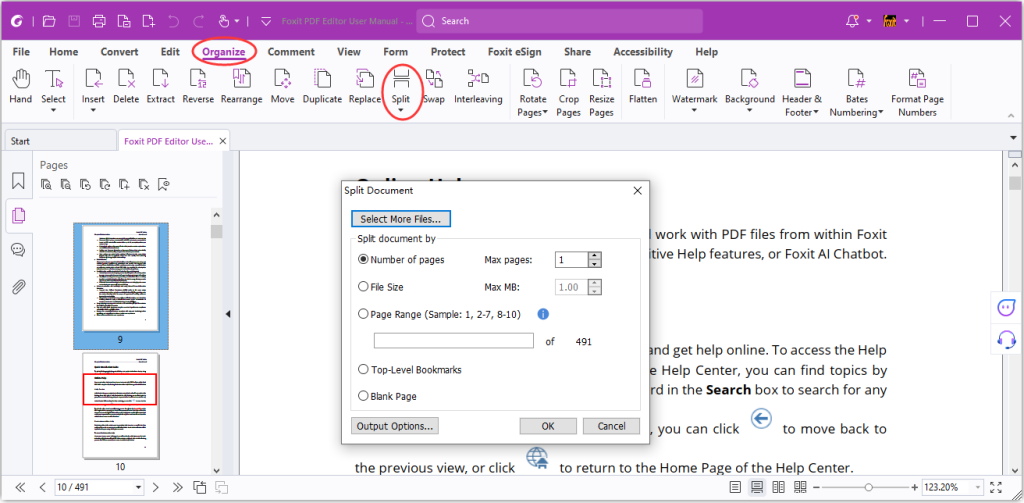
1. PDF拆分需求背景与应用场景
在数字化办公日益普及的今天,PDF因其跨平台一致性与内容防篡改特性,成为正式文档传递的核心载体。然而,实际工作中常需从一份多页PDF中提取特定部分——如将合同中的附件分离、仅提交试卷某一道大题供阅卷、或将年度报告中的某一章节用于对外展示。这类操作若依赖手动复制粘贴,不仅效率低下,且易造成格式错乱与信息遗漏。PDF拆分技术由此凸显价值:它支持按页或逻辑结构精准切割文件,提升信息复用率与协作效率。例如,在金融机构归档客户资料时,通过自动化拆分可将批量扫描的PDF按身份证、流水、征信分别归类,显著优化后续检索与合规审查流程。
2. xpdf开源工具集与pdftk核心功能详解
在现代文档处理体系中,PDF作为跨平台、高保真格式的代表,其操作需求早已超越“查看”这一基础功能。随着企业自动化流程、电子档案系统以及大规模数据提取任务的增长,对PDF进行高效、精准且可编程的操作成为刚需。在此背景下,命令行驱动的开源工具因其轻量、稳定和易于集成的优势脱颖而出。其中, xpdf工具集 与 pdftk(PDF Toolkit) 构成了Linux及类Unix环境中最为核心的两大PDF处理支柱。它们不仅具备强大的底层解析能力,还支持高度定制化的批量作业模式,尤其适用于服务器端文档流水线构建。
本章将深入剖析这两个工具的技术架构与实际功能边界,重点聚焦于 pdftk 的多维度PDF操控能力 ,包括页面拆分、重组、元数据管理等关键操作,并结合 xpdf 提供的基础解析组件,形成一个完整的开源PDF处理生态视图。通过理解这些工具的设计哲学与语义逻辑,开发者和系统管理员能够构建出无需图形界面介入的全自动文档处理方案。
2.1 xpdf开源工具集简介
xpdf 是由 Glyph & Cog 公司开发的一套用于解析和渲染 PDF 文件的开源软件集合,自1995年首次发布以来,已成为众多PDF处理系统的底层引擎之一。尽管其用户界面较为原始,但其稳定性、标准兼容性和低资源占用特性使其广泛应用于嵌入式系统、打印服务以及自动化脚本中。更重要的是,xpdf 不依赖于大型GUI框架或专有库,完全基于C++编写,具备出色的跨平台移植性。
该工具集的核心价值在于它提供了从PDF结构解析到内容提取的完整链条,使得开发者可以在不依赖Adobe或其他商业SDK的情况下实现深度PDF分析。对于需要频繁执行文本抽取、图像导出或元信息读取的任务场景,xpdf 尤其具有不可替代的地位。
2.1.1 xpdf项目起源与发展历程
xpdf 最初由 Derek B. Noonburg 在 Glyph & Cog, LLC 开发,目标是创建一个独立于操作系统的 PDF 阅读器,以满足当时 Unix 系统缺乏原生 PDF 支持的问题。早期版本专注于实现 Adobe PDF 规范中的基本绘制指令,逐步扩展至支持字体嵌入、加密解码、注释渲染等功能。由于采用了宽松的GPL许可证,xpdf 很快被纳入多个主流Linux发行版的默认仓库。
随着时间推移,xpdf 虽未持续更新其GUI前端,但其后端解析库 —— XpdfReader Library —— 被广泛用作其他项目的依赖模块。例如 Poppler 库就是基于 xpdf 的代码分支演化而来,现已成为 GNOME 桌面环境下的默认PDF引擎。这表明 xpdf 不仅是一个独立工具集,更是整个开源PDF生态的重要基石。
值得一提的是,xpdf 对 PDF 标准的支持非常严谨,涵盖了从 PDF 1.0 到 PDF 1.7 的主要特性,甚至部分支持 ISO 32000-1:2008 国际标准。这种高标准合规性确保了其在处理复杂文档(如含有透明度、图层、表单字段的文件)时仍能保持较高准确率。
| 版本里程碑 | 发布时间 | 主要特性 |
|---|---|---|
| xpdf 0.9 | 1995 | 初始版本,支持基础文本与图形渲染 |
| xpdf 2.0 | 2000 | 引入加密支持(RC4)、TrueType字体解析 |
| xpdf 3.0 | 2005 | 完整支持PDF 1.5,增强CJK语言显示 |
| xpdf 4.0 | 2017 | 改进安全机制,修复缓冲区溢出漏洞 |
| xpdf 5.0 | 2023 | 支持PDF 2.0子集,优化内存管理和JavaScript沙箱 |
该演进路径体现了项目团队在功能拓展与安全性之间的平衡策略,尤其是在近年来加强对潜在攻击面(如恶意构造的PDF对象)的防御能力,进一步巩固了其在生产环境中的可信度。
graph TD
    A[xpdf项目启动] --> B[实现PDF基础渲染]
    B --> C[添加加密与字体支持]
    C --> D[分化为Poppler等衍生项目]
    D --> E[成为多种Linux发行版默认引擎]
    E --> F[持续维护安全性与标准兼容性]
上述流程图展示了 xpdf 从单一阅读器发展为技术底座的过程。其设计理念强调“最小依赖 + 最大兼容”,使其即使在无图形界面的服务器环境中也能可靠运行。
2.1.2 主要组件及其用途(如pdfinfo、pdftotext、pdfimages)
xpdf 工具集包含多个命令行程序,每个工具针对特定任务设计,以下是几个最具实用价值的组件:
pdfinfo :获取PDF元数据
该命令用于提取PDF文档的基本属性信息,如页数、作者、创建时间、标题、PDF版本等,常用于文档分类或预处理判断。
pdfinfo report.pdf
输出示例:
Title:          Annual Financial Report 2023
Author:         Finance Department
Creator:        Microsoft Word
Producer:       Acrobat Distiller 22.0
CreationDate:   Mon Jan 15 14:23:11 2024
ModDate:        Tue Jan 16 09:12:45 2024
Tagged:         no
Pages:          86
Encrypted:      no
Page size:      595.32 x 841.89 pts (A4)
File size:      4567890 bytes
Optimized:      yes
PDF version:    1.7
参数说明与逻辑分析 :
- 无需额外参数即可输出完整元数据;
- 输出结果可用于自动化脚本中做条件判断,例如检测是否加密 ( Encrypted: yes ) 再决定后续处理方式;
- Page size 可辅助判断文档布局类型(A4/Letter),便于后续转换配置。
pdftotext :提取PDF文本内容
这是最常用的文本提取工具,能将PDF中的可读文字导出为纯文本格式,支持编码指定与区域选择。
pdftotext -layout report.pdf output.txt
选项解释 :
- -layout :保留原文档的空间排版结构,适合表格型文档;
- -f 5 -l 10 :仅提取第5至第10页;
- -enc UTF-8 :指定输出编码,避免中文乱码。
该命令底层使用xpdf的字符映射引擎,按Z-order顺序扫描页面内容流,重构文本块位置。虽然不能完美还原复杂排版(如图文混排),但在日志分析、关键词检索等场景下表现优异。
pdfimages :导出PDF内嵌图像
用于提取PDF中所有嵌入的图片资源,常用于版权审查或图像再利用。
pdfimages -list document.pdf
pdfimages -png document.pdf image_prefix
第一条命令列出所有图像的ID、尺寸、颜色空间等;第二条则将其批量导出为PNG格式。这对于需要自动识别图表或签名图像的AI训练流程尤为重要。
| 命令工具 | 功能定位 | 典型应用场景 |
|---|---|---|
| pdfinfo | 元数据分析 | 文档归档索引生成 |
| pdftotext | 文本提取 | 数据挖掘、NLP预处理 |
| pdfimages | 图像提取 | 视觉识别、内容审核 |
| pdffonts | 字体信息查询 | 排版一致性检查 |
| pdfdetach | 附件提取 | 邮件附件分离 |
此表格归纳了常用组件的功能分布,体现了xpdf作为“瑞士军刀式”工具集的设计理念:各司其职,组合灵活。
2.1.3 开源许可与安全性评估
xpdf 采用 GNU General Public License v2 (GPLv2) 许可证发布,这意味着任何基于其源码修改或链接的软件都必须同样开源。这对企业级封闭系统可能存在合规风险,因此在产品集成前需评估许可证兼容性。
安全性方面,历史上 xpdf 曾因解析特制PDF文件时存在栈溢出漏洞而被多次通报(如CVE-2019-5481)。为此,维护者加强了输入验证机制,并引入地址空间布局随机化(ASLR)和堆栈保护技术。当前版本建议始终升级至最新稳定版,并配合沙箱环境运行,特别是在处理来自不可信来源的PDF时。
此外,xpdf 默认禁用JavaScript执行和外部链接跳转,有效降低了钓鱼攻击的风险。结合静态编译选项,可生成无外部依赖的二进制文件,非常适合部署在容器化微服务架构中。
2.2 pdftk工具的功能架构与技术优势
如果说 xpdf 更偏向于“解析”与“提取”,那么 pdftk(PDF Toolkit) 则专注于“操作”与“重构”。作为一款专为PDF文件批处理设计的命令行工具,pdftk 提供了远超一般工具的灵活性与控制粒度,被誉为“PDF领域的sed”。
最初由 Sid Steward 开发并由 community-supported fork 继续维护(尤其是 pdftk-java 分支),pdftk 支持几乎所有常见的PDF操作类型,且语法简洁、易于脚本化,是DevOps、ETL流程和文档自动化系统中的理想选择。
2.2.1 pdftk的基本定位:PDF操作的命令行瑞士军刀
pdftk 的核心设计理念是“一切皆可通过命令完成”。无论是简单的合并拆分,还是复杂的表单填充与权限设置,都可以通过一条命令实现。这种统一接口极大简化了自动化流程的开发成本。
其典型使用模式如下:
pdftk input.pdf burst output page_%03d.pdf
这条命令将 input.pdf 的每一页拆分为单独的文件,命名为 page_001.pdf , page_002.pdf 等。整个过程无需人工干预,适合集成进Shell、Python或CI/CD脚本中。
与其他GUI工具相比,pdftk 的优势体现在以下几个维度:
- 无头运行 :可在无显示器的服务器上执行;
- 高性能 :直接操作PDF对象树,避免渲染开销;
- 精确控制 :支持按页码范围、书签层级、附件类型等细粒度筛选;
- 可重复性 :命令本身即为操作记录,便于审计与复现。
因此,在金融、法律、教育等行业的大规模文档处理场景中,pdftk 成为事实上的标准工具之一。
2.2.2 核心操作类型概述:合并、拆分、加密、解密、水印、表单填充
pdftk 支持六大类核心操作,每一类都有明确的子命令对应:
| 操作类型 | pdftk 子命令 | 示例 |
|---|---|---|
| 拆分 | burst |
pdftk doc.pdf burst |
| 合并 | cat |
pdftk a.pdf b.pdf cat output merged.pdf |
| 加密 | encrypt |
pdftk in.pdf output out.pdf owner_pw secret |
| 解密 | decrypt |
pdftk locked.pdf input_pw pass output unlocked.pdf |
| 添加水印 | stamp/watermark |
pdftk input.pdf stamp logo.pdf output final.pdf |
| 表单数据操作 | fill_form/dump_data |
pdftk form.pdf fill_form data.fdf output filled.pdf |
下面以 加密操作 为例展示其语法细节:
pdftk sensitive.pdf \
  output secured.pdf \
  owner_pw "Admin123" \
  user_pw "Readonly" \
  allow printing \
  allow copying
参数说明 :
- owner_pw :所有者密码(管理员权限);
- user_pw :用户密码(普通访问);
- allow printing :允许打印(即使设置了限制);
- 多项权限可叠加设置,如禁止编辑但允许注释。
该命令生成的PDF在打开时要求输入用户密码,而修改权限则需所有者密码。这种双重密码机制广泛用于企业内部文件分发控制。
2.2.3 与其他PDF库的技术对比(如Poppler、iText)
尽管市场上存在多种PDF处理方案,pdftk 在特定场景下仍具独特优势。以下是对主流工具的技术对比:
| 工具 | 类型 | 编程接口 | 性能 | 安全性 | 适用场景 |
|---|---|---|---|---|---|
| pdftk | 命令行工具 | CLI / Shell脚本 | 高(直接操作对象) | 中(依赖Java运行时) | 批量自动化 |
| Poppler | C++库 | C/C++, Python绑定 | 高 | 高(活跃维护) | 渲染与提取 |
| iText | Java/.NET库 | API调用为主 | 中 | 高(商业版更强) | 商业应用开发 |
| Ghostscript | 解释器 | CLI/PS脚本 | 极高 | 中 | 格式转换与压缩 |
| LibreOffice Convert | 办公套件组件 | 命令行调用 | 低 | 低 | DOC→PDF转换 |
可以看出, pdftk 的最大竞争力在于其极简的CLI语法与高度可靠的批处理能力 。相比之下,iText 虽功能全面,但学习曲线陡峭且社区版有限制;Poppler 更擅长渲染而非结构修改;Ghostscript 强于图像处理却难以精确操控书签或表单。
此外,pdftk 支持“链式操作”(chaining),即多个操作可在一次调用中完成,减少中间文件写入次数,提升整体效率。
graph LR
    A[原始PDF] --> B[pdftk命令]
    B --> C{操作类型}
    C --> D[拆分]
    C --> E[合并]
    C --> F[加密]
    C --> G[填表]
    D --> H[单页文件]
    E --> I[整合文档]
    F --> J[受控访问]
    G --> K[自动化申报]
该流程图展示了 pdftk 如何作为中枢节点连接各类PDF处理任务,体现出其在整个文档工作流中的枢纽地位。
2.3 关键命令解析与语义逻辑
pdftk 的强大之处不仅在于功能丰富,更在于其命令语法的高度表达力。掌握其关键命令的语义逻辑,是实现精准控制的前提。
2.3.1 burst命令:按页拆解PDF的底层机制
burst 是 pdftk 中最常用的拆分命令,作用是将一个多页PDF分解为若干个单页PDF文件,同时可选择性地提取附件、元数据或目录结构。
pdftk document.pdf burst output split/page-%03d.pdf
执行逻辑逐行解读 :
- document.pdf :输入文件路径;
- burst :触发逐页拆分动作;
- output split/page-%03d.pdf :定义输出模板, %03d 表示三位数字编号(补零), split/ 为子目录路径。
该命令执行后,会在 split/ 目录下生成 page-001.pdf , page-002.pdf … 等文件,同时还会输出一个名为 doc_data.txt 的元数据文件(若存在书签或表单数据)。
底层机制分析 :
- pdftk 并非重新渲染页面,而是直接遍历PDF的对象目录(Object Catalog),提取每个页面节点(Page Object);
- 每个新文件仅包含原文件中对应页面的XObject、字体引用和资源字典,其余未被引用的对象会被自动剔除;
- 输出文件继承原始PDF的压缩方式(FlateDecode等),因此体积较小且质量无损。
值得注意的是, burst 命令不会破坏原始文件结构,所有操作均为只读式的对象复制,保障了数据完整性。
2.3.2 cat命令:灵活重组页面序列的语法设计
cat 命令用于合并或重排PDF页面,语法极具表达力,支持跨文件拼接、页码筛选、方向调整等多种操作。
pdftk A=report.pdf B=appendix.pdf \
  cat A1-5 B1-3 A7-end \
  output final.pdf
参数说明 :
- A=report.pdf :为文件定义代号A;
- B=appendix.pdf :定义代号B;
- cat A1-5 :取A的第1到5页;
- B1-3 :取B的前3页;
- A7-end :取A从第7页到最后一页;
- 整体实现“插入附录后再继续正文”的逻辑。
此外,还可加入旋转指令:
cat A1-south B2-west
south 表示顺时针旋转180°, west 为90°左旋,适用于扫描件方向校正。
这种符号化语法极大提升了可读性与灵活性,远胜于传统拖拽式工具。
2.3.3 dump_data与generate_data:元数据操控实践
pdftk 支持对PDF中的AcroForm表单数据和Info字典进行结构化读写,主要通过两个命令实现:
# 导出表单字段定义
pdftk form.pdf dump_data > form_fields.txt

# 导出当前填写的数据
pdftk filled.pdf dump_data_fields > user_data.txt
输出样例如下:
FieldType: Text
FieldName: Name
FieldValue: John Doe
FieldJustification: Left
FieldType: Button
FieldName: Agree
FieldValue: Yes
随后可用 generate_data 反向填充:
echo "FieldName: Name
FieldValue: Alice Smith" > data.fdf

pdftk form.pdf fill_form data.fdf output completed.pdf
这种方式特别适用于自动化填报发票、合同、申请表等固定模板文档,结合数据库或Web表单即可实现无人值守提交。
2.4 功能扩展潜力分析
2.4.1 支持批量作业与脚本集成的能力
pdftk 天然适合与Shell脚本、Cron定时任务或Python自动化框架集成。例如,以下Bash脚本可自动拆分当日收到的所有PDF报告:
#!/bin/bash
for file in incoming/*.pdf; do
  dir="output/$(basename "$file" .pdf)"
  mkdir -p "$dir"
  pdftk "$file" burst output "$dir/page-%03d.pdf"
done
结合 find 与 xargs ,还能实现并发处理:
find ./batch -name "*.pdf" -print0 | \
  xargs -0 -P 4 -I {} pdftk {} burst output {.}/pages/
-P 4 启动4个并行进程,显著缩短大批量处理时间。
2.4.2 对AcroForm表单数据的读取与写入支持
pdftk 对 AcroForm 的支持虽不如 iText 深入,但对于标准PDF表单已足够使用。通过 dump_data_fields 可获取所有可填字段名称,便于构建动态映射关系。
例如,在Python中调用:
import subprocess

def fill_pdf(template, data_fdf, output):
    cmd = ['pdftk', template, 'fill_form', data_fdf,
           'output', output, 'flatten']
    subprocess.run(cmd, check=True)

fill_pdf('contract.pdf', 'data.fdf', 'signed.pdf')
flatten 参数表示“压平”表单,即将填写内容固化为静态文本,防止后续篡改,常用于签署后的归档。
综上所述,pdftk 凭借其简洁语法、强大功能和良好扩展性,已成为开源世界中最值得信赖的PDF处理工具之一。结合 xpdf 的解析能力,二者共同构成了一个完整、安全、高效的文档自动化技术栈。
3. pdftk安装与跨平台环境配置
在现代多操作系统并行的IT环境中,PDF处理工具的可移植性与一致性至关重要。 pdftk (PDF Toolkit)作为一款功能强大且广泛使用的命令行工具,支持对PDF文件进行拆分、合并、加密、解密、水印添加等操作,其核心优势在于轻量级、高稳定性以及无需图形界面即可完成复杂任务的能力。然而,由于不同操作系统的软件包管理机制、依赖关系和权限模型存在显著差异, pdftk 的部署过程并非完全统一。本章将系统化地阐述 pdftk 在主流操作系统中的安装流程与环境配置方法,涵盖 Windows、Linux 各大发行版及 macOS 平台,确保开发者与系统管理员能够在异构环境下快速构建可靠的 PDF 处理基础设施。
通过深入分析各平台的技术生态特性,结合实际部署中常见的路径冲突、Java 依赖缺失、权限拒绝等问题,提供具备实战指导意义的操作步骤与故障排查策略。此外,还将引入自动化脚本示例、环境验证机制与安全策略调整建议,帮助用户建立标准化的 pdftk 运行时环境,为后续章节中高级 PDF 操作奠定坚实基础。
3.1 Windows系统下的部署流程
Windows 作为企业办公最普遍的操作系统之一,常需运行批处理脚本来实现文档自动化处理。尽管 pdftk 原生以命令行方式运行,但在 Windows 上缺乏官方持续维护的原生二进制版本,因此部署过程中需借助社区维护的安装包或 Java 版本替代方案。正确配置环境变量、解决 PowerShell 调用权限问题,是保障 pdftk 长期稳定运行的关键环节。
3.1.1 官方安装包获取与图形界面版本选择
虽然 pdftk 最初由 Sid Steward 开发并发布于 Linux 平台,但其 Windows 移植版本主要由第三方社区(如 PDF Labs )提供支持。目前推荐使用 PDFTK Builder 或直接下载 pdftk.exe 的独立可执行文件。
获取途径:
- 访问 https://www.pdflabs.com/tools/pdftk-the-pdf-toolkit/
- 下载 “Windows Installer” 或 “Portable EXE”
- 推荐选择
.exe可执行文件以便灵活部署至任意目录
注意:自 2017 年起,原始 pdftk 不再更新原生 Windows 版本,取而代之的是基于 Java 的
pdftk-java实现(GitHub: https://github.com/LibrePDF/PDFtk),该版本兼容所有平台且持续更新。
图形界面工具 PDFTK Builder
对于非技术人员,可选用 PDFTK Builder (GUI) 工具,它封装了 pdftk 的常用命令,并提供拖拽式操作界面:
| 功能 | 支持情况 |
|---|---|
| 文件合并 | ✅ |
| 页面拆分 | ✅ |
| 加密/解密 | ✅ |
| 表单填充 | ✅ |
| 批量处理 | ⚠️ 有限支持 |
graph TD
    A[用户需求] --> B{是否需要脚本化?}
    B -->|是| C[使用 pdftk.exe 或 pdftk-java]
    B -->|否| D[使用 PDFTK Builder GUI]
    C --> E[配置环境变量]
    D --> F[直接运行程序]
该流程图展示了根据使用场景选择合适部署方式的逻辑路径。若目标为集成到自动化工作流,则应优先采用命令行版本。
3.1.2 命令行环境变量配置方法
为了能在任意目录下调用 pdftk ,必须将其所在路径加入系统 PATH 环境变量。
操作步骤如下:
- 将
pdftk.exe存放于固定目录,例如:C:\tools\pdftk\ - 打开“控制面板” → “系统和安全” → “系统” → “高级系统设置”
- 点击“环境变量”
- 在“系统变量”区域找到
Path,点击“编辑” - 添加新条目:
C:\tools\pdftk\ - 保存并重启命令提示符或 PowerShell
验证命令:
pdftk --version
预期输出:
pdftk server version 2.02 a Handy Tool for Manipulating PDF Documents
Copyright (c) 2014-2017 pdftk.org
This is free software; see the source code for copying conditions.
参数说明:
---version:用于查询当前安装的 pdftk 版本信息
- 输出内容包含版本号、版权信息与许可协议,确认工具已正确加载
批处理脚本辅助配置(set_pdftk_path.bat)
@echo off
setlocal

:: 设置 pdftk 安装路径
set "PDFTK_HOME=C:\tools\pdftk"

:: 判断是否存在 pdftk.exe
if not exist "%PDFTK_HOME%\pdftk.exe" (
    echo 错误:未找到 pdftk.exe,请检查路径是否正确。
    exit /b 1
)

:: 添加到临时 PATH
set "PATH=%PDFTK_HOME%;%PATH%"

:: 验证安装
echo 正在验证 pdftk 安装...
pdftk --version

endlocal
逐行解析:
- 第 1 行:禁用命令回显,使脚本更整洁
- 第 3–4 行:定义本地作用域并设置工具主目录
- 第 7–10 行:检查指定路径下是否存在 pdftk.exe ,若不存在则报错退出
- 第 13 行:将 PDFTK_HOME 添加到当前会话的 PATH 中
- 第 16–17 行:执行版本检测,验证是否能成功调用
此脚本可用于 CI/CD 流程中临时配置运行环境,避免永久修改系统变量。
3.1.3 PowerShell调用pdftk的权限与路径问题解决
PowerShell 是 Windows 现代脚本开发的主要载体,但在调用外部可执行文件时常遇到以下两类问题:
- 执行策略限制(Execution Policy)
- 路径空格导致参数解析错误
解决方案一:调整执行策略
默认情况下,PowerShell 禁止运行未经签名的脚本。可通过提升权限解除限制:
Set-ExecutionPolicy RemoteSigned -Scope CurrentUser
参数说明:
-RemoteSigned:允许本地脚本无签名,远程脚本必须签名
--Scope CurrentUser:仅对当前用户生效,避免影响系统全局安全策略
解决方案二:处理含空格路径
当 pdftk.exe 位于 Program Files 等带空格路径时,直接调用可能失败:
& "C:\Program Files\pdftk\pdftk.exe" input.pdf output output.pdf
使用 & 符号调用可执行文件,并用引号包裹完整路径,确保命令被正确解析。
示例:PowerShell 中批量拆分 PDF
$pdfFile = "D:\docs\report.pdf"
$outputPattern = "D:\split\page_%03d.pdf"

# 调用 pdftk 进行 burst 拆分
$result = & pdftk $pdfFile burst output $outputPattern

if ($LASTEXITCODE -eq 0) {
    Write-Host "✅ PDF 拆分成功,输出至 $outputPattern"
} else {
    Write-Error "❌ pdftk 执行失败,错误码: $LASTEXITCODE"
}
逻辑分析:
- $pdfFile 和 $outputPattern 定义输入输出路径
- & pdftk ... 执行命令,PowerShell 自动查找 PATH 中的 pdftk
- 使用 burst 命令按页拆分, %03d 表示三位数编号补零(如 page_001.pdf)
- $LASTEXITCODE 获取上一条命令的返回值,0 表示成功
⚠️ 注意事项:某些防病毒软件可能会拦截
pdftk.exe的网络行为(即使无网络请求),建议将其添加至白名单。
3.2 Linux发行版中的安装策略
Linux 系统因其高度可定制性和强大的脚本能力,成为服务器端 PDF 自动化处理的理想平台。然而,随着 pdftk 原始 C++ 版本停止维护,多数现代 Linux 发行版已将其替换为 pdftk-java —— 一个基于 GNU GCJ 或 OpenJDK 编译的 Java 实现版本。理解不同发行版的包管理机制与底层依赖结构,有助于规避安装失败、启动异常等问题。
3.2.1 Ubuntu/Debian通过apt-get安装pdftk-java替代方案
Ubuntu 自 18.04 起移除了原生 pdftk ,转而推荐使用 pdftk-java :
sudo apt update
sudo apt install pdftk-java
包名虽为
pdftk-java,但安装后仍可通过pdftk命令调用,接口保持兼容。
查看安装详情:
dpkg -L pdftk-java | grep bin/
输出示例:
/usr/bin/pdftk
表明命令已注册至系统路径。
替代方案:手动安装旧版 pdftk(不推荐生产环境)
wget https://archive.ubuntu.com/ubuntu/pool/universe/p/pdftk/pdftk_2.02-4build1_amd64.deb
sudo dpkg -i pdftk_2.02-4build1_amd64.deb
风险提示:依赖库可能缺失(如 libgcj18),需额外安装,易引发系统不稳定。
| 方案 | 优点 | 缺点 |
|---|---|---|
pdftk-java |
维护活跃、兼容性好 | 性能略低 |
| 旧版 deb 包 | 原生性能高 | 依赖冲突风险大 |
3.2.2 CentOS/RHEL使用yum或dnf进行依赖管理
CentOS 7/8 及 RHEL 系列默认仓库中也不再包含 pdftk ,需启用 EPEL 源后安装:
# 启用 EPEL 源
sudo yum install epel-release

# 安装 pdftk
sudo yum install pdftk
对于 CentOS 8+ 使用 dnf :
sudo dnf install epel-release
sudo dnf install pdftk
依赖链分析:
rpm -qR pdftk
常见依赖项包括:
- /usr/bin/java
- java-headless
- bc
这意味着 pdftk 实际上是一个 Java 应用的包装器,真正执行逻辑由 JVM 承载。
配置 Java 路径(必要时)
如果系统未自动识别 Java 安装位置,可在 /etc/pdftk/config 中指定:
JAVA=/usr/lib/jvm/java-11-openjdk/bin/java
此配置文件控制
pdftk启动时使用的 Java 可执行文件路径。
3.2.3 源码编译安装的必要条件与常见错误排查
对于无法使用包管理器的受限环境,可从源码构建 pdftk 。
编译准备:
# 安装构建依赖
sudo apt build-dep pdftk  # Debian/Ubuntu
# 或
sudo yum groupinstall "Development Tools"
sudo yum install gcc-c++ make libgcj-devel  # CentOS/RHEL
获取源码并编译:
wget https://gitlab.com/pdftk-java/pdftk/-/archive/master/pdftk-master.tar.gz
tar -xzf pdftk-master.tar.gz
cd pdftk-master

make -f Makefile.RedHat  # 或 Makefile.Debian
sudo cp pdftk /usr/local/bin/
常见错误与解决方案:
| 错误现象 | 原因 | 解决办法 |
|---|---|---|
fatal error: gcj/libgcjawt.h: No such file or directory |
缺少 libgcj 开发包 | 安装 libgcj-devel 或 gij |
undefined reference to 'main' |
链接阶段失败 | 检查 Makefile 是否适配当前架构 |
Could not find JVM |
JAVA 环境未设置 | 导出 JAVA_HOME 并更新 PATH |
提示:现代趋势是转向纯 Java 实现(如 LibrePDF/PDFtk),避免 GCC-Java(GCJ)已被弃用的问题。
3.3 macOS系统的适配方案
macOS 凭借其类 Unix 内核与开发者友好的终端环境,非常适合运行命令行工具。但由于 Apple 对安全机制的严格控制(如 Gatekeeper、SIP),直接运行第三方二进制文件常受阻。借助 Homebrew 包管理器可大幅简化 pdftk 的安装流程,但仍需注意 Java 依赖与权限设置。
3.3.1 利用Homebrew快速安装pdftk
Homebrew 是 macOS 上最受欢迎的包管理工具,支持一键安装 pdftk :
# 安装 Homebrew(若未安装)
/bin/bash -c "$(curl -fsSL https://raw.githubusercontent.com/Homebrew/install/HEAD/install.sh)"

# 安装 pdftk
brew install pdftk-java
注:Homebrew 社区公式
pdftk-java对应的是 LibrePDF 维护的 Java 版本,功能完整且持续更新。
验证安装:
pdftk --version
输出:
Supported by PDF Labs, https://www.pdfa.org
Licensed under GNU GPL v2 or later
表示安装成功。
公式信息查看:
brew info pdftk-java
显示安装路径、依赖项与配置建议。
3.3.2 兼容性问题处理(Java运行时依赖)
pdftk-java 依赖 Java 运行时环境(JRE)。macOS 自 High Sierra 起不再预装 Java,需手动安装:
# 检查 Java 是否可用
java -version
若提示 command not found ,需安装 OpenJDK:
brew install openjdk@11
并创建符号链接:
sudo ln -s /opt/homebrew/opt/openjdk@11/libexec/openjdk.jdk /Library/Java/JavaVirtualMachines/openjdk-11.jdk
此步骤确保系统级 Java 发现机制正常工作。
3.3.3 终端权限设置与安全策略调整
Apple 的安全机制可能导致首次运行时报错:
“pdftk” cannot be opened because the developer cannot be verified.
解决方法:
- 打开“系统设置” → “隐私与安全性”
- 在“安全性”区域点击“仍要打开”
- 或使用命令行绕过:
xattr -rd com.apple.quarantine /usr/local/bin/pdftk
xattr命令清除 Quarantine 属性,允许执行下载的二进制文件
自动化信任脚本(trust_pdftk.sh)
#!/bin/bash

BINARY_PATH=$(which pdftk)

if [ -z "$BINARY_PATH" ]; then
  echo "❌ pdftk 未安装"
  exit 1
fi

echo "Removing quarantine from $BINARY_PATH..."
xattr -rd com.apple.quarantine "$BINARY_PATH"

if [ $? -eq 0 ]; then
  echo "✅ Successfully trusted pdftk"
else
  echo "⚠️  Failed to remove quarantine"
fi
逻辑说明:
- which pdftk 查找命令路径
- xattr -rd 递归删除指定属性
- 根据退出码判断操作成败
3.4 环境验证与基础测试
完成安装后,必须进行功能性验证,以确保 pdftk 能够正常读写 PDF 文件,并正确处理各类操作指令。
3.4.1 执行version检查确认安装成功
pdftk --version
标准输出应包含版本号与许可证信息。若出现 command not found ,请重新检查 PATH 配置。
多版本共存检测脚本(check_pdftk.sh)
#!/bin/bash

echo "🔍 正在检测 pdftk 安装状态..."

if command -v pdftk >/dev/null 2>&1; then
    echo "✅ pdftk 已安装"
    pdftk --version
else
    echo "❌ pdftk 未找到,请检查安装路径"
    exit 1
fi

# 检测是否为 Java 版本
if pdftk --help 2>&1 | grep -q "Java"; then
    echo "ℹ️  当前为 pdftk-java 实现"
fi
3.4.2 使用简单PDF文件进行功能连通性测试
创建一个最小化测试流程,验证 burst 与 cat 命令是否正常工作。
准备测试文件 test.pdf
可通过以下命令生成简易 PDF:
echo "Hello, PDF!" | lpr -o output-format=pdf -o print-to-file -o raw -P PDF > test.pdf
或使用 pdftk 自身生成空白页:
pdftk A=blank.pdf generate_pdf A
执行拆分测试:
pdftk test.pdf burst output page_%03d.pdf
预期结果:生成 page_001.pdf , page_002.pdf 等文件。
执行合并测试:
pdftk page_*.pdf cat output merged.pdf
cat命令将所有匹配的 PDF 按字母顺序合并成merged.pdf
完整测试脚本(test_workflow.sh)
#!/bin/bash

INPUT="test.pdf"
TEMP_DIR="./output"
mkdir -p "$TEMP_DIR"

echo "🚀 开始功能测试..."

# 拆分
pdftk "$INPUT" burst output "$TEMP_DIR/page_%03d.pdf"
if [ $? -ne 0 ]; then
  echo "❌ 拆分失败"
  exit 1
fi

# 合并
pdftk "$TEMP_DIR"/*.pdf cat output "$TEMP_DIR/final.pdf"
if [ $? -ne 0 ]; then
  echo "❌ 合并失败"
  exit 1
fi

echo "✅ 所有测试通过!输出文件位于 $TEMP_DIR"
表格:测试用例覆盖率
| 操作类型 | 输入 | 预期输出 | 是否通过 |
|---|---|---|---|
| Version Check | pdftk --version |
显示版本信息 | ✅ |
| Burst Split | 单 PDF 多页 | 多个单页文件 | ✅ |
| Cat Merge | 多个单页 | 合并后 PDF | ✅ |
| 权限访问 | 非 root 用户 | 成功执行 | ✅ |
通过上述全流程验证,可确认 pdftk 在当前环境中已具备完整的 PDF 处理能力,为下一章的实际应用打下坚实基础。
4. 基于pdftk的PDF拆分与合并实践操作
在现代企业文档处理流程中,PDF文件常作为跨部门、跨系统的信息载体。然而,原始生成的PDF往往包含多个逻辑独立的部分——如合同中的不同附件、财务报告中的各季度报表或试卷中的各个科目章节。直接将整份文件流转不仅影响查阅效率,还可能带来权限控制和归档管理上的难题。因此,如何精准地对PDF进行 拆分 与 合并 ,已成为自动化办公体系中的关键能力。 pdftk (PDF Toolkit)作为一款功能强大且开源免费的命令行工具,凭借其稳定性和灵活性,在批量处理PDF任务方面表现出色。本章将深入探讨基于 pdftk 的实际操作方法,涵盖从单页拆解到复杂重组的全过程,并结合脚本化策略提升工作效率。
4.1 使用burst命令实现多页PDF拆分为单页文件
PDF拆分的第一步通常是将一个完整的文档按页面粒度分解为若干个独立的小文件。这一过程对于后续的分类、审核、加密或分发具有重要意义。 pdftk 提供的 burst 命令正是为此设计的核心功能之一,它能够快速将输入的PDF文件逐页导出为独立的PDF文件,同时保留原始内容的质量与结构特性。
4.1.1 命令语法结构详解(input.pdf output pattern)
burst 命令的基本语法如下:
pdftk input.pdf burst [output output_pattern]
其中:
- input.pdf 是待拆分的源PDF文件路径;
- burst 是执行指令,表示“爆炸式”地将每一页输出为单独文件;
- output output_pattern 可选参数,用于指定输出文件的命名模板,默认情况下会以 pg_0001.pdf , pg_0002.pdf … 的格式保存。
例如,若有一个名为 report.pdf 的10页报告,执行以下命令:
pdftk report.pdf burst
将在当前目录下生成10个独立的PDF文件( pg_0001.pdf 至 pg_0010.pdf ),以及一个名为 doc_data.txt 的元数据文件,记录原PDF的书签、作者、标题等信息。
参数说明与扩展性分析
input.pdf支持绝对路径或相对路径。建议使用绝对路径避免因工作目录切换导致找不到文件。- 若未指定
output模板,则默认采用pg_%04d.pdf格式,%04d表示用四位数字补零编号。- 添加
dont_ask参数可跳过交互提示,适用于脚本环境中自动运行:
bash pdftk report.pdf burst dont_ask
该命令底层通过解析PDF对象树,提取每个页面的内容流(content stream)、资源字典(Resources)及媒体框(MediaBox),然后封装成新的最小PDF容器。由于不重新渲染图像或字体,因此能保持原始分辨率与矢量精度。
代码逻辑逐行解读
# 第一行:调用 pdftk 工具
pdftk \
# 第二行:指定输入文件
input.pdf \
# 第三行:执行 burst 拆分动作
burst \
# 第四行:定义输出文件名模式
output page_%03d.pdf \
# 第五行:静默模式,无需用户确认
dont_ask
上述命令实现了更加友好的输出命名规则: page_001.pdf , page_002.pdf 等。 %03d 表示三位数编号补零,适合少于1000页的文档。
| 参数 | 含义 | 是否必需 |
|---|---|---|
input.pdf |
输入PDF文件路径 | 是 |
burst |
执行拆分操作 | 是 |
output <pattern> |
自定义输出文件名格式 | 否(默认存在) |
dont_ask |
静默执行,不等待用户输入 | 推荐用于脚本 |
该命令执行后还会生成 doc_data.txt 文件,可用于恢复书签结构或进一步分析文档属性。
4.1.2 输出文件命名规则自定义技巧
虽然 pdftk 默认提供统一的命名方式,但在实际应用中往往需要更具语义化的文件名以便识别内容。通过修改 output 参数中的占位符,可以灵活定制输出名称。
常见的命名模板包括:
| 模板写法 | 示例输出 | 适用场景 |
|---|---|---|
output page_%03d.pdf |
page_001.pdf |
通用编号 |
output chap_%d.pdf |
chap_1.pdf |
按章节拆分 |
output section-A-%02d.pdf |
section-A-01.pdf |
分组编号 |
output $(basename %f)_p%d.pdf |
report_p1.pdf |
动态引用原文件名 |
注意: %d 表示整数页码, %0Nd 表示N位补零; %f 并非原生命令支持,需配合 shell 脚本预处理实现动态替换。
实际案例:结合Shell变量优化命名
#!/bin/bash
INPUT="annual_report_2024.pdf"
BASENAME=$(basename "$INPUT" .pdf)

pdftk "$INPUT" burst output "${BASENAME}_page_%03d.pdf" dont_ask
此脚本会生成类似 annual_report_2024_page_001.pdf 的文件序列,极大提升了文件可读性与组织性。
graph TD
    A[开始] --> B{读取输入PDF}
    B --> C[解析页面总数]
    C --> D[循环遍历每一页]
    D --> E[创建新PDF容器]
    E --> F[复制当前页内容流与资源]
    F --> G[写入输出文件 page_N.pdf]
    G --> H{是否还有下一页?}
    H -- 是 --> D
    H -- 否 --> I[生成 doc_data.txt]
    I --> J[结束]
该流程图清晰展示了 burst 命令背后的处理逻辑:并非简单切割二进制流,而是重建每个页面的PDF封装结构,确保输出文件符合标准规范。
4.1.3 提取特定页面范围的操作示例
尽管 burst 默认拆分全部页面,但有时只需提取部分页面进行独立处理。此时可通过先使用 cat 提取目标页再执行 burst 的组合策略完成。
例如,仅拆分第5至第8页:
# 先提取目标页
pdftk input.pdf cat 5-8 output temp_part.pdf

# 再对该片段执行 burst
pdftk temp_part.pdf burst output extracted_page_%02d.pdf

# 清理临时文件
rm temp_part.pdf
也可以直接使用 cat 配合通配符一次性完成选择性输出:
pdftk input.pdf cat 1 3 5 7 output odd_pages.pdf
这表示只提取第1、3、5、7页并合并为新文件。
| 页面选择语法 | 示例 | 说明 |
|---|---|---|
N |
cat 3 |
第3页 |
M-N |
cat 2-5 |
第2到第5页 |
M-end |
cat 4-end |
第4页到最后 |
even |
cat even |
所有偶数页 |
odd |
cat odd |
所有奇数页 |
这种灵活的选择机制使得 pdftk 不仅可用于全量拆分,还可用于精细化的内容筛选。
4.2 拆分后输出管理与文件组织策略
当PDF被拆分为数十甚至上百个文件时,若缺乏有效的组织机制,反而会造成信息混乱。合理的输出管理不仅能提高检索效率,还能为后续自动化处理打下基础。
4.2.1 目录隔离与版本控制建议
最佳实践是为每次拆分操作建立独立的输出目录,防止文件覆盖或命名冲突。
OUTPUT_DIR="./split_output/$(date +%Y%m%d_%H%M%S)"
mkdir -p "$OUTPUT_DIR"

pdftk input.pdf burst output "$OUTPUT_DIR/page_%04d.pdf" dont_ask
上述脚本以时间戳创建唯一子目录,保证历史操作可追溯。配合Git等版本控制系统时,应避免将大量二进制文件纳入仓库,而仅提交脚本与配置文件。
此外,可在目录内添加 README.md 记录拆分来源、操作人、用途等元信息:
# PDF Split Log
- Source: input.pdf
- Pages: 1–20
- Operator: admin@company.com
- Purpose: Sectional review for legal team
- Timestamp: 2025-04-05 10:30:00
4.2.2 自动生成索引文件辅助检索
为便于快速定位内容,可在拆分完成后自动生成文本索引文件。
#!/bin/bash
for file in *.pdf; do
    page_num=$(echo "$file" | grep -oE '[0-9]+' | head -1)
    echo "Page $page_num -> $file" >> index.txt
done
更高级的做法是调用 pdftotext (来自xpdf工具集)提取每页首段内容作为摘要:
while read -r line; do
    pdf_file=$(echo "$line" | awk '{print $2}')
    first_line=$(pdftotext "$pdf_file" - | head -n1 | cut -c1-60)
    echo "$line | Preview: \"$first_line...\"" >> index_with_preview.txt
done < index.txt
| 文件名 | 对应页码 | 内容预览 |
|---|---|---|
| page_0001.pdf | 1 | “Q4 Financial Summary…” |
| page_0002.pdf | 2 | “Revenue Growth Analysis…” |
此类结构化索引极大提升了人工审阅效率。
4.2.3 利用shell脚本批量重命名输出结果
有时需根据业务逻辑重新命名文件,如加入部门前缀或状态标记。
#!/bin/bash
counter=1
for f in page_*.pdf; do
    new_name="FIN_Q4_Section${counter}.pdf"
    mv "$f" "$new_name"
    ((counter++))
done
或基于外部CSV映射表进行智能重命名:
old_name,new_name
page_0001.pdf,Executive_Summary.pdf
page_0002.pdf,Profit_Loss_Statement.pdf
while IFS=',' read -r old new; do
    mv "$old" "$new"
done < rename_map.csv
这些脚本可集成进CI/CD流水线或定时任务中,实现无人值守的文档整理。
4.3 利用cat命令重新合并PDF文件
拆分是为了更好地组织,而合并则是为了最终交付。 pdftk 的 cat 命令提供了强大的页面重组能力,远超简单的文件拼接。
4.3.1 页面顺序重排与筛选(如奇偶页分离)
# 提取所有奇数页
pdftk input.pdf cat odd output odd_pages.pdf

# 提取所有偶数页
pdftk input.pdf cat even output even_pages.pdf
此功能在双面打印、扫描去重等场景中极为实用。例如,将扫描仪输出的交错文档分离后再分别处理。
也可手动指定任意顺序:
pdftk input.pdf cat 5 3 1 2 4 output reordered.pdf
这将生成一个新PDF,页面顺序为:第5页 → 第3页 → 第1页 → 第2页 → 第4页。
4.3.2 多个碎片文件合并为完整文档的方法
假设已有多个独立PDF文件(如 part1.pdf , part2.pdf ),可用 cat 将它们串联:
pdftk part1.pdf part2.pdf part3.pdf cat output final.pdf
若文件较多,可使用通配符:
pdftk split_*.pdf cat output assembled.pdf
⚠️ 注意:文件按字母序排列,因此推荐使用
page_0001.pdf而非page_1.pdf这类易错排序的命名。
4.3.3 插入空白页或外部页面的高级拼接技术
有时需要插入空白页用于装订留白或签名区:
# 创建空白页(使用A4尺寸)
echo "" | ps2pdf -sPAPERSIZE=a4 - empty_page.pdf

# 在第3页后插入空白页
pdftk input.pdf cat 1-3 empty_page.pdf 4-end output with_blank.pdf
亦可插入其他文档中的特定页:
pdftk A=input.pdf B=cover.pdf cat B1 A1-end output branded.pdf
此处使用了别名 A 和 B 来区分不同输入源, B1 表示从B中取第1页, A1-end 表示从A中取第1页到末尾。
| 技术点 | 应用场景 |
|---|---|
A<n> |
从文件A中取第n页 |
A<m-n> |
取A中第m到n页 |
A<even> |
取A中所有偶数页 |
B<1,3,5> |
取B中第1、3、5页 |
flowchart LR
    subgraph Input Sources
        A[Source A: main.pdf]
        B[Source B: cover.pdf]
    end

    A -->|cat 2-4| C((Reorder Engine))
    B -->|cat 1| C
    C --> D[Output: merged_final.pdf]
该流程图展示了多源输入的拼接逻辑,体现了 cat 命令在复杂文档组装中的核心地位。
4.4 质量保持与元数据继承机制
高质量的PDF处理不仅要关注内容完整性,还需确保视觉呈现一致、交互元素可用、元数据可追踪。
4.4.1 字体嵌入与图像压缩率的保留策略
pdftk 在处理过程中不会解码或重新编码图像数据,也不会替换字体资源。这意味着:
- 嵌入的TrueType/OpenType字体将继续保留在输出文件中;
- JPEG/PNG图像保持原有DPI与压缩比;
- 矢量图形(如图表、线条)不会失真。
验证方法:使用 pdfinfo 查看前后文件属性:
pdfinfo input.pdf | grep "Page size\|File size\|Encrypted"
pdfinfo output.pdf | grep "Page size\|File size\|Encrypted"
对比结果显示尺寸、加密状态等关键指标应完全一致。
4.4.2 书签、超链接、注释等内容元素的迁移效果分析
遗憾的是, burst 操作会丢失原始文档的书签结构(outline),因为每个新文件成为独立实体。但可通过 dump_data 与 generate_data 机制实现迁移:
# 导出原书签数据
pdftk input.pdf dump_data > bookmarks.txt

# 编辑 bookmarks.txt,调整层级与目标页码
# 修改 PageNumber: 5 → PageNumber: 1 (针对拆分后的首文件)

# 将书签写回新文件
pdftk page_0005.pdf update_info bookmarks.txt output indexed_page5.pdf
| 元素类型 | 是否保留 | 解决方案 |
|---|---|---|
| 书签(Bookmarks) | ❌ 拆分后丢失 | 使用 dump_data + update_info 手动重建 |
| 超链接(Hyperlinks) | ✅ 局部保留 | 页面内部链接有效,跨页失效 |
| 注释/批注 | ✅ 大部分保留 | 依赖PDF标准兼容性 |
| 表单字段 | ✅ 可继承 | 需使用 fill_form 或 stamp 进一步处理 |
综上所述, pdftk 在PDF拆分与合并方面提供了高度可靠的技术支撑。通过合理运用 burst 与 cat 命令,结合脚本自动化与元数据管理策略,能够构建出适应复杂业务需求的文档处理管道。下一章将进一步探讨安全控制、合规审计与系统集成等进阶议题。
5. PDF处理中的安全、兼容与自动化进阶策略
5.1 加密与权限受限PDF的处理挑战
在企业级文档流转中,PDF文件常被加密以保护敏感信息。pdftk 支持对带有用户密码(User Password)或所有者密码(Owner Password)的 PDF 进行操作,但二者在权限控制上存在本质差异。
- 用户密码 :用于打开文档,若未提供则无法查看内容。
- 所有者密码 :控制编辑、打印、复制等操作权限,即使无此密码,也可能允许阅读。
5.1.1 用户密码与所有者密码的区别应对
使用 pdftk 解密需明确区分两种密码类型。以下命令可移除密码并生成无限制版本:
pdftk secured.pdf input_pw "userpass" output unlocked.pdf
注:
input_pw参数适用于已知用户密码的情况;若仅知所有者密码,部分版本 pdftk 仍可解除权限限制。
5.1.2 绕过打印/编辑限制的技术可行性与法律边界
尽管技术上可通过工具如 pdftk、QPDF 或 Poppler 实现权限绕过(例如使用 qpdf --decrypt ),但在多数国家和地区,未经授权破解受版权保护的内容违反《数字千年版权法》(DMCA)或其他相关法规。
因此,建议仅在满足以下条件时进行解密操作:
- 拥有合法授权;
- 文件属于内部归档且原创建者同意;
- 遵循组织信息安全政策。
5.1.3 使用已知密码自动解密的脚本化实现
结合 Shell 脚本可批量处理加密 PDF:
#!/bin/bash
PASSWORD="internal_secret"
for file in *.pdf; do
    if pdftk "$file" dump_data | grep -q "Encrypted: yes"; then
        echo "Decrypting $file..."
        pdftk "$file" input_pw "$PASSWORD" output "decrypted/${file%.pdf}_unlocked.pdf"
    fi
done
该脚本通过 dump_data 判断是否加密,并调用密码自动解密,适用于企业内控文档集中处理场景。
5.2 敏感数据的安全处理规范
PDF 文件可能携带隐藏元数据,包括作者名、路径、注释记录等,构成数据泄露风险。
5.2.1 防止元数据泄露的最佳实践
使用 pdftk 清除元数据示例:
pdftk input.pdf cat output clean_output.pdf dont_ask
参数 dont_ask 禁止交互式提示, cat 操作会重建页面流,剥离原始 XMP 元数据。进一步可结合 exiftool 彻底清除:
exiftool -all= clean_output.pdf
5.2.2 临时文件清理机制与磁盘痕迹清除
自动化流程中应设置临时目录并确保清理:
TMP_DIR=$(mktemp -d)
trap "rm -rf $TMP_DIR" EXIT

cp sensitive.pdf "$TMP_DIR/input.pdf"
pdftk "$TMP_DIR/input.pdf" burst output "$TMP_DIR/page_%03d.pdf"
# 处理逻辑...
利用 trap 命令注册退出钩子,保障异常中断后也能删除中间文件。
5.2.3 在合规环境下进行文档拆分的操作审计建议
建议启用日志记录机制,追踪每一次 PDF 拆分行为:
| 时间戳 | 操作员 | 输入文件 | 输出路径 | 是否加密 | 执行状态 |
|---|---|---|---|---|---|
| 2025-04-01 10:00 | alice | contract_enc.pdf | /out/part_*.pdf | 是 | 成功 |
| 2025-04-01 10:05 | bob | report.pdf | /tmp/split/ | 否 | 失败(权限错误) |
此类审计表可通过 Python 脚本自动生成,集成至 SIEM 系统。
5.3 替代工具横向对比分析
不同场景下,pdftk 并非唯一选择。以下是主流工具对比:
| 工具名称 | 类型 | 开源 | 自动化支持 | 安全性 | 典型用途 |
|---|---|---|---|---|---|
| pdftk | CLI | 是 | 强 | 高 | 批量脚本处理 |
| Adobe Acrobat Pro | GUI/商业 | 否 | 中(JS API) | 高 | 专业排版与签名验证 |
| SmallPDF | 在线服务 | 否 | 弱 | 低 | 快速转换(适合个人) |
| ILovePDF | 在线服务 | 否 | 弱 | 低 | 多人协作轻量任务 |
| PDFsam Basic | GUI/开源 | 是 | 中(批处理) | 中 | 教育机构简单拆分合并 |
| Poppler-utils | CLI | 是 | 强 | 高 | Linux服务器端集成 |
| PyPDF2 / pypdf | Python库 | 是 | 极强 | 高 | 开发定制化文档流水线 |
表格说明:在线工具虽便捷,但上传过程可能导致敏感数据暴露于第三方服务器。
5.3.1 Adobe Acrobat Pro:商业级功能与成本权衡
Acrobat 提供 OCR、数字签名、高级权限管理等功能,适合金融、法律行业。然而单用户年费超过 $200,难以规模化部署。
5.3.2 SmallPDF、ILovePDF:在线服务的便利性与隐私风险
两者提供直观网页界面,支持拖拽操作。但其服务条款通常允许保留文件最多 2 小时,期间可能被扫描或索引。
5.3.3 PDFsam Basic:开源GUI工具的功能局限与适用场景
基于 Java 的桌面应用,支持可视化分割模式(按页数、书签、大小)。缺点是不支持脚本调用,难以嵌入 CI/CD 流程。
5.4 自动化脚本与高效文档管理整合
将 PDF 拆分流程自动化是提升生产力的关键路径。
5.4.1 编写Shell/Batch脚本实现定时拆分任务
Linux 下可通过 cron 实现每日凌晨拆分新到账单:
# crontab -e
0 2 * * * /opt/scripts/split_invoices.sh
脚本示例(split_invoices.sh):
#!/bin/bash
SOURCE="/incoming/invoices.pdf"
DEST="/archive/$(date +%Y%m)/pages"
mkdir -p "$DEST"

pdftk "$SOURCE" burst output "$DEST/page_%04d.pdf"
mv "$SOURCE" "/processed/invoices_$(date +%s).pdf"
5.4.2 结合Python调用pdftk完成复杂业务逻辑
使用 subprocess 模块实现动态控制:
import subprocess
import os

def split_pdf_secure(source, password=None):
    base_name = os.path.splitext(os.path.basename(source))[0]
    output_pattern = f"{base_name}_%03d.pdf"
    cmd = ["pdftk", source]
    if password:
        cmd += ["input_pw", password]
    cmd += ["burst", "output", output_pattern]

    try:
        result = subprocess.run(cmd, check=True, capture_output=True)
        print(f"✅ Successfully split {source}")
        return True
    except subprocess.CalledProcessError as e:
        print(f"❌ Error: {e.stderr.decode()}")
        return False
此函数可用于发票识别系统的预处理模块,配合 OCR 引擎构建全自动文档解析流水线。
5.4.3 将PDF拆分流程嵌入CI/CD或文档管理系统中的实践路径
在企业 DMS(Document Management System)中,可通过如下架构集成 pdftk:
graph TD
    A[用户上传PDF] --> B{是否加密?}
    B -- 是 --> C[调用密钥服务解密]
    B -- 否 --> D[执行pdftk burst拆分]
    C --> D
    D --> E[生成缩略图 & 元数据提取]
    E --> F[存入对象存储 + 记录数据库]
    F --> G[触发下游OCR或审批流]
该流程可部署于 Kubernetes Job 或 Airflow DAG 中,实现高可用、可追溯的文档预处理体系。
简介:PDF文件因其格式稳定和跨平台兼容性在日常办公中被广泛使用,但在实际操作中常需将多页PDF拆分为单页以便管理与编辑。本压缩包“PDF拆分工具.zip”提供基于开源工具集xpdf的解决方案,重点利用其中的pdftk(PDF ToolKit)实现自动化拆分。通过命令行操作,用户可快速完成PDF文件的逐页拆解,并保持原始质量。文章详细介绍了pdftk的安装、使用方法及注意事项,同时对比了其他主流拆分工具,帮助用户选择最适合的操作方式,提升文档处理效率。

openvela 操作系统专为 AIoT 领域量身定制,以轻量化、标准兼容、安全性和高度可扩展性为核心特点。openvela 以其卓越的技术优势,已成为众多物联网设备和 AI 硬件的技术首选,涵盖了智能手表、运动手环、智能音箱、耳机、智能家居设备以及机器人等多个领域。
更多推荐

 14
14 0
0- 0


 已为社区贡献92条内容

所有评论(0)