
小米12S Ultra 升级国际版ROM
由于小米12S Ultra主要面向中国市场,官方未提供国际版ROM,因此需依赖第三方适配ROM(如Xiaomi.eu或Custom ROM)。本教程将基于此进行说明,但需注意:刷机存在风险,可能导致设备损坏或失去保修,操作前请谨慎评估。
一、风险与注意事项
-
无官方国际版支持:小米12S Ultra(型号2206122SC)未在全球市场发布,官方未提供国际版ROM。
-
解锁Bootloader:会清除设备数据,且小米账号需绑定设备满168小时。
-
保修失效:部分国家/地区解锁Bootloader后官方保修失效。
-
兼容性问题:第三方ROM可能存在相机、充电等功能异常。
二、准备工作
1. 必备工具
-
电脑(Windows系统推荐)
-
数据线(原装最佳)
-
下载以下文件:
-
Xiaomi.eu ROM(推荐):Xiaomi.eu官网
-
小米解锁工具:Mi Unlock Tool
-
小米刷机工具:Mi Flash Tool
-
ADB/Fastboot驱动:Google USB Driver
-
2. 备份数据
-
使用小米云服务或第三方工具(如Swift Backup)备份应用数据。
-
备份个人文件(照片、文档等)至电脑或云端。
3. 解锁Bootloader
-
开启开发者模式:
进入手机设置 → 关于手机 → 连续点击“MIUI版本”直至开启开发者选项。 -
启用OEM解锁与USB调试:
开发者选项 → 打开“OEM解锁”和“USB调试”。 -
绑定小米账号:
开发者选项 → 点击“设备解锁状态” → 绑定当前账号。 -
使用Mi Unlock Tool解锁:
-
关机后长按 音量- + 电源键 进入Fastboot模式。
-
连接电脑,打开Mi Unlock Tool,登录绑定的小米账号。
-
按照提示完成解锁(需等待168小时,若首次绑定)。
-
三、刷入国际版ROM(以Xiaomi.eu为例)
1. 下载ROM
-
访问 Xiaomi.eu Weekly ROM,搜索 “12S Ultra” 或 “thor”(设备代号)。
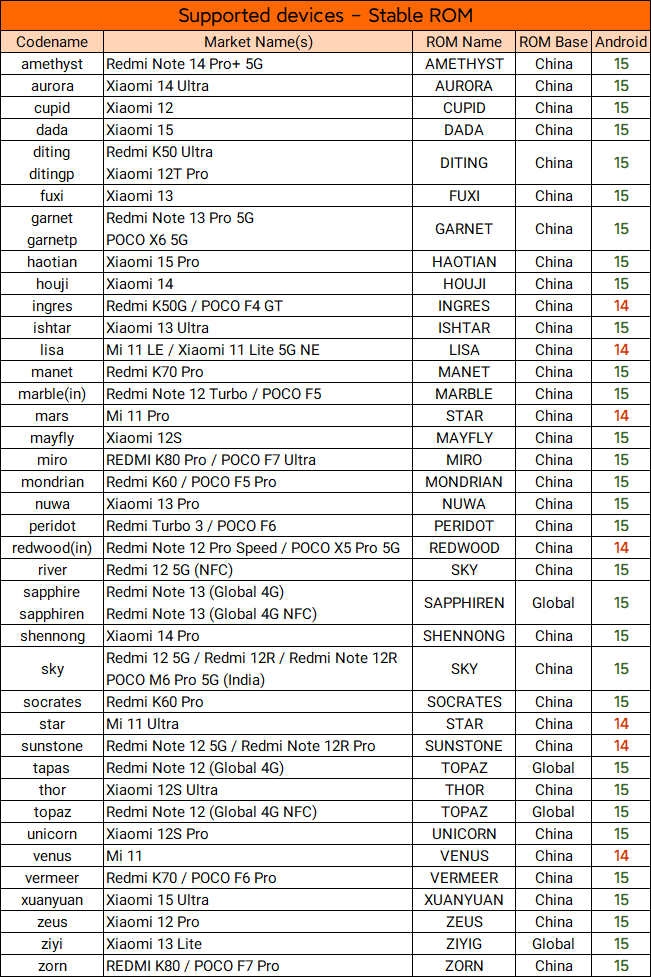
-
下载对应版本的ROM包(格式为
.zip或.tgz)。12S Ultral ROM:链接
2. 进入Recovery模式
-
关机后长按 音量+ + 电源键,进入TWRP Recovery(需提前刷入)或小米官方Recovery。
3. 清除数据
-
选择 “Wipe” → “Format Data” → 输入
yes确认。 -
返回主菜单,选择 “Advanced Wipe” → 勾选 Dalvik、Cache、System、Vendor → 滑动清除。
4. 刷入ROM
-
将ROM包复制到手机存储或通过OTG连接U盘。
-
在Recovery中选择 “Install” → 找到ROM包 → 滑动确认刷入。
-
完成后选择 “Reboot to System”(首次启动耗时较长)。
四、刷机后配置
-
跳过谷歌验证:
如使用Xiaomi.eu ROM,首次开机可跳过谷歌账号验证。 -
安装谷歌服务:
部分ROM已集成,若无则手动安装 OpenGApps(选择ARM64 + Android版本)。 -
恢复数据:
从备份中还原应用及个人文件。
五、常见问题解决
1. 刷机后无法开机
-
长按电源键强制重启。
-
重新进入Recovery模式,清除Cache/Dalvik后重刷ROM。
2. 相机功能异常
-
第三方ROM可能无法完全适配1英寸索尼IMX989传感器,尝试更新ROM版本或使用第三方相机应用(如GCam)。
3. 网络信号不稳定
-
检查基带版本,尝试刷入原厂基带文件或更换ROM版本。
六、注意事项
-
合法合规:某些国家禁止刷机,需自行承担法律责任。
-
回退官方ROM:如需恢复,需通过Mi Flash Tool刷入原厂中国版ROM。
-
社区支持:关注XDA论坛或Xiaomi.eu社区获取更新和技术支持。
操作前请确保理解每一步风险! 如无必要,建议保留中国版ROM并手动安装谷歌服务(需Root)。

openvela 操作系统专为 AIoT 领域量身定制,以轻量化、标准兼容、安全性和高度可扩展性为核心特点。openvela 以其卓越的技术优势,已成为众多物联网设备和 AI 硬件的技术首选,涵盖了智能手表、运动手环、智能音箱、耳机、智能家居设备以及机器人等多个领域。
更多推荐
 15
15 0
0- 0


 已为社区贡献1条内容

所有评论(0)