
【工业树莓派 CM0 NANO 单板计算机】安装 HACS 和 Xiaomi Home
本文介绍了树莓派 CM0 实现 Home Assistant 智能家居平台的本地部署以及 Xiaomi Home 设备添加的项目流程,为相关产品在工业 IoT 领域的快速开发设计和应用提供了参考。
【工业树莓派 CM0 NANO 单板计算机】HACS 安装和米家集成
本文介绍了树莓派 CM0 NANO 单板计算机为本地部署的 Home Assistant 添加 HACS 集成并添加物联网终端设备,包括Home Assistant 部署、HACS 添加、Xiaomi Home 插件及设备导入、参数配置等流程。
项目介绍
该项目通过部署于 Docker 容器的 Home Assistant 智能家居平台,实现 HACS 商店安装,并在此基础上快速添加 Xiaomi Home 插件,实现物联网终端设备的物联网接入。
- Home Assistant 部署:版本选取、更换镜像源、镜像获取、容器启动、参数配置等。
- HACS 安装:资源下载、集成添加等;
- Xiaomi Home 插件安装:插件获取、账号登录、家庭设备接入等。
准备工作
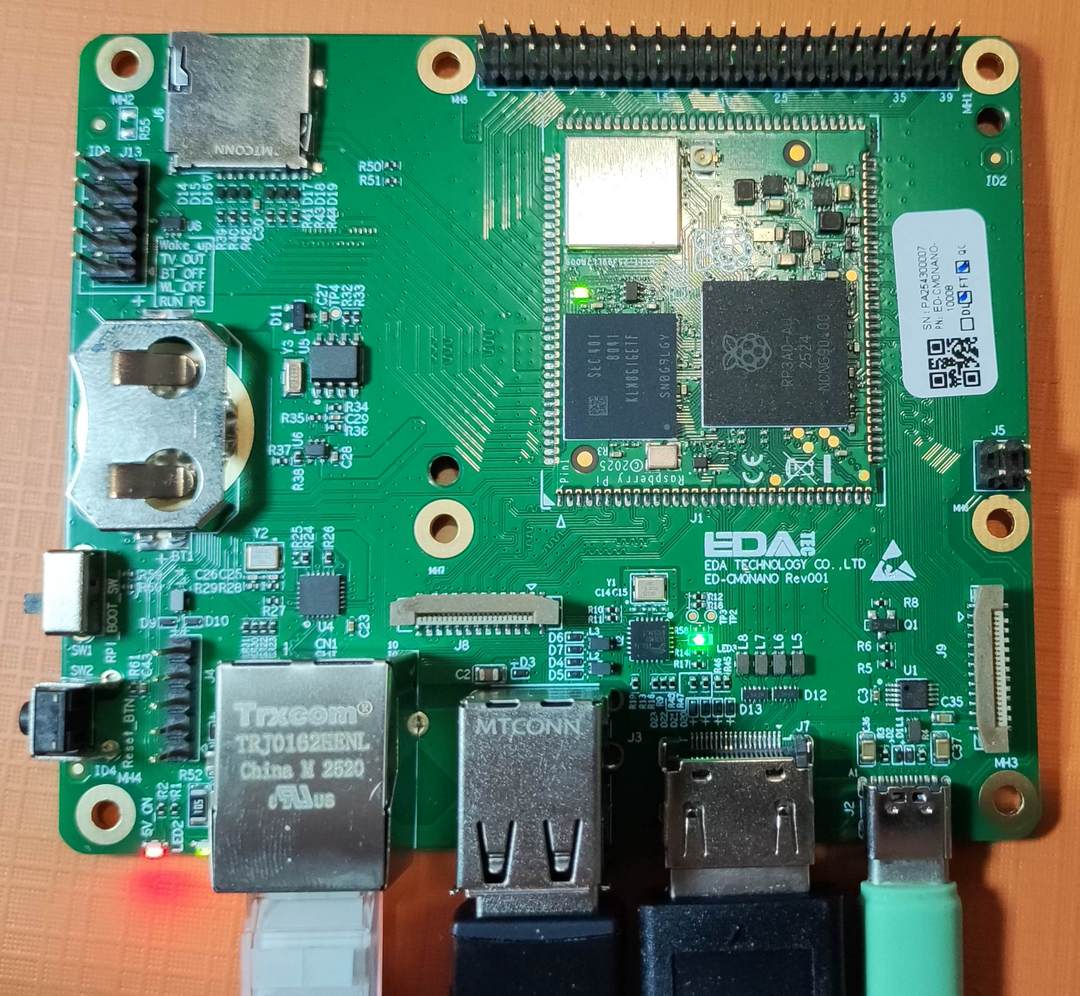
包括硬件连接和 Docker 安装。
硬件连接
- 若采用 SSH 远程登录方式,需连接 5V 3A 电源和网线;
- 若采用本地连接方式,需增加 HDMI 数据线连接显示器、USB 键盘及鼠标。
操作系统
安装树莓派官方操作系统。
这里使用 Raspberry Pi OS(Lite) 64-bit-trixie (Debian 13) .
详见:【工业树莓派CM0 NANO 单板计算机】介绍、镜像烧录、系统测试 .
Docker 安装
- 使用官方脚本安装,终端执行指令
curl -fsSL https://get.docker.com -o get-docker.sh
sudo sh get-docker.sh
详见:【工业树莓派 CM0 NANO 单板计算机】本地部署 Home Assistant 智能家居平台 .
Home Assistant
这里介绍了适合树莓派 CM0 硬件资源的 Home Assistant 的部署流程,包括镜像拉取、创建容器等。
更换镜像源
终端执行如下代码,添加镜像源,加速拉取镜像
sudo tee /etc/docker/daemon.json <<-'EOF'
{
    "registry-mirrors": [
    	"https://docker.m.daocloud.io",
    	"https://docker.imgdb.de",
    	"https://docker-0.unsee.tech",
    	"https://docker.hlmirror.com",
    	"https://docker.1ms.run",
    	"https://func.ink",
    	"https://lispy.org",
    	"https://docker.xiaogenban1993.com"
    ]
}
EOF
重启 Docker 执行指令
sudo systemctl daemon-reload
sudo systemctl restart docker
详见:【工业树莓派 CM0 NANO 单板计算机】本地部署 Home Assistant 智能家居平台 .
拉取镜像
考虑到板载存储空间与后续安装 Xiaomi Home 所需 HA 版本,这里选择体积较小且版本较新的 HA 镜像 2024.11.3;
终端执行指令
sudo docker pull homeassistant/home-assistant:2024.11.3
sudo docker tag homeassistant/home-assistant:2024.11.3 \
                homeassistant/home-assistant:2024.11.3
等待镜像拉取并解压完毕。
创建容器
终端执行指令
sudo docker run -d --name hass \
  --restart unless-stopped \
  --memory 250m --memory-swap 350m \
  -v /srv/homeassistant:/config \
  -v /etc/localtime:/etc/localtime:ro \
  --network host \
  --log-opt max-size=10m --log-opt max-file=2 \
  homeassistant/home-assistant:2024.11.3
验证指令
sudo docker logs -f hass | grep -m1 'Home Assistant Core'
输出日志。
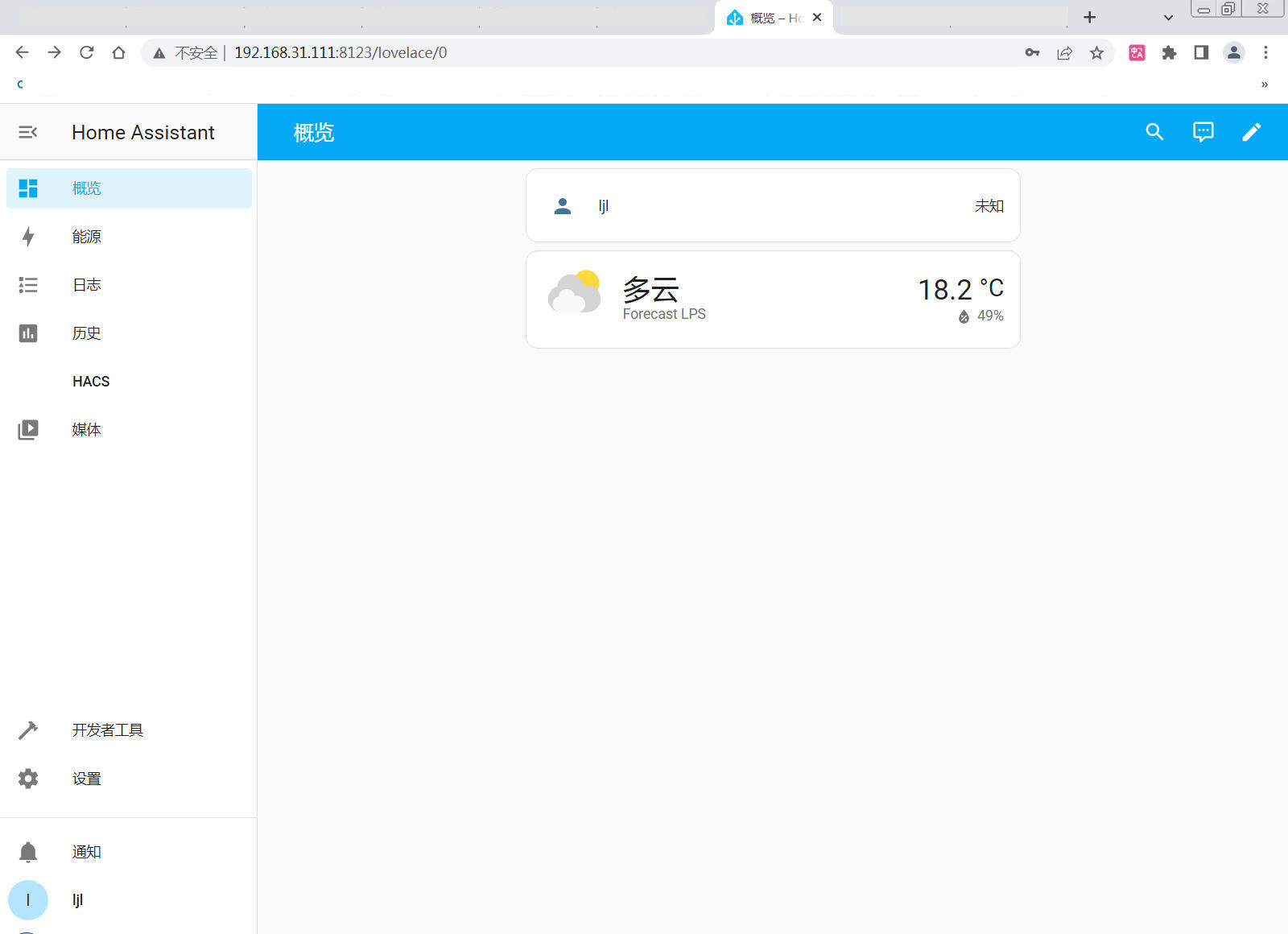
- 浏览器输入网址
http://<树莓派IP>:8123,如192.168.1.102:8123 - 进入 HA 主界面(首次打开需进行注册),输入用户名、密码等信息;
详见:【工业树莓派 CM0 NANO 单板计算机】本地部署 Home Assistant 智能家居平台 .
HACS
这里介绍了 Home Assistant 安装 HACS 集成的主要流程,包括资源下载、集成添加等。
下载
进入 HA 容器命令行模式
sudo docker exec -it hass bash
- 创建 HACS 容器目录,并下载 HACS 极速版
cd /config
mkdir -p custom_components
cd custom_components
wget -O- https://get.hacs.vip | bash -
-
执行
exit指令退出; -
重启 HA
sudo docker restart hass
添加集成
重启后,依次进入
-
设置 → 设备与服务 → 添加集成 → 搜索
HACS并添加(使用公共 GitHub 授权即可); -
左侧标签页出现 HACS 标签;
Xiaomi Home
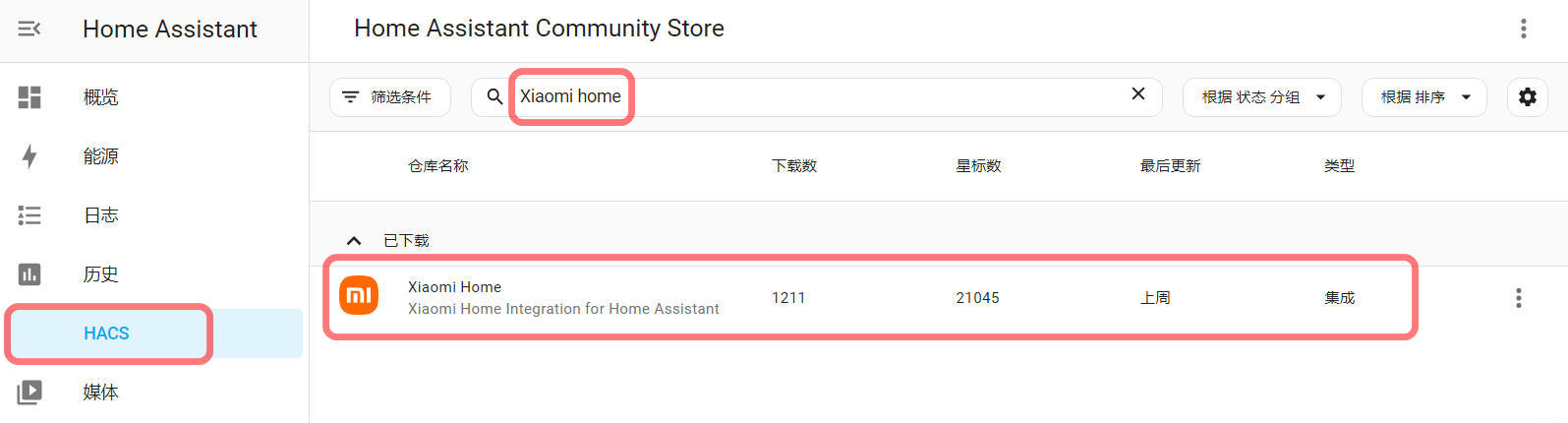
一键从 HACS 安装米家集成:
- HACS > 在搜索框中输入 Xiaomi Home;
- 点击 Xiaomi Home ,进入集成详情页 > DOWNLOAD;
登录
- 设置 > 设备与服务 > 添加集成;
- 搜索
Xiaomi Home> 下一步; - 点击此处进行登录 > 使用小米账号登录;
添加 MIoT 设备
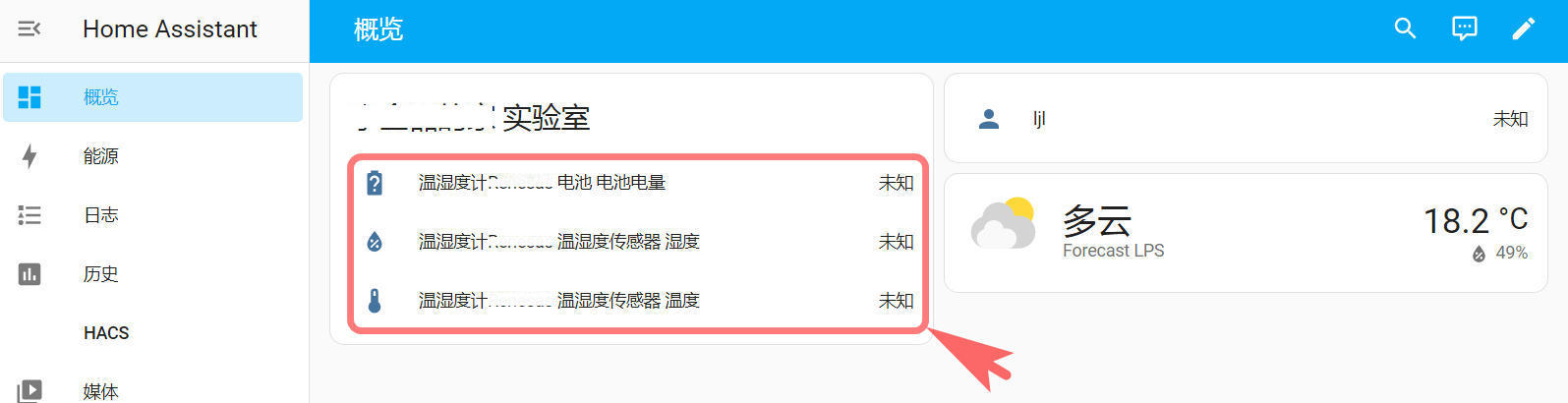
- 登录成功后,会弹出会话框
选择家庭与设备; - 选择需要添加的米家家庭,该家庭内的所有设备将导入 Home Assistant 。
总结
本文介绍了树莓派 CM0 实现 Home Assistant 智能家居平台的本地部署以及 Xiaomi Home 设备添加的项目流程,为相关产品在工业 IoT 领域的快速开发设计和应用提供了参考。

openvela 操作系统专为 AIoT 领域量身定制,以轻量化、标准兼容、安全性和高度可扩展性为核心特点。openvela 以其卓越的技术优势,已成为众多物联网设备和 AI 硬件的技术首选,涵盖了智能手表、运动手环、智能音箱、耳机、智能家居设备以及机器人等多个领域。
更多推荐



 25
25 0
0- 0


 已为社区贡献1条内容

所有评论(0)