
Keil C51开发环境安装与配置完整指南
Keil C51是由德国Keil公司开发的一款专为8051系列单片机设计的集成开发环境(IDE),其核心组件包括μVision IDE、C51编译器、A51汇编器、链接器及调试器等。自1988年推出以来,Keil C51凭借其高效的代码生成能力与完善的调试支持,迅速成为8051开发领域的行业标准工具链。其核心价值在于将高级语言C与底层硬件控制相结合,使开发者能够以更高的效率完成嵌入式系统设计,同时

简介:Keil C51是由Keil Software开发的专为8051微控制器设计的集成开发环境,包含编译器、调试器、模拟器等组件,极大提升了8051系列MCU的开发效率。本指南详细介绍了Keil C51的安装流程、关键组件配置、注册激活方法、μVision IDE的基本使用、C语言与汇编编程支持、软硬件调试技巧以及库函数扩展等内容。通过本安装配置教程,开发者可以快速搭建起完整的8051开发环境,为嵌入式系统项目开发打下坚实基础。 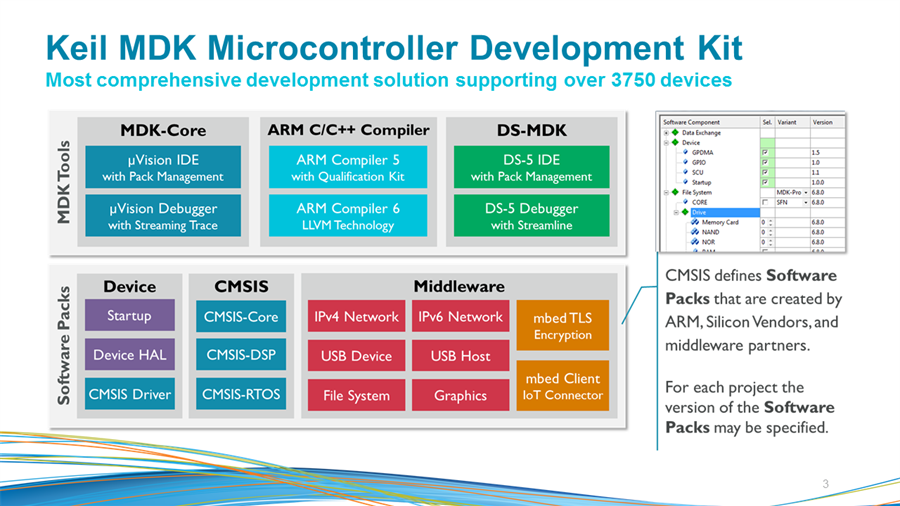
1. Keil C51开发环境简介
Keil C51是由德国Keil公司开发的一款专为8051系列单片机设计的集成开发环境(IDE),其核心组件包括μVision IDE、C51编译器、A51汇编器、链接器及调试器等。自1988年推出以来,Keil C51凭借其高效的代码生成能力与完善的调试支持,迅速成为8051开发领域的行业标准工具链。
其核心价值在于将高级语言C与底层硬件控制相结合,使开发者能够以更高的效率完成嵌入式系统设计,同时保持对硬件寄存器和I/O端口的精细控制。随着嵌入式系统应用的不断扩展,Keil C51在工业控制、消费电子、通信设备等领域依然占据重要地位。
2. Keil C51安装程序获取与解压
Keil C51作为嵌入式开发中不可或缺的工具链之一,其安装过程虽然看似简单,但在不同操作系统、不同开发需求下,依然需要进行细致的版本选择、文件解压与环境准备。本章将从获取安装包、分析安装包结构,到安装前的环境准备进行系统性讲解,帮助开发者顺利搭建Keil C51的开发环境。
2.1 Keil C51官方下载渠道与版本选择
Keil C51的安装包主要通过官方渠道获取,开发者应优先从Keil官网下载安装程序,以确保软件的合法性和稳定性。同时,Keil提供了多个版本供开发者选择,针对不同应用场景和开发需求,选择合适的版本至关重要。
2.1.1 官方网站下载流程
访问Keil官方网站(https://www.keil.com/)是获取Keil C51安装程序的第一步。以下是详细的下载流程:
- 访问Keil官网首页 ,在顶部导航栏中选择“Products” → “C51 Development Tools”。
- 在“C51 Development Tools”页面中,点击“Download”按钮进入下载页面。
- 页面将引导用户填写简要的注册信息,包括姓名、邮箱、公司或学校名称等,用于后续授权和更新服务。
- 提交信息后,系统将跳转至实际的下载页面,提供最新的Keil C51安装包(如
C51v961a.exe)。 - 点击下载按钮,等待下载完成。
⚠️ 注意:下载完成后应立即校验文件的MD5或SHA256哈希值,确保下载的安装包未被篡改。
2.1.2 不同版本(如C51 V9.xx)的适用场景
Keil C51的版本更新较为稳定,每个版本在功能、兼容性和支持的芯片类型上略有差异。以下是一些典型版本及其适用场景:
| 版本号 | 发布时间 | 适用场景描述 |
|---|---|---|
| C51 V9.59 | 2019年 | 支持大多数传统8051芯片,适合教育和入门开发 |
| C51 V9.61 | 2021年 | 增加对新型8051衍生芯片的支持,增强编译器优化能力 |
| C51 V9.64 | 2023年 | 支持部分物联网模块开发,集成μVision5 IDE |
| C51 V10.xx(Beta) | 2024年 | 面向未来芯片架构,支持多核8051仿真调试 |
✅ 建议:对于初学者或企业项目中稳定性要求较高的情况,推荐使用V9.61版本;若需支持最新芯片或物联网应用,可考虑V9.64及以上版本。
2.2 安装包的结构与文件组成
Keil C51的安装包通常为一个自解压的可执行文件(如 C51v961a.exe ),其内部包含多个子目录和文件。了解其结构有助于开发者理解安装逻辑和后续配置路径。
2.2.1 安装目录结构解析
运行安装程序后,Keil C51会将文件解压到临时目录,并准备安装。其典型的安装目录结构如下:
Keil_C51_v961/
├── C51/                      # C编译器核心组件
│   ├── BIN/                  # 编译器可执行文件
│   ├── LIB/                  # 标准库文件
│   └── INCLUDE/              # 头文件目录
├── UV4/                        # μVision4 IDE相关文件
│   ├── uVision.exe           # IDE主程序
│   └── Configuration/        # 配置文件
├── ARM/                        # ARM架构相关工具(可选)
├── Tools/                      # 其他开发工具,如调试器、烧录工具
├── License/                    # 授权文件
└── Setup.exe                   # 安装向导主程序
📁 说明:上述结构为安装前的解压结构,安装后会根据用户选择的安装路径重新组织。
2.2.2 关键组件文件说明
以下是一些关键文件及其作用说明:
| 文件/目录 | 功能说明 |
|---|---|
C51/BIN/C51.EXE |
Keil C51编译器主程序,负责将C代码编译为8051汇编代码 |
C51/LIB/LIBC51.LIB |
标准C语言库,提供常用的函数如 printf() 、 strcpy() 等 |
C51/INCLUDE/REG51.H |
8051芯片寄存器定义头文件,包含SFR(特殊功能寄存器)定义 |
UV4/uVision.exe |
μVision IDE主程序,用于项目管理、编辑、编译和调试 |
Tools/ULINK/ |
支持ULINK调试器的驱动与配置工具 |
License/LicGen.exe |
授权生成工具(非官方使用) |
💡 小技巧:若需在无网络环境下安装Keil C51,可以将整个安装目录复制到目标机器,使用
Setup.exe手动安装。
2.3 安装前的环境准备
在安装Keil C51之前,必须确保系统环境满足其运行需求,并根据需要准备必要的辅助工具,如虚拟光驱或注册工具。
2.3.1 系统要求与兼容性检查
Keil C51主要面向Windows系统,以下是其官方推荐的系统要求:
| 项目 | 要求 |
|---|---|
| 操作系统 | Windows 7 SP1 / Windows 10 / Windows 11(64位) |
| CPU | Intel i3及以上 |
| 内存 | 4GB RAM以上 |
| 硬盘空间 | 至少2GB可用空间 |
| 显示器分辨率 | 1024x768以上 |
| 网络连接 | 安装激活时需联网(非必须) |
📌 兼容性提示:Keil C51 V9.xx版本在Windows 10和11上运行良好,但在Windows 11 ARM架构设备上可能存在兼容性问题,建议使用x86仿真运行。
2.3.2 安装虚拟光驱工具(如必要)
部分旧版本Keil C51安装包为ISO镜像文件,需借助虚拟光驱工具挂载后安装。以下是常见虚拟光驱工具及其使用方法:
推荐虚拟光驱工具列表:
| 工具名称 | 是否免费 | 安装说明 |
|---|---|---|
| Daemon Tools Lite | ✅ 免费 | 支持多种光盘格式,界面友好 |
| PowerISO | ✅ 试用 | 支持挂载、刻录、转换ISO文件 |
| Alcohol 120% | ❌ 付费 | 功能强大,适合专业用户 |
挂载ISO文件步骤示例(以Daemon Tools Lite为例):
- 下载并安装Daemon Tools Lite。
- 启动软件,点击“虚拟设备” → “挂载镜像”。
- 选择Keil C51的ISO安装文件,点击“打开”。
- 系统会自动分配一个虚拟光驱盘符(如
D:\)。 - 打开“我的电脑”,进入虚拟光驱目录,运行
Setup.exe开始安装。
📋 提示:若安装包为
.exe格式(如C51v961a.exe),则无需虚拟光驱,直接双击运行即可。
附录:安装流程图(mermaid格式)
graph TD
    A[Keil C51下载] --> B{安装包类型}
    B -->|ISO镜像| C[安装虚拟光驱]
    C --> D[挂载ISO文件]
    D --> E[运行Setup.exe]
    B -->|EXE安装包| F[直接运行安装程序]
    F --> G[进入安装向导]
    G --> H[选择安装路径]
    H --> I[选择组件]
    I --> J[完成安装]
    J --> K[配置环境变量]
    K --> L[注册激活]
🧭 说明:上述流程图清晰展示了从下载到安装的全过程,帮助开发者系统化理解安装逻辑。
附录:Keil C51安装包结构示例代码(批处理脚本)
以下是一个简单的批处理脚本,用于快速查看Keil C51安装包的解压结构:
@echo off
echo 正在查看Keil C51安装包结构...
dir /s /b Keil_C51_v961
pause
代码逐行解释:
@echo off:关闭命令行回显,使输出更整洁。echo 正在查看Keil C51安装包结构...:打印提示信息。dir /s /b Keil_C51_v961:列出指定目录下的所有子目录和文件,/s表示递归查找,/b表示简洁输出。pause:暂停脚本执行,等待用户按键继续。
📌 用途:该脚本可用于快速查看Keil C51安装包的文件结构,便于调试或迁移环境。
通过本章内容的学习,开发者可以全面掌握Keil C51安装程序的获取方式、安装包结构分析以及安装前的环境准备技巧,为后续的安装与配置打下坚实基础。
3. Keil C51安装流程与路径配置
Keil C51作为8051系列单片机开发的核心工具链,其安装流程的正确性和路径配置的合理性直接关系到后续开发的稳定性与效率。本章将从安装向导操作、软件组件选择、环境变量配置三个维度,详细讲解Keil C51的安装流程与路径配置。通过本章内容,开发者将掌握如何在不同操作系统环境下完成Keil C51的部署,并确保其运行环境的完整性。
3.1 安装向导操作详解
Keil C51的安装流程主要通过图形化安装向导完成,操作简单但细节众多,尤其是在路径选择与组件定制方面,需谨慎操作以避免后期配置复杂化。
3.1.1 安装语言与用户协议确认
启动安装程序后,首先进入的是语言选择界面。Keil C51安装程序支持多语言界面,建议选择中文或英文以方便后续操作。
Language Selection:
- English
- Chinese (Simplified)
- German
- Japanese
选择语言后,安装程序会进入许可协议确认界面。务必仔细阅读用户协议内容,确认接受条款后点击“Next”继续安装。
⚠️ 注意:未接受许可协议将无法继续安装。
3.1.2 安装路径选择与自定义组件
安装路径选择是关键步骤之一。默认路径通常为 C:\Keil_v5 ,但为了便于管理与后期备份,建议自定义安装目录,例如:
D:\Keil\C51\
安装路径选择建议:
| 项目 | 建议 |
|---|---|
| 系统盘安装 | 不推荐,避免系统重装时丢失配置 |
| 自定义路径 | 推荐,建议选择非系统盘路径 |
| 多用户使用 | 路径应统一,便于协作 |
在“Custom Setup”界面中,可以选择安装的组件,包括:
- μVision IDE :核心开发环境
- C51 编译器 :C语言编译支持
- RTX 操作系统支持 :实时操作系统组件
- 文档与示例 :帮助文档与项目模板
建议勾选所有组件以确保开发环境完整。
3.2 软件组件的选择安装
Keil C51的安装组件决定了其功能范围和开发能力。正确选择安装组件对于后续开发至关重要。
3.2.1 μVision IDE的安装选项
μVision是Keil C51的核心集成开发环境,提供了代码编辑、调试、编译、仿真等全套功能。在安装过程中,确保勾选以下模块:
- μVision Core
- μVision Debugger
- Flash Programming Utilities
安装完成后,可在开始菜单或安装目录中找到并运行μVision。
3.2.2 C编译器及其他工具链安装
C51编译器是Keil C51的核心工具之一,负责将C语言源代码编译为8051架构可执行的机器码。安装过程中应确保以下组件被正确安装:
- C51 Compiler
- A51 Assembler
- LX51 Linker/Locator
C51编译器版本对比:
| 版本 | 支持特性 | 适用场景 |
|---|---|---|
| C51 V9.xx | 支持新芯片、优化级别高 | 工业级项目开发 |
| C51 V8.xx | 基础功能完善 | 教学或小型项目 |
| C51 V7.xx | 老版本兼容性好 | 维护旧项目 |
安装完成后,可通过命令行测试编译器是否安装成功:
C:\> C51
如果系统提示“’C51’ 不是内部或外部命令”,说明环境变量未正确配置,需进入下一节进行设置。
3.3 安装后的环境变量配置
环境变量配置是确保Keil C51工具链在系统中全局可用的关键步骤。尤其是PATH变量的设置,直接影响命令行工具的调用能力。
3.3.1 PATH变量添加与系统识别
安装完成后,需手动将Keil C51的bin目录添加到系统PATH变量中。以Windows系统为例,操作步骤如下:
- 右键点击“此电脑” → “属性” → “高级系统设置”。
- 在“系统属性”窗口中点击“环境变量”。
- 在“系统变量”中找到“Path”,点击“编辑”。
- 添加以下路径(根据实际安装路径调整):
D:\Keil\C51\BIN
验证环境变量是否配置成功:
打开命令提示符(CMD),输入以下命令:
C:\> C51
如果输出如下内容,说明配置成功:
C51 COMPILER V9.61
Usage: C51 sourcefile [OPTION]...
3.3.2 验证安装是否成功的方法
除了命令行验证外,还可以通过启动μVision IDE进行功能测试:
- 启动μVision,点击“File” → “New Project”。
- 选择任意8051芯片型号(如AT89C51)。
- 添加一个C语言源文件,编写如下测试代码:
#include <reg51.h>

void main(void) {
    while (1) {
        P1 = 0x00;  // 设置P1口为低电平
    }
}
- 点击“Build”按钮,查看编译输出是否成功。
编译输出日志示例:
compiling test.c...
linking...
Program Size: data=9.0 xdata=0 code=18
"test": 0 Warning(s), 0 Error(s).
如无错误提示,说明Keil C51安装与配置均已成功完成。
小结
本章详细讲解了Keil C51的安装流程与路径配置,包括安装向导操作、软件组件选择、环境变量配置等关键步骤。通过合理的路径设置与环境变量配置,开发者可以确保Keil C51在系统中稳定运行,并为后续的嵌入式开发打下坚实基础。在下一章中,我们将深入探讨Keil C51的注册与激活方式,帮助开发者获得完整的开发权限。
4. 软件注册与序列号激活方法
Keil C51作为一款专业的嵌入式开发工具,其正版授权机制对于保障软件功能完整性和技术支持至关重要。本章将深入解析Keil C51的注册流程、序列号激活操作方法,以及试用版与正式版之间的功能差异与切换方式,帮助开发者顺利完成软件授权流程,为后续开发工作奠定基础。
4.1 注册账户与授权方式
在使用Keil C51之前,首先需要注册Keil官网账户并获取授权许可。注册账户不仅是激活软件的前提,也是获取技术支持、更新补丁和产品文档的必要条件。
4.1.1 官方注册流程
注册Keil账户的流程如下:
- 打开浏览器,访问 Keil官网 。
- 点击页面右上角的 “Register” 按钮。
- 填写注册表单,包括:
- 姓名(Name)
- 电子邮件地址(Email)
- 公司名称(Company)
- 国家(Country)
- 密码设置 - 阅读并接受服务条款(Terms of Use)。
- 提交注册信息后,系统将发送一封验证邮件至提供的邮箱。
- 点击邮件中的验证链接,完成注册。
注意:注册时请使用真实有效的邮箱地址,避免因验证失败导致后续无法激活软件。
4.1.2 授权类型与许可说明
Keil C51提供多种授权类型,满足不同用户需求:
| 授权类型 | 适用对象 | 特点 |
|---|---|---|
| 试用版(Evaluation) | 初学者、学生 | 功能受限,适用于非商业用途,试用期为30天 |
| 开发者许可证(Single Developer License) | 单人开发者 | 可用于商业用途,仅限于一台计算机 |
| 团队许可证(Multi-User License) | 团队或企业 | 支持多用户共享,可部署于多个开发环境中 |
| 教育许可证(Academic License) | 教育机构 | 价格优惠,仅限教学用途 |
每种许可证都附带唯一的序列号(Serial Number),用于激活软件并绑定授权类型。
4.2 序列号激活操作步骤
获得Keil C51的许可证后,需要通过序列号进行激活,确保软件功能完整并获得技术支持。
4.2.1 输入序列号激活流程
激活Keil C51的具体操作步骤如下:
- 启动已安装的Keil C51软件(μVision IDE)。
- 首次启动时,会弹出 “Product Activation” 对话框。
- 在对话框中选择 “Enter a valid license key” 。
- 输入从Keil官网获取的序列号(格式如:XXXXX-XXXXX-XXXXX-XXXXX)。
- 点击 “Activate” 按钮,等待激活完成。
- 成功激活后,系统将显示激活状态为 “Active” 。
示例序列号格式:
A1B2C-DEF3G-HIJKL-MNOPQ
如果激活失败,系统会提示错误信息,需根据提示排查网络连接、序列号格式或重新获取序列号。
4.2.2 常见激活问题与解决方案
问题1:无法连接到Keil服务器
- 原因 :网络连接异常或防火墙设置阻止了连接。
- 解决方法 :
- 确保计算机可以正常访问互联网;
- 暂时关闭防火墙或杀毒软件;
- 尝试使用代理设置或更换网络环境。
问题2:序列号无效或已被使用
- 原因 :输入的序列号有误或已被他人激活。
- 解决方法 :
- 重新检查序列号是否正确;
- 登录Keil账户,在“Licenses”页面查看序列号状态;
- 联系Keil官方技术支持请求帮助。
问题3:激活成功但功能受限
- 原因 :授权类型限制或未正确识别许可证。
- 解决方法 :
- 在μVision中点击 “Help” > “About μVision” 查看当前授权状态;
- 确认是否为正式版授权;
- 重新输入序列号或重启软件。
4.3 试用版与正式版的切换
试用版是Keil提供给新用户的一个免费体验版本,功能有限。在试用期结束后,用户可选择升级至正式版以获得完整功能。
4.3.1 试用期限制与功能差异
| 项目 | 试用版 | 正式版 |
|---|---|---|
| 试用期限 | 30天 | 无限制 |
| 编译器功能 | 限制代码大小(最大4KB) | 无限制 |
| 调试功能 | 支持软件仿真 | 支持硬件调试器(如ULINK) |
| 支持芯片型号 | 基础型号 | 所有8051兼容芯片 |
| 技术支持 | 无 | 提供官方支持 |
| 更新服务 | 无 | 提供版本更新与补丁 |
试用版适用于学习和验证开发思路,但不适合用于正式项目开发。
4.3.2 升级至正式版的方法
升级至正式版的步骤如下:
- 在试用期内访问Keil官网,选择适合的许可证类型并完成购买。
- 系统将自动发送包含序列号的激活邮件。
- 启动μVision IDE,点击 “Help” > “License Management” 。
- 在“Product Activation”界面选择 “Update License” 。
- 输入新获得的序列号并完成激活。
- 软件将自动切换至正式版授权状态,功能限制解除。
示例:查看当前许可证状态
// 示例代码:通过μVision API 查询当前许可证状态(需SDK支持)
#include <stdio.h>
#include <windows.h>

typedef struct {
    char licenseType[50];
    int trialDaysLeft;
    int isActivated;
} LicenseInfo;

int main() {
    LicenseInfo info;
    // 调用Keil提供的API接口获取许可证信息
    if (Keil_GetLicenseInfo(&info)) {
        printf("License Type: %s\n", info.licenseType);
        printf("Trial Days Left: %d\n", info.trialDaysLeft);
        printf("Is Activated: %s\n", info.isActivated ? "Yes" : "No");
    } else {
        printf("Failed to retrieve license information.\n");
    }
    return 0;
}
代码说明 :
- 本代码为模拟Keil API调用的示例,实际开发中需依赖Keil提供的SDK;
-Keil_GetLicenseInfo()函数用于获取当前许可证信息;
- 可用于开发工具中自动检测许可证状态并提示用户升级。
升级流程图
graph TD
    A[Keil官网注册账户] --> B[选择许可证类型并购买]
    B --> C[获取序列号]
    C --> D[启动μVision IDE]
    D --> E[进入License Management界面]
    E --> F[输入序列号并激活]
    F --> G[升级至正式版成功]
流程说明 :
- 用户通过官网注册账户并完成购买;
- 获取序列号后在IDE中进行激活;
- 成功后即可使用完整功能。
本章通过详细讲解Keil C51的注册与激活流程,以及试用版与正式版之间的差异与切换方式,帮助开发者顺利完成软件授权。掌握这些知识不仅有助于软件的正常使用,也为后续项目开发打下了坚实基础。下一章我们将深入介绍μVision IDE的界面功能与项目创建流程,进一步提升开发效率。
5. μVision IDE界面功能与项目创建
5.1 μVision IDE主界面介绍
5.1.1 菜单栏与工具栏功能概述
μVision IDE 是 Keil C51 开发环境的核心集成开发平台,其主界面设计简洁而功能丰富,适合从初学者到专业开发者的各类用户。启动 μVision 后,首先映入眼帘的是顶部的菜单栏和工具栏。
菜单栏功能概览:
| 菜单项 | 功能描述 |
|---|---|
| File | 新建、打开、保存工程文件,以及退出程序等基础操作。 |
| Edit | 提供剪切、复制、粘贴、查找与替换等文本编辑功能。 |
| View | 控制窗口布局、工具栏显示与否、调试窗口等界面配置。 |
| Project | 管理工程配置、添加/移除文件、目标芯片选择等工程相关操作。 |
| Run | 启动仿真调试、运行程序、停止运行等调试控制功能。 |
| Debug | 提供单步执行、断点设置、寄存器查看等调试工具。 |
| Peripherals | 查看和配置8051芯片的外设寄存器,如定时器、串口等。 |
| Flash | 烧写目标芯片Flash、擦除、编程等操作。 |
| Help | 提供帮助文档、版本信息、示例工程等资源。 |
工具栏功能说明:
工具栏通常包括以下几个关键按钮(图标):
- 新建工程 :创建一个新的8051项目。
- 打开工程 :加载已有项目文件(.uvprojx)。
- 保存 :保存当前编辑的文件。
- 编译 :对当前项目进行编译。
- 构建 :编译并链接所有源文件,生成可执行文件。
- 重新构建 :强制重新编译所有文件并链接。
- 下载 :将生成的HEX文件烧录到目标芯片。
- 调试 :进入调试模式,启动仿真器。
- 运行 :在调试模式下运行程序。
- 停止 :终止调试会话或程序执行。
5.1.2 工作区与编辑器布局
μVision IDE 的主界面由多个区域组成,分别是:
-
项目管理窗口(Project Window)
显示项目中的所有文件,包括源文件(.c)、头文件(.h)、启动代码等。可以右键点击进行添加、删除、重命名等操作。 -
编辑器窗口(Editor Window)
用于编辑源代码文件,支持语法高亮、自动补全、错误提示等功能,极大提高代码编写效率。 -
输出窗口(Build Output)
编译和构建过程中,显示编译器输出信息,包括警告、错误、链接信息等。 -
调试窗口(Debug Windows)
包括寄存器窗口(Register)、内存窗口(Memory)、反汇编窗口(Disassembly)等,用于调试程序运行状态。 -
外设窗口(Peripherals)
显示当前目标芯片的寄存器状态,可以实时查看或修改寄存器值,帮助开发者调试硬件外设。 -
状态栏(Status Bar)
显示当前操作状态、光标位置、当前文件编码等信息。
提示: 通过菜单 View > Toolbars 可以选择显示或隐藏工具栏,通过 Window > Reset View to Defaults 可以恢复默认布局。
5.2 新建8051项目的基本步骤
5.2.1 创建工程文件与目标芯片选择
在 μVision 中创建一个新项目是开发8051应用的第一步。以下是详细步骤:
- 启动 μVision IDE ,点击菜单 File > New uVision Project 。
- 在弹出的窗口中,选择项目保存路径并输入项目名称(如
MyFirstProject),点击保存。 - 系统会弹出 Select Device for Target ‘Target 1’ 对话框,如下图所示:
graph TD
    A[打开新建项目窗口] --> B[选择项目路径与名称]
    B --> C[选择目标芯片型号]
    C --> D[选择是否添加启动代码]
    D --> E[项目创建完成]
- 在搜索框中输入芯片型号(如
AT89C51或STC89C52),系统会列出匹配的芯片列表,选择后点击 OK 。 - μVision 会询问是否添加启动代码(Startup Code),建议勾选以添加基本的初始化代码,点击 OK 。
此时,μVision 会自动创建一个包含 Startup.A51 启动文件的项目结构。
5.2.2 添加源文件与头文件路径设置
创建项目后,需要添加源代码文件并设置头文件路径:
- 在 Project Window 中右键点击 Source Group 1 ,选择 Add New Item to Group ‘Source Group 1’…
- 选择 C File (.c) ,输入文件名(如
main.c),点击添加。 - 在新打开的编辑器窗口中编写代码,例如:
#include <reg51.h>

void main(void) {
    P1 = 0x00;      // 设置P1口为低电平
    while(1);       // 无限循环
}
- 添加头文件路径 :点击菜单 Project > Options for Target ‘Target 1’ ,切换到 C51 标签页,在 Include Paths 中添加头文件目录(如
.\Inc)。
代码逻辑分析:
#include <reg51.h>:包含8051芯片寄存器定义头文件。P1 = 0x00;:将P1口的所有引脚设为低电平。while(1);:空循环,防止程序退出。
参数说明:
reg51.h是Keil C51提供的标准头文件,定义了8051的寄存器地址。P1是一个特殊功能寄存器(SFR),代表Port 1的数据寄存器。
提示: 如果项目中使用了自定义头文件,需确保路径已添加到 Include Paths 中,否则编译时会报错
Error C129: cannot open include file.
5.3 工程配置与构建选项
5.3.1 输出路径与编译选项配置
工程配置是确保项目正确编译和链接的关键步骤:
- 点击菜单 Project > Options for Target ‘Target 1’ 。
- 在 Output 标签页中设置输出路径(默认为
Objects),勾选生成 HEX 文件选项(Create HEX File)。 - 切换到 C51 标签页,设置编译优化等级(如选择
Level 8: Optimize for size and speed)。 - 在 Linker 标签页中,可配置内存模型(Small、Compact、Large)及堆栈大小。
编译优化等级说明:
| 等级 | 描述 |
|---|---|
| 0 | 无优化,便于调试 |
| 3 | 基本优化,提升代码效率 |
| 8 | 高级优化,兼顾代码大小与执行速度 |
5.3.2 构建与重新构建的区别与使用
在 μVision 中,构建(Build)与重新构建(Rebuild)是两个常用操作:
- 构建(Build) :仅编译自上次构建以来发生更改的源文件,并重新链接。适用于日常开发中频繁编译。
- 重新构建(Rebuild) :强制重新编译所有源文件并重新链接整个项目。适用于修改了头文件、编译选项或添加了新文件时。
操作步骤:
- 点击工具栏上的 Build 按钮(锤子图标)进行构建。
- 点击 Rebuild 按钮(锤子加箭头图标)进行完整构建。
输出窗口示例:
compiling main.c...
linking...
Program Size: data=9.0 xdata=0 code=18
creating hex file...
构建结果分析:
data=9.0:表示使用的内部RAM大小。code=18:表示生成的机器代码大小为18字节。creating hex file...:成功生成HEX文件,可烧录至目标芯片。
提示: 若构建失败,输出窗口会显示错误信息,应优先查看并修复错误。
通过以上章节内容的详细讲解,读者可以掌握 μVision IDE 的基本界面布局、项目创建流程、源文件添加与配置方法,以及构建与编译的基本操作。这些内容为后续的开发与调试打下了坚实的基础。
6. 8051目标芯片配置与内存模型设置
在Keil C51开发过程中,正确选择目标芯片型号、合理配置内存模型以及准确初始化特殊寄存器(SFR)是确保程序正确运行的关键步骤。本章将深入讲解如何在μVision IDE中进行芯片型号选择、内存模型设置及外设配置,帮助开发者构建高效稳定的嵌入式系统。
6.1 芯片型号选择与参数配置
在开始一个8051项目之前,必须根据硬件平台选择合适的目标芯片。Keil C51支持广泛的8051兼容芯片,包括标准8051、增强型8052、Philips、Atmel、STC等多个厂商的产品。
6.1.1 支持芯片列表与特性说明
Keil C51提供了一个完整的芯片支持数据库,用户可以在μVision IDE的“Device”选项中查看所有支持的芯片。例如:
| 芯片厂商 | 型号示例 | 特性说明 |
|---|---|---|
| Keil | 8051AHx | 标准8051架构,适合教学与基础开发 |
| Atmel | AT89C51ED2 | 带有USB接口和大容量Flash |
| STC | STC89C52RC | 增强型8051,支持ISP下载 |
| NXP | P89V51RD2 | 高性能8051,带I2C和SPI接口 |
芯片选择建议 :在选择芯片时应考虑以下因素:
- Flash和RAM容量
- 外设接口(如UART、SPI、I2C)
- 工作电压与频率
- 是否支持仿真与调试(如是否支持Keil ULINK)
6.1.2 特定芯片的配置技巧
在μVision中设置目标芯片非常简单,步骤如下:
graph TD
    A[打开μVision IDE] --> B[新建项目]
    B --> C[选择目标芯片]
    C --> D[确认芯片配置]
    D --> E[进入工程配置]
操作步骤:
- 打开μVision IDE,点击
Project -> New μVision Project。 - 输入项目名称,选择保存路径。
- 弹出“Select Device for Target”窗口,选择目标芯片(如
Atmel AT89C51)。 - 点击“OK”后,系统会自动加载该芯片的启动文件和寄存器定义。
代码示例:芯片选择后的初始化文件(STARTUP.A51)
; STARTUP.A51 - Startup code for AT89C51
;
    ?STACK  EQU  1           ; Enable stack overflow/underflow checking

    CSEG    AT      0       ; Reset vector
    LJMP    START

    CSEG    AT      03H     ; External interrupt 0
    RETI

    CSEG    AT      0BH     ; Timer 0
    RETI

    ; ... 省略其他中断向量

    RSEG    STACK
    DS      10H             ; Stack size

    END
逐行分析:
-?STACK EQU 1:启用堆栈检查。
-CSEG AT 0:定义复位向量地址为0。
-LJMP START:跳转到用户程序入口。
-RSEG STACK DS 10H:定义堆栈空间大小为16字节。
-END:汇编结束。
6.2 内存模型与优化选项
Keil C51支持多种内存模型,开发者可以根据程序的复杂度和资源限制选择合适的模型,以优化代码效率和内存使用。
6.2.1 小型、紧凑型与大型内存模型对比
Keil C51支持以下三种主要内存模型:
| 内存模型 | 描述 | 适用场景 |
|---|---|---|
| Small Model | 所有变量默认在内部RAM(0x00 - 0x7F) | 小型应用程序,变量不多 |
| Compact Model | 变量存储在外部RAM的一页(256字节) | 中等规模程序,需要较多变量 |
| Large Model | 变量可存放在外部RAM任意地址 | 大型程序,变量多,需要灵活内存管理 |
选择建议:
- 对于简单的LED控制、按键检测等程序,使用Small模型即可。
- 如果变量较多,但不超过256字节,Compact模型是理想选择。
- 对于需要大量数据存储的系统(如传感器采集系统),应使用Large模型。
6.2.2 内存分配策略与优化建议
在μVision中配置内存模型的方法如下:
- 打开项目后,右键点击“Target”,选择“Options for Target”。
- 切换到“C51”标签页。
- 在“Memory Model”下拉菜单中选择所需模型(Small / Compact / Large)。
代码示例:不同内存模型下的变量声明
// Small Model示例
unsigned char data var1;     // 存储在内部RAM

// Compact Model示例
unsigned char pdata var2;    // 存储在外部RAM第一页

// Large Model示例
unsigned char xdata var3;    // 存储在外部RAM任意地址
参数说明:
-data:访问速度快,但空间有限。
-pdata:访问速度中等,适合中等变量存储。
-xdata:访问速度较慢,但空间大。
优化建议:
- 尽量将频繁访问的变量放在 data 区。
- 减少 xdata 使用频率,以提高执行效率。
- 使用 const 常量定义时,建议放在 code 区,节省RAM空间。
const unsigned char code logo[] = {0x01, 0x02, 0x04, 0x08}; // 存储在程序存储器
6.3 特殊寄存器与外设配置
8051单片机的运行依赖于对特殊功能寄存器(SFR)的正确配置,而外设(如定时器、串口、中断等)的初始化也必须通过SFR完成。
6.3.1 特殊功能寄存器(SFR)定义
Keil C51提供了头文件(如 REG51.H )来定义标准8051芯片的SFR。例如:
#include <REG51.H>

void main(void) {
    P1 = 0x00;        // 设置P1口为低电平
    TMOD = 0x01;      // 设置定时器0为模式1(16位定时器)
    TH0 = 0xFC;       // 定时器初值高位
    TL0 = 0x18;       // 定时器初值低位
    TR0 = 1;          // 启动定时器0
    while(1);         // 无限循环
}
逐行分析:
-#include <REG51.H>:包含标准8051寄存器定义。
-P1 = 0x00;:将P1口全部置低,点亮LED(假设LED接在P1口)。
-TMOD = 0x01;:设置定时器0为16位定时器模式。
-TH0 = 0xFC; TL0 = 0x18;:设定定时器初值,定时约1ms(基于12MHz晶振)。
-TR0 = 1;:启动定时器。
-while(1);:主循环等待中断。
6.3.2 外设初始化与配置方法
以串口通信为例,说明如何在Keil C51中配置外设:
#include <REG51.H>

void UART_Init(void) {
    SCON = 0x50;       // 设置为模式1,8位数据,1位停止位,允许接收
    TMOD |= 0x20;      // 定时器1,模式2(8位自动重载)
    TH1 = 0xFD;        // 设置波特率为9600(12MHz晶振)
    TL1 = 0xFD;
    TR1 = 1;           // 启动定时器1
    TI = 1;            // 清除发送中断标志
}

void UART_SendByte(unsigned char byte) {
    SBUF = byte;       // 发送数据
    while(!TI);        // 等待发送完成
    TI = 0;            // 清除发送标志
}

void main(void) {
    UART_Init();
    UART_SendByte('A');   // 发送字符'A'
    while(1);
}
逐行分析:
-SCON = 0x50;:设置串口为方式1(8位异步串口),允许接收。
-TMOD |= 0x20;:设置定时器1为模式2(8位自动重载),用于波特率生成。
-TH1 = 0xFD; TL1 = 0xFD;:设置波特率为9600。
-TR1 = 1;:启动定时器1。
-TI = 1;:初始化发送中断标志。
-UART_SendByte():发送单个字节,等待TI标志置位表示发送完成。
总结建议:
- 熟悉所选芯片的SFR寄存器是开发的基础。
- 正确配置外设寄存器可以避免程序运行异常。
- 使用标准头文件(如REG51.H)有助于提高代码可读性和可移植性。
- 对于非标准芯片(如STC系列),建议使用厂商提供的头文件或寄存器定义。
通过本章的深入讲解,读者应能够熟练掌握Keil C51中目标芯片的选择、内存模型的配置以及SFR与外设的初始化方法,为后续的程序开发和调试打下坚实基础。
7. Keil C51在8051开发中的应用价值
7.1 Keil C51在嵌入式开发中的优势
Keil C51作为专为8051系列单片机设计的开发工具,凭借其高效、稳定和功能丰富,成为嵌入式开发者不可或缺的利器。其核心优势体现在编译效率与调试能力两大方面。
7.1.1 编译效率与代码优化能力
Keil C51编译器支持ANSI C标准,并针对8051架构进行了深度优化。它能将C语言代码高效地转换为汇编代码,从而生成紧凑、高效的机器码。例如,以下是一段典型的延时函数:
void delay(unsigned int ms) {
    unsigned int i, j;
    for(i = ms; i > 0; i--)
        for(j = 123; j > 0; j--);  // 123次循环约等于1ms
}
Keil C51编译器会根据目标芯片的时钟频率(如12MHz)自动优化循环次数,生成最优的汇编代码。此外,它支持多种优化级别(如Optimize for Speed、Optimize for Size),开发者可以根据项目需求选择不同优化策略。
7.1.2 调试支持与仿真功能
Keil μVision IDE集成了强大的调试器——Keil Debugger,支持软件仿真和硬件调试。开发者可以在不连接真实硬件的情况下,使用软件仿真功能验证程序逻辑。例如:
#include <reg51.h>

sbit LED = P1^0;

void main(void) {
    while(1) {
        LED = 0;  // 点亮LED
        delay(500);
        LED = 1;  // 熄灭LED
        delay(500);
    }
}
在μVision中,点击“Debug”按钮后,可以使用Step Over、Breakpoint、Watch等功能实时查看变量值、寄存器状态等信息。此外,Keil还支持与ULINK等硬件调试器连接,实现对真实芯片的在线调试。
7.2 常见开发问题与Keil C51的解决方案
在实际开发过程中,开发者常遇到编译错误、硬件兼容性等问题,Keil C51提供了完善的工具链与文档支持,帮助开发者快速定位与解决问题。
7.2.1 编译错误与警告的处理
Keil C51的编译器在遇到语法错误或逻辑问题时会输出详细的错误信息。例如:
Error C141: syntax error near 'main', expected 'void'
该错误通常表示main函数定义不正确。开发者应检查函数原型是否符合标准格式(如 void main(void) )。
此外,Keil还提供“Build Output”窗口,列出所有警告与错误信息,帮助开发者逐条排查。
以下是一个典型的错误示例及其解决方式:
| 错误代码 | 原因 | 解决方法 |
|---|---|---|
| Error C231 | Undefined symbol ‘delay’ | 添加延时函数定义或包含对应头文件 |
| Warning C275 | ‘LED’ assigned a value that is never used | 检查变量是否未被正确使用或逻辑错误 |
| Error C100 | Cannot open source input file | 检查文件路径是否正确或文件是否被占用 |
7.2.2 硬件兼容性问题的调试技巧
Keil C51支持多种8051兼容芯片,但在实际使用中,不同厂商的芯片可能在寄存器映射、外设配置等方面存在差异。例如,STC系列与Atmel系列的UART配置方式略有不同。
解决方案如下:
- 使用芯片厂商提供的头文件(如
stc15f2k60s2.h)替代标准头文件。 - 在μVision中配置正确的芯片型号,确保SFR(特殊功能寄存器)定义准确。
- 利用Keil的Peripherals窗口查看当前外设状态,辅助调试。
例如,在μVision中查看串口状态:
#include <reg51.h>

void UART_Init() {
    SCON = 0x50;    // 8位数据,1位停止位,允许接收
    TMOD = 0x20;    // 定时器1,模式2(8位自动重载)
    TH1 = 0xFD;     // 波特率9600
    TL1 = 0xFD;
    TR1 = 1;        // 启动定时器
    ES = 1;         // 使能串口中断
    EA = 1;         // 使能总中断
}
在调试过程中,可以通过Peripherals → Serial窗口查看串口发送/接收状态,帮助判断是否配置正确。
7.3 Keil C51的未来发展趋势与行业应用
尽管8051系列单片机已问世多年,但因其结构简单、成本低廉、功耗低,仍广泛应用于工业控制、家电、仪表等领域。Keil C51也在不断演进,适应新的开发需求。
7.3.1 在物联网与智能硬件中的应用前景
虽然IoT设备多采用ARM Cortex-M系列等高性能芯片,但在某些低成本、低功耗场景中,8051+Keil C51仍具有独特优势。例如:
- 智能家居传感器节点 :如温湿度传感器、红外遥控模块等,对性能要求不高,但需要低成本和低功耗。
- 工业控制仪表 :用于数据采集、显示控制等,适合使用Keil C51进行开发。
此外,Keil也推出了Keil MDK(Microcontroller Development Kit),支持ARM架构芯片开发,与C51工具链形成互补,满足开发者从8位到32位系统的过渡需求。
7.3.2 与其他开发平台的对比分析
| 开发平台 | 支持芯片 | 编译优化 | 调试能力 | 易用性 | 适用场景 |
|---|---|---|---|---|---|
| Keil C51 | 8051系列 | 高效,优化丰富 | 强大,支持软硬件调试 | 高 | 教学、工业控制、低成本项目 |
| SDCC(Small Device C Compiler) | 多种8位MCU | 中等,优化有限 | 基础调试 | 中 | 开源爱好者、低成本项目 |
| IAR Embedded Workbench | 多平台 | 高 | 支持J-Link等硬件调试 | 中 | 商业级嵌入式产品 |
| Keil MDK(ARM) | ARM Cortex-M | 极高 | 完整调试系统 | 高 | 高性能嵌入式应用 |
从上表可以看出,Keil C51在易用性和调试支持方面表现优异,尤其适合8051开发入门和教学使用,同时也能胜任工业级应用开发。
(以下为章节内容继续,保持章节结构连贯)
简介:Keil C51是由Keil Software开发的专为8051微控制器设计的集成开发环境,包含编译器、调试器、模拟器等组件,极大提升了8051系列MCU的开发效率。本指南详细介绍了Keil C51的安装流程、关键组件配置、注册激活方法、μVision IDE的基本使用、C语言与汇编编程支持、软硬件调试技巧以及库函数扩展等内容。通过本安装配置教程,开发者可以快速搭建起完整的8051开发环境,为嵌入式系统项目开发打下坚实基础。

openvela 操作系统专为 AIoT 领域量身定制,以轻量化、标准兼容、安全性和高度可扩展性为核心特点。openvela 以其卓越的技术优势,已成为众多物联网设备和 AI 硬件的技术首选,涵盖了智能手表、运动手环、智能音箱、耳机、智能家居设备以及机器人等多个领域。
更多推荐
 14
14 0
0- 0


 已为社区贡献18条内容

所有评论(0)