
Keil5调试神器OCD32_MLink安装包详解与实战应用
在现代嵌入式系统开发中,构建一个稳定、高效的开发环境是项目成功的关键。嵌入式系统开发涉及硬件平台的选择、软件工具链的搭建以及调试接口的配置等多个方面,开发者需要对整个流程有清晰的认知。本章将从嵌入式系统的基本概念入手,逐步介绍开发环境的核心构成,包括微控制器(如MG32F02A132)、开发工具(如Keil μVision5)以及调试器(如OCD32_MLink)之间的协同关系。通过本章学习,开发

简介:OCD32_MLink_v1.3.0.0是一款专为MG32F02A132微控制器设计的调试工具,兼容Keil μVision5开发环境,支持基于SWD协议的在线调试。本文详细讲解该安装包的使用方法及其在Keil5中的配置流程,帮助开发者高效完成代码调试、断点设置、寄存器查看等操作,从而提升嵌入式开发效率和产品质量。 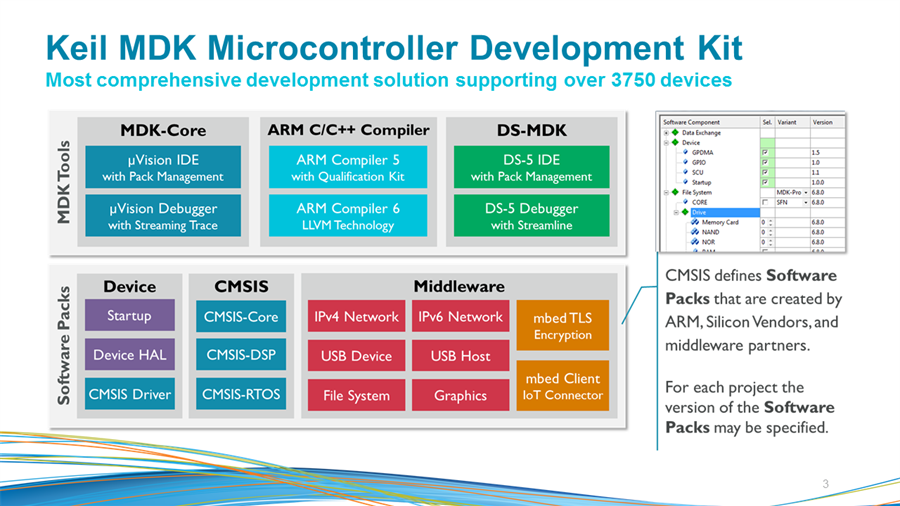
1. 嵌入式开发环境概述
在现代嵌入式系统开发中,构建一个稳定、高效的开发环境是项目成功的关键。嵌入式系统开发涉及硬件平台的选择、软件工具链的搭建以及调试接口的配置等多个方面,开发者需要对整个流程有清晰的认知。本章将从嵌入式系统的基本概念入手,逐步介绍开发环境的核心构成,包括微控制器(如MG32F02A132)、开发工具(如Keil μVision5)以及调试器(如OCD32_MLink)之间的协同关系。通过本章学习,开发者将理解为何选择Keil μVision5作为主流开发平台,并掌握其与目标硬件之间的基本交互逻辑。
2. Keil μVision5简介与配置
Keil μVision5 是一款广泛应用于嵌入式系统开发的强大集成开发环境(IDE),尤其适用于基于ARM Cortex-M系列内核的微控制器开发。它不仅提供了代码编辑、编译、链接、调试等核心功能,还集成了丰富的库支持、调试器驱动和硬件仿真能力,极大地提升了嵌入式开发的效率和可靠性。本章将深入介绍Keil μVision5的功能与配置流程,重点围绕其安装、初始化设置以及如何为MG32F02A132微控制器进行工程配置,帮助开发者构建一个稳定高效的开发环境。
2.1 Keil μVision5开发环境概述
Keil μVision5 是 Keil 公司推出的新一代嵌入式开发平台,基于 Windows 操作系统运行,支持多种ARM Cortex-M架构微控制器的开发。它不仅具备完整的编译工具链(包括C/C++编译器、汇编器、链接器等),还集成了硬件调试器的支持,如JTAG、SWD接口调试器,使得开发者能够直接在IDE中完成从代码编写到硬件调试的全过程。
2.1.1 Keil μVision5的功能与优势
Keil μVision5 的核心功能包括:
- 项目管理 :支持创建、管理多个工程项目,支持多个目标(Target)和源文件的组织。
- 代码编辑与调试 :提供代码高亮、智能提示、断点设置、单步执行等功能。
- 编译与链接工具链 :内置ARMCC编译器、GNU GCC工具链支持,支持多种优化等级。
- 调试接口支持 :兼容主流调试器(如OCD32_MLink、ST-Link、J-Link等)。
- 硬件仿真器支持 :提供软件模拟器(Simulator),无需硬件即可进行基本逻辑测试。
- RTOS支持 :集成RTX5实时操作系统,支持多任务调度、线程管理等功能。
- 固件库支持 :支持CMSIS(Cortex Microcontroller Software Interface Standard)库,提升开发效率。
其优势主要体现在以下几个方面:
| 优势点 | 描述 |
|---|---|
| 稳定性强 | 经过多年迭代,广泛应用于工业级项目开发 |
| 易用性高 | 图形化界面友好,适合新手快速上手 |
| 社区支持广 | 有丰富的官方文档、示例工程和社区资源 |
| 调试能力强 | 支持指令级调试、变量监控、内存查看等功能 |
| 可扩展性强 | 支持插件扩展、脚本自动化等功能 |
2.1.2 支持的微控制器架构与调试器类型
Keil μVision5 支持多种基于ARM Cortex-M系列内核的微控制器架构,包括:
- Cortex-M0/M0+
- Cortex-M3
- Cortex-M4
- Cortex-M7
- Cortex-M23/33/55(支持Armv8-M)
这些架构覆盖了从低端MCU到高性能嵌入式处理器的广泛应用场景。
在调试器支持方面,μVision5支持以下主流调试接口和设备:
| 调试器类型 | 接口协议 | 常见品牌 |
|---|---|---|
| OCD32_MLink | SWD | 中微半导体 |
| ST-Link | SWD/JTAG | STMicroelectronics |
| J-Link | JTAG/SWD | Segger |
| CMSIS-DAP | SWD | 多种开源/厂商定制 |
| ULINK2/ULINK-ME | JTAG/SWD | Keil原厂 |
通过这些调试器,开发者可以在μVision5中进行实时调试、内存查看、寄存器修改等操作,极大提升开发效率。
2.2 Keil μVision5的安装与初始化设置
2.2.1 安装流程与系统要求
安装Keil μVision5之前,需要确认系统满足以下最低要求:
| 项目 | 要求 |
|---|---|
| 操作系统 | Windows 7 SP1 / Windows 8.1 / Windows 10(64位推荐) |
| CPU | Intel Core i3 或更高 |
| 内存 | 4GB RAM(建议8GB或更高) |
| 硬盘空间 | 至少4GB可用空间 |
| 显示器分辨率 | 1024x768 或更高 |
安装步骤如下:
- 下载安装包 :从Keil官网或授权代理商获取μVision5安装包(通常为
.exe文件)。 - 运行安装程序 :双击安装程序,按照引导完成安装。
- 选择安装路径 :建议安装在SSD分区,路径尽量简洁(如
C:\Keil_v5)。 - 选择组件 :勾选μVision5 IDE、ARM Compiler、调试器驱动(如CMSIS、ST-Link、J-Link等)。
- 注册与激活 :
- 安装完成后运行μVision5,系统会提示注册。
- 可选择使用免费的评估模式(32KB代码限制),或输入许可证密钥激活完整功能。 - 更新包管理器 :首次运行后,建议连接网络更新包管理器(Pack Installer),获取最新的芯片支持包和库文件。
2.2.2 工程模板配置与路径设置
Keil μVision5 提供了丰富的工程模板,开发者可以根据目标芯片选择合适的模板快速创建工程。
工程模板配置步骤:
- 打开μVision5,点击菜单栏的 Project → New μVision Project 。
- 选择工程保存路径,输入项目名称。
- 在弹出的芯片选择界面中,搜索目标芯片(如
MG32F02A132),选择后点击OK。 - μVision5会自动加载该芯片的启动文件、系统初始化代码和基本外设配置。
- 根据需要选择是否添加CMSIS、RTOS等组件。
路径设置建议:
- 用户路径(User Path) :设置为项目根目录,便于资源集中管理。
- 输出路径(Output Directory) :建议设置为单独的
output文件夹,避免污染源码目录。 - 中间文件路径(Intermediates) :建议设置为
build目录,便于清理编译中间文件。
例如:
Project Root
├── src/            # 源代码
├── inc/            # 头文件
├── lib/            # 第三方库
├── output/         # 编译输出
└── build/          # 中间编译文件
合理设置路径有助于版本控制和团队协作。
2.3 配置支持MG32F02A132微控制器
2.3.1 芯片支持包的安装方法
MG32F02A132 是中微半导体推出的基于ARM Cortex-M0内核的32位微控制器。要在Keil μVision5中使用该芯片,需安装其对应的芯片支持包(Device Family Pack,DFP)。
安装步骤如下:
- 打开μVision5,点击菜单栏 Pack Installer 。
- 在左侧设备列表中搜索“MG32F02A132”,若未找到,说明尚未安装对应DFP。
- 点击右侧的 Available Software Packs ,查找“MGI_MG32F0xx_DFP”包。
- 点击 Install 下载并安装该包。
- 安装完成后,在新建工程时即可选择该芯片。
安装过程中的注意事项:
- 确保μVision5联网,以便从Keil服务器下载DFP。
- 若无法联网,可手动下载DFP包(
.pack文件)后通过Pack Installer进行本地安装。
2.3.2 创建基于MG32F02A132的工程
创建工程后,μVision5会自动生成以下关键文件:
- startup_MG32F02A132.s :芯片启动文件,包含复位处理、中断向量表等。
- system_MG32F02A132.c :系统初始化文件,设置系统时钟等基本配置。
- MG32F02A132.h :芯片寄存器定义头文件,用于访问外设寄存器。
工程结构示例:
Project_MG32F02A132
├── CMSIS/
├── Device/
├── startup_MG32F02A132.s
├── system_MG32F02A132.c
├── MG32F02A132.h
├── main.c
└── Project.uvprojx
main.c 示例代码:
#include "MG32F02A132.h"

int main(void) {
    // 初始化系统时钟
    SystemInit();

    // 初始化GPIO(例如点亮LED)
    RCC->AHBENR |= RCC_AHBENR_GPIOAEN;     // 使能GPIOA时钟
    GPIOA->MODER |= GPIO_MODER_MODER5_0;   // 设置PA5为输出模式
    GPIOA->ODR |= GPIO_ODR_OD5;            // 设置PA5为高电平(点亮LED)

    while (1) {
        // 主循环
    }
}
代码解释:
SystemInit():调用系统初始化函数,设置系统时钟频率。RCC->AHBENR |= RCC_AHBENR_GPIOAEN;:启用GPIOA的时钟,否则无法操作该端口。GPIOA->MODER |= GPIO_MODER_MODER5_0;:将PA5设置为通用输出模式。GPIOA->ODR |= GPIO_ODR_OD5;:将PA5设置为高电平,点亮LED。
2.3.3 编译器与链接脚本的基本配置
在μVision5中,编译器和链接脚本的配置直接影响程序的生成和运行。
编译器配置步骤:
- 右键点击工程,选择 Options for Target 。
- 在 C/C++ 选项卡中设置:
- Include Paths:添加头文件路径。
- Define:定义宏,如USE_STDPERIPH_DRIVER。
- Optimization Level:建议选择Level 2(平衡优化)。 - 在 Target 选项卡中确认:
- ARM Compiler版本(如V5.06 update 7)。
- 是否启用FPU(若使用浮点运算)。
链接脚本配置(scatter file):
μVision5默认使用基于芯片型号的链接脚本。若需自定义内存布局,可修改 .sct 文件。例如:
LR_IROM1 0x00000000 0x00020000  {    ; Load region for Code and RO data
  ER_IROM1 0x00000000 0x00020000  {  ; Execution region for Code and RO data
   *.o (RESET, +First)
   *(InRoot$$Sections)
   .ANY (+RO)
  }
  RW_IRAM1 0x20000000 0x00004000  {  ; RW data
   .ANY (+RW +ZI)
  }
}
该脚本定义了代码段(RO)、只读数据段和可读写段(RW/ZI)的内存布局。
本章总结
本章详细介绍了Keil μVision5的开发环境、安装流程、工程配置方法以及如何为MG32F02A132微控制器进行配置。通过本章内容,开发者可以掌握Keil μVision5的基本使用方法,并能够创建和配置基于该芯片的嵌入式工程。下一章将进一步深入解析MG32F02A132微控制器的硬件架构与调试接口,为后续开发打下坚实基础。
3. MG32F02A132微控制器特性解析
MG32F02A132是一款基于ARM Cortex-M0内核的高性能、低功耗嵌入式微控制器,广泛应用于工业控制、消费电子、物联网终端等领域。其高度集成的硬件资源和灵活的外设配置能力,使其在嵌入式系统中具有出色的适应性和稳定性。本章将深入解析其硬件架构、调试接口特性以及开发过程中常见的问题与应对策略,帮助开发者全面掌握该芯片的核心技术。
3.1 MG32F02A132的硬件架构
MG32F02A132采用ARM Cortex-M0作为主控内核,具备32位处理能力,支持Thumb-2指令集,能够在低功耗条件下实现高效的运算处理。其架构设计兼顾了性能与功耗控制,非常适合用于资源受限的嵌入式应用场景。
3.1.1 ARM Cortex-M0内核特性
ARM Cortex-M0是一款精简指令集(RISC)架构的处理器,专为嵌入式应用设计,具有以下主要特性:
| 特性 | 描述 |
|---|---|
| 指令集 | Thumb-2指令集(兼容16位和32位指令) |
| 架构 | 32位RISC架构 |
| 主频 | 支持最高48MHz运行 |
| 内存管理 | 不支持MMU,但支持MPU(内存保护单元) |
| 中断控制 | 嵌套向量中断控制器(NVIC)支持32个中断源 |
| 功耗 | 支持多种低功耗模式(Sleep、Deep Sleep、Standby) |
Cortex-M0的指令执行速度非常快,大多数指令可在单周期内完成,且支持硬件除法器(部分版本),极大地提升了数学运算效率。此外,其NVIC中断控制器支持中断优先级配置和嵌套中断响应,为实时系统提供了良好的中断处理能力。
3.1.2 存储结构与外设资源
MG32F02A132具备丰富的存储资源和外设接口,支持灵活的系统扩展能力。其主要硬件资源配置如下:
存储结构
- Flash存储器 :高达128KB,支持多次擦写与快速访问,适用于代码和常量数据存储。
- SRAM :最大16KB,用于变量、堆栈及临时数据存储。
- EEPROM仿真 :通过Flash模拟实现非易失性数据存储。
外设资源
| 外设模块 | 功能描述 |
|---|---|
| GPIO | 多达50个可编程I/O引脚,支持输入、输出、复用功能 |
| 定时器 | 包括3个16位通用定时器(TIMx)和1个看门狗定时器(WDT) |
| UART | 支持多个异步串行通信接口,用于与其他设备通信 |
| SPI | 支持高速串行外设接口,适用于Flash、传感器等设备 |
| I2C | 支持标准I2C总线协议,用于连接EEPROM、传感器等 |
| ADC | 12位逐次逼近型模数转换器,最多支持16通道 |
| RTC | 实时时钟模块,支持低功耗运行下的时间计数 |
这些外设资源通过APB总线连接到Cortex-M0内核,形成高效的系统通信架构。例如,ADC模块可以通过DMA方式进行数据传输,减少CPU负担,提高系统响应速度。
示例代码:配置GPIO输出
以下是一个配置GPIO引脚为输出模式的示例代码,展示如何使用MG32F02A132的GPIO外设。
#include "mg32f02a132.h"

void GPIO_Init(void) {
    // 使能GPIOA时钟
    RCC->AHBENR |= RCC_AHBENR_GPIOAEN;

    // 设置PA0为输出模式
    GPIOA->MODER &= ~(3 << (0 * 2));  // 清除原有配置
    GPIOA->MODER |= (1 << (0 * 2));   // 设置为输出模式

    // 设置PA0为推挽输出
    GPIOA->OTYPER &= ~(1 << 0);       // 推挽模式

    // 设置输出速度为低速
    GPIOA->OSPEEDR &= ~(3 << (0 * 2));
}

int main(void) {
    GPIO_Init();

    while (1) {
        GPIOA->ODR |= (1 << 0);   // PA0输出高电平
        for (volatile int i = 0; i < 100000; i++); // 简单延时

        GPIOA->ODR &= ~(1 << 0);  // PA0输出低电平
        for (volatile int i = 0; i < 100000; i++);
    }
}
代码逻辑分析
RCC->AHBENR |= RCC_AHBENR_GPIOAEN;:启用GPIOA的时钟,否则GPIO无法工作。GPIOA->MODER:配置引脚模式,此处将PA0设置为输出模式。GPIOA->OTYPER:设置为推挽输出,保证输出高电平的驱动能力。GPIOA->OSPEEDR:设置输出速度,影响引脚的切换速率和功耗。GPIOA->ODR:直接操作输出数据寄存器,控制引脚高低电平。
这段代码展示了MG32F02A132如何通过寄存器级操作控制GPIO,是嵌入式开发中最基础也是最常用的外设操作方式。
3.2 调试接口与功能支持
MG32F02A132支持标准的调试接口,便于开发者进行程序烧录、调试与故障排查。调试接口的设计直接影响开发效率和系统稳定性。
3.2.1 SWD接口的物理结构与电气特性
MG32F02A132采用 SWD (Serial Wire Debug)接口进行调试,相比传统的JTAG接口,SWD接口更节省引脚资源,仅需两个信号线即可完成调试通信:
| 引脚 | 功能 |
|---|---|
| SWCLK | 时钟信号 |
| SWDIO | 数据输入/输出 |
SWD接口具有以下电气特性:
- 支持最高10MHz的通信频率
- 电压范围兼容1.65V至3.6V
- 支持双向数据传输
- 自动应答机制确保通信可靠性
SWD接口不仅用于程序烧录,还可以实时读取寄存器状态、设置断点、查看变量等,是嵌入式调试中不可或缺的工具。
3.2.2 内部调试模块与寄存器布局
MG32F02A132内部集成了 Debug Access Port (DAP),通过SWD接口与调试器(如OCD32_MLink)进行通信。其内部寄存器结构包括:
- Core Debug Registers :用于控制内核调试,如断点、观察点、内核状态等。
- Memory Access Port (MEM-AP):用于访问系统内存和寄存器。
- ROM Table :提供调试器自动识别调试接口和设备信息。
示例:调试器访问内存寄存器
通过调试器可以访问GPIO寄存器,查看当前引脚状态:
graph TD
    A[调试器OCD32_MLink] -->|SWD接口| B(MG32F02A132)
    B -->|DAP模块| C{MEM-AP访问}
    C --> D[GPIOA->ODR]
    C --> E[GPIOA->IDR]
    C --> F[其他外设寄存器]
该流程图展示了调试器如何通过DAP模块访问外设寄存器,实现对GPIO状态的读取和修改。
3.3 开发中常见问题与应对策略
在实际开发过程中,开发者常会遇到初始化失败、外设驱动异常、中断响应延迟等问题。本节将重点分析两个常见问题及其解决方案。
3.3.1 初始化失败与复位问题
初始化失败是嵌入式开发中最常见的问题之一,尤其是在系统上电或复位后未能正确配置外设或时钟。
常见原因:
- 时钟未正确配置 :未启用对应外设的时钟,导致寄存器写入无效。
- 复位未完成 :系统复位未完全释放,导致外设无法正常工作。
- 引脚冲突 :多个外设共用引脚导致初始化失败。
解决方案:
- 检查时钟配置 :确保在初始化外设前已正确启用对应时钟。
- 添加延时或等待复位标志 :在初始化代码中加入适当延时或检测复位标志位。
- 使用默认复位值 :参考数据手册,确保外设寄存器初始值符合预期。
示例:检测复位源
void Check_Reset_Source(void) {
    if (RCC->CSR & RCC_CSR_IWDGRSTF) {
        // 看门狗复位
        // 执行特定处理逻辑
    }
    if (RCC->CSR & RCC_CSR_SFTRSTF) {
        // 软件复位
    }
    if (RCC->CSR & RCC_CSR_PORRSTF) {
        // 上电复位
    }

    // 清除所有复位标志
    RCC->CSR |= RCC_CSR_RMVF;
}
该函数通过读取RCC_CSR寄存器,判断复位来源,并在最后清除复位标志。有助于在系统初始化阶段识别异常复位原因。
3.3.2 外设驱动与中断配置技巧
外设驱动和中断配置是嵌入式系统开发中实现功能扩展和实时响应的关键环节。合理配置中断优先级和外设驱动顺序,可以显著提升系统稳定性和响应速度。
外设驱动配置步骤:
- 使能外设时钟
- 配置外设引脚复用功能
- 设置外设寄存器参数
- 启用中断(如需)
- 全局中断使能
示例:配置UART中断
void UART2_Init(void) {
    // 1. 使能UART2和GPIOA时钟
    RCC->APB1ENR |= RCC_APB1ENR_USART2EN;
    RCC->AHBENR |= RCC_AHBENR_GPIOAEN;

    // 2. 配置PA2为UART2_TX复用功能
    GPIOA->MODER &= ~(3 << (2 * 2));
    GPIOA->MODER |= (2 << (2 * 2));  // 复用模式
    GPIOA->AFR[0] |= (1 << (2 * 4)); // AF1

    // 3. 配置UART2参数
    USART2->BRR = 0x1A0;  // 波特率115200(假设系统时钟48MHz)
    USART2->CR1 |= USART_CR1_TE;  // 启用发送功能
    USART2->CR1 |= USART_CR1_RE;  // 启用接收功能
    USART2->CR1 |= USART_CR1_RXNEIE; // 接收中断使能

    // 4. 配置NVIC中断
    NVIC_SetPriority(USART2_IRQn, 1);
    NVIC_EnableIRQ(USART2_IRQn);

    // 5. 启用UART
    USART2->CR1 |= USART_CR1_UE;
}

void USART2_IRQHandler(void) {
    if (USART2->ISR & USART_ISR_RXNE) {
        char data = USART2->RDR;
        // 处理接收到的数据
    }
}
代码分析
RCC->APB1ENR |= RCC_APB1ENR_USART2EN;:启用UART2的时钟。GPIOA->AFR[0] |= (1 << (2 * 4));:将PA2配置为UART2的TX功能。USART2->CR1 |= USART_CR1_RXNEIE;:开启接收中断。NVIC_EnableIRQ(USART2_IRQn);:启用中断向量。USART2_IRQHandler:中断服务函数,处理接收数据。
该代码展示了如何配置UART并启用中断,是嵌入式通信开发中的典型应用场景。
本章详细解析了MG32F02A132微控制器的硬件架构、调试接口及其开发中的常见问题与解决策略。通过寄存器级编程与调试器配合,开发者可以高效实现功能开发与系统调试,为后续章节中Keil与OCD32_MLink的集成配置打下坚实基础。
4. OCD32_MLink调试器功能介绍
OCD32_MLink是一款专为嵌入式开发设计的高性能调试器,支持多种微控制器架构,并与主流开发工具如Keil μVision5无缝集成。本章将详细介绍OCD32_MLink调试器的基本组成、其与Keil μVision5的兼容性表现,以及它所具备的高级功能,帮助开发者全面了解其在实际开发中的作用和优势。
4.1 OCD32_MLink调试器的基本组成
OCD32_MLink调试器由硬件接口模块、通信协议栈和驱动软件三部分组成。它通过标准的调试接口(如SWD或JTAG)与目标设备连接,实现对微控制器的实时调试与程序烧录。
4.1.1 硬件接口与连接方式
OCD32_MLink支持常见的调试接口标准,包括SWD(Serial Wire Debug)和JTAG(Joint Test Action Group)。其硬件接口模块采用USB转SWD/JTAG桥接设计,通过USB接口连接到主机,再通过标准的20针或10针排线连接到目标板。
| 接口类型 | 引脚数 | 通信方式 | 适用场景 |
|---|---|---|---|
| SWD | 10针 | 串行通信 | 快速调试、占用引脚少 |
| JTAG | 20针 | 并行通信 | 多芯片调试、复杂系统 |
OCD32_MLink的连接方式非常灵活,支持即插即用(Plug and Play),无需额外的供电模块,其供电通常由目标系统提供。此外,OCD32_MLink支持高速通信,最高可达12MHz的SWD频率,显著提升调试效率。
4.1.2 支持的调试协议与功能特点
OCD32_MLink兼容ARM Cortex-M系列内核的调试协议,包括Cortex-M0、M3、M4等,适用于广泛的嵌入式微控制器平台。其主要功能特点如下:
- 实时调试 :支持断点、单步执行、寄存器查看等调试功能。
- 程序烧录 :可将编译后的HEX或BIN文件下载到目标芯片的Flash中。
- 高速通信 :支持高达12MHz的SWD时钟频率。
- 异常处理 :可捕获CPU异常、硬故障(Hard Fault)等关键错误信息。
- 内存访问 :允许直接读写目标设备的内存地址。
通过配套的驱动和工具链,OCD32_MLink可以无缝接入Keil μVision5、IAR Embedded Workbench等主流IDE环境,实现高效的嵌入式开发调试流程。
4.2 OCD32_MLink与Keil μVision5的兼容性
OCD32_MLink与Keil μVision5的集成是嵌入式开发中一个重要的环节。本节将探讨其兼容性表现,包括所支持的Keil版本、驱动需求以及在实际调试中的性能表现。
4.2.1 支持的Keil版本与驱动需求
OCD32_MLink官方提供了对Keil μVision5多个版本的兼容支持,包括:
| Keil μVision5 版本 | 是否支持 | 备注 |
|---|---|---|
| v5.20 | ✅ | 需安装驱动 |
| v5.25 | ✅ | 推荐使用 |
| v5.30 | ✅ | 支持新特性 |
| v5.36 | ✅ | 最新稳定版 |
OCD32_MLink需要在Windows系统上安装对应的USB驱动程序,通常为WinUSB或HID类驱动。安装流程如下:
- 连接OCD32_MLink到PC的USB端口。
- 系统提示发现新硬件。
- 使用设备管理器手动安装驱动,选择提供的驱动目录。
- 驱动安装完成后,OCD32_MLink即可被Keil识别并使用。
💡 提示 :建议使用Keil μVision5 v5.25及以上版本,以获得最佳兼容性和功能支持。
4.2.2 实时调试性能与稳定性分析
在Keil μVision5环境下使用OCD32_MLink进行调试时,其性能表现主要体现在以下方面:
- 连接速度 :OCD32_MLink可在数秒内完成与目标设备的连接,无需长时间等待。
- 调试响应 :在设置断点、查看变量、单步执行等操作中,响应迅速,延迟低。
- 稳定性 :在长时间调试过程中,OCD32_MLink表现出良好的稳定性,极少出现连接中断或数据丢失问题。
- 兼容性 :支持多种Cortex-M架构的MCU,如NXP LPC、ST STM32、Microchip SAM等。
以下是一个使用OCD32_MLink连接Keil μVision5进行调试的简单流程图:
graph TD
    A[启动Keil μVision5] --> B[创建或打开工程]
    B --> C[配置调试器为OCD32_MLink]
    C --> D[设置SWD接口参数]
    D --> E[点击Debug按钮连接目标设备]
    E --> F{连接成功?}
    F -- 是 --> G[开始调试: 单步/断点/变量查看]
    F -- 否 --> H[检查硬件连接和驱动]
通过该流程,开发者可以快速进入调试状态,提升开发效率。
4.3 OCD32_MLink的高级功能
除了基础的调试功能外,OCD32_MLink还提供了一系列高级调试功能,帮助开发者深入分析系统行为,提升调试精度和效率。
4.3.1 实时变量监控与内存修改
OCD32_MLink支持在调试过程中实时监控变量值,并允许开发者直接修改内存中的变量值,以便测试不同条件下的程序行为。
例如,在Keil μVision5中可以通过以下代码片段查看和修改变量:
int main(void)
{
    int counter = 0;
    while (1)
    {
        counter++;
        if(counter > 100000)
            counter = 0;
    }
}
在调试过程中,开发者可以在“Watch”窗口添加 counter 变量进行实时监控。此外,通过Memory窗口可以直接访问内存地址并修改其值:
; 查看地址 0x20000000 的内容
LDR R0, =0x20000000
LDR R1, [R0]

; 修改地址 0x20000000 的值为 0x12345678
MOV R2, #0x12345678
STR R2, [R0]
逐行解释:
LDR R0, =0x20000000:将地址0x20000000加载到寄存器R0中。LDR R1, [R0]:从R0指向的地址读取数据到R1。MOV R2, #0x12345678:将立即数0x12345678加载到R2。STR R2, [R0]:将R2的值写入R0指向的地址。
该功能在调试变量状态、验证算法逻辑时非常有用。
4.3.2 指令级调试与异常处理支持
OCD32_MLink支持指令级调试,允许开发者逐条执行汇编指令,深入了解程序执行流程。此外,它还支持对异常(如Hard Fault)的捕获与分析。
例如,在发生Hard Fault时,开发者可以通过OCD32_MLink查看相关寄存器状态:
; 查看Hard Fault状态寄存器
LDR R0, =0xE000ED28
LDR R1, [R0]
参数说明:
0xE000ED28是Cortex-M内核中Hard Fault Status Register (HFSR)的地址。R1将包含异常发生的原因代码。
OCD32_MLink还可以配合Keil μVision5的调试窗口,显示异常发生时的调用栈信息,帮助开发者快速定位问题根源。
以下是一个Hard Fault调试流程图:
graph TD
    A[程序运行] --> B{是否发生异常?}
    B -- 是 --> C[暂停执行]
    C --> D[捕获异常寄存器]
    D --> E[显示异常类型与地址]
    E --> F[分析调用栈与代码]
    F --> G[修复代码并继续调试]
通过该流程,开发者可以快速响应并解决异常问题,提高系统稳定性。
本章详细介绍了OCD32_MLink调试器的基本组成、与Keil μVision5的兼容性以及其高级功能。这些功能不仅提升了调试效率,也为嵌入式系统的开发与问题排查提供了强有力的支持。
5. OCD32_MLink_v1.3.0.0安装包组成
在嵌入式开发中,调试器的驱动与软件支持至关重要。OCD32_MLink调试器作为一款高性能调试工具,其安装包中包含了完整的驱动程序、固件更新文件、配置工具和示例工程,确保开发者能够在不同操作系统平台上顺利部署并快速上手。本章将深入剖析OCD32_MLink_v1.3.0.0版本的安装包结构,详细说明各个组成部分的作用与使用方法,并提供在Windows平台下的安装流程与常见问题处理建议,最后介绍安装后的验证与测试方法,确保调试器能够稳定运行。
5.1 安装包结构与文件说明
OCD32_MLink_v1.3.0.0安装包是一个标准的Windows可执行安装程序,其内部结构包含多个关键目录和文件,用于支持不同功能模块的部署与配置。理解安装包的组成有助于开发者在遇到问题时能够快速定位相关文件并进行手动处理。
5.1.1 驱动程序与固件更新文件
安装包中的驱动程序是OCD32_MLink调试器与主机通信的核心组件。该驱动负责将调试指令通过USB接口传递到调试器,并管理与目标设备之间的通信协议。
OCD32_MLink_v1.3.0.0/
├── Driver/
│   ├── WinUSB/
│   │   ├── ocd32mlink.inf
│   │   ├── ocd32mlink.cat
│   │   ├── x64/
│   │   │   └── ocd32mlink.sys
│   │   └── x86/
│   │       └── ocd32mlink.sys
│   └── Firmware/
│       └── OCD32_MLink_FW_v1.3.0.bin
ocd32mlink.inf:设备安装信息文件,定义了设备的硬件ID和驱动程序路径。ocd32mlink.cat:数字签名文件,用于Windows驱动认证。x64/与x86/:分别对应64位与32位系统的驱动程序文件。Firmware/:包含调试器的固件文件,用于升级OCD32_MLink硬件的功能。
逻辑分析与参数说明:
- 驱动安装流程 :当OCD32_MLink通过USB连接到主机时,Windows会尝试自动安装驱动。如果系统无法识别设备,开发者需要手动运行安装包或使用
devcon工具加载驱动。 - 固件升级 :部分安装包提供固件升级工具,如
OCD32_MLink_FwUpdate.exe,可通过命令行或图形界面将新固件写入调试器硬件。
5.1.2 配置工具与示例工程
除了驱动和固件外,安装包中还包含一系列辅助工具和示例工程,帮助开发者快速验证调试器功能和进行项目集成。
├── Tools/
│   ├── OCD32_MLink_ConfigTool.exe
│   └── OCD32_MLink_FwUpdate.exe
├── Examples/
│   ├── MG32F02A132/
│   │   ├── BlinkLED/
│   │   │   ├── main.c
│   │   │   ├── startup_MG32F02A132.s
│   │   │   └── Makefile
│   │   └── UART_Printf/
│   │       ├── main.c
│   │       ├── uart.c
│   │       └── Makefile
└── Documentation/
    └── OCD32_MLink_UserGuide.pdf
OCD32_MLink_ConfigTool.exe:调试器配置工具,用于设置调试参数、端口映射等。OCD32_MLink_FwUpdate.exe:固件更新工具,支持通过USB接口升级调试器固件。Examples/:提供基于MG32F02A132的示例工程,帮助开发者快速熟悉调试流程。Documentation/:用户手册,详细说明调试器的使用方法与技术参数。
逻辑分析与参数说明:
- 配置工具使用 :运行
OCD32_MLink_ConfigTool.exe后,开发者可以查看当前调试器的连接状态、设置调试接口(如SWD或JTAG)、调整时钟频率等。 - 示例工程编译 :每个示例工程都包含
Makefile,开发者可使用make命令进行编译,并通过Keil μVision5或命令行加载至目标设备进行调试。
5.2 安装流程与注意事项
OCD32_MLink调试器的安装流程包括驱动安装、固件更新、调试器识别等多个步骤。在Windows平台下,开发者需要按照正确顺序执行安装操作,并注意系统权限与驱动签名问题。
5.2.1 Windows平台下的安装步骤
安装OCD32_MLink调试器的完整流程如下:
- 连接调试器 :将OCD32_MLink通过USB线连接至主机,此时Windows会提示“发现新硬件”。
- 运行安装包 :双击
OCD32_MLink_v1.3.0.0_Setup.exe启动安装程序。 - 选择安装路径 :默认安装路径为
C:\Program Files (x86)\OCD32_MLink。 - 安装驱动 :安装程序会自动检测系统架构并安装对应的驱动文件。
- 更新固件(可选) :若需升级固件,打开
OCD32_MLink_FwUpdate.exe,点击“Update”按钮完成升级。 - 验证连接 :打开Keil μVision5,创建一个MG32F02A132工程,配置调试器为OCD32_MLink,点击“Download”进行连接测试。
5.2.2 权限设置与驱动签名问题处理
在Windows 10及更高版本中,驱动签名是强制性的。若系统提示“无法加载驱动程序”,可尝试以下方法:
- 禁用驱动签名强制 :
- 打开命令提示符(管理员权限);
- 输入命令:
bcdedit /set testsigning on; -
重启系统后再次安装驱动。
-
手动安装驱动 :
- 打开“设备管理器”;
- 找到未识别的OCD32_MLink设备;
- 右键选择“更新驱动程序”;
- 选择“浏览我的计算机以查找驱动程序”;
- 定位到安装包中的
Driver/WinUSB/x64或x86目录; - 完成驱动安装。
代码示例与逻辑分析:
REM 禁用驱动签名强制命令
bcdedit /set testsigning on
- 参数说明 :
testsigning表示测试签名模式,允许安装未经签名的驱动。 - 逻辑分析 :该命令会修改启动配置数据,重启后生效。开发者完成调试器驱动安装后,建议恢复设置(使用
bcdedit /set testsigning off)以保障系统安全。
5.3 安装后验证与测试
安装完成后,必须对OCD32_MLink调试器进行功能测试,确保其与主机和目标设备之间的通信正常。
5.3.1 连接测试与设备识别
- 查看设备管理器 :
- 在“设备管理器”中,确认OCD32_MLink出现在“通用串行总线设备”或“调试适配器”类别下。 - 使用配置工具 :
- 打开OCD32_MLink_ConfigTool.exe;
- 点击“Connect”按钮,若连接成功,状态栏将显示“Connected”。
5.3.2 功能测试与调试能力验证
-
使用Keil μVision5测试 :
- 打开Keil μVision5,创建一个基于MG32F02A132的工程;
- 在“Debug”选项卡中选择“OCD32_MLink”作为调试器;
- 设置接口为“SWD”,点击“Settings”确认连接状态;
- 点击“Download”下载程序到目标设备;
- 点击“Debug”进入调试模式,查看寄存器、变量、内存等信息。 -
使用示例工程测试 :
- 打开Examples/MG32F02A132/BlinkLED目录;
- 使用Keil μVision5打开工程;
- 编译并下载至目标设备;
- 观察LED闪烁状态,确认调试器正常工作。
流程图:OCD32_MLink调试器验证流程
graph TD
    A[连接OCD32_MLink] --> B{设备管理器识别?}
    B -- 是 --> C[运行配置工具]
    B -- 否 --> D[手动安装驱动]
    C --> E{连接成功?}
    E -- 是 --> F[打开Keil工程]
    F --> G[下载程序]
    G --> H[进入调试模式]
    H --> I[查看寄存器/变量]
    E -- 否 --> J[检查USB连接]
    J --> K[重新插拔调试器]
逻辑分析:
- 设备识别 :确保驱动安装正确,设备管理器显示OCD32_MLink。
- 配置工具连接 :确认调试器固件正常,通信链路建立。
- Keil调试流程 :验证调试器与目标设备之间的SWD通信能力。
- 异常处理 :若连接失败,检查USB线缆、调试器供电、目标设备复位状态等。
通过本章的介绍,开发者可以全面了解OCD32_MLink_v1.3.0.0安装包的结构组成、安装流程与测试方法。掌握这些内容将有助于构建稳定、高效的嵌入式开发环境,为后续的项目开发和调试打下坚实基础。
6. OCD32_MLink与Keil5的集成配置步骤
在嵌入式开发过程中,调试器与IDE(集成开发环境)的无缝集成至关重要。OCD32_MLink作为一款高性能的调试工具,与Keil μVision5的兼容性良好,能够提供稳定且高效的调试体验。本章将详细介绍如何在Keil μVision5中配置OCD32_MLink调试器,并结合实际工程设置,完成从配置到调试的全流程操作。
6.1 Keil μVision5中调试器的配置
6.1.1 选择OCD32_MLink作为调试接口
在Keil μVision5中配置调试器,首先需要进入工程的调试设置界面。操作步骤如下:
- 打开已创建的工程(例如基于MG32F02A132的工程);
- 点击菜单栏中的 Project > Options for Target ‘Target 1’ ;
- 切换至 Debug 选项卡;
- 在左侧的调试接口选择框中,点击 Use ,在下拉菜单中选择 OCD32_MLink Debugger ;
- 点击 Settings 进入详细配置界面。
此时将弹出调试器设置窗口,用户可以配置连接方式、接口类型、时钟频率等参数。
注意 :若OCD32_MLink未出现在调试器列表中,请确认已正确安装OCD32_MLink_v1.3.0.0驱动,并重启Keil μVision5。
6.1.2 设置SWD接口参数与连接方式
在调试器设置窗口中,进行如下配置:
- Port : 选择 SWD
- Clock : 通常设置为 10 MHz ,也可根据目标芯片支持的最大调试频率进行调整
- Max retries : 设置为 5
- Reset Method : 一般选择 Software System Reset
配置完成后,点击 OK 保存设置。此时,OCD32_MLink调试器已成功集成至Keil μVision5环境中。
提示 :如果调试器无法识别目标芯片,请检查SWD接口的物理连接是否牢固,并确保MG32F02A132芯片已上电。
6.2 工程中的调试设置
6.2.1 启用调试符号与优化选项
为了获得更高效的调试体验,建议在编译设置中启用调试信息并适当控制优化等级:
- 在 Options for Target 窗口中切换至 C/C++ 选项卡;
- 勾选 Create Hex File ;
- 在 Output 选项卡中,确保 Debug Information 被启用;
- 在 Optimization 设置中,建议选择 Level 0 - No Optimization ,以避免变量优化导致的调试困难。
// 示例代码片段:main函数中加入简单调试信息
#include "mg32f02a132.h"

int main(void) {
    // 初始化系统时钟
    SystemInit();

    // 设置GPIOA的第5引脚为输出
    GPIOA->MODER |= (1 << 10);  // PA5为输出模式

    while (1) {
        GPIOA->ODR ^= (1 << 5);  // 翻转PA5引脚状态
        for (volatile int i = 0; i < 100000; i++);  // 简单延时
    }
}
说明 :上述代码中,
GPIOA->ODR ^= (1 << 5)用于翻转LED状态,适合在调试过程中通过观察变量值或断点来验证执行流程。
6.2.2 调试启动脚本与初始化配置
在 Debug 选项卡中,可以添加启动脚本以实现自动初始化操作。例如:
- 点击 Initialization File 右侧的 … 按钮;
- 选择或新建一个
.ini文件,如init_debug.ini; - 在该文件中编写初始化脚本,如下所示:
// init_debug.ini 内容示例
load %L
g
该脚本表示加载程序并自动运行。此外,还可以添加更复杂的初始化指令,如设置寄存器值、跳转地址等。
6.3 实战调试操作与功能应用
6.3.1 变量查看与断点设置技巧
在Keil μVision5中使用OCD32_MLink进行调试时,可实时查看变量值:
- 在代码中设置断点(点击行号左侧空白处);
- 启动调试器(点击工具栏中的 Debug 按钮);
- 程序暂停后,在 Watch 1 窗口中添加变量名(如
i); - 可通过 Memory 窗口查看内存地址内容,如
&i。
断点设置技巧:
- 条件断点 :右键点击断点,选择 Breakpoint Properties ,设置变量值满足某条件时触发;
- 临时断点 :使用快捷键 Ctrl+F10 快速运行到光标位置。
6.3.2 CPU寄存器状态监控与分析
Keil μVision5提供寄存器视图,可实时查看当前CPU寄存器状态:
- 调试状态下,点击菜单 View > Registers Window ;
- 在弹出的窗口中查看R0-R15、PC、LR、SP、PSR等寄存器的当前值;
- 特别关注 PC(Program Counter) 和 PSR(Program Status Register) 的状态,有助于分析异常或跳转问题。
6.3.3 在线修改内存与实时调试技巧
OCD32_MLink支持在线修改内存内容,适用于调试过程中对变量或寄存器的动态修改:
- 打开 Memory 窗口(菜单 View > Memory Windows > Memory 1 );
- 输入要查看或修改的地址(如
&i或0x20000000); - 双击内存值进行修改;
- 修改后点击 Step Over 或继续运行程序,观察效果。
提示 :此功能适用于调试外设寄存器或全局变量,但需注意避免修改关键系统寄存器,以免导致系统崩溃。
下一章节将深入讲解调试过程中常见问题的排查方法与实战案例分析。
简介:OCD32_MLink_v1.3.0.0是一款专为MG32F02A132微控制器设计的调试工具,兼容Keil μVision5开发环境,支持基于SWD协议的在线调试。本文详细讲解该安装包的使用方法及其在Keil5中的配置流程,帮助开发者高效完成代码调试、断点设置、寄存器查看等操作,从而提升嵌入式开发效率和产品质量。

openvela 操作系统专为 AIoT 领域量身定制,以轻量化、标准兼容、安全性和高度可扩展性为核心特点。openvela 以其卓越的技术优势,已成为众多物联网设备和 AI 硬件的技术首选,涵盖了智能手表、运动手环、智能音箱、耳机、智能家居设备以及机器人等多个领域。
更多推荐
 28
28 0
0- 0


 已为社区贡献39条内容

所有评论(0)