
小米开源的AI编程工具,Star数还不低
01 引言
逛GitHub的时候,发现小米开源了自己的AI编程工具,名字也很小米:MiMo Code。
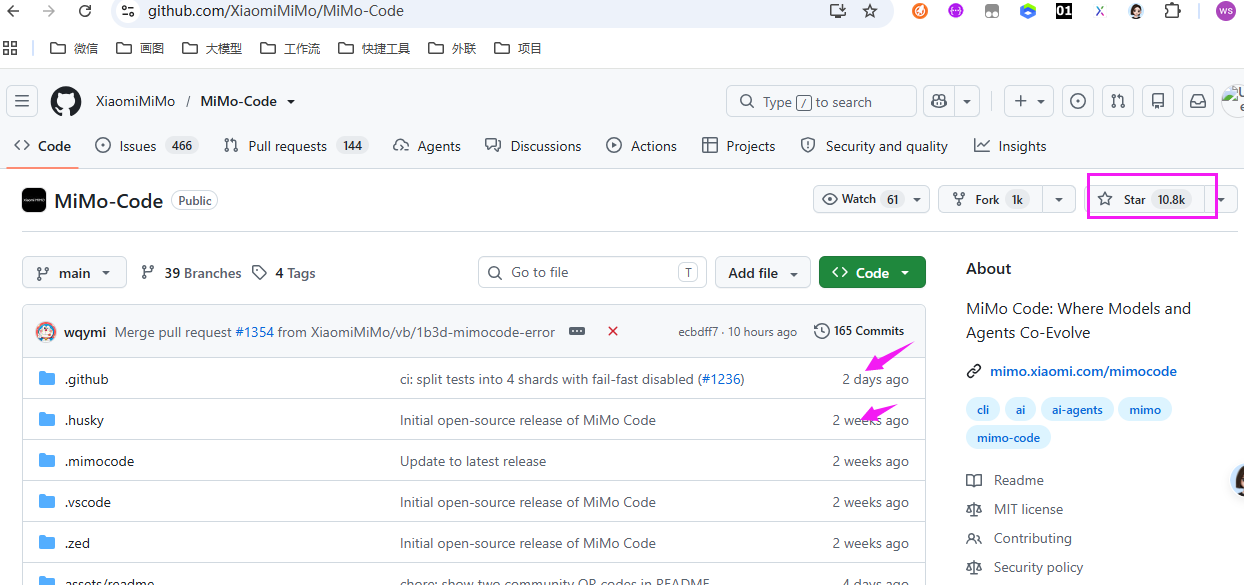
活跃度和Star数还不错。
02 简介
MiMoCode 是一个终端原生的 AI 编程助手。它能读写代码、执行命令、管理 Git,通过持久化记忆系统,在多次会话间保持对你项目的深度理解,并自我进化。内置 MiMo Auto 限时免费通道——零配置即可开始使用。也支持接入各家主流 LLM 厂商 API。
MiMoCode 基于 OpenCode fork 构建,保留其全部核心能力(多 Provider、TUI、LSP、MCP、插件),并在此基础上构建了持久化记忆、智能上下文管理、子智能体编排、目标驱动的自主循环、Compose 工作流,以及通过 dream/distill 实现的自我进化。
官网地址:https://mimo.xiaomi.com/zh/mimocode/
GitHub地址:https://github.com/XiaomiMiMo/MiMo-Code
03 小试牛刀
3.1 安装
安装方式也很简单,直接使用命令行即可。
Mac/Linux用户:
curl -fsSL https://mimo.xiaomi.com/install | bash
Windows用户:
npm install -g @mimo-ai/cli
3.2 启动
这里使用npm的方式安装。使用启动命令:
mimo
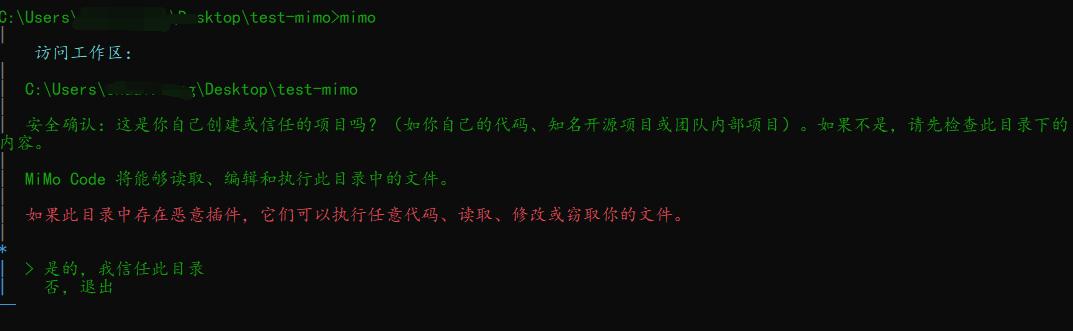
首次进入需要信任目录。
信任之后就会进入TUI界面,界面果然很opencode,只不过都换成了中文。
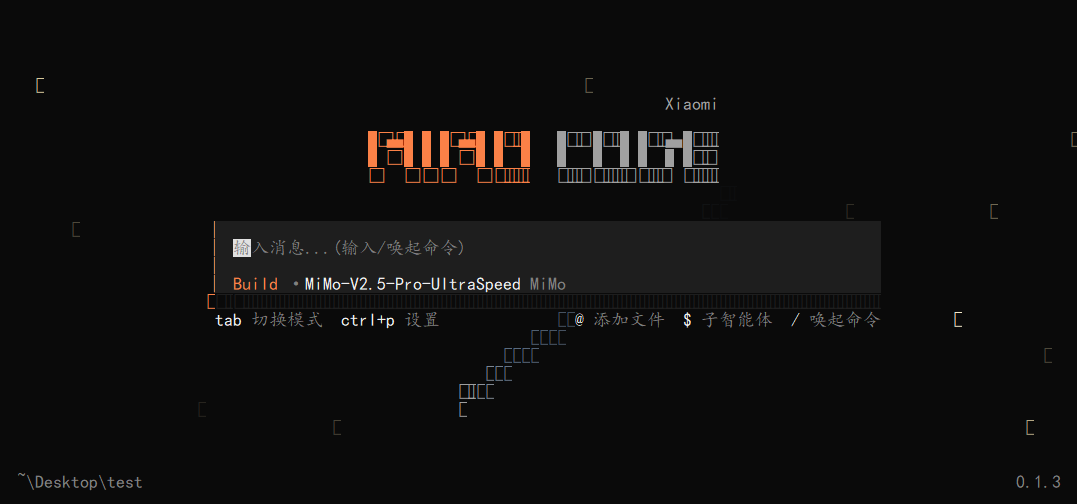
使用方式可以从opencode无缝迁移
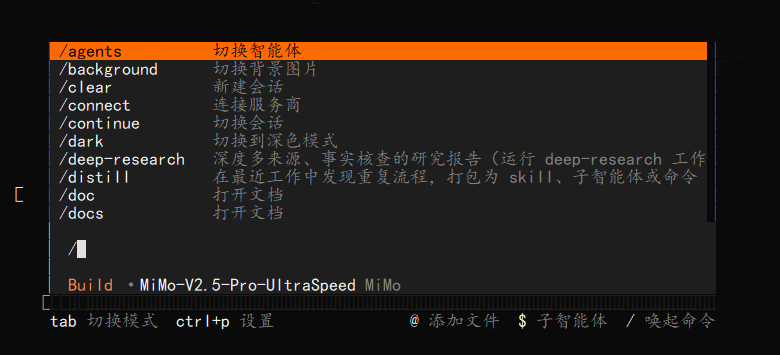
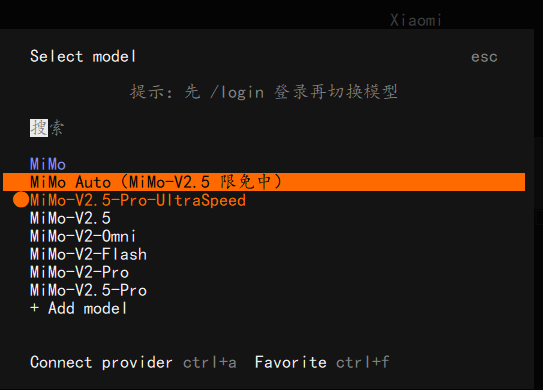
默认的模型都是自家的。我们可以选择Mimo Auto免费使用。
3.3 测试
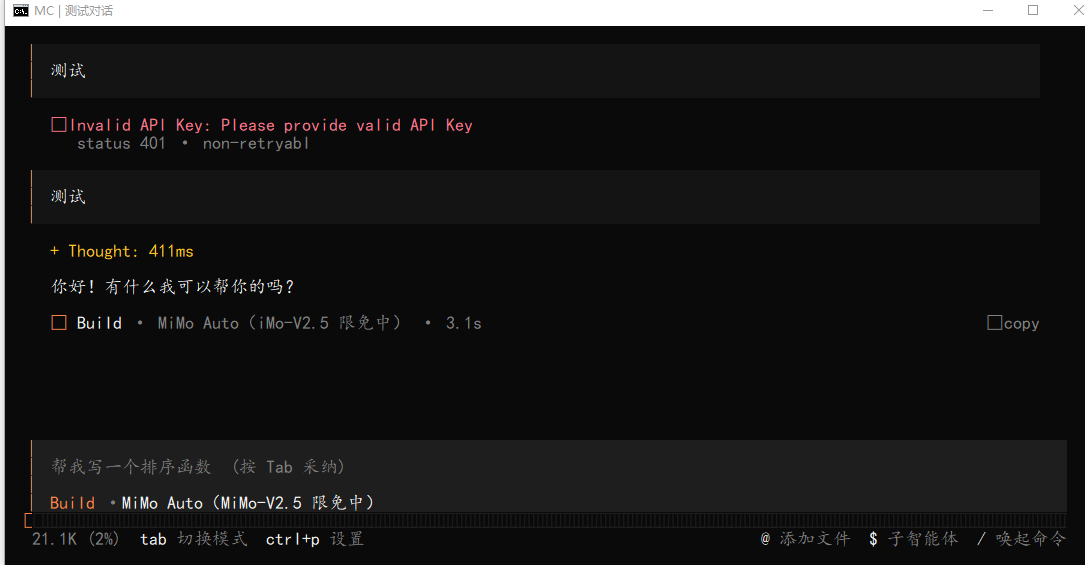
简单测试
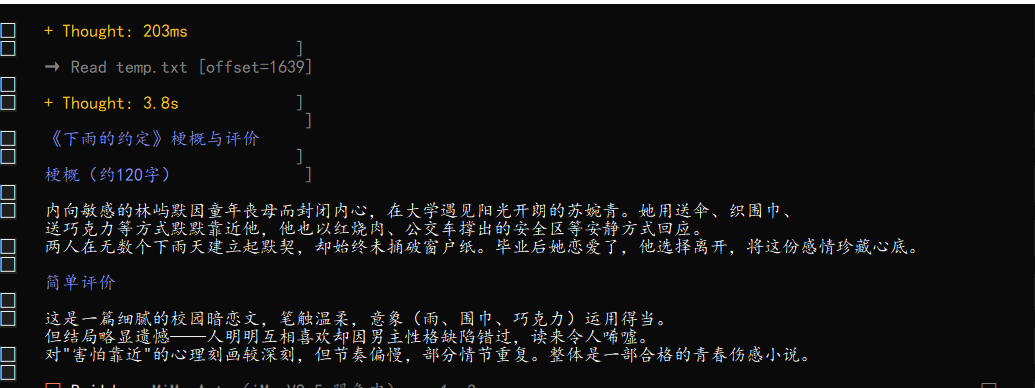
文章总结
提示词:
阅读找工作空间的文章,整理出100字左右的梗概以及简单评价
提示词:
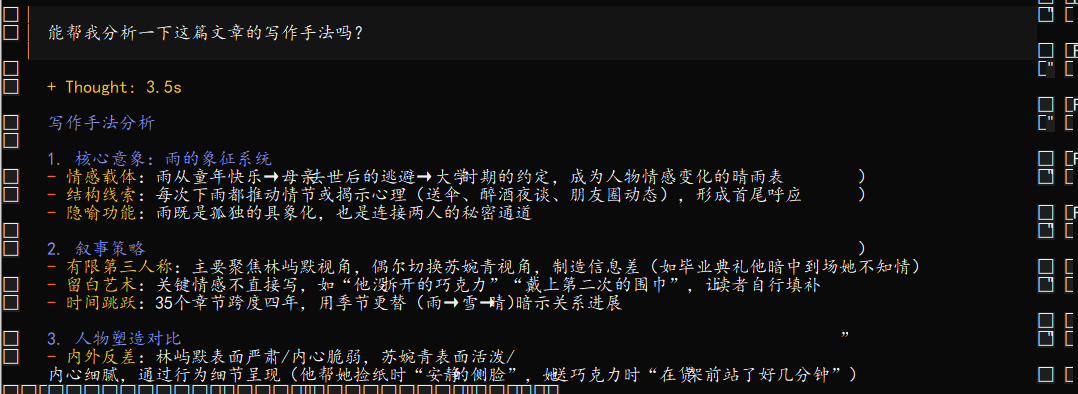
能帮我分析一下这篇文章的写作手法吗?
代码能力
实现一个图上裁剪上传的功能,上传后裁剪的图片保存在桌面。上传和和裁剪的样式要醒目、格式让人眼前一亮。

实现完成之后,使用谷歌浏览器打开。
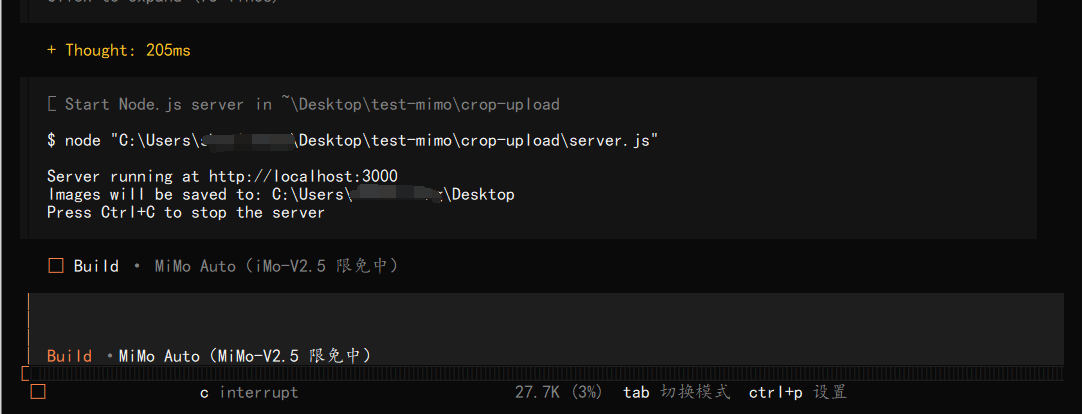
已经实现了,Mimo自动帮我们打开http://localhost:3000`
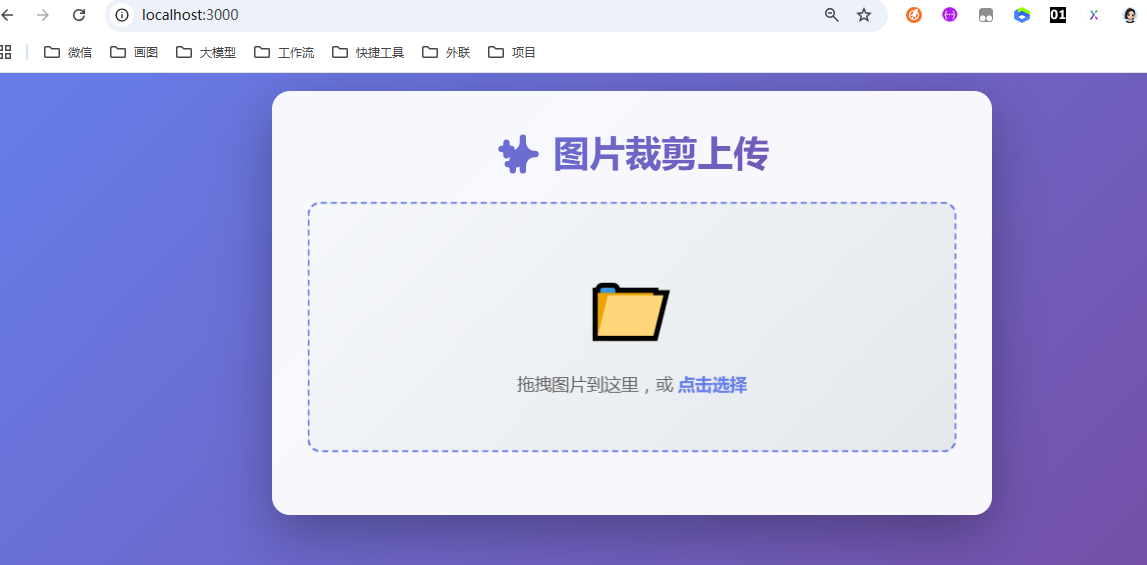
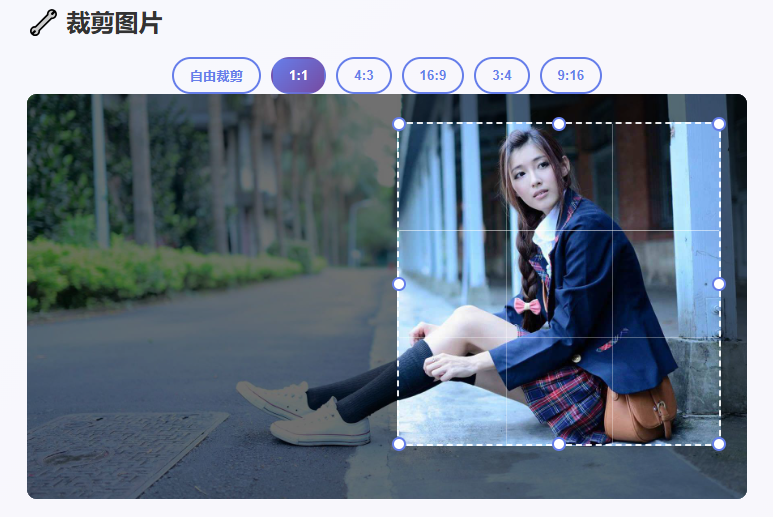
上传之后发现还是有点小瑕疵的:
- 裁剪的比例没有联动
- 4个的边界点位置不太对

调整之后就好了。
小问题
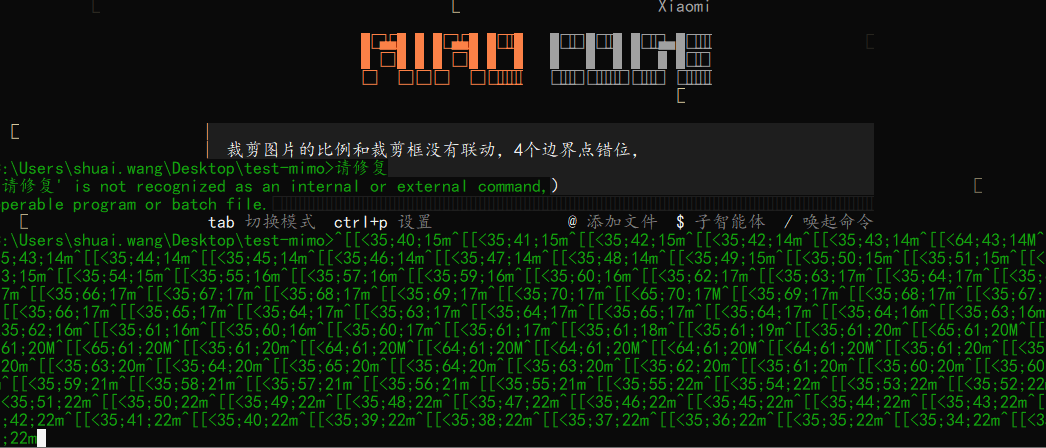
不小心退出之后,重新进如进入。界面直接乱了。这是怎么都没有想到的。
04 小结
测试下来Mimo Code还是有点小瑕疵的,但是免费的模型还是可以玩一玩的。Mimo Code是站在巨人的肩膀上的二开,他的Skill等的自我进化功能是独特的存在。感兴趣的老铁可以一试。

openvela 操作系统专为 AIoT 领域量身定制,以轻量化、标准兼容、安全性和高度可扩展性为核心特点。openvela 以其卓越的技术优势,已成为众多物联网设备和 AI 硬件的技术首选,涵盖了智能手表、运动手环、智能音箱、耳机、智能家居设备以及机器人等多个领域。
更多推荐

 5
5 0
0- 0


 已为社区贡献1条内容

所有评论(0)