
hexo butterfly_利用hexo快速建立个人博客
获得Github主页仓库设置 打开github,新建一个新的仓库,仓库名设置为:你的用户名.github.io。假设我叫小明,就设置为xiaoming.github.io。 不要勾选readme.md 打开这个空仓库,点击setting。 滚动页面至下方Github Pages处,选择Choose a theme来为你这个仓库创建网页。如果你有自己的域名,可以在Custom domain处用你自己
获得Github主页
仓库设置
- 打开github,新建一个新的仓库,仓库名设置为:
你的用户名.github.io。假设我叫小明,就设置为xiaoming.github.io。
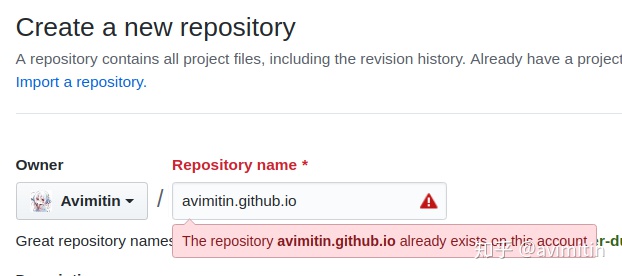
- 不要勾选readme.md
- 打开这个空仓库,点击setting。
- 滚动页面至下方
Github Pages处,选择Choose a theme来为你这个仓库创建网页。如果你有自己的域名,可以在Custom domain处用你自己的域名来替代xiaoming.github.io - 随便选择一个主题,过大约5分钟之后你就可以输入你的这个仓库名来访问主页了。
Hexo设置
Node.js安装
Node-js官网:点这进入
对于绝大部分Linux发行版用户,在包管理器找到LTS(长期稳定)版本安装即可。例如Manjaro用户只需在终端输入:
# Manjaro/Arch
yay -S nodejs-lts
# Ubuntu/Debian
sudo apt install nodejs
就可以安装了。
Git安装
Git官网:点这进入
与Node.js一样,在包管理器下载即可,部分发行版可能装机自带git。
# Manjaro/Arch
yay -S git
# Ubuntu/Debian
sudo apt install git
HEXO安装
首先,检查一下版本来确定是否安装成功了。
# 分开运行
npm -v
node -v
显示版本信息即可:
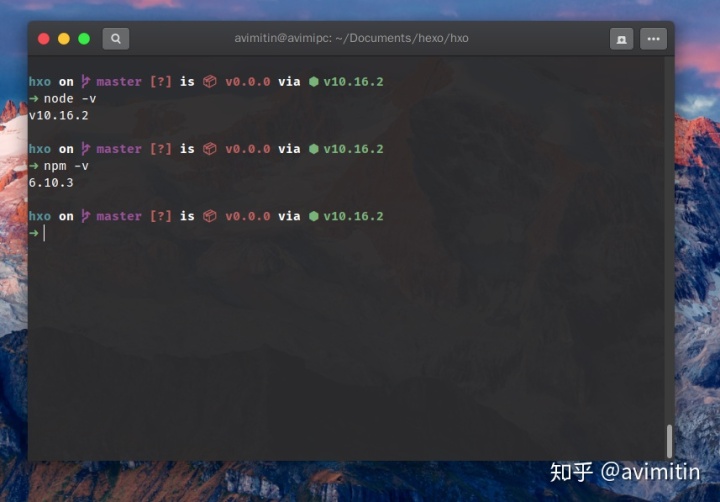
然后在合适的地方创建一个放置hexo仓库的文件夹,然后进入这个文件夹,安装hexo。
# 创建文件夹(不一定要用命令)
mkdir ~/Document/hexo
# 进入文件夹
cd ~/Document/hxo
# 安装hexo
npm install hexo-cli -g
# 中间可能会出现不少warn之类的提示,只要不影响安装都不用管
npm install hexo --save
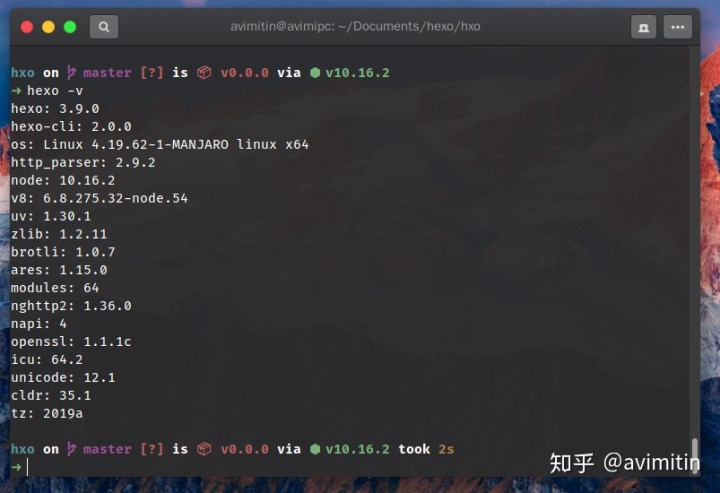
# 最后进行版本检测来确认是不是安装好了
hexo -v
显示版本信息就可以了:
HEXO初始化
首先对hexo进行初始化和仓库建立:
# 初始化hexo仓库
hexo init
# 安装hexo相关组件
npm install
然后就可以实际体验了:
# 网页编译
hexo g
# 本地运行
hexo s然后你可以看到一条INFO提醒你hexo在http://localhost:4000运行,打开浏览器输入这个本地地址即可预览网页。(以后在编译网页以后想要提前预览再上传可直接用hexo s来本地预览。)
将本地网页仓库上传到github
git配置
- 首先设置一下git信息
# git的用户名
git config --global user.name "你的名字"
# git的邮箱
git config --global user.email "example@gmail.com"- 然后检查SSH信息
# 列出该目录下的文件,查看是否存在你的id,你的id.pub
ls ~/.ssh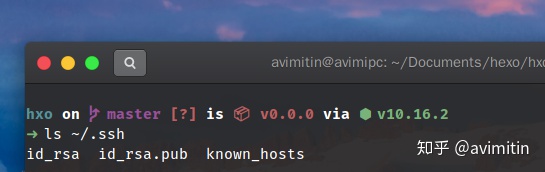
没有SSH KEY就生成密钥:
# 写自己的邮箱
ssh-keygen -t rsa -C "example@gmail.com"
# 如果不需要密码,就一直回车确定就好了SSH的默认存储位置在:~/.ssh
- 把密钥添加到ssh_agent来进行保管:
# 让ssh_agent在后台运行
eval "$(ssh-agent -s)"
#添加生成的SSH KEY
ssh-add ~/.ssh/id_rsa- 将ssh密钥添加到Github里:
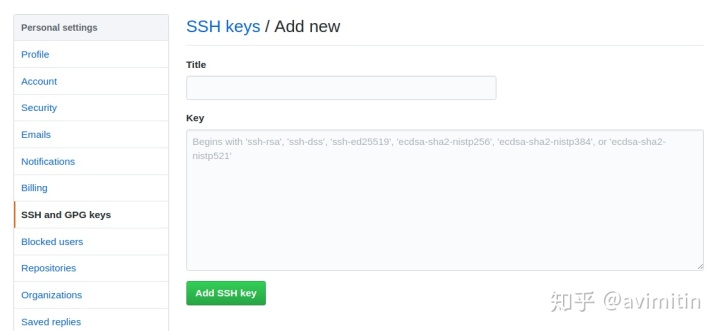
打开你的Github主页,点击头像,点击设置,把id_rsa.pub文件里的内容复制到这里
- 测试
ssh -T git@github.com假如看到:"Hi 你的用户名! You've successfully authenticated, but GitHub does not provide shell access."这句话,就说明成功了。
- 提前安装一个扩展插件来帮助连接仓库
npm install hexo-deployer-git --save将本地仓库与Github连接
打开hexo的路径,打开_config.yml文件,找到Deploy,然后参照如下进行修改:
# 进入hexo目录,打开文件
cd ~/Documents/hexo
# 可以用别的文本编辑器,nano,vi都可以
vim _config.yml
# 找到deploy语句,进行修改(vim编辑器可以输入 /deploy 快速搜索)
修改文件:
deploy:
    type: git
    repo: git@github.com:你的用户名/你的用户名.github.io.git
    branch: master
你的第一篇文章
新建博客文章
通过hexo的命令直接生成文章:
# 进入主目录
cd ~/Documents/hexo
# 生成文章
hexo new post "My First Artical"
生成的文章都放在你的hexo主目录/hexo/source/_posts目录下,这时你可以在目录下看到My First Artical.md文件。你也可以直接在用其他Markdown编辑器如Typora,VS Code,Atom里打开这个目录直接创建.md文件来写文章。
文章格式
如果是自己直接创建新文章的话,需要注意hexo会读取文章的标题头
一般来说,你需要在文章的开头使用短横线分栏对文章内容进行描述,如下图:
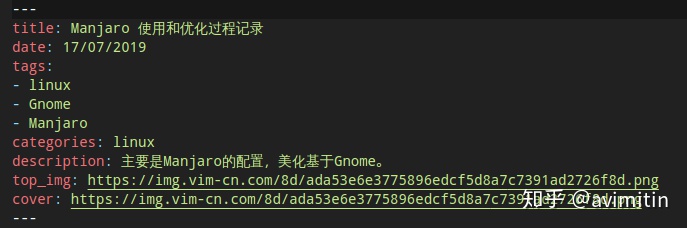
使用三个短横线-进行区分。每个内容的作用细则点这查看。
写完文章之后,打开终端,输入命令进行文章编译渲染:
# 生成文章页面
hexo g
# 部署网页
hexo d
# 不需要预览的话可以直接一条命令全部解决
hexo d -g
图床推荐
写文章,一直用自己的服务器,加载慢而且很快也会没存储空间,使用图床是最方便而且避免很多麻烦的方式,我常用的图床是sm.ms,速度一般,但是贵在免费,而且操作简单,将HTML链接拷到文章就可以用了。
网页主题
找到一个心仪的主题
假如不会自己设计网页,也可以去找别人设计好的网页,然后下载源代码。直接谷歌搜索hexo主题查看别人的网页,然后找到他的Github主页fork一份使用,这里也有别人搜集好的好看的主题,下载好之后把整个文件夹拷到hexo主目录下的themes文件夹下。
应用下载好的主题
在hexo根目录下,修改_config.yml文件,将其中的theme字段修改为你的主题文件夹名。
# Extensions
## Plugins:***
## Themes:***
theme: 你的文件夹名字
在终端输入
hexo s在本地进行预览。
假如出现报错但是你不知道是什么原因的话,在终端输入
hexo s --debug输出运行日志,在输出的信息中检查异常,并定位问题所在。
使用Butterfly主题
感谢jerryc127大佬,他的github主页引导
假如你对我的主题感兴趣,也可以在终端输入以下命令:
# 在hexo根目录路径下使用
cd ~/Documents/hexo
git clone -b master https://github.com/jerryc127/hexo-theme-butterfly.git themes/Butterfly然后你需要将_config.yml文件中的theme字段改成Butterfly。同时为了网页平滑升级,需要在 source/ _data下创建Butterfly.yml文件来替换原来theme文件夹下的_config.yml文件。在终端输入:
# 在hexo/source目录下创建_data文件夹
mkdir ~/Documents/hexo/source/_data
# 将主题文件夹的_config.yml文件直接复制过去,并且重命名
cp ~/Documents/hexo/themes/Butterfly/_config.yml ~/Documents/hexo/source/_data/Butterfly.yml之后所有的网站自定义都在这个Butterfly.yml文件里修改,在终端输入
hexo d -g就可以把更改提交到github的仓库。
对于站点的细节配置可以查看这个链接,来对博客进行自定义。
安装看板娘插件
来源: 韦阳的博客 作者: 韦阳 链接: https://godweiyang.com/2018/04/13/hexo-blog/#toc-heading-21
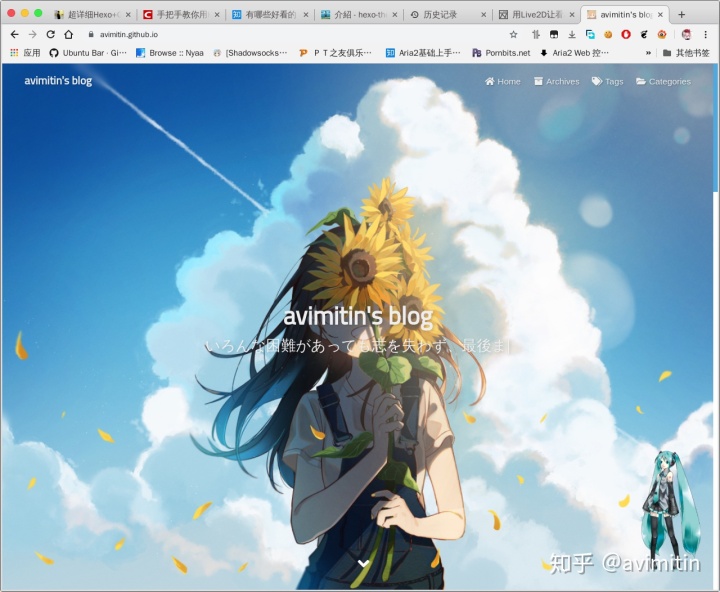
有一个萌萌的看板娘一定让博客增色不少,安装看板娘插件也非常简单:
首先安装live2d插件:
npm install --save hexo-helper-live2d然后安装看板娘,我这里安装了初音,也可以谷歌一下其他的看板娘角色:
# 安装其他角色只需要修改后面的角色名就好了
npm install live2d-widget-model-miku最后就是在根目录下的_config.yml文件下添加以下代码(直接复制就好了):
# 删除#的内容
live2d:
  enable: true
  scriptFrom: local
  pluginRootPath: live2dw/
  pluginJsPath: lib/
  pluginModelPath: assets/
  tagMode: false
  log: false
  model:
    use: live2d-widget-model-miku     #显示什么角色
  display:                 #显示位置和大小
    position: right
    width: 150
    height: 300
  mobile:
    show: true
  react:
    opacity: 0.8           #透明度,1为不透明
然后再重新部署一下就能出现了。
最后
欢迎访问我的主页:
avimitin's blogavimitin.github.io

openvela 操作系统专为 AIoT 领域量身定制,以轻量化、标准兼容、安全性和高度可扩展性为核心特点。openvela 以其卓越的技术优势,已成为众多物联网设备和 AI 硬件的技术首选,涵盖了智能手表、运动手环、智能音箱、耳机、智能家居设备以及机器人等多个领域。
更多推荐



 0
0 0
0- 0


 已为社区贡献2条内容

所有评论(0)