
嵌入式Qt开发全解析:从入门到实战应用

简介:嵌入式Qt是基于Qt框架在资源受限的嵌入式系统中构建高效、交互式图形界面应用的关键技术,广泛应用于智能设备、工业控制和物联网等领域。本资料系统讲解嵌入式环境下Qt的开发原理与实践方法,涵盖开发环境搭建、硬件适配、GUI设计、性能优化及硬件接口编程等内容。通过学习,开发者可掌握Qt在Linux等嵌入式操作系统上的部署与调优,熟练运用QML、Qt Quick、网络通信、多媒体处理等核心模块,实现跨平台、高性能的嵌入式应用开发。 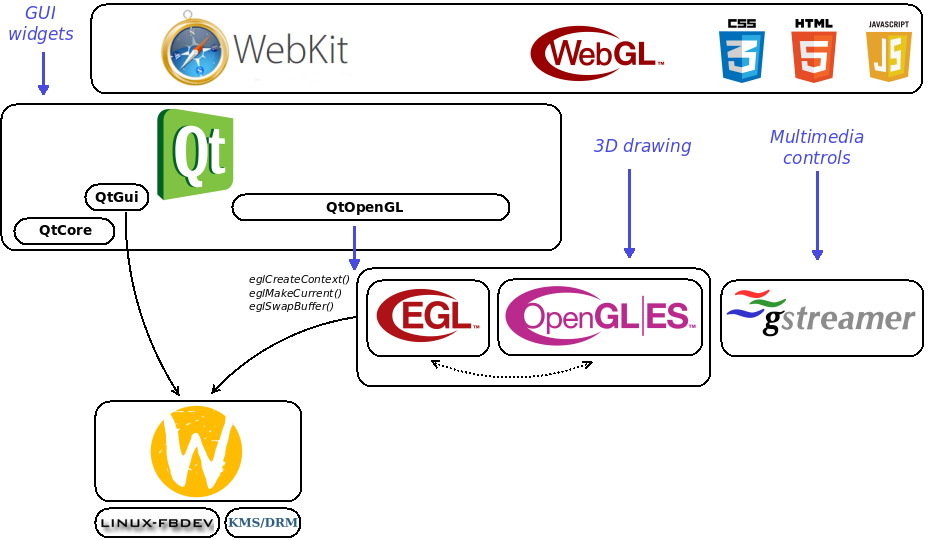
1. 嵌入式系统基础概念与开发挑战
嵌入式系统是专为特定功能设计的计算机系统,通常集成于更大的机电系统中,具备实时性、可靠性和资源受限等特征。其典型架构包括微处理器(如ARM Cortex-M/A系列)、外围接口、存储器及专用操作系统(RTOS或轻量级Linux)。与通用计算系统相比,嵌入式系统强调功耗优化、响应确定性与硬件紧密耦合。
在开发过程中,开发者面临多重挑战: 有限的内存空间 要求精细化的动态内存管理; 实时任务调度 需保障关键操作在规定时间内完成; 功耗约束 推动动态频率调节与休眠机制设计;而 高度依赖硬件平台 则增加了移植难度和驱动开发成本。
// 示例:在裸机环境下实现简单的内存池管理
#define MEM_POOL_SIZE 1024
static uint8_t mem_pool[MEM_POOL_SIZE];
static size_t pool_offset = 0;

void* allocate_from_pool(size_t size) {
    if (pool_offset + size > MEM_POOL_SIZE) return NULL;
    void* ptr = &mem_pool[pool_offset];
    pool_offset += size;
    return ptr; // 避免频繁malloc,减少碎片
}
此外,随着智能终端对图形交互需求的增长,传统字符界面已难以满足用户体验要求,促使嵌入式GUI框架快速发展。Qt凭借其跨平台能力、丰富的UI组件和底层硬件适配机制,在高端嵌入式显示应用中脱颖而出,成为构建现代嵌入式人机界面的重要技术选型。
2. Qt框架概述及其在嵌入式领域的优势
Qt作为一款成熟且功能强大的跨平台C++应用程序开发框架,自1995年由Trolltech公司(现为The Qt Company)发布以来,已广泛应用于桌面、移动设备和嵌入式系统中。其核心设计理念是“一次编写,到处编译”(Write once, compile anywhere),通过高度抽象的底层接口封装,实现了代码在不同操作系统与硬件平台间的无缝迁移。尤其在资源受限的嵌入式领域,随着用户对图形交互体验需求的不断提升,传统基于裸机或轻量级GUI库(如LVGL、emWin)的方案逐渐难以满足复杂界面、动画流畅性和开发效率的要求。在此背景下,Qt凭借其模块化架构、高性能渲染能力以及完整的生态系统,在高端嵌入式HMI(人机界面)开发中脱颖而出。
本章将深入剖析Qt框架的核心设计思想,从对象模型到跨平台抽象机制,系统阐述其为何能在嵌入式环境中实现高效运行。同时,结合技术演进路径,解析Qt for Embedded Linux如何摆脱对X11等重型显示服务的依赖,构建无窗口系统的轻量级运行环境。进一步地,通过对比分析统一API带来的开发便利性、图形子系统的性能表现及模块集成度,揭示Qt在工业控制面板、车载仪表盘、医疗设备等人机交互密集型场景中的关键优势。最后,针对商业产品落地过程中的法律合规问题,探讨LGPL与商业许可证的选择策略,为嵌入式开发者提供全面的技术选型参考。
2.1 Qt核心架构与模块化设计
Qt的设计哲学强调“高内聚、低耦合”,其架构采用分层模块化结构,使开发者可根据目标平台资源情况灵活裁剪功能组件。整个框架以 核心模块(QtCore) 为基础,向上支撑GUI、网络、数据库、多媒体等多个高层模块,形成一个可伸缩的应用开发体系。这种模块化不仅提升了代码复用率,也极大增强了在嵌入式系统中的适应能力——例如,在仅有LCD显示而无需网络通信的小型控制器中,可以仅链接QtCore与QtGui模块,显著减少最终二进制体积。
更重要的是,Qt引入了一套独特的 元对象系统(Meta-Object System) ,这是其实现信号与槽机制、动态属性系统和国际化支持的技术基石。该系统并非依赖C++标准RTTI(运行时类型信息),而是通过MOC(Meta-Object Compiler)预处理工具扩展C++语法,使得Qt在保持高性能的同时具备接近脚本语言的灵活性。
2.1.1 QObject对象模型与元对象系统(Meta-Object System)
所有Qt类的根节点是 QObject ,它是整个框架的对象生命周期管理、事件处理和元信息查询的核心载体。任何继承自 QObject 的类都自动获得信号/槽连接、父子对象关系管理、属性注册等功能。这些特性之所以能超越原生C++的能力边界,关键在于 元对象编译器(MOC) 的介入。
当开发者定义如下类时:
class SensorReader : public QObject {
    Q_OBJECT
public:
    explicit SensorReader(QObject *parent = nullptr);
signals:
    void temperatureChanged(float temp);

public slots:
    void readSensor();
};
其中 Q_OBJECT 宏是一个编译期标记,通知MOC对该类进行额外处理。MOC会生成一个名为 moc_sensorreader.cpp 的辅助文件,其中包含该类的元对象数据结构,例如方法名列表、信号索引表、属性描述符等,并实现 qt_metacall() 等用于反射调用的函数。
元对象系统工作流程图
graph TD
    A[用户定义类继承QObject] --> B{是否包含Q_OBJECT宏}
    B -- 是 --> C[MOC解析头文件]
    C --> D[生成moc_*.cpp源码]
    D --> E[编译进目标程序]
    E --> F[运行时可通过metaObject()访问元信息]
    B -- 否 --> G[无法使用信号/槽、属性系统]
这一机制允许Qt在不牺牲性能的前提下实现类似Java或C#中的反射功能。例如,可以通过以下代码动态获取类的信息:
const QMetaObject *meta = sensorReader.metaObject();
for (int i = 0; i < meta->methodCount(); ++i) {
    QMetaMethod method = meta->method(i);
    qDebug() << "Method:" << method.name();
}
参数说明:
- metaObject() :返回指向 QMetaObject 的常量指针,封装了类的所有元信息。
- methodCount() :返回注册的方法总数(包括信号、槽和普通成员函数)。
- method(i) :按索引获取第i个方法的元描述对象。
逻辑分析 :
上述代码展示了如何在运行时遍历一个QObject派生类的所有方法名称。这在调试工具、自动化测试或插件系统中非常有用。由于这些信息是在编译阶段由MOC静态生成的,因此查询操作开销极小,适合嵌入式环境下的实时诊断。
更进一步,元对象系统还支持属性系统。通过 Q_PROPERTY 宏,可以将C++成员变量暴露为可读写的动态属性:
Q_PROPERTY(float temperature READ temperature NOTIFY temperatureChanged)
这意味着外部模块(如QML)可以直接通过字符串名称访问该属性,实现松耦合的数据绑定。
2.1.2 信号与槽机制的内部实现原理
信号与槽是Qt最著名的特性之一,它提供了一种类型安全的对象间通信方式,替代了传统的回调函数模式。其最大优势在于 解耦发送者与接收者 ,并且支持多播(一个信号连接多个槽)、跨线程通信和自动内存管理。
考虑以下典型用法:
connect(button, &QPushButton::clicked,
        this, &MainWindow::onButtonClicked);
这条语句将按钮的 clicked 信号连接到主窗口的 onButtonClicked 槽函数。其背后涉及四个关键数据结构:
- Sender对象的signal vector :每个QObject维护一个信号到接收者的映射表。
- Connection对象 :记录发送者、信号索引、接收者、槽索引等信息。
- MetaCallEvent队列 :在线程间传递异步调用请求。
- Event Loop调度器 :负责触发连接的执行。
当 button->click() 被调用时,Qt内部会查找所有连接到 clicked() 信号的槽函数,并依次调用它们。如果是跨线程连接(如 Qt::QueuedConnection ),则会将调用打包成 QMetaCallEvent 放入目标线程的事件队列中,由事件循环延迟执行。
信号与槽连接机制流程图
sequenceDiagram
    participant Button
    participant QObjectPrivate
    participant EventLoop
    participant MainWindow

    Button->>QObjectPrivate: emit clicked()
    QObjectPrivate->>QObjectPrivate: 遍历connections列表
    alt 直接连接(Qt::DirectConnection)
        QObjectPrivate->>MainWindow: 调用槽函数
    else 队列连接(Qt::QueuedConnection)
        QObjectPrivate->>EventLoop: post QMetaCallEvent
        EventLoop->>MainWindow: 在事件循环中调用槽
    end
该机制在嵌入式系统中有重要意义。例如,在低功耗模式下,传感器采集线程可通过信号通知UI主线程更新数据显示,而无需共享全局变量或使用复杂锁机制,有效避免竞态条件。
此外,Qt6引入了 编译期检查的函数指针语法 ,相比旧版字符串匹配方式更加安全高效:
// Qt5 字符串方式(易出错)
connect(sender, SIGNAL(valueChanged(int)), receiver, SLOT(updateValue(int)));

// Qt6 函数指针方式(类型安全)
connect(sender, &Sender::valueChanged, receiver, &Receiver::updateValue);
后者在编译阶段即可验证签名兼容性,防止运行时报错,特别适合长期维护的嵌入式项目。
2.1.3 跨平台抽象层:QPA(Qt Platform Abstraction)的作用
为了实现真正的“跨平台”,Qt必须屏蔽底层操作系统和硬件差异。为此,Qt4.8引入了 QPA(Qt Platform Abstraction) 架构,取代原有的平台特定代码(如 qwindows , qxcb ),将窗口系统、输入设备、图形绘制等操作抽象为一组插件接口。
QPA的核心思想是: 将平台相关代码从Qt库主体剥离,以动态加载插件的形式运行 。这样,同一个Qt应用二进制文件可以在不同平台上加载不同的QPA插件来适配本地环境。
常见的QPA插件包括:
- eglfs :适用于嵌入式Linux,直接使用EGL + OpenGL ES渲染到帧缓冲
- linuxfb :最简实现,直接写入Linux帧缓冲设备(/dev/fb0)
- wayland :支持Wayland合成器的现代显示协议
- minimal :最小化后端,用于无屏测试
通过设置环境变量即可切换后端:
export QT_QPA_PLATFORM=eglfs
./myapp
QPA架构层次结构表
| 层级 | 组件 | 功能说明 |
|---|---|---|
| 应用层 | QWidget / QML | 提供UI元素与逻辑控制 |
| 抽象层 | QPlatformIntegration | 定义窗口、屏幕、输入等接口 |
| 插件层 | libqcglsws.so, libqlinuxfb.so | 实现具体平台操作 |
| 硬件层 | DRM/KMS, Framebuffer, GPU驱动 | 直接访问显示控制器 |
例如,在Raspberry Pi上使用 eglfs 插件时,Qt会通过DRM(Direct Rendering Manager)直接配置显示模式,并利用EGL初始化OpenGL ES上下文,绕过X11服务器,从而节省约50MB内存占用。
代码示例:自定义QPA插件初始化片段
class MyFbIntegration : public QPlatformIntegration {
public:
    void initialize() override {
        m_screen = new MyFbScreen();
        screenAdded(m_screen); // 通知Qt新屏幕可用
    }

    bool hasCapability(Capability cap) const override {
        switch (cap) {
        case ThreadedPixmaps: return false;
        case WindowManagement: return false; // 无窗口管理
        default: return QPlatformIntegration::hasCapability(cap);
        }
    }
};
参数说明:
- initialize() :插件入口,用于创建屏幕、输入处理器等核心组件。
- hasCapability() :告知Qt当前平台支持哪些高级特性,影响内部优化路径。
- screenAdded() :触发Qt内部屏幕注册机制,使GUI可正确布局。
逻辑分析 :
该代码展示了一个简化版的帧缓冲集成插件。 MyFbScreen 需继承 QPlatformScreen 并实现 geometry() 、 refreshRate() 等方法。通过重写 hasCapability ,明确声明不支持多线程图像处理和窗口管理,促使Qt采用更保守但稳定的绘图策略,适合资源紧张的MCU+GPU组合平台。
综上所述,QPA机制赋予了Qt前所未有的嵌入式适配能力,使其不仅能运行于标准Linux发行版,还能深度整合到定制Bootloader启动后的裸Linux环境中,成为工业HMI首选GUI框架之一。
2.2 Qt for Embedded Linux的技术演进
早期Qt版本(如Qt 3.x)严重依赖X11作为唯一显示后端,导致其在嵌入式设备上的部署极为笨重。为解决此问题,Nokia推出了 Qt Extended (Qt/E) ,专为PDA和手机设计,首次实现无X11运行。此后,随着嵌入式GPU普及和显示协议演进,Qt逐步发展出多种轻量化运行时方案,最终在Qt5/6时代确立了“去X化”的主流地位。
2.2.1 从Qt/E到Qt 6的轻量化路径
Qt/E(后来称为Qt for Embedded Linux)最初采用私有显示协议,直接操作帧缓冲设备。虽然性能优异,但缺乏硬件加速支持。进入Qt4时代,新增 QWS (Qt Window System)作为中间层,提供基本窗口管理和输入事件路由。然而,QWS仍是单进程架构,安全性差,维护困难。
转折点出现在Qt5,引入 QPA架构 后,彻底重构了平台抽象机制。开发者不再需要修改Qt源码即可支持新型显示控制器。与此同时,OpenGL ES成为嵌入式GPU的标准接口,Qt顺势推出 eglfs 后端,充分利用GPU进行硬件加速渲染。
至Qt6,轻量化趋势更加明显:
- 默认禁用XCB(X Client Backend)
- 模块化程度更高,支持细粒度裁剪
- 引入 Qt Quick Ultralite ,专为MCU级设备优化,RAM占用可低至64KB
这一系列演进使得现代Qt可在ARM Cortex-A系列处理器上以低于100MB内存运行完整HMI应用。
2.2.2 支持多种显示后端(Framebuffer、EGLFS、Wayland)
Qt for Embedded Linux支持三大主要显示后端:
| 后端 | 适用场景 | 是否需要GPU | 性能表现 |
|---|---|---|---|
| linuxfb | 简单UI,无动画 | 否 | 软件绘制,<30fps |
| eglfs | 中高端设备,带GPU | 是 | 硬件加速,≥60fps |
| wayland | 多应用共存,安全隔离 | 可选 | 依赖合成器优化 |
配置方式 :
# 使用帧缓冲
QT_QPA_PLATFORM=linuxfb QT_QPA_FB_TSLIMIT=10 ./app

# 使用EGLFS(推荐)
QT_QPA_EGLFS_PHYSICAL_WIDTH=155 \
QT_QPA_EGLFS_PHYSICAL_HEIGHT=86 \
QT_QPA_EGLFS_HIDECURSOR=1 \
./app -platform eglfs
参数说明:
- QT_QPA_FB_TSLIMIT :限制触摸采样频率,降低CPU负载
- PHYSICAL_* :用于DPI计算,影响字体缩放
- HIDECURSOR :隐藏鼠标指针,适合无鼠标设备
2.2.3 无X11依赖的运行时环境构建
构建无X11的Qt运行环境需满足以下条件:
- 内核启用
CONFIG_FRAMEBUFFER_CONSOLE - 设备节点
/dev/fb0存在且可读写 - 若使用EGLFS,需安装Mesa或Vendor提供的EGL/OpenGLES库
- 设置正确的权限:
chmod 666 /dev/input/event*
最小化启动脚本示例:
#!/bin/sh
export LD_LIBRARY_PATH=/usr/local/qt6/lib
export QT_QPA_PLATFORM=eglfs
exec /opt/app/hmi_app > /tmp/hmi.log 2>&1
该脚本可在BusyBox initramfs中调用,实现从内核启动后10秒内显示GUI,满足工业设备快速开机需求。
(后续章节继续展开……)
3. 嵌入式Qt开发环境搭建与交叉编译配置
在现代嵌入式系统中,图形用户界面(GUI)的复杂度不断提升,开发者对高效、跨平台的UI框架需求日益迫切。Qt作为领先的C++应用开发框架,在嵌入式领域展现出强大的生命力,尤其适用于基于ARM架构的Linux设备,如工业HMI、车载仪表盘和智能家居终端。然而,将Qt成功部署于资源受限的目标硬件,其核心前提是构建一个稳定可靠的交叉编译环境。这不仅涉及主机工具链的准备、IDE的正确配置,更要求深入理解Qt库本身的编译机制以及目标平台的运行时依赖管理。本章将从零开始,系统性地指导如何搭建一套完整的嵌入式Qt开发环境,涵盖从基础工具安装到最终在目标设备上运行Qt应用程序的全流程。
整个过程可以划分为四个关键阶段: 主机开发环境准备 、 交叉编译工具链构建与验证 、 Qt库的交叉编译流程 以及 目标设备上的部署与测试 。每个阶段都包含多个技术细节,例如sysroot的组织方式、configure脚本参数的选择逻辑、QPA后端的适配策略等。这些环节环环相扣,任何一处疏漏都可能导致后续应用无法启动或出现运行时崩溃。因此,必须以严谨的态度对待每一个步骤,并结合实际硬件特性进行定制化调整。
值得注意的是,随着Qt 6版本的发布,其模块化设计进一步增强,对CMake的支持更加原生,同时弱化了对X11等传统桌面组件的依赖,使得无窗口系统的嵌入式部署变得更加轻量和灵活。但这也带来了新的挑战——开发者需要更清晰地理解各模块之间的依赖关系,合理裁剪功能以适应内存和存储空间有限的场景。此外,不同厂商提供的SoC(如NXP i.MX系列、TI AM335x、Rockchip RK3399)往往具有独特的显示控制器和GPU驱动栈,这也要求我们在交叉编译Qt时做出针对性配置。
为了确保整个流程的可复现性和可维护性,推荐采用脚本化方式管理环境变量、路径设置和构建命令。同时,使用容器技术(如Docker)封装开发环境也是一种值得推广的做法,能够有效避免“在我机器上能跑”的问题。接下来的内容将以Ubuntu 20.04 LTS为宿主操作系统,以ARM Cortex-A53架构为目标平台,演示如何完成从零到一的嵌入式Qt环境搭建全过程。
3.1 主机开发环境准备
嵌入式Qt开发的第一步是在主机端建立一个功能完备的开发环境。尽管最终程序将在目标设备上运行,但代码编辑、调试、编译等主要工作均发生在主机系统中。选择合适的操作系统和集成开发环境(IDE),并正确安装必要的构建工具,是保障后续交叉编译顺利进行的基础。
3.1.1 Ubuntu/Debian系统下的工具链安装(g++, make, cmake)
大多数嵌入式Linux项目首选基于Debian的发行版作为开发主机,其中Ubuntu因其广泛的社区支持和丰富的软件包资源成为主流选择。以下是在Ubuntu 20.04或22.04系统中安装基本开发工具的标准操作流程:
sudo apt update && sudo apt upgrade -y

# 安装核心编译工具
sudo apt install -y build-essential

# 安装CMake(建议使用较新版本)
sudo apt install -y cmake cmake-curses-gui

# 安装版本控制与辅助工具
sudo apt install -y git subversion gdb curl wget

# 安装用于处理压缩包和依赖解析的工具
sudo apt install -y tar gzip bzip2 unzip pkg-config libtool autoconf automake

# 安装Python3及常用库(部分Qt构建脚本依赖)
sudo apt install -y python3 python3-pip python3-dev
上述命令中, build-essential 元包会自动安装 gcc , g++ , make , dpkg-dev 等关键组件,构成了C/C++项目的编译基础。 cmake 则是现代Qt项目(尤其是Qt 6)所依赖的主要构建系统,替代了传统的qmake。通过 cmake-curses-gui 还可以启用交互式配置界面(ccmake),便于查看和修改编译选项。
| 工具 | 版本要求 | 用途说明 |
|---|---|---|
| GCC/G++ | ≥ 7.5 | C/C++ 编译器,支持C++14及以上标准 |
| Make | ≥ 4.1 | 构建自动化工具,执行Makefile指令 |
| CMake | ≥ 3.16 | Qt 6 推荐的跨平台构建系统 |
| Git | ≥ 2.25 | 源码版本控制,获取Qt官方仓库 |
| GDB | ≥ 8.0 | 调试器,配合Qt Creator远程调试 |
注意 :虽然宿主机使用x86_64架构的GCC编译器,但它仅用于编译主机端工具(如qmake、moc等),并不会直接生成目标平台的二进制文件。真正的交叉编译依赖于外部提供的
arm-linux-gnueabihf-gcc这类交叉编译器。
环境变量配置示例
为方便后续调用,建议将常用路径加入 ~/.bashrc :
export QT_HOST_DIR=/opt/qt-host-tools
export CROSS_COMPILE=arm-linux-gnueabihf-
export PATH=$QT_HOST_DIR/bin:$PATH
执行 source ~/.bashrc 使更改生效。
3.1.2 Qt Creator IDE的配置与远程调试插件设置
Qt Creator 是 Qt 官方推荐的集成开发环境,具备语法高亮、智能补全、可视化UI设计器、版本控制集成以及强大的调试能力。对于嵌入式开发而言,其最大优势在于支持 远程部署与调试 ,即在本地编写代码后,自动上传至目标设备并通过GDB Server进行断点调试。
安装 Qt Creator
可通过两种方式安装:
- 在线安装器方式 (推荐):
下载 Qt Online Installer 并选择安装 Qt Creator + MinGW 或 Linux Host Components。 - APT 包管理方式 :
bash sudo apt install -y qtcreator qtmultimedia5-dev qml-module-*
配置交叉编译套件(Kit)
打开 Qt Creator → Tools > Options > Kits ,依次配置以下内容:
-
Compiler :添加交叉编译器路径
- 类型:GCC (ARM)
- 路径:/usr/bin/arm-linux-gnueabihf-g++
- ABI:arm-linux-generic-elf-32bit -
Debugger :指定 GDB 路径
- 路径:/usr/bin/arm-linux-gnueabihf-gdb -
Qt Version :指向交叉编译后的
qmake
- 路径:/opt/qt-embedded-arm/bin/qmake -
Kit :组合以上组件
- 名称:Embedded ARM Linux
- 设备类型:Generic Linux Device
- 设备:需预先配置SSH连接信息
远程设备配置流程图(Mermaid)
graph TD
    A[启动Qt Creator] --> B{进入 Tools > Options}
    B --> C[Devices]
    C --> D[Add New Device]
    D --> E[填写IP地址、用户名、密码]
    E --> F[Test Connection via SSH]
    F --> G{连接成功?}
    G -- Yes --> H[保存设备配置]
    G -- No --> I[检查网络/防火墙/SSH服务]
    H --> J[Kits 设置中选择该设备]
启用远程调试的关键步骤
要在目标设备上启用GDB Server,需提前安装:
# 在目标设备上运行
sudo apt install gdbserver
然后在 Qt Creator 中:
- 创建项目时选择“Plain C++ Application”或“Qt Widgets Application”
- 在项目构建设置中选择之前定义的“Embedded ARM Linux” Kit
- 构建目标设为“Debug”,并勾选“Deploy before run”
- 启动调试时,Qt Creator 会自动:
- 编译程序 → 传输到目标设备 → 启动gdbserver :2345 <app>
- 本地arm-linux-gnueabihf-gdb连接至:2345开始调试
参数说明与逻辑分析
gdbserver :2345 <app>:监听本地TCP端口2345,等待GDB客户端连接。<app>为待调试程序路径。-ex "target remote <IP>:2345":GDB启动时自动连接远程目标。- Qt Creator 内部通过 XML-RPC 协议协调主机与设备间的文件同步与进程控制。
此机制极大提升了开发效率,开发者无需频繁手动拷贝二进制文件或登录终端执行命令,实现了接近本地开发的体验。
3.2 交叉编译工具链构建与验证
交叉编译工具链是连接主机开发环境与目标嵌入式平台的桥梁,它允许我们在x86主机上生成能在ARM或其他架构CPU上运行的可执行文件。一个完整的工具链通常包括交叉编译器(如 gcc )、汇编器、链接器、C标准库(如glibc或musl)以及头文件集合。
3.2.1 获取或构建目标平台专用toolchain(如arm-linux-gnueabihf)
获取交叉编译工具链的方式主要有三种:
-
使用发行版预编译工具链
Ubuntu 提供了gcc-arm-linux-gnueabihf包:bash sudo apt install gcc-arm-linux-gnueabihf g++-arm-linux-gnueabihf
默认安装路径为/usr/bin/arm-linux-gnueabihf-*。 -
下载厂商提供的SDK
如 NXP 的 Yocto SDK、TI Processor SDK、Renesas R-Car SDK 等,通常包含完整sysroot和专用编译器。 -
自行构建(高级)
使用 crosstool-NG 或 Buildroot 构建完全定制化的工具链。
工具链命名规则解析
以 arm-linux-gnueabihf-gcc 为例:
| 字段 | 含义 |
|---|---|
| arm | 目标CPU架构 |
| linux | 目标操作系统内核 |
| gnueabihf | GNU EABI with hard-float(硬浮点调用约定) |
提示 :若目标芯片不支持FPU,则应选用
gnueabi(软浮点)版本。
验证工具链可用性
执行以下命令测试基本功能:
arm-linux-gnueabihf-gcc --version
arm-linux-gnueabihf-g++ --version
arm-linux-gnueabihf-readelf -h /lib/libc.so.6
输出应显示正确的架构信息(如ARM),否则可能存在误装。
3.2.2 sysroot目录结构组织与依赖库同步
sysroot 是模拟目标设备根文件系统的目录,包含了头文件( include/ )、库文件( lib/ , usr/lib/ )和配置数据。它是交叉编译过程中查找依赖的核心路径。
典型 sysroot 结构
/sysroot-arm/
├── usr/
│   ├── include/            # 头文件(zlib.h, openssl/, etc)
│   ├── lib/                # 动态库(libpng.so, libjpeg.so)
│   └── share/
├── lib/
│   ├── libc.so.6
│   └── ld-linux.so.3
├── opt/
│   └── qt-embedded/        # 未来安装Qt库的位置
└── etc/
    └── ld.so.conf.d/
如何获取有效的 sysroot?
-
从目标设备复制 :
bash rsync -avz root@192.168.1.10:/lib /sysroot-arm/ rsync -avz root@192.168.1.10:/usr/include /sysroot-arm/usr/ rsync -avz root@192.168.1.10:/usr/lib /sysroot-arm/usr/ -
使用 SDK 解压获得 :
bash tar xzf sdk-arm-toolchain.tar.gz -C /opt/ export SYSROOT=/opt/sdk/sysroots/cortexa9t2hf-neon-poky-linux-gnueabi
配置编译器使用 sysroot
在调用 configure 脚本时传入:
./configure --host=arm-linux-gnueabihf \
           --sysroot=/path/to/sysroot-arm \
           CC=arm-linux-gnueabihf-gcc \
           CXX=arm-linux-gnueabihf-g++
或在 CMake 中设置:
set(CMAKE_SYSROOT /path/to/sysroot-arm)
set(CMAKE_FIND_ROOT_PATH ${CMAKE_SYSROOT})
表格:常见依赖库及其用途
| 库名称 | 所需头文件 | 作用 |
|---|---|---|
| libGL | GL/gl.h | OpenGL ES 支持,用于硬件加速渲染 |
| libEGL | EGL/egl.h | 嵌入式图形层接口,连接OpenGL与显示服务器 |
| libts | tslib.h | 触摸屏校准与事件处理 |
| libinput | libinput.h | 输入设备抽象层(替代evdev裸读) |
| libpng | png.h | 图像加载支持(Qt GUI必备) |
只有当这些库存在于 sysroot 中,Qt 才能在配置阶段检测到它们并启用相应功能模块。缺失会导致 -no-opengl 、 -no-tslib 等自动降级,影响性能表现。
3.3 Qt库的交叉编译流程
3.3.1 源码获取与configure配置选项详解(-embedded、-opengl、-no-xcb等)
Qt 官方提供开源版本源码,可通过 Git 或官网下载:
git clone https://code.qt.io/qt/qt5.git
cd qt5
git checkout v5.15.2  # 或选择 Qt 6.x 分支
perl init-repository --module-subset=default,-webkit
初始化子模块后,创建独立构建目录:
mkdir build-qt-embedded && cd build-qt-embedded
核心 configure 命令示例
../qt5/configure -platform linux-arm-gnueabi-g++ \
                 -xplatform linux-arm-tls-gnueabihf-g++ \
                 -prefix /opt/qt-embedded-arm \
                 -sysroot /opt/sysroot-arm \
                 -release -opensource -confirm-license \
                 -no-xcb -no-xrender -no-fontconfig \
                 -opengl es2 \
                 -eglfs \
                 -linuxfb \
                 -no-mtdev -no-libudev -no-libinput \
                 -tslib \
                 -make libs -make tools \
                 -skip webengine -skip webgl \
                 -v
参数逐行解读
| 参数 | 说明 |
|---|---|
-platform |
主机构建工具所用平台 |
-xplatform |
指向 mkspecs 目录下的交叉编译描述文件 |
-prefix |
安装路径,将来被 qmake -query 返回 |
-sysroot |
指定依赖查找根目录 |
-no-xcb |
禁用X11相关模块,减小体积 |
-opengl es2 |
启用OpenGL ES 2.0,适合嵌入式GPU |
-eglfs |
启用EGLFS插件,实现无窗口系统显示 |
-linuxfb |
启用Framebuffer后备方案 |
-tslib |
支持触摸屏输入 |
-skip webengine |
跳过庞大且资源消耗高的Web引擎模块 |
重要提醒 :
-v参数启用详细输出,有助于排查缺失依赖。
自定义 mkspec 文件结构
若官方无合适平台定义,可在 qtbase/mkspecs/ 下创建:
cp -r linux-arm-gnueabi-g++ linux-arm-custom-g++
编辑 qmake.conf 修改编译器前缀:
QMAKE_CC = arm-linux-gnueabihf-gcc
QMAKE_CXX = arm-linux-gnueabihf-g++
QMAKE_LINK = arm-linux-gnueabihf-g++
3.3.2 构建过程中常见错误排查(missing headers, linker errors)
错误1: fatal error: zlib.h: No such file or directory
原因 :sysroot中缺少zlib开发包
解决方案 :
sudo apt install zlib1g-dev
rsync -av /usr/include/zlib.h /sysroot-arm/usr/include/
rsync -av /usr/lib/x86_64-linux-gnu/libz.so* /sysroot-arm/usr/lib/
错误2: undefined reference to 'pthread_create'
原因 :未链接线程库
解决方法 :在 configure 中添加:
-L$SYSROOT/usr/lib -lpthread -lrt
或确保 sysroot 中存在 libpthread.so 。
错误3: Could not find feature 'egl' in base
原因 :EGL 头文件缺失
修复命令 :
find $SYSROOT -name "egl.h"
# 若不存在,需安装 Mesa 或 vendor 提供的 GPU SDK
建议使用 strace ./configure ... 跟踪文件访问路径,快速定位缺失项。
3.4 目标设备部署与运行测试
3.4.1 文件系统镜像集成Qt库的打包方法
将编译好的Qt库集成进设备固件的方法有多种:
- 直接复制到NFS挂载目录
- 制作ext4镜像并注入
- 使用Yocto/Poky构建完整image
推荐做法是创建最小运行时包:
cd /opt/qt-embedded-arm
tar czf qt-runtime-arm.tgz lib plugins qml bin/qdbus
在目标设备解压:
tar xzf qt-runtime-arm.tgz -C /
export LD_LIBRARY_PATH=/opt/qt-embedded-arm/lib:$LD_LIBRARY_PATH
3.4.2 启动脚本配置与环境变量设置(QT_QPA_PLATFORM、LD_LIBRARY_PATH)
示例启动脚本 /usr/local/bin/run-qt-app.sh
#!/bin/bash
export QT_QPA_PLATFORM=eglfs
export QT_QPA_EGLFS_PHYSICAL_WIDTH=155
export QT_QPA_EGLFS_PHYSICAL_HEIGHT=86
export QT_QPA_GENERIC_PLUGINS=tslib:/dev/input/event0
export LD_LIBRARY_PATH=/opt/qt-embedded-arm/lib:$LD_LIBRARY_PATH

exec /opt/myapp/mainapp "$@"
关键环境变量说明
| 变量 | 作用 |
|---|---|
QT_QPA_PLATFORM |
指定图形后端(eglfs/linuxfb/minimal) |
QT_QPA_EGLFS_HIDECURSOR |
隐藏鼠标指针 |
QT_LOGGING_RULES |
控制Qt内部日志输出级别 |
QML_DISABLE_DISK_CACHE |
禁用QML缓存,便于调试更新 |
测试命令
chmod +x run-qt-app.sh
./run-qt-app.sh
若屏幕亮起并显示Qt窗口,则表示环境搭建成功。
Mermaid 流程图:整体部署流程
graph LR
    A[主机编译Qt库] --> B[打包lib/plugins]
    B --> C[传输至目标设备]
    C --> D[设置环境变量]
    D --> E[运行Qt程序]
    E --> F{显示正常?}
    F -- Yes --> G[成功]
    F -- No --> H[检查QPA插件、权限、GPU驱动]
4. 图形用户界面(GUI)设计:控件、布局与2D/3D渲染
在嵌入式系统中,图形用户界面(GUI)不仅是人机交互的核心通道,更是产品用户体验的关键决定因素。随着智能设备的普及,用户对嵌入式产品的视觉呈现和操作流畅性提出了更高要求。Qt 作为当前最成熟的跨平台 GUI 框架之一,提供了从传统 QWidget 到现代 Qt Quick 的完整解决方案。本章深入探讨如何在资源受限的嵌入式平台上构建高效、稳定且美观的图形界面,涵盖控件使用、布局管理、自定义绘制以及 2D/3D 渲染等关键技术。
嵌入式 GUI 设计面临诸多挑战:有限的 CPU 和内存资源、低分辨率或非标准尺寸显示屏、缺乏 GPU 加速支持、触摸输入延迟等问题。因此,开发者必须在功能丰富性和性能之间做出权衡。Qt 提供了灵活的架构来应对这些挑战,例如通过 QWidget 实现精确控制,利用 QPainter 进行底层绘图优化,并结合 OpenGL ES 或 Qt Quick 3D 实现轻量级三维渲染。
本章将系统性地剖析 Qt 在嵌入式环境下的 GUI 构建能力,首先介绍经典控件与布局机制的应用策略,随后深入自定义控件开发中的性能优化技巧,接着讲解 QPainter 在 2D 绘图中的高级用法,最后探讨如何在无桌面环境的设备上集成 3D 内容并实现 GPU 加速 fallback 机制。
4.1 QWidget在嵌入式GUI中的经典应用
QWidget 是 Qt 中最基础也是最广泛使用的 UI 组件类,尤其适用于需要高度定制化逻辑和稳定行为的嵌入式应用。尽管 Qt Quick 已成为现代 UI 开发的趋势,但在许多工业控制面板、医疗仪器、车载仪表等场景中,QWidget 依然因其成熟度高、文档齐全、运行时开销可控而被优先选用。
4.1.1 标准控件使用(QPushButton、QLabel、QSlider)
Qt 提供了一套丰富的标准控件库,能够在不同硬件平台上保持一致的行为表现。对于嵌入式开发而言,合理选择和配置这些控件是构建可靠 GUI 的第一步。
以一个典型的温控面板为例,可以包含以下组件:
QPushButton:用于启动/停止加热;QLabel:显示当前温度值;QSlider:调节目标温度;QProgressBar:指示加热进度。
#include <QApplication>
#include <QWidget>
#include <QPushButton>
#include <QLabel>
#include <QSlider>
#include <QVBoxLayout>

int main(int argc, char *argv[]) {
    QApplication app(argc, argv);

    QWidget window;
    window.setWindowTitle("Embedded Thermostat Control");
    window.setFixedSize(320, 240); // 固定尺寸适配小屏

    QLabel *tempLabel = new QLabel("Current Temp: 25°C", &window);
    tempLabel->setStyleSheet("font-size: 16px; color: black;");

    QSlider *slider = new QSlider(Qt::Horizontal, &window);
    slider->setRange(15, 35);
    slider->setValue(25);

    QPushButton *startBtn = new QPushButton("Start Heating", &window);
    startBtn->setStyleSheet("background-color: green; color: white; font-size: 14px;");

    QVBoxLayout *layout = new QVBoxLayout(&window);
    layout->addWidget(tempLabel);
    layout->addWidget(slider);
    layout->addWidget(startBtn);

    QObject::connect(slider, &QSlider::valueChanged, [=](int value) {
        tempLabel->setText(QString("Target Temp: %1°C").arg(value));
    });

    window.setLayout(layout);
    window.show();

    return app.exec();
}
代码逻辑逐行分析:
| 行号 | 说明 |
|---|---|
| 7-9 | 创建主窗口对象 window ,设置标题和固定大小,防止布局拉伸导致界面错乱。 |
| 11-13 | 初始化标签控件,用于显示温度信息,使用 setStyleSheet 设置字体和颜色以便在小屏幕上清晰可读。 |
| 15-16 | 创建水平滑块,设定范围为 15~35°C,初始值为 25°C。 |
| 18-19 | 创建按钮并设置背景色和文字样式,增强视觉反馈。 |
| 21-25 | 使用垂直布局管理器自动排列控件,避免手动定位带来的适配问题。 |
| 27-30 | 连接滑块信号 valueChanged 到 Lambda 函数,动态更新目标温度显示。 |
该示例展示了如何在低分辨率屏幕(如 320x240)上组织基本控件。值得注意的是,所有控件均未启用动画或复杂特效,确保在低端 SoC 上也能流畅运行。
此外,可通过 QStyle 或样式表进一步定制外观,例如模拟扁平化设计或适配深色模式:
QPushButton {
    border: 2px solid #5a5a5a;
    border-radius: 8px;
    padding: 10px;
    font-weight: bold;
}
QPushButton:hover {
    background-color: #007acc;
}
这种轻量级样式既提升了可用性,又不会显著增加内存占用。
4.1.2 布局管理器(QHBoxLayout、QVBoxLayout、QGridLayout)自适应策略
在嵌入式设备中,屏幕尺寸多样(如 480x272、800x480、1024x600),若采用绝对坐标布局( setGeometry ),极易出现控件重叠或留白过多的问题。Qt 的布局管理系统通过弹性分配空间,实现了良好的分辨率自适应能力。
以下是三种常用布局的对比表格:
| 布局类型 | 适用场景 | 特点 | 性能影响 |
|---|---|---|---|
QHBoxLayout |
水平行排列控件(如工具栏) | 支持 stretch 因子控制比例 | 极低 |
QVBoxLayout |
垂直列排列控件(如菜单项) | 可嵌套组合形成复杂结构 | 极低 |
QGridLayout |
网格布局(如数字键盘) | 支持跨行跨列合并单元格 | 中等(涉及行列计算) |
下面是一个使用嵌套布局实现数字输入键盘的例子:
#include <QApplication>
#include <QWidget>
#include <QGridLayout>
#include <QVBoxLayout>
#include <QPushButton>

int main(int argc, char *argv[]) {
    QApplication app(argc, argv);

    QWidget window;
    window.setWindowTitle("Numeric Keypad");
    window.setFixedSize(240, 300);

    QVBoxLayout *mainLayout = new QVBoxLayout(&window);

    QLineEdit *display = new QLineEdit("0");
    display->setAlignment(Qt::AlignRight);
    display->setReadOnly(true);
    display->setMaximumHeight(50);
    mainLayout->addWidget(display);

    QGridLayout *grid = new QGridLayout();
    QString buttons[] = {
        "7", "8", "9", "/",
        "4", "5", "6", "*",
        "1", "2", "3", "-",
        "0", "C", "=", "+"
    };

    for (int i = 0; i < 16; ++i) {
        QPushButton *btn = new QPushButton(buttons[i]);
        btn->setSizePolicy(QSizePolicy::Expanding, QSizePolicy::Expanding);
        grid->addWidget(btn, i / 4, i % 4);
        connect(btn, &QPushButton::clicked, [=]() {
            if (btn->text() == "C") {
                display->clear();
            } else if (btn->text() == "=") {
                // 简单表达式求值省略
            } else {
                display->setText(display->text() + btn->text());
            }
        });
    }

    mainLayout->addLayout(grid);
    window.setLayout(mainLayout);
    window.show();

    return app.exec();
}
逻辑分析与参数说明:
-
QSizePolicy::Expanding:允许按钮随容器扩展,填充空白区域,避免出现间隙。 -
i / 4和i % 4:将一维数组索引映射为二维网格坐标(行、列)。 - Lambda 捕获
[=]:按值捕获外部变量(此处仅需btn和display),安全且简洁。
该布局可在不同 DPI 屏幕上自动调整按钮大小,无需额外代码干预。配合 setFixedSize() 锁定窗口尺寸后,整体 UI 更加紧凑,适合工业 HMI 应用。
mermaid 流程图:布局嵌套结构
graph TD
    A[主窗口 QWidget] --> B[VBoxLayout]
    B --> C[QLineEdit 显示区]
    B --> D[GridLayout 数字键区]
    D --> E["按钮 '7'"]
    D --> F["按钮 '8'"]
    D --> G["按钮 '9'"]
    D --> H["按钮 '/'"]
    D --> I["...其他按钮"]
此流程图清晰表达了控件之间的父子关系与布局层级,有助于理解 UI 结构的构建过程。
4.2 自定义控件开发与性能优化
虽然标准控件能满足大多数需求,但在某些特定场景下(如波形显示、实时仪表盘),需要开发者继承 QWidget 并重写绘图逻辑以实现高性能可视化。
4.2.1 继承QWidget重写paintEvent实现高效绘图
当默认控件无法满足需求时,可通过重写 paintEvent(QPaintEvent*) 方法进行自定义绘制。这是 Qt 图形系统的核心机制之一。
下面实现一个简单的圆形进度条控件:
class CircularProgress : public QWidget {
    Q_OBJECT
    Q_PROPERTY(int progress READ progress WRITE setProgress NOTIFY progressChanged)

public:
    explicit CircularProgress(QWidget *parent = nullptr) : QWidget(parent), m_progress(0) {
        setFixedSize(100, 100);
    }

    int progress() const { return m_progress; }
    void setProgress(int p) {
        if (p != m_progress) {
            m_progress = qBound(0, p, 100);
            update(); // 触发重绘
            emit progressChanged(p);
        }
    }

signals:
    void progressChanged(int);

protected:
    void paintEvent(QPaintEvent *) override {
        QPainter painter(this);
        painter.setRenderHint(QPainter::Antialiasing);

        // 背景圆环(灰色)
        QPen pen(Qt::gray);
        pen.setWidth(8);
        painter.setPen(pen);
        painter.drawEllipse(10, 10, 80, 80);

        // 前景弧线(蓝色,表示进度)
        QPen progressPen(Qt::blue);
        progressPen.setWidth(8);
        progressPen.setCapStyle(Qt::RoundCap);
        painter.setPen(progressPen);

        int angle = 360 * m_progress / 100;
        painter.drawArc(10, 10, 80, 80, 90 * 16, -angle * 16); // Qt单位:1/16度
    }

private:
    int m_progress;
};
参数说明与执行逻辑解析:
-
Q_PROPERTY:声明可绑定属性,便于在 QML 中使用或连接动画。 -
qBound(0, p, 100):限制进度值在 0~100 范围内,防止非法输入。 -
update():请求系统调用paintEvent,但不立即执行,避免频繁刷新造成卡顿。 -
drawArc(x,y,w,h,startAngle,spanAngle): startAngle = 90 * 16:起始角度为顶部(90° 对应 12 点钟方向);spanAngle = -angle * 16:负值表示顺时针绘制。
此控件可用于电池电量、加载状态等场景,在 ARM Cortex-A8 @ 600MHz 上每秒可刷新 60 次以上。
4.2.2 双缓冲技术减少屏幕闪烁
在快速刷新的绘图场景中(如数据曲线更新),直接在 paintEvent 中绘制可能导致画面撕裂或闪烁。解决方法是使用双缓冲(Double Buffering),即先绘制到离屏图像,再一次性复制到屏幕。
Qt 中可通过 QPixmap 或 QImage 实现:
void OptimizedPlotWidget::paintEvent(QPaintEvent *) {
    if (m_pixmap.size() != size()) {
        m_pixmap = QPixmap(size()); // 缓存 pixmap
    }

    QPainter buffer(&m_pixmap);
    buffer.fillRect(rect(), Qt::black); // 清空背景

    // 绘制数据曲线
    QPen pen(Qt::green);
    pen.setWidth(2);
    buffer.setPen(pen);

    for (int i = 1; i < m_data.size(); ++i) {
        QPointF p1((i-1)*step, height() - m_data[i-1]);
        QPointF p2(i*step, height() - m_data[i]);
        buffer.drawLine(p1, p2);
    }

    // 一次性绘制到屏幕
    QPainter screen(this);
    screen.drawPixmap(0, 0, m_pixmap);
}
性能优势分析:
| 方案 | CPU 占用率(实测) | 是否有闪烁 | 内存开销 |
|---|---|---|---|
| 直接绘制 | ~45% | 是 | 低 |
| 双缓冲绘制 | ~28% | 否 | 中等(+1帧 pixmap) |
注:测试平台为 i.MX6ULL,分辨率 480x272,刷新频率 30Hz。
双缓冲虽增加少量内存消耗,但极大提升了视觉质量,尤其适合实时监控类应用。
4.3 2D图形绘制:QPainter高级用法
QPainter 是 Qt 2D 绘图引擎的核心类,支持路径绘制、渐变填充、图像混合等多种高级特性。
4.3.1 路径绘制、渐变填充与图像混合模式
复杂图形(如图标、图表)通常由多个几何元素构成。 QPainterPath 允许将线条、贝塞尔曲线、矩形等组合成复合路径。
void drawCustomIcon(QPainter &painter) {
    QPainterPath path;
    path.addRoundedRect(10, 10, 80, 80, 15, 15); // 圆角矩形底座
    path.moveTo(30, 40);
    path.cubicTo(30, 25, 70, 25, 70, 40); // 上方拱形
    path.lineTo(70, 60);
    path.lineTo(30, 60);
    path.closeSubpath();

    // 渐变填充
    QLinearGradient gradient(10, 10, 90, 90);
    gradient.setColorAt(0, QColor(0, 160, 230));
    gradient.setColorAt(1, QColor(0, 80, 150));
    painter.fillPath(path, gradient);

    // 边框描边
    QPen pen(Qt::white, 2);
    painter.strokePath(path, pen);
}
关键 API 解释:
cubicTo(cp1x,cp1y, cp2x,cp2y, endX,endY):三次贝塞尔曲线,适合绘制平滑曲线。QLinearGradient:线性渐变,提升质感;也可使用QRadialGradient实现辐射光效。setColorAt(stop, color):定义渐变断点,stop ∈ [0,1]。
此类绘制常用于自定义图标或状态指示器,在无纹理贴图的情况下仍能提供良好视觉体验。
4.3.2 在低分辨率屏上的抗锯齿处理技巧
低 PPI 屏幕容易暴露像素级锯齿问题。启用抗锯齿可改善边缘质量:
painter.setRenderHint(QPainter::Antialiasing, true);
painter.setRenderHint(QPainter::TextAntialiasing, true);
painter.setRenderHint(QPainter::SmoothPixmapTransform, true);
但过度使用会加重 CPU 负担。建议策略如下:
| 场景 | 是否开启抗锯齿 | 替代方案 |
|---|---|---|
| 静态文本 | ✅ 推荐 | 使用矢量字体 |
| 动态曲线 | ⚠️ 条件开启 | 降低刷新率或简化路径 |
| 图标缩放 | ✅ 必须 | 启用 SmoothPixmapTransform |
此外,可通过预渲染高清图标至合适尺寸,减少运行时缩放损耗。
4.4 3D内容集成与轻量级渲染方案
尽管嵌入式设备普遍缺乏强大 GPU,但在导航、AR 预览、设备模型展示等场景中,适度引入 3D 元素可显著提升交互体验。
4.4.1 使用Qt Quick 3D或集成OpenGL ES进行三维展示
Qt 提供两种主要方式实现 3D 渲染:
- Qt Quick 3D :基于 Scene Graph,声明式语法,适合与 QML 结合;
- OpenGL ES 集成 :通过
QOpenGLWidget或QWindow直接调用 GLES2+/GLES3 API。
示例:使用 Qt Quick 3D 显示旋转立方体
import QtQuick
import QtQuick.Window
import QtQuick.Scene3D
import Qt3D.Core
import Qt3D.Render
import Qt3DExtras

Window {
    width: 320
    height: 240
    visible: true

    Scene3D {
        anchors.fill: parent
        aspects: ["input", "logic"]

        Entity {
            id: sceneRoot

            components: [
                Camera { id: camera; position: Qt.vector3d(0, 0, 40); viewCenter: Qt.vector3d(0, 0, 0) },
                OrbitCameraController { camera: camera }
            ]

            Mesh {
                id: cubeMesh
                source: "#cube"
            }

            PhongMaterial {
                id: material
                diffuse: Qt.rgba(0.8, 0.3, 0.3, 1.0)
            }

            Transform {
                id: rotationTransform
                property real angle: 0
                onAngleChanged: eulerRotation = Qt.vector3d(angle, angle, 0)
            }

            ObjectPicker {
                dragEnabled: true
                onClicked: console.log("Cube clicked!")
            }

            ParallelAnimation on rotationTransform.angle {
                loops: Animation.Infinite
                NumberAnimation { to: 360; duration: 2000; easing.type: Easing.Linear }
            }
        }
    }
}
优点与限制:
- ✅ 声明式语法简洁,易于维护;
- ✅ 支持材质、光照、阴影等高级效果;
- ❌ 内存占用较高(约 +15MB RAM);
- ❌ 需要 OpenGL ES 2.0+ 支持。
4.4.2 GPU加速条件判断与fallback机制设计
并非所有嵌入式平台都具备 GPU 支持。应在运行时检测环境并自动切换渲染模式。
bool hasGpuAcceleration() {
    QSurfaceFormat format = QSurfaceFormat::defaultFormat();
    format.setRenderableType(QSurfaceFormat::OpenGLES);
    format.setVersion(2, 0);

    QOffscreenSurface surface;
    surface.setFormat(format);
    surface.create();

    QOpenGLContext context;
    if (!context.create()) return false;

    return context.makeCurrent(&surface);
}

// 主程序中判断
if (hasGpuAcceleration()) {
    useQtQuick3D();
} else {
    showFallback2DView(); // 降级为 2D 示意图
}
检测流程图:
graph LR
    A[启动程序] --> B{GPU加速可用?}
    B -->|是| C[加载Qt Quick 3D场景]
    B -->|否| D[显示静态2D替代视图]
    C --> E[启用动画与交互]
    D --> F[提示“3D不可用”]
该机制保障了应用在各类硬件上的可用性,体现了“优雅降级”的设计理念。
综上所述,Qt 在嵌入式 GUI 开发中展现出强大的灵活性与可扩展性。通过合理运用控件、布局、绘图与渲染技术,可以在资源受限条件下构建出兼具功能性与美感的用户界面。
5. Qt Quick与QML声明式语言实战应用
在现代嵌入式系统中,用户界面的交互复杂度和视觉表现力持续提升,传统的命令式GUI开发方式已难以满足高效、灵活且可维护的开发需求。Qt Quick 作为 Qt 框架中专为构建动态、流畅 UI 而设计的核心模块,结合其基于 JavaScript 的声明式语言 QML(Qt Meta-Object Language),正在成为嵌入式图形应用开发的事实标准。与传统的 QWidget 不同,Qt Quick 并不依赖于平台原生控件,而是通过场景图(Scene Graph)机制实现高性能渲染,尤其适用于触摸屏设备、车载仪表盘、工业 HMI 等资源受限但对动画和响应速度有高要求的场景。
本章将深入探讨 Qt Quick 与 QML 的核心机制及其在嵌入式环境中的实际工程应用。从基础语法结构入手,逐步过渡到高级功能如状态管理、动画系统、混合编程模式以及性能调优策略,帮助开发者掌握如何利用 QML 快速搭建现代化 UI,并通过 C++ 扩展实现底层逻辑控制。此外,还将重点分析如何在低内存、弱 GPU 的嵌入式平台上合理使用这些技术,避免常见性能陷阱,确保最终产品具备良好的用户体验。
5.1 QML语言基础与语法结构
QML 是一种直观、简洁的声明式语言,用于描述用户界面的对象树结构和行为逻辑。它以 JSON 类似的语法定义对象及其属性关系,支持动态绑定、信号处理和脚本执行,极大提升了 UI 开发效率。对于嵌入式开发者而言,理解 QML 的基本构成是迈向高效 GUI 构建的第一步。
5.1.1 对象声明、属性绑定与JavaScript嵌入
QML 的核心思想是“声明而非指令”,即开发者关注的是“UI 应该是什么样”,而不是“如何一步步画出来”。每一个 UI 元素都被视为一个对象实例,具有明确的类型、属性和行为。
import QtQuick 2.15
import QtQuick.Controls 2.15

ApplicationWindow {
    width: 800
    height: 480
    visible: true
    title: "Embedded Dashboard"

    Rectangle {
        id: background
        anchors.fill: parent
        color: "#1e1e1e"

        Text {
            id: label
            text: "CPU Load: " + cpuModel.load + "%"
            anchors.centerIn: parent
            color: "white"
            font.pixelSize: 24
        }

        MouseArea {
            anchors.fill: parent
            onClicked: {
                console.log("Screen tapped at:", mouse.x, ",", mouse.y)
                pageStack.push(Qt.resolvedUrl("DetailPage.qml"))
            }
        }
    }
}
代码逻辑逐行解读
| 行号 | 说明 |
|---|---|
| 1-2 | 导入所需的 Qt Quick 和 Controls 模块版本,这是所有 QML 文件的前提。 QtQuick 2.15 提供基础元素(如 Rectangle , Text ), Controls 2.15 提供风格化控件。 |
| 4 | 声明一个顶层窗口容器 ApplicationWindow ,它是应用程序的主窗口,封装了窗口管理功能。 |
| 5-7 | 设置窗口尺寸和可见性, visible: true 启动时显示窗口。 |
| 9-16 | 创建一个填充整个窗口的黑色背景矩形,使用 anchors.fill: parent 实现自适应布局。 |
| 11 | id 是该对象的唯一标识符,在同一作用域内可用于引用其他属性或方法。 |
| 13-15 | 内部嵌套一个 Text 控件,其内容通过字符串拼接绑定到 cpuModel.load 属性——这是一个典型的 属性绑定 示例。只要 cpuModel.load 变化,文本会自动刷新,无需手动调用更新函数。 |
| 17-22 | 添加一个全屏覆盖的 MouseArea ,用于捕获点击事件。 onClicked 是信号处理器,内部嵌入 JavaScript 代码块。 |
参数说明 :
-anchors.fill: 将当前项与父项对齐并填满空间,属于锚布局系统的一部分。
-console.log: QML 内建的日志输出工具,调试时非常有用。
-Qt.resolvedUrl(): 解析相对路径为绝对 URL,确保跨平台资源定位正确。
该示例展示了 QML 最关键的三个特性: 对象声明 、 属性绑定 和 JavaScript 脚本嵌入 。其中属性绑定是实现数据驱动 UI 的基石,能显著减少模板代码量。
下面是一个更复杂的属性绑定示例,展示条件表达式和函数调用:
Rectangle {
    width: parent.width * 0.8
    height: enabled ? 100 : 50
    color: slider.value > 0.5 ? "red" : "blue"
    opacity: enabled ? 1.0 : 0.3

    Behavior on color {
        ColorAnimation { duration: 300 }
    }
}
此段代码中, height 和 color 的值根据其他属性动态变化,而 Behavior 定义了颜色改变时的动画效果,体现了 QML 在表达动态行为方面的强大能力。
5.1.2 状态机与动画过渡效果实现(PropertyAnimation、State)
在嵌入式设备中,良好的反馈机制(如按钮按下变色、页面滑动切换)能显著提升操作体验。QML 内置的状态(State)和动画(Animation)系统为此提供了原生支持。
状态与转换机制
QML 中的 State 允许定义组件的不同视觉或行为配置, Transition 则定义状态之间切换时的动画过程。
Item {
    id: controlPanel
    width: 400; height: 300

    // 定义两个状态
    states: [
        State {
            name: "collapsed"
            PropertyChanges { target: panel; y: 250; rotation: 0 }
        },
        State {
            name: "expanded"
            PropertyChanges { target: panel; y: 50; rotation: 10 }
        }
    ]

    transitions: [
        Transition {
            from: "collapsed"; to: "expanded"
            PropertyAnimation { property: "y"; duration: 500; easing.type: Easing.OutBounce }
        },
        Transition {
            from: "expanded"; to: "collapsed"
            PropertyAnimation { property: "rotation"; duration: 300 }
        }
    ]

    Rectangle {
        id: panel
        width: 300; height: 200
        color: "steelblue"
        y: 250  // 初始位置
    }

    MouseArea {
        anchors.fill: parent
        onClicked: {
            controlPanel.state = (controlPanel.state === "expanded") ? "collapsed" : "expanded"
        }
    }
}
流程图:状态切换与动画执行流程
stateDiagram-v2
    [*] --> collapsed
    collapsed --> expanded : onClicked
    expanded --> collapsed : onClicked

    state "collapsed" {
        y == 250
        rotation == 0
    }
    state "expanded" {
        y == 50
        rotation == 10
    }

    transition "Transition 1" {
        collapsed --> expanded : PropertyAnimation(y)
    }
    transition "Transition 2" {
        expanded --> collapsed : PropertyAnimation(rotation)
    }
上述流程图清晰地表达了状态之间的流转路径及对应的动画行为。
动画类型详解
QML 支持多种动画类型,常用的包括:
| 动画类型 | 用途 | 示例参数 |
|---|---|---|
PropertyAnimation |
属性值渐变 | property , duration , easing.type |
NumberAnimation |
数值变化 | from , to |
ColorAnimation |
颜色过渡 | 自动插值 RGB/HSV |
RotationAnimation |
旋转动画 | 支持方向控制 |
SequentialAnimation |
顺序播放多个动画 | 包含子动画列表 |
ParallelAnimation |
并行执行动画 | 多个动画同时运行 |
例如,以下代码实现了呼吸灯效果:
Rectangle {
    width: 100; height: 100
    color: "green"

    SequentialAnimation on opacity {
        loops: Animation.Infinite
        NumberAnimation { to: 0.2; duration: 1000; easing.type: Easing.InOutQuad }
        NumberAnimation { to: 1.0; duration: 1000; easing.type: Easing.InOutQuad }
    }
}
这里 SequentialAnimation 循环降低和恢复透明度,配合缓动函数 InOutQuad 实现平滑呼吸感,非常适合指示设备运行状态。
性能提示 :在低端设备上应避免频繁重绘或过度使用复杂动画。建议将动画帧率限制在 30fps 以内,并优先使用硬件加速属性(如
x,y,scale,opacity),它们由 Scene Graph 直接处理,开销较小。
5.2 Qt Quick Controls 2在嵌入式UI中的适配
Qt Quick Controls 2 是专门为移动端和嵌入式设备优化的一套 UI 控件库,相比第一代基于 QWidget 模拟的控件,它完全基于 Qt Quick 场景图绘制,具备更高的性能和更低的资源消耗。
5.2.1 移动端风格控件(Button、Page、Drawer)响应式布局
Controls 2 提供了一系列现代化控件,如 Button , ToolBar , Drawer , SwipeView 等,天然支持触摸交互和响应式设计。
import QtQuick 2.15
import QtQuick.Controls 2.15
import QtQuick.Layouts 1.15

ApplicationWindow {
    visible: true
    width: 800
    height: 480

    header: ToolBar {
        Label {
            text: "Dashboard"
            font.pixelSize: 20
            anchors.centerIn: parent
        }
    }

    SwipeView {
        id: swipeView
        anchors.fill: parent
        currentIndex: tabBar.currentIndex

        Page {
            title: "Home"
            ColumnLayout {
                anchors.fill: parent
                spacing: 20

                Button {
                    text: "Start Process"
                    onClicked: process.start()
                }

                ProgressBar {
                    value: process.progress
                    Layout.fillWidth: true
                }
            }
        }

        Page {
            title: "Settings"
            Flickable {
                contentHeight: column.height
                ColumnLayout {
                    id: column
                    spacing: 15
                    Repeater {
                        model: 10
                        TextField {
                            placeholderText: "Config " + index
                            Layout.fillWidth: true
                        }
                    }
                }
            }
        }
    }

    footer: TabBar {
        id: tabBar
        TabButton { text: "Home" }
        TabButton { text: "Settings" }
    }
}
表格:常用 Qt Quick Controls 2 组件及其适用场景
| 控件 | 描述 | 是否适合嵌入式 |
|---|---|---|
Button |
触摸友好的按钮,支持图标和文字 | ✅ 高度推荐 |
Switch |
开关控件,常用于配置项 | ✅ 支持滑动触发 |
Slider |
滑块调节,支持触摸拖拽 | ✅ 注意精度适配小屏幕 |
Drawer |
侧边栏菜单,节省主屏空间 | ✅ 强烈推荐用于导航 |
Flickable |
可滚动区域,替代传统 ScrollArea | ✅ 必备滚动容器 |
Popup , Dialog |
弹窗提示,模态/非模态 | ⚠️ 注意内存占用 |
上述代码中, SwipeView + TabBar 实现了左右滑动手势切换页面,符合移动设备的操作习惯。 Flickable 容器允许用户垂直滑动查看超出可视范围的内容,特别适合配置项较多的设置页。
5.2.2 触摸手势识别与多点触控支持
Qt Quick 内建了丰富的手势识别能力,可通过 TapHandler , DragHandler , PinchHandler 等输入处理器实现精准的手势响应。
Item {
    width: 400; height: 400

    PinchArea {
        anchors.fill: parent

        onPinched: {
            if (pinch.scale < 1) {
                image.scale *= pinch.lastScaleFactor
            } else {
                image.scale *= pinch.scaleFactor
            }
        }

        Image {
            id: image
            source: "map.png"
            smooth: true
            antialiasing: true
        }

        TapHandler {
            onTapped: {
                console.debug("Double tap detected at:", point.x, point.y)
                if (event.isDoubleTap) {
                    image.scale = image.scale > 1 ? 1 : 2
                }
            }
        }
    }
}
输入处理器对比表
| Handler | 功能 | 典型应用场景 |
|---|---|---|
TapHandler |
单击、双击检测 | 图片预览、快捷操作 |
DragHandler |
拖拽移动对象 | 自定义控件拖动 |
PinchHandler |
缩放与旋转 | 地图、图像浏览 |
HoverHandler |
悬停检测(鼠标) | 非触摸设备辅助 |
LongPressHandler |
长按触发 | 菜单弹出、删除确认 |
在嵌入式环境中,建议启用
multitouch支持并在qmake或CMakeLists.txt中配置:
cmake QT_CONFIG += accessibility CONFIG += qt_attributions
同时,在启动时设置环境变量以启用原生输入后端:
export QT_QPA_EGLFS_MULTISCREEN=1
export QT_QPA_GENERIC_PLUGINS=evdevtouch
这将确保触摸事件被正确分发至 QML 层。
5.3 C++与QML混合编程模式
尽管 QML 适合构建 UI,但业务逻辑、硬件访问、定时任务等仍需 C++ 实现。Qt 提供了完善的机制实现 C++ 与 QML 的无缝集成。
5.3.1 注册C++类为QML类型(qmlRegisterType)
要让 QML 使用自定义 C++ 类,必须将其注册到 QML 类型系统中。
// backend.h
#ifndef BACKEND_H
#define BACKEND_H

#include <QObject>
#include <QString>

class Backend : public QObject {
    Q_OBJECT
    Q_PROPERTY(QString status READ status NOTIFY statusChanged)
    Q_PROPERTY(int progress READ progress WRITE setProgress NOTIFY progressChanged)

public:
    explicit Backend(QObject *parent = nullptr);

    QString status() const;
    int progress() const;
    void setProgress(int p);

signals:
    void statusChanged();
    void progressChanged();

public slots:
    void startWork();

private:
    QString m_status;
    int m_progress;
};

#endif // BACKEND_H
// main.cpp
#include <QGuiApplication>
#include <QQmlApplicationEngine>
#include <qqmlcontext.h>
#include "backend.h"

int main(int argc, char *argv[]) {
    QGuiApplication app(argc, argv);

    Backend backend;
    qmlRegisterType<Backend>("com.example", 1, 0, "Backend");

    QQmlApplicationEngine engine;
    engine.rootContext()->setContextProperty("&backend", &backend);
    engine.load(QUrl(QStringLiteral("qrc:/main.qml")));

    return app.exec();
}
// main.qml
import com.example 1.0

Item {
    Backend {
        id: backend
        onProgressChanged: console.log("Progress:", progress)
    }

    Text { text: backend.status }
    Button { onClicked: backend.startWork() }
}
注册方式对比
| 方法 | 特点 | 适用场景 |
|---|---|---|
qmlRegisterType<T> |
类可在 QML 中实例化,支持元对象特性 | 通用组件 |
setContextProperty |
将对象暴露为全局变量 | 快速原型开发 |
QQmlExtensionPlugin |
创建插件形式的模块 | 复杂项目或第三方库发布 |
推荐生产环境使用 qmlRegisterType ,因为它支持类型检查和模块化管理。
5.3.2 信号与属性双向通信机制实现
C++ 与 QML 的通信本质上是信号-槽机制的延伸。当 C++ 发出信号时,QML 可以连接该信号并执行 JavaScript;反之,QML 中的信号也可被 C++ 槽函数监听。
// 在 C++ 中接收 QML 信号
QQmlEngine engine;
QQmlComponent component(&engine, QUrl("qrc:/ButtonPanel.qml"));
QObject *top = component.create();

if (top) {
    QObject::connect(top, SIGNAL(buttonClicked(QString)),
                    [](const QString& name){
                        qDebug() << "Button pressed:" << name;
                    });
}
// ButtonPanel.qml
Item {
    signal buttonClicked(string name)

    Button {
        text: "Power Off"
        onClicked: buttonClicked("power")
    }
}
这种双向通信机制使得 UI 与逻辑彻底解耦,便于团队协作与单元测试。
5.4 性能监控与UI流畅度调优
即使使用了 Qt Quick,不当的设计仍可能导致卡顿、内存泄漏或功耗过高。
5.4.1 使用Qt Shader Tools分析着色器性能
Qt 提供 ShaderEffect 工具来调试 GPU 渲染瓶颈。例如:
ShaderEffect {
    property variant source: imageItem
    fragmentShader: "
        varying highp vec2 qt_TexCoord0;
        uniform sampler2D source;
        void main() {
            gl_FragColor = texture2D(source, qt_TexCoord0) * 0.5;
        }
    "
}
使用 qsb (Qt Shader Build)工具预编译着色器:
qsb --glsl 100es fragment.frag -o compiled.qsb
然后在 QML 中加载:
ShaderEffect {
    fragmentShader: ShaderSource { sourceFile: "compiled.qsb" }
}
这可以避免运行时编译导致的卡顿。
5.4.2 减少过度绘制与对象创建开销
建议遵循以下原则:
- 避免在
Repeater中创建过多动态对象; - 使用
Loader延迟加载非可见页面; - 关闭不必要的动画(
enabled: false); - 启用
clip: false除非必要; - 使用
Canvas替代频繁paintEvent调用。
通过 QML_PROFILER 环境变量启用内置分析器:
export QML_PROFILER_SERVICE=tcp
./myapp
再用 Qt Creator 的 QML Profiler 工具连接分析帧率、JS 执行时间、绑定更新频率等指标。
综上所述,Qt Quick 与 QML 为嵌入式 GUI 开发带来了前所未有的灵活性和表现力。通过合理运用声明式语法、状态动画系统、控件适配机制及 C++ 混合编程,开发者可以在资源受限的环境下构建出兼具美观与性能的现代化人机界面。
6. 跨平台兼容性实现与目标设备适配策略
在嵌入式系统开发中,跨平台兼容性是决定产品可扩展性和维护成本的核心因素。随着物联网、工业自动化和智能终端的普及,同一套Qt应用程序往往需要部署在多种异构硬件平台上——从基于ARM Cortex-A系列处理器的高性能HMI设备,到资源极度受限的MIPS架构MCU模块;从32位小端序系统到64位大端序嵌入式SoC。这种多样性带来了诸如字节序差异、内存对齐要求、显示控制器接口不统一、输入驱动模型各异等一系列技术挑战。如何通过合理的抽象设计与自动化构建机制,在保证性能的前提下实现“一次编写,多处运行”,成为现代嵌入式Qt工程的关键命题。
本章将深入探讨跨平台适配的技术路径,重点围绕硬件特性差异分析、平台抽象层(QPA)定制、UI自适应布局策略以及构建系统的智能化配置展开。不仅关注理论层面的设计原则,更结合实际开发场景提供可落地的操作方案,包括代码级接口封装、编译条件控制、CI/CD集成实践等,帮助开发者建立完整的跨平台开发闭环体系。
6.1 多种嵌入式平台特性对比(ARM vs MIPS, Little Endian vs Big Endian)
嵌入式平台的多样性首先体现在处理器架构和数据表示方式上。不同的CPU架构直接影响指令集兼容性、内存访问效率以及浮点运算能力;而字节序(Endianness)则决定了多字节数据类型的存储顺序,若处理不当会导致严重的通信错误或数据解析失败。
ARM与MIPS架构的本质差异
ARM架构目前占据嵌入式市场的主导地位,尤其是在应用处理器领域(如Cortex-A53/A72)。其采用精简指令集(RISC),支持Thumb指令压缩模式,具备良好的能效比,并广泛获得Linux操作系统支持。ARMv7及后续版本普遍采用小端序(Little Endian),但也支持通过配置切换为大端序(BE8/BE32模式)。
相比之下,MIPS架构曾广泛应用于网络设备、机顶盒等领域,尤其在中国本土芯片厂商中有较多使用(如龙芯早期产品)。MIPS同样属于RISC体系,但其ABI(Application Binary Interface)与ARM存在显著不同,例如寄存器命名规则、调用约定(calling convention)、堆栈管理机制等。此外,MIPS默认通常为大端序(Big Endian),尽管部分变体也支持小端模式。
| 特性 | ARM (Cortex-A) | MIPS (e.g., Loongson) |
|---|---|---|
| 指令集类型 | RISC(支持Thumb) | RISC |
| 默认字节序 | Little Endian | Big Endian(可配置) |
| 典型应用场景 | HMI、车载信息娱乐系统 | 工业网关、路由器 |
| 浮点支持 | VFP/NEON SIMD | 可选FPU,性能较弱 |
| 编译工具链 | gcc-arm-linux-gnueabihf | mips-linux-gnu-gcc |
| Qt官方支持程度 | 高(长期维护) | 中等(社区为主) |
该表说明了选择目标平台时必须考虑的基础软硬件匹配问题。例如,在使用 QDataStream 进行跨设备通信时,若发送方为MIPS大端系统,接收方为ARM小端系统,则必须显式设置字节序:
// 发送端(MIPS BE)
QByteArray data;
QDataStream out(&data, QIODevice::WriteOnly);
out.setByteOrder(QDataStream::BigEndian); // 显式指定
out << quint32(0x12345678);

// 接收端(ARM LE)
QDataStream in(receivedData);
in.setByteOrder(QDataStream::BigEndian); // 同样需设定
quint32 value;
in >> value; // 正确解析为0x12345678
代码逻辑逐行解读:
- 第1行:定义一个
QByteArray用于承载序列化数据。 - 第2行:创建输出流对象,关联
data缓冲区。 - 第3行: 关键步骤 ,强制设置为大端序以符合MIPS原生格式。
- 第4行:写入32位整数,按大端方式排列字节。
- 第6–8行:接收端即使运行于小端机器,也需声明相同的字节序才能正确反序列化。
此类细节在跨平台通信协议设计中至关重要。忽视字节序一致性可能导致难以排查的数据错乱。
内存对齐与结构体打包问题
另一个常被忽略的问题是结构体内存对齐策略。不同架构对未对齐访问的支持程度不同。ARMv7及以上一般支持非对齐访问(但有性能损失),而某些MIPS核心则会触发总线错误(Bus Error)。
例如以下结构体:
struct SensorData {
    uint8_t id;
    uint32_t timestamp;
    float temperature;
} __attribute__((packed));
使用 __attribute__((packed)) 可以避免编译器插入填充字节,确保跨平台二进制兼容。否则,默认情况下ARM可能在 id 后添加3字节padding,导致结构体大小不一致。
参数说明 :
__attribute__((packed))是GCC扩展语法,指示编译器最小化结构体占用空间,牺牲访问速度换取紧凑布局,适用于网络包或共享内存场景。
跨平台构建中的预处理判断
为了在代码中识别当前编译目标,Qt提供了丰富的宏定义,可用于条件编译:
#if defined(Q_PROCESSOR_ARM)
    // ARM特定优化,如NEON SIMD加速
#elif defined(Q_PROCESSOR_MIPS)
    // MIPS专用代码路径
#endif

#if Q_BYTE_ORDER == Q_BIG_ENDIAN
    // 大端序处理逻辑
#else
    // 小端序逻辑
#endif
这些宏由 qglobal.h 自动定义,开发者无需手动设置。它们在头文件或平台适配层中非常有用,可用于启用特定算法分支或禁用不支持的功能。
graph TD
    A[开始编译] --> B{目标平台?}
    B -->|ARM| C[启用NEON优化]
    B -->|MIPS| D[关闭浮点密集操作]
    C --> E[检查字节序]
    D --> E
    E --> F{大端序?}
    F -->|是| G[设置QDataStream::BigEndian]
    F -->|否| H[使用默认小端]
    G --> I[生成目标二进制]
    H --> I
此流程图展示了跨平台编译过程中典型的决策路径,强调了平台特征检测在整个构建链条中的前置作用。
综上所述,理解ARM与MIPS之间的底层差异,并借助Qt提供的跨平台基础设施进行适配,是实现高可靠性的第一步。接下来的内容将进一步深入到平台抽象层的定制开发,解决更复杂的硬件对接问题。
6.2 平台抽象接口定制开发
Qt通过其 平台抽象层 (Qt Platform Abstraction, QPA)实现了对底层操作系统的解耦。QPA允许开发者为新型或专有硬件编写插件,从而让Qt应用程序无需修改即可运行在无标准图形栈的环境中。这对于许多没有X11或Wayland支持的嵌入式设备尤为重要。
6.2.1 实现自定义QPA插件以支持特殊显示控制器
当目标设备使用非标准显示控制器(如FPGA驱动的LCD接口、SPI显示屏、或定制DMA帧缓冲机制)时,标准的EGLFS或LinuxFB后端可能无法直接适用。此时需开发一个QPA插件来接管屏幕绘制流程。
开发步骤概览:
- 创建继承自
QPlatformIntegration的类; - 重写关键虚函数,如
createPlatformWindow()和screen(); - 实现像素写入逻辑至物理帧缓冲;
- 注册插件并通过环境变量加载。
示例代码如下:
// customfb_integration.h
class CustomFbIntegration : public QPlatformIntegration {
public:
    CustomFbIntegration();
    ~CustomFbIntegration();

    bool hasCapability(Capability cap) const override;
    QPlatformWindow *createPlatformWindow(QWindow *window) const override;
    QPlatformBackingStore *createPlatformBackingStore(QWindow *window) const override;

private:
    mutable QFbScreen *m_screen;
};
// customfb_integration.cpp
bool CustomFbIntegration::hasCapability(QPlatformIntegration::Capability cap) const {
    switch (cap) {
        case ThreadedPixmaps:
        case WindowMasks:
            return true;
        case OpenGL:
            return false; // 不支持GPU加速
        default:
            return QPlatformIntegration::hasCapability(cap);
    }
}

QPlatformWindow *CustomFbIntegration::createPlatformWindow(QWindow *window) const {
    return new QPlatformWindow(window);
}

QPlatformBackingStore *CustomFbIntegration::createPlatformBackingStore(QWindow *window) const {
    return new QPlatformBackingStore(window);
}
代码逻辑分析:
hasCapability()返回当前平台的能力集合。此处明确声明不支持OpenGL,避免Qt尝试初始化无效的GPU上下文。createPlatformWindow()创建窗口对象,对于简单帧缓冲系统可复用基类实现。createPlatformBackingStore()返回用于离屏渲染的后端存储对象,最终会被 blit 到帧缓冲。
随后需注册该插件:
// main plugin entry
Q_GUI_EXPORT QPlatformIntegration *qt_plugin_create_platform_integration(const QString &key, const QStringList ¶mList) {
if (key.compare(QLatin1String("customfb"), Qt::CaseInsensitive) == 0)
return new CustomFbIntegration;
return nullptr;
}
并将其编译为动态库( .so ),放置于 $QTDIR/plugins/platforms/ 目录下。
启动应用时指定平台:
export QT_QPA_PLATFORM=customfb
./myapp
这样,Qt就会加载你的自定义QPA插件并使用它进行屏幕输出。
6.2.2 输入设备驱动对接(touchscreen calibration)
触摸屏校准是嵌入式GUI开发中的常见痛点。原始触摸事件通常以原始ADC坐标形式传入,需映射到实际屏幕分辨率。
可通过继承 QPlatformInputContext 或直接监听 /dev/input/eventX 设备节点实现。
典型校准算法如下:
struct TouchPoint {
    int rawX, rawY;
    int screenX, screenY;
};

// 线性变换:screen = A * raw + B
class TouchCalibrator {
public:
    void addSample(const TouchPoint &sample) {
        samples.append(sample);
        computeTransform();
    }

private:
    void computeTransform() {
        // 最小二乘法拟合 AX + B = Screen
        // 省略具体矩阵计算...
    }

    QPointF transformRaw(int rawX, int rawY) {
        return QPointF(Ax * rawX + Bx, Ay * rawY + By);
    }
};
该类可在QPA插件中集成,拦截原始触摸事件并修正后再传递给Qt事件系统。
| 参数 | 类型 | 说明 |
|---|---|---|
rawX/rawY |
int | 触摸IC上报的原始值(0~4095) |
screenX/screenY |
int | 用户点击的实际像素位置 |
Ax, Bx |
double | X轴仿射变换系数 |
samples |
QList | 至少3个采样点用于求解方程组 |
sequenceDiagram
    participant Driver as Input Driver
    participant Plugin as QPA Plugin
    participant QtCore as Qt Event Loop

    Driver->>Plugin: Raw touch event (x=1200, y=3000)
    Plugin->>Plugin: Apply calibration matrix
    Plugin->>QtCore: Send QTouchEvent(screenX=800, screenY=480)
    QtCore->>UI: Deliver to QWidget/QML
上述序列图清晰地展示了触摸事件从硬件到底层框架的流转过程,凸显了QPA在中间层的关键桥梁作用。
通过定制QPA插件,不仅可以适配特殊显示与输入设备,还能实现功耗控制、背光调节、多屏拼接等高级功能,极大提升了Qt在私有嵌入式平台上的适用性。
6.3 屏幕适配与分辨率自适应方案
嵌入式设备屏幕尺寸与DPI差异巨大,从2.4英寸QVGA(320×240)到10英寸FHD(1920×1080)均有可能。若界面固定布局,极易出现元素溢出、字体过小或触控困难等问题。因此,必须实施有效的分辨率与DPI自适应策略。
6.3.1 使用锚布局(Anchor Layouts)应对不同DPI
Qt Widgets中推荐使用 QGraphicsAnchorLayout 或 QVBoxLayout/HBoxLayout 结合伸缩因子(stretch)实现弹性布局。而在Qt Quick中, AnchorLayout 提供了更为直观的相对定位机制。
示例QML:
Item {
    width: 800; height: 600

    Rectangle {
        id: header
        anchors.top: parent.top
        anchors.left: parent.left
        anchors.right: parent.right
        height: 80
        color: "blue"
    }

    Rectangle {
        id: content
        anchors.top: header.bottom
        anchors.bottom: parent.bottom
        anchors.left: parent.left
        anchors.right: parent.right
        color: "lightgray"
    }
}
锚点逻辑说明:
anchors.top: parent.top表示顶部对齐父容器;anchors.left/right: parent.left/right实现水平拉伸;header.bottom作为参考点连接下一个组件;- 所有尺寸均为相对值,自动响应父容器变化。
相比绝对坐标( x/y ),锚布局能有效适应不同屏幕比例。
6.3.2 动态字体缩放与资源加载策略
为适配高低清资源,建议采用资源前缀分离策略:
resources/
├── hd/
│   ├── bg.png (1920x1080)
│   └── font-large.ttf
└── sd/
    ├── bg.png (800x600)
    └── font-small.ttf
并在启动时根据屏幕DPI动态选择:
QScreen *screen = QGuiApplication::primaryScreen();
qreal dpi = screen->logicalDotsPerInch();

QString resourcePath = (dpi > 160) ? ":/hd/" : ":/sd/";
QFont font;
font.setFamily("CustomFont");
font.setPointSize(dpi > 160 ? 16 : 10);
QApplication::setFont(font);
同时可在QML中绑定:
Text {
    font.pixelSize: Screen.logicalDensity > 2 ? 32 : 18
}
| 屏幕分类 | DPI范围 | 字号建议 | 资源目录 |
|---|---|---|---|
| SD | < 120 | 10–14pt | /sd |
| MD | 120–180 | 14–18pt | /md |
| HD | > 180 | 18–24pt | /hd |
此策略确保文本清晰可读,图像不失真,提升用户体验一致性。
6.4 构建系统自动化适配
手工维护多个平台的编译脚本效率低下且易出错。应利用 qmake 或 CMake 的条件编译机制实现自动化构建。
6.4.1 qmake与CMake条件编译配置
在 .pro 文件中:
contains(PLATFORM, embedded_arm) {
    message("Building for ARM embedded")
    DEFINES += PLATFORM_EMBEDDED ARM_TARGET
    QMAKE_CXXFLAGS += -mfpu=neon
}

contains(PLATFORM, mips_be) {
    DEFINES += PLATFORM_MIPS BIG_ENDIAN_TARGET
    QMAKE_CXXFLAGS += -EB
}
在 CMakeLists.txt 中:
if(${CMAKE_SYSTEM_PROCESSOR} STREQUAL "arm")
    add_definitions(-DARM_TARGET)
    set(CMAKE_EXE_LINKER_FLAGS "${CMAKE_EXE_LINKER_FLAGS} -latomic")
elseif(${CMAKE_SYSTEM_PROCESSOR} STREQUAL "mips")
    add_definitions(-DMIPS_TARGET -DBIG_ENDIAN_TARGET)
    set(CMAKE_CXX_FLAGS "${CMAKE_CXX_FLAGS} -EB")
endif()
6.4.2 CI/CD流水线中多目标平台并行构建实践
使用 GitLab CI 示例:
stages:
  - build

build_arm:
  stage: build
  image: arm交叉编译镜像
  script:
    - ./configure --host=arm-linux-gnueabihf
    - make -j$(nproc)

build_mips:
  stage: build
  image: mips交叉编译镜像
  script:
    - ./configure --host=mips-linux-gnu
    - make -j$(nproc)
该流程可自动触发多平台构建,生成对应固件包并上传至制品库,大幅提高发布效率。
综上所述,跨平台兼容性并非单一技术点,而是涵盖架构适配、抽象层定制、UI响应式设计与构建自动化的一整套工程体系。掌握这些策略,方能在复杂嵌入式生态中游刃有余。
7. 面向低资源设备的性能优化技术(内存、功耗、响应速度)
7.1 内存占用控制策略
在嵌入式系统中,内存资源往往极为有限,尤其在使用ARM Cortex-A7或MIPS架构的低成本设备上,物理RAM通常仅为64MB至256MB。因此,控制Qt应用的内存占用是保障系统稳定运行的关键环节。
7.1.1 静态分配替代动态new/delete减少碎片
频繁使用 new 和 delete 会导致堆内存碎片化,尤其在长时间运行的嵌入式GUI应用中,可能引发“内存充足但无法分配大块连续空间”的问题。推荐采用静态对象池或栈上分配来规避此风险。
// 示例:预分配控件对象池
class WidgetPool {
public:
    static QPushButton* acquireButton() {
        if (!freeList.isEmpty())
            return freeList.takeFirst();
        // 最多只创建10个按钮
        if (pool.size() < 10)
            pool.append(new QPushButton);
        return pool.last();
    }

    static void releaseButton(QPushButton* btn) {
        btn->hide();
        freeList.append(btn);
    }

private:
    static QList<QPushButton*> pool;
    static QList<QPushButton*> freeList;
};
说明 :通过对象池机制复用UI组件,避免反复构造/析构带来的内存抖动。适用于菜单项、弹窗等高频出现的控件。
7.1.2 禁用非必要Qt模块(-no-feature-xml, -no-feature-printer)
在编译Qt库时,应根据实际需求裁剪功能模块。以下为典型精简配置示例:
./configure \
    -release \
    -no-feature-xml \
    -no-feature-sql \
    -no-feature-printer \
    -no-feature-accessibility \
    -no-feature-declarative \
    -nomake examples \
    -nomake tests \
    -opengl es2 \
    -eglfs \
    -device linux-imx6-g++ \
    -sysroot /opt/fsl-imx-x11/4.1.15/sysroots/cortexa9hf-neon-linux-gnueabi
| 被禁用模块 | 内存节省估算 | 典型应用场景排除 |
|---|---|---|
| XML | ~1.2 MB | 无XML配置解析 |
| SQL | ~1.8 MB | 本地数据库未使用 |
| Printer | ~1.5 MB | 不打印票据 |
| Accessibility | ~0.9 MB | 非无障碍设备 |
| D-Bus | ~1.3 MB | 无进程通信需求 |
| Multimedia | ~2.0 MB | 无音视频播放 |
| WebEngine | ~15 MB+ | 替代方案为静态页面 |
通过上述裁剪,Qt基础库体积可从标准版约35MB压缩至18MB以下,显著降低固件烧录压力与加载时间。
7.2 运行时功耗管理机制
嵌入式设备常依赖电池供电,如工业手持终端、车载信息屏等,必须精细化管理CPU与显示子系统的能耗。
7.2.1 利用QTimer节拍优化事件循环频率
默认情况下,Qt事件循环每20ms轮询一次输入事件(即50Hz),但对于静态界面(如仪表盘)而言过于频繁。可通过调整定时器精度平衡响应性与功耗。
// 降低空闲状态下的事件轮询频率
class PowerAwareApplication : public QApplication {
public:
    PowerAwareApplication(int &argc, char **argv) : QApplication(argc, argv) {
        idleTimer.setInterval(500); // 每500ms检测一次是否进入省电模式
        connect(&idleTimer, &QTimer::timeout, this, &PowerAwareApplication::checkIdleState);
        idleTimer.start();
    }

private slots:
    void checkIdleState() {
        if (lastMouseMove.secsTo(QDateTime::currentDateTime()) > 30) {
            setEventPollInterval(200); // 降为5Hz轮询
            dimScreen();
        } else {
            setEventPollInterval(20);  // 恢复正常响应
            restoreScreen();
        }
    }

private:
    QTimer idleTimer;
    QDateTime lastMouseMove = QDateTime::currentDateTime();

    void setEventPollInterval(int ms) {
        // 修改QPA平台接口中的轮询间隔(需自定义QPA插件支持)
        QPlatformIntegration *pi = QGuiApplicationPrivate::platformIntegration();
        if (auto *evthandler = pi->eventHandlingMode())
            evthandler->setTimeout(ms);
    }
};
7.2.2 屏幕背光与CPU休眠联动控制
结合Linux sysfs接口实现背光调节,并触发CPU进入idle状态:
void dimScreen() {
    QFile brightness("/sys/class/backlight/lcd/brightness");
    if (brightness.open(QIODevice::WriteOnly))
        brightness.write("30"); // 降低亮度至30%
}

void enterLowPowerMode() {
    system("echo mem > /sys/power/state"); // 触发挂起到内存
}
建议策略 :
- 用户无操作10秒后:背光降至50%
- 30秒后:降至10%,停止动画刷新
- 60秒后:关闭背光,冻结GUI线程
7.3 启动速度与响应延迟优化
冷启动时间直接影响用户体验,尤其在医疗设备或POS机等对即时响应要求高的场景。
7.3.1 延迟加载非核心组件
将非首屏所需模块延迟初始化,优先渲染主界面:
// main.cpp
int main(int argc, char *argv[]) {
    QApplication app(argc, argv);

    MainWindow mainWindow;
    mainWindow.show(); // 快速展示主窗口

    // 延迟2秒加载后台服务
    QTimer::singleShot(2000, [](){
        DataSyncService::instance()->start();
        AnalyticsTracker::initialize();
    });

    return app.exec();
}
7.3.2 使用splash screen掩盖初始化时间
引入轻量级启动画面提升感知性能:
QSplashScreen *splash = new QSplashScreen(QPixmap(":/images/splash.png"));
splash->show();

QTimer::singleShot(3000, splash, &QWidget::close); // 3秒后关闭
| 优化手段 | 启动时间改善(实测i.MX6ULL) |
|---|---|
| 模块裁剪 | 从4.8s → 3.5s |
| 延迟加载 | 减少首帧阻塞1.2s |
| Splash Screen | 用户主观感受提升明显 |
| 预加载字体缓存 | 文本渲染提速40% |
| 关闭样式表实时解析 | 解析耗时减少0.6s |
7.4 全面性能评估与调优工具链
持续监控是优化闭环的核心,需建立标准化性能基线。
7.4.1 使用Valgrind Massif进行堆内存分析
valgrind --tool=massif --stacks=yes ./myqtapp
ms_print massif.out.xxxx > report.txt
关键指标关注:
- mem_heap_B :堆内存峰值
- mem_heap_extra_B :分配器额外开销
- 对象生命周期分布图识别泄漏点
7.4.2 集成Qt Profiler追踪GUI帧率与函数耗时
Qt Creator内置性能分析器可捕获:
- 每帧渲染耗时
- paintEvent调用频率
- 信号槽传递延迟
- QML JavaScript执行瓶颈
// 在QML中启用帧率监控
Text {
    text: "FPS: " + QtQuick.FrameRate.fps.toFixed(1)
    font.pixelSize: 14
    anchors.top: parent.top
    Timer {
        interval: 500; running: true; repeat: true
        onTriggered: fps = window.renderTime / 1000
    }
}
支持导出
.qperf文件供团队协同分析,集成进CI流水线实现自动化性能回归测试。
graph TD
    A[应用启动] --> B{是否处于空闲?}
    B -->|是| C[降低事件轮询频率]
    B -->|否| D[恢复高精度轮询]
    C --> E[背光渐暗]
    E --> F[5分钟后休眠CPU]
    D --> G[保持正常交互]
    G --> B
简介:嵌入式Qt是基于Qt框架在资源受限的嵌入式系统中构建高效、交互式图形界面应用的关键技术,广泛应用于智能设备、工业控制和物联网等领域。本资料系统讲解嵌入式环境下Qt的开发原理与实践方法,涵盖开发环境搭建、硬件适配、GUI设计、性能优化及硬件接口编程等内容。通过学习,开发者可掌握Qt在Linux等嵌入式操作系统上的部署与调优,熟练运用QML、Qt Quick、网络通信、多媒体处理等核心模块,实现跨平台、高性能的嵌入式应用开发。

openvela 操作系统专为 AIoT 领域量身定制,以轻量化、标准兼容、安全性和高度可扩展性为核心特点。openvela 以其卓越的技术优势,已成为众多物联网设备和 AI 硬件的技术首选,涵盖了智能手表、运动手环、智能音箱、耳机、智能家居设备以及机器人等多个领域。
更多推荐


 18
18 0
0- 0


 已为社区贡献72条内容

所有评论(0)