
在NI Linux实时操作系统上配置PXIe控制器
·
环境
硬件
- PXIe-8821
- PXIe-8840
- PXIe-8880
- PXIe-8861
- PXIe-8881
软件
- Measurement & Automation Explorer (MAX)
操作系统
- LabVIEW Real-Time (NI Linux Real-Time)
注意: NI将在NI 2020软件版本中删除对cRIO的Phar Lap和NI 2022软件版本中对PXI的支持。
附加硬件
- 显示器
- 键盘
- 空的USB存储设备
升级BIOS
- 使用NI Linux Real-Time操作系统的PXI硬件支持页面来确定NI Linux Real-Time是否支持您的PXIe控制器,以及是否需要更新控制器BIOS。
- 按照BIOS下载页面上的“安装说明”部分安装BIOS更新。
在主机上安装软件
您将需要在主机上安装软件才能创建USB分区实用程序。
- 安装LabVIEW 2019和LabVIEW 2019实时模块。
- 将您的USB存储设备插入主机。
- 启动NI Measurement&Automation Explorer(MAX)。
- 选择工具>>创建NI Linux RT Recovery USB驱动器。
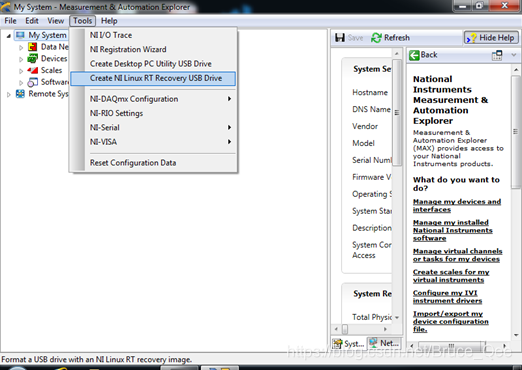
出现创建NI Linux RT恢复USB驱动器对话框。
5.在“驱动器”下选择您的USB存储设备。
在“磁盘映像”下选择7.0 \ standard_x64_recovery.iso 。
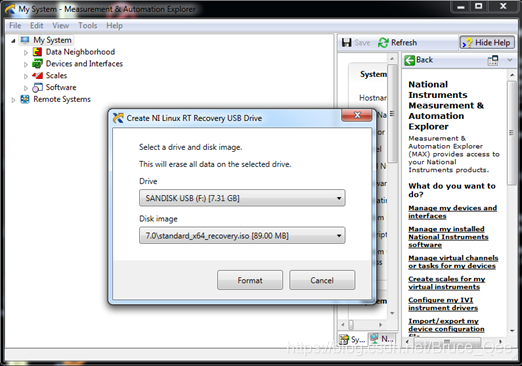
6.选择格式。
7.完成后,从计算机弹出USB。
为NI Linux Real-Time分区控制器
- 将格式化的USB和键盘插入PXIe控制器。
- 重新启动控制器,然后按键盘上的Delete键进入BIOS。
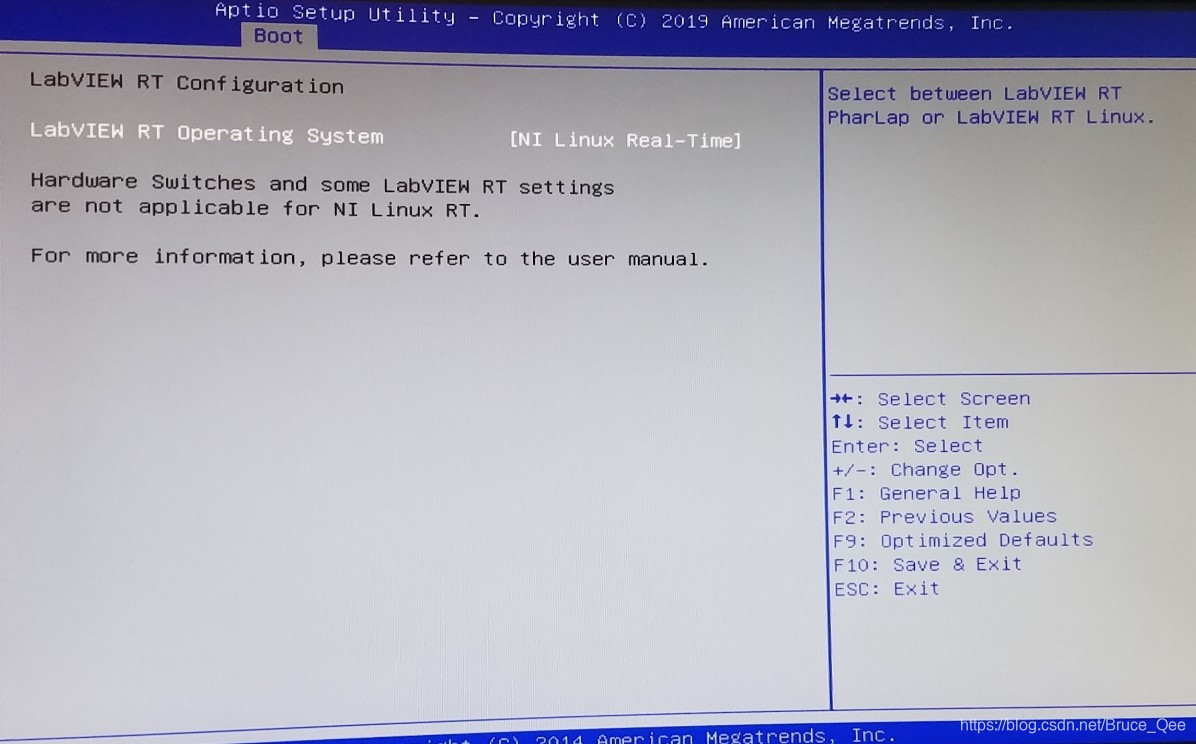
- 在“启动配置”选项卡中,选择“ LabVIEW RT配置” 。然后,选择[NI Linux Real-Time]作为LabVIEW RT操作系统。
4.在“保存并退出”标签中,选择“保存更改” 。
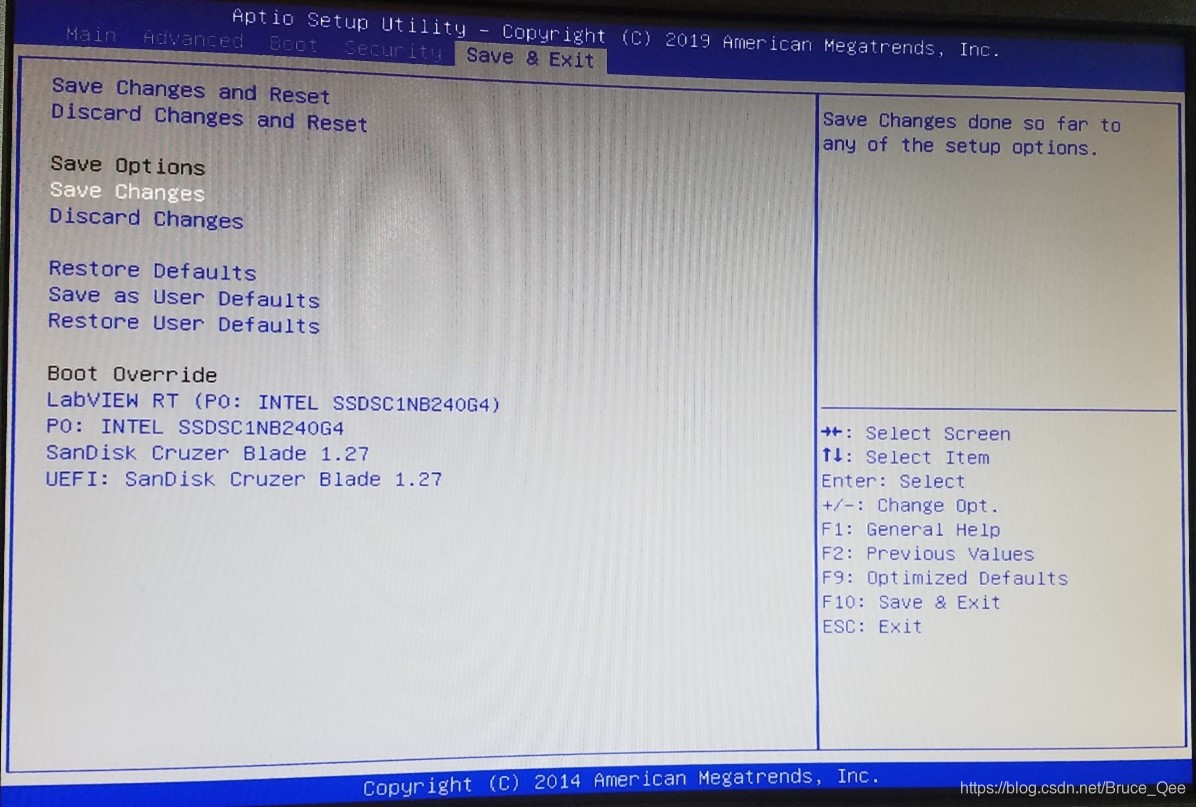
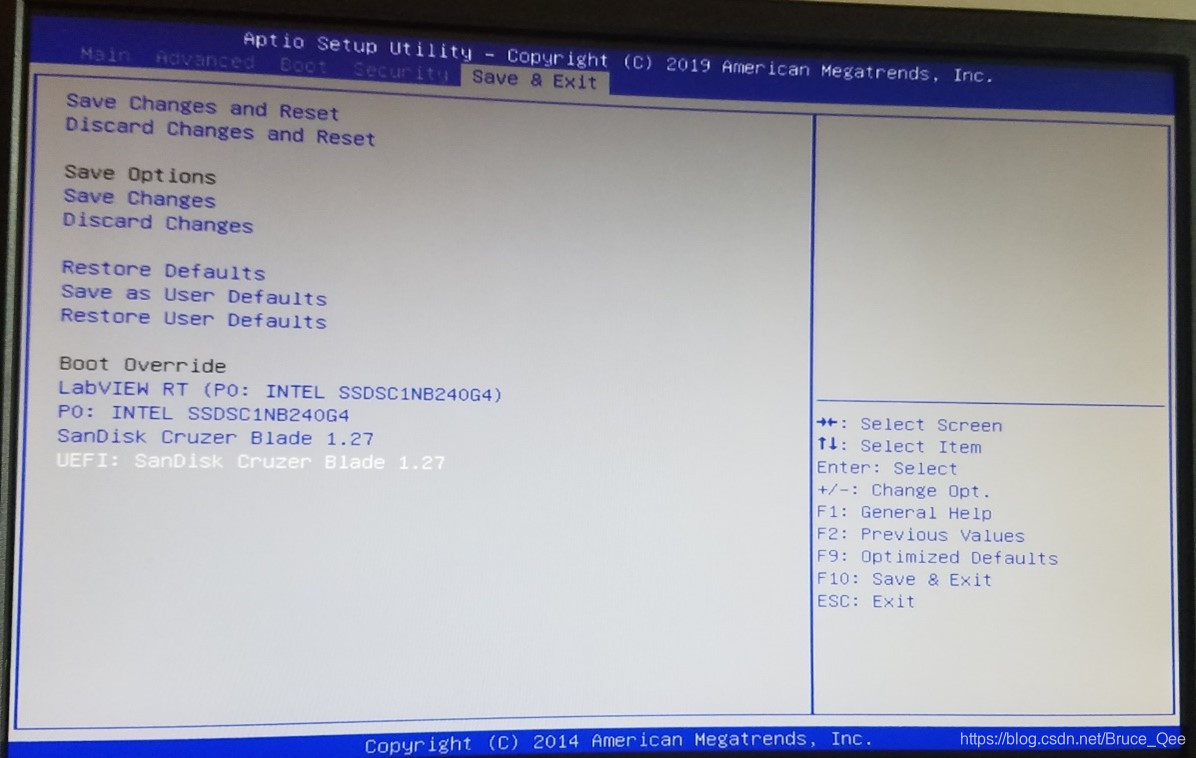
5.在同一标签中,在“Boot Override”下选择UEFI:<USB驱动器名称> 。
注意:这将重新启动控制器并启动到USB。如果该USB不起作用,请尝试使用另一个USB。
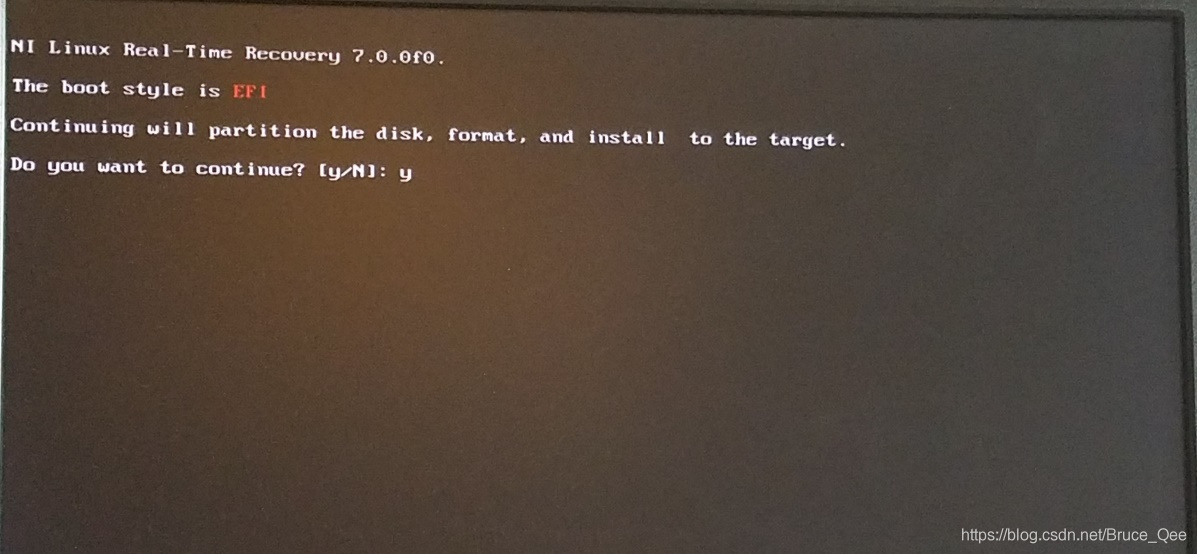
6.USB启动后,将提示您选择分区磁盘的选项。输入y并按Enter键。
7.格式化完成后,请拔下USB并通过重启电源或键入reboot和Enter重启控制器。
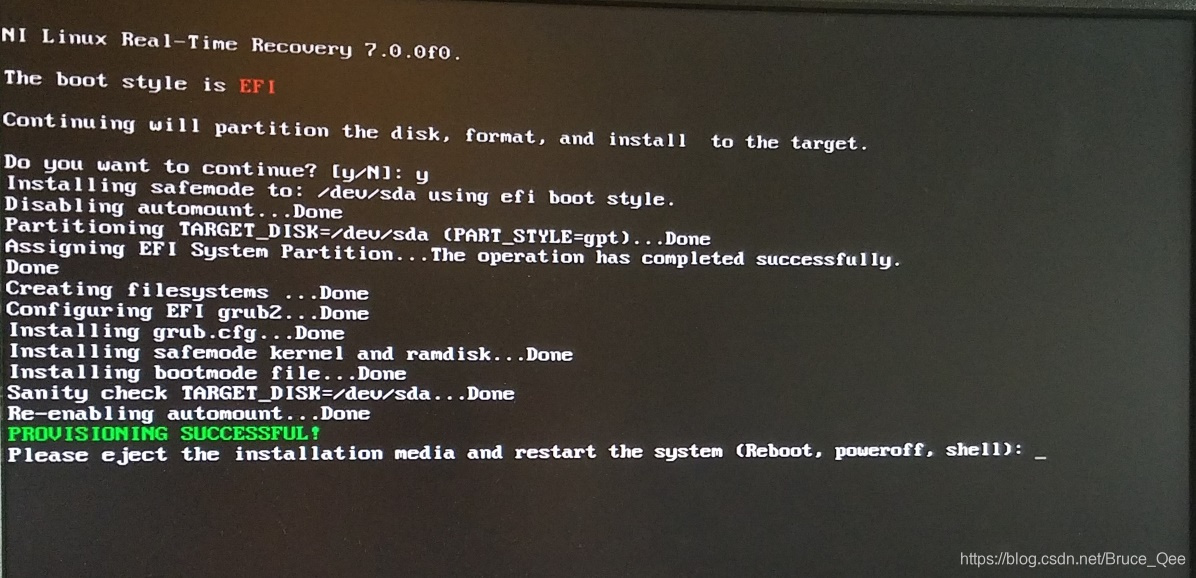
控制器应重新启动进入NI Linux Real-Time Safemode。
8.如果控制器未启动进入安全模式,请进入BIOS并在“启动配置”选项卡中选择LabVIEW RT作为启动选项#1。
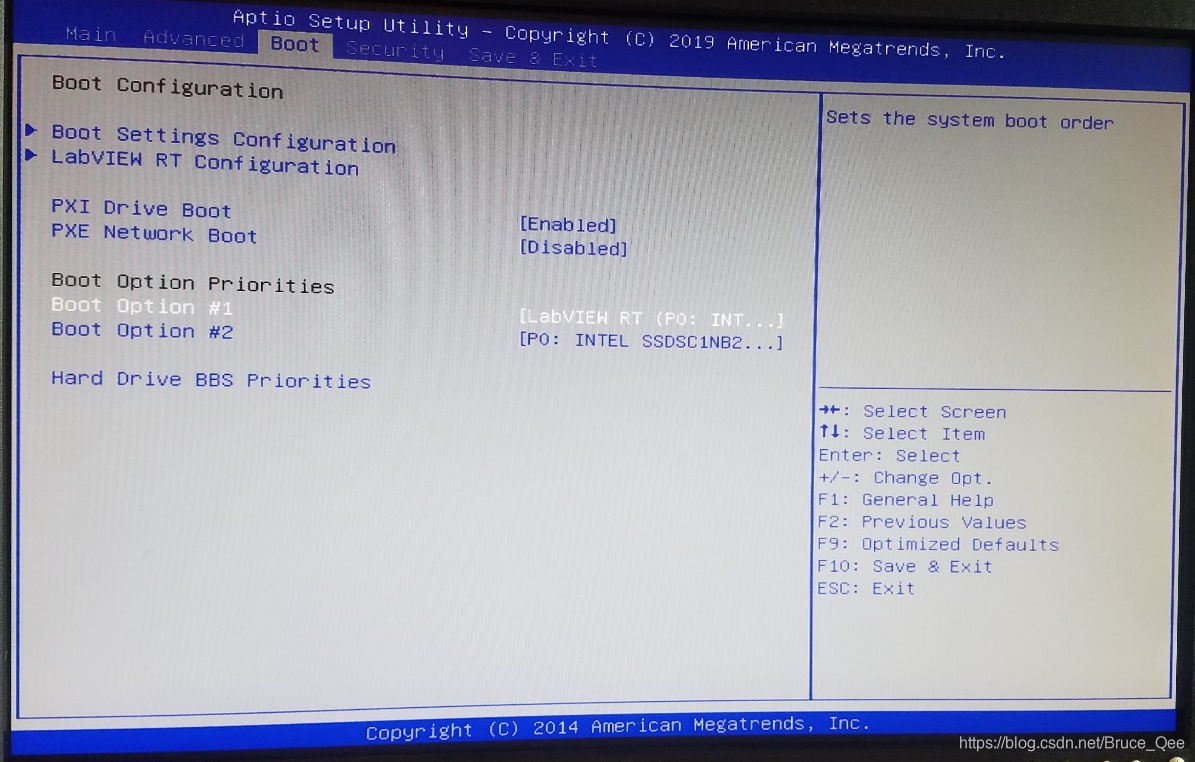
现在控制器上已安装NI Linux Real-Time,您将需要格式化为NI Linux RT Base Image,然后为应用程序安装必要的软件组件。

openvela 操作系统专为 AIoT 领域量身定制,以轻量化、标准兼容、安全性和高度可扩展性为核心特点。openvela 以其卓越的技术优势,已成为众多物联网设备和 AI 硬件的技术首选,涵盖了智能手表、运动手环、智能音箱、耳机、智能家居设备以及机器人等多个领域。
更多推荐


 1
1 0
0- 0


 已为社区贡献5条内容

所有评论(0)