
Centos详细安装教程
CentOS 是一个广受欢迎的开源操作系统,基于红帽构建,致力于提供可靠、高性能且安全的服务器和桌面环境。值得注意的是centos7已于今年六月底停止维护,停维后会面临安全和保障的隐患。,设置内存大小,处理器数量、DVD,并在网络适配器中选择网络连接方式,设置完成后点击。12、设置安装位置,可以自定义分配磁盘空间, 这里选择的是默认安装,因此不做更改。5、给虚拟机命名,并新建文件夹用于存放cent
CentOS 是一个广受欢迎的开源操作系统,基于红帽构建,致力于提供可靠、高性能且安全的服务器和桌面环境。值得注意的是centos7已于今年六月底停止维护,停维后会面临安全和保障的隐患。
centos官网链接:
https://www.centos.org/
阿里云源链接:
https://mirrors.aliyun.com/centos/7.9.2009/isos/x86_64
下载安装教程
在官网或者镜像源中下载centos7
1、找到要下载的版本并点击
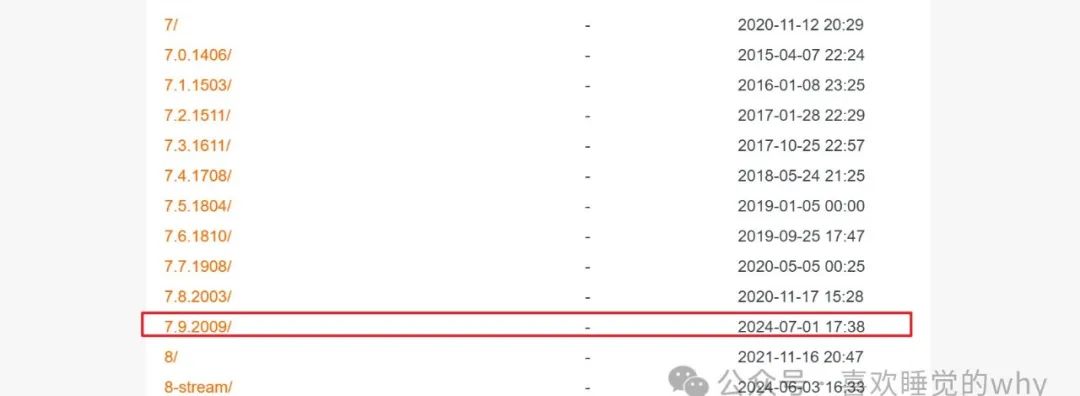
点击 isos ,然后点击 x86_64/
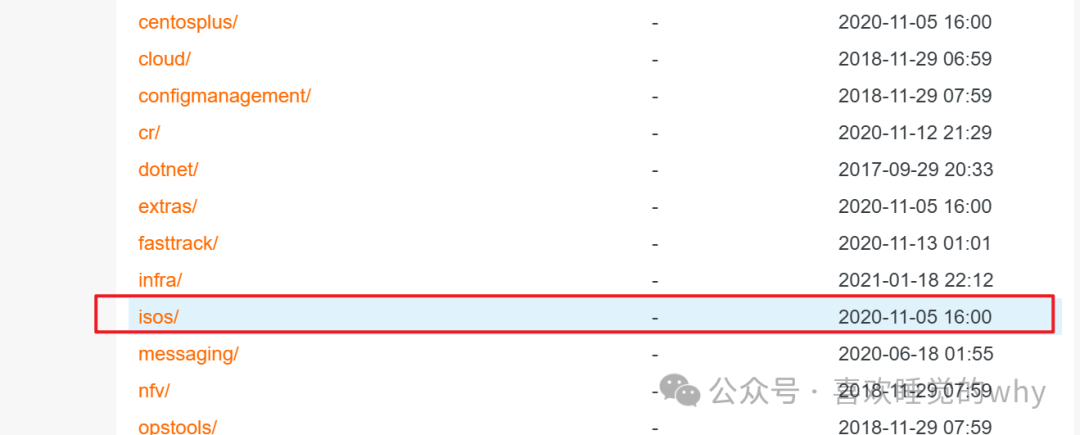
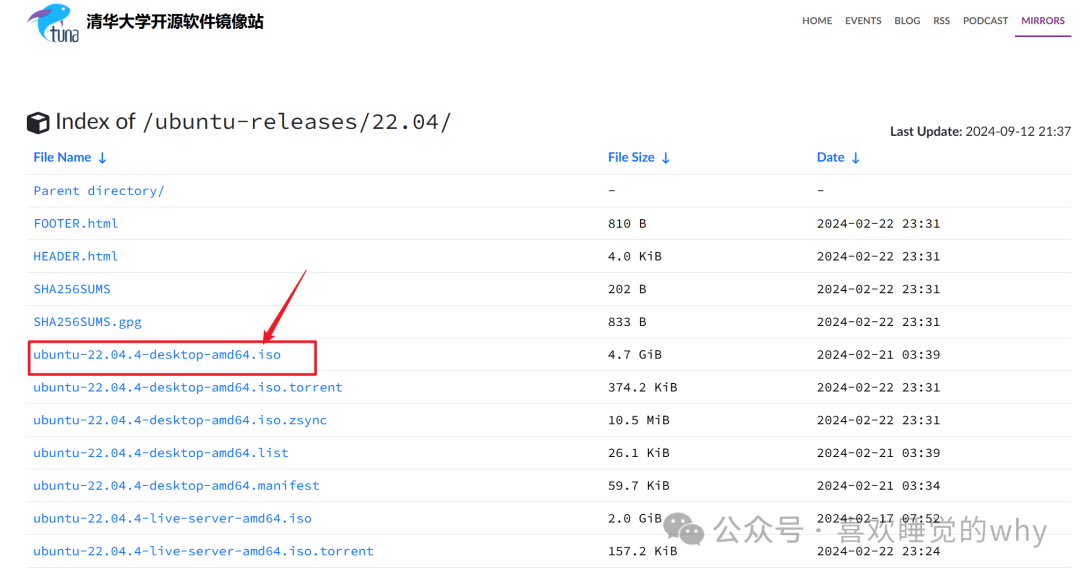
2、选择要下载的ISO文件 (文件很大,不建议存放在c盘)
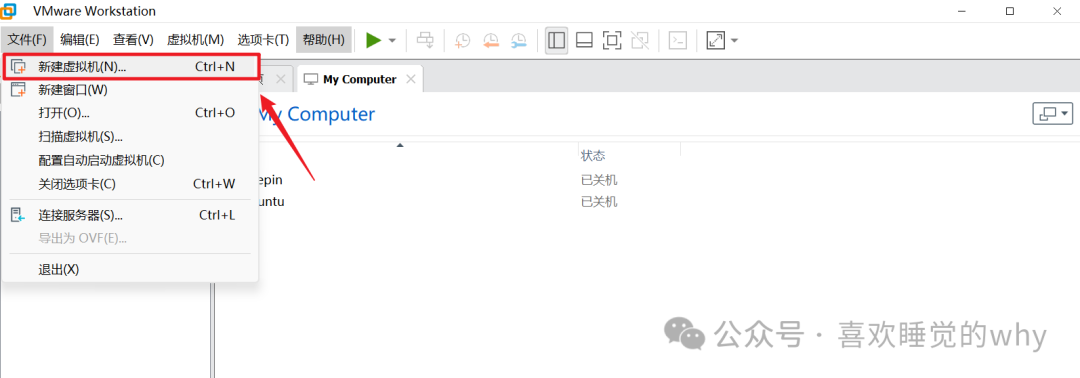
3、下载完成后打开虚拟机
点击左上角 文件-新建虚拟机
4、选择 典型 然后点击下一步
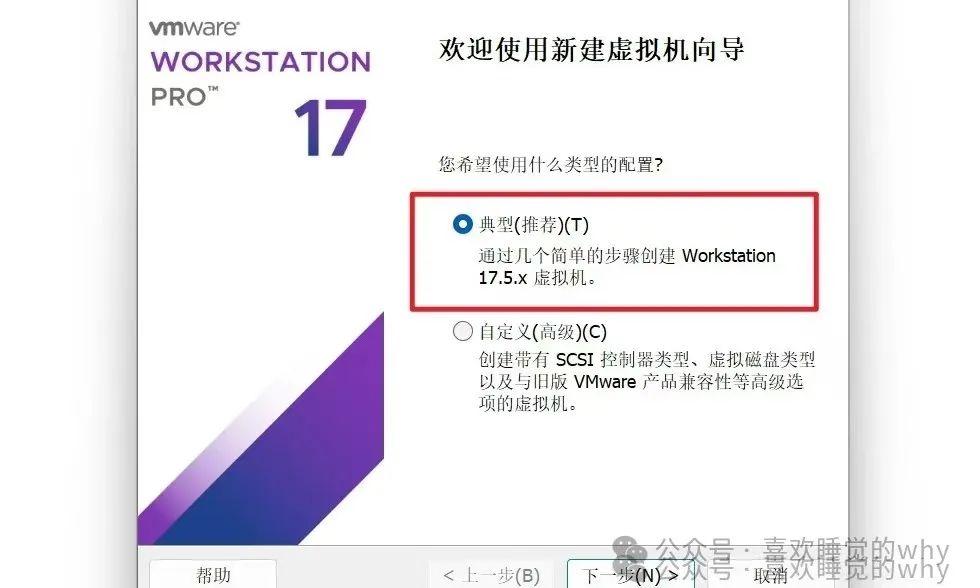
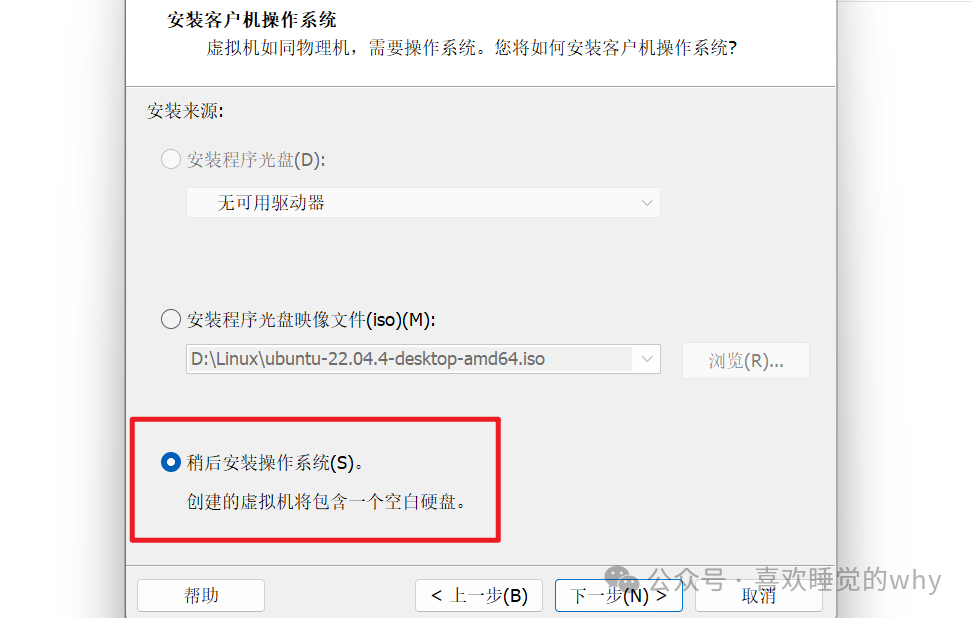
5、选择 稍后安装系统,点击下一步
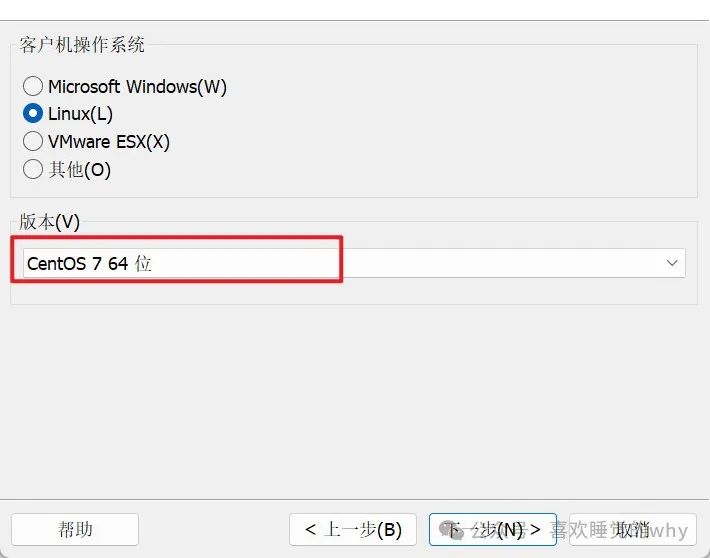
6、选择操作系统 版本
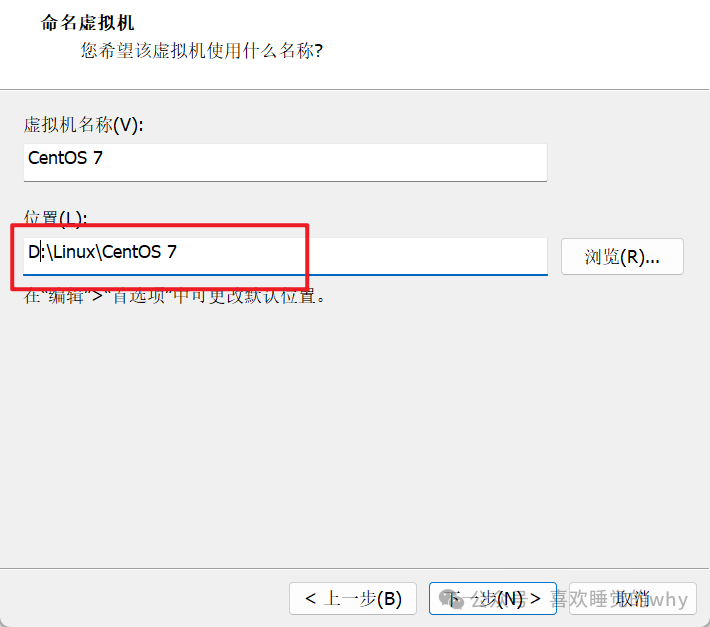
5、给虚拟机命名,并新建文件夹用于存放centos(不建议存放在C盘 )
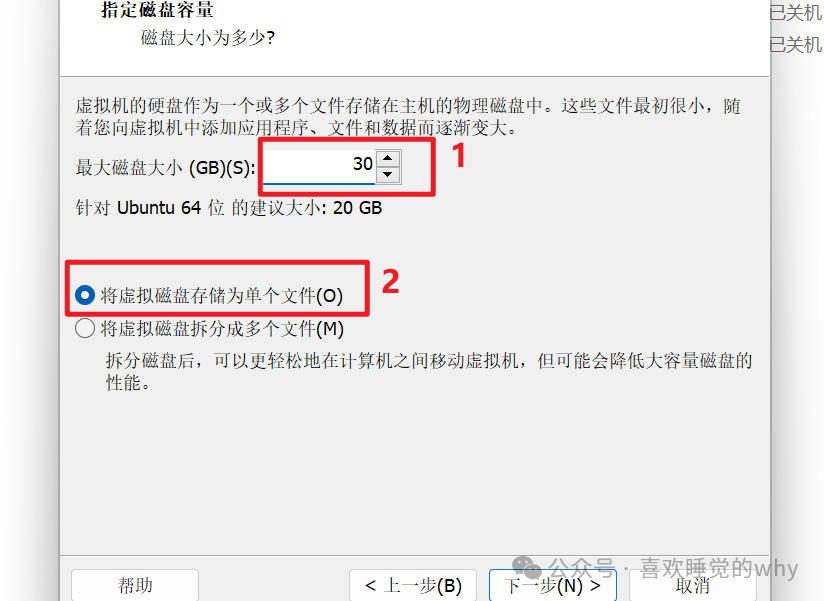
6、根据需求 设置磁盘大小,并 将虚拟磁盘存储为单个文件
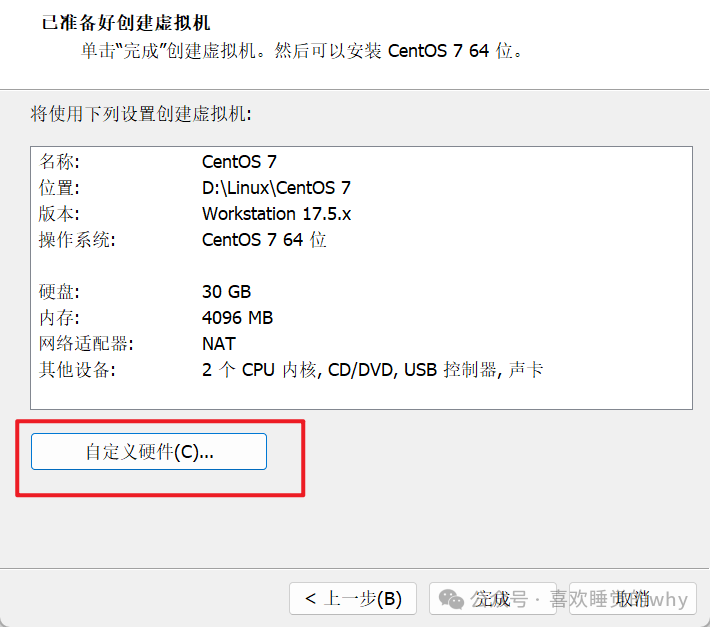
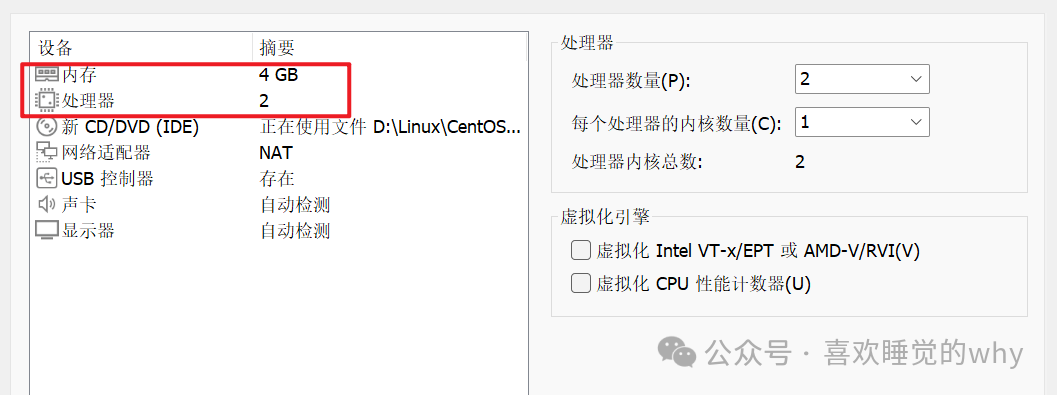
7、自定义硬件,设置内存大小,处理器数量、DVD,并在网络适配器中选择网络连接方式,设置完成后点击 关闭 完成
使用ISO映像文件,点击 浏览,找到刚刚下载好的ISO文件
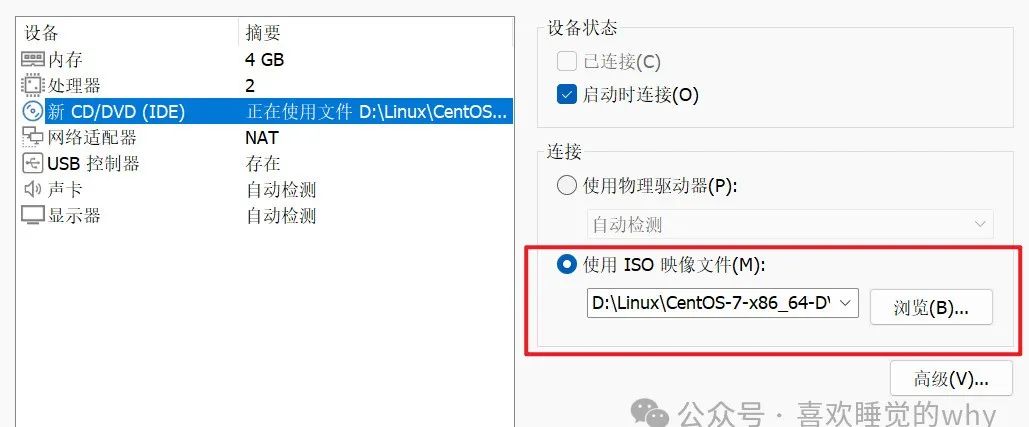

全部设置完成后,点击 关闭 完成
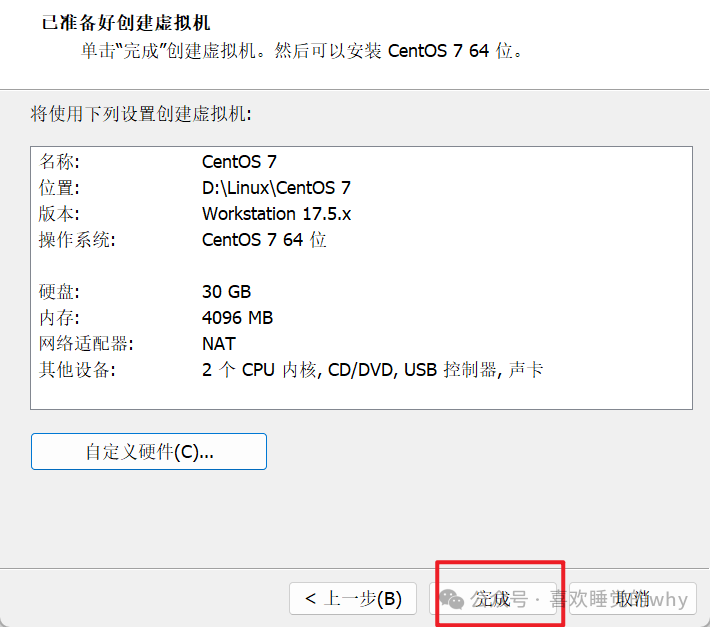
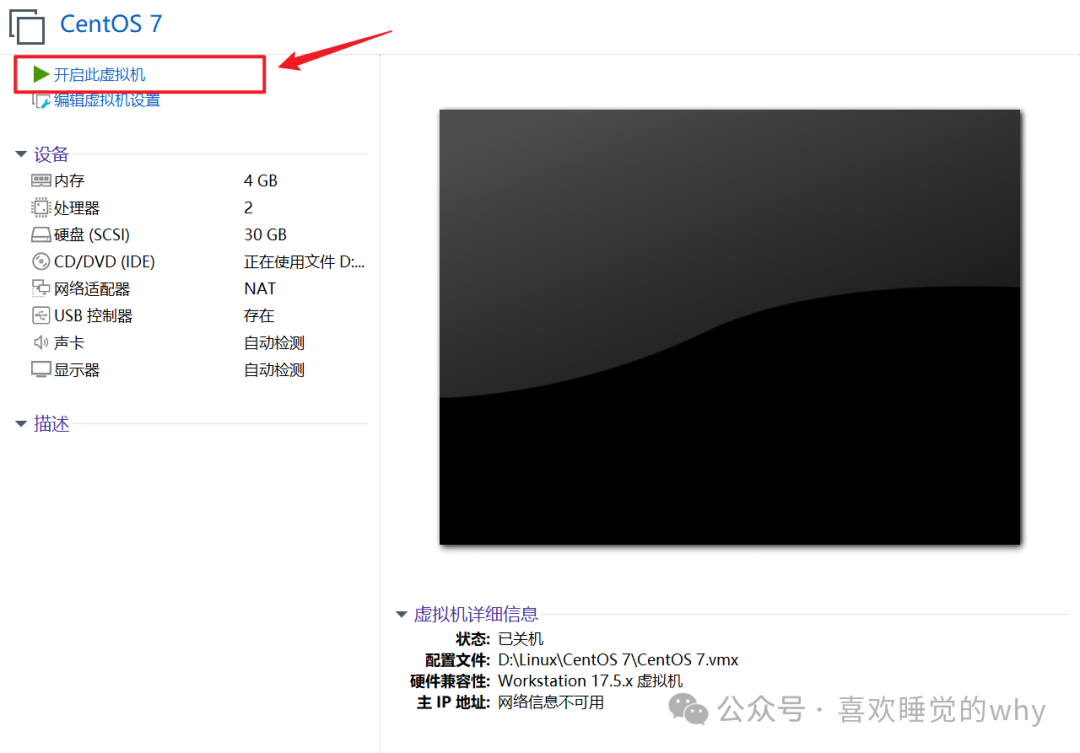
8、点击 开启虚拟机
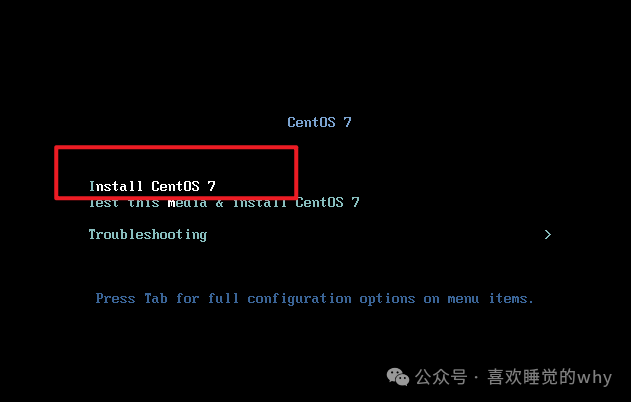
9、正式安装,选择 Install Centos 7( 用键盘上下键 ) 然后按 Enter 回车
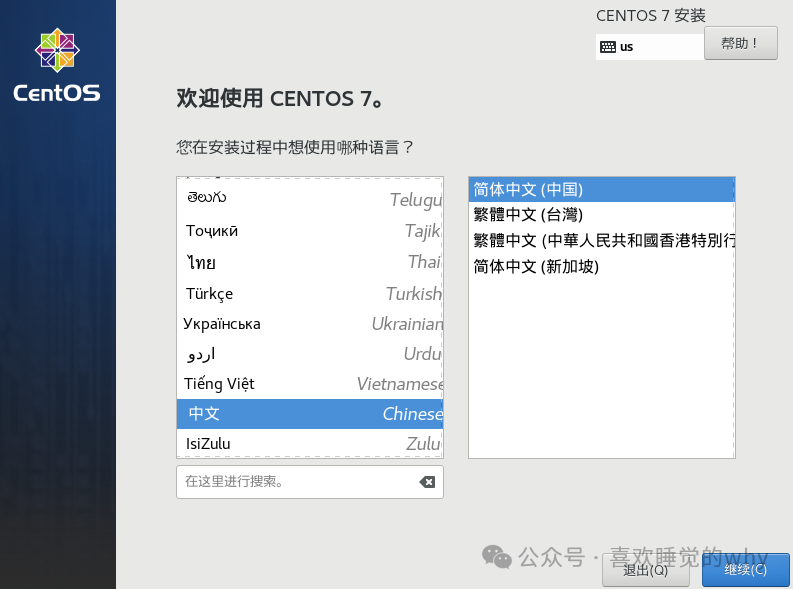
10、根据需求设置 语言,并点击 继续
11、设置桌面环境,新手建议选择带有桌面的安装
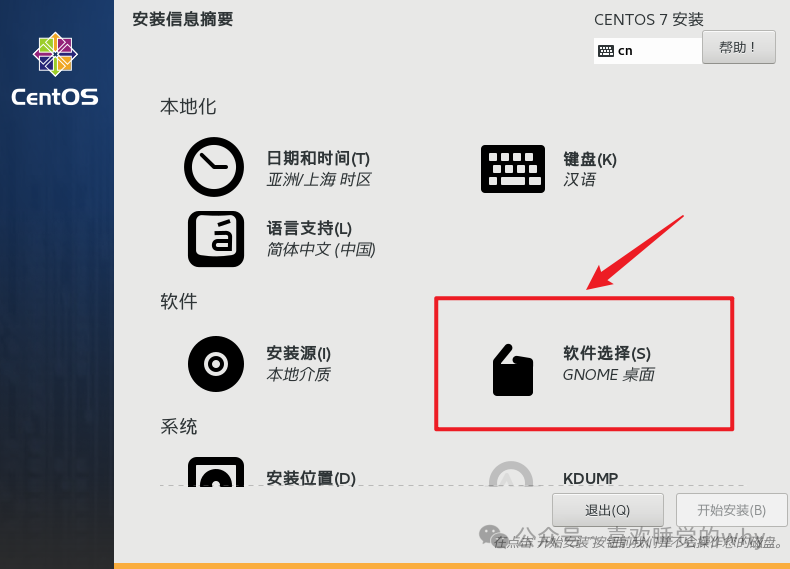
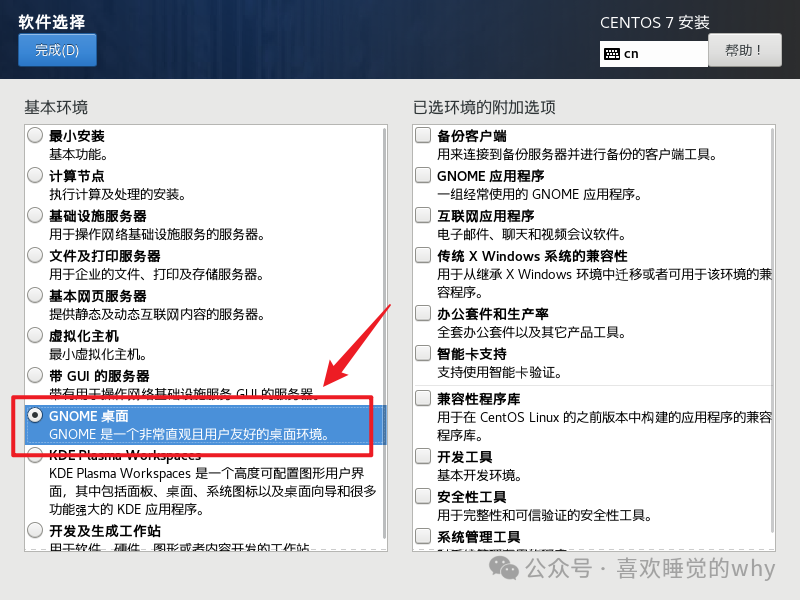
12、设置安装位置,可以自定义分配磁盘空间, 这里选择的是默认安装,因此不做更改
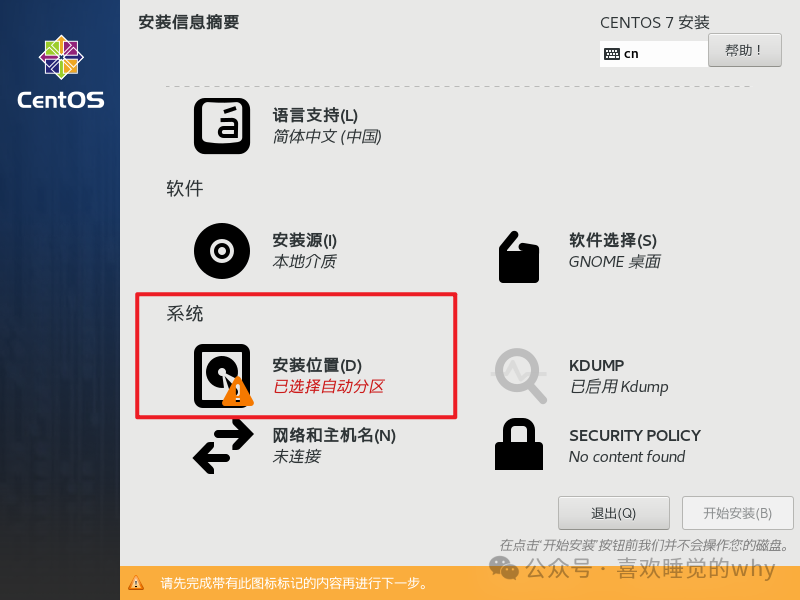
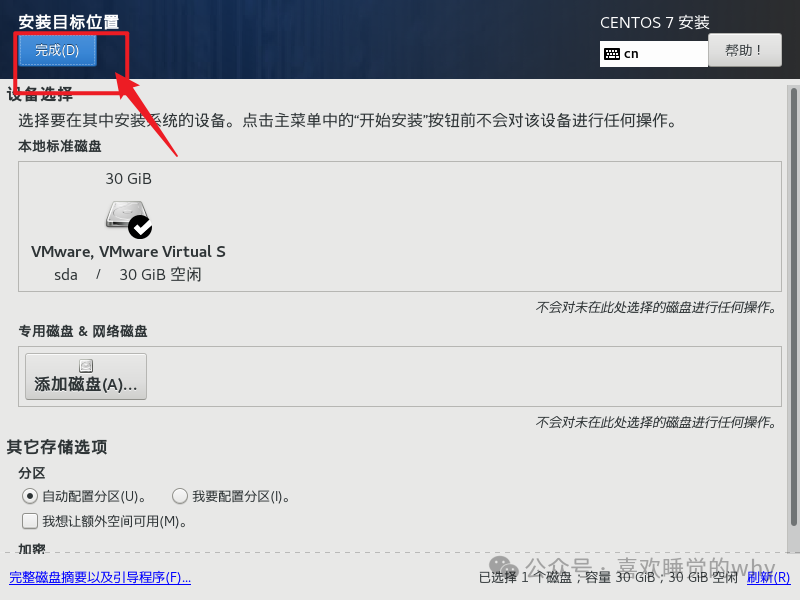
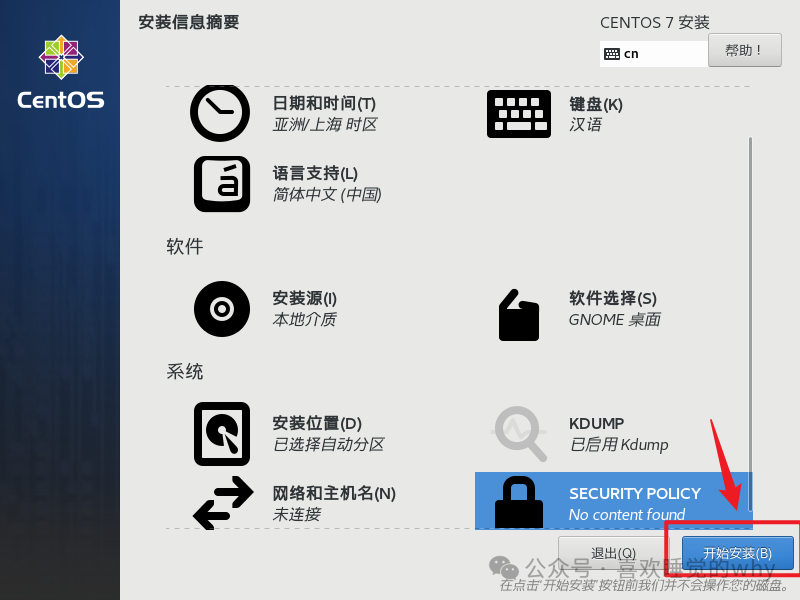
13、配置完成后点击 开始安装
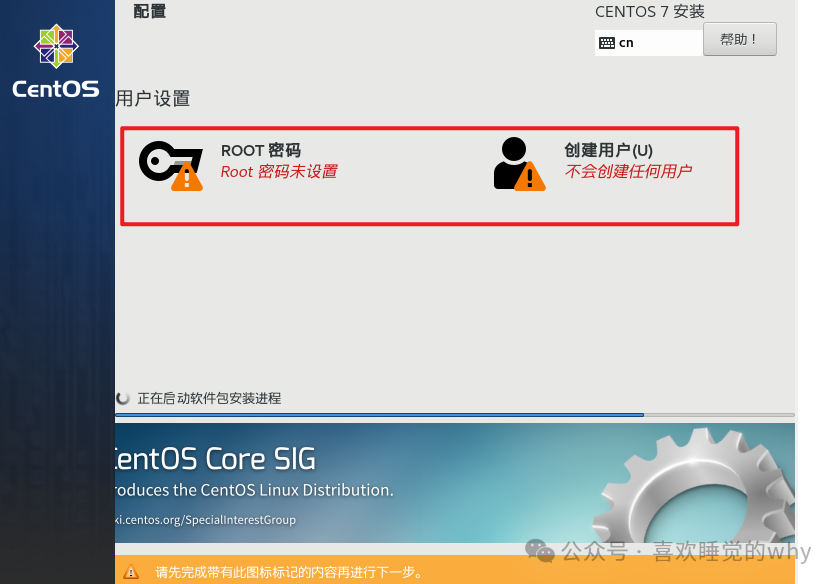
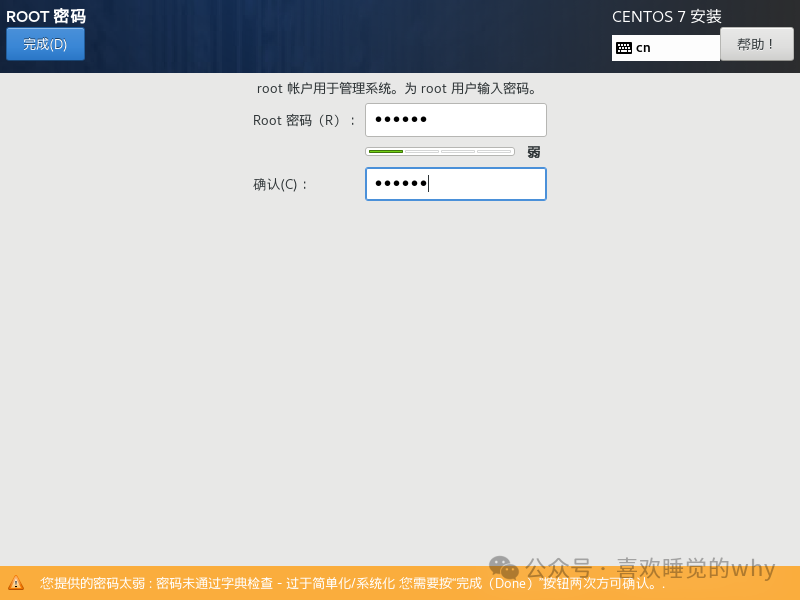
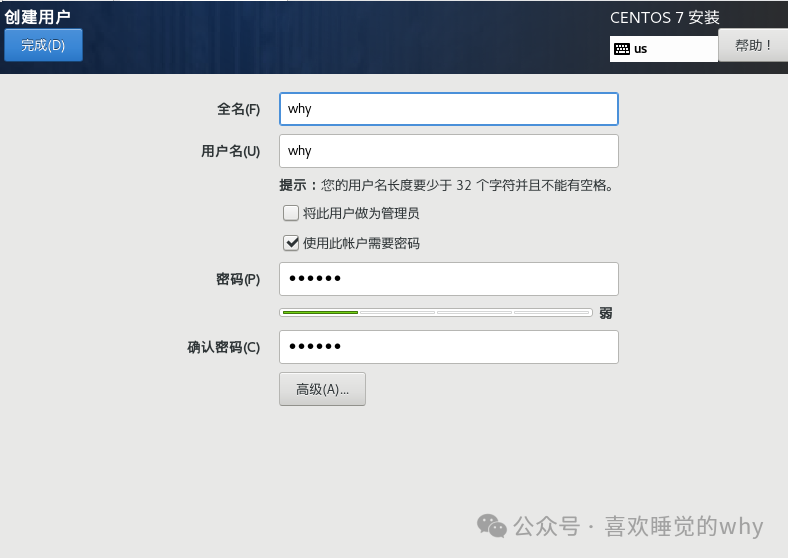
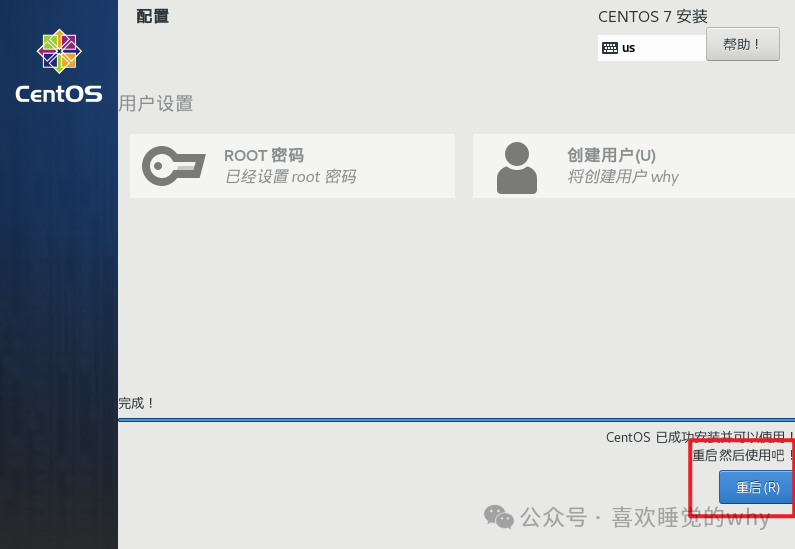
14、设置 root密码及用户名和用户密码,root密码用于系统管理 用户名和密码用于账户登录及管理,然后点击 完成 关闭
15、完成安装后点击 重启
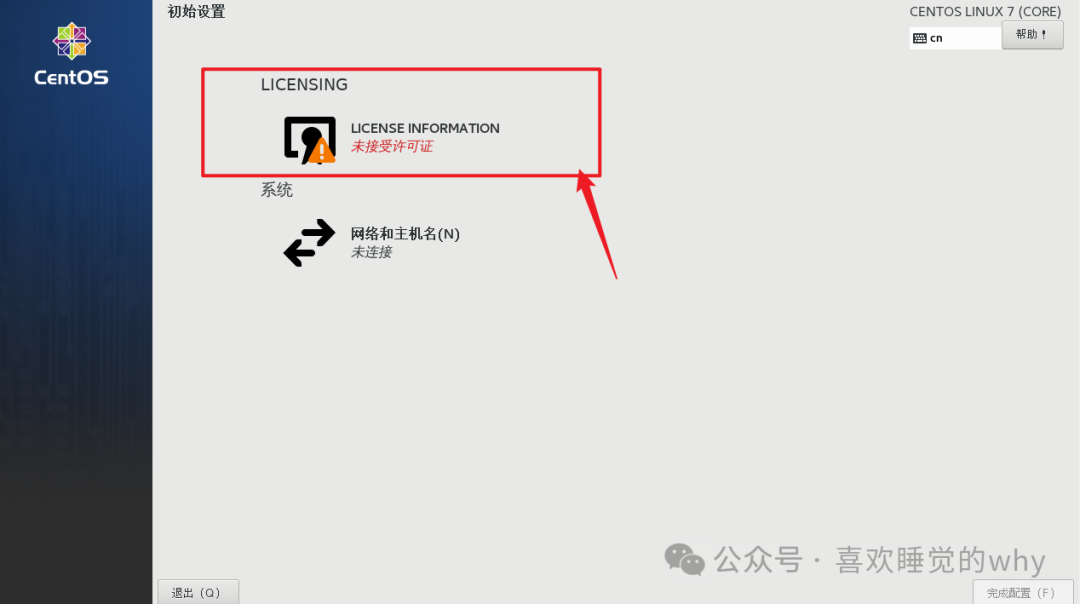
16、接受许可证
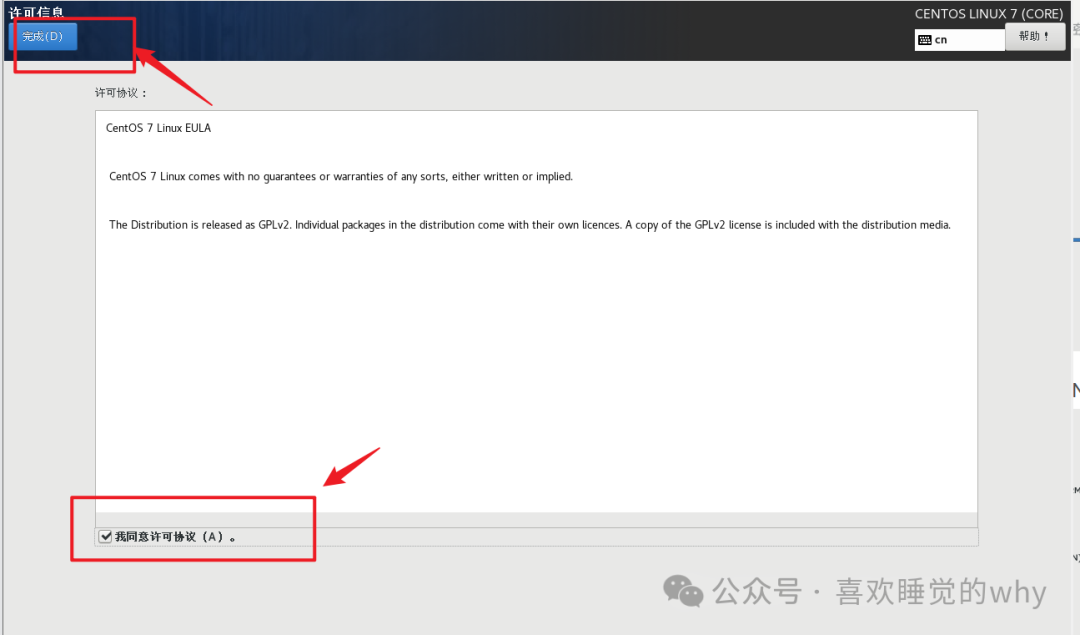
17、我同意许可协议
18、登录账号
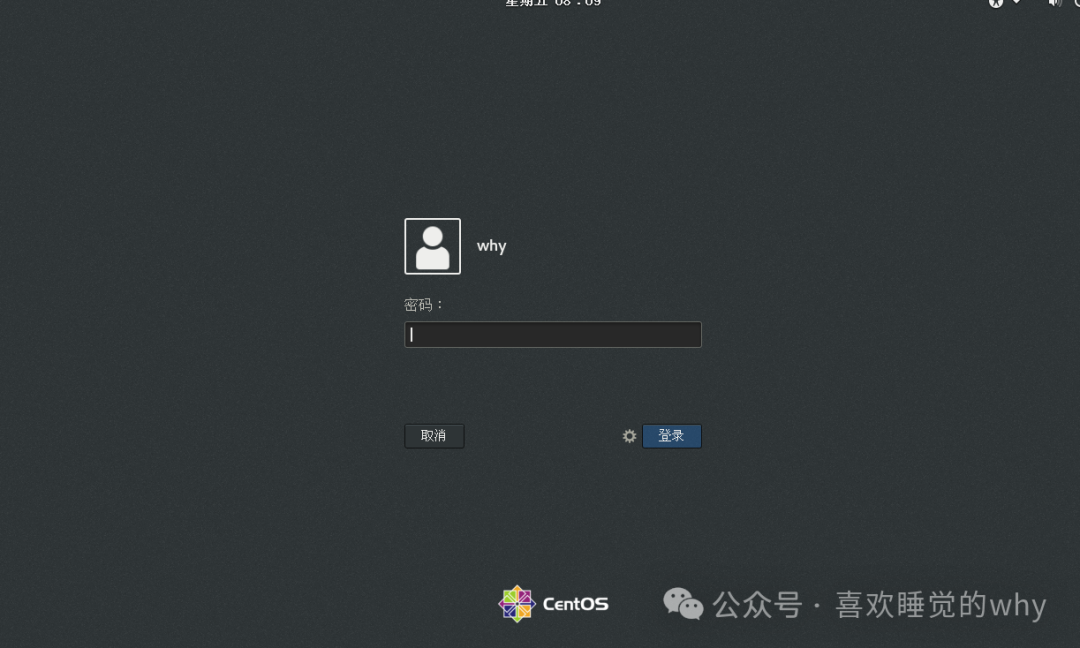
19、安装成功!
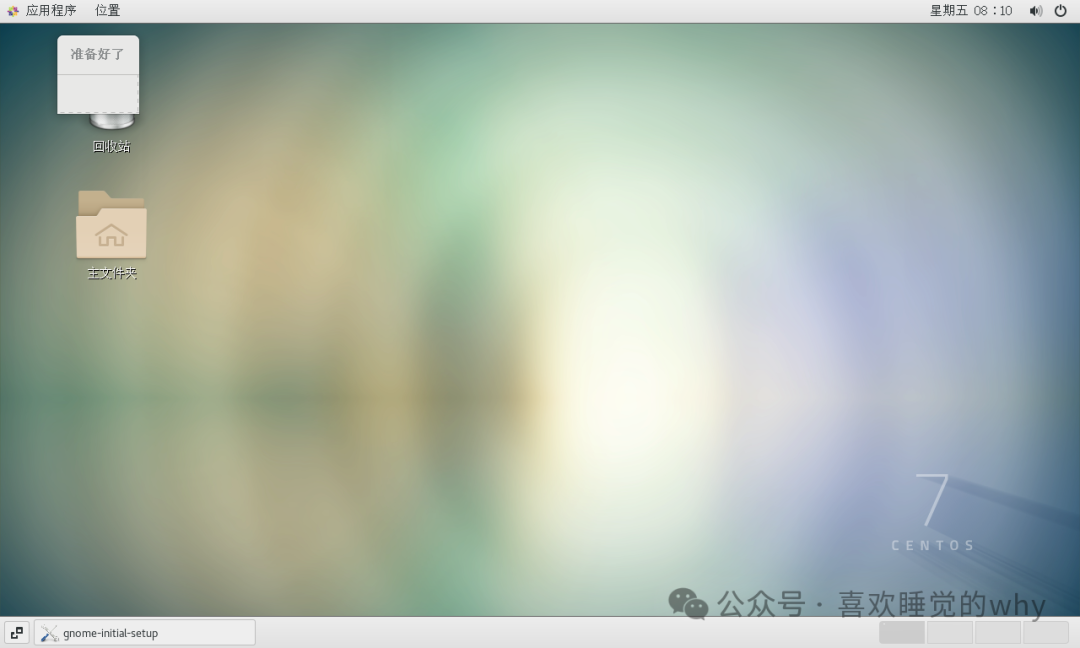
以上就是本期的全部内容啦
公众号:喜欢睡觉的why

openvela 操作系统专为 AIoT 领域量身定制,以轻量化、标准兼容、安全性和高度可扩展性为核心特点。openvela 以其卓越的技术优势,已成为众多物联网设备和 AI 硬件的技术首选,涵盖了智能手表、运动手环、智能音箱、耳机、智能家居设备以及机器人等多个领域。
更多推荐


 3
3 0
0- 0



 已为社区贡献1条内容

所有评论(0)