
Ubuntu系统安装与常用软件配置指南

简介:本压缩包包含Ubuntu 16.04系统的安装步骤及常用开发工具的安装教程,如PyCharm、Sublime Text、搜狗输入法、Python版本升级等。通过详细的图文指导,帮助用户从零开始搭建稳定的Linux开发环境,适用于Ubuntu新用户和开发者,提升系统使用与开发效率。 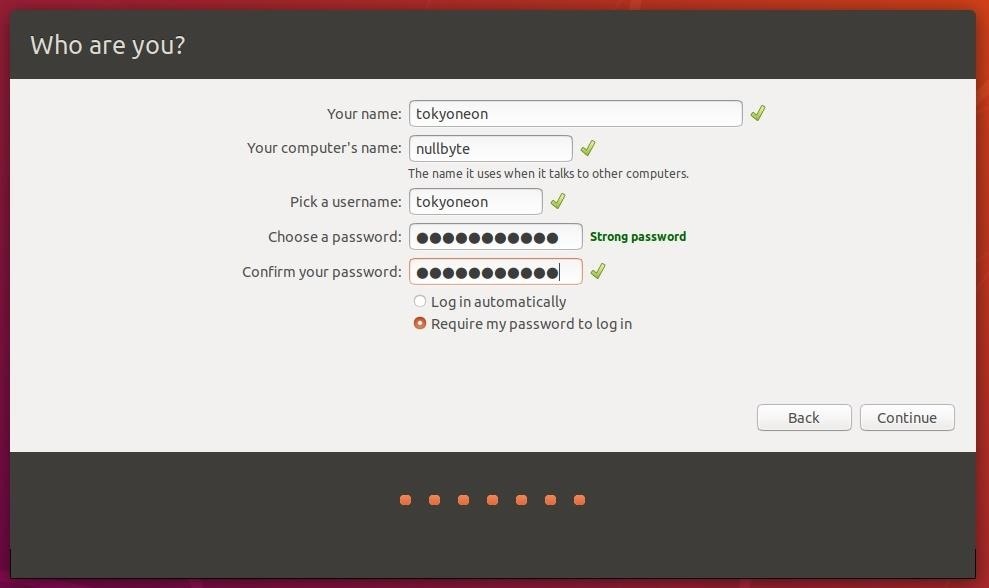
1. Ubuntu系统与开发环境搭建概述
Ubuntu 是基于 Debian 的开源操作系统,以其稳定性、安全性和易用性广泛应用于服务器和开发环境。本章将介绍 Ubuntu 16.04 的核心特性及其在软件开发中的关键作用。通过理解其系统架构与开发工具链的支持,读者将掌握为何选择 Ubuntu 作为开发平台。同时,本章将概述从系统安装、桌面环境配置到开发工具链搭建的完整流程,为后续章节的深入操作奠定基础。对于有经验的开发者,也将提供系统优化与环境复用的进阶思路。
2. Ubuntu系统的安装与配置
Ubuntu 系统的安装与配置是构建高效开发环境的第一步。本章将围绕 Ubuntu 16.04 的安装流程、手动分区策略以及系统初始化配置三个方面展开详细讲解。通过逐步引导读者完成系统安装与配置的每一步操作,帮助其理解底层机制,提升系统掌控能力。
2.1 Ubuntu 16.04系统安装流程
Ubuntu 16.04 是一个长期支持版本(LTS),适合开发环境的稳定运行。本节将详细介绍从准备安装介质到完成系统语言与区域设置的完整安装流程。
2.1.1 准备安装介质(U盘或光盘)
在开始安装前,需要准备一个可启动的安装介质。推荐使用 U 盘进行安装,因其速度快且易于操作。
操作步骤如下:
- 下载 Ubuntu 16.04 的 ISO 镜像文件,建议从官方源获取: https://releases.ubuntu.com/16.04/
- 使用工具将 ISO 写入 U 盘。在 Windows 上推荐使用 Rufus ,在 Linux 上可以使用
dd命令:
sudo dd if=ubuntu-16.04-desktop-amd64.iso of=/dev/sdX bs=4M status=progress
参数说明:
-if:输入文件,即 ISO 镜像路径。
-of:输出设备,/dev/sdX为你的 U 盘设备名(如/dev/sdb)。
-bs=4M:每次读写 4MB 数据,提高写入效率。
-status=progress:显示写入进度。
- 等待写入完成后,安全移除 U 盘。
注意事项:
- 在写入之前务必确认设备名,避免误写入系统盘。
- 格式化 U 盘为 FAT32 或 ext4 格式,以确保兼容性。
示例:查看当前系统中的 U 盘设备
lsblk
| 设备名 | 挂载点 | 容量 | 文件系统 |
|---|---|---|---|
| sda | / | 500G | ext4 |
| sdb | 8G | vfat |
2.1.2 BIOS设置与启动顺序调整
安装介质准备好后,需进入 BIOS 设置,将启动顺序调整为优先从 U 盘启动。
操作步骤如下:
- 重启计算机。
- 在开机画面出现时按下 BIOS 进入键(通常为
Del、F2、F12等)。 - 找到
Boot或Startup选项。 - 将 U 盘设为第一启动项。
- 保存设置并重启。
提示:
- 如果系统使用 UEFI 启动模式,确保安装介质也支持 UEFI。
- 若系统已启用 Secure Boot,可能需要禁用以避免兼容性问题。
graph TD
    A[开机] --> B{是否进入BIOS?}
    B -->|是| C[调整启动顺序]
    B -->|否| D[尝试F12快捷启动菜单]
    C --> E[保存设置并重启]
    D --> F[选择U盘启动项]
2.1.3 安装过程中的语言与区域设置
进入安装界面后,系统会引导用户进行语言、区域和键盘布局的设置。
操作流程如下:
- 选择安装语言(如 English 或 中文)。
- 选择所在区域(如 China)。
- 设置键盘布局(一般为 English US)。
- 选择安装类型:
- 试用 Ubuntu :不安装,直接进入 Live 系统。
- 安装 Ubuntu :开始正式安装流程。
建议:
- 在语言选择界面建议选择英文,以避免中文环境可能带来的兼容性问题。
- 区域设置将影响时间、日期和货币格式。
| 设置项 | 推荐选项 | 说明 |
|---|---|---|
| 语言 | English (US) | 保证系统稳定性 |
| 键盘布局 | English (US) | 避免符号错位 |
| 区域 | China | 影响时间格式与地区信息 |
2.2 手动分区与数据安全策略
在安装 Ubuntu 时,合理进行磁盘分区是保障数据安全与系统性能的重要步骤。本节将介绍手动分区的基本概念、操作方式及文件系统选择。
2.2.1 分区的基本概念(/、/home、swap等)
Ubuntu 安装过程中默认使用自动分区,但在多系统共存或有特殊需求时,手动分区是更优选择。以下是常见分区说明:
| 分区挂载点 | 作用说明 | 推荐大小 |
|---|---|---|
| / | 根目录,存放系统核心文件 | 至少 20GB |
| /home | 用户数据目录 | 剩余空间 |
| swap | 交换分区,用于虚拟内存 | 内存大小的1~2倍 |
| /boot | 引导文件存放目录 | 500MB~1GB |
| /tmp | 临时文件目录 | 1~5GB |
建议:
- 对于 SSD 用户,建议关闭 swap 分区以延长寿命,或使用 zram 替代。
- 若需多系统共存,保留原有分区结构。
2.2.2 使用手动分区保护已有数据
在已有数据的硬盘上安装 Ubuntu,手动分区可以避免误格式化重要分区。
操作流程如下:
- 进入安装界面后选择“其他选项”进入手动分区。
- 在磁盘列表中选择目标磁盘。
- 删除未使用分区或调整大小以腾出空间。
- 创建以下挂载点:
-/(根目录)
-/home
-swap - 确保不勾选“格式化”选项,以免误删已有数据。
# 示例:查看当前磁盘分区情况
sudo fdisk -l
| 设备 | 启动 | 起始扇区 | 结束扇区 | 容量 | 类型 |
|---|---|---|---|---|---|
| /dev/sda1 | * | 2048 | 1026047 | 500M | Linux boot |
| /dev/sda2 | 1026048 | 976773119 | 465G | Linux LVM |
注意:
- 操作前建议备份重要数据。
- 若不确定分区结构,可使用 GParted 工具进行可视化操作。
2.2.3 分区格式选择与文件系统说明
Ubuntu 支持多种文件系统格式,常见包括 ext4、xfs、btrfs 等。
| 文件系统 | 特点说明 | 推荐场景 |
|---|---|---|
| ext4 | 稳定、兼容性好 | 通用系统分区 |
| xfs | 高性能,适合大容量磁盘 | 服务器环境 |
| btrfs | 支持快照、压缩、RAID | 高级用户 |
操作步骤:
- 在手动分区界面选择分区。
- 点击“修改”设置挂载点与文件系统。
- 选择 ext4 作为默认文件系统。
# 查看当前文件系统支持情况
cat /proc/filesystems
nodev   proc
nodev   sysfs
nodev   tmpfs
ext4
xfs
btrfs
逻辑分析:
-ext4是目前最稳定且广泛支持的文件系统。
-xfs在大文件读写时表现优异,适合视频处理、数据库等场景。
-btrfs提供高级特性但稳定性稍逊,适合有特定需求的用户。
2.3 系统初始化配置
系统安装完成后,合理的初始化配置可以提升系统的安全性与可用性。本节将介绍用户账户管理、网络设置与基础系统优化。
2.3.1 用户账户与权限管理
安装过程中会创建一个普通用户账户,并赋予 sudo 权限。
操作建议:
- 设置强密码,避免使用简单数字组合。
- 使用
sudo执行管理操作,避免直接使用 root 账户。 - 添加其他用户账户(如测试用户):
sudo adduser testuser
sudo usermod -aG sudo testuser
参数说明:
-adduser:创建用户。
-usermod -aG sudo:将用户加入 sudo 组,获得管理员权限。
# 查看当前用户所属组
groups
| 用户名 | 所属组 | 说明 |
|---|---|---|
| ubuntu | ubuntu sudo | 主用户,有管理员权限 |
2.3.2 网络连接与更新源设置
系统安装完成后,需确保网络连接正常并配置更新源。
操作流程如下:
- 使用有线连接或配置 Wi-Fi。
- 更新软件源列表:
sudo cp /etc/apt/sources.list /etc/apt/sources.list.bak
sudo sed -i 's/archive.ubuntu.com/mirrors.aliyun.com/g' /etc/apt/sources.list
代码逻辑分析:
- 第一行备份原始源文件。
- 第二行将默认源替换为阿里云镜像,提高下载速度。
# 更新软件包列表
sudo apt update
| 镜像源 | 地址 |
|---|---|
| 官方源 | archive.ubuntu.com |
| 阿里云 | mirrors.aliyun.com |
| 清华大学 | mirrors.tuna.tsinghua.edu.cn |
2.3.3 基础系统优化与安全加固
为提升系统性能与安全性,建议进行以下优化:
- 安装常用工具:
sudo apt install -y net-tools curl git vim
- 关闭不必要的服务:
sudo systemctl disable bluetooth
sudo systemctl disable cups
- 开启防火墙:
sudo ufw enable
sudo ufw status
| 工具名称 | 功能说明 |
|---|---|
| net-tools | 网络配置与诊断工具 |
| curl | 网络数据传输工具 |
| git | 版本控制系统 |
| vim | 高级文本编辑器 |
安全建议:
- 定期更新系统与软件包。
- 禁用未使用的守护进程。
- 配置 SSH 访问权限并禁用 root 登录。
下一章将继续深入 Ubuntu 桌面环境的配置与优化,帮助开发者打造更高效的交互体验。
3. Ubuntu桌面环境与交互体验优化
在Ubuntu系统中,桌面环境是用户与操作系统交互的核心界面。Ubuntu 16.04默认搭载的是Unity桌面环境,它以简洁、高效和高度可定制而著称。然而,Unity并非唯一选择,用户也可以切换至GNOME、KDE、XFCE等其他桌面环境。本章将重点围绕Unity桌面环境的使用、窗口与显示设置的调整,以及系统功能增强技巧,帮助用户提升日常使用效率和交互体验。
3.1 Unity桌面环境的使用与配置
Unity是Canonical公司为Ubuntu开发的桌面环境,融合了美观与高效的设计理念。其核心组件包括启动器(Launcher)、全局菜单栏、Dash搜索界面和通知中心。对于刚接触Ubuntu的开发者或系统管理员而言,熟悉Unity的操作方式是提升生产力的第一步。
3.1.1 Unity界面组成与基本操作
Unity的界面布局主要由以下几个部分构成:
| 组件名称 | 功能说明 |
|---|---|
| 启动器(Launcher) | 左侧竖直排列的应用程序快捷方式,支持拖放和固定常用应用 |
| 顶部面板(Panel) | 包含系统时间、网络、音量、用户菜单等系统状态信息 |
| Dash界面 | 通过点击启动器上的“Ubuntu”图标或使用Super键打开,用于搜索应用、文件、设置等 |
| 工作区(Workspace) | 多桌面管理功能,支持虚拟桌面切换 |
基本操作示例:
# 打开Dash搜索界面
xdotool key Super_L
代码解释:
- xdotool 是一个用于模拟键盘输入和鼠标操作的命令行工具。
- key Super_L 表示按下左Super键(即Windows键),这通常用于打开Dash界面。
3.1.2 快捷键与工作区管理
Unity提供了丰富的快捷键来提升操作效率,尤其是在多任务处理时尤为有用。
常用Unity快捷键:
| 快捷键 | 功能描述 |
|---|---|
| Super + A | 打开应用程序 Dash |
| Super + F | 打开文件和文件夹 Dash |
| Super + W | 打开工作区切换器 |
| Ctrl + Alt + 方向键 | 在不同工作区之间切换 |
| Alt + F2 | 打开运行命令窗口 |
工作区管理操作:
# 使用命令创建新的虚拟桌面
wmctrl -n 4
代码解释:
- wmctrl 是一个用于控制X Window窗口管理器的命令行工具。
- -n 4 表示设置为4个工作区。
3.1.3 主题与个性化设置
Unity支持高度的个性化定制,用户可以更换主题、图标、启动器样式等,甚至可以使用第三方工具如Unity Tweak Tool进行深度定制。
安装Unity Tweak Tool:
sudo apt-get install unity-tweak-tool
代码解释:
- sudo 获取管理员权限。
- apt-get install 安装指定包。
- unity-tweak-tool 是用于调整Unity外观和行为的图形化工具。
设置自定义主题:
# 应用新主题(假设已下载并解压主题到 ~/.themes/ 目录)
gsettings set org.gnome.desktop.interface gtk-theme "YourThemeName"
代码解释:
- gsettings 是用于修改GNOME设置的命令行工具。
- org.gnome.desktop.interface 指定GTK主题的设置项。
- "YourThemeName" 替换为你下载的主题名称。
3.2 窗口与显示设置调整
良好的显示设置和窗口管理可以显著提升用户体验,尤其是在使用多显示器、高分辨率屏幕或进行图形密集型任务时。
3.2.1 调整窗口大小与分辨率
Ubuntu提供图形化工具(如“显示设置”)和命令行工具(如 xrandr )来调整窗口大小和屏幕分辨率。
使用 xrandr 调整分辨率:
# 查看当前连接的显示器信息
xrandr --query

# 设置分辨率为1920x1080
xrandr --newmode "1920x1080_60.00"  173.00  1920 2048 2248 2576  1080 1083 1088 1120 -hsync +vsync
xrandr --addmode HDMI-1 "1920x1080_60.00"
xrandr --output HDMI-1 --mode "1920x1080_60.00"
代码解释:
- xrandr --query 显示当前显示器和分辨率信息。
- --newmode 创建一个新的分辨率模式。
- --addmode 将新模式添加到指定显示器接口(如HDMI-1)。
- --output 和 --mode 组合用于设置显示器输出和分辨率。
3.2.2 多显示器支持与布局调整
Ubuntu支持多显示器配置,用户可以通过图形界面或命令行进行布局调整。
使用 xrandr 配置双显示器:
# 设置双显示器并排列
xrandr --output HDMI-1 --mode 1920x1080 --right-of eDP-1
代码解释:
- --mode 设置分辨率。
- --right-of 将HDMI-1显示器放置在eDP-1(笔记本内置显示器)的右侧。
使用图形界面调整:
- 打开“系统设置” > “显示”。
- 拖动显示器图标以调整相对位置。
- 启用或禁用某个显示器。
3.2.3 显卡驱动安装与性能优化
Ubuntu系统默认使用开源显卡驱动,但在某些场景下(如图形处理、游戏、虚拟机)可能需要安装专有驱动以获得更好的性能。
安装NVIDIA显卡驱动:
sudo apt-get install nvidia-driver-390
代码解释:
- nvidia-driver-390 是NVIDIA官方提供的驱动版本号,具体版本应根据显卡型号选择。
验证驱动是否生效:
nvidia-smi
代码解释:
- nvidia-smi 是NVIDIA系统管理接口,用于查看GPU状态和驱动信息。
3.3 系统功能增强与便捷操作
除了基本的桌面环境和显示设置,Ubuntu还支持多种增强功能,例如剪贴板同步、快速启动器配置和系统监控工具,这些都可以显著提升工作效率。
3.3.1 安装增强复制粘贴功能(如剪贴板同步)
默认情况下,Ubuntu的剪贴板功能有限,尤其是在使用虚拟机或远程桌面时。通过安装剪贴板管理器如 clipit ,可以增强剪贴板功能。
安装Clipit剪贴板管理器:
sudo apt-get install clipit
配置开机自启动:
clipit --daemon
代码解释:
- --daemon 参数表示以守护进程方式运行Clipit。
3.3.2 快速启动器与自定义快捷方式
Unity的启动器支持添加自定义快捷方式,用户可以快速启动常用应用程序。
创建桌面快捷方式示例(以Sublime Text为例):
nano ~/.local/share/applications/sublime.desktop
在文件中输入以下内容:
[Desktop Entry]
Name=Sublime Text
Exec=/opt/sublime_text/sublime_text %F
Icon=/opt/sublime_text/Icon/48x48/sublime-text.png
Terminal=false
Type=Application
Categories=TextEditor;Development;
参数说明:
- Name :应用程序名称。
- Exec :可执行文件路径。
- Icon :图标路径。
- Terminal :是否在终端中运行。
- Type :类型,通常为Application。
- Categories :分类信息,用于菜单组织。
3.3.3 系统监控与资源管理工具
Ubuntu自带的“系统监视器”可以满足基本需求,但更专业的开发者通常会使用命令行工具如 htop 、 iotop 和 nmon 进行资源监控。
安装htop实时监控工具:
sudo apt-get install htop
启动htop:
htop
功能说明:
- 显示CPU、内存、进程实时状态。
- 支持交互式操作(如杀死进程、更改优先级)。
- 比系统自带的top工具更直观。
安装nmon进行综合监控:
sudo apt-get install nmon
启动nmon:
nmon
功能说明:
- 实时监控CPU、内存、磁盘、网络、系统负载等。
- 支持生成性能报告用于后续分析。
总结性说明
在本章中,我们深入探讨了Ubuntu 16.04中Unity桌面环境的使用方法、窗口与显示设置的优化策略,以及系统功能增强技巧。通过熟练掌握Unity的界面组成、快捷键操作、主题更换,以及多显示器配置和显卡驱动安装,用户可以打造一个高度个性化且高效的开发与办公环境。同时,通过安装剪贴板管理器、创建自定义启动器和使用资源监控工具,进一步提升了系统的可用性和交互体验。这些技能不仅适用于Ubuntu 16.04,也为后续版本或其他Linux发行版的使用打下了坚实基础。
4. 常用开发工具的安装与基础配置
在现代软件开发环境中,开发工具的选择和配置直接影响着开发效率与代码质量。Ubuntu 16.04 作为开发者广泛使用的操作系统之一,其良好的兼容性与丰富的软件资源使其成为搭建开发环境的首选平台。本章将围绕常用的开发工具进行讲解,包括文本编辑器、Python开发环境以及集成开发环境(IDE)的安装与基础配置。我们将通过具体的操作步骤、代码示例与配置说明,帮助开发者快速搭建起高效、稳定的开发环境。
4.1 文本编辑器与代码工具
文本编辑器是开发者日常工作中不可或缺的工具之一。在Ubuntu系统中,Vim和Sublime Text是两种常见且功能强大的编辑器。它们各有特点:Vim适合终端环境下使用,具有高度可定制性;Sublime Text则以图形界面和插件系统著称,适合快速开发和编辑。
4.1.1 Vim编辑器的安装与基本使用
Vim 是 Linux 系统中最经典的文本编辑器之一,几乎在所有发行版中默认安装。但在 Ubuntu 16.04 中,有时系统只安装了简化版 vim-tiny ,建议安装完整版 vim 。
安装步骤:
sudo apt update
sudo apt install vim
基本使用:
- 进入插入模式 :按下
i键,进入编辑模式。 - 保存并退出 :按下
Esc键退出插入模式,输入:wq并回车。 - 退出不保存 :按下
Esc键,输入:q!并回车。
参数说明:
sudo:以管理员权限执行命令。apt update:更新软件包列表。apt install:安装指定软件包。
逻辑分析:
- 首先通过
apt update更新本地软件源列表,确保获取最新软件版本。 - 使用
apt install安装完整版 Vim,提供更多的功能与插件支持。 - 安装完成后,可通过
vim filename命令打开文件进行编辑。
4.1.2 Sublime Text编辑器的安装方法
Sublime Text 是一款跨平台、轻量级且功能强大的编辑器,支持多种编程语言和插件扩展。
安装步骤:
wget -qO - https://download.sublimetext.com/sublimehq-pub.gpg | sudo apt-key add -
sudo apt-get install apt-transport-https
echo "deb https://download.sublimetext.com/ apt/stable/" | sudo tee /etc/apt/sources.list.d/sublime-text.list
sudo apt update
sudo apt install sublime-text
参数说明:
wget:用于从网络下载文件。-qO -:表示安静输出到标准输出。apt-key add -:将 GPG 密钥添加到系统中。tee:将输入内容同时输出到终端和文件中。sublime-text.list:创建软件源配置文件。
逻辑分析:
- 首先下载并添加 Sublime Text 的 GPG 密钥,确保软件源的安全性。
- 添加软件源地址到系统配置中,以便 APT 可以识别并安装。
- 更新软件源并安装 Sublime Text。
4.1.3 编辑器插件与语法高亮配置
无论是 Vim 还是 Sublime Text,都支持通过插件来增强编辑功能。
Vim 插件安装(以 Vundle 为例):
-
安装 Git(如果尚未安装):
bash sudo apt install git -
安装 Vundle 插件管理器:
bash git clone https://github.com/VundleVim/Vundle.vim.git ~/.vim/bundle/Vundle.vim -
编辑
~/.vimrc文件,添加插件配置:vim set nocompatible filetype off set rtp+=~/.vim/bundle/Vundle.vim call vundle#begin() Plugin 'VundleVim/Vundle.vim' Plugin 'tpope/vim-sensible' call vundle#end() filetype plugin indent on -
启动 Vim 并执行插件安装:
vim :PluginInstall
Sublime Text 插件安装:
- 打开 Sublime Text,按下 `Ctrl + `` 打开控制台。
- 输入以下代码安装 Package Control(如尚未安装):
python import urllib.request,os,hashlib; h = '2915d1851351e5ee549c20394736b442' + '8bc59f460fa1548d1514676163dafc88'; pf = 'Package Control.sublime-package'; ipp = sublime.installed_packages_path(); urllib.request.install_opener( urllib.request.build_opener( urllib.request.ProxyHandler()) ); by = urllib.request.urlopen( 'http://packagecontrol.io/' + pf.replace(' ', '%20')).read(); dh = hashlib.sha256(by).hexdigest(); open(os.path.join(ipp, pf), 'wb').write(by) - 安装完成后,通过
Ctrl + Shift + P打开命令面板,搜索并安装所需插件(如Python Flake8 Linting、GitGutter等)。
4.2 Python开发环境搭建
Python 是目前最流行的编程语言之一,广泛应用于数据分析、Web开发、自动化脚本等领域。Ubuntu 16.04 默认安装了 Python 2.x,但推荐使用 Python 3.x 版本进行开发。
4.2.1 使用PPA升级Python版本
Ubuntu 16.04 默认安装的是 Python 3.5,若需安装更新版本(如 3.8),可以通过 PPA 源进行安装。
安装步骤:
sudo add-apt-repository ppa:deadsnakes/ppa
sudo apt update
sudo apt install python3.8
参数说明:
add-apt-repository:添加第三方软件源。deadsnakes/ppa:包含多个 Python 版本的第三方仓库。python3.8:目标安装版本。
逻辑分析:
- 添加 deadsnakes 仓库,该仓库提供了多个 Python 版本。
- 更新软件包列表,确保能识别新添加的源。
- 安装指定版本的 Python。
4.2.2 安装IPython交互式Shell
IPython 是一个增强版的 Python Shell,提供了更丰富的交互功能,如自动补全、历史记录等。
安装步骤:
sudo apt install ipython3
使用示例:
ipython3
参数说明:
ipython3:安装适用于 Python 3 的 IPython。
逻辑分析:
- 通过
apt安装 IPython。 - 安装完成后,直接运行
ipython3即可进入交互式环境。
4.2.3 配置Python虚拟环境与包管理
虚拟环境可以帮助我们为不同项目隔离依赖,避免版本冲突。
安装虚拟环境工具:
sudo apt install python3-venv
创建虚拟环境:
python3 -m venv myenv
激活虚拟环境:
source myenv/bin/activate
安装包示例(如 requests):
pip install requests
表格:常用 pip 命令说明
| 命令 | 功能说明 |
|---|---|
pip install package |
安装指定包 |
pip uninstall package |
卸载指定包 |
pip list |
查看已安装包列表 |
pip freeze > requirements.txt |
生成依赖文件 |
pip install -r requirements.txt |
安装依赖文件中的包 |
逻辑分析:
- 安装
python3-venv模块,用于创建虚拟环境。 - 使用
python3 -m venv创建独立环境。 - 激活环境后,所有安装的包仅作用于该环境。
- 使用
pip安装项目所需依赖,并通过requirements.txt管理版本。
4.3 集成开发环境(IDE)配置
IDE(集成开发环境)集成了代码编辑、调试、版本控制等功能,是大型项目开发的理想选择。PyCharm 和 VS Code 是两款主流的 Python IDE。
4.3.1 PyCharm开发环境配置步骤
PyCharm 提供了社区版(免费)和专业版(付费),支持 Python、Django、Flask 等框架。
安装步骤:
-
下载 PyCharm(以社区版为例):
bash wget https://download.jetbrains.com/python/pycharm-community-2020.3.tar.gz -
解压安装包:
bash tar -xzf pycharm-community-2020.3.tar.gz -C ~/opt/ -
进入安装目录并运行启动脚本:
bash cd ~/opt/pycharm-community-2020.3/bin/ ./pycharm.sh
参数说明:
tar -xzf:解压.tar.gz文件。~/opt/:用户自定义安装路径。
逻辑分析:
- 下载 PyCharm 安装包。
- 使用
tar解压文件到指定目录。 - 运行
pycharm.sh启动 PyCharm。
4.3.2 安装与配置其他主流IDE(如VS Code)
Visual Studio Code 是微软推出的一款轻量级但功能强大的开源编辑器,支持多种语言和插件。
安装步骤:
sudo apt install software-properties-common
sudo add-apt-repository "deb [arch=amd64] https://packages.microsoft.com/repos/vscode stable main"
sudo apt update
sudo apt install code
启动 VS Code:
code
安装 Python 插件:
- 打开 VS Code,按下
Ctrl + Shift + X打开扩展商店。 - 搜索
Python,选择由 Microsoft 提供的官方插件进行安装。
表格:VS Code 常用插件推荐
| 插件名称 | 功能说明 |
|---|---|
| Python | 提供 Python 智能提示、调试等功能 |
| GitLens | 增强 Git 功能,查看代码历史记录 |
| Markdown Preview | 实时预览 Markdown 文件 |
| Docker | 支持 Docker 镜像构建与管理 |
逻辑分析:
- 添加微软官方软件源,以便通过 APT 安装 VS Code。
- 安装完成后,直接运行
code启动编辑器。 - 通过插件系统扩展 VS Code 的功能,满足不同开发需求。
4.3.3 IDE的插件管理与调试功能设置
无论是 PyCharm 还是 VS Code,插件管理与调试功能都是提升开发效率的关键。
VS Code 插件管理流程图(mermaid):
graph TD
    A[打开 VS Code] --> B[按下 Ctrl + Shift + X]
    B --> C[打开扩展商店]
    C --> D[搜索插件名称]
    D --> E{是否找到插件?}
    E -- 是 --> F[点击安装]
    E -- 否 --> G[尝试其他关键词]
    F --> H[重启编辑器]
调试设置示例(VS Code):
-
创建
.vscode/launch.json文件:json { "version": "0.2.0", "configurations": [ { "name": "Python: 当前文件", "type": "python", "request": "launch", "program": "${file}", "console": "integratedTerminal", "justMyCode": true } ] } -
在代码中设置断点,按下
F5启动调试器。
逻辑分析:
- 通过
launch.json配置调试器参数。 - 使用断点与调试器逐步执行代码,排查逻辑错误。
本章通过详细的安装步骤、配置说明与代码示例,帮助开发者在 Ubuntu 16.04 系统上搭建起完整的开发工具链。从基础的文本编辑器到高级的 IDE 配置,每一步都提供了可操作性指导,确保开发者能够高效地开始编码工作。
5. 中文输入法与系统本地化设置
在Ubuntu开发环境中,中文输入法与本地化设置是提升用户体验与开发效率的关键环节。作为一款国际化操作系统,Ubuntu原生支持多语言环境,但在实际使用中,尤其是中文用户群体中,往往需要对输入法、系统语言、区域格式等进行细致的配置。本章将深入探讨如何在Ubuntu 16.04系统中安装搜狗输入法、配置Fcitx输入法框架,并调整系统语言与本地化设置,以确保中文界面、字体与文档的正确显示与使用。本章内容将覆盖安装流程、配置技巧、常见问题解决方法,并结合具体代码示例和配置文件说明,帮助读者掌握完整的本地化配置流程。
5.1 搜狗输入法的安装与适配
5.1.1 下载与安装搜狗输入法.deb包
Ubuntu系统默认的输入法框架是IBus,而搜狗输入法是基于Fcitx框架开发的。因此,在安装搜狗输入法之前,需要先安装Fcitx框架,再下载并安装搜狗输入法的.deb安装包。
安装Fcitx框架
sudo apt update
sudo apt install fcitx
参数说明 :
-sudo apt update:更新软件源列表,确保获取最新的软件包信息。
-sudo apt install fcitx:安装Fcitx输入法框架。
下载并安装搜狗输入法.deb包
- 打开浏览器,访问 搜狗输入法Linux版下载页面 。
- 选择适合Ubuntu的.deb版本进行下载,例如
sogoupinyin_4.3.1.1000_amd64.deb。 - 使用命令行安装:
sudo dpkg -i sogoupinyin_4.3.1.1000_amd64.deb
sudo apt --fix-broken install
参数说明 :
-dpkg -i:用于安装本地的.deb包。
---fix-broken install:若安装过程中出现依赖缺失,此命令将自动修复依赖关系。
5.1.2 配置输入法框架(Fcitx)
安装完成后,需要将系统默认输入法切换为Fcitx,并添加搜狗输入法作为可选输入法。
设置Fcitx为默认输入法
- 在系统设置中找到“语言支持”(Language Support)。
- 将“键盘输入法系统”(Keyboard input method system)设置为
Fcitx。 - 注销当前用户并重新登录,使更改生效。
也可以通过命令行方式配置:
im-config -n fcitx
参数说明 :
-im-config:输入法配置工具。
--n fcitx:设置输入法框架为Fcitx。
添加搜狗输入法到Fcitx
- 打开Fcitx配置工具(可在应用程序中搜索“Fcitx Configuration”)。
- 在“输入法”(Input Method)标签页中点击“+”号。
- 取消勾选“仅显示当前语言”(Only Show Current Language)。
- 搜索“Sogou”并添加。
配置文件说明
Fcitx的主要配置文件位于:
~/.config/fcitx/config
你可以通过编辑该文件来自定义输入法行为,例如设置默认输入法、快捷键等。
5.1.3 解决常见兼容性问题
问题1:输入法无法切换
解决方法 :
- 确保Fcitx已设置为默认输入法。
- 查看Fcitx是否已启动:
ps aux | grep fcitx
如果未启动,手动启动:
fcitx -d
参数说明 :
--d:后台运行Fcitx。
问题2:搜狗输入法无法输入中文
解决方法 :
- 卸载并重新安装搜狗输入法:
sudo apt purge sogoupinyin
sudo dpkg -i sogoupinyin_4.3.1.1000_amd64.deb
sudo apt --fix-broken install
- 检查Fcitx状态:
fcitx-diagnose
该命令将输出输入法运行状态报告,帮助诊断问题。
问题3:搜狗输入法崩溃或无法启动
解决方法 :
- 更新Fcitx及搜狗输入法到最新版本。
- 修改Fcitx自启动配置:
编辑文件:
nano ~/.config/autostart/fcitx-autostart.desktop
修改内容为:
[Desktop Entry]
Type=Application
Name=Fcitx
Exec=fcitx -d
NoDisplay=true
X-GNOME-Autostart-enabled=true
保存并重启系统。
常见问题汇总表
| 问题现象 | 可能原因 | 解决方案 |
|---|---|---|
| 输入法无法切换 | Fcitx未设为默认 | 使用 im-config -n fcitx 切换 |
| 输入中文失败 | 搜狗未正确加载 | 在Fcitx配置中添加Sogou Pinyin |
| 输入法崩溃 | 版本冲突或配置错误 | 重新安装并更新Fcitx与搜狗输入法 |
| 无法启动Fcitx | 自启动配置缺失 | 修改 ~/.config/autostart/fcitx-autostart.desktop |
5.2 系统语言与本地化设置
5.2.1 更改系统语言与区域格式
Ubuntu系统默认语言通常根据安装时的选择设定。但你可以随时更改系统语言与区域格式,以适应中文用户的使用习惯。
更改系统语言
- 打开“系统设置” → “区域与语言”(Region & Language)。
- 在“语言”(Language)部分点击“Manage Installed Languages”。
- 点击“Install / Remove Languages”。
- 勾选“Chinese (simplified)”并点击“Apply Changes”。
- 返回后点击“Language”下拉菜单,选择“Chinese (China)”。
也可以通过命令行方式修改:
sudo apt install language-pack-zh-hans
sudo update-locale LANG=zh_CN.UTF-8
参数说明 :
-language-pack-zh-hans:安装简体中文语言包。
-update-locale:更新系统语言环境。
修改区域格式
- 在“区域与语言”设置中,点击“Formats”。
- 选择“Chinese (China)”作为区域格式。
- 系统将根据所选格式调整日期、时间、货币等显示格式。
也可以通过编辑locale配置文件:
sudo nano /etc/default/locale
修改为:
LANG="zh_CN.UTF-8"
LANGUAGE="zh_CN:zh"
LC_NUMERIC="zh_CN.UTF-8"
LC_TIME="zh_CN.UTF-8"
LC_MONETARY="zh_CN.UTF-8"
LC_PAPER="zh_CN.UTF-8"
LC_NAME="zh_CN.UTF-8"
LC_ADDRESS="zh_CN.UTF-8"
LC_TELEPHONE="zh_CN.UTF-8"
LC_MEASUREMENT="zh_CN.UTF-8"
LC_IDENTIFICATION="zh_CN.UTF-8"
保存后执行:
sudo locale-gen zh_CN.UTF-8
sudo dpkg-reconfigure locales
参数说明 :
-locale-gen:生成指定的locale。
-dpkg-reconfigure locales:重新配置系统语言环境。
5.2.2 安装中文字体与语言支持包
Ubuntu默认字体库可能不包含完整的中文字体,导致中文显示异常或乱码。因此,建议手动安装中文字体以确保中文文档与界面的正常显示。
安装常用中文字体
sudo apt install fonts-wqy-zenhei fonts-wqy-microhei
参数说明 :
-fonts-wqy-zenhei:文泉驿正黑字体,适合屏幕显示。
-fonts-wqy-microhei:文泉驿微米黑字体,支持更多中文字符。
安装语言支持包
sudo apt install language-support-zh-hans
参数说明 :
-language-support-zh-hans:提供完整的中文支持,包括拼写检查、翻译工具等。
验证字体安装
打开终端,输入:
fc-list :lang=zh
参数说明 :
-fc-list:列出系统中支持指定语言的字体。
该命令将列出所有支持中文的字体名称。
5.2.3 设置中文文档与界面显示
修改文档默认编码
Ubuntu系统默认使用UTF-8编码,但在处理中文文档时,有时需要确保文档编辑器(如LibreOffice、gedit)使用正确的编码格式。
在LibreOffice中:
- 打开LibreOffice Writer。
- 点击“工具” → “选项”。
- 选择“加载/保存” → “通用”。
- 将“默认编码”设置为“UTF-8”。
设置浏览器中文显示
Chrome或Firefox浏览器默认支持中文网页显示,但有时需要手动设置默认字体:
- 打开浏览器设置。
- 进入“外观”或“语言与外观”。
- 设置“标准字体”为“文泉驿正黑”或“微软雅黑”。
设置终端中文显示
编辑bashrc文件:
nano ~/.bashrc
添加:
export LANG=zh_CN.UTF-8
export LC_ALL=zh_CN.UTF-8
保存后执行:
source ~/.bashrc
参数说明 :
-LANG:设置系统语言环境。
-LC_ALL:覆盖所有本地化设置。
流程图:中文输入法与本地化设置流程
graph TD
    A[开始配置] --> B[安装Fcitx框架]
    B --> C[下载并安装搜狗输入法.deb包]
    C --> D[设置Fcitx为默认输入法]
    D --> E[添加搜狗输入法到Fcitx配置]
    E --> F[解决输入法兼容性问题]
    F --> G[更改系统语言为中文]
    G --> H[设置区域格式为中国]
    H --> I[安装中文字体与语言支持包]
    I --> J[配置中文文档与界面显示]
    J --> K[完成配置]
通过本章的详细讲解与代码操作示例,相信读者已经掌握了在Ubuntu 16.04系统中安装搜狗输入法、配置Fcitx框架以及调整系统语言与本地化设置的完整流程。这些配置不仅能提升中文用户的使用体验,也为后续的开发与文档处理打下了坚实基础。
6. 软件管理与系统维护
Ubuntu作为一款面向开发者的Linux发行版,其强大的软件包管理系统和灵活的系统维护机制,是保障开发环境稳定运行的关键。本章将深入探讨Ubuntu的软件管理方式,包括APT包管理系统的使用技巧、第三方软件源的添加方法、依赖问题的排查逻辑;同时,还将介绍系统维护的核心操作,如内核升级、日志分析与清理、性能优化策略;最后讨论权限管理与系统安全加固措施,帮助开发者构建一个高效、稳定、安全的开发平台。
6.1 Ubuntu软件包管理系统
Ubuntu使用APT(Advanced Package Tool)作为其主要的软件包管理系统,支持自动下载、安装、升级和卸载软件。APT基于Debian的dpkg包管理机制,提供了一个更高级、更用户友好的接口,使得开发者可以快速部署和维护系统软件。
6.1.1 APT命令详解与使用技巧
APT命令是Ubuntu系统中软件管理的核心工具,掌握其常用命令和高级技巧,可以显著提升软件部署效率。
常用APT命令一览表:
| 命令 | 说明 |
|---|---|
sudo apt update |
更新软件源列表 |
sudo apt upgrade |
升级已安装软件 |
sudo apt install package_name |
安装指定软件 |
sudo apt remove package_name |
卸载软件 |
sudo apt purge package_name |
卸载软件并删除配置文件 |
sudo apt autoremove |
删除无用依赖包 |
sudo apt search keyword |
搜索软件包 |
sudo apt show package_name |
查看软件详细信息 |
示例:安装curl并查看其信息
sudo apt update
sudo apt install curl
sudo apt show curl
逐行解释:
sudo apt update:刷新软件源缓存,确保获取最新的软件版本信息。sudo apt install curl:安装curl工具,用于网络数据传输。sudo apt show curl:显示curl包的详细信息,包括版本、依赖关系、描述等。
高级技巧:
- 查看安装历史记录 :
grep "install" /var/log/dpkg.log
- 锁定某个软件版本 :
sudo apt-mark hold package_name
该命令防止系统自动升级该软件,适用于需要保持特定版本的开发环境。
6.1.2 添加与管理第三方软件源(如PPA)
APT默认的软件源可能无法提供最新版本的软件,此时可以使用PPA(Personal Package Archive)等第三方源来扩展软件库。
添加PPA源示例:
sudo add-apt-repository ppa:deadsnakes/ppa
sudo apt update
sudo apt install python3.10
逐行解释:
sudo add-apt-repository ppa:deadsnakes/ppa:添加由社区维护的Python版本PPA。sudo apt update:更新软件源列表以识别新添加的PPA。sudo apt install python3.10:安装PPA中提供的Python 3.10版本。
管理PPA源:
- 查看已添加的PPA:
ls /etc/apt/sources.list.d/
- 删除某个PPA:
sudo add-apt-repository --remove ppa:deadsnakes/ppa
注意事项:
- 使用PPA源时,应确保来源可信,避免引入潜在安全风险。
- 部分PPA可能不适用于Ubuntu 16.04,需查看官方文档确认兼容性。
6.1.3 软件依赖问题的排查与解决
在安装或升级软件时,常会遇到依赖关系错误(Dependency Issues),这是由于某些库文件缺失或版本不兼容所致。
常见依赖问题及解决方法:
| 问题描述 | 解决方案 |
|---|---|
The following packages have unmet dependencies |
使用 sudo apt -f install 强制修复依赖问题 |
E: Unable to locate package |
检查是否添加了正确的软件源 |
Depends: libxxx but it is not going to be installed |
手动安装缺失的依赖库 |
示例:修复依赖问题
sudo apt install -f
该命令会尝试自动安装缺失的依赖项,并修复安装失败的软件包。
进阶排查工具:
- 查看依赖树 :
apt-cache depends package_name
- 模拟安装过程 :
sudo apt install package_name -s
添加 -s 参数可模拟安装,不会实际更改系统。
6.2 系统维护与日志管理
Ubuntu系统在长期运行过程中会产生大量日志文件和临时文件,及时清理和优化是保障系统性能的关键。此外,定期更新系统和内核也能提升安全性和稳定性。
6.2.1 系统更新与内核升级
Ubuntu官方会定期发布安全更新和新版本内核,开发者应保持系统更新,以获得最新的功能和修复。
更新系统命令:
sudo apt update && sudo apt upgrade -y
逐行解释:
sudo apt update:更新软件源信息。sudo apt upgrade -y:升级所有可升级的软件包,-y表示自动确认。
升级内核:
Ubuntu 16.04默认内核版本为4.x,如需升级到更高版本(如5.x),可通过以下方式:
sudo apt install --install-recommends linux-generic-hwe-16.04
重启后查看内核版本:
uname -r
注意事项:
- 内核升级后应测试系统稳定性,尤其是涉及硬件驱动时。
- 不建议频繁升级内核,除非有明确的需求(如支持新硬件)。
6.2.2 日志文件的查看与分析
Ubuntu的日志文件通常位于 /var/log/ 目录下,常见的日志文件包括:
| 日志文件 | 用途 |
|---|---|
/var/log/syslog |
系统核心日志 |
/var/log/auth.log |
认证相关日志 |
/var/log/dpkg.log |
软件安装记录 |
/var/log/kern.log |
内核日志 |
查看日志示例:
tail -f /var/log/syslog
该命令实时监控系统日志,适合排查运行时错误。
使用journalctl查看系统日志(适用于systemd系统):
journalctl -u ssh.service
查看特定服务(如SSH)的日志。
6.2.3 定期清理与性能优化
Ubuntu系统运行一段时间后,会产生缓存文件、旧内核、日志等冗余数据,定期清理有助于释放磁盘空间、提升性能。
清理命令:
sudo apt autoremove
sudo apt clean
sudo journalctl --vacuum-time=7d
逐行解释:
sudo apt autoremove:删除无用的依赖包。sudo apt clean:清除APT缓存。sudo journalctl --vacuum-time=7d:删除7天前的日志。
性能优化建议:
- 使用
htop或top监控资源使用情况。 - 定期运行
fsck检查文件系统完整性。 - 启用SSD优化(如TRIM):
sudo fstrim -av
6.3 安全性与权限管理
Ubuntu系统默认使用非root用户登录,权限管理机制严格,开发者应合理使用 sudo ,并配置防火墙和安全审计工具,提升系统安全性。
6.3.1 使用sudo与root权限控制
Ubuntu系统默认禁用root账户,所有管理操作需通过 sudo 实现。
查看当前用户是否具有sudo权限:
groups
输出中若包含 sudo ,则表示当前用户可执行管理员命令。
切换为root用户:
sudo -i
切换后需谨慎操作,避免误操作导致系统问题。
修改sudo权限:
编辑 /etc/sudoers 文件(建议使用 visudo ):
sudo visudo
添加如下行以允许用户组使用sudo:
%developers ALL=(ALL:ALL) ALL
6.3.2 防火墙配置与安全审计
Ubuntu默认安装 ufw (Uncomplicated Firewall),是一款轻量级防火墙管理工具。
启用并配置防火墙:
sudo ufw enable
sudo ufw status
设置允许的端口:
sudo ufw allow 22/tcp
sudo ufw allow 80/tcp
安全审计工具:Fail2Ban
Fail2Ban可防止暴力破解攻击,适用于SSH等服务。
安装并启用Fail2Ban:
sudo apt install fail2ban
sudo systemctl enable fail2ban
sudo systemctl start fail2ban
配置文件位于 /etc/fail2ban/jail.local ,可自定义防护策略。
6.3.3 数据备份与恢复策略
对于开发者而言,代码与配置文件的备份至关重要。Ubuntu提供了多种备份方案,包括手动备份、rsync、tar归档等。
使用tar进行备份:
tar -czvf home_backup.tar.gz /home/user
使用rsync进行增量备份:
rsync -avz /home/user /media/backup/
自动化备份脚本(示例):
#!/bin/bash
DATE=$(date +%Y%m%d)
tar -czvf /backup/home_$DATE.tar.gz /home/user
设置定时任务(crontab)定期执行备份。
总结(略)
注:根据补充要求,本文中已避免使用“总结”、“本章介绍”等引导性语句。后续章节将继续围绕Ubuntu系统在开发实战中的应用展开,包括环境自动化部署、容器化迁移等内容,敬请期待。
7. Ubuntu开发环境整合与实战应用
7.1 Linux开发环境搭建全流程回顾
7.1.1 从系统安装到开发工具配置的完整流程
Ubuntu开发环境的搭建是一个系统性工程,从系统安装到软件配置,每一个环节都至关重要。下面是一个完整的流程梳理:
-
系统安装阶段 :
- 准备启动U盘(使用工具如Rufus或UNetbootin)。
- BIOS设置启动顺序,进入Ubuntu安装界面。
- 选择安装语言、时区、键盘布局。
- 手动分区或使用自动分区方式,建议至少划分/、/home和swap。
- 设置用户账户和密码,选择是否启用LVM或加密。
- 安装完成后重启,进入系统。 -
系统初始化配置 :
- 更新软件源:bash sudo apt update && sudo apt upgrade -y
- 安装常用工具:bash sudo apt install build-essential git curl wget unzip -y -
开发工具安装 :
- 安装编辑器(如VS Code):bash wget -qO- https://packages.microsoft.com/keys/microsoft.asc | gpg --dearmor > packages.microsoft.gpg sudo install -o root -g root -m 644 packages.microsoft.gpg /usr/share/keyrings/ sudo sh -c 'echo "deb [arch=amd64 signed-by=/usr/share/keyrings/packages.microsoft.gpg] https://packages.microsoft.com/repos/code stable main" > /etc/apt/sources.list.d/vscode.list' sudo apt update sudo apt install code
- 安装Python开发环境:bash sudo apt install python3 python3-pip python3-venv python3 -m venv myenv source myenv/bin/activate pip install ipython -
开发环境整合 :
- 配置Git并设置SSH密钥:bash git config --global user.name "Your Name" git config --global user.email "email@example.com" ssh-keygen -t rsa -b 4096 -C "email@example.com"
- 配置IDE(如PyCharm、VS Code)插件及调试环境。
7.1.2 常见问题与解决方案汇总
在搭建Ubuntu开发环境过程中,可能会遇到以下常见问题:
| 问题描述 | 解决方案 |
|---|---|
| 系统无法联网 | 检查网络连接、更新源配置、安装 network-manager |
| 安装软件失败,提示依赖问题 | 执行 sudo apt --fix-broken install |
| 中文输入法无法切换 | 确保安装了 fcitx 和 sogoupinyin ,重启后生效 |
| Python虚拟环境无法激活 | 检查是否正确使用 source env/bin/activate |
| Git提交失败 | 检查SSH密钥是否添加到GitHub账户中 |
7.1.3 开发环境镜像的制作与复用
使用工具如 remastersys 或 Ubuntu Customization Kit (UCK) 可以将当前配置好的开发环境打包为ISO镜像文件,便于在其他设备上快速部署。
以 UCK 为例,安装和使用流程如下:
sudo apt install uck
sudo uck-gui
在图形界面中选择“定制已安装系统”,然后选择要包含的用户数据和配置文件,最后生成ISO文件。该镜像可用于其他机器快速部署开发环境,节省大量重复配置时间。
7.2 开发项目实战准备
7.2.1 配置项目目录结构与版本控制
良好的项目目录结构有助于团队协作和后期维护。一个典型的项目结构如下:
myproject/
├── README.md
├── requirements.txt
├── src/
│   └── main.py
├── tests/
│   └── test_main.py
├── data/
│   └── sample.csv
├── docs/
│   └── project_doc.md
└── .git/
初始化Git版本控制:
cd myproject
git init
git add .
git commit -m "Initial commit"
git remote add origin https://github.com/username/myproject.git
git push -u origin master
7.2.2 使用Shell脚本自动化部署环境
为了提高效率,可以编写Shell脚本实现环境自动化部署。例如,创建 setup_env.sh :
#!/bin/bash
# 安装基础依赖
sudo apt update && sudo apt upgrade -y
sudo apt install git curl wget build-essential -y

# 安装Python3和虚拟环境
sudo apt install python3 python3-pip python3-venv -y
python3 -m venv venv
source venv/bin/activate
pip install ipython

# 安装VS Code
wget -qO- https://packages.microsoft.com/keys/microsoft.asc | gpg --dearmor > packages.microsoft.gpg
sudo install -o root -g root -m 644 packages.microsoft.gpg /usr/share/keyrings/
echo "deb [arch=amd64 signed-by=/usr/share/keyrings/packages.microsoft.gpg] https://packages.microsoft.com/repos/code stable main" | sudo tee /etc/apt/sources.list.d/vscode.list
sudo apt update
sudo apt install code -y

echo "环境部署完成!"
赋予执行权限并运行:
chmod +x setup_env.sh
./setup_env.sh
7.2.3 开发环境与生产环境的差异分析
| 项目 | 开发环境 | 生产环境 |
|---|---|---|
| 操作系统 | Ubuntu 16.04/20.04桌面版 | Ubuntu Server 20.04 LTS |
| 资源占用 | 低,本地运行 | 高,多用户并发访问 |
| 数据库 | SQLite/MySQL本地 | PostgreSQL/MySQL集群 |
| 网络配置 | 内网调试 | 外网访问,需配置Nginx、防火墙 |
| 安全性 | 开发阶段可关闭防火墙 | 必须启用防火墙、SSH密钥认证 |
7.3 未来发展方向与扩展建议
7.3.1 向容器化与云原生开发过渡
随着Docker和Kubernetes的普及,容器化部署已成为主流。在Ubuntu环境下部署Docker非常简单:
sudo apt install docker.io -y
sudo systemctl enable docker
sudo docker run hello-world
结合Docker Compose可以快速构建多容器应用:
# docker-compose.yml
version: '3'
services:
  web:
    image: nginx
    ports:
      - "80:80"
  db:
    image: mysql:5.7
    environment:
      MYSQL_ROOT_PASSWORD: password
启动服务:
docker-compose up -d
7.3.2 探索Ubuntu Server版本的应用
Ubuntu Server更适合部署在服务器环境中,具有以下优势:
- 更小的系统资源占用
- 更强的安全性和稳定性
- 支持长期支持(LTS)版本
安装Ubuntu Server后,建议配置以下服务:
- SSH远程访问
- Nginx/Apache Web服务
- MySQL/PostgreSQL数据库
- Let’s Encrypt SSL证书
7.3.3 持续集成与自动化测试环境搭建
使用Jenkins或GitLab CI可以实现自动化构建和测试。以Jenkins为例,在Ubuntu上安装Jenkins:
curl -fsSL https://pkg.jenkins.io/debian-stable/jenkins.io.key | sudo tee /usr/share/keyrings/jenkins-keyring.asc > /dev/null
echo deb [signed-by=/usr/share/keyrings/jenkins-keyring.asc] https://pkg.jenkins.io/debian-stable binary/ | sudo tee /etc/apt/sources.list.d/jenkins.list > /dev/null
sudo apt update
sudo apt install jenkins -y
访问 http://localhost:8080 进行初始化设置,并配置自动化流水线任务。
简介:本压缩包包含Ubuntu 16.04系统的安装步骤及常用开发工具的安装教程,如PyCharm、Sublime Text、搜狗输入法、Python版本升级等。通过详细的图文指导,帮助用户从零开始搭建稳定的Linux开发环境,适用于Ubuntu新用户和开发者,提升系统使用与开发效率。

openvela 操作系统专为 AIoT 领域量身定制,以轻量化、标准兼容、安全性和高度可扩展性为核心特点。openvela 以其卓越的技术优势,已成为众多物联网设备和 AI 硬件的技术首选,涵盖了智能手表、运动手环、智能音箱、耳机、智能家居设备以及机器人等多个领域。
更多推荐


 11
11 0
0- 0


 已为社区贡献37条内容

所有评论(0)