
【Linux:开源操作系统】(1)
ls 目录:指定目录下包含内容
5 mkdir
新建一个空文件夹
语法:mkdir 路径
mkdir -p 路径:如果路径中包含了不存在的路径,自动创建。
6 rm
删除文件。默认删除文件。
示例:
rm -r 文件夹路径:删除目录。所有文件夹及文件夹中子内容都需要通过输入y进行确认删除。
rm -rf 文件夹路径:删除文件夹不需要确认。
rm -f 文件路径:删除文件不需要确认
7 touch
创建指定名称一个空文件。在linux中文件不是必须带有扩展名。带有扩展名的文件都是具有特定格式的文件。
语法:touch 文件路径
8 vi/vim
vi 普通编辑,vim是vi的升级版,带有颜色的标记。如果编辑的文件不存在,且给文件输入内容后进行保存,会自动帮助创建文件。
语法:vim 文件路径
注意:
键盘i或insert键启用编辑。
Esc 退出编辑状态。
在退出编辑状态下
按d两次表示删除当前行。
d+数字+回车表示删除数字行。
:q 退出。只在没有做任何改变的时候能使用。
:wq 保存并退出。
:q! 强制退出。可能出现临时文件,包含强制退出状态,在进入文件实际内容时,会先进入一个界面,输入c才会看见真实文件路径。因为存在临时文件,通过rm -f .xxxxxx.swap删除临时文件解决出现额外界面文件。
1 cat
查看文件全部内容
语法:
cat 文件路径
2 tail
默认查看文件后10行
语法:
tail 文件路径
tail -n 文件路径
tail -f 文件路径:动态监听文件内容。Ctrl+C释放光标
echo “内容” >> 文件路径:尾加内容到文件中。
3 mv
剪切文件(夹)。
语法:mv 原文件路径 新文件路径
4 cp
复制文件。
语法:
cp 原文件路径 新文件路径
cp -r 原文件夹路径 新文件夹路径
5 tar
解压压缩文件。
.tar.gz或.tar
语法:
tar zxvf 文件路径。
z:是否具有gzip格式,简单理解扩展名是否是.tar.gz
x: 解压内容
v:显示解压过程
f:必须写到最后,后面紧跟文件路径。
6 ps
查询进程。
ps aux|grep 应用名。
7 kill
杀死进程。
kill -9 进程号
8 systemctl
systemctl enable 服务名 开机自启动
systemctl disable 服务名 开机不启动
systemctl start 服务名 启动服务
systemctl stop 服务名 停止服务
systemctl restart 服务名 重启服务
systemctl status 服务名 查看状态
9 ip addr
查看ip地址
也可以使用 ifconfig命令查看
10 wget
下载资源
语法 wget http资源路径
11 source
解析文件。
常用在配置jdk环境变量后解析文件
source /etc/profile
12 yum
在线安装
yum install 组件名:在线安装组件
yum localinstall 文件名:把文件下载到本地后进行安装。具备在线下载其他相关依赖能力。
yum update 更新软件。
13 rpm
rpm -ivh 文件名。安装rpm文件。
14 passwd
修改用户名密码。
passwd root 修改root密码。提示输入两次新密码。
七、 虚拟机常用配置
1 网络配置
CentOS8中默认没有开始网络配置。需要手动开启。
启用ens33网络配置。默认只有ens33
===========================================================================
vim /etc/sysconfig/network-scripts/ifcfg-ens33
=========================================================================================================
先点击键盘的i键,左下角出现–insert-- 才能开始进行编辑。
修改最后一行ONBOOT=yes,表示开启此网卡设置启动。
点击键盘”ESC”退出编辑状态后,不考虑光标位置,直接输入:wq,然后回车。
通过下面命令查看ip地址
===================================================================
关闭防火墙:
=================================================================================
扩充:
所有系统服务都是
service xxxxxx start/stop/status/restart
让防火墙开机不自动启动
======================================================================================
systemctl enable firewalld 开机自启动
2 修改网段
VMware 菜单编辑 --> 虚拟网络编辑器 --> 右下角 “更改设置” --> 选择“VMNet 8” – > 修改子网IP为自己希望的网段 --> DHCP设置中修改两处网段
3 网络类型
默认使用网络地址转换NAT。把新建的Linux和windows形成虚拟局域网,实现windows和linux之间相互连接。和windows在一个局域网的电脑(你的同桌)是无法连接你的虚拟机的。产生的ip就是我们之前说的192.168.xxx.128的ip。
使用桥接网络:虚拟机占用占用真实的局域网ip,虚拟机ip和你的windows在同一个网段上,windows和虚拟机都是192.168.网段.xxx
4 快照
快照功能是在关机状态使用的。
快照就是类似windows的还原点。还原系统。使用快照可以还原系统也可以克隆系统。
4.1 实现步骤
5 克隆功能
前提:是有快照。
要求:关机状态
可以帮助快速生成一台虚拟机。
八、 XShell安装及使用
一款Windows中使用的Linux客户端命令工具。
注意:连接时一点要勾选记住用户名和密码。
1 关于windows和linux连接速度慢的解决办法
如果没有出现连接速度慢问题,可以忽略此处。
在命令行输入下面命令(警号不是命令,只是标识后面是命令)
====================================================================================
在新界面最后(按方向键下)
先点击键盘的i键,左下角出现–insert-- 才能开始进行编辑
UseDNS yes 变成 UseDNS no,并且取消前面#
点击键盘Esc表示退出编辑状态(和光标位置无关系),左下角–insert-- 消失。直接输入 :wq 回车,就表示保存并退出。
重启虚拟机。在命令行输入:
=================================================================
九、 Xftp安装及使用
FTP协议:File Transfer Protocol 文件传输协议。在互联网中主机和主机直接直接传输文件的协议。
Xftp和Xshell是同一个公司的产品。Xftp是基于FTP协议的工具。可以方便的实现互联网中主机和主机之间的文件传输。
在Xshell中如果已经和主机处于连接状态,可以通过工具栏中按钮快速启动Xftp,省略在Xftp中输入连接主机信息的步骤。
十、 JDK解压版配置步骤
1 上传文件
上传文件到/usr/local/tmp
2 解压文件
tar zxf jdk-8u221-linux-x64.tar.gz
=============================================================================================
3 复制文件
把解压的文件夹复制到/usr/local中,并命名为jdk(此名称任意)
4 配置环境变量
在linux中/etc/profile此文件为环境变量配置文件。
#export PATH USER LOGNAME MAIL HOSTNAME HISTSIZE HISTCONTROL
export JAVA_HOME=/usr/local/jdk
export PATH= J A V A H O M E / b i n : JAVA_HOME/bin: JAVAHOME/bin:PATH
5 解析文件
不解析,必须通过重启才能生效。只要解析不需要重启了
==============================================================================
6 查看配置是否成功
========================================================================
十一、 Tomcat配置步骤
如果服务器中只有一个tomcat,tomcat解压就可以使用。
1 上传
上传tomcat压缩包/usr/local/tmp
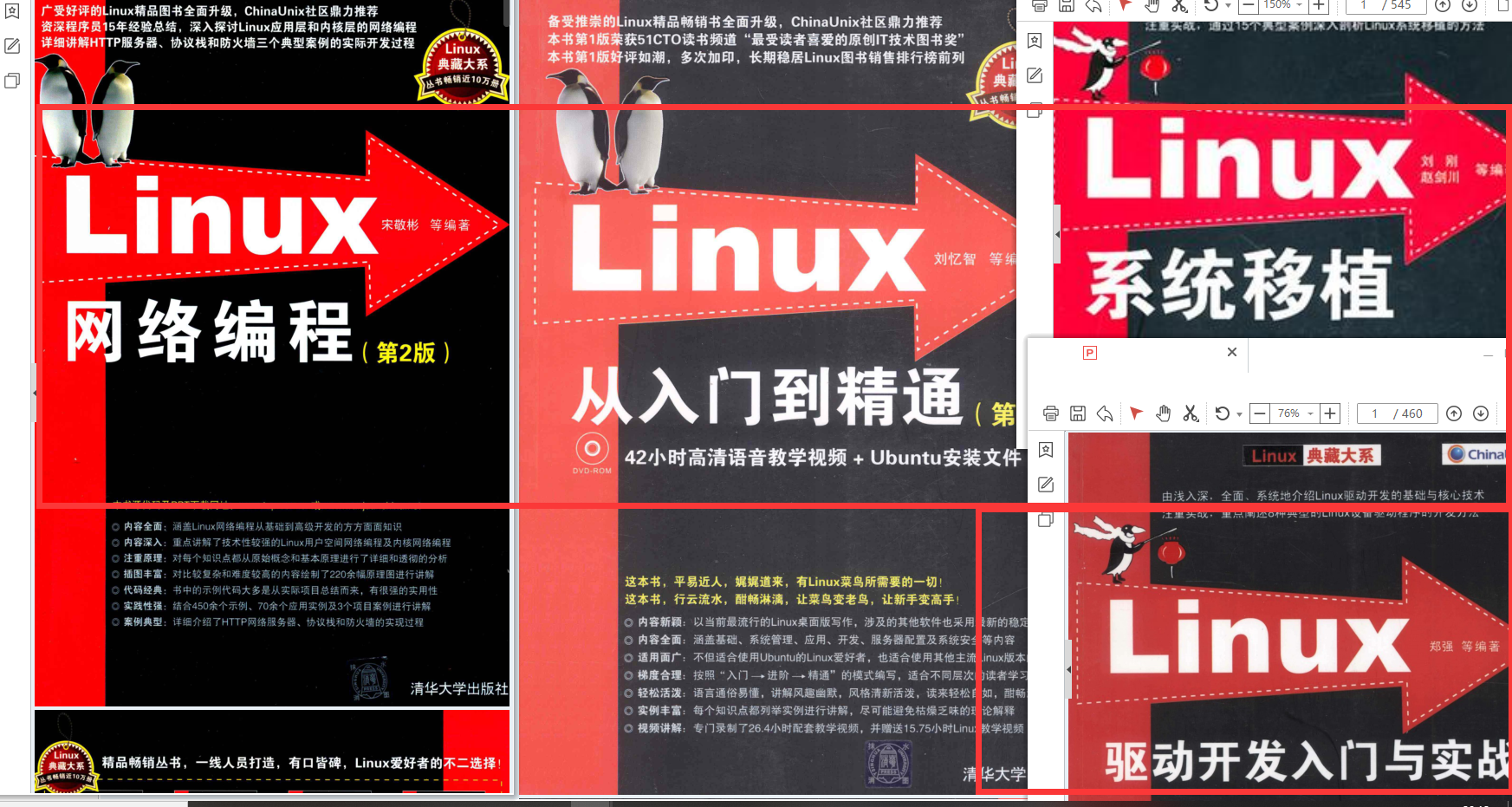
最全的Linux教程,Linux从入门到精通
======================
-
linux从入门到精通(第2版)
-
Linux系统移植
-
Linux驱动开发入门与实战
-
LINUX 系统移植 第2版
-
Linux开源网络全栈详解 从DPDK到OpenFlow
第一份《Linux从入门到精通》466页
====================
内容简介
====
本书是获得了很多读者好评的Linux经典畅销书**《Linux从入门到精通》的第2版**。本书第1版出版后曾经多次印刷,并被51CTO读书频道评为“最受读者喜爱的原创IT技术图书奖”。本书第﹖版以最新的Ubuntu 12.04为版本,循序渐进地向读者介绍了Linux 的基础应用、系统管理、网络应用、娱乐和办公、程序开发、服务器配置、系统安全等。本书附带1张光盘,内容为本书配套多媒体教学视频。另外,本书还为读者提供了大量的Linux学习资料和Ubuntu安装镜像文件,供读者免费下载。
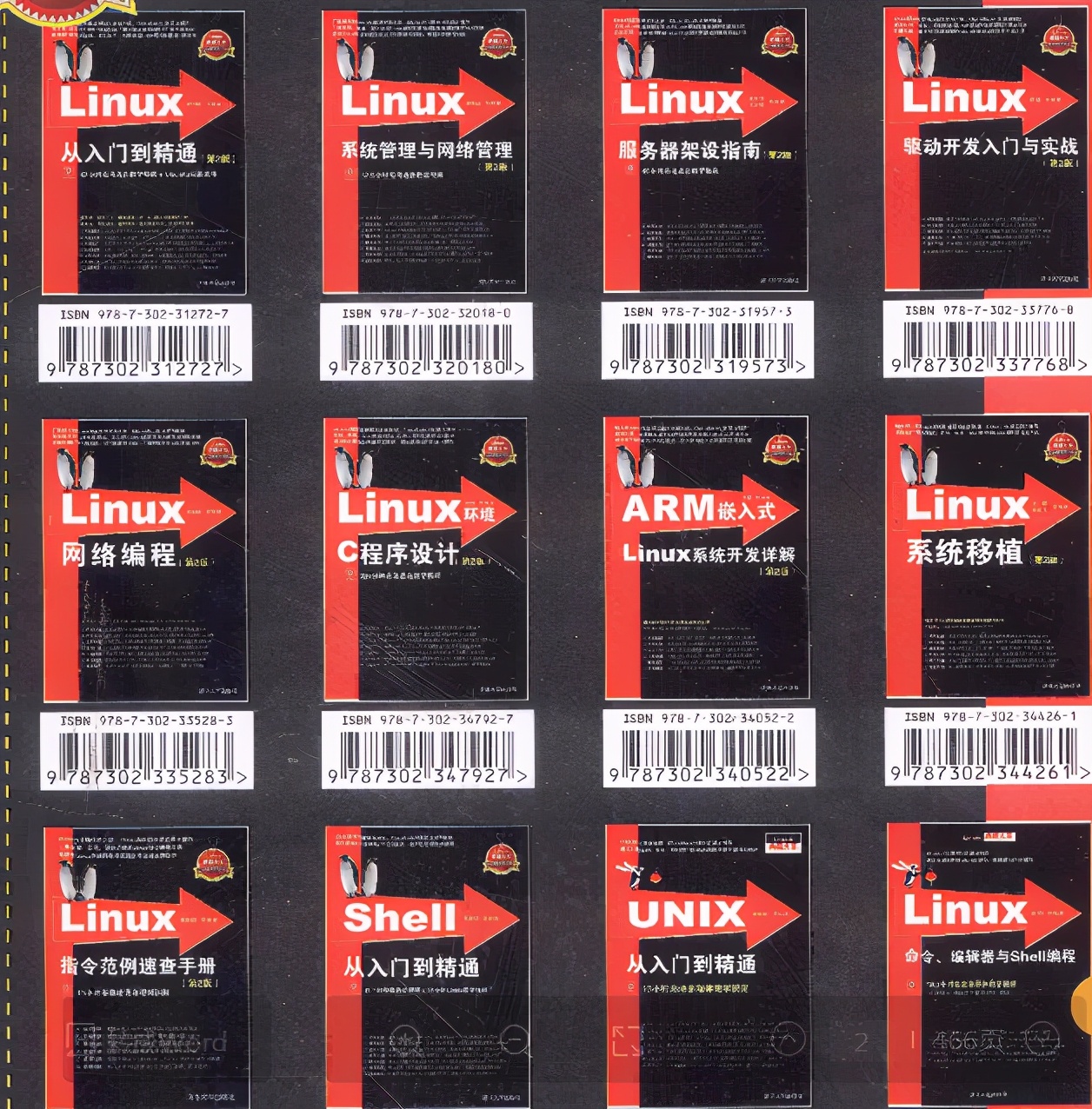
本书适合广大Linux初中级用户、开源软件爱好者和大专院校的学生阅读,同时也非常适合准备从事Linux平台开发的各类人员。
需要《Linux入门到精通》、《linux系统移植》、《Linux驱动开发入门实战》、《Linux开源网络全栈》电子书籍及教程的工程师朋友们劳烦您转发+评论
网上学习资料一大堆,但如果学到的知识不成体系,遇到问题时只是浅尝辄止,不再深入研究,那么很难做到真正的技术提升。
一个人可以走的很快,但一群人才能走的更远!不论你是正从事IT行业的老鸟或是对IT行业感兴趣的新人,都欢迎加入我们的的圈子(技术交流、学习资源、职场吐槽、大厂内推、面试辅导),让我们一起学习成长!

openvela 操作系统专为 AIoT 领域量身定制,以轻量化、标准兼容、安全性和高度可扩展性为核心特点。openvela 以其卓越的技术优势,已成为众多物联网设备和 AI 硬件的技术首选,涵盖了智能手表、运动手环、智能音箱、耳机、智能家居设备以及机器人等多个领域。
更多推荐


 22
22 0
0- 0


 已为社区贡献1条内容

所有评论(0)