
搭建最简单的嵌入式 Linux 内核驱动开发环境(香橙派 5 Pro + Armbian)
1. 引言
本文面向具备 Linux 命令行与 C 语言基础的新手开发者,旨在帮助你在 ARM 单板机(SBC)上快速开启 Linux 内核驱动开发之旅。
我们将从零开始,手把手带你搭建一套完整、高效且可复现的开发环境,涵盖硬件准备、系统烧录、编写驱动、交叉编译、部署和调试等全流程。
本文以 香橙派 5 Pro 开发板和 Armbian 系统为例,但核心思路也适用于其他 ARM SBC 及基于 Debian 的发行版。
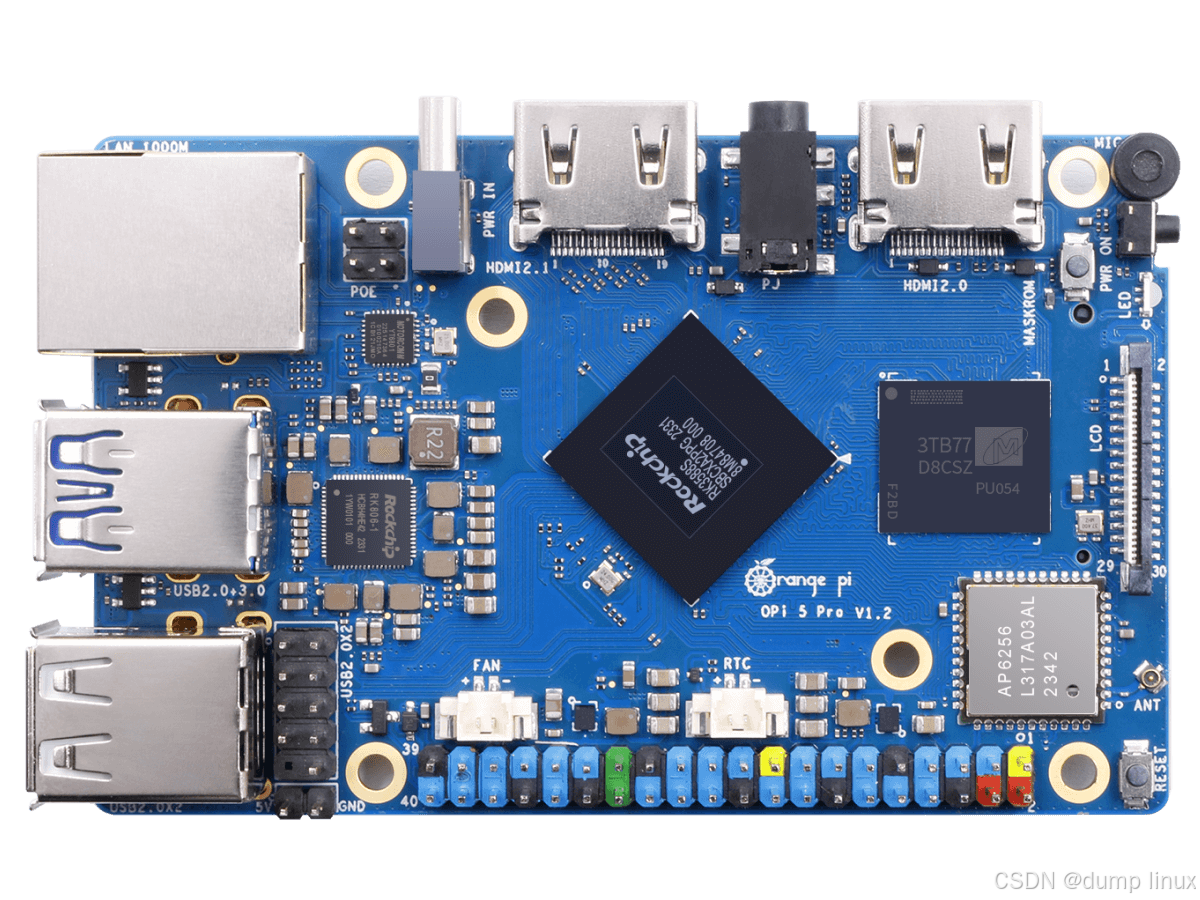
1.1 香橙派 5 Pro 简介
Orange Pi 5 Pro 采用了瑞芯微 RK3588S 新一代八核 64 位处理器,具体为四核 A76 + 四核 A55,采用了 8nm 工艺设计,主频高达 2.4GHz,集成 ARM Mali-G610,内置 3D GPU,兼容 OpenGL ES1.1/2.0/3.2、OpenCL 2.2 和 Vulkan 1.2;内嵌的 NPU 支持 INT4/INT8/INT16 混合运算,算力高达 6TOPS,可以满足绝大多数终端设备的边缘计算需求;拥有 4GB/8GB/16GB LPDDR5,具有高达 8K 显示处理能力,支持 eMMC 模块或 SPI Flash(二选一),具有 Wi-Fi5、BT5.0,支持 BLE。
Orange Pi 5 Pro 提供了相当丰富的接口,包括 HDMI 输出、GPIO 接口、USB2.0、USB3.1、3.5mm 耳机插座、千兆网口,支持 PoE+(需要 PoE+ HAT),配备一个 M.2 M-Key 插槽,支持安装 NVMe 固态硬盘或 SATA 固态硬盘。
Orange Pi 5 Pro 精致小巧,尺寸仅为 89mm x 56mm x 1.6mm,功能强大,可广泛适用于高端平板、边缘计算、人工智能、云计算、AR/VR、智能安防、智能家居等领域,覆盖 AIoT 各个行业。Orange Pi 5 Pro 支持 Orange Pi 官方研发的操作系统 Orange Pi OS,同时,支持 Ubuntu、Android12、Debian 等操作系统。

Orange Pi 5 Pro 规格参数
| 主控芯片 | Rockchip RK3588S(8nm LP 制程) |
|---|---|
| CPU | • 8 核 64 位处理器 • 4 核 Cortex-A76 和 4 核 Cortex-A55 的典型大小核架构,大核主频 2.4GHz,小核主频 1.8GHz |
| GPU | • 集成 ARM Mali-G610 • 内置 3D GPU • 兼容 OpenGL ES1.1/2.0/3.2、OpenCL 2.2 和 Vulkan 1.2 |
| NPU | 内置高达 6 Tops 算力的 AI 加速器 NPU,支持 INT4/INT8/INT16 混合运算 |
| PMU | RK806-1 |
| RAM | LPDDR5 496PIN:4GB、8GB、16GB 可选 |
| 存储 | • eMMC 插座:支持 eMMC 模块(选购) • SPI Flash(默认空贴) 注:以上 eMMC 插座和板载 SPI Flash 二选一 • MicroSD(TF)插槽 • M.2 M-KEY 插槽:NVMe SSD 或 SATA SSD |
| USB | USB3.1 Gen1×1;USB2.0×1; USB HUB:USB2.0×2(Type A)+USB2.0×2 排针扩展接口 |
| 视频输出 | • HDMI2.1,最高支持 8K @60Hz • HDMI2.0,最高支持 4K @60Hz • MIPI 4 Lane,最高可配置为 4K @60Hz |
| 摄像头 | • 2×MIPI CSI 4 Lane |
| 音频 | CODEC:ES8388 • 3.5mm 耳机孔音频输入/输出 • 输入:板载 MIC • HDMI 2.1 eARC |
| 以太网 | 10/100/1000Mbps 以太网,支持 PoE+(需要 PoE+ HAT) |
| Wi-Fi、BT 模块 | 板载 Wi-Fi5+BT 5.0/BLE 模块:AP6256 |
| PCIe M.2 M-KEY 插槽 | M.2 M-Key 插槽支持接入 NVMe SSD 硬盘或 SATA 固态硬盘 |
| 扩展口:40PIN 双排插针 | 双排插针:2.54mm 40Pin 支持 DC 5V 和 3.3V 电源输出 可配置 UART、PWM、 I2C、 SPI、CAN、GPIO 等功能接口 |
| 按键 | 1×MaskROM,1×RESET,1×POWER |
| 供电 | • 支持 Type-C 供电,5V @ 5A |
| LED | RGB LED 三色指示灯 |
| FAN | 5V 2PIN 1.25mm 插座 |
| RTC | 3V 2PIN 1.25mm 插座 |
| 调试 | 调试串口 UART 包含在 40PIN 扩展口内 |
| PCB | 12 层,长:89mm,宽:56mm,厚:1.6mm |
| 重量 | 62g |
| 支持的操作系统 | Orangepi OS(Droid)、Orangepi OS(Arch)、Orangepi OS(OH)、Ubuntu、Debian、Android12 |
1.2 Armbian 简介
Armbian 是为单板计算机(Single Board Computer,SBC)提供的高度优化的基础操作系统。它兼具极致轻量化的硬件适配特性,以及基于 Debian 构建、广为人知且支持完善的用户空间体验,还配备了功能丰富的构建框架,适用于工业场景或家庭使用。
Armbian 本身并非一款独立的 Linux 发行版。相反,Armbian 以 Debian GNU/Linux 和 Ubuntu Linux 作为镜像基础,供用户下载和部署。Armbian 为每款单板计算机构建专属的优化内核,随后提供一套功能全面且可自定义的框架,用于构建、调整和配置这些系统镜像 —— 这套框架正是该项目的核心所在。
2. 准备工作
工欲善其事,必先利其器。准备好以下物品,让开发过程顺畅无阻:
2.1 核心硬件
- 香橙派 5 Pro 开发板 ×1
- 高速 MicroSD 卡 ×1(推荐 32GB 及以上, Class 10/UHS-I)
- 稳定的 USB-C 电源 ×1(5V/5A 官方电源或同等规格)
- MicroSD 读卡器 ×1
2.2 调试与连接
- USB 转 TTL 串口模块 ×1(网络无法连接或者首次启动无显示器时选择,常见型号 CP2102/CH340/FT232)
- 以太网线 ×1(用于 SSH 远程登录和文件传输)
2.3 开发主机
- Windows 开发主机:推荐 Windows 11
- Linux 开发主机:推荐 Ubuntu 22.04 LTS(传统虚拟机/WSL2/物理机均可)
2.4 核心软件
- 交叉编译器:
aarch64-linux-gnu-gcc(仅交叉编译模式需要,后续在 Linux 开发主机上安装)。 - Armbian 镜像:orangepi-5pro,Desktop 和 Minimal(无图形界面)镜像均可,请手动下载到 Windows 开发主机。
- 烧录工具:BalenaEtcher,请手动下载安装到 Windows 开发主机(需以管理员身份运行)。
小贴士:为什么强烈推荐交叉编译?
虽然可以直接在香橙派上安装编译器进行开发(板上编译),但 ARM 板的性能、内存和散热均有限。在 x86_64 主机上进行交叉编译速度更快、环境更稳定,是专业嵌入式开发的首选方案。
3. 系统部署
3.1 烧写 Armbian 镜像
在 Windows 开发主机上,使用图形化工具 BalenaEtcher 将下载到本地的 Armbian 镜像写入 MicroSD 卡。
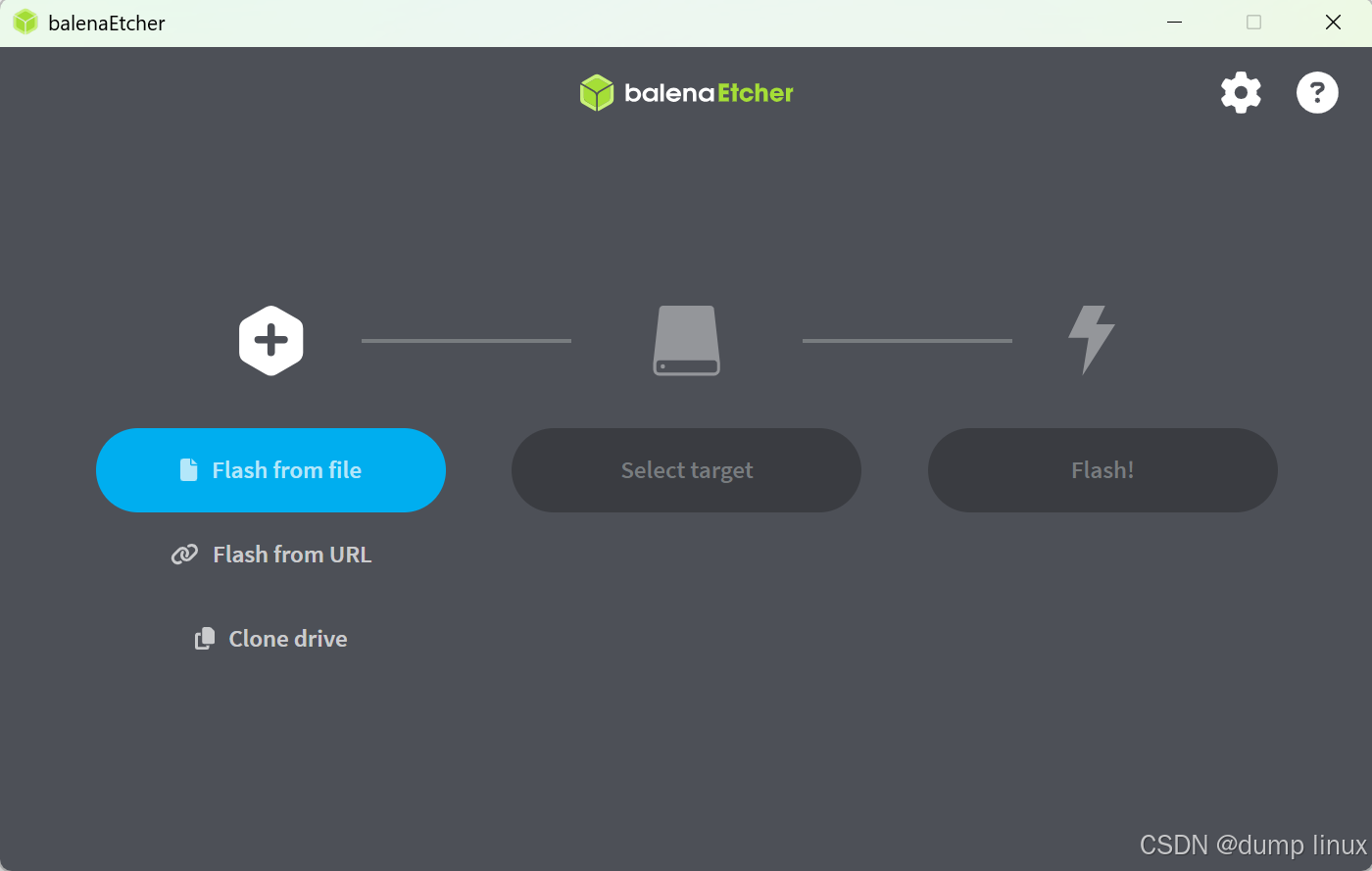
- 打开 BalenaEtcher,点击左侧「Flash from file」,选择下载好的 Armbian 镜像(
.img格式)。 - 点击中间「Select target」,选择插入的 MicroSD 卡(务必确认选择的是 SD 卡,避免误选硬盘分区导致数据丢失)。
- 点击右侧「Flash!」,等待烧写完成(约 5-10 分钟,取决于 SD 卡速度)。
- 烧写完成后,BalenaEtcher 会自动校验镜像(不要手动拔卡),校验通过后再弹出 SD 卡。
常见失败原因
- SD 卡/读卡器损坏:换用其他 SD 卡或者读卡器。
- 端口接触不良:换用 USB 2.0 端口(USB 3.0 可能存在兼容性问题)。
- 镜像损坏:Armbian 下载页面提供镜像 MD5 值,PowerShell 下执行
certutil -hashfile 镜像文件名核对哈希值。
3.2 首次启动
- 连接硬件: 将烧写好的 SD 卡插入香橙派,连接好显示器、网线、电源、鼠标和键盘。
- 启动系统: 按下电源键开机,首次开机需等待引导(约 1-2 分钟),Armbian 系统启动后可以在显示器上看到命令行或者图形界面输出。
- 初次配置:Armbian 首次启动会引导你进行一系列系统设置:1. 选择语言(推荐
English,避免中文乱码);2. 设置时区(如Asia/Shanghai);3. 创建普通用户并设置密码(记住密码,后续 SSH 登录用)。 - 获取 IP 地址: 系统启动后,在终端输入
ip addr命令,找到inet后的 IP 地址(排除 inet 127.0.0.1),以便后续通过 SSH 登录。
4. 板上编译 vs. 交叉编译
这是一个关键的选择,直接影响你的开发效率。
| 方案 | 优点 | 缺点 | 适用场景 |
|---|---|---|---|
| 在板上编译 | 配置简单,无需额外工具链 | 编译速度慢,占用板上宝贵资源,可能因内存不足导致失败 | 临时快速验证一个极小的模块,或者在没有开发主机时应急。 |
| 交叉编译(主机) | 速度极快,充分利用主机性能,便于版本控制 | 需要正确配置交叉编译器和内核源码/头文件 | 强烈推荐,专业驱动开发的标准流程。 |
结论:对于驱动开发,请尽量选择交叉编译。
5. 搭建主机交叉编译环境
这是核心部分,请严格按照步骤操作。
5.1 在 Linux 主机上安装交叉编译器
# === 在 Linux 开发主机上执行 ===
sudo apt update
# 安装交叉编译器、工具链和其他工具
sudo apt install -y build-essential gcc-aarch64-linux-gnu libelf-dev bison flex libssl-dev libncurses-dev bc git
5.2 获取目标板内核头文件
内核模块必须基于与目标板运行内核 完全相同版本 的源码进行编译。最稳妥的方式是在开发板上安装对应的头文件包,然后拷贝到主机。
开发板烧录的 armbian 镜像版本不同,内核版本也会不一样,请根据你的实际情况修改版本号。下面以 6.1.115 内核版本为例说明。
第 1 步:在香橙派开发板上操作
# === 在香橙派开发板上执行 ===
sudo apt update
# 1. 安装开发板内核头文件
# 如果下面的命令找不到包,请尝试 apt search "linux-headers-" 查找匹配的头文件包进行安装。
sudo apt install linux-headers-vendor-rk35xx
# 2. 将安装好的头文件打包,方便传输
# uname -r 获取内核版本号,如:6.1.115-vendor-rk35xx
cd /usr/src/
tar -czf ~/orangepi-5-pro-kernel-headers.tar.gz linux-headers-$(uname -r)
第 2 步:在 Linux 开发主机上操作
# === 在 Linux 开发主机上执行 ===
# 1. 将压缩包从开发板拷贝到主机
scp <user_name>@<orangepi_ip>:~/orangepi-5-pro-kernel-headers.tar.gz ~/
# 2. 在主机上解压,解压后的目录就是编译时需要的内核头文件目录
# 解压后的目录名是 linux-headers-6.1.115-vendor-rk35xx
cd ~/
tar -xzf orangepi-5-pro-kernel-headers.tar.gz
注:以上操作假设 Armbian 仓库提供匹配的头文件包。若无法通过 apt 获取,需从 Armbian 或官方内核源码仓库获取对应版本源码并编译以生成内核头文件,可参考下面自编译内核章节内容。
5.3 交叉编译与部署
现在,我们可以在 Linux 主机上编译内核模块了。
5.3.1 内核模块示例代码
在 Linux 主机 home 目录下创建一个新文件夹,例如 ~/hello_orangepi,并创建以下两个文件。
hello_orangepi.c
#include <linux/init.h>
#include <linux/module.h>
#include <linux/kernel.h>

static int __init hello_init(void)
{
    pr_info("Hello World from Orange Pi 5 Pro kernel module!\n");
    return 0;
}

static void __exit hello_exit(void)
{
    pr_info("Goodbye from Orange Pi 5 Pro kernel module!\n");
}

module_init(hello_init);
module_exit(hello_exit);

MODULE_LICENSE("GPL");
Makefile
# 编译后生成的目标模块名为 hello_orangepi.ko
obj-m := hello_orangepi.o
# KDIR 指向远程拷贝自开发板的香橙派5Pro内核头文件目录
# !!! 注意:请将这里的版本号替换为你自己的内核版本号 !!!
KDIR := $(HOME)/linux-headers-6.1.115-vendor-rk35xx
PWD := $(shell pwd)

all:
	$(MAKE) -C $(KDIR) M=$(PWD) modules

clean:
	$(MAKE) -C $(KDIR) M=$(PWD) clean
5.3.2 设置环境变量
# === 在 Linux 开发主机上执行 ===
export ARCH=arm64
export CROSS_COMPILE=aarch64-linux-gnu-
提示:这里设置的环境变量仅在当前终端会话中有效,关闭终端后需重新执行。
5.3.3 内核头文件适配
从开发板拷贝过来的内核头文件包含了一些构建工具(如 fixdep, modpost),这些工具是 aarch64 架构的可执行文件,在 x86 主机上不能直接使用,我们需要在 x86 主机上重新编译生成。
# === 在 Linux 开发主机上执行 ===
# 临时禁用 qemu-aarch64,防止系统自动运行 ARM64 程序(仅限 WSL2)
sudo sh -c 'echo -1 > /proc/sys/fs/binfmt_misc/qemu-aarch64'
# 删除 aarch64 构建工具并重新编译生成 x86 版本(请替换为你的实际路径)
cd ~/linux-headers-6.1.115-vendor-rk35xx/
rm -f scripts/basic/fixdep && gcc scripts/basic/fixdep.c -o scripts/basic/fixdep
rm -f scripts/mod/modpost && gcc scripts/mod/modpost.c scripts/mod/file2alias.c scripts/mod/sumversion.c -o scripts/mod/modpost
# 操作完成后恢复启用 qemu-aarch64(仅限WSL2)
sudo sh -c 'echo 0 > /proc/sys/fs/binfmt_misc/qemu-aarch64'
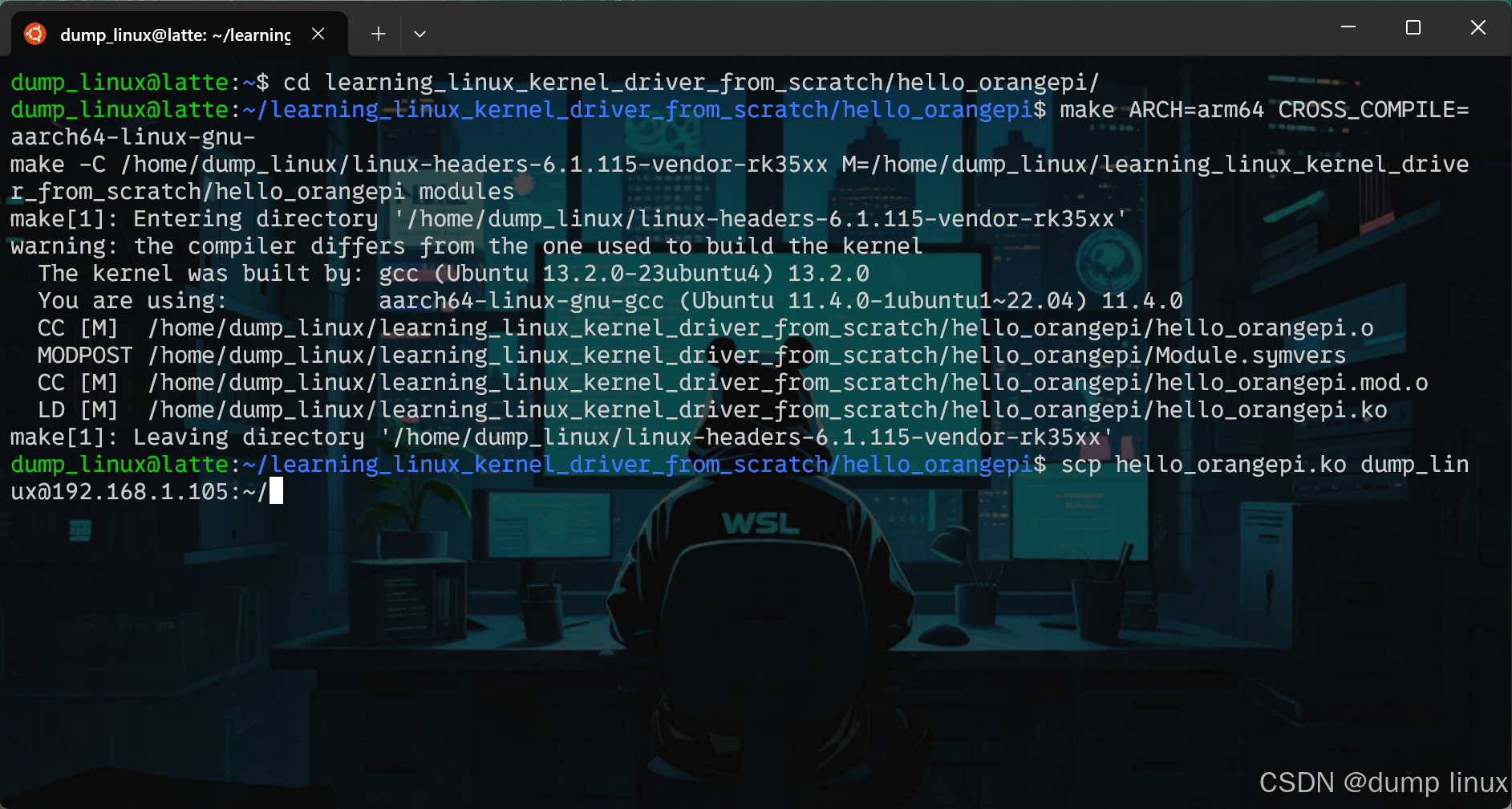
5.3.4 执行编译
# === 在 Linux 开发主机上执行 ===
# 进入模块源码目录
cd ~/hello_orangepi
# 已设置环境变量则直接编译
make
# 或者,在编译时临时指定环境变量
make ARCH=arm64 CROSS_COMPILE=aarch64-linux-gnu-
编译成功后会在当前目录下生成 hello_orangepi.ko 文件。
5.3.5 加载模块并查看日志
第 1 步:将编译好的模块从主机拷贝到开发板
# === 在 Linux 开发主机上执行 ===
scp hello_orangepi.ko <user_name>@<orangepi_ip>:~/
第 2 步:登录开发板并加载模块
# === 在香橙派开发板上执行 ===
cd ~/
# 加载模块
sudo insmod hello_orangepi.ko
# 查看内核日志,你应该能看到 "Hello World from Orange Pi 5 Pro kernel module!"
sudo dmesg | tail
# 卸载模块
sudo rmmod hello_orangepi
# 查看内核日志,你应该能看到 "Goodbye from Orange Pi 5 Pro kernel module!"
sudo dmesg | tail
6. 最佳实践
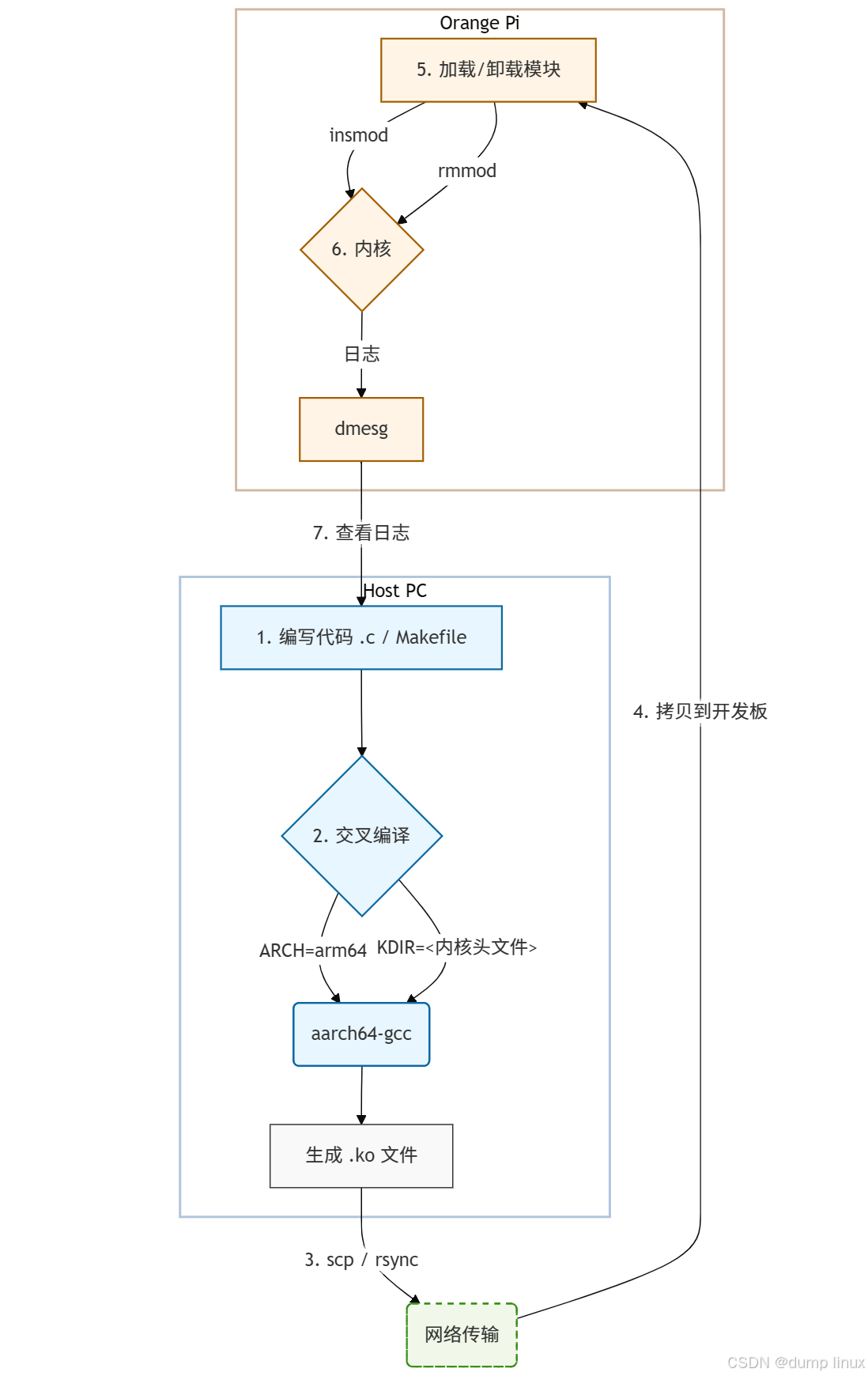
6.1 推荐开发流程
- 主机: 编写/修改驱动代码。
- 主机: 运行
make交叉编译生成.ko文件。 - 网络: 使用
scp或rsync将.ko文件同步到板子上。 - 板子:
rmmod旧模块(如果已加载),insmod新模块。 - 板子/主机: 通过
dmesg、sysfs或实际硬件行为来测试和调试。 - 重复: 如果经常重复上述操作,可以编写 shell 脚本实现自动化。
6.2 可视化工作流
7. 自编译内核(可选)
在某些场景下,我们可能需要修改内核配置、打补丁或增加新功能,这就需要自己编译整个内核。
7.1 获取 Linux 内核源码
- 香橙派内核:linux-orangepi
- Armbian 内核:linux-armbian
- Rockchip 官方:linux-rockchip
Rockchip 官方对具体开发板的支持比较欠缺,请使用香橙派或者 Armbian 内核源码,本文以 Armbian 内核源码为例进行说明。
请选择和开发板内核版本一致的仓库分支,以前述 6.1.115 内核为例,它属于 rk-6.1 分支。
# === 在 Linux 开发主机上执行 ===
cd ~/
git clone https://github.com/armbian/linux-rockchip.git -b rk-6.1-rkr3
7.2 构建内核并生成镜像
7.2.1 配置内核
Armbian 为其设备提供了预置的内核配置文件,我们可以下载并使用它作为基础。
# === 在 Linux 开发主机上执行 ===
# 进入内核源码目录
cd ~/linux-rockchip
# 下载 armbian 提供的默认配置文件
wget https://raw.githubusercontent.com/armbian/build/main/config/kernel/linux-rk35xx-vendor.config -O .config
# 基于现有 .config 文件生成完整的配置,并接受所有默认选项
make ARCH=arm64 CROSS_COMPILE=aarch64-linux-gnu- olddefconfig
# (可选) 如果需要自定义配置,可运行 make menuconfig
make ARCH=arm64 CROSS_COMPILE=aarch64-linux-gnu- menuconfig
7.2.2 编译内核
# === 在 Linux 开发主机上执行 ===
# 可根据需要添加 -j$(nproc) 参数加速编译
make ARCH=arm64 CROSS_COMPILE=aarch64-linux-gnu-
编译成功后,主要输出文件及其路径:
- 内核镜像
Image:arch/arm64/boot/ - 设备树文件
rk3588s-orangepi-5-pro.dtb:arch/arm64/boot/dts/rockchip/
7.3 替换内核镜像或设备树
如果需要修改内核或设备树源码,则在 Linux 开发主机上修改,然后交叉编译,生成内核镜像文件 Image 或者设备树文件 rk3588s-orangepi-5-pro.dtb。
第 1 步:将编译好的文件从主机拷贝到开发板
# === 在 Linux 开发主机上执行 ===
cd ~/linux-rockchip
# 拷贝内核镜像
scp arch/arm64/boot/Image <user_name>@<orangepi_ip>:~/
# 拷贝设备树
scp arch/arm64/boot/dts/rockchip/rk3588s-orangepi-5-pro.dtb <user_name>@<orangepi_ip>:~/
第 2 步:在开发板上备份并替换文件
注意:这是高风险操作,请提前备份重要数据!
# === 在香橙派开发板上执行 ===
# 以 6.1.115 版本内核为例,其他版本请自行修改版本号
cd ~/
# 需要替换内核镜像时执行
sudo cp Image /boot/vmlinuz-6.1.115-vendor-rk35xx
# 需要替换设备树时执行
sudo cp rk3588s-orangepi-5-pro.dtb /boot/dtb/rockchip/
# 重启生效
sudo reboot
8. 总结
通过以上步骤,你已完成从硬件准备 → 系统部署 → 内核/模块编写 → 交叉编译 → 部署调试的完整闭环,为后续开发 I2C、SPI、GPIO、Camera 等驱动打下了坚实的基础。祝你探索顺利!

openvela 操作系统专为 AIoT 领域量身定制,以轻量化、标准兼容、安全性和高度可扩展性为核心特点。openvela 以其卓越的技术优势,已成为众多物联网设备和 AI 硬件的技术首选,涵盖了智能手表、运动手环、智能音箱、耳机、智能家居设备以及机器人等多个领域。
更多推荐


 27
27 0
0- 0


 已为社区贡献1条内容

所有评论(0)