
SQLite可视化数据库管理工具全解析

简介:SQLite是一款轻量级开源关系型数据库,广泛应用于嵌入式系统和移动开发。为提升数据库操作效率,SQLite可视化工具提供了图形界面,支持数据库创建、查询、编辑及管理,适用于各类开发者与非专业用户。本文介绍SQLite可视化工具的核心功能,包括表结构设计、SQL查询构建、结果集查看、数据导入导出、备份恢复、脚本执行、版本控制与插件扩展等,并结合“SQLite-1.0.31.0-binary.msi”安装包说明实际使用场景。该工具在移动应用调试、项目原型设计和数据库开发中具有重要价值。 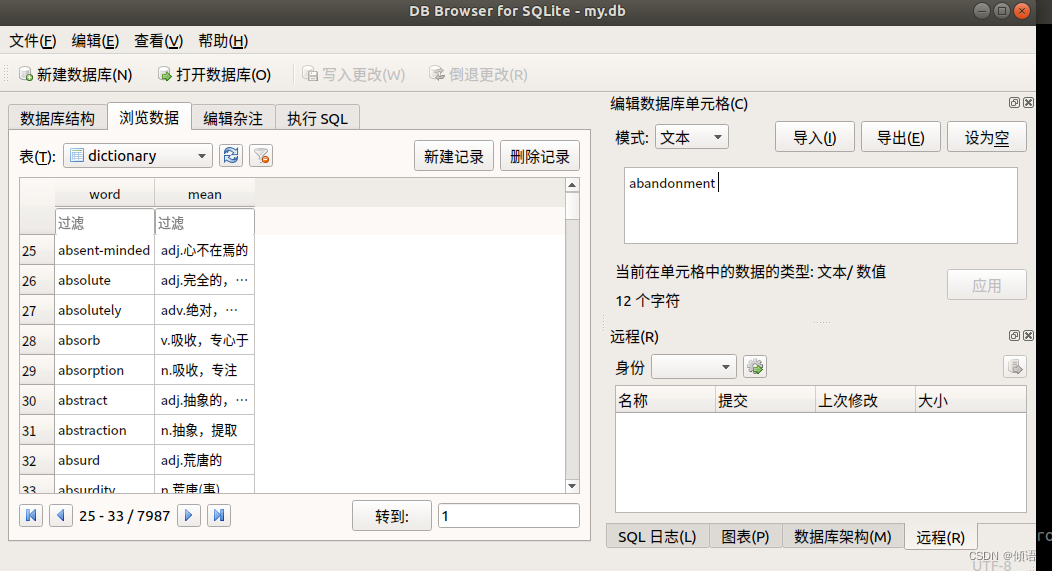
1. SQLite数据库简介
SQLite 是一种轻量级的嵌入式关系型数据库管理系统,广泛应用于移动应用、桌面软件及本地开发中。它无需独立的数据库服务器,直接将数据库存储在磁盘文件中,极大降低了部署复杂度。本章将深入介绍 SQLite 的核心特性,如零配置、事务支持、跨平台兼容性,并探讨其在移动开发、原型设计、小型系统中的典型应用场景。同时,我们将对比 SQLite 与传统客户端-服务器数据库(如 MySQL、PostgreSQL)的差异,帮助读者理解其适用边界与优势。
2. SQLite可视化工具功能概述
SQLite作为一种轻量级嵌入式数据库,其核心优势在于无需安装服务器即可运行,非常适合本地开发、小型应用和移动应用。然而,尽管SQLite的命令行工具功能强大,但对于初学者或非技术背景的开发者来说,操作门槛较高。因此,SQLite可视化工具应运而生,成为连接开发者与数据库之间的重要桥梁。
SQLite可视化工具通过图形化界面(GUI)简化了数据库的操作流程,使用户能够直观地创建、查询、编辑和管理数据库。这些工具不仅提升了开发效率,还降低了出错率,尤其适合在快速原型开发、数据分析和教学等场景中使用。
本章将从可视化工具的定义出发,深入探讨其核心功能与优势,并对当前主流的几类工具进行分类和分析。同时,我们还将提供选择工具时应考虑的标准与建议,帮助开发者根据自身需求选择最适合的SQLite可视化工具。
2.1 SQLite可视化工具的定义与作用
SQLite可视化工具是指通过图形界面来操作SQLite数据库的软件工具。它们通常提供数据库浏览、表结构设计、SQL语句执行、数据编辑、查询构建、结果展示等功能,使用户无需深入理解SQL语法也能完成数据库操作。
2.1.1 什么是SQLite可视化工具
SQLite可视化工具是一种将SQLite数据库的操作界面从命令行转换为图形化界面的软件。这些工具通常具备以下基本特征:
- 提供直观的用户界面(GUI),便于操作数据库;
- 支持创建、编辑、删除数据库对象(如表、索引、视图);
- 支持SQL语句的输入与执行;
- 提供查询结果的表格化展示;
- 支持数据库的导入与导出功能。
这些工具通过图形化交互,使得数据库的管理和操作更加直观、高效。
2.1.2 可视化工具的核心功能与优势
SQLite可视化工具通常具备以下核心功能:
| 功能类别 | 功能描述 |
|---|---|
| 数据库管理 | 创建、打开、关闭数据库文件 |
| 表结构设计 | 创建、修改、删除表结构及其字段 |
| SQL执行 | 输入并执行SQL语句,查看执行结果 |
| 查询构建 | 提供图形化界面辅助构建查询语句 |
| 数据编辑 | 支持对表中数据进行增删改查操作 |
| 结果展示 | 以表格形式展示查询结果,支持排序、筛选、导出 |
| 导入导出 | 支持CSV、JSON、Excel等格式的数据导入与导出 |
其主要优势体现在:
- 降低学习成本 :对于不熟悉SQL语法的用户,图形界面能显著降低操作难度。
- 提高开发效率 :通过拖拽、点击等方式快速完成数据库结构设计和数据操作。
- 减少出错概率 :图形界面能自动检查字段类型、约束条件等,避免语法错误。
- 提升可视化体验 :查询结果以表格形式展示,更易于分析与理解。
- 支持多种格式导出 :方便将数据用于其他系统或进行数据可视化分析。
2.2 常见的SQLite可视化工具分类
SQLite可视化工具种类繁多,根据其部署方式和使用场景,可以大致分为以下三类:
2.2.1 桌面端工具(如DB Browser for SQLite)
桌面端工具是最早出现的一类SQLite可视化工具,通常以独立应用程序的形式存在,安装后即可在本地运行。代表工具有:
- DB Browser for SQLite :开源免费,功能全面,适合初学者和中级开发者;
- SQLiteStudio :跨平台、界面友好,支持多数据库连接;
- Lita :轻量级,适合快速查看和编辑SQLite数据库。
这类工具的优点是功能丰富、响应速度快、不依赖网络。适用于本地开发、离线数据处理等场景。
下面以DB Browser for SQLite为例,展示其主界面结构:
graph TD
    A[主界面] --> B[数据库连接区域]
    A --> C[数据库对象管理]
    A --> D[SQL编辑区域]
    A --> E[查询结果展示]
    A --> F[工具栏]
2.2.2 Web端工具(如SQLiteWeb)
Web端工具是近年来兴起的一种部署方式,用户无需安装,直接通过浏览器访问即可操作SQLite数据库。代表工具有:
- SQLiteWeb :基于Web的SQLite管理工具,适合团队协作;
- Datasette :由Simon Willison开发,支持RESTful API,可将SQLite数据库发布为Web服务。
这类工具的优点是部署简单、支持远程访问,特别适合需要多人协作、快速分享数据库的场景。
以SQLiteWeb为例,其使用流程如下:
sequenceDiagram
    用户->>浏览器: 打开SQLiteWeb网址
    浏览器->>SQLiteWeb服务器: 请求访问
    SQLiteWeb服务器-->>浏览器: 加载数据库列表
    浏览器->>用户: 显示数据库管理界面
    用户->>浏览器: 上传或选择数据库
    浏览器->>SQLiteWeb服务器: 加载数据库结构
    SQLiteWeb服务器-->>浏览器: 显示数据库内容
2.2.3 集成开发环境(IDE)插件(如VS Code插件)
随着开发工具的集成化趋势,越来越多的IDE开始支持SQLite插件,使得开发者可以在编码环境中直接操作数据库。常见的插件包括:
- VS Code SQLite插件 :支持SQL执行、结果展示、数据库浏览等功能;
- IntelliJ IDEA SQLite插件 :适用于Java开发者,支持与项目代码的无缝集成;
- PyCharm SQLite插件 :适合Python开发者,支持ORM映射查看。
这类工具的优势在于与开发流程紧密结合,节省切换工具的时间,提升开发效率。
以VS Code为例,安装SQLite插件后,用户可以执行如下操作:
-- 查询用户表数据
SELECT * FROM users;
代码解释:
SELECT * FROM users;:该SQL语句表示从users表中查询所有字段的数据。*表示所有字段;FROM users表示查询来源为users表;- 分号(
;)表示SQL语句结束。
在VS Code中执行该语句后,插件会以表格形式返回结果,用户可以直接查看、排序或导出数据。
2.3 工具选择的标准与建议
选择合适的SQLite可视化工具是提升开发效率和数据管理质量的关键。以下是几个重要的选择标准:
2.3.1 功能完整性
工具应具备完整的数据库管理功能,包括但不限于:
- 数据库创建与连接;
- 表结构设计与修改;
- SQL语句执行与调试;
- 查询构建与结果展示;
- 数据导入与导出;
- 索引与外键管理。
功能越全面,越能满足不同开发阶段的需求。
2.3.2 用户界面友好性
良好的用户界面能显著提升用户体验。一个优秀的SQLite工具应具备以下特点:
- 清晰的界面布局;
- 操作逻辑直观;
- 支持快捷键和鼠标操作;
- 提供错误提示与帮助文档。
例如,DB Browser for SQLite提供了分层式界面设计,使得数据库对象、SQL执行、结果展示等功能模块清晰可辨。
2.3.3 跨平台兼容性与扩展性
跨平台兼容性意味着工具可以在不同操作系统(如Windows、macOS、Linux)上运行,这对于团队协作尤为重要。同时,工具应具备良好的扩展性,支持插件或API集成,以便与现有开发流程无缝对接。
以SQLiteStudio为例,其跨平台特性使得开发者在不同操作系统上都能保持一致的操作体验。此外,它还支持自定义插件,增强了工具的可定制性。
| 工具类型 | 跨平台支持 | 插件支持 | 适用场景 |
|---|---|---|---|
| 桌面端工具 | 是(如SQLiteStudio) | 是 | 本地开发、离线数据处理 |
| Web端工具 | 是(基于浏览器) | 否 | 团队协作、远程访问 |
| IDE插件 | 是(依赖IDE) | 是 | 项目集成、快速开发 |
综上所述,选择SQLite可视化工具时,应综合考虑其功能完整性、用户界面友好性、跨平台能力与扩展性。对于个人开发者而言,可以选择功能全面、操作简便的桌面端工具;对于团队协作场景,Web端工具更具优势;而对于项目集成开发,IDE插件则更为合适。
在下一章中,我们将深入探讨如何使用这些工具进行数据库的创建与管理操作,帮助开发者从零开始构建自己的SQLite数据库项目。
3. 数据库创建与管理操作
在数据库开发与管理中,创建和管理数据库是所有操作的起点。SQLite作为轻量级的嵌入式数据库,其数据库文件本质上是一个独立的磁盘文件,这使得数据库的创建、打开、关闭和配置等操作相对简单,但也需要遵循一定的规范。本章将围绕SQLite数据库的创建、打开、关闭以及属性配置展开,深入讲解在实际开发中如何高效地进行数据库管理。
3.1 创建数据库文件
SQLite数据库的创建是一个非常基础但关键的操作。不同于传统的关系型数据库(如MySQL或PostgreSQL),SQLite并不需要事先安装服务端,而是通过创建一个空的数据库文件来实现。创建数据库的过程通常包括使用命令行工具、编程语言接口或可视化工具来生成一个空的 .sqlite 或 .db 文件。
3.1.1 使用可视化工具创建数据库
可视化工具如 DB Browser for SQLite 提供了图形界面来创建数据库文件,极大地方便了初学者和非技术人员的使用。以下是使用DB Browser for SQLite创建数据库的具体步骤:
步骤一:启动DB Browser for SQLite
打开软件后,点击主界面上的“新建数据库”按钮。
步骤二:选择保存路径与文件名
在弹出的文件选择对话框中,输入数据库文件的名称,例如 mydatabase.db ,并选择保存路径。
步骤三:确认创建
点击“保存”后,系统会自动创建一个空的SQLite数据库文件,并进入数据库编辑界面。
此时,数据库文件已成功创建,虽然尚未包含任何表或数据,但已经可以进行后续的结构设计和数据操作。
代码示例:使用Python创建SQLite数据库
除了图形工具,也可以通过编程语言创建SQLite数据库。以下是一个使用 Python 和 sqlite3 模块创建数据库的示例:
import sqlite3

# 创建数据库文件
conn = sqlite3.connect('mydatabase.db')
print("数据库已创建在当前目录下")

# 关闭连接
conn.close()
代码逻辑分析与参数说明:
sqlite3.connect('mydatabase.db'):这是Python中用于连接或创建SQLite数据库的函数。如果文件不存在,该函数会自动创建一个名为mydatabase.db的新文件。conn.close():关闭数据库连接。虽然SQLite不要求显式关闭连接,但在操作完成后关闭连接是一个良好的编程习惯,有助于释放资源。
提示:如果数据库文件已经存在,上述代码不会覆盖原有文件,而是直接连接该数据库。
3.1.2 数据库文件的命名规范与存储路径
在创建数据库时,合理的命名和存储路径管理对于项目的维护至关重要。以下是一些建议:
命名规范:
| 规范项 | 推荐做法 |
|---|---|
| 文件后缀 | 使用 .db 或 .sqlite |
| 命名风格 | 小写字母 + 下划线,如 user_data.db |
| 语义清晰 | 文件名应反映数据库用途,如 inventory.db |
| 避免特殊字符 | 不使用空格、中文或特殊符号 |
存储路径建议:
| 场景 | 推荐路径 |
|---|---|
| 开发环境 | 项目根目录下的 db/ 或 database/ 文件夹 |
| 移动应用 | 应用私有存储目录(如 Android 的 /data/data/package_name/databases/ ) |
| Web应用 | 服务器上的安全路径,避免暴露给外部访问 |
| 云服务部署 | 云存储服务(如 AWS S3、阿里云OSS)中加密存储 |
示例:跨平台路径处理(Python)
import os
import sqlite3

# 构建跨平台路径
db_path = os.path.join('data', 'app_data.db')

# 创建数据库
conn = sqlite3.connect(db_path)
print(f"数据库已创建于:{os.path.abspath(db_path)}")
conn.close()
逻辑分析与参数说明:
os.path.join():用于构建跨平台兼容的路径字符串,避免手动拼接路径带来的错误。os.path.abspath():返回文件的绝对路径,便于调试和日志记录。
3.2 数据库的打开与关闭
数据库的打开与关闭是数据库操作生命周期中的两个关键节点。打开数据库意味着建立与数据库文件的连接,而关闭数据库则释放连接资源并确保数据写入磁盘。此外,现代开发中常涉及多个数据库文件的同时管理,因此掌握多数据库切换与连接状态监控技术也尤为重要。
3.2.1 多数据库管理与切换
在某些应用场景中,开发者可能需要同时管理多个数据库文件。例如,一个项目可能包含开发、测试和生产环境的数据库。在这种情况下,如何高效地切换和管理这些数据库是必须掌握的技能。
示例:Python中多数据库连接切换
import sqlite3

# 连接第一个数据库
conn1 = sqlite3.connect('dev.db')
cursor1 = conn1.cursor()

# 执行操作
cursor1.execute("CREATE TABLE IF NOT EXISTS logs (id INTEGER PRIMARY KEY, message TEXT)")
conn1.commit()

# 切换到第二个数据库
conn2 = sqlite3.connect('test.db')
cursor2 = conn2.cursor()

# 执行操作
cursor2.execute("CREATE TABLE IF NOT EXISTS users (id INTEGER PRIMARY KEY, name TEXT)")
conn2.commit()

# 关闭连接
conn1.close()
conn2.close()
逻辑分析与参数说明:
- 每个数据库连接使用独立的
connect()调用,确保数据隔离。 cursor()方法用于获取数据库操作的游标对象。- 在完成操作后应调用
commit()以提交事务,否则更改不会被持久化。
可视化工具中的多数据库管理:
以 DB Browser for SQLite 为例,用户可以通过“打开数据库”按钮加载多个数据库文件。虽然一次只能编辑一个数据库,但可以通过标签页切换查看不同数据库的内容。
3.2.2 数据库连接状态监控
在开发过程中,数据库连接的状态(是否已打开、是否繁忙)可能影响程序的执行效率和稳定性。监控连接状态有助于避免资源泄漏和并发访问冲突。
示例:使用Python监控连接状态
import sqlite3

# 创建连接
conn = sqlite3.connect('monitor.db')

# 检查连接状态
if conn:
    print("数据库连接已建立")
else:
    print("连接失败")

# 执行查询测试
cursor = conn.cursor()
cursor.execute("SELECT sqlite_version()")
version = cursor.fetchone()
print(f"SQLite 版本:{version[0]}")

# 关闭连接
conn.close()
逻辑分析与参数说明:
conn对象本身可以作为布尔值判断是否连接成功。- 执行一个简单的查询(如获取版本号)可作为连接状态检测的验证方式。
- 显式调用
close()可以确保连接资源释放。
状态监控流程图(mermaid)
graph TD
    A[开始] --> B[尝试连接数据库]
    B --> C{连接是否成功?}
    C -->|是| D[执行查询或操作]
    C -->|否| E[输出错误信息]
    D --> F[操作完成,关闭连接]
    E --> G[结束]
    F --> H[结束]
3.3 数据库属性设置
SQLite数据库在创建之后可以进行多种配置,包括页面大小、编码方式、版本控制等。这些设置不仅影响数据库的性能,也决定了其兼容性和可移植性。
3.3.1 页面大小、编码方式等配置项
SQLite数据库的性能在很大程度上受到其底层配置的影响。其中,页面大小和字符编码是两个重要的参数。
页面大小(Page Size)
SQLite数据库中的数据是以“页面”为单位进行存储的。默认页面大小为 1024 字节(即 1KB),但可以在创建数据库时进行修改。较大的页面大小可以提高 I/O 效率,适用于大量写入操作;而较小的页面则适合内存受限的设备。
设置页面大小示例(PRAGMA):
PRAGMA page_size = 4096;
VACUUM;
PRAGMA page_size = 4096;:将页面大小设置为 4KB。VACUUM;:重新组织数据库文件,使新页面大小生效。
编码方式(Encoding)
SQLite支持多种字符编码方式,包括 UTF-8、UTF-16BE 和 UTF-16LE。默认为 UTF-8,适用于大多数现代应用。可以通过以下命令设置编码方式:
PRAGMA encoding = "UTF-8";
注意:编码方式只能在数据库为空时设置,一旦有数据写入后将无法更改。
示例:设置编码和页面大小(Python)
import sqlite3

conn = sqlite3.connect('config.db')
cursor = conn.cursor()

# 设置编码方式
cursor.execute("PRAGMA encoding = 'UTF-8';")

# 设置页面大小
cursor.execute("PRAGMA page_size = 4096;")
cursor.execute("VACUUM;")

# 查询当前配置
cursor.execute("PRAGMA encoding;")
print("当前编码方式:", cursor.fetchone()[0])

cursor.execute("PRAGMA page_size;")
print("当前页面大小:", cursor.fetchone()[0])

conn.close()
逻辑分析与参数说明:
- 使用
PRAGMA命令可以动态修改数据库配置。 VACUUM语句用于重建数据库文件,使其配置生效。- 查询
PRAGMA的结果可以验证配置是否成功。
3.3.2 数据库版本与兼容性设置
SQLite支持多个版本的数据库格式(schema版本),开发者可以通过设置数据库版本来控制兼容性。例如,在升级应用程序时,旧版本数据库可能需要迁移结构。
示例:设置数据库版本
PRAGMA user_version = 2;
PRAGMA user_version是一个用户自定义的版本号,通常用于应用程序层面的版本控制。- 可以通过查询该值来判断是否需要执行迁移脚本。
示例:查询当前版本(Python)
import sqlite3

conn = sqlite3.connect('version.db')
cursor = conn.cursor()

cursor.execute("PRAGMA user_version;")
print("当前用户版本号:", cursor.fetchone()[0])

conn.close()
数据库版本与兼容性对比表:
| 版本号 | 用途 | 是否兼容 |
|---|---|---|
| 1 | 初始结构 | 是 |
| 2 | 添加新字段 | 是(需适配) |
| 3 | 修改主键约束 | 否(需数据迁移) |
| 4 | 表结构重构 | 否(需升级脚本) |
提示:建议在项目初期设计版本控制策略,避免后期维护困难。
本章详细介绍了SQLite数据库的创建、打开、关闭以及属性配置等基础操作,涵盖了从图形界面工具到编程接口的多种实现方式。通过本章的学习,读者可以掌握如何高效地创建和管理SQLite数据库,并根据实际需求进行性能优化与版本控制。
4. 表结构设计与字段编辑
在数据库开发过程中,表结构设计是构建系统稳定性和扩展性的核心环节。良好的表结构设计不仅能提升数据库的查询效率,还能增强数据的一致性和完整性。本章将深入探讨如何在SQLite中通过可视化工具完成表的创建与修改、字段类型与约束设置,以及索引和外键管理的技巧与实践。
4.1 表的创建与修改
表是数据库中存储数据的基本单位。在SQLite中,表的创建可以通过SQL语句或者图形化工具完成。对于开发者而言,图形界面提供了更直观的操作方式,降低了学习成本。
4.1.1 使用图形界面创建表结构
以 DB Browser for SQLite 为例,创建表的步骤如下:
- 打开数据库文件 :启动 DB Browser for SQLite,打开或新建一个 SQLite 数据库文件。
- 进入“数据库浏览”选项卡 :在顶部菜单中选择“数据库浏览” > “创建表”。
- 填写表名和字段信息 :
- 表名建议使用小写英文命名,如users。
- 添加字段,包括字段名、类型、是否主键、是否非空等属性。
-- 示例:使用 SQL 语句创建 users 表
CREATE TABLE IF NOT EXISTS users (
    id INTEGER PRIMARY KEY AUTOINCREMENT,
    username TEXT NOT NULL UNIQUE,
    email TEXT NOT NULL,
    created_at DATETIME DEFAULT CURRENT_TIMESTAMP
);
代码逻辑分析:
id INTEGER PRIMARY KEY AUTOINCREMENT:定义自增主键字段。username TEXT NOT NULL UNIQUE:用户名字段,不允许为空,且唯一。email TEXT NOT NULL:邮箱字段,必须填写。created_at DATETIME DEFAULT CURRENT_TIMESTAMP:创建时间字段,默认值为当前时间。
参数说明 :
-PRIMARY KEY:主键约束,唯一标识记录。
-AUTOINCREMENT:自动递增。
-NOT NULL:非空约束。
-UNIQUE:唯一性约束。
-DEFAULT:默认值设置。
4.1.2 修改表字段与约束
SQLite 支持对表进行字段的添加、重命名和删除操作,但其原生 SQL 不支持直接修改字段类型或约束。可以通过以下方式实现:
-- 示例:添加新字段
ALTER TABLE users ADD COLUMN age INTEGER;

-- 示例:重命名表
ALTER TABLE users RENAME TO app_users;
图形界面操作流程如下:
- 在 DB Browser for SQLite 中选择“数据库浏览” > “修改表”。
- 选择需要修改的表名。
- 点击“添加字段”、“修改字段”或“删除字段”按钮。
- 修改完成后点击“确定”保存更改。
注意事项 :
- SQLite 的ALTER TABLE仅支持添加字段和重命名表,不支持字段类型修改。
- 如需修改字段类型,通常需要创建新表,将数据迁移后删除旧表。
4.2 字段的数据类型与约束
SQLite 是一种弱类型数据库,字段的数据类型是“动态类型”机制,但在设计表时仍需明确字段语义和约束条件,以确保数据的完整性和一致性。
4.2.1 SQLite支持的数据类型详解
SQLite 支持以下五种核心数据类型:
| 数据类型 | 描述 |
|---|---|
NULL |
空值 |
INTEGER |
整数类型,占用1~8字节 |
REAL |
浮点数类型 |
TEXT |
文本字符串,使用 UTF-8 编码 |
BLOB |
二进制数据 |
此外,SQLite 支持类型别名(Type Affinity)机制,如:
VARCHAR→TEXTBOOLEAN→INTEGERDATE→TEXT(格式为YYYY-MM-DD)
4.2.2 主键、唯一性、非空等约束设置
字段约束是保证数据完整性的关键手段。常见的约束包括:
- 主键约束(PRIMARY KEY) :唯一标识一条记录,不能为空。
- 唯一性约束(UNIQUE) :字段值在整个表中必须唯一。
- 非空约束(NOT NULL) :字段值不能为 NULL。
- 默认值(DEFAULT) :字段未赋值时的默认值。
- 检查约束(CHECK) :字段值必须满足特定条件。
示例:创建带约束的字段
CREATE TABLE orders (
    order_id INTEGER PRIMARY KEY,
    customer_id INTEGER NOT NULL,
    amount REAL CHECK(amount > 0),
    status TEXT DEFAULT 'pending',
    FOREIGN KEY (customer_id) REFERENCES users(id)
);
代码逻辑分析:
customer_id INTEGER NOT NULL:客户ID不能为空。amount REAL CHECK(amount > 0):订单金额必须大于0。status TEXT DEFAULT 'pending':订单状态默认为“pending”。FOREIGN KEY (customer_id) REFERENCES users(id):外键约束,关联用户表的主键。
参数说明 :
-CHECK:用于定义字段值的合法性。
-FOREIGN KEY:用于建立表之间的关系。
-REFERENCES:指定关联的主键字段。
4.3 索引与外键管理
索引和外键是优化查询性能和维护数据完整性的关键机制。在设计表结构时,合理使用索引和外键可以显著提升数据库性能和数据一致性。
4.3.1 创建索引提升查询效率
索引是一种快速定位数据的结构,尤其在频繁查询的字段上建立索引,可以极大提高检索效率。
示例:创建索引
-- 为 users 表的 username 字段创建唯一索引
CREATE UNIQUE INDEX idx_username ON users(username);

-- 为 orders 表的 customer_id 字段创建普通索引
CREATE INDEX idx_customer_id ON orders(customer_id);
图形界面操作流程:
- 打开 DB Browser for SQLite,进入“数据库浏览” > “索引”标签。
- 点击“新建索引”按钮。
- 输入索引名称、选择所属表、添加字段。
- 选择是否为唯一索引,点击“确定”保存。
性能建议 :
- 对经常用于WHERE、JOIN、ORDER BY的字段建立索引。
- 避免对频繁更新的字段建立索引,以减少维护开销。
- 唯一索引适用于唯一性字段,如用户名、手机号等。
4.3.2 外键关联与级联操作设置
外键用于建立表之间的关联关系,确保引用完整性。SQLite 支持外键约束,但默认是关闭的,需手动开启。
开启外键支持:
PRAGMA foreign_keys = ON;
示例:创建外键并设置级联操作
CREATE TABLE orders (
    order_id INTEGER PRIMARY KEY,
    customer_id INTEGER,
    amount REAL,
    FOREIGN KEY (customer_id)
        REFERENCES users(id)
        ON DELETE CASCADE
        ON UPDATE CASCADE
);
代码逻辑分析:
FOREIGN KEY (customer_id) REFERENCES users(id):定义外键,关联用户表。ON DELETE CASCADE:当用户被删除时,对应的订单也将被级联删除。ON UPDATE CASCADE:当用户ID被更新时,订单表中的外键自动更新。
级联操作说明 :
-CASCADE:自动级联删除或更新。
-SET NULL:外键字段设为 NULL。
-SET DEFAULT:外键字段设为默认值。
-RESTRICT:禁止删除或更新父表记录,若存在子表引用。
流程图:外键级联操作逻辑
graph TD
    A[用户删除或更新] --> B{外键约束设置}
    B -->|CASCADE| C[级联删除/更新订单记录]
    B -->|SET NULL| D[订单customer_id设为NULL]
    B -->|SET DEFAULT| E[订单customer_id设为默认值]
    B -->|RESTRICT| F[禁止操作]
小结
在本章中,我们详细介绍了 SQLite 表结构设计与字段编辑的全过程。通过图形化工具和 SQL 语句,开发者可以高效地创建和修改表结构,合理设置字段类型与约束,以及优化索引与外键策略。这些操作不仅提升了数据库的可维护性,也为后续的查询优化和数据一致性提供了坚实基础。在实际开发中,建议结合业务需求和数据访问模式,科学设计表结构,以充分发挥 SQLite 的性能优势。
5. SQL查询构建器使用技巧
SQL查询构建器是SQLite可视化工具中最核心的交互组件之一,它通过图形化界面帮助开发者快速构建、调试和执行SQL语句。本章将从查询构建器的界面布局入手,逐步深入讲解其在构建SELECT、INSERT、UPDATE、DELETE等语句中的应用,并结合智能提示、语法高亮、执行计划分析等高级功能,展示如何高效使用查询构建器提升开发效率。
5.1 图形化查询构建器的使用
图形化查询构建器是大多数SQLite可视化工具(如DB Browser for SQLite、SQLiteWeb、VS Code SQLite插件)提供的核心功能之一。它通过拖拽、选择、填写等操作方式,帮助开发者无需手动编写完整SQL语句即可完成数据库查询和数据操作。
5.1.1 查询构建器界面布局
查询构建器通常包括以下几个主要区域:
| 区域 | 功能描述 |
|---|---|
| 数据库对象面板 | 显示当前数据库中的表、视图、索引等对象,支持拖拽到构建区域 |
| 查询构建画布 | 可视化构建SQL语句的主区域,支持添加表、字段、条件、排序等 |
| SQL语句预览 | 实时显示构建的SQL语句,便于检查和复制 |
| 工具栏按钮 | 提供执行、保存、清空等操作按钮 |
| 查询结果区 | 执行查询后展示结果集的表格区域 |
以 DB Browser for SQLite 为例,其查询构建器界面如下图所示:
graph TD
    A[数据库对象面板] --> B(查询构建画布)
    C[SQL语句预览] --> B
    D[工具栏按钮] --> B
    B --> E[查询结果区]
说明 :用户通过将表拖入构建画布,选择需要查询的字段,设置筛选条件和排序规则,系统会自动在SQL语句预览区生成对应的SQL语句。
5.1.2 构建SELECT、INSERT、UPDATE、DELETE语句
查询构建器不仅支持构建SELECT语句,还支持INSERT、UPDATE和DELETE操作,适用于常见的数据操作需求。
1. 构建 SELECT 查询语句
以查询一个名为 users 的表中,年龄大于30岁的用户信息为例:
SELECT id, name, age
FROM users
WHERE age > 30;
使用图形化构建器的步骤如下:
1. 将 users 表拖入构建区域;
2. 勾选需要显示的字段: id , name , age ;
3. 在WHERE条件区域添加条件 age > 30 ;
4. 点击“执行”按钮,即可看到结果集。
2. 构建 INSERT 插入语句
向 users 表中插入一条新记录:
INSERT INTO users (name, age, email)
VALUES ('张三', 28, 'zhangsan@example.com');
构建器操作步骤:
1. 切换到“INSERT”模式;
2. 选择目标表 users ;
3. 填写字段值;
4. 点击“生成SQL”并执行。
3. 构建 UPDATE 更新语句
更新 users 表中某个用户的年龄:
UPDATE users
SET age = 29
WHERE id = 1;
构建器操作步骤:
1. 切换到“UPDATE”模式;
2. 选择表和需要更新的字段;
3. 设置更新条件;
4. 生成并执行SQL。
4. 构建 DELETE 删除语句
删除 users 表中某条记录:
DELETE FROM users
WHERE id = 1;
构建器操作步骤:
1. 切换到“DELETE”模式;
2. 选择表;
3. 设置删除条件;
4. 生成并执行SQL。
提示 :图形化构建器可以有效避免SQL语句拼写错误,尤其适合初学者和快速开发场景。
5.2 查询语句的自动补全与语法高亮
自动补全与语法高亮是提升SQL编写效率的重要功能。它们不仅提升了代码的可读性,还能帮助开发者发现潜在的语法错误。
5.2.1 智能提示功能的配置与使用
大多数SQLite可视化工具(如VS Code SQLite插件)支持智能提示功能,通常在输入SQL语句时自动弹出提示框,显示可用的字段、表名、函数等。
配置智能提示功能(以VS Code为例):
- 安装插件:如
SQLite Viewer或SQLite; - 打开SQLite数据库;
- 在SQL编辑器中输入关键词,如
SELECT * FROM,工具会自动弹出数据库中的表名供选择; - 按方向键选择,按回车键确认插入。
示例:
SELECT * FROM u<自动提示用户表>
工具会提示:
- users
- user_logs
- user_roles
选择 users 后,自动生成:
SELECT * FROM users;
逻辑分析 :智能提示功能基于数据库元数据(metadata)构建,通过读取表结构、字段名、索引等信息,在输入时提供上下文相关的建议。
5.2.2 SQL语法错误检测与修正
部分工具(如DB Browser for SQLite)内置SQL语法检查器,可以在执行前检测语句是否符合SQLite语法规范,并提示错误位置。
示例:
SELEC * FROM users; -- 错误:SELEC 拼写错误
工具会提示:
Syntax error near “SELEC”
错误修正:
SELECT * FROM users;
逻辑分析 :语法检测通常通过正则表达式匹配和SQLite语法树解析实现,能够在执行前拦截明显错误,减少调试时间。
5.3 查询优化与执行计划查看
查询性能优化是数据库开发中的关键环节。SQLite提供执行计划查看功能,帮助开发者分析查询的执行路径,识别性能瓶颈。
5.3.1 查询执行时间分析
执行时间分析是评估SQL语句性能的最直接方法。大多数工具都支持在执行查询后显示执行时间。
操作步骤(以DB Browser for SQLite为例):
- 在查询构建器中输入以下语句:
SELECT * FROM users WHERE age > 30;
- 点击“执行”按钮;
- 查看结果区下方的执行时间,如:
Query executed in 0.001 seconds.
优化建议:
- 如果执行时间较长,可以尝试添加索引;
- 对大数据量表,避免使用
SELECT *,而是指定字段; - 使用
LIMIT分页查询大数据集。
逻辑分析 :执行时间分析是性能调优的第一步,结合索引优化和查询结构优化,可显著提升响应速度。
5.3.2 利用EXPLAIN命令查看执行计划
SQLite提供了 EXPLAIN 和 EXPLAIN QUERY PLAN 命令,用于查看SQL语句的执行计划。
1. EXPLAIN
EXPLAIN SELECT * FROM users WHERE age > 30;
该命令会输出虚拟机指令列表,展示查询执行的具体步骤。
示例输出:
addr  opcode         p1    p2    p3    p4             p5  comment
0     Init           0     19    0                    00  Start at 19
1     OpenRead       0     2     0     2              00  root=2 iDb=0
2     Rewind         0     17    0                    00
3     Column         0     2     1                    00  r[1]=users.age
4     Integer        30    2     0                    00  r[2]=30
5     Ge             2     15    1                    50  if r[1]>=r[2]
参数说明 :
-addr:指令地址;
-opcode:操作码;
-p1~p5:操作参数;
-comment:执行描述。
2. EXPLAIN QUERY PLAN
EXPLAIN QUERY PLAN SELECT * FROM users WHERE age > 30;
该命令输出更高级别的执行计划,便于理解查询是如何扫描表或使用索引的。
示例输出:
order from detail
0     0    SCAN TABLE users
逻辑分析 :
-SCAN TABLE users表示进行了全表扫描,效率较低;
- 如果age字段上有索引,则输出会显示SEARCH,表示使用了索引。
优化建议:
- 为经常查询的字段(如
age)创建索引:
CREATE INDEX idx_users_age ON users(age);
- 再次运行
EXPLAIN QUERY PLAN,输出变为:
order from detail
0     0    SEARCH TABLE users USING INDEX idx_users_age (age>?)
说明 :使用索引后,查询效率显著提升,适用于大数据量场景。
通过本章内容的学习,读者不仅掌握了SQLite可视化工具中SQL查询构建器的基本操作,还了解了如何通过智能提示、语法检查、执行时间分析和执行计划查看来优化SQL查询性能。这些技巧对于提升开发效率和数据库性能具有重要意义,尤其适用于中小型应用和本地数据库开发场景。
6. 查询结果集展示与编辑
6.1 查询结果的表格展示
在SQLite可视化工具中,查询结果通常以表格形式呈现,用户可以直观地查看SQL执行后的返回数据。表格展示不仅仅是数据的简单罗列,还提供了丰富的交互功能,如排序、筛选、分页等。
6.1.1 结果集的排序与筛选功能
大多数SQLite可视化工具(如DB Browser for SQLite)支持对查询结果进行排序和筛选。例如,用户可以点击某一列标题按升序或降序排列数据,也可以通过输入条件快速筛选出符合特定条件的数据行。
以DB Browser为例:
- 排序操作 :点击某一列标题即可对该列进行排序,再次点击切换升序或降序。
- 筛选操作 :在结果表格上方通常有筛选输入框,例如在“name”列中输入“John”,即可过滤出所有名称为John的记录。
-- 示例查询语句
SELECT * FROM users WHERE age > 25;
执行上述语句后,在结果表格中可以看到所有年龄大于25的用户信息,并可以继续使用排序功能按姓名或年龄排序。
6.1.2 分页加载与大数据处理
当查询结果集非常庞大时,一次性加载所有数据可能会导致界面卡顿或内存占用过高。为此,许多工具支持 分页加载 机制。
以SQLiteWeb为例,结果集默认按每页50条记录分页显示,用户可以通过“上一页”、“下一页”按钮进行翻页浏览。此外,还可以通过以下方式优化大数据查询:
- 使用LIMIT和OFFSET 手动控制分页:
-- 查询第一页(前50条)
SELECT * FROM large_table LIMIT 50 OFFSET 0;

-- 查询第二页(第51-100条)
SELECT * FROM large_table LIMIT 50 OFFSET 50;
- 启用异步加载 :部分高级工具支持异步加载数据,避免阻塞UI线程。
6.2 查询结果的直接编辑
可视化工具不仅支持查看数据,还可以对查询结果进行直接编辑,这为数据维护和调试提供了极大的便利。
6.2.1 表格数据的增删改操作
在结果表格中,用户可以直接进行以下操作:
- 修改数据 :双击某单元格,输入新值后按回车键即可保存。
- 删除记录 :选中某行,点击“删除”按钮或右键菜单中的“删除”选项。
- 新增记录 :部分工具提供“新增行”按钮,用户可在表格末尾插入新记录。
例如,在DB Browser for SQLite中,编辑后的数据会立即反映在界面上,并显示为“未提交”状态,直到用户主动提交更改。
6.2.2 数据变更的回滚与提交
由于SQLite默认开启事务机制,因此在编辑数据后,用户可以选择提交(Commit)或回滚(Rollback)更改。
- 提交操作 :确认修改无误后,点击“提交更改”按钮,数据将永久保存到数据库文件中。
- 回滚操作 :若发现误操作,点击“回滚更改”即可撤销所有未提交的修改。
-- 示例事务操作
BEGIN TRANSACTION;
UPDATE users SET age = 30 WHERE id = 1;
-- 若确认无误
COMMIT;
-- 若需要撤销
ROLLBACK;
⚠️ 注意:不同工具的提交机制略有不同,建议在进行大量修改前先启用事务模式,避免误操作造成数据丢失。
6.3 查询结果导出与分享
查询结果不仅用于查看,还可以导出为多种格式以便分享或进一步分析。
6.3.1 导出为CSV、Excel等格式
几乎所有的SQLite可视化工具都支持将查询结果导出为 CSV 、 Excel(.xlsx) 、 JSON 或 HTML 格式。例如:
在DB Browser for SQLite中,操作步骤如下:
- 执行查询,得到结果集;
- 点击“导出”按钮;
- 选择“导出为CSV”;
- 设置字段分隔符、编码格式等;
- 保存文件。
# 使用Python导出查询结果为CSV的示例代码
import sqlite3
import pandas as pd

conn = sqlite3.connect('example.db')
query = "SELECT * FROM users"
df = pd.read_sql_query(query, conn)
df.to_csv('users_export.csv', index=False)
代码说明:该脚本连接SQLite数据库,执行查询并将结果导出为CSV文件。
6.3.2 查询结果截图与报告生成
对于需要汇报或文档化查询结果的场景,工具通常提供截图功能或生成HTML报告的选项。
例如:
- 截图导出 :在结果表格界面按下“截图”按钮,可将当前查询结果保存为图片;
- HTML报告 :某些工具支持将查询结果导出为HTML页面,便于嵌入到文档或网页中。
此外,还可以结合Python的 pandas 和 matplotlib 库自动生成图表报告:
import matplotlib.pyplot as plt

# 假设df是查询结果的DataFrame
df.plot(kind='bar', x='name', y='age')
plt.savefig('user_age_report.png')
此代码将生成一个柱状图并保存为图片文件,可用于报告展示。
(本章节完)
简介:SQLite是一款轻量级开源关系型数据库,广泛应用于嵌入式系统和移动开发。为提升数据库操作效率,SQLite可视化工具提供了图形界面,支持数据库创建、查询、编辑及管理,适用于各类开发者与非专业用户。本文介绍SQLite可视化工具的核心功能,包括表结构设计、SQL查询构建、结果集查看、数据导入导出、备份恢复、脚本执行、版本控制与插件扩展等,并结合“SQLite-1.0.31.0-binary.msi”安装包说明实际使用场景。该工具在移动应用调试、项目原型设计和数据库开发中具有重要价值。

openvela 操作系统专为 AIoT 领域量身定制,以轻量化、标准兼容、安全性和高度可扩展性为核心特点。openvela 以其卓越的技术优势,已成为众多物联网设备和 AI 硬件的技术首选,涵盖了智能手表、运动手环、智能音箱、耳机、智能家居设备以及机器人等多个领域。
更多推荐


 17
17 0
0- 0


 已为社区贡献29条内容

所有评论(0)