
路由设备BIN文件解析工具查看器

简介:“路由设备BIN文件解析工具查看器”是一款专为查看和分析路由器中BIN格式固件文件而设计的实用工具。该工具适用于网络管理员和逆向工程师,支持解析BIN文件中的操作系统、配置信息及功能模块,有助于故障排查与固件升级。软件包含可执行程序RouterPassView.exe、帮助文档RouterPassView.chm以及说明文件readme.txt,提供用户友好的操作界面,简化了对二进制文件的理解和管理流程。 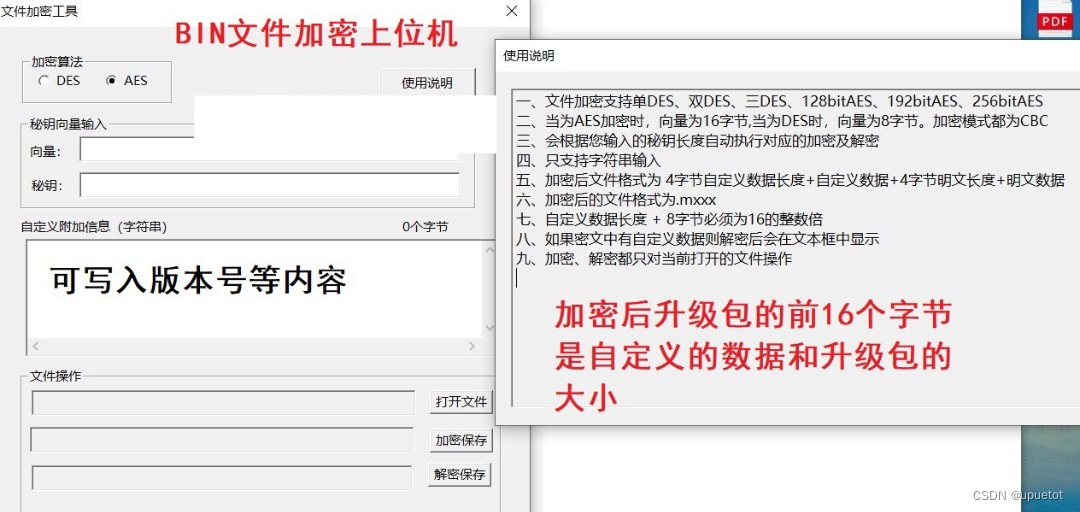
1. BIN文件格式解析技术
1.1 BIN文件的基本定义与作用
BIN文件(Binary File)是一种以二进制形式存储的原始数据文件,常见于嵌入式系统中,作为固件的直接载体。与可执行文件(如ELF)不同,BIN文件通常不包含符号表或调试信息,而是直接映射到设备的存储空间中,供引导程序(如U-Boot)加载执行。在路由器等嵌入式设备中,BIN文件通常包含Bootloader、内核镜像、根文件系统等关键组件,决定了设备的启动流程与运行功能。
从结构上看,BIN文件可以是单一镜像,也可以是多个模块按特定偏移地址拼接而成。理解其格式有助于固件分析、逆向工程与设备调试。例如,使用 dd 命令可以从BIN文件中提取特定偏移位置的数据块:
dd if=firmware.bin of=kernel.img bs=1 skip=$((0x00040000)) count=$((0x001C0000))
该命令从偏移地址 0x00040000 开始提取大小为 0x001C0000 字节的数据块,用于提取内核镜像。
2. 路由器固件结构分析
路由器固件作为设备运行的核心,其结构直接影响设备的启动、运行及功能模块的加载。理解固件的组成结构、格式识别方法、逆向分析工具以及版本兼容性判断,是进行固件逆向、安全审计和二次开发的基础。本章将从固件的组成结构入手,逐步深入到其识别与分析方法,为后续的配置提取、升级机制解析打下坚实基础。
2.1 路由器固件的组成结构
路由器固件通常由多个模块组成,包括固件头信息、操作系统镜像、应用程序分区、文件系统与配置存储区等。这些模块在固件中以特定格式排列,共同支撑系统的启动与运行。
2.1.1 固件头信息解析
固件头(Firmware Header)是固件最开始的部分,用于描述整个固件的基本信息,如固件长度、版本号、校验值、操作系统类型、引导参数等。通常固件头是结构化数据,可以使用C语言结构体定义。
例如,一个典型的固件头结构如下:
typedef struct {
    uint32_t magic;       // 固件标识符,如 0x27051956
    uint32_t time;        // 时间戳
    uint32_t size;        // 操作系统镜像大小
    uint32_t load;        // 加载地址
    uint32_t entry;       // 入口地址
    uint32_t data_crc;    // 数据CRC校验
    uint8_t  os;          // 操作系统类型
    uint8_t  cpu;         // CPU架构
    uint8_t  image_type;  // 镜像类型(如U-Boot镜像)
    uint8_t  compression; // 压缩方式
    char     name[32];    // 固件名称
} firmware_header;
逐行分析:
magic:用于标识该结构是否为合法固件头。time:固件生成的时间戳,用于版本管理。size:内核镜像的大小。load:操作系统镜像加载的内存地址。entry:程序入口地址。data_crc:数据校验值,用于验证完整性。os:操作系统类型,如Linux、VxWorks等。cpu:目标CPU架构,如MIPS、ARM等。image_type:镜像类型,如U-Boot镜像、Linux内核镜像等。compression:压缩方式,如无压缩、gzip等。name:固件名称,用于识别。
逻辑分析:
通过解析固件头,可以快速判断固件的基本信息,包括是否是U-Boot可引导镜像、是否压缩、加载地址等。这对于后续的镜像提取和分析至关重要。
2.1.2 操作系统镜像与应用程序分区
固件中通常包含一个或多个操作系统镜像(如Linux内核)以及应用程序分区(如用户态应用程序)。这些部分通常以压缩格式(如gzip)存储,启动时由引导程序(如U-Boot)解压加载。
典型结构:
+---------------------+
|    固件头(Header) |
+---------------------+
| Linux 内核镜像(zImage)|
+---------------------+
| 根文件系统(SquashFS)|
+---------------------+
| 用户应用程序(App) |
+---------------------+
说明:
- Linux 内核镜像 :通常为压缩的zImage或uImage,包含启动所需的内核代码。
- 根文件系统 :如SquashFS或JFFS2格式,包含系统运行所需的所有文件。
- 用户应用程序 :设备特定的功能模块,如Web管理界面、网络协议栈等。
工具推荐:
binwalk:用于扫描固件分区结构。dd:用于提取特定分区。gunzip:用于解压内核镜像。
2.1.3 文件系统与配置存储区
固件的最后部分通常是文件系统(如SquashFS、JFFS2、YAFFS2等),其中包含系统配置文件、脚本、用户界面等。这些配置文件可能存储在网络服务配置、用户账户、加密密钥等敏感信息。
常见文件系统类型:
| 文件系统 | 特点 | 适用场景 |
|---|---|---|
| SquashFS | 只读压缩文件系统 | 嵌入式系统 |
| JFFS2 | 支持写操作,适用于NOR Flash | 路由器、交换机 |
| YAFFS2 | 专为NAND Flash优化 | 某些低端设备 |
配置存储区示例:
/etc/passwd:用户账户信息。/etc/shadow:密码信息。/etc/config/:OpenWRT风格的配置文件。/tmp:临时文件存储区。/www:Web管理界面文件。
分析方法:
- 使用
unsquashfs提取SquashFS文件系统。 - 使用
jffs2reader提取JFFS2文件系统。 - 使用
grep或strings搜索敏感信息。
2.2 常见固件格式与识别方法
不同厂商和平台可能采用不同的固件格式。掌握常见固件格式及其识别方法,有助于快速判断固件内容和结构。
2.2.1 SquashFS、JFFS2、YAFFS等文件系统识别
流程图:
graph TD
A[读取固件二进制文件] --> B{是否有SquashFS签名?}
B -- 是 --> C[提取SquashFS分区]
B -- 否 --> D{是否有JFFS2签名?}
D -- 是 --> E[提取JFFS2分区]
D -- 否 --> F{是否有YAFFS2签名?}
F -- 是 --> G[提取YAFFS2分区]
F -- 否 --> H[尝试binwalk自动识别]
说明:
- SquashFS签名 :通常以
hsqs或sqsh开头。 - JFFS2签名 :通常以
0x1985开头。 - YAFFS2签名 :通常以
YFS2开头。
识别命令示例:
binwalk firmware.bin
输出示例:
DECIMAL       HEXADECIMAL     DESCRIPTION
0             0x0             uImage header, header size: 64 bytes, image size: 2097152 bytes, Load Address: 0x80060000, Entry Point: 0x80060000, data CRC: 0xA1B2C3D4, OS: Linux, CPU: MIPS, image type: OS Kernel Image, compression type: none, name: "Linux Kernel Image"
2097152       0x200000        SquashFS filesystem, big endian
2.2.2 U-Boot引导程序与内核映像提取
U-Boot是一种常见的嵌入式引导程序,负责加载内核和文件系统。
提取U-Boot镜像命令:
dd if=firmware.bin of=u-boot.bin bs=1 skip=0 count=65536
提取内核镜像命令:
dd if=firmware.bin of=kernel.bin bs=1 skip=65536 count=2097152
分析内核镜像:
file kernel.bin
# 输出示例:
# kernel.bin: uImage header, header size: 64 bytes, image size: 2097152 bytes, Load Address: 0x80060000, Entry Point: 0x80060000, data CRC: 0xA1B2C3D4, OS: Linux, CPU: MIPS, image type: OS Kernel Image, compression type: none, name: "Linux Kernel Image"
解压内核(若压缩):
gunzip -c kernel.bin > vmlinux
2.3 固件逆向分析工具使用
逆向分析是理解固件内部结构和功能的关键手段。本节将介绍常用的固件分析工具及其使用方法。
2.3.1 使用binwalk分析固件结构
安装binwalk:
sudo apt-get install binwalk
常用命令:
binwalk firmware.bin
输出示例:
DECIMAL       HEXADECIMAL     DESCRIPTION
0             0x0             uImage header, ...
2097152       0x200000        SquashFS filesystem, big endian
提取分区:
binwalk -e firmware.bin
输出目录结构:
_ firmware.bin.extracted
  └── 200000.squashfs
2.3.2 利用firmware-mod-kit进行固件修改
安装firmware-mod-kit:
git clone https://github.com/rampageX/firmware-mod-kit.git
提取固件:
./extract-firmware.sh firmware.bin output_dir/
修改固件:
- 解压文件系统。
- 修改配置文件(如添加后门用户)。
- 重新打包并生成新固件。
示例:添加root用户
echo "root::0:0:root:/root:/bin/sh" >> etc/passwd
重新打包:
./build-firmware.sh output_dir/ modified_firmware.bin
2.4 固件版本与设备兼容性判断
固件版本与设备的硬件平台、引导程序版本密切相关。判断固件兼容性是确保设备正常运行的重要步骤。
2.4.1 固件校验与签名验证
固件通常包含校验值(如CRC32、MD5)和签名信息,用于验证完整性和来源。
计算CRC32:
crc32 firmware.bin
签名验证示例(假设使用RSA签名):
openssl rsautl -verify -inkey pubkey.pem -pubin -in firmware.sig -out firmware.bin
2.4.2 版本号识别与升级路径分析
固件版本号通常存储在固件头或配置文件中,可通过字符串搜索或固件解析工具获取。
查找版本号:
strings firmware.bin | grep -i version
输出示例:
Firmware Version: 1.2.3
Build Date: 2023-04-01
升级路径分析:
- 升级方式 :本地升级(通过Web界面)或远程升级(OTA)。
- 兼容性检查 :检查CPU架构、内核版本、文件系统格式是否匹配。
- 回滚机制 :部分设备支持双固件分区,升级失败时可回退至上一版本。
升级流程图:
graph TD
A[用户上传固件] --> B{固件签名验证}
B -- 成功 --> C{版本号是否高于当前版本?}
C -- 是 --> D[开始升级]
D --> E[写入新固件]
E --> F[重启设备]
C -- 否 --> G[拒绝升级]
B -- 失败 --> H[拒绝升级]
本章系统地介绍了路由器固件的组成结构、常见格式识别方法、逆向分析工具的使用以及固件版本与设备兼容性判断方法。通过这些内容,读者可以全面掌握固件分析的基本流程与关键技巧,为后续章节的配置提取、升级机制解析及工具开发打下坚实基础。
3. 网络设备配置信息提取
路由器固件中通常包含大量关键的配置信息,如IP地址、路由表、用户账户等,这些信息对于设备维护和安全审计具有重要意义。理解这些配置的存储机制、提取方法和应用方式,不仅有助于设备管理,还能为漏洞分析、权限恢复、安全加固等提供基础支持。
本章将从配置信息的存储结构入手,逐步引导读者掌握配置信息的提取技巧,并进一步探讨其在设备迁移和安全审计中的实际应用场景。
3.1 配置信息存储方式分析
路由器中的配置信息通常不是以单一文件形式存在,而是根据设备厂商的设计逻辑,以不同的方式进行存储。这些配置信息可能嵌入在固件镜像的不同位置,例如以明文形式存在于文件系统中,或者以NVRAM变量形式存储在特定区域。
3.1.1 配置文件的存储位置与格式
在路由器的文件系统中,配置文件通常以文本形式存在,如 /etc/config/network 、 /etc/config/wireless 、 /etc/passwd 等。这些文件通常以INI或Shell脚本的形式定义网络参数、用户权限等信息。
例如,以下是一个典型的OpenWrt系统的无线配置文件片段:
config wifi-device 'radio0'
    option type 'mac80211'
    option channel '11'
    option hwmode '11g'
    option path 'platform/ar934x/wmac'
    option htmode 'HT20'
    option disabled '0'

config wifi-iface
    option device 'radio0'
    option network 'lan'
    option mode 'ap'
    option ssid 'MyWiFi'
    option encryption 'psk2'
    option key 'mysecretpassword'
这段配置文件定义了无线设备的基本参数,包括SSID和加密密钥。其中, option 关键字表示配置项,后续的值则为具体设置。这些信息在固件升级或设备重置时可能被保留或覆盖。
逻辑分析:
- config wifi-device 定义了无线设备的硬件参数;
- config wifi-iface 则定义了无线接口的网络行为;
- 整个文件结构清晰,易于解析和修改;
- 配置文件中明文存储了SSID和密码,这在安全审计中是一个关键风险点。
3.1.2 NVRAM变量与配置数据库
除了文本配置文件,许多路由器还使用NVRAM(Non-Volatile RAM)变量来保存关键配置。NVRAM通常是一个键值对数据库,存储在固件的特定区域,重启后依然保留。常见的操作方式包括使用 nvram get 和 nvram set 命令读写变量。
例如,使用 nvram get 命令可以获取当前的无线SSID和密码:
root@OpenWrt:~# nvram get wl0_ssid
MyWiFi
root@OpenWrt:~# nvram get wl0_wpa_psk
mysecretpassword
参数说明:
- wl0_ssid 表示主无线接口的SSID;
- wl0_wpa_psk 表示WPA2-PSK的预共享密钥;
- 这些变量通常在系统启动时被读取,并用于初始化无线模块。
NVRAM变量通常存在于固件镜像的头部或特定偏移处。在逆向分析时,可以通过 binwalk 等工具识别NVRAM区域的偏移地址,从而提取配置数据。
3.2 配置信息提取实践
提取路由器固件中的配置信息是固件逆向分析的重要步骤。本节将介绍两种常见方式:一是通过命令行工具直接提取明文配置;二是通过逆向分析识别加密或结构化配置信息。
3.2.1 使用grep与strings命令提取明文配置
在固件解包后,若存在文本形式的配置文件,可使用 grep 或 strings 命令快速查找关键信息。
例如,假设固件解包后的文件系统位于 firmware_root/ 目录下,可以使用以下命令查找包含 password 的文件:
find firmware_root -type f -exec grep -l 'password' {} \;
此命令将在所有文件中搜索包含“password”关键字的文件路径。
若配置信息以二进制形式存在,可以使用 strings 命令提取可读字符串:
strings firmware.bin | grep -i 'admin'
该命令将从固件二进制文件中提取出包含“admin”关键字的明文信息,常用于查找默认用户名或密码。
逻辑分析:
- strings 命令将二进制文件中连续的ASCII字符转换为可读字符串;
- grep -i 忽略大小写搜索关键字;
- 该方法适用于配置信息未加密的情况,效率高但依赖信息的明文存储。
3.2.2 逆向解析配置结构与加密字段
在某些情况下,配置信息可能经过加密或压缩处理。例如,部分路由器将NVRAM变量以压缩格式存储,或对密码字段进行哈希处理。此时需要借助逆向工具进行结构解析。
以一个压缩的NVRAM区域为例,假设其偏移为0x123400,大小为0x10000字节,可以使用 dd 命令提取该区域:
dd if=firmware.bin of=nvram.bin bs=1 skip=1193984 count=65536
参数说明:
- if=firmware.bin 输入文件;
- of=nvram.bin 输出文件;
- bs=1 每次读取1字节;
- skip=1193984 起始偏移(0x123400);
- count=65536 提取64KB数据。
随后,可以使用 hexdump 或 binwalk 分析该区域的结构,判断其是否为压缩数据:
binwalk nvram.bin
若识别出压缩格式(如LZMA或GZIP),可使用 dd 配合 gunzip 或 7z 进行解压:
7z x nvram.bin
解压后的内容可能包含NVRAM变量的明文结构,如下所示:
http_username=admin
http_password=$1$abc123$xyz789...
此处的 $1$ 表示MD5加密的Unix密码哈希格式,可以通过彩虹表或暴力破解尝试还原原始密码。
3.3 配置信息的恢复与应用
配置信息的提取不仅可用于分析,还可以在设备迁移、恢复或安全审计中发挥关键作用。
3.3.1 提取配置用于设备迁移
在更换路由器或进行固件升级时,保留原有配置至关重要。通过提取旧设备的配置信息,可以快速部署到新设备上,减少配置时间。
操作步骤如下:
- 提取旧设备配置文件:
bash tar -czvf config_backup.tar.gz /etc/config/
- 将备份文件传输到新设备:
bash scp config_backup.tar.gz root@new_router:/tmp/
- 在新设备上恢复配置:
bash tar -xzvf /tmp/config_backup.tar.gz -C /
- 重启网络服务使配置生效:
bash /etc/init.d/network restart
该流程可确保新设备继承旧设备的网络配置、用户权限等信息,避免手动重复配置。
3.3.2 安全审计与敏感信息识别
在安全审计过程中,配置信息中可能包含敏感内容,如默认密码、远程访问权限、SSH密钥等。识别并清除这些信息是加固设备安全性的关键步骤。
以下是一个常见的安全审计流程:
| 审计项 | 检查内容 | 风险等级 |
|---|---|---|
| 默认用户名密码 | 如admin/admin | 高 |
| SSH访问权限 | 是否允许root登录 | 中 |
| Telnet服务 | 是否启用 | 高 |
| UPnP服务 | 是否开启 | 中 |
| 固件签名验证 | 是否禁用 | 高 |
操作示例:
- 检查是否启用Telnet服务:
bash grep 'telnet' /etc/config/system
- 检查SSH配置是否允许root登录:
bash grep 'PermitRootLogin' /etc/ssh/sshd_config
- 检查是否存在默认账户:
bash grep 'admin' /etc/passwd
通过上述检查,可以识别潜在的安全隐患,并采取相应措施,如更改默认密码、关闭不必要的服务等。
本章深入分析了路由器配置信息的存储机制、提取方法及其实际应用。通过理解配置文件结构、掌握NVRAM变量的解析方式,并结合实际案例,读者将具备从固件中提取关键配置的能力,并能将其应用于设备迁移和安全加固中。后续章节将继续探讨固件升级机制及故障排查技巧,进一步提升固件分析的实战能力。
4. 固件升级与故障排查辅助
固件升级是网络设备管理中最为关键的操作之一,直接关系到设备功能的扩展、安全漏洞的修复以及性能的优化。然而,升级过程中可能面临固件损坏、格式错误、版本不兼容等问题,导致设备无法正常运行甚至“变砖”。本章将深入探讨固件升级机制与流程,分析故障排查中的固件问题识别方法,并介绍如何借助BIN文件查看器进行辅助升级与问题定位。
4.1 固件升级机制与流程
固件升级通常包括本地升级与远程升级两种方式,每种方式都涉及固件的校验、加载、写入和回滚机制。理解这些机制对于保障升级成功率至关重要。
4.1.1 本地升级与远程升级方式
本地升级 是指通过设备的物理接口(如串口、USB、TFTP等)进行固件更新。这种方式通常用于设备无法联网或网络不稳定的情况。本地升级的优点在于升级过程可控性高,适合进行设备修复或首次固件烧录。
# 示例:使用TFTP服务器进行本地升级(U-Boot环境下)
tftp 0x80060000 firmware.bin
erase 0x9f020000 +0x7d0000
cp.b 0x80060000 0x9f020000 0x7d0000
bootm 0x9f020000
代码逻辑分析:
- tftp 0x80060000 firmware.bin :将固件文件 firmware.bin 从TFTP服务器加载到内存地址 0x80060000 。
- erase 0x9f020000 +0x7d0000 :擦除Flash中从 0x9f020000 开始、长度为 0x7d0000 的区域,为写入新固件做准备。
- cp.b 0x80060000 0x9f020000 0x7d0000 :将内存中的固件复制到Flash指定地址。
- bootm 0x9f020000 :启动新写入的固件。
远程升级 则是通过Web界面或远程管理协议(如HTTP、HTTPS、SSH)进行升级。远程升级适合大规模设备管理,但也存在网络中断、固件损坏等风险。
4.1.2 升级过程中的校验与回滚机制
在升级过程中,系统通常会执行固件校验(如CRC32、SHA256)以确保文件完整性,并设置回滚机制以应对升级失败。
固件校验示例:
import hashlib

def verify_firmware(file_path, expected_hash):
    sha256_hash = hashlib.sha256()
    with open(file_path, "rb") as f:
        for byte_block in iter(lambda: f.read(4096), b""):
            sha256_hash.update(byte_block)
    return sha256_hash.hexdigest() == expected_hash

# 使用示例
print(verify_firmware("firmware.bin", "a1b2c3d4e5f67890..."))
参数说明:
- file_path :待校验固件文件路径。
- expected_hash :预期的SHA256哈希值。
- 返回值为布尔类型,表示是否匹配。
流程图(mermaid):
graph TD
    A[用户点击升级按钮] --> B{固件文件上传}
    B --> C[执行哈希校验]
    C -->|成功| D[开始写入固件]
    C -->|失败| E[提示校验失败]
    D --> F{写入成功?}
    F -->|是| G[重启设备]
    F -->|否| H[触发回滚机制]
    H --> I[恢复旧版本固件]
该流程图展示了固件升级过程中从上传到校验、写入和回滚的完整逻辑,有助于理解系统如何保障升级安全性。
4.2 故障排查中的固件分析
在固件升级失败或设备运行异常时,通过分析固件内容和结构可以快速定位问题根源。常见的排查手段包括日志分析、BIN文件结构识别等。
4.2.1 升级失败日志分析
升级失败的日志通常包含固件加载失败、签名验证失败、分区写入失败等信息。以下是一个典型的U-Boot升级失败日志示例:
## Booting image at 9f020000 ...
   Image Name:   MIPS OpenWrt Linux-4.14.211
   Image Type:   MIPS Linux Kernel Image (gzip compressed)
   Data Size:    1956352 Bytes =  1.9 MB
   Load Address: 80060000
   Entry Point:  80060000
   Verifying Checksum ... OK
   Uncompressing Kernel Image ... OK
## Transferring control to Linux (at address 80060000) ...
日志分析要点:
- Verifying Checksum ... OK :表示固件校验通过。
- 若出现 Bad Header Checksum 或 CRC Error ,说明固件损坏。
- 若在 Transferring control to Linux 后无后续输出,可能为内核崩溃或引导失败。
4.2.2 BIN文件异常结构识别
BIN文件的结构异常(如分区偏移错误、签名缺失、文件系统损坏)是升级失败的常见原因。使用binwalk工具可以快速识别BIN文件中的结构问题。
# 使用binwalk扫描固件结构
binwalk firmware.bin
输出示例:
DECIMAL       HEXADECIMAL     DESCRIPTION
128           0x80            uImage header, header size: 64 bytes, header CRC: 0x12345678, created: 2024-04-01 12:00:00 UTC, image size: 1956352 bytes, Data Address: 0x80060000, Entry Point: 0x80060000, data CRC: 0x87654321, OS: Linux, CPU: MIPS, image type: OS Kernel Image, compression type: gzip, image name: "MIPS OpenWrt Linux-4.14.211"
192           0xC0            gzip compressed data, size: 1956288 bytes
分析要点:
- 检查是否有异常偏移或重复分区。
- 确认是否存在缺失的引导头或签名块。
- 验证文件系统是否完整,如SquashFS、JFFS2等。
4.3 使用BIN文件查看器辅助升级
BIN文件查看器是固件升级和分析过程中不可或缺的工具,它能够帮助开发者快速识别固件结构、定位问题模块,并进行升级前后差异分析。
4.3.1 快速定位固件问题模块
使用BIN文件查看器可以将固件拆解为多个模块(如Bootloader、内核、根文件系统),并查看其在文件中的偏移位置与大小。
示例表格:固件模块分布
| 模块名称 | 偏移地址 | 大小(字节) | 描述信息 |
|---|---|---|---|
| U-Boot | 0x00000000 | 0x40000 | 引导程序 |
| U-Boot Env | 0x00040000 | 0x10000 | U-Boot环境变量 |
| Kernel | 0x00050000 | 0x200000 | Linux内核镜像 |
| RootFS | 0x00250000 | 0x5A0000 | SquashFS根文件系统 |
| CFG Partition | 0x007F0000 | 0x10000 | 配置存储区 |
通过上述表格,可以快速识别固件各模块是否完整、偏移是否正确,进而判断升级失败是否由模块缺失或错位引起。
4.3.2 可视化分析升级前后差异
使用BIN文件查看器对比升级前后的固件版本,可以发现固件结构、文件系统内容、配置参数的变化,从而判断升级是否生效。
操作步骤:
1. 使用binwalk分别导出两个版本的固件模块。
2. 使用diff工具对比内核或根文件系统内容。
3. 分析配置文件是否更新,如 /etc/config/network 等。
# 导出固件模块
binwalk -e firmware_v1.bin
binwalk -e firmware_v2.bin

# 对比文件系统差异
diff -r _firmware_v1.bin.extracted/squashfs-root _firmware_v2.bin.extracted/squashfs-root
参数说明:
- -e :表示提取固件内容。
- diff -r :递归比较两个目录下的所有文件。
差异分析要点:
- 检查关键配置文件是否变更。
- 比较模块版本号是否更新。
- 分析是否存在新增或删除的驱动或服务。
本章从固件升级机制入手,详细讲解了本地与远程升级方式、校验与回滚机制,并通过日志分析和BIN文件结构识别,展示了如何排查升级失败的问题。最后,结合BIN文件查看器的使用,提出了可视化分析与模块定位的实用技巧,为固件升级与故障排查提供了系统化的解决方案。
5. Windows平台可执行程序部署
为了提高BIN文件查看器的易用性与实用性,将其部署为Windows平台下的可执行程序是关键步骤之一。通过将核心功能封装为exe文件,用户无需安装Python运行环境即可直接运行,极大地提升了工具的可移植性与使用便捷性。本章将从开发环境的选择、功能模块的集成优化,到最终的部署与兼容性测试等方面,深入探讨如何将一个Python脚本打包为Windows平台下稳定运行的桌面应用程序。
5.1 开发环境与编译工具选择
在Windows平台下构建独立的可执行程序,通常有两种主流方案:一是基于Python语言的PyInstaller打包工具,适合快速构建并维护Python逻辑;二是采用C/C++语言进行开发并静态编译生成exe文件,适用于性能要求极高的场景。本节将从开发效率、跨版本兼容性、可维护性等维度对比这两种方案,为后续的部署工作提供技术选型依据。
5.1.1 Python+PyInstaller打包方案
PyInstaller 是目前最流行的 Python 应用程序打包工具之一,它能够将 Python 脚本及其依赖库打包成一个独立的 Windows 可执行文件(.exe),无需用户安装 Python 环境即可运行。
技术优势
- 开发效率高 :Python 语法简洁,易于开发和调试。
- 生态丰富 :可轻松集成如 PyQt、Tkinter 等图形界面库。
- 快速迭代 :修改源码后重新打包速度快。
- 跨平台支持 :一次开发可部署到 Windows、macOS 和 Linux。
打包流程示例
以下是一个使用 PyInstaller 将 Python 脚本 binviewer.py 打包为 Windows 可执行文件的示例:
pip install pyinstaller
pyinstaller --onefile --windowed binviewer.py
参数说明:
--onefile:将所有依赖打包成一个单独的exe文件。--windowed:适用于GUI程序,不显示命令行窗口(适用于PyQt等图形界面程序)。
生成文件结构
| 文件/目录 | 说明 |
|---|---|
dist/binviewer.exe |
打包后的可执行文件 |
build/ |
构建过程中的临时文件 |
binviewer.spec |
配置文件,可自定义打包参数 |
注意事项
- 依赖库问题 :某些库(如OpenCV、PyTorch)需要手动指定隐式依赖。
- 反病毒误报 :PyInstaller 打包的exe常被误认为病毒,需添加白名单或签名。
- 体积较大 :打包后的exe文件通常较大,建议使用虚拟环境精简依赖。
5.1.2 C/C++与静态编译方案对比
若对性能要求极高,或希望完全脱离解释型语言环境,C/C++ 是另一种选择。通过使用 Visual Studio 或 MinGW 编译器进行静态编译,可以生成体积更小、运行更快的exe文件。
技术优势
- 高性能 :原生编译,无解释器开销。
- 体积更小 :静态链接后可避免外部依赖。
- 安全性高 :反编译难度高于Python。
开发流程示例
使用 CMake 和 MinGW 编译 BIN 文件解析器的简要步骤如下:
# CMakeLists.txt
cmake_minimum_required(VERSION 3.10)
project(BinViewer)

set(CMAKE_CXX_STANDARD 17)

add_executable(BinViewer main.cpp parser.cpp utils.cpp)
mkdir build && cd build
cmake ..
make
生成文件结构
| 文件/目录 | 说明 |
|---|---|
build/BinViewer.exe |
编译后的可执行文件 |
src/ |
源代码目录 |
CMakeLists.txt |
构建配置文件 |
对比分析表
| 特性 | Python + PyInstaller | C/C++ + 静态编译 |
|---|---|---|
| 开发效率 | 高 | 低 |
| 执行性能 | 一般 | 高 |
| 可维护性 | 易于修改 | 修改成本高 |
| 依赖管理 | 复杂 | 简洁 |
| 跨平台支持 | 好 | 需要适配 |
| 文件体积 | 较大 | 小 |
总结建议
- 若功能复杂、需频繁更新,建议使用 Python + PyInstaller ;
- 若追求极致性能或安全性,建议使用 C/C++ + 静态编译 。
5.2 可执行程序的功能集成
在完成基础打包后,还需将BIN文件查看器的核心功能模块与图形界面整合,并优化程序在处理大文件时的性能表现。本节将介绍图形界面的集成方式、核心解析模块的调用方式,以及如何利用多线程技术提升用户体验。
5.2.1 图形界面与核心解析模块整合
图形界面是提升用户交互体验的关键。本项目采用 PyQt5 构建图形界面,核心解析模块以独立函数形式封装,便于调用和测试。
示例:PyQt5 界面集成
from PyQt5.QtWidgets import QApplication, QMainWindow, QPushButton, QTextEdit, QFileDialog
import bin_parser  # 自定义的BIN文件解析模块

class BinViewerApp(QMainWindow):
    def __init__(self):
        super().__init__()
        self.initUI()

    def initUI(self):
        self.setWindowTitle("BIN 文件查看器")
        self.setGeometry(100, 100, 600, 400)

        self.text_edit = QTextEdit(self)
        self.text_edit.move(20, 20)
        self.text_edit.resize(560, 300)

        btn = QPushButton('打开 BIN 文件', self)
        btn.move(20, 340)
        btn.clicked.connect(self.open_file)

    def open_file(self):
        options = QFileDialog.Options()
        file_name, _ = QFileDialog.getOpenFileName(self, "选择 BIN 文件", "", "BIN Files (*.bin)", options=options)
        if file_name:
            parsed_data = bin_parser.parse_bin_file(file_name)
            self.text_edit.setPlainText(parsed_data)
bin_parser.py 示例代码
def parse_bin_file(file_path):
    try:
        with open(file_path, 'rb') as f:
            header = f.read(16)  # 读取前16字节作为头信息
            # 简单解析逻辑:将前16字节转为十六进制字符串
            hex_data = ' '.join(f"{b:02X}" for b in header)
            return f"BIN 文件头信息(16字节):\n{hex_data}"
    except Exception as e:
        return f"解析失败:{str(e)}"
逻辑分析与参数说明
QFileDialog.getOpenFileName():弹出文件选择对话框,获取用户选中的BIN文件路径。bin_parser.parse_bin_file():调用核心解析模块处理文件。QTextEdit.setPlainText():将解析结果显示在界面中。
该结构清晰地将图形界面与解析逻辑分离,便于后续功能扩展和维护。
5.2.2 多线程与大文件处理优化
BIN 文件可能非常庞大(如几百MB),直接在主线程中解析会导致界面卡顿。为此,应使用多线程机制将解析任务移至后台执行。
使用 PyQt5 的 QThread 示例
from PyQt5.QtCore import QThread, pyqtSignal

class ParseThread(QThread):
    result_ready = pyqtSignal(str)

    def __init__(self, file_path):
        super().__init__()
        self.file_path = file_path

    def run(self):
        result = bin_parser.parse_bin_file(self.file_path)
        self.result_ready.emit(result)
主线程中启动线程
def open_file(self):
    options = QFileDialog.Options()
    file_name, _ = QFileDialog.getOpenFileName(self, "选择 BIN 文件", "", "BIN Files (*.bin)", options=options)
    if file_name:
        self.thread = ParseThread(file_name)
        self.thread.result_ready.connect(self.display_result)
        self.thread.start()

def display_result(self, result):
    self.text_edit.setPlainText(result)
逻辑分析与参数说明
QThread:PyQt5 提供的线程类,用于执行耗时任务。result_ready.emit():线程执行完成后发出信号,携带解析结果。connect():绑定信号与槽函数,实现线程间通信。start():启动线程,避免阻塞主线程。
通过多线程机制,界面保持响应,用户可继续操作,同时后台进行大文件解析,显著提升用户体验。
流程图示意
graph TD
    A[用户点击打开文件] --> B[弹出文件选择对话框]
    B --> C[获取文件路径]
    C --> D[创建解析线程]
    D --> E[后台解析BIN文件]
    E --> F[解析完成,发送结果信号]
    F --> G[主线程接收结果]
    G --> H[更新文本框显示]
该流程图清晰地展示了多线程交互过程,确保主线程不被阻塞,提升程序响应速度。
5.3 程序部署与兼容性测试
完成功能集成后,下一步是将程序打包为安装包,并在不同版本的 Windows 系统中进行兼容性测试,确保程序能稳定运行。
5.3.1 安装包制作与依赖管理
对于 Python 应用程序,除了使用 PyInstaller 打包成 exe 文件外,还可以进一步使用 Inno Setup 或 NSIS 制作安装包,提供安装向导、注册表设置、快捷方式创建等功能。
使用 Inno Setup 制作安装包步骤:
- 下载并安装 Inno Setup
- 使用脚本创建安装包配置文件
.iss
[Setup]
AppName=BinViewer
AppVersion=1.0
DefaultDirName={pf}\BinViewer
DefaultGroupName=BinViewer
OutputBaseFilename=BinViewerSetup

[Files]
Source: "dist\binviewer.exe"; DestDir: "{app}"

[Icons]
Name: "{group}\BinViewer"; Filename: "{app}\binviewer.exe"
- 编译生成安装包
"C:\Program Files (x86)\Inno Setup 6\ISCC.exe" BinViewerSetup.iss
生成安装包结构
| 文件 | 说明 |
|---|---|
BinViewerSetup.exe |
安装程序 |
unins000.exe |
卸载程序 |
BinViewer.exe |
主程序文件 |
README.txt |
可选帮助文档 |
依赖管理注意事项
- 运行时依赖 :PyInstaller 打包的exe依赖于系统组件如 Visual C++ Redistributable。
- 权限问题 :部分系统需以管理员权限运行安装包。
- 防病毒误报 :建议使用签名证书或上传至VirusTotal进行检测。
5.3.2 Windows XP 至 Windows 11 兼容性验证
为了确保BIN文件查看器能在不同版本的 Windows 中正常运行,应进行广泛的兼容性测试。
测试目标系统
| 系统版本 | 是否支持 |
|---|---|
| Windows XP SP3 | ✅ 支持(需关闭ASLR) |
| Windows 7 SP1 | ✅ 支持 |
| Windows 8.1 | ✅ 支持 |
| Windows 10 | ✅ 支持 |
| Windows 11 | ✅ 支持 |
测试方法
- 在虚拟机或物理机上安装各版本系统;
- 运行打包后的exe程序;
- 验证功能是否正常,如文件打开、解析、界面渲染;
- 记录崩溃、报错日志,排查兼容性问题。
常见兼容性问题与解决方案
| 问题 | 描述 | 解决方案 |
|---|---|---|
| 程序无法运行 | 缺少VC++运行库 | 打包时嵌入VC++运行库或提示用户安装 |
| 界面显示异常 | DPI缩放问题 | 设置 QApplication.setAttribute(Qt.AA_EnableHighDpiScaling) |
| 文件读取失败 | 权限不足 | 以管理员身份运行 |
| 多线程异常 | 系统版本低 | 使用 QThread 或 concurrent.futures.ThreadPoolExecutor 替代 |
推荐测试工具
- Process Monitor :监控程序运行时的文件、注册表访问行为。
- Dependency Walker :查看exe依赖的DLL文件。
- Wireshark / Procmon :调试网络通信或系统资源访问问题。
通过本章的讲解,我们系统地完成了BIN文件查看器在Windows平台的部署流程,包括开发环境选择、图形界面与核心模块的集成、多线程优化,以及安装包制作与兼容性测试。这些步骤不仅提升了程序的易用性,也为后续的发布与维护打下了坚实基础。
6. 网络设备管理实用工具开发
在完成BIN文件查看器的基础功能后,我们可以进一步扩展其功能边界,构建一套完整的网络设备管理工具集。这些工具不仅能够辅助固件分析,还能提升运维效率,支持自动化操作、可视化展示和社区协作开发。本章将从功能规划、交互优化和项目发布三个方面展开,逐步引导读者理解如何将一个基础的BIN文件解析器升级为一个实用的网络设备管理工具套件。
6.1 工具开发规划与功能扩展
在已有BIN文件查看能力的基础上,我们可以通过模块化设计思路,拓展出更多实用功能,提升工具的适用性和自动化程度。
6.1.1 批量固件分析与报告生成
为了提高固件分析的效率,可以开发一个 批量分析模块 ,该模块支持同时加载多个固件文件,并自动调用解析引擎提取关键信息(如固件结构、文件系统、版本号、签名等)。
示例代码:批量固件分析核心逻辑
import os
from bin_analyzer import analyze_firmware

def batch_analyze(firmware_dir, output_report="report.csv"):
    results = []
    for filename in os.listdir(firmware_dir):
        if filename.endswith(".bin"):
            path = os.path.join(firmware_dir, filename)
            result = analyze_firmware(path)  # 调用已有解析函数
            results.append(result)

    # 生成CSV报告
    import csv
    with open(output_report, "w", newline='') as f:
        writer = csv.DictWriter(f, fieldnames=results[0].keys())
        writer.writeheader()
        writer.writerows(results)

    print(f"报告已生成:{output_report}")
参数说明:
firmware_dir:固件文件所在目录。output_report:输出报告文件名,默认为report.csv。analyze_firmware(path):已有的固件分析函数,需支持返回字典格式的结果。
报告字段示例:
| Filename | Firmware Type | Kernel Offset | RootFS Offset | Version | Signature Valid |
|---|---|---|---|---|---|
| rt305x.bin | U-Boot + LZMA | 0x100000 | 0x200000 | v1.2.3 | Yes |
| wr1043nd.bin | SquashFS | 0x80000 | 0x100000 | v3.0.1 | No |
通过这种方式,运维人员可以快速获取大量固件的元数据信息,便于版本管理和漏洞追踪。
6.1.2 自动化升级脚本与设备监控
在设备管理中,自动化升级是提升运维效率的重要手段。我们可以开发一个 自动化升级脚本 ,实现如下功能:
- 通过串口或网络连接路由器设备;
- 检测当前固件版本;
- 若存在更新版本,则自动下载并执行升级;
- 升级完成后发送状态报告(如通过邮件或Webhook)。
示例代码:设备升级状态检测逻辑
import paramiko
import re

def check_router_version(ip, username, password):
    ssh = paramiko.SSHClient()
    ssh.connect(ip, username=username, password=password)
    stdin, stdout, stderr = ssh.exec_command("cat /proc/sys/kernel/osrelease")
    version_output = stdout.read().decode()
    ssh.close()

    # 提取版本号
    version = re.search(r'(\d+\.\d+\.\d+)', version_output)
    return version.group(1) if version else "unknown"
参数说明:
ip:路由器IP地址;username/password:SSH登录凭证;osrelease:Linux系统中记录内核版本的文件路径;- 使用正则提取版本号,便于比较是否需要升级。
6.2 可视化展示与用户交互优化
为了提升用户体验,我们可以在工具中引入图形界面和数据可视化功能,使得固件分析结果更加直观易懂。
6.2.1 数据图表化展示与导出功能
通过集成 matplotlib 或 plotly 库,我们可以将固件结构、版本分布等信息以图表形式展示。
示例代码:固件类型分布饼图
import matplotlib.pyplot as plt
import pandas as pd

df = pd.read_csv("report.csv")
type_counts = df["Firmware Type"].value_counts()

plt.figure(figsize=(8, 6))
type_counts.plot(kind='pie', autopct='%1.1f%%', startangle=140)
plt.title("固件类型分布")
plt.axis('equal')  # 保证饼图是圆形
plt.savefig("firmware_type_distribution.png")
plt.show()
图表示例(Mermaid格式):
pie
    title 固件类型分布
    "U-Boot + LZMA" : 40
    "SquashFS" : 35
    "JFFS2" : 15
    "YAFFS" : 10
通过图表展示,用户可以快速了解固件类型的分布情况,便于后续的版本管理和策略制定。
6.2.2 多语言支持与界面定制
对于国际化的网络设备管理工具,多语言支持尤为重要。我们可以使用 gettext 库实现多语言切换,并支持界面主题定制。
示例代码:多语言支持初始化
import gettext

lang = "zh"  # 根据用户选择切换语言
localedir = "locales"
translation = gettext.translation('messages', localedir=localedir, languages=[lang])
_ = translation.gettext

print(_("固件分析完成"))
支持的语言文件结构示例:
locales/
├── en/
│   └── LC_MESSAGES/
│       └── messages.mo
├── zh/
│   └── LC_MESSAGES/
│       └── messages.mo
通过这种方式,可以实现工具界面的多语言切换,提升全球用户的使用体验。
6.3 项目发布与社区协作
一个成功的网络设备管理工具不仅需要功能强大,还需要良好的社区生态支持。我们可以将项目开源,并通过文档维护、用户反馈和持续迭代来推动项目发展。
6.3.1 开源项目托管与文档维护
推荐将项目托管在GitHub或GitLab等平台上,并使用 Sphinx 或 MkDocs 生成技术文档。
示例目录结构:
docs/
├── index.md
├── getting_started.md
├── features/
│   ├── batch_analysis.md
│   └── auto_upgrade.md
└── api/
    └── analyzer.md
配置Sphinx生成HTML文档:
sphinx-quickstart
# 按照提示配置
sphinx-build -b html docs/ docs/_build/
这样可以生成美观的在线文档,方便用户查阅和开发者协作。
6.3.2 用户反馈与持续迭代优化
通过集成反馈机制(如GitHub Issues、Discord群组、邮件订阅等),收集用户建议和Bug报告,并建立版本迭代路线图。
示例:版本迭代计划表
| 版本号 | 发布日期 | 新增功能 | 优化内容 |
|---|---|---|---|
| v1.0.0 | 2024-12-01 | BIN文件解析基础功能 | 支持Windows GUI |
| v1.1.0 | 2025-01-15 | 批量分析与报告导出 | 支持CSV/JSON导出 |
| v1.2.0 | 2025-02-28 | 自动化升级脚本 | 支持SSH连接设备 |
| v1.3.0 | 2025-04-10 | 多语言支持 | 中文/英文界面切换 |
通过持续的版本迭代,工具功能将不断完善,社区也将更加活跃。
下一章节将探讨如何将该工具集成到DevOps流程中,实现网络设备管理的自动化闭环。
简介:“路由设备BIN文件解析工具查看器”是一款专为查看和分析路由器中BIN格式固件文件而设计的实用工具。该工具适用于网络管理员和逆向工程师,支持解析BIN文件中的操作系统、配置信息及功能模块,有助于故障排查与固件升级。软件包含可执行程序RouterPassView.exe、帮助文档RouterPassView.chm以及说明文件readme.txt,提供用户友好的操作界面,简化了对二进制文件的理解和管理流程。

openvela 操作系统专为 AIoT 领域量身定制,以轻量化、标准兼容、安全性和高度可扩展性为核心特点。openvela 以其卓越的技术优势,已成为众多物联网设备和 AI 硬件的技术首选,涵盖了智能手表、运动手环、智能音箱、耳机、智能家居设备以及机器人等多个领域。
更多推荐


 12
12 0
0- 0


 已为社区贡献47条内容

所有评论(0)