
从 STC52 入门:手把手教你用软件操控硬件
作为嵌入式新手,我曾一度困惑:“一行行代码怎么就能让 LED 亮、按键有反应?” 直到用 STC52 单片机实操后才发现 —— 嵌入式的核心不是复杂的理论,而是 “硬件原理 + 软件接口” 的对应关系。这篇博客就从 STC52 出发,用 “模块拆解 + 实战串联” 的方式,带大家打通 “软件控硬件” 的第一关。
一、为什么选 STC52?新手友好的 “硬件操控入门款”
STC52(全称 STC89C52RC)是 51 单片机家族的经典款,之所以适合入门,核心原因有三个:
- 硬件简单:没有复杂的时钟树、外设配置,IO 口(如 P1、P2 口)直接赋值就能控制电平,直观易懂;
- 资源适配:普中、郭天祥等开发板都带 STC52,板载 LED、按键、串口等模块,不用额外接线;
- 工具成熟:Keil C51 编译器 + STC-ISP 下载软件,几分钟就能搭好开发环境,降低入门门槛。
接下来我们以 “普中 51STC 开发板” 为例,从单个模块到综合实战,一步步拆解 “软件控硬件” 的逻辑。
二、模块拆解:从原理到代码,每个模块讲透
(一)第一个模块:LED 指示灯 —— 理解 GPIO 输出控制
1. 硬件原理:LED 怎么亮?“电流通路” 是关键
开发板上的 LED 通常是共阳极接法(普中板默认)
“共阳极” 是电子电路中描述元件引脚连接方式的术语,核心是指多个元件的阳极(正极)被连接在一起,作为公共端,通过控制各自的阴极(负极)来实现元件的工作或熄灭。
它的本质是 “共享正极、独立控制负极”,常见于 LED 灯、LED 数码管、LED 点阵等发光元件的电路设计中。
常见应用场景:以 LED 数码管为例
共阳极最典型的应用是 LED 数码管,它由 8 个 LED(7 段数字 + 1 个小数点)组成,所有 LED 的阳极都连接在一起。
- 公共阳极:接电源正极(如 5V)。
- 7 个数字段和 1 个小数点的阴极:分别接 8 个控制引脚。
- 显示数字时,只需给对应数字段的阴极输出低电平,该段 LED 就会点亮,组合起来就能显示 0-9 的数字。
关键对比:共阳极 vs 共阴极
两者的核心区别在于 “公共端接正极还是负极”,这直接决定了控制逻辑,实际使用时不能混淆。
| 对比维度 | 共阳极 | 共阴极 |
|---|---|---|
| 公共端连接 | 电源正极(VCC) | 电源负极(GND) |
| 控制信号 | 低电平点亮 | 高电平点亮 |
| 电流方向 | 从公共端流向控制端 | 从控制端流向公共端 |
电路结构如下:
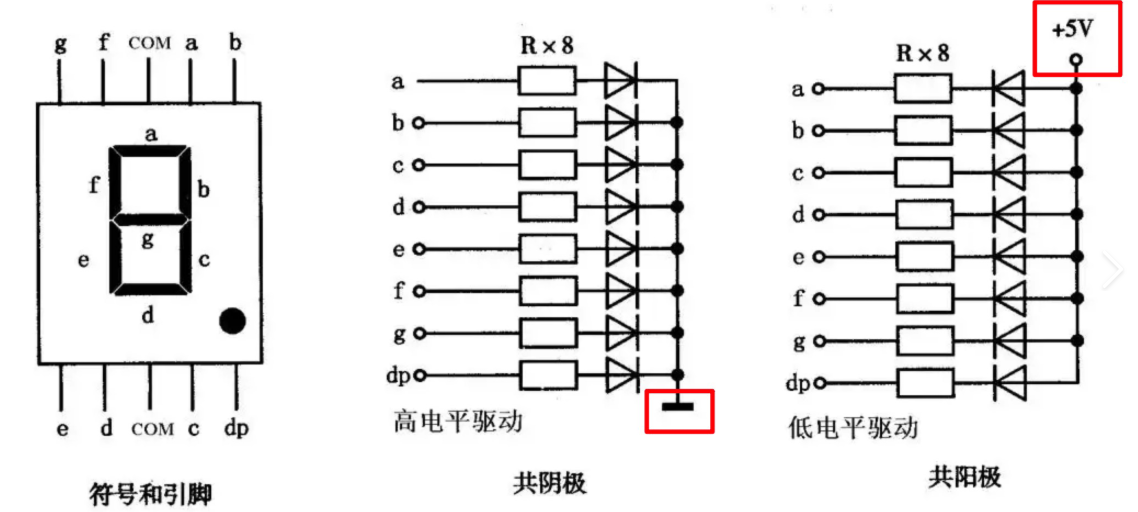
- 当 IO 口输出低电平(0V) 时:VCC 到 GND 形成通路,电流流过 LED,灯亮;
- 当 IO 口输出高电平(3.3V) 时:IO 口与 VCC 等电位,无电流流过,灯灭。
2. 硬件连接:LED 对应哪些引脚?
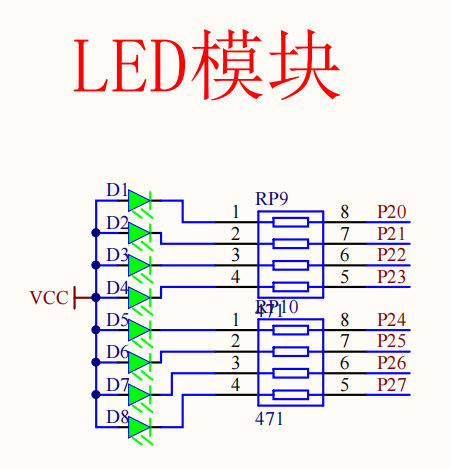
普中开发板的 8 个 LED(D1-D8)默认接P2 口,要确定普中 51STC 开发板上模块的引脚连接,最直接的方法是查阅开发板的官方手册和原理图,这些资料会明确标注每个模块对应的单片机引脚。如果暂时没有资料,就去查配套开发板所给我二维码资料,LED具体原理图标注如下:
3. 软件代码:一行代码点亮 LED
目标:让 D1(P1.0)常亮,其他 LED 熄灭。
#include <reg52.h>  // STC52寄存器定义头文件,必须包含

// 定义D1对应P1.0引脚(sbit是51单片机特有的“位操作”关键字)
sbit LED_D1 = P1^0;

void main() {
    while(1) {  // 死循环,让程序一直运行
        LED_D1 = 0;  // P1.0输出低电平,D1亮
        P1 = 0xFF;   // P1口其他引脚输出高电平(16进制0xFF=二进制11111111),D2-D8灭
    }
}
4. 下载与验证:让代码跑起来
- 编译代码:打开 Keil C51,新建项目选择 “STC89C52RC”,添加上述代码,点击 “Build” 生成
.hex文件; - 下载程序:用 USB 线连接开发板和电脑,打开 “STC-ISP” 软件,选择
.hex文件,点击 “下载”(需按开发板复位键触发); - 观察结果:D1 常亮,其他 LED 熄灭,说明软件成功控制了硬件。
5. 进阶:LED 流水灯(理解 IO 口批量控制)
如果想让 D1-D8 依次点亮(流水效果),只需循环改变 P1 口的电平:
#include <reg52.h>

// 延时函数(约500ms,确保肉眼可见)
void delay500ms() {
    unsigned int i, j;
    for(i=500; i>0; i--)
        for(j=110; j>0; j--);
}

void main() {
    // 初始值:11111110(二进制),即P2.0输出低电平(L1亮),其他P2.1~P2.7高电平(LED灭)
    unsigned char led_ctrl = 0xFE;

    while(1) {
        P2 = led_ctrl;  // 关键:用P2口控制LED(因为你的L1接P2.0)
        delay500ms();   // 延时等待

        // 左移1位:点亮下一个LED(P2.0→P2.1→...→P2.7)
        led_ctrl = led_ctrl << 1;

        // 当左移到全1(0xFF)时,复位为初始值,循环流水
        if(led_ctrl == 0x00) {  // 左移8次后会变成0x00(全0),此时复位
            led_ctrl = 0xFE;
        }
    }
}
(二)第二个模块:独立按键 —— 理解 GPIO 输入检测
1. 硬件原理:按键怎么触发?“电平变化” 是信号
开发板上的独立按键(如 K1-K4)默认带上拉电阻(开发板已焊接,不用额外接),电路结构如下:
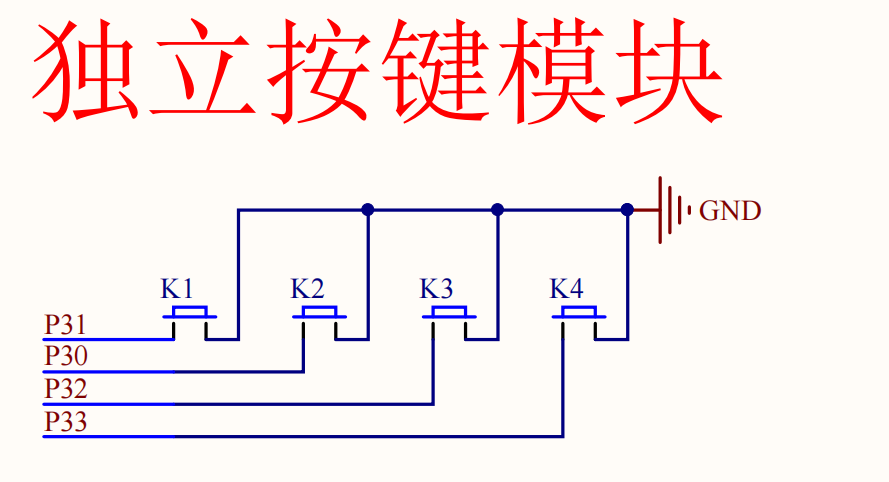
- 按键未按下时:IO 口通过上拉电阻接 VCC,输入高电平(1);
- 按键按下时:IO 口通过按键接地,输入低电平(0)。
👉 关键:软件通过 “读取 IO 口电平” 判断按键是否按下,核心是 “检测 0 电平”。
2. 硬件连接:按键对应哪些引脚?
普中开发板的 4 个独立按键(K1-K4)默认接P3 口(K1→P3.2,K2→P3.3,K3→P3.4,K4→P3.5),对应原理图:
3. 软件代码:按键控制 LED 翻转(解决 “抖动” 问题)
新手常踩的坑:按键按下时会有10-20ms 的电平抖动(肉眼看不到,软件会误判为多次按下),必须加 “消抖” 处理。
目标:按 K1,D1 翻转(亮变灭、灭变亮)。
#include <reg52.h>

sbit LED_D1 = P2^0;
sbit KEY_K1 = P3^1;  // K1对应P3.1

// 消抖延时函数(10ms,覆盖抖动时间)
void delay10ms() {
    unsigned int i, j;
    for(i=10; i>0; i--)
        for(j=110; j>0; j--);
}

void main() {
    LED_D1 = 1;  // 初始D1灭(高电平)
    while(1) {
        if(KEY_K1 == 0) {  // 第一步:检测到按键按下(低电平)
            delay10ms();   // 第二步:消抖(等待抖动结束)
            if(KEY_K1 == 0) {  // 第三步:再次确认按下(排除误判)
                LED_D1 = ~LED_D1;  // LED翻转(取反操作)
                while(KEY_K1 == 0);  // 第四步:等待按键松开(避免一直翻转)
            }
        }
    }
}
4. 验证:按 K1 观察 D1 状态
下载代码后,每按一次 K1,D1 会切换一次状态 —— 这是第一次实现 “硬件输入(按键)→软件处理→硬件输出(LED)” 的闭环,成就感拉满!
(三)第三个模块:串口模块 —— 实现 “板机交互”
1. 硬件原理:串口怎么传数据?“异步通信” 的约定
开发板上的串口模块由CH340 芯片(USB 转 TTL)和 STC52 的 UART 接口组成,作用是让 STC52 和电脑通信(发数据 / 收数据)。核心约定(异步通信的 “语言”):
- 波特率:9600(每秒传 9600 位数据,新手默认用这个);
- 数据位:8 位(每次传 1 个字节,如 0x55);
- 停止位:1 位(表示数据结束);
- 校验位:无(简化通信)。
STC52 的 UART 接口对应引脚:P3.0(RXD,接收数据)、P3.1(TXD,发送数据),电路连接如下:
2. 软件代码:STC52 向电脑发消息 + 收消息控制 LED
目标:
- STC52 开机向电脑发 “Hello STC52!”;
- 电脑向 STC52 发 “1”,D1 亮;发 “0”,D1 灭。
#include <reg52.h>

sbit LED_D1 = P2^0;

// 第一步:初始化串口(配置波特率9600)
void UART_Init() {
    TMOD |= 0x20;  // 定时器1工作模式2(8位自动重装,用于产生波特率)
    TH1 = 0xFD;    // 波特率9600(12MHz晶振时,定时器初值=0xFD)
    TL1 = 0xFD;    // 自动重装初值(模式2下,TL1溢出后自动加载TH1的值)
    TR1 = 1;       // 启动定时器1
    SCON = 0x50;   // 串口模式1(8位数据),允许接收(REN=1)
    EA = 1;        // 开总中断(串口中断需要总中断使能)
    ES = 1;        // 开串口中断(接收数据时触发中断)
}

// 第二步:串口发送1个字符
void UART_SendChar(unsigned char ch) {
    SBUF = ch;     // 把字符送入“发送缓冲区”SBUF
    while(TI == 0);  // 等待发送完成(TI=1表示发送结束)
    TI = 0;        // 清除发送标志,准备下一次发送
}

// 第三步:串口发送字符串
void UART_SendStr(unsigned char *str) {
    while(*str != '\0') {  // 遍历字符串,直到结束符'\0'
        UART_SendChar(*str);
        str++;
    }
}

// 第四步:串口中断服务函数(接收电脑发来的数据)
void UART_ISR() interrupt 4 {
    unsigned char rec_data;
    if(RI == 1) {  // RI=1表示接收完成
        rec_data = SBUF;  // 从“接收缓冲区”读数据
        // 根据接收的数据控制LED
        if(rec_data == '1') LED_D1 = 0;  // 收到'1',D1亮
        if(rec_data == '0') LED_D1 = 1;  // 收到'0',D1灭
        // 回传数据给电脑(让用户知道收到了)
        UART_SendStr("收到:");
        UART_SendChar(rec_data);
        UART_SendChar('\n');  // 换行
        RI = 0;  // 清除接收标志,准备下一次接收
    }
}

void main() {
    UART_Init();          // 初始化串口
    UART_SendStr("Hello STC52!\n");  // 开机发消息
    while(1);  // 主循环空转,等待中断(接收数据)
}
3. 验证:用串口助手看交互效果
- 打开电脑 “串口助手”(如 SSCOM、SecureCRT);
- 选择 CH340 对应的 COM 口,波特率 9600,点击 “打开串口”;
- 开发板上电后,串口助手会收到 “Hello STC52!”;
- 在串口助手发送框输入 “1”,D1 亮;输入 “0”,D1 灭 —— 实现 “电脑远程控制硬件”!
三、综合实战:按键控制 LED + 串口回传状态
把前面三个模块结合起来,做一个更实用的小项目:功能:按 K1,D1 翻转,同时串口回传 “LED 状态:亮 / 灭”;按 K2,D2 翻转,回传对应状态。
核心代码片段(只贴关键部分,完整代码需包含前面的延时、串口函数):
void main() {
    UART_Init();
    UART_SendStr("请按按键控制LED:\n");
    LED_D1 = 1;
    LED_D2 = 1;
    while(1) {
        // 处理K1(控制D1)
        if(KEY_K1 == 0) {
            delay10ms();
            if(KEY_K1 == 0) {
                LED_D1 = ~LED_D1;
                // 回传状态
                UART_SendStr("LED1状态:");
                UART_SendStr(LED_D1 == 0 ? "亮\n" : "灭\n");
                while(KEY_K1 == 0);
            }
        }
        // 处理K2(控制D2)
        if(KEY_K2 == 0) {
            delay10ms();
            if(KEY_K2 == 0) {
                LED_D2 = ~LED_D2;
                UART_SendStr("LED2状态:");
                UART_SendStr(LED_D2 == 0 ? "亮\n" : "灭\n");
                while(KEY_K2 == 0);
            }
        }
    }
}
这个项目虽然简单,但已经覆盖了 “输入(按键)→处理(逻辑判断)→输出(LED + 串口)” 的嵌入式核心流程,为后续学 STM32、物联网开发打下基础。
四、总结:从 STC52 到嵌入式开发的核心逻辑
通过 STC52 的三个模块实操,我们能总结出 “软件操控硬件” 的通用规律:
- 硬件是基础:先搞懂模块的电路原理(如 LED 的共阳极、按键的上拉电阻),知道 “硬件需要什么信号”;
- 软件是接口:用代码配置单片机的寄存器(如串口的定时器、IO 口的电平),给硬件提供 “所需的信号”;
- 调试是关键:遇到 LED 不亮、串口没数据,先查硬件(接线、电源),再查软件(代码逻辑、参数配置)——80% 的问题出在硬件!

openvela 操作系统专为 AIoT 领域量身定制,以轻量化、标准兼容、安全性和高度可扩展性为核心特点。openvela 以其卓越的技术优势,已成为众多物联网设备和 AI 硬件的技术首选,涵盖了智能手表、运动手环、智能音箱、耳机、智能家居设备以及机器人等多个领域。
更多推荐


 28
28 0
0- 0


 已为社区贡献1条内容

所有评论(0)