
Linux系统核心命令详解:ls命令全面解析与实战应用

简介:在Linux操作系统中, ls 命令是文件和目录管理的基础工具,广泛应用于日常操作与系统维护。本文深入讲解 ls 命令的基本用法及多种实用选项,包括文件列表显示、颜色标识、排序方式、隐藏文件处理、按大小或时间排序、递归查看目录结构等功能。通过本详解,读者将掌握高效使用 ls 命令的技巧,提升在Linux环境下的文件管理能力,为后续学习更多命令行工具打下坚实基础。 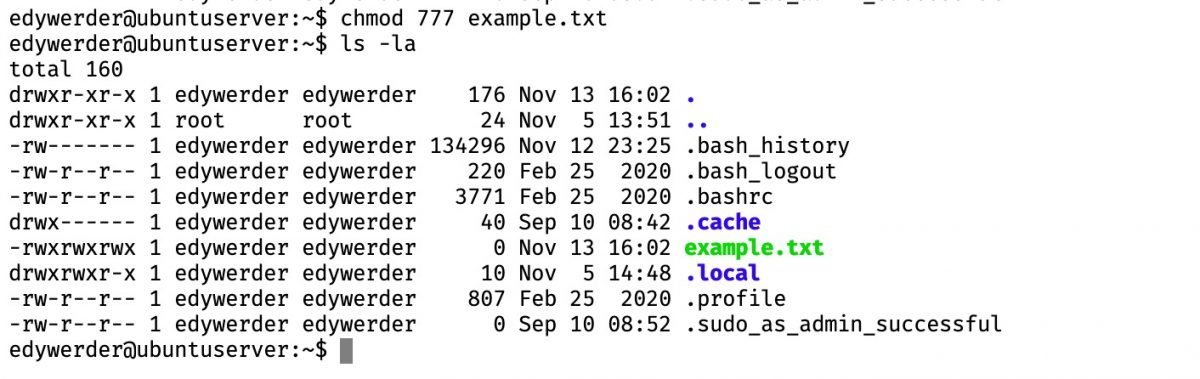
1. Linux系统中ls命令的核心作用与基本语法
ls 命令是 Linux 系统中最基础且最常用的文件浏览工具,用于列出目录内容。其基本语法为:
ls [选项] [文件名或路径]
不带参数时,默认显示当前目录下的非隐藏文件和目录名称,按字母顺序排列。通过添加选项(如 -l 、 -a 、 -h ),可扩展为显示权限、大小、时间戳等详细信息。该命令由 GNU coreutils 提供,在 bash、zsh 等主流 Shell 中行为一致,但部分默认别名(如 ls --color=auto )因发行版而异。理解 ls 的执行机制有助于在脚本编写与系统排查中避免误判输出格式。
2. ls -l 与详细信息展示机制
ls -l 是 Linux 系统中最核心的文件信息查看命令之一,它以“长格式”输出每个文件或目录的完整元数据。这种格式不仅揭示了文件名,还包含了类型、权限、所有者、大小、时间戳等关键属性,是系统管理员、开发人员和安全审计员进行日常操作的重要依据。深入理解 ls -l 的输出结构,不仅能提升对文件系统的掌控力,还能为后续自动化脚本编写、权限排查、性能优化提供坚实的数据基础。
在实际运维中,仅凭肉眼识别 ls -l 输出中的异常权限(如 setuid)、可疑链接目标或时间错乱的文件,往往能快速定位安全隐患或配置错误。例如,一个普通用户拥有的可执行脚本若被设置了 setgid 权限,可能意味着潜在提权风险;而一个指向 /tmp 的符号链接则可能是恶意程序留下的后门入口。因此,掌握 ls -l 的每一个字段含义及其背后的实现机制,已成为现代 IT 工程师必须具备的基础技能。
更进一步地, ls -l 并非静态输出,其表现形式受到文件系统特性、ACL 控制策略、终端环境变量等多种因素影响。比如当启用了 ACL(访问控制列表)时,权限字段末尾会出现 + 标记;而在某些特殊设备文件上,主次设备号会替代常规文件大小显示。这些细节变化反映了 Linux 文件系统的高度灵活性和复杂性,也要求使用者不仅要知其然,更要知其所以然。
2.1 ls -l 输出字段的逐项解析
执行 ls -l 命令后,典型的输出如下所示:
drwxr-xr-x 4 alice dev   4096 Mar 15 10:23 project/
-rw-r--r-- 1 alice users 123456 Mar 14 09:12 report.pdf
lrwxrwxrwx 1 alice dev      8 Mar 13 17:05 link.log -> app.log
crw-rw---- 1 root  tty   4, 64 Mar 12 08:00 /dev/ttyS0
每一行代表一个文件或目录,共分为 七个主要字段 ,从左到右依次为: 文件类型与权限位、硬链接数、所属用户、所属组、文件大小、时间戳、文件名 。下面将逐一展开分析。
### 2.1.1 文件类型标识符及其含义(-、d、l、c、b等)
第一个字符表示 文件类型 ,这是理解整个条目性质的关键起点。常见的类型包括:
| 字符 | 类型 | 描述 |
|---|---|---|
- |
普通文件 | 文本、二进制、图片等常规文件 |
d |
目录 | 可包含其他文件或子目录 |
l |
符号链接(软链接) | 指向另一个路径的快捷方式 |
c |
字符设备文件 | 提供连续数据流接口(如串口) |
b |
块设备文件 | 支持随机访问的数据块设备(如磁盘) |
p |
命名管道(FIFO) | 进程间通信使用的命名管道 |
s |
套接字文件 | 用于本地进程通信的 Unix 域套接字 |
该字段由内核通过 stat() 系统调用获取,底层来源于 inode 中的 st_mode 字段。例如,在 C 语言中可以通过宏判断:
#include <sys/stat.h>
struct stat sb;
if (stat("filename", &sb) == 0) {
    if (S_ISREG(sb.st_mode))  printf("Regular file\n");
    else if (S_ISDIR(sb.st_mode)) printf("Directory\n");
    else if (S_ISLNK(sb.st_mode)) printf("Symbolic link\n");
}
逻辑分析 :
-stat()函数填充struct stat结构体。
-S_ISREG()等宏定义在<sys/stat.h>中,本质是对st_mode进行位掩码运算。
- 例如:S_ISDIR(mode)等价于(mode & S_IFMT) == S_IFDIR,其中S_IFMT是类型掩码。
此机制保证了 ls 能准确识别各种特殊文件类型,尤其对于设备管理和系统调试至关重要。
graph TD
    A[ls -l] --> B[调用 stat() 获取 inode]
    B --> C[解析 st_mode 字段]
    C --> D{判断文件类型}
    D -->|S_IFREG| E["-" 普通文件]
    D -->|S_IFDIR| F["d" 目录]
    D -->|S_IFLNK| G["l" 符号链接]
    D -->|S_IFCHR| H["c" 字符设备]
    D -->|S_IFBLK| I["b" 块设备]
### 2.1.2 权限位详解:用户、组与其他三类权限的读写执行控制
紧随文件类型之后的是 九个权限字符 ,分为三组,每组三位:
rwx r-x r--
│││ │││ ││└─ 其他用户(others): 读权限
│││ │││ └─── 无执行权限
│││ │└────── 组用户(group): 读 + 执行
│││ └─────── 无写权限
│└────────── 用户(owner): 读 + 写 + 执行
└─────────── 分组标记
这三组分别对应: 文件所有者(user)、所属组(group)、其他用户(others) 。每位权限可为 r (读)、 w (写)、 x (执行),若为 - 表示未设置。
权限的实际存储是以八进制数字形式保存在 st_mode 中。例如:
| 权限字符串 | 二进制 | 八进制 |
|---|---|---|
| rwx------ | 111000000 | 700 |
| r-xr-xr-x | 101101101 | 555 |
| rw-r–r– | 110100100 | 644 |
可通过 chmod 修改权限:
chmod 755 script.sh
# 等价于:
chmod u=rwx,g=rx,o=rx script.sh
参数说明 :
-u: user(所有者)
-g: group(所属组)
-o: others(其他用户)
-a: all(全部)
Linux 使用访问控制模型检查权限流程如下:
- 若进程 UID 匹配文件 owner,则应用 user 权限;
- 否则若 GID 匹配文件 group,则应用 group 权限;
- 否则使用 others 权限;
- 最终决定是否允许 read/write/execute 操作。
注意: 执行权限对目录有特殊意义 ——表示能否进入该目录(即 cd ),而非运行程序。
### 2.1.3 硬链接数的作用与inode关联性分析
第三字段为 硬链接数量(link count) 。每个文件在文件系统中都有唯一的 inode 编号,多个文件名可以指向同一个 inode,形成硬链接。
例如:
touch original.txt
ln original.txt hardlink.txt
ls -li
# 输出类似:
# 123456 -rw-r--r-- 2 user group 0 Apr 1 10:00 original.txt
# 123456 -rw-r--r-- 2 user group 0 Apr 1 10:00 hardlink.txt
两文件共享同一 inode(123456),且硬链接数为 2。
目录的硬链接数规则不同:
- 每个目录至少有两个硬链接:自身名称 和 . (当前目录)
- 子目录会增加父目录的链接数(因为 .. 指向父目录)
例如:
mkdir parent && mkdir parent/child
ls -ld parent
# drwxr-xr-x 3 user group ... parent/
此时 parent 的链接数为 3: parent 自身、 parent/. 、以及 child/..
深层机制 :
- inode 中记录引用计数(link count)
- 删除文件只是减少 link count
- 当 link count 降为 0 且无打开句柄时,才真正释放磁盘空间
### 2.1.4 所属用户与所属组的信息来源及显示方式
第四和第五字段分别为 文件所有者(owner) 和 所属组(group) ,它们是从 inode 中的 st_uid 和 st_gid 字段提取,并通过 getpwuid() 和 getgrgid() 查询 /etc/passwd 与 /etc/group 映射为可读名称。
若系统未找到匹配项(如删除用户后遗留文件),则显示数字 UID/GID:
-rw-r--r-- 1 1005 1005 4096 Mar 10 12:00 orphaned-file
可使用 ls -n 强制显示数字 ID:
ls -ln /var/log/nginx/
# 输出:
# -rw-r----- 1 101 103 123456 Mar 15 11:00 access.log
应用场景 :
- 安全审计时比对用户是否存在
- 跨主机迁移文件时验证权限一致性
- 脚本中避免依赖用户名字符串解析
### 2.1.5 文件大小显示逻辑与单位自动切换机制
第六字段为 文件大小 ,默认以字节为单位。但当结合 -h 参数时, ls 会启用人类可读模式,自动转换为 KB、MB、GB 等:
ls -lh report.pdf
# -rw-r--r-- 1 alice users 121K Mar 14 09:12 report.pdf
转换规则如下表所示:
| 字节数范围 | 单位 | 示例 |
|---|---|---|
| 0–999 | B | 512B |
| 1000–999,999 | K | 2.3K, 980K |
| 10^6–10^9–1 | M | 4.7M |
| 10^9–10^12–1 | G | 1.2G |
注意:GNU ls 默认使用 1000 进制 (SI标准),而非 1024。可用 --block-size=human-readable 或 --si 控制。
对于 块设备文件 (如 /dev/sda ),此处显示的是主设备号和次设备号:
brw-rw---- 1 root disk 8, 0 Mar 12 08:00 /dev/sda
其中 8, 0 表示 major=8(SCSI磁盘),minor=0(第一个分区)。这些编号由内核分配,用于设备驱动匹配。
### 2.1.6 时间戳类型辨析:修改时间(mtime)的默认显示
第七字段为 时间戳 ,默认显示的是 最后修改时间(mtime) ,即文件内容最后一次更改的时间。
Linux 文件具有三种主要时间戳:
| 缩写 | 名称 | 触发条件 |
|---|---|---|
| mtime | 修改时间(Modification Time) | 文件内容被写入 |
| atime | 访问时间(Access Time) | 文件被读取 |
| ctime | 状态变更时间(Change Time) | 元数据改变(权限、所有者等) |
ls -l 默认显示 mtime。要查看其他时间,需使用选项:
ls -lu→ 显示 atimels -lc→ 显示 ctime
时间格式根据距今远近动态调整:
- 小于 6 个月: 月 日 时间 (如 Mar 15 10:23 )
- 超过 6 个月: 月 日 年份 (如 Dec 3 2022 )
这一设计兼顾了可读性和空间效率。若需统一格式,可用 --full-time :
ls -l --full-time
# 输出:
# -rw-r--r-- 1 alice users 123456 2025-03-15 10:23:45.123456789 +0800 report.pdf
扩展知识 :
- ext4/xfs 支持纳秒级精度
- 频繁更新 atime 可能影响性能,故现代系统常挂载为relatime或noatime
2.2 高级权限与特殊标志处理
除了基本权限外, ls -l 还能反映一些高级权限机制,如 setuid/setgid/sticky bit,以及 ACL 存在标记。这些特性在安全管理中极为重要。
### 2.2.1 setuid、setgid与sticky bit在ls -l中的表现形式
当设置了 setuid、setgid 或 sticky bit 时,原本应为 x 的位置会被替换为特殊字符:
| 权限位 | 含义 | 显示字符(有 x) | 显示字符(无 x) |
|---|---|---|---|
| setuid | 执行时以文件所有者身份运行 | s |
S |
| setgid | 执行时以文件所属组身份运行 | s |
S |
| sticky | 仅文件所有者可删除(常用于 /tmp ) |
t |
T |
示例:
-rwsr-xr-x 1 root root 40960 Feb 10 09:00 passwd
-rwxr-sr-x 1 alice dev  8192 Mar 14 15:00 build-tool
drwxrwxrwt 2 root root  4096 Jan  1 00:00 /tmp
passwd设置了 setuid,任何用户运行都将获得 root 权限(典型提权点)build-tool设置了 setgid,运行时有效组为dev/tmp设置了 sticky bit,防止非所有者删除他人文件
设置方法:
chmod u+s program     # 添加 setuid
chmod g+s directory   # 添加 setgid
chmod +t /tmp         # 添加 sticky bit
八进制表示中,这些位位于最高位:
- setuid = 4000
- setgid = 2000
- sticky = 1000
所以 chmod 4755 等价于 u+s, u=rwx,g=rx,o=rx
安全提醒 :
setuid 程序是攻击面重点,应严格审查代码并限制使用。
### 2.2.2 ACL访问控制列表存在时的“+”号标记解读
当文件启用了 ACL(Access Control List) 扩展权限时, ls -l 在权限字段末尾添加 + 号:
-rw-r--r--+ 1 alice users 4096 Mar 15 11:00 config.ini
这表明除了传统 ugo 权限外,还有额外的访问规则。查看具体 ACL 使用 getfacl :
getfacl config.ini
# 输出:
# file: config.ini
# owner: alice
# group: users
# user:bob:r--
# mask::r--
# other::r--
这意味着用户 bob 对该文件只有读权限。
设置 ACL 示例:
setfacl -m u:bob:r config.ini    # 给 bob 读权限
setfacl -m g:testgrp:rw dir/     # 给 testgrp 组读写权限
技术背景 :
- ACL 基于 POSIX.1e 标准
- ext4、XFS、Btrfs 均支持
-+标记由ls调用acl_get_file()判断是否存在 ACL entry
### 2.2.3 符号链接文件的目标路径显示规则
符号链接(soft link)在 ls -l 中显示格式独特:
lrwxrwxrwx 1 alice dev 8 Mar 13 17:05 link.log -> app.log
箭头 -> 后的内容是链接指向的目标路径。目标路径可以是:
- 相对路径(相对于链接所在目录)
- 绝对路径(以 / 开头)
例如:
ln -s ../data/app.log relative-link
ln -s /var/log/app.log absolute-link
输出分别为:
lrwxrwxrwx 1 alice dev 13 ... relative-link -> ../data/app.log
lrwxrwxrwx 1 alice dev 14 ... absolute-link -> /var/log/app.log
注意事项 :
- 若目标不存在,ls仍显示路径,但颜色通常为红底黑字(取决于 LS_COLORS)
- 循环链接会导致递归解析失败
- 使用readlink可编程获取目标路径:
readlink link.log
# 输出:app.log
2.3 实践操作:从ls -l输出提取关键信息
虽然 ls -l 本身不建议直接用于脚本解析(推荐使用 find 或 stat ),但在快速排查或临时任务中,结合文本处理工具仍非常高效。
### 2.3.1 使用awk或cut解析特定字段进行自动化处理
假设要提取所有 .log 文件的大小和名称:
ls -l *.log | awk '{print $5, $9}'
输出:
12345 error.log
67890 access.log
解释:
- $5 : 第五个字段(文件大小)
- $9 : 第九个字段(文件名),若含空格则需特殊处理
更健壮的方式是使用 awk 处理多字段:
ls -l *.log | awk 'NF>=9 {sum += $5} END {print "Total size:", sum, "bytes"}'
参数说明 :
-NF: 当前行字段总数
-END: 所有输入处理完毕后执行
若文件名带空格,上述方式会出错。解决方案是改用 find :
find . -name "*.log" -exec stat -c "%s %n" {} \;
### 2.3.2 结合grep过滤特定权限或用户拥有的文件
查找所有 setuid 文件:
ls -l /usr/bin | grep '^...s'
# 匹配以三个字符后跟 's' 开头的行
更精确做法:
ls -l /usr/bin | awk '$1 ~ /^.-s/'
查找某用户拥有的文件:
ls -l /home | grep '^.*alice'
或者使用 find 更可靠:
find /home -user alice -type f
### 2.3.3 在Shell脚本中安全引用ls -l输出的最佳实践
尽管 ls -l 不推荐作为脚本输入源,但若必须使用,应注意以下几点:
✅ 推荐做法:
# 使用 NUL 分隔确保安全
ls -1Q | while IFS= read -r file; do
    echo "Processing: $file"
done
❌ 避免做法:
# 错误!文件名含空格或换行将导致解析错误
for f in $(ls); do ... done
✅ 替代方案(强烈推荐):
# 直接遍历文件,无需解析 ls 输出
for file in *.txt; do
    [[ -f "$file" ]] || continue
    size=$(stat -c %s "$file")
    echo "$size $file"
done
原则总结 :
- 尽量避免解析ls输出
- 若必须,使用awk或while read
- 优先选择find,stat,realpath等结构化输出工具
综上所述, ls -l 不仅是一个简单的列目录工具,更是通往 Linux 文件系统内部世界的窗口。每一字段背后都连接着 inode、VFS、权限模型、设备管理等多个子系统。熟练掌握其输出机制,既能提升日常工作效率,也为深入理解操作系统原理打下坚实基础。
3. 隐藏文件管理与-a/-A选项深度应用
在Linux系统中,文件的可见性并非仅由其是否存在决定,而是与其命名规则和访问权限密切相关。其中,“隐藏文件”作为一种特殊的文件类别,在用户配置、服务运行、安全认证等方面扮演着至关重要的角色。这些文件通常以点号( . )开头,如 .bashrc 、 .ssh/ 等,它们默认不会被 ls 命令列出,从而避免干扰常规操作界面。然而,这种“隐身”机制也带来了潜在风险——当关键配置丢失或权限异常时,若缺乏对隐藏文件的有效管理手段,排查过程将变得极为困难。
为了应对这一挑战, ls 提供了两个核心选项: -a 与 -A ,分别用于全面显示所有条目和排除当前目录( . )及上级目录( .. )的高级筛选展示。深入理解这两个参数的行为差异及其底层逻辑,不仅能提升日常运维效率,还能为自动化脚本编写提供可靠的数据源支撑。此外,结合实际场景中的诊断需求,例如恢复误删配置、检查SSH密钥完整性或批量备份用户环境设置,掌握隐藏文件的管理技巧已成为现代系统管理员和开发人员不可或缺的能力。
更重要的是,随着容器化部署、CI/CD流水线以及多用户协作环境的普及,隐藏文件往往承载着敏感信息(如API密钥、SSH私钥),其安全性直接关系到整个系统的稳定与合规性。因此,如何通过 ls -a 或 ls -A 快速定位可疑条目,并结合其他工具进行进一步分析,成为保障系统安全的重要一环。接下来的内容将从命名规则出发,逐步剖析 ls -a 与 -A 的行为机制,并通过真实案例演示其在故障排查与自动化任务中的实战价值。
3.1 Linux中隐藏文件的命名规则与作用域
Linux系统中的隐藏文件并非通过元数据标记实现“隐藏”,而是依赖于一种简单却高效的命名约定: 任何以点号( . )开头的文件或目录均被视为隐藏文件 。该机制最早源自Unix设计哲学中“保持简洁、减少干扰”的理念,旨在将配置类文件与普通数据分离,确保用户主目录等常用路径下的列表清晰可读。尽管名称中含有“隐藏”二字,但这类文件本质上仍是普通文件,具备完整的读写执行权限控制,且可通过任意支持路径访问的命令直接操作。
3.1.1 以“.”开头的配置文件存储机制
在Linux环境中,应用程序普遍采用“ . + 名称”的方式创建专属配置文件或目录。这类文件通常位于用户的家目录下(即 $HOME ),例如 .vimrc 用于Vim编辑器定制、 .gitconfig 存储Git全局设置、 .npmrc 记录Node.js包管理器的行为偏好等。此类命名模式不仅统一了配置存放位置,还实现了与主程序二进制文件的解耦,便于版本迁移与跨设备同步。
值得注意的是,某些服务会使用隐藏目录来组织复杂配置结构。例如 .config/ 目录遵循XDG Base Directory Specification标准,集中存放现代桌面应用的配置信息;而 .cache/ 则用于缓存临时数据,避免重复计算开销。这些目录的存在提升了系统模块化程度,但也增加了手动审查难度——若未启用 ls -a ,管理员极易忽略其中可能存在的异常文件。
| 文件名 | 所属应用 | 功能描述 |
|---|---|---|
.bash_history |
Bash Shell | 记录用户执行过的命令历史 |
.profile |
登录Shell | 用户登录时加载的环境变量脚本 |
.ssh/ |
OpenSSH客户端 | 存放私钥、公钥及已知主机指纹 |
.docker/config.json |
Docker CLI | 保存镜像仓库认证凭据 |
.aws/credentials |
AWS CLI | 包含访问密钥ID与秘密密钥 |
上述表格展示了常见隐藏文件的应用场景,反映出其在身份认证、状态持久化和个性化设置方面的广泛用途。由于这些文件常包含敏感信息,必须配合严格的权限控制(如 600 对私钥文件)防止未授权访问。
# 查看当前用户主目录下所有隐藏文件(包括 . 和 ..)
ls -a ~
代码逻辑逐行解读:
ls:调用ls命令。-a:启用“显示全部”模式,强制列出以.开头的隐藏条目。~:表示当前用户的家目录路径,等价于/home/username。此命令输出结果将包含
.(当前目录)、..(上级目录)以及其他以.开头的文件/目录。这是发现配置问题的第一步,尤其适用于排查环境变量未生效、终端提示符异常等问题。
该机制的设计优势在于无需额外系统调用即可实现过滤效果,极大降低了内核负担。然而,这也意味着只要知道确切路径,任何人都能访问隐藏文件——真正的安全应依赖于文件权限而非命名惯例。
3.1.2 用户主目录下常见隐藏文件(.bashrc、.ssh/等)的功能说明
用户主目录是隐藏文件最密集的区域之一,许多关键系统行为都由这些“幕后文件”驱动。理解其功能有助于快速定位配置错误来源。
.bashrc 是Bash Shell启动时自动加载的脚本文件,主要用于定义别名(alias)、函数、环境变量及命令补全规则。例如:
# 示例 .bashrc 片段
alias ll='ls -alF'
export EDITOR=vim
PS1='\u@\h:\w\$ '
一旦该文件被误删或权限设为只读,可能导致自定义命令失效或提示符还原为默认样式。此时可通过 ls -a ~/.bashrc 检查文件是否存在并验证其可读性。
另一个典型代表是 .ssh/ 目录,它是OpenSSH客户端的核心安全组件所在。该目录下通常包含:
id_rsa/id_ed25519:私钥文件(必须为600权限)id_rsa.pub:对应公钥known_hosts:记录远程服务器指纹,防止中间人攻击config:自定义SSH连接参数(如端口、跳板机)
若 .ssh/ 缺失或权限过宽(如 755 以外的值),SSH连接将拒绝使用私钥,抛出“Bad owner or permissions”错误。因此定期检查该目录状态至关重要。
graph TD
    A[用户登录] --> B{是否存在.ssh/?}
    B -- 否 --> C[生成新密钥对]
    B -- 是 --> D[检查id_rsa权限]
    D --> E{是否为600?}
    E -- 否 --> F[警告并拒绝连接]
    E -- 是 --> G[尝试建立SSH会话]
上述流程图展示了SSH客户端对
.ssh/目录的安全校验逻辑。可以看出,隐藏文件的存在与否直接影响服务可用性。
综上所述,隐藏文件虽不显眼,却是系统正常运作的基础支撑。熟练运用 ls -a 探测其存在状态,是每个IT从业者必备的基本技能。
3.2 ls -a 与 ls -A 的行为对比
虽然 ls -a 和 ls -A 都用于揭示隐藏文件,但两者在细节处理上存在显著区别,这直接影响其在不同场景下的适用性。理解二者之间的行为差异,有助于选择更合适的工具完成特定任务,尤其是在脚本编写或自动化处理过程中避免不必要的冗余输出。
3.2.1 显示所有条目包含“.”与“..”目录的意义
ls -a 的全称是 “all”,其功能是无条件显示目录中的每一个条目,无论是否以 . 开头。这意味着除了正常的文件和子目录外,还会列出两个特殊符号链接:
.表示当前目录本身..表示父级目录
这两个条目是由文件系统自动维护的硬链接,用于路径解析和层级导航。在大多数交互式使用场景中,它们的存在并无实际意义,反而可能干扰视觉判断。但在某些低层操作中(如递归遍历、inode分析),保留这些条目可以确保路径完整性和上下文一致性。
# 使用 ls -a 显示当前目录全部内容
ls -a /etc
输出示例:
. .. apt cron.d fstab hostname hosts ssh shadow passwd
可以看到,前两项为 . 和 .. ,其余为真实配置文件和子目录。对于需要完整枚举的场景(如备份脚本扫描根目录),这种输出是有价值的。
相比之下, ls -A (即 --almost-all )则更加智能:它同样显示以 . 开头的隐藏文件,但 主动排除 . 和 .. 这两个条目 ,从而提供更干净的隐藏文件视图。
# 使用 ls -A 仅显示非当前/上级的隐藏项
ls -A /root
输出示例:
.bash_history .bashrc .profile .ssh .viminfo
此处不再出现 . 和 .. ,便于后续通过管道传递给 grep 或 awk 进行精确匹配。
| 对比维度 | ls -a |
ls -A |
|---|---|---|
是否显示 . |
是 | 否 |
是否显示 .. |
是 | 否 |
| 是否显示其他隐藏文件 | 是 | 是 |
| 典型用途 | 调试路径解析、全量扫描 | 日常查看配置、脚本过滤 |
| 输出噪声水平 | 较高 | 较低 |
此表清晰地表明: -A 更适合大多数实用场景,尤其是当目标是“查看隐藏配置”而非“分析目录结构”时。
3.2.2 排除当前目录与上级目录的实际应用场景
在自动化脚本中,经常需要遍历用户主目录下的隐藏配置文件并进行备份或审计。若使用 ls -a ,必须额外处理 . 和 .. ,否则可能导致无限递归或路径错误。
# 错误示例:未过滤 . 和 ..
for file in $(ls -a ~); do
    if [[ -f "$HOME/$file" ]]; then
        cp "$HOME/$file" "/backup/$USER/"
    fi
done
代码逻辑分析:
$(ls -a ~)展开为字符串列表,包含.和..- 当
$file = "."时,$HOME/.指向自身,复制行为无效- 若
$file = "..",路径变为$HOME/..,即/home,可能导致越权拷贝因此该脚本存在安全隐患和逻辑冗余。
正确做法应使用 ls -A 或结合 find :
# 推荐方式:使用 ls -A 避免特殊目录干扰
for config in $(ls -A ~ | grep '^\.'); do
    echo "Found hidden file: $config"
done
或者更稳健地采用 glob 模式:
# 利用shell通配符直接匹配隐藏文件
for file in ~/.*; do
    [[ -d "$file" ]] && continue  # 跳过目录
    [[ "$(basename "$file")" =~ ^\.{1,2}$ ]] && continue  # 跳过 . 和 ..
    echo "Processing: $file"
done
此方法避免了解析
ls输出的风险,符合POSIX最佳实践。
综上, ls -A 在多数情况下优于 ls -a ,特别是在脚本环境中。它减少了不必要的条目,提高了处理精度,降低了出错概率。
3.3 实战案例:诊断配置异常与恢复丢失设置
在真实运维工作中,用户常常因误操作导致环境异常,如终端颜色混乱、SSH无法登录、编辑器插件失效等。这些问题背后往往是隐藏配置文件被删除、重命名或权限错误所致。借助 ls -a 和 ls -A ,我们可以迅速定位问题根源并实施修复。
3.3.1 通过ls -a发现被误删或重命名的配置文件
假设某开发人员报告:“我的终端提示符突然变成 $ 而不是 user@host:path$ ”,初步怀疑 .bashrc 被修改。可通过以下步骤排查:
# 第一步:列出所有隐藏文件
ls -a ~ | grep bash
预期输出应包含:
.bash_history
.bash_logout
.bash_profile
.bashrc
若 .bashrc 缺失,则需检查是否被重命名为 .bashrc.bak 或 .bashrc_old :
# 查找疑似备份文件
ls -a ~ | grep -E '\.bashrc.*\.(bak|old|backup)'
若找到 .bashrc.bak ,可恢复:
mv ~/.bashrc.bak ~/.bashrc
source ~/.bashrc  # 重新加载
参数说明:
grep -E启用扩展正则表达式\.匹配字面意义的点.*表示任意中间字符(bak|old|backup)匹配三种常见后缀
这种方法可推广至其他配置文件(如 .vimrc , .zshrc ),形成标准化排错流程。
3.3.2 检查.ssh目录是否存在及权限是否正确
SSH连接失败是常见问题,常因 .ssh 目录权限不当引起。标准要求如下:
.ssh目录权限:700(drwx------)- 私钥文件(如
id_rsa):600(-rw-------) - 公钥文件:
644(-rw-r–r–)
检测脚本示例:
#!/bin/bash
SSH_DIR="$HOME/.ssh"

if [ ! -d "$SSH_DIR" ]; then
    echo "ERROR: .ssh directory not found!"
    exit 1
fi

PERM=$(stat -c %a "$SSH_DIR")
if [ "$PERM" != "700" ]; then
    echo "WARNING: .ssh directory has incorrect permissions: $PERM"
    chmod 700 "$SSH_DIR"
fi

# 检查私钥
KEY_FILE="$SSH_DIR/id_rsa"
if [ -f "$KEY_FILE" ]; then
    KEY_PERM=$(stat -c %a "$KEY_FILE")
    if [ "$KEY_PERM" != "600" ]; then
        echo "CRITICAL: Private key permission is $KEY_PERM, fixing..."
        chmod 600 "$KEY_FILE"
    fi
fi
逻辑分析:
stat -c %a获取八进制权限码- 使用数值比较而非符号判断,提高可靠性
- 自动修复机制可用于部署前预检
3.3.3 批量备份用户隐藏配置文件的脚本实现
为防止配置丢失,建议定期备份用户主目录下的隐藏文件。以下是通用备份脚本:
#!/bin/bash
BACKUP_ROOT="/opt/backups"
TIMESTAMP=$(date +%Y%m%d_%H%M%S)
USER=$1

[[ -z "$USER" ]] && { echo "Usage: $0 <username>"; exit 1; }

HOME_DIR="/home/$USER"
BACKUP_DIR="$BACKUP_ROOT/$USER/hidden_configs_$TIMESTAMP"

mkdir -p "$BACKUP_DIR"

# 使用 ls -A 提取隐藏文件列表
ls -A "$HOME_DIR" | grep '^\\.' | while read item; do
    src="$HOME_DIR/$item"
    dest="$BACKUP_DIR/$item"
    if [[ -f "$src" || -L "$src" ]]; then
        cp -a "$src" "$dest"
        echo "[+] Backed up: $item"
    fi
done

echo "Backup completed: $BACKUP_DIR"
执行说明:
- 输入参数为用户名
- 创建带时间戳的备份目录
grep '^\\.'匹配以点开头的条目cp -a保留链接、权限和时间戳
该脚本可集成到cron定时任务中,实现无人值守配置保护。
flowchart LR
    Start[开始备份] --> CheckUser{用户提供有效用户名?}
    CheckUser -- 否 --> Error[报错退出]
    CheckUser -- 是 --> CreateDir[创建备份目录]
    CreateDir --> ListHidden[执行 ls -A 并过滤]
    ListHidden --> CopyFiles[逐个复制隐藏文件]
    CopyFiles --> Finish[输出完成信息]
流程图展示了脚本的整体控制流,强调了从输入验证到文件复制的关键节点。
综上所述, ls -a 与 -A 不仅是查看隐藏文件的工具,更是构建健壮运维体系的基础组件。合理运用它们,可大幅提升系统稳定性与响应速度。
4. 可视化增强与颜色输出控制
在现代Linux系统运维和开发实践中,命令行工具的可读性直接影响工作效率。 ls 命令作为最常使用的目录浏览工具之一,其默认黑白文本输出虽功能完整,但在面对复杂目录结构或大量混合类型文件时,容易造成视觉疲劳甚至误判操作对象。为此,GNU coreutils 和 BSD/macOS 系统均引入了色彩高亮机制,通过 --color (GNU)或 -G (BSD)参数实现对不同文件类型的差异化着色显示。这种基于语义的视觉编码方式不仅提升了信息识别速度,也增强了终端交互的安全性与直观性。
更重要的是,颜色输出并非简单的“美化”手段,而是一种具有工程意义的信息分层策略。它利用人类视觉系统对色彩的高度敏感特性,在不增加额外命令调用的前提下,将关键元数据(如权限、类型、链接状态等)以即时可视的方式呈现出来。例如,红色通常用于标记压缩包或日志文件,绿色代表可执行程序,青蓝色标识目录,这些约定俗成的颜色映射已成为行业共识,并被广泛集成到自动化脚本、CI/CD 流水线以及安全审计流程中。
进一步地,该机制支持深度定制化配置,允许用户根据项目需求定义专属配色方案。通过修改 LS_COLORS 环境变量,可以精确控制每种文件扩展名或属性的颜色样式,从而构建符合团队规范的一致性界面体验。这在多成员协作环境中尤为重要——统一的视觉语言减少了理解偏差,提高了排查效率,尤其是在处理生产环境故障时,能够快速定位异常文件(如未授权的可执行脚本或损坏的日志归档)。
本章将从跨平台兼容性入手,深入剖析 ls 颜色输出的技术实现原理,解析色彩编码背后的数据结构,并指导如何进行个性化配置与实际部署应用。最终展示如何将这一看似“装饰性”的功能转化为高效的运维辅助系统。
4.1 ls –color 与 -G 参数的平台兼容性分析
尽管 ls 的基本语法在各类 Unix-like 系统中保持一致,但颜色输出的启用方式却因发行版和核心工具集的不同而存在显著差异。主要分为两大阵营:使用 GNU coreutils 的 Linux 发行版(如 Ubuntu、CentOS、Debian),以及基于 BSD 实现的 macOS 和 FreeBSD 系统。它们分别采用不同的参数命名和行为逻辑来控制颜色显示,这对跨平台脚本编写和环境迁移带来了挑战。
4.1.1 GNU coreutils下的–color=auto/always/never模式
在 GNU coreutils 提供的 ls 实现中,颜色功能由 --color 参数控制,接受三个标准值:
| 模式 | 行为说明 |
|---|---|
--color=auto |
仅当输出目标为终端(TTY)时启用颜色;重定向至文件或管道时不输出 ANSI 色彩代码 |
--color=always |
无论输出目标为何,始终输出颜色控制序列 |
--color=never |
完全禁用颜色输出 |
这是最为智能且推荐使用的模式,尤其适用于日常交互式操作。例如:
ls --color=auto
该命令会在终端直接显示彩色结果,但如果将其输出通过管道传递给 grep 或写入日志文件,则自动去除 ANSI 转义字符,避免污染非终端设备的内容。
为了验证这一点,可以通过以下命令对比差异:
# 查看是否包含 ANSI 转义码
ls --color=always | cat -A
输出中会看到类似 ^[[01;34mDesktop^[[0m 的字符串,其中 ^[[ 是 ESC 字符的表示形式, 01;34m 是设置前景色为亮蓝的控制码, 0m 表示重置样式。
参数说明 :
---color=auto:依赖于isatty()函数判断 stdout 是否连接到终端。
---color=always:强制输出 ANSI 序列,适合调试或需保留颜色信息的场景(如富文本终端记录器)。
---color=never:确保纯净文本输出,常用于脚本内部处理或自动化任务。
许多 Linux 发行版默认通过 alias 启用此功能,例如:
alias ls='ls --color=auto'
可在 ~/.bashrc 或 /etc/bash.bashrc 中找到此类定义。
4.1.2 BSD/macOS系统中-G参数的行为特性
与 GNU 不同,macOS 和其他 BSD 系统使用 -G 参数来开启颜色输出:
ls -G
该选项相当于 GNU 的 --color=always ,即 总是输出颜色代码 ,不论输出是否被重定向。这意味着以下命令会产生带 ANSI 控制符的日志文件:
ls -G > filelist.txt
若要抑制颜色输出,必须显式使用 -F (添加分类符号)而不加 -G ,或通过环境变量控制。
此外,macOS 上的 ls 并不原生支持 --color 参数,运行 ls --color=auto 将报错:
ls: illegal option -- -
usage: ls [-ABCFGHLOPRSTUWabcdefghiklmnopqrstuwx1] [file ...]
因此,在编写跨平台 Shell 脚本时必须检测系统类型并选择对应参数:
#!/bin/bash

if [[ "$OSTYPE" == "darwin"* ]]; then
    # macOS 使用 -G
    alias ls='ls -G'
elif [[ "$OSTYPE" == "linux-gnu"* ]]; then
    # Linux 使用 --color=auto
    alias ls='ls --color=auto'
fi
逻辑分析 :
-$OSTYPE是 Bash 内建变量,用于识别操作系统类型。
-"darwin"*匹配所有 macOS 变体。
- 使用alias动态绑定本地ls行为,提升一致性。
下图展示了 GNU 与 BSD 在颜色机制上的设计差异:
graph TD
    A[ls命令调用] --> B{平台类型}
    B -->|GNU/Linux| C[解析--color参数]
    C --> D[auto: TTY检测决定]
    C --> E[always: 总是着色]
    C --> F[never: 不着色]

    B -->|BSD/macOS| G[检查-G参数]
    G --> H[-G存在?]
    H -->|是| I[总是输出ANSI颜色]
    H -->|否| J[纯文本输出]

    style C fill:#f9f,stroke:#333
    style G fill:#bbf,stroke:#333
该流程图清晰表明两种实现路径的分支逻辑,强调开发者应优先检测运行环境再决定参数使用方式。
4.2 色彩编码背后的文件类型映射机制
ls 的颜色显示并非随机生成,而是依据一套预设规则将文件属性映射为特定 ANSI 颜色码。这套规则由 dircolors 工具管理,并最终存储在 LS_COLORS 环境变量中。理解这一映射机制是实现精准视觉控制的前提。
4.2.1 不同颜色对应普通文件、目录、链接、设备文件等
默认情况下, ls --color 会对以下常见文件类型应用固定颜色方案:
| 文件类型 | ANSI 样式代码 | 终端显示效果 | 示例 |
|---|---|---|---|
| 目录(directory) | 01;34 |
亮蓝色 | Desktop , Documents |
| 符号链接(symlink) | 01;36 |
亮青色 | .vimrc -> /home/user/.vimrc |
| 可执行文件(executable) | 01;32 |
亮绿色 | script.sh , app.bin |
| 套接字(socket) | 35 |
紫色 | mysql.sock |
| 管道(pipe/fifo) | 33 |
黄色 | my_pipe |
| 设备文件(block/char) | 01;33 |
亮黄色 | /dev/sda , /dev/tty |
| 图像文件( .jpg, .png) | 01;35 |
亮洋红 | photo.jpg |
| 影音文件( .mp3, .avi) | 01;35 |
亮洋红 | music.mp3 |
| 压缩包( .tar, .gz) | 01;31 |
亮红色 | data.tar.gz |
这些映射关系来源于 dircolors 的默认数据库,可通过以下命令查看:
dircolors --print-database | grep -E 'DIR|LNK|EXE'
输出片段如下:
DIR 01;34         # directory
LNK 01;36         # symbolic link
ORPHAN 01;31      # orphaned symlink
SOCK 01;35        # socket
PIPE 33           # pipe
EXEC 01;32        # executable file
.TAR 01;31        # archives
.LOG 01;31        # log files
可以看出,每一行格式为: 关键词 样式码 # 注释 ,其中关键词可以是通用类型(如 DIR)或具体扩展名(如 .LOG)。
4.2.2 TERM环境变量对色彩支持的影响测试
颜色能否正确显示还取决于终端仿真器的能力,而这由 TERM 环境变量声明。常见的取值包括:
xterm:基础 ANSI 支持xterm-256color:支持 256 色screen-256color:tmux/screen 中使用linux:虚拟控制台
如果 TERM 设置不当,可能导致颜色显示异常或完全无反应。可通过以下命令检查当前设置:
echo $TERM
测试颜色兼容性的简单方法是手动输出 ANSI 码:
echo -e "\033[01;34mThis should be bright blue\033[0m"
\033[是 ESC 字符的八进制表示01;34m设置亮蓝前景色\033[0m重置所有属性
若文字未变色,则说明终端不支持或 TERM 配置错误。
更完整的测试脚本如下:
#!/bin/bash
for attr in 0 1 4 5 7; do
    for fg in {30..37}; do
        echo -en "\033[${attr};${fg}m ${attr};${fg} "
    done
    echo -e "\033[0m"
done
此脚本遍历常用属性和前景色组合,生成调色板供验证。
参数说明 :
-attr: 文本属性(0=正常, 1=粗体, 4=下划线, 5=闪烁, 7=反色)
-fg: 前景色编号(30~37 分别对应黑、红、绿、黄、蓝、洋红、青、白)
结合 tput 工具也可动态查询能力:
tput colors # 输出支持的颜色数,应为 256 或 8
只有当 TERM 正确设置且终端支持时, LS_COLORS 的高级样式才能生效。
4.3 自定义LS_COLORS环境变量实现个性化配色
虽然默认配色已能满足多数需求,但在特定工作流中(如日志分析、多媒体处理、嵌入式开发),有必要突出某些特定类型的文件。这可通过自定义 LS_COLORS 环境变量实现。
4.3.1 LS_COLORS字符串结构解析(di=01;34:ln=01;36等)
LS_COLORS 是一个以冒号分隔的键值对列表,格式为:
key=value:key=value:...
每个 key 表示文件类型或扩展名,value 是 ANSI 样式码。常用关键字包括:
| 缩写 | 含义 | 默认值 |
|---|---|---|
di |
目录 | 01;34 |
ln |
符号链接 | 01;36 |
ex |
可执行文件 | 01;32 |
bd |
块设备 | 01;33 |
cd |
字符设备 | 01;33 |
so |
套接字 | 01;35 |
pi |
FIFO 管道 | 33 |
*.ext |
特定扩展名 | 如 *.log=01;31 |
查看当前设置:
echo $LS_COLORS
输出可能类似:
rs=0:di=01;34:ln=01;36:mh=00:pi=40;33:ex=01;32:*.log=01;31:*.tar=01;31
要修改某项,可重新赋值:
export LS_COLORS="di=01;35:ex=01;33:*.log=01;37;41"
上述设置将:
- 目录改为亮洋红( 01;35 )
- 可执行文件改为亮黄( 01;33 )
- .log 文件设为白色前景 + 红底( 01;37;41 )
样式码构成规则 :
- 多个数值用分号分隔
- 第一位:加粗(01)、下划线(04)等
- 第二位:前景色(30–37)
- 第三位(可选):背景色(40–47)
- 重置码0表示恢复默认
4.3.2 添加自定义扩展名高亮显示(如.log红色显示)
假设希望所有 .conf , .yaml , .json 配置文件显示为青色, .tmp 临时文件为灰色斜体:
export LS_COLORS="$LS_COLORS:*conf=36:*yaml=36:*json=36:*tmp=03;90"
然后执行:
ls -l example.conf example.yaml backup.tmp
即可看到对应颜色变化。
逻辑分析 :
- 使用$LS_COLORS引用原有值,避免覆盖
-*conf匹配任意以.conf结尾的文件
-03表示斜体(部分终端支持有限)
-90是 ANSI 扩展灰度色(暗灰色)
永久生效需写入 shell 配置文件:
# ~/.bashrc
LS_COLORS="$LS_COLORS:*log=01;31;40:*pid=33:*sock=35"
export LS_COLORS
4.3.3 在团队环境中统一ls色彩规范的方法
为保障团队一致性,建议建立共享的 .dircolors 配置文件:
# 创建统一配色方案
dircolors -p > ~/.dircolors.custom
编辑该文件,调整所需条目:
# Custom team theme
DIR 01;35     # Purple directories
EXEC 01;33    # Yellow executables
.LOG 01;37;41 # White on red for logs
.CONF 36      # Cyan config files
加载配置:
eval "$(dircolors ~/.dircolors.custom)"
最后将 .dircolors.custom 提交至版本控制系统(如 Git),并在项目 README 中说明安装步骤。
优势 :
- 集中式维护,避免个体差异
- 易于审计和版本追踪
- 支持一键导入
4.4 实际部署:提升运维效率的视觉辅助策略
合理运用颜色不仅能美化界面,更能成为主动防御机制的一部分。
4.4.1 快速识别可执行文件与压缩包
在服务器审查中,快速发现可疑可执行文件至关重要。通过强化颜色对比:
export LS_COLORS="$LS_COLORS:ex=01;37;42" # 白字绿底
使得任何带有执行权限的文件都极为醒目,便于发现潜在恶意脚本。
同样,压缩包往往隐藏大量内容,可用醒目的红色边框强调:
export LS_COLORS="$LS_COLORS:*.zip=01;37;41:*.gz=01;37;41"
4.4.2 防止误操作危险文件的颜色警示方案
对于高风险文件(如数据库转储、核心配置),可设置闪烁警告(慎用):
export LS_COLORS="$LS_COLORS:*.sql=05;37;41" # 闪烁白字红底
或更温和的方式:仅改变背景色:
export LS_COLORS="$LS_COLORS:*.pem=01;37;43" # 黄底黑字,证书文件
配合 alias rm='rm -i' 和 set -o noclobber ,形成多层防护体系。
最终建议组合命令:
alias ll='ls -lh --color=auto'
alias la='ls -la --color=auto'
全面提升日常操作的安全性与效率。
5. 排序与递归浏览技术进阶
在Linux系统管理与日常开发中, ls 命令不仅仅是查看当前目录内容的工具,更是进行文件结构分析、性能调优和安全审计的重要入口。当面对包含数百甚至上千个子目录和文件的复杂项目或服务器环境时,如何高效地组织输出、按需排序并深入遍历层级结构,成为提升工作效率的关键环节。本章将围绕 ls 命令中的排序(-r, -t, -S)与递归浏览(-R)机制展开深度剖析,揭示其背后的行为逻辑,并通过实际案例展示这些功能在构建目录快照、识别嵌套冗余结构以及自动化运维流程中的高级应用。
通过对 ls 命令中排序策略与递归行为的掌握,用户不仅可以实现对文件系统的“可视化导航”,还能结合脚本编程完成大规模目录结构的快速审查。尤其是在处理分布式部署日志目录、容器挂载卷或遗留代码库迁移任务时,精准控制输出顺序与层次深度的能力显得尤为重要。此外,理解 -R 选项的输出格式及其与现代替代工具如 find 、 tree 之间的差异,有助于在不同场景下做出最优选择。
更进一步地,本章还将探讨如何利用组合参数生成标准化的目录结构文档,为团队协作提供一致的信息视图;同时引入mermaid流程图来模拟递归遍历路径,帮助读者建立对多层嵌套结构的直观认知。最终目标是让 ls 不再只是一个简单的列表工具,而成为一个可编程、可集成、可扩展的文件系统探针。
5.1 反向排序(-r)与自然顺序的互补关系
反向排序是 ls 命令中最基础但极具实用价值的功能之一,它通过 -r 参数实现对默认正序排列结果的反转。这一特性看似简单,但在实际使用中却能显著提升查找效率,尤其适用于需要快速定位特定范围末端数据的场景。例如,在按字母顺序列出大量配置文件时,若关注以字母Z开头的特殊模块(如 zookeeper.conf ),传统正序输出可能需翻屏多次才能看到,而启用 -r 后即可立即呈现末尾项,极大缩短响应时间。
5.1.1 字母序反向输出用于快速定位Z结尾文件
默认情况下, ls 按照ASCII码值对文件名进行升序排列。这意味着a开头的文件排在最前,z结尾的排在最后。当目录中存在大量文件且目标位于排序末端时,使用 -r 参数可直接反转输出顺序:
ls -r
该命令会从Z到A逆向显示文件名。例如:
zshrc zookeeper.conf nginx.conf.bak myapp.log .viminfo
这种模式特别适用于以下几种情况:
- 查找最近添加的命名规则为时间戳+描述的文件(如 20241201_setup.sh ),如果命名采用年月日格式,则后期文件自然靠后;
- 审计临时文件清理任务时,检查是否有未被清除的大写命名缓存(如 TMP_XXX );
- 快速验证版本号命名是否遵循规范,比如 v1.0 , v2.3 , v3.1 等,反向排序后最高版本即出现在首行。
值得注意的是, -r 本身不改变排序依据,仅作用于已有排序结果。因此必须与其他排序参数配合使用才能发挥最大效用。单独使用 ls -r 仍基于名称排序,而 ls -tr 则表示“按修改时间升序后再反转”,等价于“按修改时间降序”——这正是 ls -t 的默认行为。理解这一点对于避免逻辑混淆至关重要。
参数说明表
| 参数 | 含义 | 示例用途 |
|---|---|---|
-r |
反向排序 | ls -r 显示文件名从Z到A |
-t |
按修改时间排序(新→旧) | ls -t 最近修改的在前 |
-S |
按大小排序(大→小) | ls -S 最大文件优先 |
-l |
长格式输出 | 结合其他参数显示详细信息 |
下面是一个综合示例,展示如何利用反向排序快速发现异常大文件:
ls -lSr /var/log/
此命令先按文件大小升序排列,再反转,使得最大的文件出现在最上方。相比 ls -lSh (直接按人类可读单位大到小排序),这种方式无需依赖 -h ,更适合脚本中做数值比较。
mermaid 流程图:反向排序决策路径
graph TD
    A[开始] --> B{是否需要查看末尾项?}
    B -- 是 --> C[添加 -r 参数]
    B -- 否 --> D[保持默认顺序]
    C --> E[选择基础排序方式: 名称/时间/大小]
    E --> F[执行 ls 命令]
    F --> G[解析输出结果]
    G --> H[结束]
该流程图清晰表达了在何种条件下应考虑使用 -r ,并强调了其作为“修饰符”而非独立排序标准的本质。
5.1.2 结合-t或-S实现逆时间/大小排列
虽然 -t 和 -S 分别提供了按修改时间和文件大小的降序排列能力,但在某些特殊需求下,用户反而希望获取“最早修改”或“最小文件”的列表。此时, -r 便成为关键辅助参数。
时间维度上的逆向操作
要找出系统中最久未更新的文件(可能是废弃配置或僵尸日志),可以使用:
ls -ltr
分解如下:
- -l : 使用长格式显示权限、大小、时间等信息;
- -t : 按mtime(修改时间)排序,最新在前;
- -r : 将上述结果反转,最老的文件出现在顶部。
执行效果示意:
-rw-r--r-- 1 user user  1024 Jan 15  2020 old_config.bak
-rw------- 1 user user 20480 Feb 3   2021 archive.tar.gz
-rw-rw-r-- 1 user user  5120 Nov 8   2023 data_dump.csv
-rw-r--r-- 1 user user 12345 Apr 5 10:23 current.log
可以看出,最早文件位于第一行,便于后续处理。
逻辑逐行分析 :
- 第一行
-rw-r--r--表示普通文件,属主可读写,组和其他用户只读;- 数字
1是硬链接数;user user分别为所有者和所属组;1024是文件大小(字节);Jan 15 2020为修改时间,因年份非今年,完整年份显示;- 文件名
old_config.bak提示这是一个备份文件。
类似地,若想找出最小的日志文件(可能为空或损坏),可用:
ls -lSr /app/logs/
这将把最小文件置于顶端。常用于检测日志轮转失败导致的空文件残留问题。
实际应用场景代码示例
编写一个脚本,自动扫描 /tmp 目录中超过一年未修改的小于1KB的文件,并提示删除建议:
#!/bin/bash
TARGET_DIR="/tmp"

echo "正在查找 $TARGET_DIR 中长期未使用的微小文件..."

# 使用 ls -ltr 按时间升序(最老在前),过滤出小文件
ls -ltr "$TARGET_DIR" | awk '$5 < 1024 && $(NF-1) ~ /^(Jan|Feb|Mar|Apr|May|Jun|Jul|Aug|Sep|Oct|Nov|Dec)/ && $(NF) ~ /^[0-9]{1,2}$/ {print $0}' | while read line; do
    filename=$(echo "$line" | awk '{print $NF}')
    echo "[警告] 发现陈旧小文件: $filename (大小: $(echo "$line" | awk '{print $5}')B)"
done
代码逻辑解读 :
ls -ltr: 获取按时间升序排列的详细列表;awk条件判断:$5 < 1024:第5字段为大小,限制小于1KB;$(NF-1)和$(NF)提取倒数第二和最后一个字段(即时间部分);- 正则匹配月份缩写及日期数字,排除未来时间干扰;
while read line:逐行处理符合条件的输出;- 提取文件名并打印警告信息。
此脚本能有效识别潜在垃圾文件,体现了 -r 与 -t 协同工作的实战价值。
5.2 递归列出目录内容(-R)的树状结构模拟
ls -R 是 ls 命令中最具穿透力的选项之一,允许用户一次性查看指定目录及其所有子目录的内容。尽管其输出不如 tree 命令直观,但在无额外工具依赖的环境中, -R 仍是不可或缺的诊断利器。更重要的是,它的输出格式具有明确的结构化特征,易于被脚本解析,适合用于生成目录快照或构建轻量级索引。
5.2.1 多层级子目录遍历输出格式分析
启用 -R 后, ls 会以“目录头 + 内容列表”的块状形式输出每个子目录的信息。每一块以目录路径开头,后跟冒号,紧接着换行列出该目录下的条目。例如:
ls -R /project/config/
输出示例:
/project/config/:
database.yaml  logging.conf  env/

/project/config/env:
dev.cfg  prod.cfg  staging.cfg
这种格式具备以下特点:
- 层级分明:每个子目录作为一个独立区块出现;
- 路径显式标注:避免歧义,特别是在符号链接或相对路径场景下;
- 不跨目录混合输出:保证每个块内部一致性;
- 支持任意深度递归:直到遇到不可访问目录或权限拒绝为止。
然而, -R 并不提供图形化缩进,也不标记父子关系,因此视觉上略显扁平。为增强可读性,通常建议结合 grep 或 less 进行分页过滤:
ls -R /etc | grep "\.conf$"
这条命令可在全系统配置目录中搜索所有 .conf 结尾的文件,无需进入每一层手动查找。
输出结构表格对比
| 特性 | ls -R |
find . -type f |
tree |
|---|---|---|---|
| 是否原生命令 | ✅ 是 | ✅ 是 | ❌ 需安装 |
| 是否支持颜色 | ⚠️ 依赖 --color |
❌ 默认无 | ✅ 支持 |
| 是否可脚本解析 | ✅ 结构清晰 | ✅ 灵活过滤 | ⚠️ 格式复杂 |
| 是否显示权限信息 | ✅ -l 可叠加 |
✅ -ls 可用 |
❌ 仅名称 |
| 是否支持深度限制 | ❌ 不支持 | ✅ -maxdepth |
✅ -L |
由此可见, ls -R 在简洁性与兼容性之间取得了良好平衡。
mermaid 流程图:递归遍历路径展开
graph TB
    A[/start/] --> B[dir1]
    A --> C[dir2]
    B --> D[file1.txt]
    B --> E[subdir]
    E --> F[config.json]
    E --> G[temp.log]
    C --> H[script.sh]
    C --> I[docs/]
    I --> J[readme.md]

    style A fill:#f9f,stroke:#333
    style B fill:#bbf,stroke:#333
    style C fill:#bbf,stroke:#333
    style E fill:#cfc,stroke:#333
    style I fill:#cfc,stroke:#333
该图模拟了一个典型的目录结构,展示了 ls -R 如何依次展开每一个子目录。虽然 ls 本身不绘图,但其输出顺序与此流程高度一致。
5.2.2 与find . -type f对比性能与可读性
尽管 ls -R 功能强大,但在面对深层嵌套或海量文件时,其性能表现往往不如 find 命令。原因在于:
- ls -R 本质上是对每个子目录重复执行 ls ,存在多次系统调用开销;
- find 使用单次遍历算法,I/O效率更高;
- find 支持条件筛选(如类型、大小、时间),避免无效输出。
性能测试代码示例
比较两种方式统计某目录下所有 .log 文件数量:
# 方法一:ls -R + grep
time ls -R /var/log | grep '\.log$' | wc -l

# 方法二:find
time find /var/log -name "*.log" -type f | wc -l
在包含数千个日志文件的服务器上运行,通常会发现 find 速度更快,尤其是当磁盘I/O受限时。
参数说明 :
find /var/log: 指定起始路径;-name "*.log": 匹配文件名模式;-type f: 仅限普通文件(排除目录);| wc -l: 统计行数。
此外, find 还支持动作执行,如批量删除、修改权限等,灵活性远超 ls -R 。
然而, ls -R 的优势在于 可读性强 。其输出保留了完整的权限、时间、大小信息,适合人工审阅。例如:
ls -lR /backup/
不仅能列出所有文件,还能显示每个文件的创建者、大小和最后修改时间,这对于灾备恢复审计极为重要。
推荐使用场景总结
| 场景 | 推荐命令 | 理由 |
|---|---|---|
| 快速查看整个项目的结构轮廓 | ls -R |
输出整齐,无需额外工具 |
| 自动化脚本中提取文件路径 | find |
更高效,支持精确匹配 |
| 审计文件权限分布 | ls -lR |
保留完整元数据 |
| 查找特定时间段内的变更 | find -mtime |
时间过滤能力强 |
因此,在实践中应根据具体需求权衡选择。
5.3 综合运用:构建目录快照与结构审计流程
将排序与递归技术有机结合,可用于构建系统级的目录快照机制,服务于版本控制、合规审计或迁移前评估。此类流程不仅要求输出全面,还需具备可比性与可重现性。
5.3.1 使用ls -R生成项目目录结构文档
在软件交付或知识转移过程中,常常需要提供一份清晰的项目结构说明。可通过以下命令生成标准化目录清单:
ls -lR /opt/myapp > /tmp/myapp_structure_$(date +%Y%m%d).txt
生成的文件包含:
- 每个子目录的完整路径;
- 所有文件的权限、大小、时间戳;
- 符号链接的目标地址(如有);
随后可将其纳入文档包,供团队查阅。
增强版脚本:带颜色标记的关键文件高亮
#!/bin/bash
OUTPUT="/tmp/dirsnap_$(date +%s).log"
DIR_TO_SCAN="${1:-.}"

{
    echo "=== 目录结构快照 ==="
    echo "生成时间: $(date)"
    echo "根目录: $DIR_TO_SCAN"
    echo ""
    # 递归输出,启用颜色(若终端支持)
    ls -lR --color=always "$DIR_TO_SCAN"
} > "$OUTPUT"

echo "快照已保存至: $OUTPUT"
扩展说明 :
--color=always强制输出ANSI色彩代码,即使重定向也保留;- 若担心日志污染,可改用
--color=auto并在TTY环境下运行;- 使用时间戳命名防止覆盖。
此脚本可用于CI/CD流水线中定期归档部署目录状态。
5.3.2 审计服务器上冗余嵌套目录的发现方法
深层嵌套目录往往是历史遗留问题的结果,可能导致资源浪费或管理混乱。借助 ls -R 与文本处理工具,可自动识别此类结构。
示例:查找嵌套超过5层的目录
ls -R /home | grep ':$' | awk '{
    n = gsub(/\//, "/", $0);
    if(n > 5) print "深层嵌套:", $0
}'
逻辑分析 :
grep ':$'提取所有目录标题行(以冒号结尾);gsub(/\//, "/")计算字符串中斜杠数量,代表路径层级;- 若层数大于5,则输出警告。
输出示例:
深层嵌套: /home/user/projects/old/backup/v2/archive/data/
管理员可据此发起清理行动。
综上所述, ls 命令的排序与递归功能虽属“进阶”范畴,实则是每位资深运维人员必须精通的核心技能。它们不仅提升了交互体验,更为自动化与审计工作奠定了坚实基础。
6. 时间与空间维度的排序策略
在Linux系统管理中,文件的时间属性和空间占用是两个至关重要的维度。面对海量文件时,仅靠名称或默认顺序列出内容往往无法满足运维、开发或安全审计的实际需求。 ls 命令提供了基于 时间 (如修改时间、访问时间)和 大小 (字节容量)的排序机制,使得用户可以快速识别关键文件——无论是最近变更的日志、长期未访问的归档数据,还是突然膨胀的缓存目录。本章将深入剖析 -t 、 -u 、 -S 等核心排序选项的工作原理,并结合真实场景构建高效的排查流程。
通过合理组合这些参数,管理员可以在不依赖外部工具的情况下完成初步的数据洞察。例如,在服务器磁盘告警时,使用 ls -lSh 即可直观呈现最大文件;而在追踪程序行为异常时, ls -lt 能迅速定位最新生成或修改的配置项。更重要的是,这些排序能力并非孤立存在,它们可与颜色高亮、递归遍历、隐藏文件显示等功能协同工作,形成一套完整的“视觉+逻辑”分析体系。
此外,不同文件系统对时间戳的支持程度也会影响 ls 输出的准确性。比如ext4完整支持atime、mtime、ctime三类时间,而某些网络文件系统可能禁用atime更新以提升性能。理解这些底层差异有助于避免误判。接下来的内容将从基础语法出发,逐步展开到复杂实战,帮助读者建立精准、高效、可复用的文件审查方法论。
6.1 按修改时间排序(-t)及其衍生选项
ls 命令中最常用的时间排序方式是基于 最后修改时间(mtime) 的 -t 选项。该功能允许用户按照文件内容最后一次被更改的时间进行逆序排列,默认最新修改的文件排在最前。这对于监控日志写入、部署包更新、脚本执行产物生成等场景具有极高价值。
6.1.1 ls -lt 快速定位最新变更文件
当需要查看当前目录下哪些文件最近发生了变化时, ls -lt 是最直接有效的命令组合。它结合了详细信息模式( -l )和按时间倒序排列( -t ),输出结果清晰展示每个文件的权限、所有者、大小及修改时间。
ls -lt
输出示例:
-rw-r--r-- 1 user user 2048 Apr  5 14:32 app.log
-rwxr-xr-x 1 user user 1024 Apr  5 12:10 deploy.sh
drwxr-xr-x 2 user user 4096 Apr  5 10:05 config/
-rw-r--r-- 1 user user 512  Apr  4 18:20 settings.json
上述输出中,最新的 app.log 位于第一行,便于立即识别。
参数说明与执行逻辑
| 参数 | 含义 |
|---|---|
-l |
显示长格式信息,包含权限、链接数、用户、组、大小、时间、文件名 |
-t |
按修改时间(mtime)排序,新文件优先 |
此命令特别适用于以下场景:
- CI/CD流水线调试 :确认构建脚本是否成功生成最新版本的二进制文件。
- 故障排查 :检查是否有新的错误日志产生。
- 备份验证 :核实增量备份脚本是否捕获了正确的时间范围内的变更。
代码块分析
# 查看 /var/log 下最近修改的5个日志文件
ls -lt /var/log | head -n 6
逐行解释:
ls -lt /var/log:列出/var/log目录下的所有文件,按修改时间降序排列;head -n 6:取前6行输出(第1行为总计统计,后5行为实际文件记录);
⚠️ 注意:
ls输出的第一行通常是总块数统计(如total 12),因此要获取5个文件需指定head -n 6。
该组合常用于编写巡检脚本,实现自动化监控。
6.1.2 ls -ltr 查看最早修改的遗留文件
与 -t 相反, -r 参数用于反转排序顺序。结合 -t 使用即为 -tr ,表示按修改时间升序排列——最旧的文件排在前面。这种模式对于发现陈旧文件、清理归档数据非常有用。
ls -ltr
输出示例:
-rw-r--r-- 1 user user   512 Apr  1 09:15 old_report_v1.txt
-rw-r--r-- 1 user user  1024 Apr  2 11:20 backup.tar.gz
-rw-r--r-- 1 user user  2048 Apr  5 14:32 app.log
可以看到最早的文件出现在顶部。
实际应用场景
| 场景 | 使用方式 |
|---|---|
| 清理过期临时文件 | ls -ltr /tmp | grep '.tmp$' |
| 审计长期未更新配置 | ls -ltr /etc/myapp/ |
| 追踪项目历史演进 | ls -ltr src/*.c 观察源码修改节奏 |
流程图:按时间排序决策路径
graph TD
    A[开始] --> B{需要查看最新文件?}
    B -- 是 --> C[执行 ls -lt]
    B -- 否 --> D{需要查看最老文件?}
    D -- 是 --> E[执行 ls -ltr]
    D -- 否 --> F[考虑其他排序方式]
    C --> G[分析输出结果]
    E --> G
    G --> H[采取后续操作]
该流程图展示了如何根据业务目标选择合适的时间排序策略。
扩展技巧:精确控制时间显示格式
默认情况下, ls 对近一年内的文件只显示“月 日”时间,超过一年则显示年份。可通过 --time-style 参数自定义:
ls -lt --time-style=full-iso
输出:
-rw-r--r-- 1 user user 2048 2025-04-05 14:32:18.765432100 +0800 app.log
这在跨时区协作或多服务器比对中尤为重要。
6.2 创建时间与访问时间的精确控制
虽然 ls 默认展示的是 修改时间(mtime) ,但Linux文件系统还维护着另外两种重要时间戳: 访问时间(atime) 和 状态改变时间(ctime) 。尽管 ls 本身不能直接显示创建时间(birth time),但可以通过特定选项间接反映其他时间维度的行为。
6.2.1 ls -u 显示最后访问时间(atime)的应用场景
-u 选项会替换默认的时间字段为 最后访问时间(atime) ,即文件内容最后一次被读取的时间。这一特性可用于分析文件使用频率、识别冷数据或验证备份完整性。
ls -lu filename.txt
输出示例:
-rw-r--r-- 1 user user 1024 Apr 3 16:20 filename.txt
此处显示的时间是上次 cat 、 vim 或其他读操作发生的时间。
应用案例:识别长期未读的配置文件
# 列出 home 目录下超过30天未访问的隐藏配置文件
find ~ -name ".*" -type f -atime +30 -exec ls -lu {} \;
该命令结合了 find 的 -atime 判断与 ls -u 的时间输出,形成闭环分析链。
atime 更新机制的影响
现代Linux发行版通常启用 relatime 挂载选项,即只有当访问时间早于修改时间或状态时间时才更新atime,以此减少I/O开销。这意味着并非每次读取都会刷新atime。
可通过如下命令查看挂载选项:
mount | grep $(df . | tail -1 | awk '{print $1}')
若输出含 relatime ,则表示启用相对时间优化。
表格:三种时间戳对比
| 时间类型 | 对应参数 | 含义 | 是否可通过ls直接查看 |
|---|---|---|---|
| mtime (Modification Time) | 默认显示 | 文件内容最后修改时间 | ✅ |
| atime (Access Time) | -u |
文件内容最后读取时间 | ✅ |
| ctime (Change Time) | -c |
文件元数据最后变更时间(权限、属主等) | ✅ |
| birth time (Creation Time) | ❌ | 文件创建时间(ext4/xfs支持但ls不暴露) | ❌ |
注:
ls -c显示的是 ctime ,不是创建时间!
6.2.2 ext4/xfs文件系统对ctime支持的差异说明
虽然 ls -c 可在大多数系统上运行,但其背后依赖于文件系统的元数据存储能力。ext4和XFS均完整支持ctime,但在处理细节上略有不同。
ext4 特性
- ctime 在以下情况更新:
- 修改文件权限(chmod)
- 更改所有者(chown)
- 增减硬链接数
- 写入内容导致inode变更
- 不支持真正的“创建时间”,但部分工具(如
debugfs)可提取crtime字段
XFS 特性
- 原生支持
birth_time(即创建时间) - 可通过
stat命令查看:
stat myfile.txt
输出片段:
Birth: 2025-04-01 10:00:00.000000000 +0800
然而, ls 命令并未提供直接显示 birth_time 的选项,必须借助 stat 或 lsattr (仅限某些文件系统)。
实践建议
# 综合查看一个文件的所有时间属性
stat /path/to/file
输出结构清晰,涵盖access、modify、change、birth四个时间点。
对于需要审计文件生命周期的企业环境,推荐建立标准化脚本,统一采集并记录这些时间戳。
mermaid 流程图:文件时间属性触发条件
graph LR
    File[文件] --> MTime{内容修改?}
    File --> ATime{被读取?}
    File --> CTime{元数据变更?}

    MTime -- 是 --> UpdateM[更新 mtime]
    ATime -- 是 --> UpdateA[更新 atime (视挂载选项)]
    CTime -- 是 --> UpdateC[更新 ctime]

    UpdateM --> Display[ls -l 默认显示]
    UpdateA --> DisplayU[ls -u 显示]
    UpdateC --> DisplayC[ls -c 显示]
此图揭示了不同操作如何影响各类时间戳,帮助理解为何 ls -u 和 ls -c 输出可能滞后于预期。
6.3 按文件大小排序(-S)与容量感知
除了时间维度, 文件大小 是另一个关键的排序依据。特别是在磁盘空间紧张或需识别资源消耗大户时, -S 选项提供了按大小降序排列的能力。
6.3.1 快速识别占用空间最大的日志或缓存文件
-S 参数使 ls 按文件大小从大到小排序,最大文件排在最前。结合 -l 可获得完整上下文。
ls -lS
输出示例:
-rw-r--r-- 1 user user 104857600 Apr  5 14:00 bigdata.dump
-rw-r--r-- 1 user user  52428800 Apr  4 12:10 archive.tar.gz
-rw-r--r-- 1 user user    4096 Apr  5 13:30 notes.txt
一眼即可锁定百MB级的大文件。
典型用途
- 日志目录清理:找出
.log中体积异常增长的条目 - 缓存监控:检查浏览器或应用缓存是否失控
- 数据迁移准备:优先处理大文件以评估带宽需求
进阶技巧:结合通配符过滤特定类型
# 查看所有 .log 文件并按大小排序
ls -lS *.log
# 查找大于100MB的文件
find . -type f -size +100M -exec ls -lS {} \;
6.3.2 结合-h参数实现人性化单位显示
原始 ls -l 输出以字节为单位,不利于快速估算。 -h (human-readable)参数自动转换为KB、MB、GB等易读格式。
ls -lSh
输出示例:
-rw-r--r-- 1 user user 100M Apr  5 14:00 bigdata.dump
-rw-r--r-- 1 user user  50M Apr  4 12:10 archive.tar.gz
-rw-r--r-- 1 user user 4.0K Apr  5 13:30 notes.txt
此时单位已自动适配,极大提升可读性。
参数组合逻辑分析
| 组合 | 功能描述 |
|---|---|
-l |
长格式输出 |
-S |
按大小降序排列 |
-h |
人类可读大小(KB/MB/GB) |
三者结合构成“容量感知”的黄金组合,广泛应用于生产环境。
表格:大小单位自动切换规则
| 字节数范围 | 显示单位 | 示例 |
|---|---|---|
| < 1024 | B | 512B |
| 1K–999K | K | 4.5K |
| 1M–999M | M | 120M |
| 1G–999G | G | 2.3G |
| ≥1T | T | 1.1T |
注:换算基于1024进制(KiB/MiB/GiB),非十进制(KB/MB/GB)
6.4 实战演练:磁盘空间紧急排查流程
当收到“磁盘使用率超90%”告警时,快速响应至关重要。以下是一个标准化的应急排查框架,充分利用 ls 的时间与空间排序能力。
6.4.1 使用ls -lSh快速锁定大文件目标
第一步应在疑似目录(如 /var/log , /tmp , /home )中运行:
cd /var/log
ls -lSh | head -10
输出前十项即为潜在罪魁祸首。
示例输出分析
-rw-r----- 1 root adm   2.1G Apr  5 14:30 syslog
-rw-r----- 1 root adm   1.8G Apr  5 14:29 kern.log
-rw-r--r-- 1 root root  500M Apr  1 00:00 old-app.log
明显看出 syslog 已达2.1GB,需进一步调查其增长原因。
处置建议
- 截断过大日志:
> syslog(慎用) - 启用日志轮转:配置
logrotate - 设置监控阈值:对接Prometheus或Zabbix
6.4.2 构建定期扫描报告的自动化脚本框架
为防患于未然,建议部署定时任务,每日生成大文件清单。
#!/bin/bash
# scan_large_files.sh
OUTPUT="/tmp/large_files_report_$(date +%F).txt"
DIRS=("/var/log" "/home" "/tmp")

echo "=== 大文件扫描报告 ===" > $OUTPUT
echo "生成时间: $(date)" >> $OUTPUT
echo "" >> $OUTPUT

for dir in "${DIRS[@]}"; do
    if [ -d "$dir" ]; then
        echo "【目录】$dir" >> $OUTPUT
        find "$dir" -type f -size +50M -exec ls -lh {} \; >> $OUTPUT
        echo "" >> $OUTPUT
    fi
done

# 发送邮件通知(假设有mail命令)
# mail -s "大文件报告" admin@example.com < $OUTPUT
脚本逻辑详解
- 定义输出路径与待扫描目录数组;
- 遍历每个目录,使用
find -size +50M筛选大文件; - 对匹配文件执行
ls -lh获取可读信息; - 可选:通过邮件发送报告。
集成至cron任务
# 添加每日凌晨2点执行
crontab -e
0 2 * * * /path/to/scan_large_files.sh
该机制实现了主动预警,显著降低突发磁盘满的风险。
mermaid 流程图:磁盘空间排查全流程
graph TB
    Start[收到磁盘告警] --> Step1[进入可疑目录]
    Step1 --> Step2[执行 ls -lSh | head -10]
    Step2 --> Step3{是否存在超大文件?}
    Step3 -- 是 --> Step4[分析来源与用途]
    Step3 -- 否 --> Step5[使用 du -h --max-depth=1 排查目录]
    Step4 --> Step6[制定清理或归档方案]
    Step5 --> Step6
    Step6 --> End[解决问题并记录]
此流程图整合了 ls 与 du 工具的优势,形成完整的诊断路径。
综上所述,掌握 ls 在时间和空间维度上的排序策略,不仅是命令行技能的体现,更是系统稳定性保障的重要支撑。通过科学组合 -t 、 -S 、 -h 、 -u 等参数,配合脚本化手段,可大幅提升运维效率与响应速度。
7. 高级选项与综合实战应用
7.1 特殊功能选项的精细化使用
在日常系统管理中, ls 命令的高级选项往往能显著提升操作效率和排查精度。这些特殊参数虽然不常出现在基础教程中,但在特定场景下具有不可替代的作用。
7.1.1 ls -d :仅显示目录本身而非内容
当需要对目录进行属性检查而不想展开其内部文件时, -d 选项非常关键。尤其在配合通配符使用时,可精准筛选出符合命名规则的目录。
# 列出当前路径下所有以"conf"结尾的目录名(不进入子目录)
ls -ld */ | grep conf
执行逻辑说明:
- */ 匹配所有子目录;
- -l 提供详细信息;
- -d 防止展开目录内容;
- 最终通过管道过滤包含“conf”的条目。
此技术常用于批量审查配置目录权限或监控部署结构。
7.1.2 ls -k :强制以KB为单位显示大小
尽管现代系统普遍支持 -h 的人性化单位(K、M、G),但 -k 可确保所有文件大小统一换算为千字节(KB),便于脚本中做数值比较。
# 查看某目录下各文件大小(单位KB),便于awk处理
ls -lk /var/log/nginx/
参数说明:
- -k 等价于 --block-size=1K ;
- 即使实际为字节级的小文件也会向上取整至KB;
- 适用于需标准化输入数据的自动化流程。
7.1.3 ls -i :查看inode编号用于硬链接分析
每个文件在ext系列文件系统中都有唯一inode号,利用 -i 可识别硬链接关系:
# 创建两个硬链接并验证其inode一致性
touch original.txt
ln original.txt link1.txt
ln original.txt link2.txt

ls -i *.txt
输出示例:
| inode | 文件名 |
|----------|------------------|
| 1048576 | original.txt |
| 1048576 | link1.txt |
| 1048576 | link2.txt |
结论:三者共享同一inode,表明是同一文件的不同名称引用。
应用场景包括去重检测、备份策略优化及防止误删关键链接。
7.1.4 ls -I "pattern" :忽略匹配模式的临时文件
在杂乱目录中排除干扰项极为重要。 -I 支持通配符排除:
# 显示非临时文件(排除*.tmp, *.swp等)
ls -la -I "*.tmp" -I "*.swp" -I ".git"
该功能优于 grep -v ,因为它是原生命令层过滤,性能更高且不会破坏颜色输出。
7.2 多列横向显示(-x)与终端适配优化
7.2.1 宽屏环境下的信息密度优化
默认多列输出为纵向排序(先列后行),而 -x 启用横向排列(先行后列),更适合宽终端:
# 横向展示,提高单屏可视文件数量
ls -x /usr/bin | head -n 5
输出格式对比示意(假设6个文件):
默认 -C (纵向)
a       d
b       e
c       f
使用 -x (横向)
a   b   c
d   e   f
优势:减少换行数,在大屏幕或SSH窗口拉伸时更利于快速浏览。
7.2.2 与 ls -1 的选择依据
| 场景 | 推荐选项 | 原因 |
|---|---|---|
| 脚本解析、逐行处理 | -1 |
输出确定为每行一个条目 |
| 快速视觉扫描大量小文件 | -x |
提升水平空间利用率 |
结合 less 分页查看 |
-x |
减少翻页次数 |
| 数据导入其他工具(cut等) | -1 |
行结构清晰,便于字段提取 |
7.3 路径处理:绝对路径与相对路径的行为差异
7.3.1 ls /home/user vs ls ~ 的结果一致性
理论上两者应一致,但受shell扩展机制影响可能存在细微差别:
echo "Direct:"
ls -l /home/$(whoami)

echo "Tilde-expanded:"
ls -l ~
注意: ~ 在非交互式脚本中可能未正确展开,建议脚本中优先使用 $HOME 或明确 /path 。
7.3.2 相对路径中 ../ 的实际输出效果
测试目录结构如下:
/project/src/
/project/docs/
在 /project/src 中运行:
ls ../docs
输出将列出 /project/docs 内容,证明 ls 正确解析上级引用。若省略路径,则默认作用于当前目录。
mermaid 流程图展示路径解析过程:
graph TD
    A[用户输入 ls ../dir] --> B{解析路径}
    B --> C[计算相对于当前PWD的绝对路径]
    C --> D[/current/parent/dir]
    D --> E[调用stat()获取元数据]
    E --> F[按格式输出列表]
这一机制保障了跨目录导航的灵活性。
7.4 综合实战:构建高效文件审查工作流
7.4.1 常用组合示例: ls -laht --color=auto
将多个高价值选项整合:
- -l : 详细信息
- -a : 包含隐藏文件
- -h : 人类可读大小
- -t : 按修改时间排序
- --color=auto : 仅在TTY启用色彩
典型用途:登录服务器后快速掌握当前目录动态变化。
7.4.2 编写 alias 简化高频命令
在 .bashrc 添加:
alias ll='ls -laht --color=auto'
alias lsd='ls -d */'           # 仅显示子目录
alias lk='ls -lSh --color=auto' # 按大小降序
加载方式:
source ~/.bashrc
效果:大幅提升交互效率,降低拼写错误风险。
7.4.3 集成到监控系统的数据采集环节
示例:定时抓取关键目录最大文件前五名
#!/bin/bash
TARGET="/var/log"
OUTPUT="/tmp/largest_files.log"

ls -lSh "$TARGET" 2>/dev/null | head -6 >> "$OUTPUT"
可结合 cron 每小时执行,并推送至日志平台做趋势分析。
表格:常见组合命令及其适用场景
| 命令组合 | 输出特点 | 主要用途 |
|---|---|---|
ls -ld */ |
仅目录详情 | 结构审计 |
ls -i --quoting-style=c |
显示inode+转义特殊字符 | 脚本安全处理 |
ls -1 | wc -l |
统计条目数 | 容量评估 |
ls -lt --time=atime |
按访问时间排序 | 用户行为分析 |
ls -A | grep ^\. |
找出非标准隐藏文件 | 安全排查 |
ls -laR > snapshot_$(date).txt |
全递归快照 | 变更追踪 |
ls -o --group-directories-first |
省略组字段+目录置顶 | 清晰展示 |
ls -F --classify |
添加类型符号(/,@,*,=) | 快速识别 |
ls -N |
禁用转义 | 处理含空格文件名 |
ls --block-size=M |
统一以MB为单位 | 报告生成 |
简介:在Linux操作系统中, ls 命令是文件和目录管理的基础工具,广泛应用于日常操作与系统维护。本文深入讲解 ls 命令的基本用法及多种实用选项,包括文件列表显示、颜色标识、排序方式、隐藏文件处理、按大小或时间排序、递归查看目录结构等功能。通过本详解,读者将掌握高效使用 ls 命令的技巧,提升在Linux环境下的文件管理能力,为后续学习更多命令行工具打下坚实基础。

openvela 操作系统专为 AIoT 领域量身定制,以轻量化、标准兼容、安全性和高度可扩展性为核心特点。openvela 以其卓越的技术优势,已成为众多物联网设备和 AI 硬件的技术首选,涵盖了智能手表、运动手环、智能音箱、耳机、智能家居设备以及机器人等多个领域。
更多推荐


 26
26 0
0- 0


 已为社区贡献24条内容

所有评论(0)