
【嵌入式Linux】i.MX6ULL网络调试笔记:网线检测、直连配置与双网口“假死”排查
摘要:
本文记录了在 i.MX6ULL 开发板上进行网络环境搭建时的调试过程。主要涵盖:在没有专业测线仪的情况下如何验证网线好坏、PC与开发板的双机直连配置、以及双网口(eth0/eth1)同网段配置冲突与 ARP 缓存导致的 Ping 通故障排查。
一、 问题背景
在进行嵌入式 Linux 开发(如 i.MX6ULL 平台)时,网络是调试的基础。近期在调试过程中遇到了以下几个问题:
-
手头没有路由器,如何测试网线是否完好?
-
如何配置板卡 IP 实现与 PC 的直连?
-
核心问题: 双网口板卡,为何一个网口能通,另一个不通?为何切换网口后 Ping 不通?
二、 物理层验证:网线好坏的快速判断
在没有网络测试仪的情况下,利用“双机直连”法即可验证。
- 物理连接
将网线一端连接 PC 网口,另一端连接开发板网口(现在的网卡支持 Auto MDI-X,无需交叉线)。
2.状态观测
-
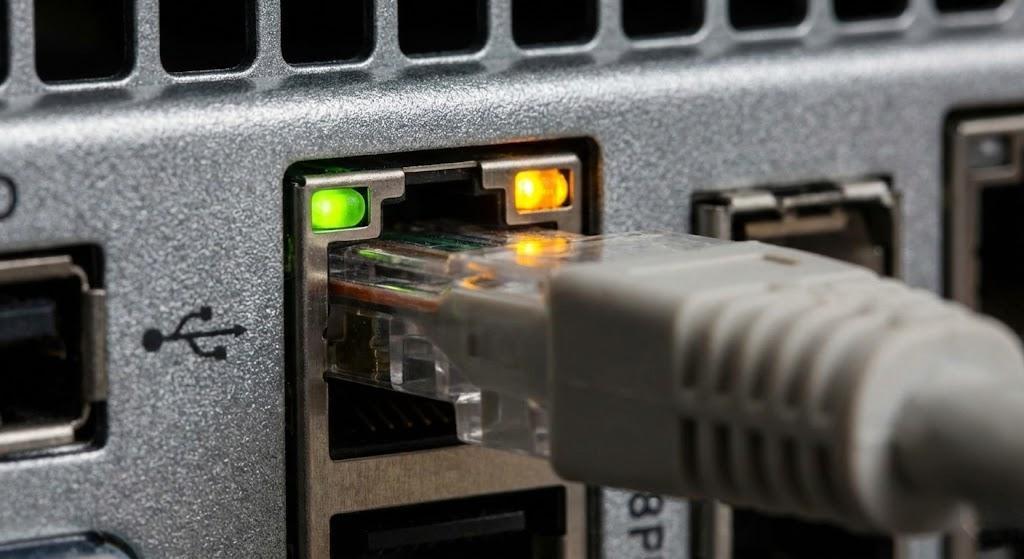
看灯: 连接后,观察网口指示灯(黄/绿)是否亮起。若不亮,大概率物理断路。
-
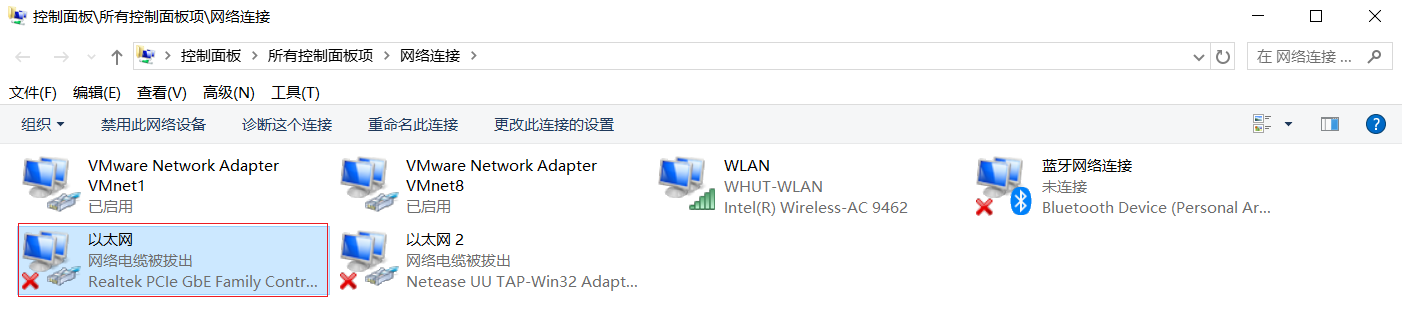
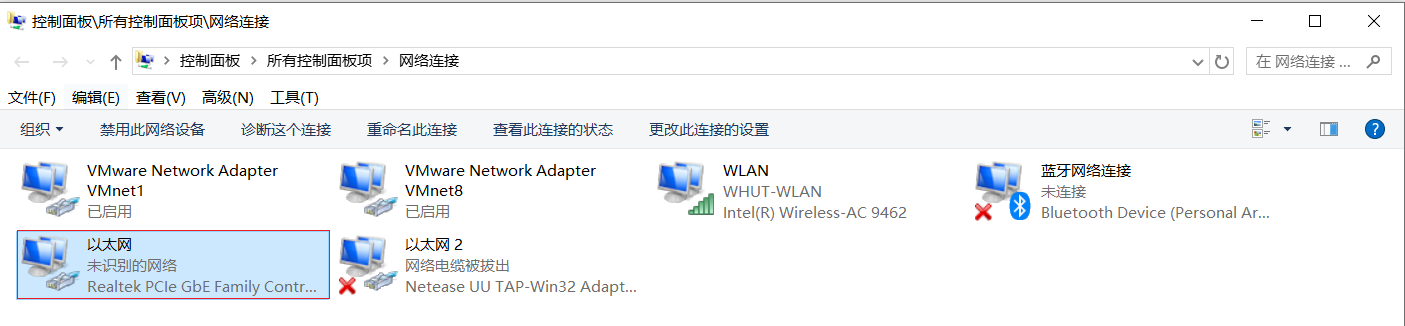
看 PC 状态: 此时 PC 会显示“未识别的网络”,但只要右下角图标不是红叉,说明物理链路已导通。
三、 配置层验证:ifconfig 与静态 IP
为了实现 Ping 测试,必须手动设置 IP,确保 PC 和开发板在同一网段。
-
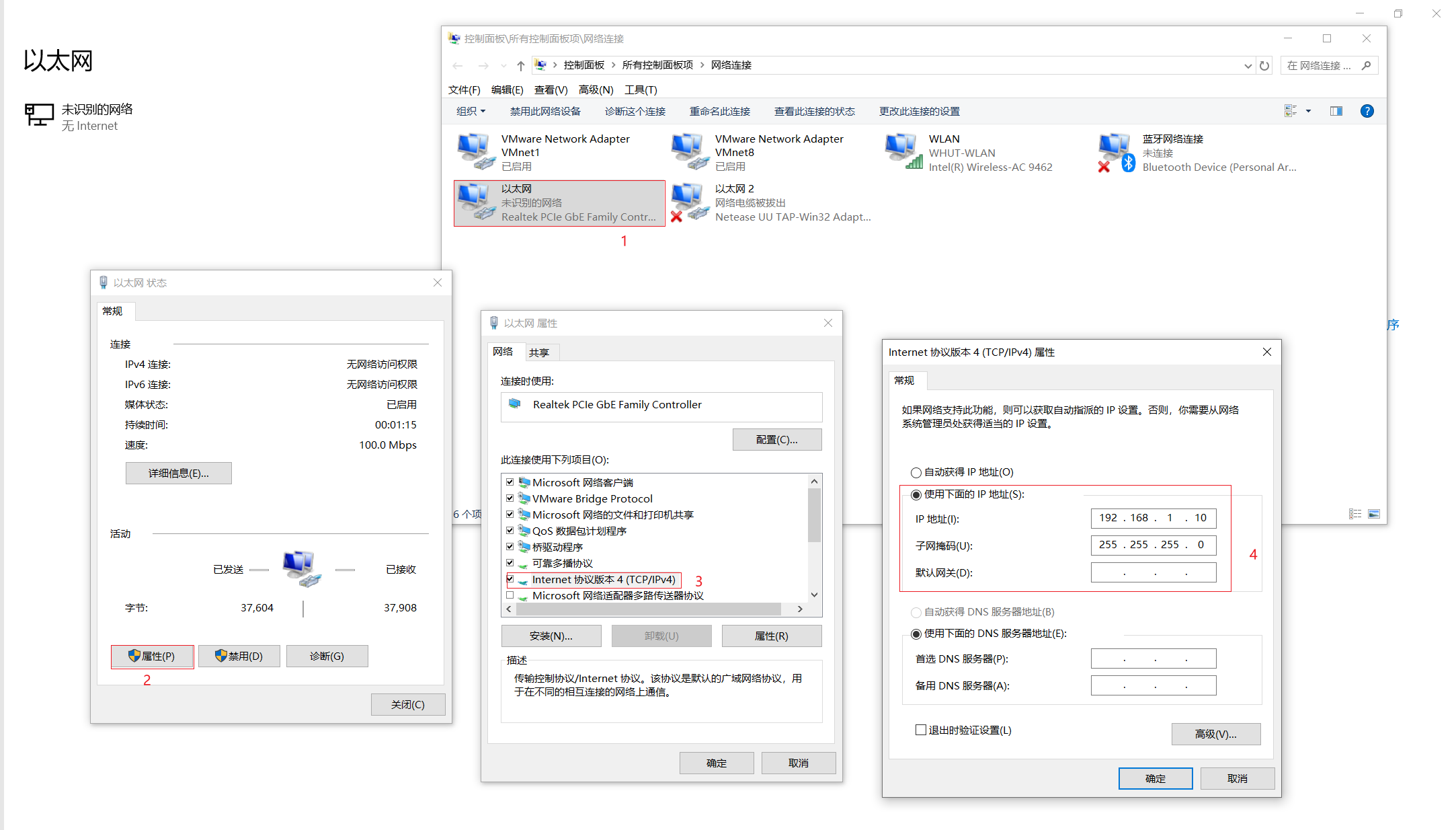
PC 端设置
进入控制面板 -> 网络和共享中心 -> 更改适配器设置 -> 以太网属性 -> IPv4,手动设置为: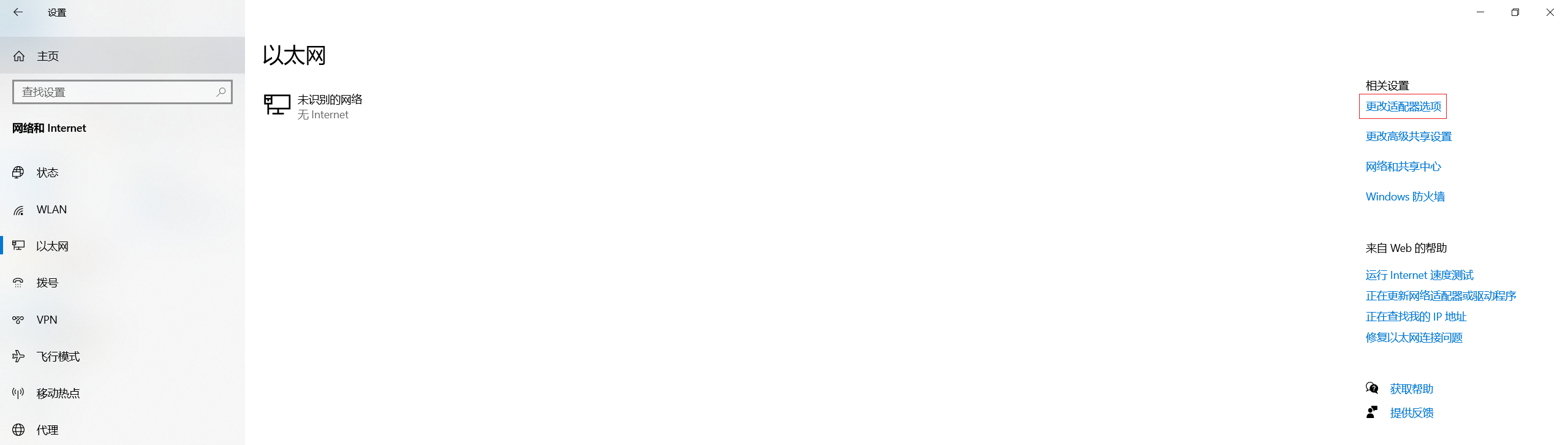
-
IP: 192.168.1.10
-
掩码: 255.255.255.0
开发板端设置 (Linux)
使用 ifconfig 命令临时配置 IP(重启失效)
# 语法:ifconfig <网口> <IP> netmask <掩码> up
ifconfig eth0 192.168.1.20 netmask 255.255.255.0 up
- 验证
在 PC 端 CMD 输入 ping 192.168.1.20,若能 Ping 通,说明硬件与驱动均正常。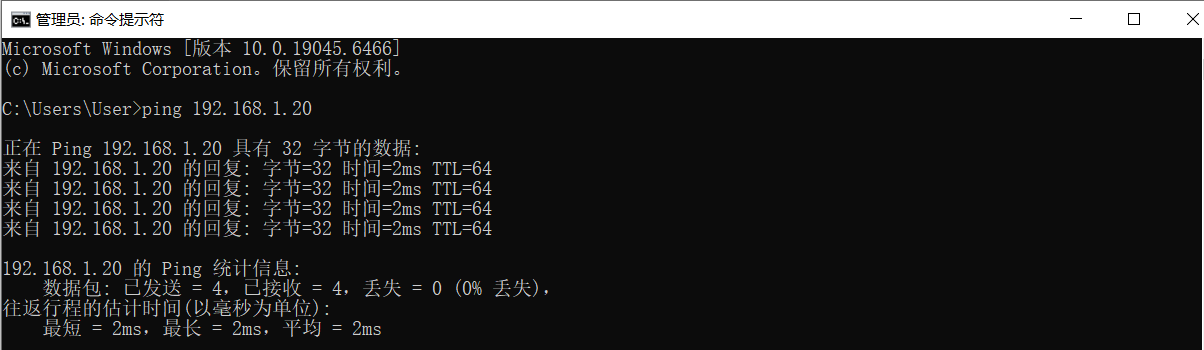
四、 进阶排查:双网口“互斥”与 IP 漂移陷阱
这是调试中最容易踩的坑。i.MX6ULL 通常有两个网口(eth0, eth1),在测试第二个网口时极易出现“假死”现象。
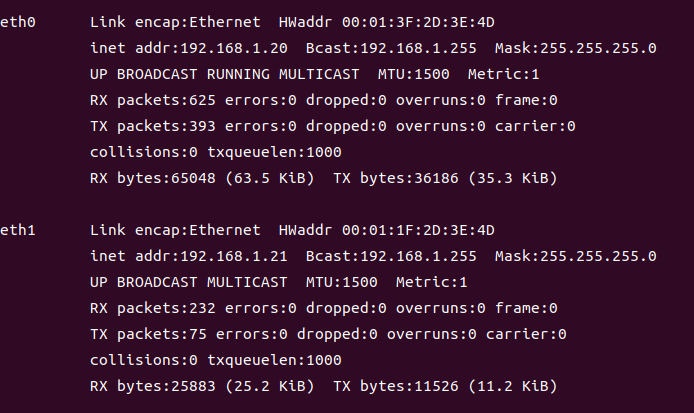
现象 1:双网口同网段冲突
操作:
-
eth0 设置为 192.168.1.20
-
eth1 设置为 192.168.1.21
-
PC 设置为 192.168.1.10
结果: 此时只有 eth0 能通,或者两个都不稳定。 原因: Linux 路由表不支持两个网口处于同一网段(如都是 192.168.1.x)。系统不知道数据包该走哪个口出去,导致路由混乱。
解决方案: 测试 eth1 时,必须关闭 eth0,或者将两个网口设为不同网段(如 1.x 和 2.x)。
现象 2:IP 地址漂移后的“Ping 不通” (ARP 缓存)
场景描述: 我验证了 eth0 是好的,想测试 eth1。于是我执行了以下命令:
ifconfig eth0 down               # 关闭 eth0
ifconfig eth1 192.168.1.20 up    # 将 eth0 的 IP 赋予 eth1
随后我迅速将网线从 eth0 拔下插到 eth1,并在 PC 端 ping 192.168.1.20。
结果: Request timed out(请求超时)。
深度分析: 这不是 eth1 坏了,而是 ARP 缓存(ARP Cache) 在作祟。
-
历史记录: PC 之前 Ping 通 eth0 时,在本地 ARP 表记录了:192.168.1.20 对应 MAC地址 A (eth0)。
-
当前冲突: 此时 IP 虽然还是 192.168.1.20,但物理设备变成了 eth1,其物理地址是 MAC地址 B。
-
通信失败: PC 依然按照“老黄历”,把数据包发向 MAC地址 A。eth1 收到数据包,发现目标 MAC 不是自己,直接丢弃。
解决方法:
-
方法一(推荐): 等待 1-2 分钟,让 PC 的 ARP 缓存自动过期。
-
方法二(暴力): 在 PC 管理员 CMD 中输入 arp -d 清除缓存。
-
方法三(规避): 测试 eth1 时,换一个 IP(如 192.168.1.21),强制 PC 建立新的 ARP 条目。
五、常用命令
- 查看网络
ip
##查看的更全面一点
ifconfig -a
2.关闭某个网口(以关闭eth0为例)
ifconfig eth0 down
3.开启某个网口(以开启eth0为例)
ifconfig eth0 down
4.配置某个网口的ip及掩码
ifconfig eth0 192.168.1.20 netmask 255.255.255.0 up
5.测试网口就直接用ping命令就好啦。
如果该篇文章可以帮到你,我会很开心。

openvela 操作系统专为 AIoT 领域量身定制,以轻量化、标准兼容、安全性和高度可扩展性为核心特点。openvela 以其卓越的技术优势,已成为众多物联网设备和 AI 硬件的技术首选,涵盖了智能手表、运动手环、智能音箱、耳机、智能家居设备以及机器人等多个领域。
更多推荐


 23
23 0
0- 0


 已为社区贡献2条内容

所有评论(0)