
基于Raspberry Pi Pixel的全屏Chrome亭系统搭建实战

简介:Raspberry Pi Pixel Kiosk项目可将Raspberry Pi配置为全屏运行Chromium浏览器的交互式亭子,适用于信息展示、自助服务终端等场景。该项目基于Debian系统的Raspberry Pi Pixel桌面环境,通过Kiosk模式锁定浏览器界面,结合自动化脚本与Systemd服务实现开机自启和稳定运行。本方案提供完整的安装、配置与安全优化指南,支持高度自定义和扩展,是构建轻量级Web终端的理想选择。 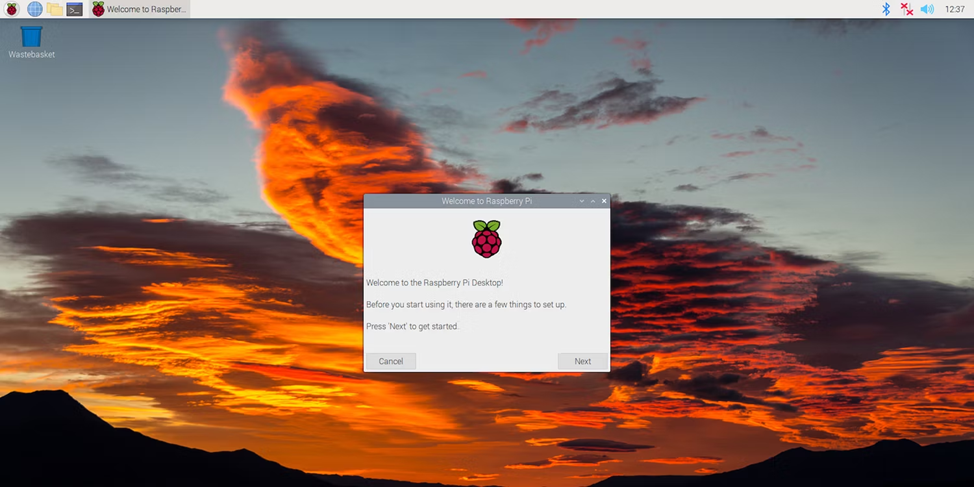
1. Raspberry Pi Pixel系统简介与部署
1.1 Raspberry Pi OS (Pixel) 系统概述
Raspberry Pi OS(原Raspbian)是专为树莓派优化的Debian衍生系统,其桌面版(含Pixel GUI)提供完整的图形环境,适用于Kiosk类嵌入式展示应用。系统基于Linux内核,集成LXDE桌面环境与轻量级服务组件,具备良好的硬件兼容性与社区支持。
1.2 系统镜像获取与烧录步骤
通过官方Imaging Tool下载“Raspberry Pi OS with desktop”镜像,使用 balenaEtcher 将img写入SD卡:
# 验证设备识别
lsblk | grep -i sd
# 使用Etcher或命令行烧录(需sudo权限)
dd if=raspios.img of=/dev/sdX bs=4M status=progress && sync
1.3 首次启动配置与基础优化
首次启动后执行 raspi-config ,启用SSH、设置时区、配置自动登录至图形界面,并扩展文件系统以充分利用存储空间,为后续Kiosk部署奠定稳定运行基础。
2. Chromium浏览器全屏Kiosk模式配置
在嵌入式展示系统中,Raspberry Pi 作为低成本、低功耗的硬件平台,广泛应用于信息亭(kiosk)、数字标牌、自助终端等场景。其中, Chromium 浏览器以全屏 kiosk 模式运行 是实现沉浸式交互体验的核心技术路径之一。该模式要求系统能够自动启动指定网页,并屏蔽所有非必要用户干预行为(如菜单栏、右键、快捷键等),确保设备稳定、安全地长期运行于无人值守环境。
本章将深入探讨如何基于 Raspberry Pi 的 Pixel OS 环境,构建一个高度定制化的 Chromium kiosk 应用。从底层理论到实际部署,涵盖命令行参数调优、桌面环境集成、显示适配优化等多个维度,提供可复制、可维护的技术方案。通过本章内容,读者不仅能掌握 kiosk 模式的完整配置流程,还将理解其背后与图形子系统、X Window 显示管理器及内核 HDMI 输出机制之间的交互逻辑。
2.1 Kiosk模式的理论基础与应用场景
Kiosk 模式本质上是一种“受限用户界面”设计范式,旨在限制用户的操作自由度,使其仅能执行预设任务。这种模式常见于公共设施中的自助服务终端,例如机场值机台、医院挂号机、零售店商品查询屏等。其核心目标在于提升用户体验的一致性,同时降低误操作风险和安全威胁。
随着 Web 技术的发展,越来越多的信息展示功能被迁移到浏览器环境中完成。这使得基于 Chromium 构建的 Web kiosk 成为一种高效且灵活的选择。相较于原生应用开发,Web 方案具备跨平台兼容性强、更新便捷、UI 设计现代化等优势。尤其在 Raspberry Pi 这类资源受限设备上,轻量级的 Chromium 浏览器配合静态 HTML/CSS/JS 页面即可实现高性能的动态内容渲染。
2.1.1 什么是Kiosk模式及其在嵌入式设备中的作用
Kiosk 模式最初源于物理信息亭的设计理念——即通过封闭的操作环境防止用户访问操作系统或进行非法操作。在软件层面,它表现为一种特殊的运行状态,通常由应用程序主动启用,或通过外部策略强制开启。在这种状态下,系统会隐藏窗口装饰、禁用任务切换、阻止系统设置入口,并锁定输入焦点至主应用。
对于嵌入式设备而言,kiosk 模式的作用尤为关键:
- 安全性增强 :防止未经授权的系统访问;
- 稳定性保障 :避免因误触导致程序退出或页面跳转;
- 品牌一致性维护 :确保用户始终处于企业定义的品牌界面中;
- 运维简化 :减少现场技术支持需求,支持远程内容更新。
以 Raspberry Pi 为例,在运行 Raspbian(现称为 Raspberry Pi OS)Pixel 桌面时,默认提供了完整的 GUI 功能,包括任务栏、文件管理器、终端访问等。这些功能虽便于调试,但在生产环境中却构成了潜在的安全漏洞。因此,必须通过一系列配置手段将 Chromium 提升为“唯一可见的应用”,并消除一切可能跳出该环境的路径。
为此,我们需要从三个层次着手:
1. 应用层控制 :利用 Chromium 自带的 --kiosk 参数进入全屏独占模式;
2. 系统层隔离 :创建专用用户账户,限制 shell 访问权限;
3. 显示管理层干预 :绕过窗口管理器干扰,确保浏览器始终占据整个屏幕。
以下表格总结了不同层级所涉及的关键技术点:
| 层级 | 关键技术 | 实现方式 |
|---|---|---|
| 应用层 | 全屏运行、禁用弹窗 | 使用 --kiosk , --noerrdialogs 等 CLI 参数 |
| 系统层 | 用户权限隔离 | 创建 kiosk 用户,禁止 sudo 和 TTY 切换 |
| 显示管理层 | 自动启动与焦点保持 | 配置 LXSession 自启动项或 systemd service |
graph TD
    A[用户上电设备] --> B{系统引导完成}
    B --> C[LightDM 显示管理器启动]
    C --> D[自动登录 kiosk 用户]
    D --> E[LXDE 桌面初始化]
    E --> F[执行 autostart 脚本]
    F --> G[启动 Chromium --kiosk]
    G --> H[加载预设 URL]
    H --> I[全屏展示页面]
    style A fill:#f9f,stroke:#333
    style I fill:#bbf,stroke:#333
上述流程图展示了典型的 kiosk 启动链路。可以看到,整个过程依赖多个组件协同工作:从显示管理器 LightDM 开始,经过桌面环境 LXDE,最终触发 Chromium 启动脚本。任何一环配置不当都可能导致白屏、卡顿或无法进入全屏等问题。
此外,还需注意 kiosk 模式的“恢复能力”。理想情况下,即使浏览器崩溃或网络中断,系统也应具备自动重启机制。这需要结合监控脚本与 systemd 服务管理来实现,相关内容将在第四章和第五章详细展开。
综上所述,kiosk 模式不仅仅是“打开浏览器并最大化窗口”这么简单,而是一个涉及操作系统、图形栈、浏览器引擎和安全策略的综合性工程问题。只有全面理解其运作原理,才能构建出真正稳定可靠的嵌入式展示系统。
2.1.2 Chromium与Chrome在无头展示环境下的差异分析
尽管 Chromium 与 Google Chrome 拥有几乎相同的代码库和渲染引擎(Blink + V8),但在嵌入式部署场景下,二者存在显著区别,尤其是在开源项目如 Raspberry Pi OS 中的可用性和功能完整性方面。
| 特性 | Chromium (开源版) | Google Chrome (商业版) |
|---|---|---|
| 开源许可证 | BSD-style | 闭源组件多,部分功能受限制 |
| 默认安装 | Raspberry Pi OS 自带 | 需手动下载 .deb 包安装 |
| Flash 支持 | 不支持 | 曾支持(现已废弃) |
| 自动更新机制 | 无(依赖 APT) | 内建 Google 更新服务 |
| Sandboxing 支持 | 受限(需 cgroups 配置) | 更完善 |
| 命令行兼容性 | 完全兼容 Chrome 参数 | 支持更多企业策略 |
可以看出,虽然 Chrome 提供了更丰富的管理策略和更好的沙箱支持,但其在 ARM 架构上的官方支持有限,且安装复杂。相比之下, Raspberry Pi OS 默认搭载的 Chromium 是更现实的选择 。
更重要的是,在 kiosk 场景中,我们主要依赖的是 Chromium 的基础功能:HTML5 渲染、JavaScript 执行、全屏 API 支持等,这些功能两者完全一致。例如,以下命令在两种浏览器中均可生效:
chromium-browser --kiosk --noerrdialogs --disable-infobars --incognito http://localhost:8080
然而,在某些边缘情况中,Chromium 表现出不同的行为特征:
- 首次启动行为差异 :Chromium 在首次运行时会弹出欢迎页面和设置向导,影响自动化流程;
- GPU 加速支持程度 :在树莓派上,Chromium 对 VideoCore VI 图形驱动的支持不如 Chrome 稳定;
- 证书处理机制 :自签名 HTTPS 页面更容易被 Chromium 阻止,需额外添加
--ignore-certificate-errors参数。
为解决这些问题,建议采取如下措施:
-
预先初始化用户配置目录 :
bash mkdir -p /home/kiosk/.config/chromium/Default touch /home/kiosk/.config/chromium/First Run
此操作可跳过首次运行提示,避免弹窗打断全屏体验。 -
启用 GPU 硬件加速 (若显示器支持):
bash --use-gl=egl --enable-native-gpu-memory-buffers -
使用
--test-type绕过某些安全警告 (仅限测试环境):bash --test-type --no-sandbox⚠️ 注意:
--no-sandbox存在安全隐患,仅用于调试,不可用于公网暴露设备。
以下是典型 Chromium kiosk 启动命令的完整示例:
#!/bin/bash
export DISPLAY=:0
export XAUTHORITY=/home/pi/.Xauthority

chromium-browser \
  --kiosk \
  --noerrdialogs \
  --disable-infobars \
  --disable-session-crashed-bubble \
  --disable-restore-session-state \
  --disable-save-password-bubble \
  --disable-sync \
  --incognito \
  --app=http://192.168.1.100/dashboard.html
代码逻辑逐行解析 :
| 行号 | 参数 | 功能说明 |
|---|---|---|
| 1 | export DISPLAY=:0 |
设置 X Server 显示目标,确保图形输出正确 |
| 2 | export XAUTHORITY=... |
指定 X 认证文件路径,避免权限拒绝错误 |
| 4 | --kiosk |
强制进入全屏 kiosk 模式,隐藏地址栏和工具栏 |
| 5 | --noerrdialogs |
禁止错误对话框弹出(如崩溃提示) |
| 6 | --disable-infobars |
防止“连接不安全”或“页面已停止响应”横幅出现 |
| 7 | --disable-session-crashed-bubble |
关闭重启提示气泡 |
| 8 | --disable-restore-session-state |
禁止恢复上次会话,避免加载旧页面 |
| 9 | --disable-save-password-bubble |
阻止密码保存提示 |
| 10 | --disable-sync |
关闭 Google 账户同步功能 |
| 11 | --incognito |
启用无痕模式,防止缓存泄露隐私数据 |
| 12 | --app=URL |
以“应用模式”运行,进一步简化 UI 元素 |
此脚本可在 /home/pi/.config/lxsession/LXDE-pi/autostart 文件中引用,实现开机自动执行。值得注意的是, --app= 模式比单纯使用 --kiosk 更加干净,因为它连标签页都隐藏了,视觉上更接近原生应用。
2.1.3 全屏运行机制的技术原理与显示管理器交互逻辑
要使 Chromium 成功进入并维持全屏状态,必须理解其与底层显示系统的协作机制。在 Raspberry Pi 上,这一过程涉及多个层次:Linux 内核、HDMI 输出控制器、X Window Server、窗口管理器(Openbox)以及 Chromium 自身的窗口管理逻辑。
核心交互链条
当用户登录图形界面后,系统启动顺序大致如下:
- 内核初始化 GPU 和 HDMI 控制器
- startx 或 lightdm 启动 X Server
- LXDE 调用 openbox 作为窗口管理器
- autostart 脚本拉起 chromium-browser
- Chromium 请求全屏窗口,openbox 授予
其中最关键的一环是 窗口管理器是否允许全屏请求 。默认情况下,Openbox 允许全屏操作,但如果 Chromium 启动时机过早(GUI 尚未就绪),则可能出现“假全屏”现象——即浏览器看似最大化,但仍保留标题栏或可被 Alt+Tab 切走。
为避免此类问题,推荐采用“等待 GUI 就绪再启动”的策略。以下是一个健壮的启动脚本片段:
#!/bin/bash

# 等待 X Server 就绪
while ! xset q &> /dev/null; do
  sleep 1
done

# 等待窗口管理器加载完毕
sleep 3

# 启动浏览器
exec chromium-browser --kiosk http://localhost
该脚本通过轮询 xset q 命令判断 X Server 是否已准备好接受客户端连接。一旦成功返回,则说明 GUI 已启动,随后延时 3 秒以确保 Openbox 完全初始化,最后才执行浏览器启动。
此外,还可以通过修改 Openbox 配置文件 /home/pi/.config/openbox/lxde-pi-rc.xml 来强化全屏行为:
<keyboard>
  <keybind key="C-A-F11">
    <action name="Execute">
      <command>xdotool key F11</command>
    </action>
  </keybind>
</keyboard>
虽然这不是必需的,但它可用于调试时手动触发全屏切换。
另一个重要问题是 分辨率匹配 。如果 Chromium 启动时屏幕尚未稳定输出,可能会导致窗口错位或黑边。解决方案是在 config.txt 中固定 HDMI 模式,详见下一节。
总之,kiosk 模式的稳定性不仅取决于浏览器本身,更依赖于整个图形栈的协调运作。只有当各组件按序启动、权限正确配置、资源充分准备时,才能实现真正的“开机即展示”。后续章节将进一步介绍如何通过系统级服务管理和显示参数调优来达成这一目标。
3. Kiosk模式下的用户行为限制与安全策略
在构建基于Raspberry Pi Pixel系统的全屏Kiosk展示终端时,系统安全性与用户行为控制是决定其能否长期稳定运行于公共环境的核心要素。一旦设备暴露在不受控的物理空间中(如商场、展馆或自助服务终端),攻击者可能通过键盘输入、USB设备接入甚至远程网络手段尝试突破浏览器沙箱、获取系统shell权限或窃取敏感数据。因此,必须从操作系统层、桌面环境层到浏览器应用层实施多层次的安全加固措施。
本章节深入探讨如何通过精细化的权限管理机制、输入行为封锁策略以及物理防护手段,构建一个高度封闭且可审计的Kiosk运行环境。重点涵盖专用用户的创建与隔离、图形登录流程的自动化与锁定、关键系统功能的禁用、浏览器内部行为的深度限制,以及对异常操作的日志追踪能力。这些技术不仅适用于树莓派平台,也可迁移至其他嵌入式Linux设备中,形成一套标准化的“安全Kiosk”部署范式。
整个安全体系的设计遵循最小权限原则(Principle of Least Privilege)和纵深防御(Defense in Depth)理念,确保即使某一层面被绕过,仍有后续防线阻止进一步渗透。以下将从系统级访问控制、浏览器行为管控和物理/远程防护三个维度展开详述。
3.1 用户权限隔离与系统访问控制
为了防止未经授权的用户进入系统命令行或修改配置文件,首要任务是在操作系统层面建立严格的用户权限隔离机制。这包括创建专用kiosk用户账户、配置轻量级显示管理器自动登录,并移除潜在风险服务以缩小攻击面。该过程需结合Linux用户管理系统、systemd服务架构及lightdm显示管理器的特性进行定制化设置。
3.1.1 创建专用kiosk用户并限制shell访问权限
在Raspberry Pi Pixel系统中,默认存在 pi 用户,其拥有sudo权限且密码通常为弱口令(raspberry),极易成为攻击入口。为此,应创建一个仅用于启动Kiosk浏览器的专用用户,该用户不应具备交互式shell能力。
使用如下命令创建无家目录、无密码、无shell的kiosk用户:
sudo adduser --disabled-password --gecos "" --no-create-home --shell /usr/sbin/nologin kiosk
| 参数 | 说明 |
|---|---|
--disabled-password |
禁用密码登录,防止暴力破解 |
--gecos "" |
清除用户描述信息,减少暴露 |
--no-create-home |
不创建家目录,避免残留配置文件 |
--shell /usr/sbin/nologin |
登录时立即退出,禁止shell交互 |
该用户仅作为Chromium进程的运行主体,无法通过SSH或TTY登录。若需临时调试,可通过 sudo su - kiosk 切换身份,但默认情况下完全隔离。
此外,可通过编辑 /etc/passwd 验证用户状态:
kiosk:x:1001:1001::/nonexistent:/usr/sbin/nologin
此配置确保即使攻击者尝试通过Ctrl+Alt+F1等组合键切换至文本终端,也无法以该用户身份获得命令执行权限。
3.1.2 利用lightdm配置自动登录同时禁用TTY切换
LightDM是Raspberry Pi Pixel默认的显示管理器,负责图形界面的登录流程。通过修改其配置文件可实现kiosk用户的自动登录,并关闭多TTY切换功能。
编辑 /etc/lightdm/lightdm.conf 文件:
[Seat:*]
autologin-user=kiosk
autologin-user-timeout=0
greeter-hide-users=true
session-wrapper=/etc/X11/Xsession
autologin-user=kiosk:指定自动登录用户autologin-user-timeout=0:无延迟直接登录greeter-hide-users=true:隐藏登录界面所有用户列表session-wrapper:确保会话脚本正确加载环境变量
为进一步增强安全性,需禁用虚拟终端切换。编辑 /etc/systemd/logind.conf :
[Login]
NAutoVTs=1
ReserveVT=1
KillUserProcesses=yes
| 配置项 | 含义 |
|---|---|
NAutoVTs=1 |
仅启用第一个TTY(GUI所在) |
ReserveVT=1 |
将TTY1保留给图形界面 |
KillUserProcesses=yes |
注销时彻底终止用户进程 |
随后重启 systemd-logind 服务生效:
sudo systemctl restart systemd-logind
此时,Ctrl+Alt+F2~F6将无效,有效防止用户逃逸至命令行界面。
graph TD
    A[开机启动] --> B{Systemd初始化}
    B --> C[启动LightDM]
    C --> D[自动登录kiosk用户]
    D --> E[执行.xsession脚本]
    E --> F[启动Chromium Kiosk]
    F --> G[全屏展示页面]
    style A fill:#f9f,stroke:#333
    style G fill:#cfc,stroke:#333
上述流程图展示了从系统引导至Kiosk应用启动的完整路径,其中LightDM作为关键节点实现了无人值守登录。
3.1.3 移除不必要的系统服务和软件包减少攻击面
一个精简的操作系统能显著降低被利用的风险。许多预装服务如蓝牙守护进程、CUPS打印服务、avahi-daemon(mDNS)等,在纯展示场景下毫无用途,反而可能成为漏洞载体。
列出当前运行的服务:
systemctl list-units --type=service --state=running
停用并屏蔽非必要服务:
sudo systemctl disable bluetooth.service
sudo systemctl disable cups.service
sudo systemctl disable avahi-daemon.service
sudo systemctl disable triggerhappy.service
卸载相关软件包以彻底清除二进制文件:
sudo apt purge bluez cups avahi-daemon triggerhappy -y
同时清理未使用的依赖库:
sudo apt autoremove -y
建议保留的核心服务包括:
- ssh.service (仅用于维护,生产环境可禁用)
- networking.service
- lightdm.service
- cron.service (用于定时任务)
还可通过AppArmor或SELinux进一步限制剩余服务的行为边界,但在树莓派平台上更推荐使用firewall规则配合端口过滤。
最终目标是使系统仅开放必要的端口(如SSH 22),其余全部关闭。使用 netstat -tuln 检查监听状态,并配置iptables规则:
sudo iptables -A INPUT -p tcp --dport 22 -j ACCEPT
sudo iptables -A INPUT -j DROP
保存规则以便重启后持久化:
sudo apt install iptables-persistent
sudo netfilter-persistent save
通过以上三步操作,已完成操作系统层级的基本安全加固。用户已被隔离,登录流程自动化且受限,系统服务极度精简,极大提升了Kiosk终端的整体抗攻击能力。
3.2 浏览器层面的行为封锁机制
尽管系统层已做隔离,但若用户能在Chromium浏览器内触发开发者工具、打开新标签页或跳转至任意网站,则仍可能导致信息泄露或界面破坏。因此,必须在浏览器运行时环境中施加严格的行为封锁策略。
3.2.1 禁用右键菜单、F12开发者工具与快捷键组合(如Ctrl+Shift+I)
Chromium提供多种命令行参数用于禁用特定功能。在启动脚本中加入以下选项可有效阻止常见绕过手段:
chromium-browser \
  --kiosk \
  --noerrdialogs \
  --disable-infobars \
  --disable-session-crashed-bubble \
  --disable-features=TranslateUI \
  --hide-scrollbars \
  --disable-context-menu \
  --disable-dev-tools \
  --disable-web-security \
  --autoplay-policy=no-user-gesture-required \
  "https://example.com"
| 参数 | 功能说明 |
|---|---|
--disable-context-menu |
禁用鼠标右键弹出菜单 |
--disable-dev-tools |
完全禁用开发者工具(F12/Ctrl+Shift+I失效) |
--disable-web-security |
关闭同源策略(谨慎使用) |
--disable-session-crashed-bubble |
隐藏崩溃恢复提示条 |
然而,仅靠命令行参数不足以完全封锁快捷键。某些组合如 Alt+F4 、 Ctrl+W 仍可能关闭窗口。为此,需结合X11级键盘拦截工具。
安装 xbindkeys 并生成默认配置:
sudo apt install xbindkeys
xbindkeys --defaults > ~/.xbindkeysrc
编辑 ~/.xbindkeysrc 添加屏蔽规则:
# 屏蔽F12
"echo blocked"
  F12

# 屏蔽Ctrl+Shift+I
"echo blocked"
  Control+Shift+i

# 屏蔽Alt+F4
"echo blocked"
  Alt+F4

# 屏蔽Ctrl+W
"echo blocked"
  Control+w
将 xbindkeys 加入 .xsession 启动脚本:
#!/bin/sh
xbindkeys &
unclutter -idle 0.1 -root &
exec chromium-browser --kiosk https://example.com
每次按键事件会被捕获并丢弃,输出”blocked”日志但不执行原动作。
3.2.2 通过本地策略文件(Local Preferences)强化Chromium安全配置
Chromium支持通过JSON格式的本地策略文件进行细粒度控制,优先级高于命令行参数。该文件位于 /etc/chromium-browser/policies/managed/ 目录下。
创建策略文件:
sudo mkdir -p /etc/chromium-browser/policies/managed
sudo nano /etc/chromium-browser/policies/managed/lockdown.json
写入如下内容:
{
  "CommandLineFlagSecurityWarningsEnabled": false,
  "BuiltInDnsClientEnabled": false,
  "DefaultBrowserSettingEnabled": false,
  "HardwareAccelerationModeEnabled": false,
  "PasswordManagerEnabled": false,
  "SafeBrowsingEnabled": false,
  "AlternateErrorPagesEnabled": false,
  "SearchSuggestEnabled": false,
  "DisablePrintPreview": true,
  "FullscreenAllowed": true,
  "DeveloperToolsAvailability": 2,
  "ContextMenusEnabled": false
}
| 策略键名 | 值说明 |
|---|---|
DeveloperToolsAvailability |
0=允许, 1=管理员允许, 2=完全禁止 |
ContextMenusEnabled |
控制是否显示右键菜单 |
DisablePrintPreview |
阻止打印功能弹窗 |
重启浏览器后,可通过访问 chrome://policy 查看已加载策略。此方法比启动脚本更可靠,因策略由浏览器原生解析,难以被JavaScript绕过。
3.2.3 防止页面跳转至非授权域名的内容过滤方案
即使主页面受控,恶意JavaScript仍可能通过 window.open() 或重定向跳转至钓鱼网站。为此需实施内容过滤机制。
一种高效方式是使用 PAC文件(Proxy Auto-Config) 结合本地代理服务实现URL白名单控制。
编写简单Node.js代理服务器 proxy.js :
const http = require('http');
const url = require('url');

const ALLOWED_HOSTS = ['example.com', 'trusted-api.com'];

const server = http.createServer((req, res) => {
  const parsedUrl = new URL(req.url, `http://${req.headers.host}`);
  const hostname = parsedUrl.hostname;

  if (ALLOWED_HOSTS.includes(hostname)) {
    proxyRequest(req, res, parsedUrl);
  } else {
    res.writeHead(403, { 'Content-Type': 'text/html' });
    res.end('<h1>Access Denied</h1><p>Domain not allowed.</p>');
  }
});

function proxyRequest(clientReq, clientRes, targetUrl) {
  const options = {
    hostname: targetUrl.hostname,
    port: targetUrl.port || 80,
    path: targetUrl.pathname + targetUrl.search,
    method: clientReq.method,
    headers: clientReq.headers
  };

  options.headers['host'] = targetUrl.host;

  const proxyReq = http.request(options, (proxyRes) => {
    clientRes.writeHead(proxyRes.statusCode, proxyRes.headers);
    proxyRes.pipe(clientRes, { end: true });
  });

  clientReq.pipe(proxyReq, { end: true });
}

server.listen(8080, () => {
  console.log('Proxy running on port 8080');
});
启动代理:
node proxy.js &
配置Chromium使用该代理:
chromium-browser --kiosk --proxy-server="localhost:8080" https://example.com
该方案实现了基于主机名的精确访问控制,任何试图访问非白名单域名的请求都将返回403错误。日志可进一步记录非法访问尝试,供后续审计分析。
3.3 物理安全与远程管理防护
即便数字层面已全面封锁,物理接触仍是最大威胁。攻击者可插入USB键盘模拟快捷键、连接存储设备拷贝数据或直接拔卡读取文件系统。因此必须结合udev规则、输入设备映射和日志监控构建全方位防护体系。
3.3.1 键盘映射屏蔽特殊功能键(Esc、Alt+F4等)
使用 xmodmap 工具可重新定义键盘行为。例如将Esc键映射为空操作:
# 查询 keycode
xev | grep keycode

# 屏蔽 Esc (keycode 9)
xmodmap -e "keycode 9 = NoSymbol"

# 屏蔽 F1-F12
for i in {67..88}; do
  xmodmap -e "keycode $i = NoSymbol"
done
持久化配置至 .xprofile :
#!/bin/bash
xmodmap -e "keycode 9 = NoSymbol"
xmodmap -e "clear Mod1" # 清除Alt修饰符
注意:此方法不影响SSH会话中的键盘输入,仅作用于X11图形环境。
3.3.2 结合udev规则禁用USB存储设备防止数据窃取
创建udev规则文件 /etc/udev/rules.d/99-disable-usb-storage.rules :
ACTION=="add", SUBSYSTEM=="block", ENV{ID_USB_DRIVER}=="usb-storage", RUN+="/bin/sh -c 'echo 1 > /sys$DEVPATH/device/delete'"
该规则在检测到USB存储设备插入时,立即通过内核接口将其逻辑移除,用户无法挂载。
可选择性允许特定VID/PID设备:
ACTION=="add", SUBSYSTEM=="block", ATTRS{idVendor}=="0781", ATTRS{idProduct}=="5567", GOTO="storage_end"
ACTION=="add", SUBSYSTEM=="block", ENV{ID_USB_DRIVER}=="usb-storage", RUN+="/bin/sh -c 'echo 1 > /sys$DEVPATH/device/delete'"
LABEL="storage_end"
重载udev规则:
sudo udevadm control --reload-rules
sudo udevadm trigger
测试插入U盘,系统应无任何挂载行为。
3.3.3 日志审计与异常行为监控机制建立
启用auditd进行系统调用监控:
sudo apt install auditd audispd-plugins
添加监控规则:
sudo auditctl -w /home/kiosk -p wa -k kiosk_write
sudo auditctl -w /etc/chromium -p r -k chrome_config_read
sudo auditctl -a always,exit -F arch=b64 -S execve -k process_exec
定期检查日志:
ausearch -k kiosk_write
aureport --summary
结合rsyslog将日志发送至远程服务器,防止单机篡改。
| 监控项 | 工具 | 触发条件 | 响应动作 |
|--------|------|----------|----------|
| 文件写入 | auditd | 修改/home/kiosk | 发送告警邮件 |
| 进程执行 | auditd | 启动bash/sh | 记录PID与用户 |
| USB接入 | udev | 插入存储设备 | 自动卸载并日志 |
| 网络连接 | netstat/cron | 新建外连 | 警告并阻断 |
综上所述,通过系统用户隔离、浏览器策略锁定与物理输入控制三位一体的安全架构,可构建出高度可靠的Kiosk终端系统,适用于各类高安全要求的公共展示场景。
4. 自动化脚本编写(bash/Python)实现启动控制
在构建一个稳定、可维护的Kiosk系统时,仅依赖静态配置无法应对复杂的运行环境变化。例如网络延迟导致页面加载失败、图形界面尚未初始化即尝试启动浏览器、或远程内容更新需要动态响应等场景,均需通过 自动化脚本 进行智能干预与流程编排。本章节深入探讨如何利用Bash和Python语言编写具备环境感知能力、错误恢复机制及外部通信功能的启动控制脚本,确保Chromium Kiosk应用能够在各种边缘条件下可靠拉起并持续运行。
自动化脚本不仅是系统启动过程中的“胶水逻辑”,更是整个Kiosk架构的中枢神经。它连接了底层操作系统状态、中间层服务依赖以及上层展示逻辑,承担着预检、协调、监控和反馈四大核心职责。设计良好的脚本能显著提升系统的鲁棒性,减少人工干预频率,并为后续集成远程管理、传感器联动等功能提供扩展基础。
4.1 启动流程建模与脚本设计原则
要编写高效的自动化启动脚本,首先必须清晰理解Raspberry Pi从上电到图形界面就绪的完整引导路径。这一过程涉及多个阶段,每个阶段都有其关键检查点和潜在故障源。通过对这些节点进行建模,可以制定出合理的脚本执行策略,避免因时机不当而导致的失败。
4.1.1 分析系统引导至图形界面的关键节点
Raspberry Pi运行Raspbian(现为Raspberry Pi OS)时,其启动流程遵循标准Linux引导顺序:
- 固件加载 :GPU固件初始化,加载
start.elf,设置内存划分; - 内核启动 :加载
kernel.img,挂载根文件系统; - init系统接管 :systemd作为PID 1进程启动,按依赖关系激活目标(target);
- 用户空间服务启动 :包括网络管理、DBus、登录管理器(如LightDM);
- 桌面环境初始化 :LXDE会话启动,X Server运行,托盘、面板等组件加载;
- 自动启动应用程序 :通过
.config/autostart/或systemd用户服务触发Kiosk浏览器。
其中,第5步是脚本执行的关键前置条件—— X Server必须已准备好接受客户端连接 ,否则Chromium将无法创建窗口而崩溃退出。
为了准确判断GUI是否就绪,可通过检测以下信号:
- DISPLAY 环境变量存在且指向 :0
- X Server监听端口(通常为Unix域套接字 /tmp/.X11-unix/X0 )
- 窗口管理器进程(如 openbox )正在运行
- 用户会话已由 lightdm 成功建立
#!/bin/bash
# 检查X Server是否可用
until [ -n "$DISPLAY" ] && xset q &> /dev/null; do
    echo "$(date): Waiting for X server to be ready..."
    sleep 2
done
echo "$(date): X server is ready. Proceeding with browser launch."
该代码片段使用 xset q 命令向当前显示发送查询请求。如果X Server未准备就绪,命令将失败,循环继续等待。此方法比简单延时更精准,能适应不同硬件性能差异。
| 阶段 | 关键组件 | 可检测指标 | 脚本应对策略 |
|---|---|---|---|
| 内核启动 | systemd | /sys/fs/cgroup 存在 |
不需干预 |
| 网络初始化 | dhcpcd/networkd | ip addr show up |
等待关键接口获取IP |
| 显示服务器 | X.Org Server | xset q , /tmp/.X11-unix/X0 |
循环检测直到响应 |
| 桌面会话 | LXDE + Openbox | pgrep openbox |
确认WM进程存在 |
| 浏览器拉起 | Chromium | pgrep chromium |
启动后定期健康检查 |
graph TD
    A[上电] --> B[固件加载]
    B --> C[Linux内核启动]
    C --> D[systemd初始化]
    D --> E[网络服务启动]
    E --> F[LightDM登录管理器]
    F --> G[LXDE桌面会话]
    G --> H[X Server就绪]
    H --> I{脚本检测DISPLAY}
    I -- 成功 --> J[启动Chromium]
    I -- 失败 --> K[等待2s重试]
    K --> I
    J --> L[隐藏鼠标指针]
    L --> M[加载指定URL]
上述流程图展示了从物理启动到浏览器展示的完整路径,并突出脚本介入的决策点。只有当所有前置条件满足后,才进入最终的应用拉起阶段,从而避免“过早启动”问题。
4.1.2 脚本健壮性要求:重试机制、超时处理与错误日志记录
生产级Kiosk系统不能容忍一次性失败即终止运行。因此,自动化脚本必须具备三大健壮性特征: 重试机制 、 超时控制 和 结构化日志输出 。
重试机制设计
对于非永久性故障(如临时网络抖动、X Server短暂无响应),应采用指数退避重试策略。以下是一个通用的重试封装函数:
retry_with_backoff() {
    local max_retries=$1; shift
    local delay=${1:-2}; shift
    local attempt=0
    local exit_code

    while [ $attempt -lt $max_retries ]; do
        "$@"
        exit_code=$?
        if [ $exit_code -eq 0 ]; then
            return 0
        fi
        echo "$(date): Command failed (attempt $((attempt+1))/$max_retries): $*"
        sleep $delay
        delay=$((delay * 2))  # 指数增长
        attempt=$((attempt + 1))
    done

    echo "$(date): All retry attempts failed: $*" >&2
    return $exit_code
}
逐行分析:
- local max_retries=$1; shift :提取最大重试次数并移除参数列表首项。
- "$@" :执行传入的命令,保持原始参数传递。
- if [ $exit_code -eq 0 ] :检查命令是否成功退出(返回码为0)。
- sleep $delay :每次失败后暂停指定时间。
- delay=$((delay * 2)) :实现指数退避,防止高频重试加剧系统负载。
- 最终返回最后一次执行的退出码,便于外层逻辑判断。
使用示例:
retry_with_backoff 5 3 xset q
表示最多重试5次,初始延迟3秒,用于等待X Server就绪。
超时处理
某些操作可能无限阻塞(如 ping 未达主机)。为此,应结合 timeout 命令限制执行时间:
if ! timeout 10 ping -c1 google.com &> /dev/null; then
    echo "$(date): Network unreachable after 10s timeout" >&2
    exit 1
fi
此段代码确保网络检测不会超过10秒,防止脚本卡死。
错误日志记录
所有关键操作都应输出带时间戳的日志,便于后期审计与调试:
LOG_FILE="/var/log/kiosk-launch.log"

log() {
    echo "$(date '+%Y-%m-%d %H:%M:%S') [$$] $*" >> "$LOG_FILE"
}

# 使用方式
log "Starting Chromium kiosk..."
log "Error: Failed to connect to display" >&2
建议将日志写入 /var/log/ 目录,并配合 logrotate 进行归档管理,防止磁盘占满。
此外,还可集成 logger 命令将消息发送至syslog系统,便于集中收集:
logger -t kiosk-launch "Chromium restarted due to crash"
综上所述,一个高可用的启动脚本不仅完成“启动”动作,更是一个具备自我修复能力的守护进程雏形。它通过科学的流程建模和严谨的异常处理机制,保障Kiosk系统在复杂现实环境中始终处于预期状态。
4.2 Bash脚本实现环境预检与浏览器拉起
尽管Python更适合复杂逻辑处理,但在系统早期阶段,Bash因其轻量、无需额外依赖、与shell环境天然融合的优势,成为首选脚本语言。本节详细讲解如何用Bash编写完整的启动控制脚本,涵盖网络检测、GUI等待、鼠标隐藏、URL加载与崩溃恢复等全流程。
4.2.1 检测网络连接状态并等待GUI就绪再启动Chromium
以下是一个综合性的Bash启动脚本,整合了前述各项最佳实践:
#!/bin/bash

export DISPLAY=:0
export XAUTHORITY=/home/pi/.Xauthority
LOG_FILE="/var/log/kiosk-launcher.log"

# 日志函数
log() {
    echo "$(date '+%Y-%m-%d %H:%M:%S') [$$] $*" >> "$LOG_FILE"
}

# 等待网络就绪
wait_for_network() {
    log "Waiting for network connectivity..."
    retry_with_backoff 10 2 timeout 5 ping -c1 8.8.8.8
}

# 等待X Server就绪
wait_for_xserver() {
    log "Waiting for X server on $DISPLAY..."
    until [ -n "$DISPLAY" ] && xset q &> /dev/null; do
        sleep 2
    done
    log "X server is ready."
}

# 主函数
main() {
    wait_for_network
    wait_for_xserver

    # 杀掉旧实例(如有)
    pkill -f chromium-browser || true

    # 启动Chromium
    su - pi -c "
        chromium-browser \
            --kiosk \
            --noerrdialogs \
            --disable-infobars \
            --disable-session-crashed-bubble \
            --disable-save-password-bubble \
            --disable-component-update \
            --disable-sync \
            --incognito \
            'https://example.com' &
    "

    log "Chromium launched successfully."
}

main "$@"
参数说明:
- export DISPLAY=:0 :指定默认显示编号,Chromium需知道绘图目标。
- XAUTHORITY :指向用户的X认证文件,避免权限拒绝。
- su - pi -c :以 pi 用户身份执行命令,保证图形权限正确。
- --incognito :防止缓存影响展示一致性。
- & :后台运行,不阻塞脚本退出。
该脚本可在systemd服务中调用,也可放入 .config/autostart/ 目录实现自动执行。
4.2.2 使用unclutter隐藏鼠标指针提升沉浸体验
即使全屏模式下,鼠标悬停仍可能触发指针出现,破坏Kiosk沉浸感。解决方案是使用 unclutter 工具自动隐藏光标。
安装:
sudo apt install unclutter -y
启动方式(添加至上述脚本):
unclutter --idle 0.1 --fork &
| 参数 | 说明 |
|---|---|
--idle 0.1 |
鼠标静止0.1秒后隐藏 |
--fork |
后台运行 |
--invisible |
(可选)完全透明而非替换为小点 |
也可通过X资源配置永久生效:
echo "unclutter.idle: 0.1" | xrdb -merge -
集成进主脚本:
# 在Chromium启动后立即运行
unclutter --idle 0.1 --fork &
log "Mouse pointer hidden with unclutter."
4.2.3 动态加载URL列表与失败后自动恢复机制
为支持多页面轮播或远程切换内容,可让脚本读取外部URL配置文件,并在浏览器崩溃时自动重启。
URL_FILE="/home/pi/kiosk-urls.txt"
CURRENT_INDEX=0

get_next_url() {
    local urls=($(cat "$URL_FILE"))
    echo "${urls[$CURRENT_INDEX]}"
    CURRENT_INDEX=$(( (CURRENT_INDEX + 1) % ${#urls[@]} ))
}

# 崩溃恢复循环
while true; do
    URL=$(get_next_url)
    log "Launching Chromium with URL: $URL"

    su - pi -c "
        chromium-browser \
            --kiosk \
            --no-sandbox \
            '$URL'
    "

    log "Chromium exited with code $?. Restarting in 5s..."
    sleep 5
done
此版本将浏览器置于无限循环中,任何退出都会触发重新加载下一个URL,实现基本的容错与内容轮换。
4.3 Python脚本增强交互能力与外部通信
当需求超越Shell脚本能力建模范围时,Python成为理想选择。其丰富的库生态支持HTTP/MQTT通信、浏览器自动化、传感器集成等高级功能。
4.3.1 利用selenium或pyautogui模拟用户操作应对复杂前端逻辑
某些网页需登录、点击按钮才能进入主界面。此时可用Selenium驱动Chromium完成自动化交互。
安装:
pip3 install selenium webdriver-manager
示例代码:
from selenium import webdriver
from selenium.webdriver.chrome.options import Options
from selenium.webdriver.common.by import By
import time

def start_kiosk_with_selenium():
    options = Options()
    options.add_argument("--kiosk")
    options.add_argument("--no-sandbox")
    options.add_argument("--disable-infobars")
    options.add_experimental_option("excludeSwitches", ["enable-automation"])

    driver = webdriver.Chrome(options=options)
    try:
        driver.get("https://login-page.example.com")
        time.sleep(3)

        username = driver.find_element(By.ID, "username")
        password = driver.find_element(By.ID, "password")

        username.send_keys("kiosk_user")
        password.send_keys("secure_pass")

        driver.find_element(By.ID, "login-btn").click()
        time.sleep(2)

        # 进入主展示页
        driver.get("https://dashboard.example.com")

        while True:
            time.sleep(60)  # 保持运行
    except Exception as e:
        print(f"Error during automation: {e}")
    finally:
        driver.quit()

if __name__ == "__main__":
    start_kiosk_with_selenium()
逻辑解析:
- add_experimental_option("excludeSwitches", ["enable-automation"]) :隐藏WebDriver痕迹,防反爬检测。
- find_element(By.ID, ...) :定位表单元素。
- send_keys() :输入凭据。
- 主循环防止脚本退出。
适用于需自动登录的企业仪表板Kiosk。
4.3.2 监听MQTT或HTTP接口实现远程内容更新触发
通过MQTT协议接收远程指令,动态更改展示内容。
import paho.mqtt.client as mqtt
import subprocess
import json

BROWSER_PROCESS = None

def on_message(client, userdata, msg):
    global BROWSER_PROCESS
    try:
        payload = json.loads(msg.payload)
        new_url = payload.get("url")
        if new_url:
            # 关闭当前浏览器
            if BROWSER_PROCESS:
                BROWSER_PROCESS.terminate()
            # 启动新实例
            BROWSER_PROCESS = subprocess.Popen([
                "chromium-browser", "--kiosk", new_url
            ])
            print(f"Switched to URL: {new_url}")
    except Exception as e:
        print(f"Failed to handle MQTT message: {e}")

client = mqtt.Client()
client.connect("broker.hivemq.com", 1883, 60)
client.subscribe("kiosk/display/control")
client.on_message = on_message

client.loop_forever()
部署后,发送MQTT消息即可实时切换页面,适合数字标牌集群管理。
4.3.3 集成传感器数据反馈至展示页面的实时驱动逻辑
结合GPIO传感器(如温度、运动检测),将数据注入前端展示。
import RPi.GPIO as GPIO
import time
from flask import Flask, jsonify

app = Flask(__name__)
sensor_data = {"motion": False, "temperature": 25.0}

@app.route("/api/sensor")
def get_sensor_data():
    return jsonify(sensor_data)

def read_sensors():
    global sensor_data
    # 假设DHT22接在GPIO4
    while True:
        # 此处应接入真实传感器读取逻辑
        sensor_data["temperature"] += 0.1  # 模拟变化
        time.sleep(10)

# 启动传感器采集线程
import threading
threading.Thread(target=read_sensors, daemon=True).start()

# Flask服务在后台运行
threading.Thread(target=lambda: app.run(host='127.0.0.1', port=5000), daemon=True).start()
前端JavaScript可通过 fetch('/api/sensor') 获取最新数据,实现“物理世界 → 后端 → 浏览器”的闭环驱动。
setInterval(async () => {
    const res = await fetch('http://localhost:5000/api/sensor');
    const data = await res.json();
    document.getElementById('temp').textContent = data.temperature;
}, 2000);
此类架构极大拓展了Kiosk系统的交互维度,使其不再局限于被动展示,而是成为物联网感知终端的一部分。
5. Systemd服务创建与管理Kiosk应用
在嵌入式展示系统中,将Kiosk应用作为长期稳定运行的服务进行部署是确保其高可用性和自动恢复能力的关键。传统的脚本启动方式虽然简单易行,但在面对系统重启、进程崩溃或资源竞争等问题时显得脆弱且缺乏统一的生命周期管理机制。Systemd 作为现代 Linux 系统的核心初始化和服务管理器,提供了强大的依赖控制、自动重启策略以及日志追踪能力,为构建一个健壮的 Kiosk 应用环境奠定了坚实基础。
通过 Systemd 构建的服务不仅能精确控制 Chromium 浏览器的启动时机(例如等待图形界面就绪),还能实现精细化的错误处理逻辑和多服务协同调度。尤其在树莓派这类资源受限但需长时间无人值守运行的设备上,使用 Systemd 可显著提升系统的可靠性与可维护性。本章深入剖析如何基于 Systemd 单元文件结构设计并部署一个生产级 Kiosk 主服务,并进一步扩展至多服务架构下的健康检查、定时维护与远程可管理性,从而满足工业级数字标牌、自助终端等场景的实际需求。
5.1 Systemd单元文件结构解析
Systemd 的核心设计理念是通过声明式的单元文件(Unit File)来描述系统组件的行为和依赖关系。每个 .service 文件本质上是一个 INI 风格的配置文本,定义了服务的执行路径、运行环境、启动顺序及异常响应策略。理解其内部结构对于精准控制 Kiosk 应用至关重要。
5.1.1 Service类型定义与依赖关系设定(After=graphical-session.target)
要使 Chromium 在正确的系统状态下启动,必须明确指定其前置依赖条件。典型问题包括:GUI 尚未加载完成即尝试启动浏览器导致白屏或崩溃;X Server 未准备好造成 DISPLAY 环境变量无效等。解决这些问题的关键在于合理设置 After= 和 Wants= 指令。
[Unit]
Description=Kiosk Browser for Raspberry Pi Pixel
Documentation=https://example.com/docs/kiosk
After=graphical-session.target
Wants=network-online.target
Requires=display-manager.service
Conflicts=multi-user.target

[Service]
Type=simple
User=kiosk
Environment=DISPLAY=:0
ExecStart=/usr/bin/chromium-browser \
    --kiosk \
    --noerrdialogs \
    --disable-infobars \
    --disable-session-crashed-bubble \
    https://dashboard.example.com
Restart=on-failure
RestartSec=10
StandardOutput=journal
StandardError=journal

[Install]
WantedBy=graphical-session.target
表格:关键 Unit 段落参数说明
| 参数 | 含义 | 推荐值 |
|---|---|---|
After= |
定义服务应在哪些目标之后启动 | graphical-session.target |
Wants= |
软依赖,不阻塞启动但建议存在 | network-online.target |
Requires= |
强依赖,缺失则服务失败 | display-manager.service |
Conflicts= |
冲突目标,防止与其他模式共存 | multi-user.target |
上述配置确保只有当桌面会话已建立后才拉起浏览器。 graphical-session.target 是 LXDE 或 LightDM 等显示管理器成功登录后激活的目标,比 multi-user.target 更贴近实际 GUI 环境准备状态。
此外, Wants=network-online.target 表明网络连接应尽量就绪,但非强制。结合 systemctl enable systemd-networkd-wait-online.service 可实现更可靠的联网等待。
mermaid 流程图:Systemd 启动时序依赖关系
graph TD
    A[local-fs.target] --> B[network-pre.target]
    B --> C[network.target]
    C --> D[network-online.target]
    D --> E[display-manager.service]
    E --> F[graphical-session.target]
    F --> G[Kiosk Browser Service]
    H[multi-user.target] -.-> G
    style H stroke:#f66,stroke-dasharray:5,5
该流程图清晰展示了从底层文件系统挂载到图形会话建立的过程。Kiosk 服务位于最末端,避免因前置资源未准备而引发异常。 multi-user.target 被列为冲突项,意味着一旦系统进入命令行多用户模式(如手动切换 TTY),Kiosk 将不会被激活,增强安全性。
5.1.2 Restart策略选择:always vs on-failure的实际影响对比
Restart= 指令决定了服务退出后的恢复行为,直接影响系统的容错能力。常见选项包括:
no:不重启always:无论退出码如何都重启on-failure:仅在非正常退出(非0码)时重启on-abnormal:仅因信号终止、超时等情况重启on-watchdog:由 watchdog 触发重启
对比分析表格:不同 Restart 策略适用场景
| 策略 | 是否重启正常退出 | 是否重启崩溃 | 是否适合Kiosk | 建议 |
|---|---|---|---|---|
always |
✅ | ✅ | ⚠️ 高风险 | 易形成无限循环 |
on-failure |
❌ | ✅ | ✅ 推荐 | 平衡安全与恢复 |
on-abnormal |
❌ | ✅(部分) | ⚠️ 有限覆盖 | 配合其他监控使用 |
以 Kiosk 场景为例,若采用 Restart=always ,即使用户通过调试手段主动关闭浏览器(如 kill 命令),Systemd 也会立即重新拉起,可能干扰维护操作。而 Restart=on-failure 则允许管理员“优雅终止”服务而不触发重启,更适合现场排查。
同时需注意 RestartSec=10 设置了每次重启前等待 10 秒,防止高频崩溃造成 CPU 过载。配合 StartLimitIntervalSec=300 和 StartLimitBurst=5 可限制单位时间内最大重启次数:
StartLimitIntervalSec=300
StartLimitBurst=5
此配置表示:每 5 分钟最多允许重启 5 次,超过则锁定服务不再重启,避免雪崩效应。
代码块:带限流机制的完整 service 示例
[Unit]
Description=Robust Kiosk Browser Service
After=graphical-session.target
Wants=network-online.target
Requires=display-manager.service

[Service]
Type=simple
User=kiosk
Group=kiosk
Environment=DISPLAY=:0
ExecStart=/home/kiosk/start-kiosk.sh
Restart=on-failure
RestartSec=10
StartLimitIntervalSec=300
StartLimitBurst=5
StandardOutput=journal
StandardError=journal
KillSignal=SIGTERM
TimeoutStopSec=20

[Install]
WantedBy=graphical-session.target
逐行逻辑分析:
ExecStart=/home/kiosk/start-kiosk.sh:调用封装脚本而非直接运行 Chromium,便于预检环境、加载动态 URL。Restart=on-failure:只对异常退出做响应,避免干扰人工干预。StartLimitIntervalSec=300与StartLimitBurst=5:防抖机制,防止短时间内频繁崩溃拖垮系统。KillSignal=SIGTERM:发送标准终止信号,允许 Chromium 安全退出。TimeoutStopSec=20:等待最多 20 秒让浏览器关闭,避免systemctl stop卡住。
这种配置兼顾了稳定性与可控性,是工业部署中的最佳实践。
5.2 构建可维护的Kiosk主服务
将 Kiosk 功能封装为 Systemd 服务不仅提升了自动化水平,也极大增强了可观测性与运维效率。通过标准化的日志记录、权限隔离和启动优先级控制,可以构建一个易于诊断、持续运行的展示平台。
5.2.1 编写自定义.service文件并将脚本注册为系统服务
实际项目中,往往需要先执行一系列环境检测再启动浏览器。此时应将具体逻辑移入独立脚本,由 .service 文件调用。
步骤一:创建专用 kiosk 用户
sudo adduser --disabled-password --gecos "" kiosk
sudo usermod -aG video,audio,input kiosk
赋予 video 组权限以访问 GPU 加速, input 组用于触摸事件捕获。
步骤二:编写启动脚本 /home/kiosk/start-kiosk.sh
#!/bin/bash

export DISPLAY=:0
export XAUTHORITY=/home/kiosk/.Xauthority

# 等待 X server 就绪
until xset q &> /dev/null; do
  echo "Waiting for X server..."
  sleep 2
done

# 隐藏鼠标指针
unclutter -idle 0.1 -hidden &

# 启动浏览器
/usr/bin/chromium-browser \
  --kiosk \
  --noerrdialogs \
  --disable-infobars \
  --disable-session-crashed-bubble \
  --disable-translate \
  --incognito \
  "https://dashboard.example.com" \
  --window-position=0,0 \
  --window-size=$(xrandr | grep '*' | awk '{print $1}') \
  --touch-devices=1
参数说明:
--incognito:禁用缓存和历史记录,防止隐私泄露。--window-size=$(xrandr ...):动态获取当前分辨率,适配不同屏幕。--touch-devices=1:启用触控支持,在某些版本中需显式开启。
赋予执行权限:
chmod +x /home/kiosk/start-kiosk.sh
chown -R kiosk:kiosk /home/kiosk/
步骤三:安装 .service 文件
保存为 /etc/systemd/system/kiosk-browser.service ,然后执行:
sudo systemctl daemon-reexec
sudo systemctl enable kiosk-browser.service
sudo systemctl start kiosk-browser.service
此时服务已在后台运行,并随开机自动启动。
5.2.2 使用journalctl进行服务状态追踪与问题诊断
Systemd 提供统一的日志接口 journalctl ,取代传统分散的 syslog 输出。
常用命令如下:
# 查看服务实时日志
sudo journalctl -u kiosk-browser.service -f

# 查看上次启动日志
sudo journalctl -u kiosk-browser.service -b -1

# 过滤错误信息
sudo journalctl -u kiosk-browser.service | grep -i error

# 显示带时间戳的最近10条记录
sudo journalctl -u kiosk-browser.service -n 10 --no-pager
日志输出示例:
May 10 14:22:01 raspberrypi systemd[1]: Started Kiosk Browser for Raspberry Pi Pixel.
May 10 14:22:02 raspberrypi start-kiosk.sh[892]: Waiting for X server...
May 10 14:22:04 raspberrypi start-kiosk.sh[892]: unclutter started successfully.
May 10 14:22:05 raspberrypi chromium-browser[901]: [INFO] launched with --kiosk mode.
通过日志可快速定位诸如“X server 未启动”、“DISPLAY 变量缺失”等问题根源,大幅缩短排障周期。
5.2.3 设置优先级确保Kiosk服务早于其他无关进程启动
在资源紧张环境下,应优先保障 Kiosk 服务调度权。可通过 Nice 和 CPUSchedulingPolicy 控制:
[Service]
Nice=-10
CPUSchedulingPolicy=rr
CPUSchedulingPriority=10
IOSchedulingClass=realtime
Nice=-10:提高 CPU 调度优先级(范围 -20 ~ +19)CPUSchedulingPolicy=rr:使用实时轮询策略IOSchedulingClass=realtime:提升磁盘 I/O 优先级
注意 :此类设置需谨慎使用,过度抢占可能导致系统不稳定。建议仅在确定必要时启用,并配合 cgroup 限制内存用量:
MemoryMax=800M
MemorySwapMax=0
限制最大内存使用为 800MB,禁止交换,防止 OOM 导致系统冻结。
5.3 多服务协同与生命周期管理
单一服务难以应对复杂运维需求。现代 Kiosk 系统通常拆分为多个职责分明的子服务,通过 Systemd 实现模块化协作。
5.3.1 分离监控服务、更新服务与核心展示服务职责
推荐采用以下服务划分:
| 服务名称 | 职责 | 类型 |
|---|---|---|
kiosk-display.service |
主浏览器展示 | service |
kiosk-healthcheck.timer + .service |
定期检查进程状态 | timer + service |
kiosk-update-trigger.service |
监听远程指令更新内容 | oneshot |
kiosk-autorestart.timer |
每日定时重启 | timer |
这种分层设计提高了系统的可测试性和可替换性。
示例:健康检查服务定义
# /etc/systemd/system/kiosk-healthcheck.service
[Unit]
Description=Check if Chromium is alive
After=kiosk-browser.service

[Service]
Type=oneshot
User=root
ExecStart=/usr/local/bin/check-chromium-alive.sh
RemainAfterExit=yes
# /etc/systemd/system/kiosk-healthcheck.timer
[Unit]
Description=Run health check every 5 minutes

[Timer]
OnBootSec=2min
OnUnitActiveSec=5min
AccuracySec=1s

[Install]
WantedBy=timers.target
启用定时器:
systemctl enable kiosk-healthcheck.timer
systemctl start kiosk-healthcheck.timer
5.3.2 实现健康检查服务定期验证Chromium是否卡死
脚本 /usr/local/bin/check-chromium-alive.sh 内容如下:
#!/bin/bash

CHROMIUM_PID=$(pgrep -f "chromium.*kiosk")

if [ -z "$CHROMIUM_PID" ]; then
    logger "Chromium not running, restarting..."
    systemctl restart kiosk-browser.service
    exit 1
fi

# 检查进程是否无响应(CPU占用过低且持续运行超过1小时)
RUN_TIME=$(ps -o etimes= -p $CHROMIUM_PID)
CPU_USAGE=$(ps -o %cpu= -p $CHROMIUM_PID | awk '{print $1}')

if (( RUN_TIME > 3600 )) && (( $(echo "$CPU_USAGE < 0.5" | bc -l) )); then
    logger "Chromium appears frozen (low CPU after long run), restarting..."
    kill -9 $CHROMIUM_PID
    systemctl restart kiosk-browser.service
    exit 1
fi

logger "Chromium is running normally (PID: $CHROMIUM_PID)"
exit 0
逻辑分析:
- 使用
pgrep查找带有 kiosk 参数的 Chromium 进程。 - 若未找到,则判定为崩溃,触发重启。
- 若运行超 1 小时但 CPU 占用低于 0.5%,认为已卡死,强制杀死并重启。
该机制有效应对页面 JS 死锁、渲染线程挂起等问题。
5.3.3 利用timer单元实现定时重启保障长期稳定运行
长时间运行可能导致内存泄漏或状态累积。通过定时重启释放资源:
# /etc/systemd/system/kiosk-autorestart.timer
[Unit]
Description=Daily restart of kiosk browser at 3 AM

[Timer]
OnCalendar=*-*-* 03:00:00
TimeZone=Asia/Shanghai
Persistent=true

[Install]
WantedBy=timers.target
关联服务:
# /etc/systemd/system/kiosk-autorestart.service
[Unit]
Description=Restart kiosk service daily

[Service]
Type=oneshot
ExecStart=/bin/systemctl restart kiosk-browser.service
启用:
systemctl enable kiosk-autorestart.timer
此方案可在低峰时段自动刷新应用,维持长期稳定性,适用于无人值守部署。
6. rpi-pixel-kiosk项目文件结构解析与持续维护
6.1 项目目录组织规范与模块化设计
在构建一个可长期维护的Raspberry Pi Kiosk系统时,良好的项目结构是实现高内聚、低耦合的关键。 rpi-pixel-kiosk 作为一个面向生产环境的嵌入式展示系统,其目录结构应遵循清晰的模块划分原则,便于团队协作、版本管理和自动化部署。
典型的项目根目录结构如下所示:
rpi-pixel-kiosk/
├── scripts/                     # 启动、监控、调试等脚本
│   ├── start-kiosk.sh           # 主启动脚本,含GUI等待逻辑
│   ├── check-chromium.sh        # 健康检查脚本
│   ├── update-content.py        # 远程内容同步脚本
│   └── gpio-control.js          # Node.js插件控制GPIO
├── configs/                     # 所有配置文件集中管理
│   ├── chromium-local_prefs.json # Chromium本地策略
│   ├── lightdm.conf             # 显示管理器配置
│   ├── autostart.desktop        # LXDE自动启动项
│   └── kiosk-urls.txt           # 多页面轮播URL列表
├── services/                    # Systemd服务单元定义
│   ├── kiosk-main.service       # 核心展示服务
│   ├── kiosk-monitor.timer      # 定时健康检测Timer
│   ├── kiosk-monitor.service    # 监控服务(配合Timer)
│   └── kiosk-update.service     # 自动更新服务
├── logs/                        # 运行日志输出路径(需挂载或软链)
├── docs/                        # 架构图、操作手册、安全策略文档
└── .gitignore                   # 忽略敏感和临时文件
各目录职能明确:
- scripts/ 存放所有可执行脚本,推荐使用Shebang并赋予 +x 权限;
- configs/ 实现“配置即代码”,支持通过Ansible/Puppet批量下发;
- services/ 提供systemd服务模板,可用于 sudo cp *.service /etc/systemd/system/ 注册。
为保障安全性, .gitignore 中建议包含以下条目:
# 忽略日志和缓存
logs/*
*.log
~$*

# 忽略用户数据
/configs/wifi-password.txt
/configs/api-key.env

# 忽略系统临时文件
*.swp
.DS_Store
采用Git进行版本控制时,推荐初始化流程如下:
git init
git add .
git commit -m "feat: initial project structure"
git remote add origin https://github.com/yourorg/rpi-pixel-kiosk.git
git branch -M main
git push -u origin main
此外,可通过GitHub Actions或GitLab CI实现CI/CD流水线,自动验证脚本语法、推送镜像或触发远程设备更新。
6.2 安全更新机制与漏洞响应流程
Kiosk设备常部署于无人值守环境,系统的安全性与稳定性高度依赖自动化的更新机制。然而盲目升级可能导致Chromium兼容性问题或驱动冲突,因此需建立 可控的安全更新策略 。
APT自动化升级配置示例
利用 unattended-upgrades 工具实现安全补丁自动安装:
sudo apt install unattended-upgrades update-notifier-common
sudo dpkg-reconfigure -f noninteractive unattended-upgrades
编辑 /etc/apt/apt.conf.d/50unattended-upgrades ,设置白名单:
Unattended-Upgrade::Allowed-Origins {
    "${distro_id}:${distro_codename}";
    "${distro_id}:${distro_codename}-security";
};
// 禁用非安全更新
Unattended-Upgrade::Package-Blacklist {
    "chromium-browser";
    "xserver-xorg*";
};
该配置确保仅应用来自官方源的安全更新,同时将关键组件列入黑名单以避免意外中断。
Chromium版本锁定与回滚机制
使用 apt-mark hold 防止Chromium被自动升级:
sudo apt-mark hold chromium-browser chromium-codecs-ffmpeg
当需要升级时,先测试新版本兼容性:
# 解除锁定
sudo apt-mark unhold chromium-browser
# 模拟安装查看影响
apt list --upgradable
sudo apt install chromium-browser
若出现问题,可通过 apt 回滚至指定版本:
sudo apt install chromium-browser=88.0.4324.187-rpt1
建议记录当前稳定版本号于 configs/stable-versions.json 中:
{
  "chromium": "88.0.4324.187-rpt1",
  "kernel": "5.10.63-v7+",
  "raspbian_release": "10.11"
}
CVE监控与补丁响应流程
建立定期扫描机制,例如每周运行CVE检测脚本:
# scripts/check-cve.py
import requests
import subprocess
import json

def get_installed_packages():
    result = subprocess.run(['dpkg-query', '-W', '-f=${Package} ${Version}\n'],
                            capture_output=True, text=True)
    return dict(line.split() for line in result.stdout.strip().split('\n'))

def query_nvd_cve(package_name):
    url = f"https://services.nvd.nist.gov/rest/json/cves/2.0?keywordSearch={package_name}&resultsPerPage=5"
    resp = requests.get(url)
    if resp.status_code == 200:
        data = resp.json()
        return [(item['id'], item['metrics']['cvssMetricV3'][0]['cvssData']['baseScore'])
                for item in data['vulnerabilities'] if float(item['metrics']['cvssMetricV3'][0]['cvssData']['baseScore']) >= 7.0]
    return []

pkgs = get_installed_packages()
high_risk = {}
for pkg in ['chromium', 'linux', 'openssl']:
    cves = query_nvd_cve(pkg)
    if cves:
        high_risk[pkg] = cves

if high_risk:
    print("[!] 高危CVE发现:")
    for pkg, vulns in high_risk.items():
        for cve, score in vulns:
            print(f"  {pkg}: {cve} (CVSS: {score})")
else:
    print("[*] 未发现高危漏洞")
结合cron定时任务:
# 添加到 crontab -e
0 3 * * 1 /usr/bin/python3 /home/kiosk/rpi-pixel-kiosk/scripts/check-cve.py >> /home/kiosk/logs/cve-scan.log 2>&1
一旦发现严重漏洞,触发告警并通过MQTT通知运维平台,进入补丁评估→测试→灰度发布流程。
6.3 扩展性架构支持未来功能演进
现代Kiosk系统不应局限于静态网页展示,而应具备对接物理世界的能力,并支持远程集中管理。
集成JavaScript调用GPIO控制外设
通过Node.js桥接浏览器与硬件:
// scripts/gpio-control.js
const Gpio = require('onoff').Gpio;
const relay = new Gpio(18, 'out');

function triggerRelay(durationMs = 2000) {
  relay.writeSync(1);
  setTimeout(() => relay.writeSync(0), durationMs);
}

// 暴露HTTP接口供前端调用
const express = require('express');
const app = express();
app.use(express.json());

app.post('/api/trigger-door', (req, res) => {
  triggerRelay();
  res.json({ status: 'door_opened', timestamp: new Date() });
});

app.listen(3001, () => {
  console.log('GPIO API server running on port 3001');
});
前端页面可通过AJAX请求触发动作:
fetch('http://localhost:3001/api/trigger-door', { method: 'POST' })
  .then(r => r.json())
  .then(data => console.log('门已开启:', data.timestamp));
需在 services/ 中添加对应服务:
# services/gpio-control.service
[Unit]
Description=GPIO Control Service
After=network.target

[Service]
ExecStart=/usr/bin/node /home/kiosk/rpi-pixel-kiosk/scripts/gpio-control.js
User=kiosk
Restart=on-failure

[Install]
WantedBy=multi-user.target
支持多站点轮播的URL调度引擎
设计基于时间片的轮播机制:
| 序号 | URL | 展示时长(s) | 权重 | 启用 |
|---|---|---|---|---|
| 1 | https://dashboard.local/weather | 30 | 1 | ✅ |
| 2 | https://dashboard.local/news | 45 | 1 | ✅ |
| 3 | https://internal.reports/sales | 60 | 2 | ✅ |
| 4 | http://test-only/debug | 10 | 0 | ❌ |
Python调度逻辑:
# scripts/rotate-urls.py
import time
import subprocess
import random

def load_urls(filename="configs/kiosk-urls.txt"):
    urls = []
    with open(filename) as f:
        for line in f:
            if line.strip() and not line.startswith("#"):
                parts = line.split(",")
                url, duration, weight, enabled = parts
                if enabled.strip() == "1":
                    urls.extend([url] * int(weight))
    return urls

current_url = None
while True:
    candidates = load_urls()
    next_url = random.choice(candidates)
    if next_url != current_url:
        subprocess.run(["xdotool", "search", "--class", "chromium", "windowfocus",
                        "type", next_url, "key", "Return"])
        current_url = next_url
    time.sleep(30)  # 调度间隔由外部控制
向云平台推送设备状态的API对接方案
使用HTTPS+JWT认证上报心跳:
# scripts/report-status.py
import requests
import socket
import psutil
from datetime import datetime

SERVER_URL = "https://monitor.example.com/api/v1/heartbeat"

def get_system_info():
    return {
        "hostname": socket.gethostname(),
        "ip": subprocess.getoutput("hostname -I"),
        "cpu": psutil.cpu_percent(),
        "memory": psutil.virtual_memory().percent,
        "uptime": time.time() - psutil.boot_time(),
        "timestamp": datetime.utcnow().isoformat()
    }

while True:
    try:
        requests.post(SERVER_URL,
                      json=get_system_info(),
                      headers={"Authorization": "Bearer YOUR_TOKEN"},
                      timeout=5)
    except requests.RequestException as e:
        print(f"[ERROR] 上报失败: {e}")
    time.sleep(60)
可视化状态看板可集成至Grafana或自研管理后台,实现大规模设备集群监控。
graph TD
    A[Kiosk Device] -->|HTTPS POST| B(Cloud Management API)
    B --> C[RDBMS 存储状态]
    C --> D[Grafana Dashboard]
    A --> E[Local SQLite 缓存]
    E -->|网络恢复后重传| B
    F[MQTT Broker] <---> A
    F --> G[远程指令分发]
简介:Raspberry Pi Pixel Kiosk项目可将Raspberry Pi配置为全屏运行Chromium浏览器的交互式亭子,适用于信息展示、自助服务终端等场景。该项目基于Debian系统的Raspberry Pi Pixel桌面环境,通过Kiosk模式锁定浏览器界面,结合自动化脚本与Systemd服务实现开机自启和稳定运行。本方案提供完整的安装、配置与安全优化指南,支持高度自定义和扩展,是构建轻量级Web终端的理想选择。

openvela 操作系统专为 AIoT 领域量身定制,以轻量化、标准兼容、安全性和高度可扩展性为核心特点。openvela 以其卓越的技术优势,已成为众多物联网设备和 AI 硬件的技术首选,涵盖了智能手表、运动手环、智能音箱、耳机、智能家居设备以及机器人等多个领域。
更多推荐


 25
25 0
0- 0


 已为社区贡献55条内容

所有评论(0)