
LabVIEW编程学习札记与实战指南

简介:LabVIEW是由美国国家仪器(NI)公司开发的图形化编程环境,专为测试测量、数据采集与控制系统设计。其采用数据流模型,通过可视化G语言编程,使非程序员也能快速上手。本学习资料“LabVIEW学习札记”涵盖了从基础操作、数据类型、函数库使用到硬件交互、并行处理及测试测量等核心技术内容,适合初学者与进阶用户提升编程能力,掌握LabVIEW在工程实践中的高效应用。 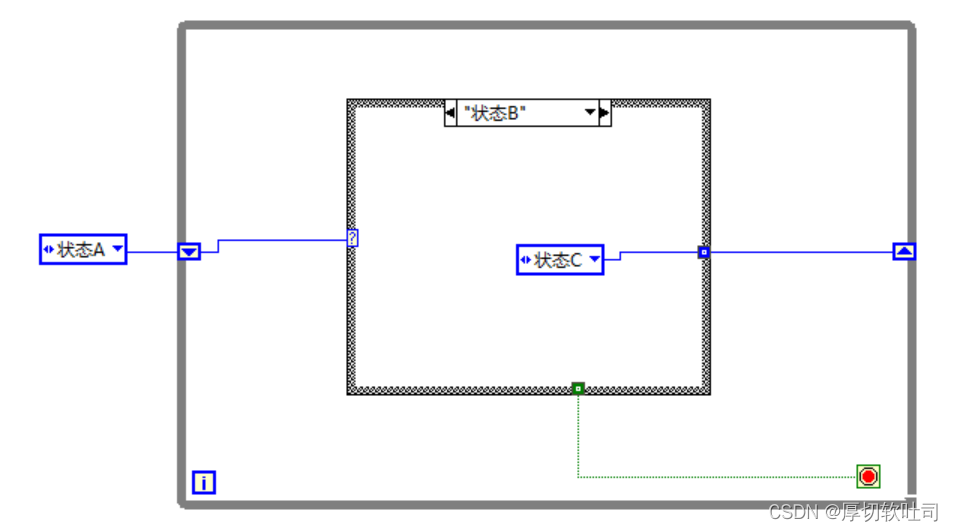
1. LabVIEW图形化编程概述
LabVIEW(Laboratory Virtual Instrument Engineering Workbench)是由美国国家仪器公司(NI)开发的一种 图形化编程语言(G语言) 集成开发环境。与传统的文本编程语言如C/C++或Python不同,LabVIEW通过图形化的方式进行程序开发,使开发者能够以直观的“连线”方式构建程序逻辑,极大地降低了编程门槛。
LabVIEW最早于1986年推出,经过多年发展,已被广泛应用于 测试测量、自动化控制、数据采集、嵌入式系统开发 等多个工程领域。其核心优势在于:
- 可视化编程 :通过图形化模块和连线逻辑,提高开发效率;
- 高度集成 :内置大量函数库与驱动,支持与多种硬件设备通信;
- 跨平台支持 :可在Windows、Linux、macOS以及实时系统(如NI RT)中运行;
- 并行执行机制 :基于数据流驱动的执行模型,天然支持并行处理。
在科研和工业现场中,LabVIEW常用于构建 虚拟仪器(VI) ,通过软件模拟传统仪器的功能,实现灵活的数据采集、处理与显示。例如,在自动化测试系统中,LabVIEW可与示波器、信号发生器、DAQ设备等进行通信,完成从数据获取到分析的全流程操作。
通过本章的学习,读者将初步了解LabVIEW的基本概念、发展历程及其在工程实践中的应用价值,为后续章节中深入掌握其编程技巧与开发流程奠定基础。
2. 虚拟仪器(VI)创建与界面设计
2.1 虚拟仪器的基本结构
2.1.1 前面板与程序框图的关系
在LabVIEW中,虚拟仪器(VI)由两个核心部分组成: 前面板(Front Panel) 和 程序框图(Block Diagram) 。它们之间是紧密耦合、相互映射的关系。
- 前面板 是用户交互的界面,包含各种控件(Controls)和指示器(Indicators),如按钮、滑块、图表、文本框等。这些控件在程序运行时用于输入数据或显示结果。
- 程序框图 是VI的逻辑核心,使用图形化代码(G语言)实现程序逻辑。它通过节点(Nodes)、连线(Wires)和结构(Structures)来表达程序的执行流程。
每当你在前面板放置一个控件或指示器时,程序框图中会自动创建一个对应的端子(Terminal)。例如,当你在前面板上添加一个数值输入控件,程序框图中就会出现一个与之对应的输入端子,允许你将这个值用于后续的运算或处理。
graph TD
    A[前面板] -->|控件/指示器| B[程序框图]
    B -->|执行逻辑| C[运行结果]
    C -->|反馈| A
这种双向映射机制使得LabVIEW的开发过程非常直观。你可以通过前面板设计用户界面,然后在程序框图中编写逻辑代码,两者之间通过数据流进行通信。
2.1.2 VI的运行机制与执行流程
LabVIEW是一种 数据流驱动 的编程语言,这意味着程序的执行顺序取决于数据的可用性,而不是代码的书写顺序。每个节点(如函数、结构、子VI)只有在其所有输入数据都就绪后才会执行。
例如,考虑以下简单的VI:一个数值输入控件(Input)连接到一个加法函数(Add),其输出连接到一个数值显示控件(Output)。
graph LR
    Input --> Add
    Constant --> Add
    Add --> Output
在这个例子中, Add 节点只有在 Input 和 Constant 的值都准备好之后才会执行。执行完毕后,结果被传递给 Output 控件显示出来。
LabVIEW的执行模型具有以下特点:
| 特性 | 说明 |
|---|---|
| 数据流驱动 | 节点执行依赖于输入数据是否就绪 |
| 并行执行 | 多个独立的数据流可以同时执行,利用多核处理器提升性能 |
| 非线性执行 | 执行顺序由数据流决定,而非代码顺序 |
| 可视化调试 | 支持高亮执行、探针、断点等可视化调试工具 |
LabVIEW的这种执行机制非常适合并行处理任务,例如在测试测量和自动化控制中同时处理多个传感器信号。
2.2 前面板控件与指示器的布局
2.2.1 控件选板与基本控件类型
前面板是虚拟仪器的用户交互界面,控件选板(Controls Palette)是构建该界面的核心工具。控件选板包含多种类型的控件和指示器,按功能分类如下:
| 控件分类 | 示例控件 | 功能说明 |
|---|---|---|
| 数值型控件 | 数值输入、滑块、旋钮 | 输入或显示数值数据 |
| 布尔型控件 | 按钮、开关、LED | 表示布尔状态(真/假) |
| 字符串与路径控件 | 文本输入框、路径控件 | 输入或显示字符串或文件路径 |
| 列表与表格控件 | 列表框、下拉菜单、表格 | 显示和选择多个选项或表格数据 |
| 图形控件 | 波形图、强度图、3D图形 | 显示数据图形,如信号波形、热图等 |
| 容器控件 | 选项卡、簇、数组容器 | 用于组织和分组其他控件 |
在LabVIEW中,控件可以通过拖拽方式从控件选板添加到前面板。例如,添加一个数值输入控件:
控件选板 -> 数值 -> 数值输入控件
添加完成后,程序框图中将自动生成一个对应的端子,供程序逻辑使用。
2.2.2 界面布局技巧与美观性设计
良好的界面设计不仅提升用户体验,还能提高程序的可维护性。以下是几个在LabVIEW中优化前面板布局的技巧:
-
对齐与间距控制
使用“对齐工具”(Align Objects)和“分布工具”(Distribute Objects)确保控件之间的对齐一致,避免视觉混乱。 -
颜色与字体统一
为不同类型的控件设置统一的字体和颜色风格,例如输入控件用蓝色边框,输出控件用绿色背景。 -
使用容器控件组织界面
利用选项卡(Tab Control)或簇(Cluster)将功能相关的控件归类,提升可读性。 -
添加注释与标签
每个控件都应有清晰的标签说明其用途,必要时可添加注释说明控件的使用方式。 -
响应式设计
使用“自动调整大小”(AutoSizing)和“锚定”(Anchoring)功能,使前面板在不同分辨率下保持良好的布局。
以下是一个简单的前面板设计示例代码逻辑说明:
// 假设前面板包含:
// - 数值输入控件 "Input Number"
// - 布尔按钮 "Start"
// - 数值显示控件 "Output Result"

// 程序框图中:
While Loop {
    Read "Start" button state
    If (Start is True) {
        Read "Input Number"
        Multiply by 2
        Write to "Output Result"
    }
}
这段逻辑表示:当用户点击“Start”按钮时,读取输入数值,乘以2后显示到输出控件。
2.3 VI的保存与管理
2.3.1 VI文件结构与版本控制
LabVIEW的VI文件是以 .vi 为后缀的二进制文件,包含前面板、程序框图和图标/连接器(Icon/Connector)等信息。此外,还可以保存为 .lvproj 文件,用于组织多个VI和资源。
VI文件结构如下:
| 组成部分 | 说明 |
|---|---|
| 前面板(FP) | 用户界面,包含控件和指示器 |
| 程序框图(BD) | 图形化代码逻辑 |
| 图标与连接器 | 用于在其他VI中调用该VI,定义输入输出接口 |
| 属性设置 | 包括VI的执行设置、文档信息、版本号等 |
在团队开发中,建议使用版本控制系统(如Git)来管理VI文件。虽然LabVIEW本身提供了版本控制功能,但与Git等工具结合使用可以更好地支持协同开发。
使用Git时需要注意以下几点:
- VI文件是二进制文件,Git无法直接显示差异,建议使用LabVIEW内置的比较工具。
- 可将VI保存为文本格式(.vi.txt)以便进行版本对比。
- 使用子模块(Submodule)管理大型项目中的依赖库。
2.3.2 项目管理器的使用与资源组织
LabVIEW的项目管理器(Project Explorer)是组织和管理多个VI和资源的核心工具。它支持以下功能:
- 创建和管理VI库(.llb) :将多个VI打包为一个库文件,便于复用和发布。
- 添加和管理硬件资源 :如DAQ设备、串口端口等。
- 配置构建规范 :用于生成可执行文件(EXE)、安装包或Web服务。
- 资源引用与依赖管理 :自动管理VI之间的依赖关系,避免断链。
项目管理器支持以下常用操作:
| 操作 | 说明 |
|---|---|
| 创建新VI | 右键项目 -> “新建” -> “VI” |
| 添加现有VI | 右键项目 -> “添加文件” -> 选择VI文件 |
| 创建库文件(LLB) | 右键项目 -> “新建” -> “库” -> 拖入VI文件 |
| 构建应用程序(EXE) | 项目管理器 -> “构建规范” -> 新建”应用程序” |
| 管理依赖关系 | 项目 -> “查看依赖关系” |
以下是一个简单的项目结构示例:
graph TD
    Project --> Library1
    Project --> MainVI
    Library1 --> SubVI1
    Library1 --> SubVI2
    MainVI --> SubVI1
    MainVI --> SubVI2
在这个项目中, MainVI 是主程序,调用了 SubVI1 和 SubVI2 两个子VI,这两个子VI被打包在 Library1 库文件中,便于管理和复用。
通过本章内容,读者已经掌握了如何创建和管理虚拟仪器(VI),理解了前面板与程序框图的关系、VI的运行机制、控件布局技巧以及项目组织方式。这些基础内容为后续深入学习LabVIEW开发流程打下了坚实基础。
3. 前面板与程序框图协同开发
在LabVIEW开发中,前面板(Front Panel)和程序框图(Block Diagram)是构成虚拟仪器(VI)的两个核心部分。前面板负责用户交互和数据显示,程序框图则承载着逻辑控制与数据处理。本章将深入探讨前面板与程序框图之间的协同开发机制,帮助开发者在构建复杂逻辑的同时保持良好的用户交互体验。
3.1 前面板与程序框图的数据绑定
数据绑定是LabVIEW中前面板控件与程序框图变量之间建立联系的关键机制。通过数据绑定,用户可以通过前面板的控件输入数据,也可以通过程序框图动态更新前面板的显示内容。
3.1.1 控件与变量的连接方式
在LabVIEW中,控件(Control)和指示器(Indicator)是前面板上的基本元素。控件用于输入数据,而指示器用于显示数据。在程序框图中,这些控件被映射为变量,开发者可以通过连线将它们连接到程序逻辑中。
例如,创建一个简单的VI,包含一个数值控件和一个数值指示器,程序框图中将数值控件直接连接到数值指示器,形成一个数据流。
// 程序框图逻辑示意(伪代码)
controlValue = GetControlValue("Numeric Control");
SetIndicatorValue("Numeric Indicator", controlValue);
逻辑分析:
- 第一行获取前面板上数值控件的值。
- 第二行将获取到的值赋给数值指示器,从而实现数据绑定。
在LabVIEW中,这种绑定是自动完成的,只要控件和指示器的类型一致,即可通过连线建立连接。
示例:绑定布尔控件与指示器
假设我们要将一个布尔控件的值绑定到一个布尔指示器上:
- 在前面板放置一个布尔控件(如开关)和一个布尔指示器(如LED)。
- 在程序框图中,从布尔控件输出端拖出一根线,连接到布尔指示器的输入端。
- 运行VI时,切换开关的状态,LED将同步变化。
代码逻辑分析:
- 布尔控件的输出端提供一个布尔值(True/False)。
- 该值通过连线传递给布尔指示器,指示器根据值变化其显示状态。
3.1.2 数据流的可视化与调试
LabVIEW作为图形化编程语言,其核心是 数据流驱动 。这意味着程序的执行顺序由数据的可用性决定,而非传统的顺序执行。通过前面板与程序框图的协同,可以直观地看到数据在程序中的流动过程。
数据流示意图(Mermaid)
graph TD
    A[前面板控件] --> B{程序框图处理}
    B --> C[数据处理模块]
    C --> D[结果输出]
    D --> E[前面板指示器]
说明:
- 控件从前面板接收用户输入,数据进入程序框图进行处理。
- 处理完成后,结果通过连线传递到指示器,最终在前面板显示。
可视化调试工具
LabVIEW提供了多种调试工具来辅助数据流的可视化,包括:
- 高亮执行(Execution Highlighting) :运行VI时,程序框图上的连线会以动态效果显示数据流动。
- 探针(Probe)工具 :可以在任意连线处插入探针,实时查看该处的数据值。
- 断点(Breakpoint)设置 :暂停程序执行,检查当前状态。
操作步骤:
- 右键点击程序框图上的某条连线。
- 选择“Probe”或“Breakpoint”选项。
- 运行VI,观察探针值或程序暂停位置。
这些工具在调试复杂逻辑和数据流时非常有效,尤其是在多个控件和指示器协同工作的场景中。
3.2 程序框图的逻辑构建
程序框图是LabVIEW开发的核心部分,开发者在这里编写图形化代码,构建数据处理逻辑。良好的逻辑构建不仅影响程序的正确性,也直接影响到前面板的交互体验。
3.2.1 图形化代码的编写技巧
虽然LabVIEW是图形化编程语言,但其代码结构和逻辑设计仍然遵循编程的基本原则。以下是一些图形化代码的编写技巧:
1. 模块化设计
将功能模块封装为子VI(SubVI),有助于提高代码的可读性和复用性。例如,一个用于计算平均值的子VI可以在多个主VI中调用。
graph LR
    A[主VI] --> B(调用子VI)
    B --> C[执行计算]
    C --> D[返回结果]
2. 逻辑清晰,结构分明
使用结构化的图形元素(如While循环、Case结构)来组织程序逻辑。例如:
// 伪代码:While循环读取输入并显示
While (True) {
    value = GetControlValue("Input");
    SetIndicatorValue("Output", value);
}
逻辑分析:
- While循环持续运行,读取控件的值。
- 将值传递给指示器,实现动态显示。
3. 注释与标签
为程序框图中的关键部分添加注释和标签,有助于后期维护和团队协作。
3.2.2 信号流与执行顺序的控制
在LabVIEW中,执行顺序由数据流决定,而不是代码的排列顺序。理解信号流对于构建高效逻辑至关重要。
信号流控制方法
- 顺序结构(Sequence Structure) :强制程序按指定顺序执行。
- 局部变量(Local Variable)与全局变量(Global Variable) :用于跨结构或VI共享数据。
- 移位寄存器(Shift Register) :用于循环结构中保存上一次迭代的数据。
示例:使用移位寄存器计算累计和
// 伪代码:While循环与移位寄存器
While (True) {
    current = GetControlValue("Input");
    sum = current + shiftRegister;
    SetIndicatorValue("Sum", sum);
    shiftRegister = sum;
}
参数说明:
current:当前输入值。sum:当前累计值。shiftRegister:保存上一次的累计值,用于下一次计算。
通过这种方式,可以实现一个简单的累加器。
3.3 交互式调试与运行监控
调试是软件开发中不可或缺的一环。LabVIEW提供了丰富的调试工具,帮助开发者在开发过程中实时监控程序状态,排查问题。
3.3.1 高亮执行与探针工具的使用
高亮执行 (Execution Highlighting)是LabVIEW中最直观的调试方式之一。开启后,程序框图上的数据流会以动画形式显示,开发者可以清晰地看到数据是如何在节点之间流动的。
启用高亮执行的方法:
- 点击运行按钮旁的“Highlight Execution”按钮(灯泡图标)。
- 运行VI,观察程序框图中连线的动态效果。
探针工具 (Probe Tool)允许开发者在任意节点插入探针,实时查看该节点的数据值。
使用探针的操作步骤:
- 在程序框图中右键点击需要监控的连线。
- 选择“Probe” → “Probe Value”。
- 运行VI,探针窗口将显示该连线的数据变化。
3.3.2 错误处理与调试技巧
在实际开发中,程序可能因各种原因出错,如数据类型不匹配、设备通信失败等。LabVIEW提供了 错误簇(Error Cluster) 来统一处理错误信息。
示例:错误处理结构
// 伪代码:错误处理结构
if errorIn == No Error:
    result = doSomething()
else:
    result = errorIn
参数说明:
errorIn:输入错误信息。doSomething():执行操作。result:输出结果或错误信息。
调试技巧总结:
| 技巧 | 说明 |
|---|---|
| 高亮执行 | 可视化数据流,查看程序执行路径 |
| 探针工具 | 实时查看任意节点的数据值 |
| 断点设置 | 暂停程序执行,检查变量状态 |
| 错误簇处理 | 统一捕获和处理错误信息 |
| 日志记录 | 将关键数据写入文件,便于后期分析 |
通过上述调试手段,开发者可以在复杂的LabVIEW程序中快速定位问题,提高开发效率。
本章详细介绍了LabVIEW中前面板与程序框图之间的协同开发机制,涵盖了数据绑定、逻辑构建和调试监控等多个方面。掌握这些内容将有助于开发者构建高效、稳定、交互良好的LabVIEW应用程序。
4. G语言核心编程逻辑
4.1 G语言的语法结构
4.1.1 数据流驱动的执行模型
LabVIEW采用的G语言是一种 数据流驱动 (Dataflow)的编程语言。与传统的基于控制流(Control Flow)的语言如C、Java等不同,G语言的程序执行顺序并不依赖于代码的书写顺序,而是依赖于数据是否可用。
在数据流模型中,一个节点(例如函数或结构)只有在其所有输入端口都接收到有效数据后才会执行。一旦执行完成,它将把输出数据传递给下一个节点。这种机制使得LabVIEW在多线程处理上天然具有优势,系统可以自动调度多个数据流并行执行。
示例:加法器的数据流执行
考虑一个简单的加法器VI,输入两个数值并通过“加法”函数进行运算。
[数值输入1] ----> [加法函数] ----> [数值输出]
[数值输入2] ---->
在这个结构中,“加法函数”会在两个输入端口都接收到数据后才执行,结果输出给“数值输出”控件。
数据流的优势
- 并行性 :多个无数据依赖的节点可以同时执行。
- 直观性 :数据流向清晰,逻辑结构可视化强。
- 安全性 :避免了传统语言中因控制流顺序错误导致的数据竞争问题。
4.1.2 基本语句与结构化编程
虽然G语言是图形化编程语言,但它支持结构化编程的三大基本结构:顺序、选择、循环。
顺序结构(Sequence Structure)
顺序结构用于按顺序执行多个子帧。每个子帧依次执行,前一个子帧执行完毕后才进入下一个。
graph TD
    A[顺序结构] --> B[帧1]
    B --> C[帧2]
    C --> D[帧3]
使用场景 :需要严格按照顺序执行的操作,例如初始化、执行、清理。
条件结构(Case Structure)
条件结构类似于C语言中的if-else语句。它根据输入的布尔值或枚举值选择执行不同的分支。
graph LR
    A[条件输入] --> B{条件判断}
    B -->|True| C[执行True分支]
    B -->|False| D[执行False分支]
示例 :判断输入数值是否大于100
[数值输入] --> [大于100判断] --> [条件结构]
条件结构True分支:[显示“大于100”]
条件结构False分支:[显示“小于等于100”]
循环结构(While Loop、For Loop)
- While Loop :根据布尔条件决定是否继续循环。
- For Loop :执行固定次数的循环。
graph TD
    A[While循环] --> B{条件成立?}
    B -->|是| C[执行循环体]
    C --> A
    B -->|否| D[退出循环]

    E[For循环] --> F[设置循环次数]
    F --> G[执行循环体]
    G --> H{是否完成?}
    H -->|否| G
    H -->|是| I[退出循环]
这些结构的组合可以实现复杂的程序逻辑,例如状态机、多线程任务调度等。
4.2 图形化编程与传统语言的对比
4.2.1 与C/C++、Python的异同
| 特性 | G语言(LabVIEW) | C/C++ | Python |
|---|---|---|---|
| 编程方式 | 图形化 | 文本化 | 文本化 |
| 执行模型 | 数据流驱动 | 控制流驱动 | 控制流驱动 |
| 并发处理 | 自动并行 | 手动线程管理 | GIL限制多核 |
| 调试方式 | 高亮执行、探针 | 打印、调试器 | 打印、调试器 |
| 学习曲线 | 上手快,图形直观 | 较陡 | 中等 |
| 适用领域 | 测试测量、工业控制 | 系统级开发、游戏 | 数据科学、脚本开发 |
示例对比:计算两个数的和
G语言实现 :
[输入1] ----> [加法函数] ----> [输出]
[输入2] ---->
C语言实现 :
int sum = a + b;
Python实现 :
sum = a + b
虽然三者实现逻辑相同,但G语言通过图形化连接的方式,使得数据流动更直观,尤其适合非编程背景的工程师快速开发。
4.2.2 图形化编程的优势与挑战
优势
- 可视化编程 :降低学习门槛,便于逻辑展示。
- 快速原型开发 :拖拽控件、函数即可构建功能。
- 多线程支持 :天然支持并行处理,适合实时系统。
- 硬件集成 :与NI硬件无缝对接,快速搭建测试系统。
挑战
- 代码维护复杂 :大型VI中逻辑连线复杂,维护成本高。
- 版本控制困难 :二进制存储方式不利于文本diff工具。
- 可读性问题 :图形结构复杂时逻辑不易理解。
- 性能瓶颈 :某些复杂算法在G语言中效率低于C/C++。
4.3 G语言的程序结构设计
4.3.1 循环与条件结构的应用
While循环与For循环的使用
While循环用于不确定执行次数的循环任务,例如持续读取传感器数据。
[停止按钮] ----> [While循环]
While循环体中:[读取数据] --> [处理数据] --> [显示数据]
For循环用于已知执行次数的任务,例如采集10组数据。
[设置循环次数10] --> [For循环]
For循环体中:[采集数据] --> [存储到数组]
循环结构中的数据流优化
在循环中,使用 移位寄存器 (Shift Register)可以保存上一次循环的值,用于实现累加、状态保存等功能。
[初始化值0] --> [移位寄存器]
[当前值] --> [加法函数] --> [新值]
[新值] --> [反馈节点]
4.3.2 事件驱动与状态机设计
事件驱动编程
LabVIEW支持事件驱动的编程方式,通过“事件结构”(Event Structure)监听用户界面或系统事件。
graph LR
    A[事件结构] --> B{事件类型}
    B -->|按钮点击| C[执行操作A]
    B -->|定时器触发| D[执行操作B]
    B -->|窗口关闭| E[退出程序]
状态机设计
状态机是LabVIEW中常见的程序结构,用于管理复杂逻辑的状态转换。
stateDiagram
    [*] --> 等待指令
    等待指令 --> 初始化 : 接收到初始化指令
    初始化 --> 运行 : 初始化完成
    运行 --> 暂停 : 接收到暂停指令
    暂停 --> 运行 : 接收到恢复指令
    运行 --> 停止 : 接收到停止指令
    停止 --> [*]
实现方式 :
- 使用While循环控制主循环。
- 使用枚举变量表示状态。
- 在条件结构中根据状态执行不同操作。
示例:简易状态机代码逻辑
[状态变量] --> [条件结构]
条件结构分支:
    初始化:执行初始化代码,状态转为运行
    运行:执行核心逻辑,等待暂停或停止指令
    暂停:暂停执行,等待恢复指令
    停止:退出循环,结束程序
通过状态机结构,可以实现清晰的逻辑流程控制,特别适合工业控制系统中的复杂状态管理。
5. 数据类型与控制结构实现
5.1 LabVIEW中的数据类型系统
5.1.1 基本数据类型(数值、布尔、字符串等)
LabVIEW中的数据类型是构建程序逻辑的基础,理解其结构和使用方式对于高效编程至关重要。LabVIEW支持多种基本数据类型,主要包括以下几种:
| 数据类型 | 描述 | 常用用途 |
|---|---|---|
| 数值型(Numeric) | 包括整数(I8、I16、I32、I64)和浮点数(SGL、DBL) | 用于数学运算、传感器数据处理等 |
| 布尔型(Boolean) | 只有两个值:True 和 False | 用于逻辑判断、开关控制 |
| 字符串型(String) | 由字符组成的序列 | 用于文本输入、显示信息、协议通信等 |
| 时间戳(Timestamp) | 表示日期和时间 | 用于记录事件发生时间 |
| 动态数据类型(Variant) | 可以存储任意类型的数据 | 用于通用接口或不确定数据类型的场合 |
数值类型详解
LabVIEW中数值类型支持多种精度和格式,开发者可以根据实际需求选择最合适的类型。例如,在需要高精度浮点运算时,可以选择DBL(双精度浮点数),而在内存受限或不需要高精度的场合,SGL(单精度浮点数)则更为合适。
// 示例:数值类型定义(伪代码表示)
Numeric dblValue = 3.1415926535;  // 双精度浮点数
Numeric i32Value = 100;           // 32位整数
代码逻辑分析:
- 第一行定义了一个双精度浮点数 dblValue ,用于高精度计算,如科学计算或信号处理。
- 第二行定义了一个32位整数 i32Value ,适用于计数器、索引等场景。
提示:在LabVIEW中,选择合适的数值类型有助于减少内存占用并提升程序性能,特别是在大量数据处理时。
布尔类型与逻辑控制
布尔类型是控制程序流程的基础,常用于条件判断、开关状态表示等场景。例如,在控制面板中,一个“启动”按钮通常对应一个布尔值。
// 示例:布尔类型使用(伪代码)
Boolean isRunning = False;
If (isRunning == True) {
    // 执行运行逻辑
} else {
    // 执行停止逻辑
}
代码逻辑分析:
- 定义布尔变量 isRunning 来表示系统是否运行。
- 使用条件结构(If)判断变量状态,从而决定执行路径。
- 布尔类型在LabVIEW中通常通过前面板的开关、LED等控件进行交互。
字符串类型与文本处理
字符串在用户交互、日志记录、协议通信中广泛使用。例如,读取串口设备返回的ASCII数据后,通常需要将其解析为字符串进行处理。
// 示例:字符串拼接操作(伪代码)
String deviceID = "DEV001";
String status = "Online";
String logMessage = Concatenate(deviceID, " - ", status);
代码逻辑分析:
- 定义两个字符串变量 deviceID 和 status 。
- 使用 Concatenate 函数将两个字符串拼接为一条日志信息。
- LabVIEW提供了丰富的字符串处理函数,如查找、替换、拆分等,适用于各种文本处理需求。
5.1.2 复合数据类型(数组、簇、枚举等)
复合数据类型用于组织和管理多个数据元素,适用于更复杂的数据结构需求。
数组(Array)
数组是一组相同类型数据的集合,常用于存储多个测量值、数据集等。
// 示例:数组初始化与访问(伪代码)
Array<Double> sensorData = [23.5, 24.1, 22.8, 25.0];
Double avg = Average(sensorData);
代码逻辑分析:
- 定义一个双精度浮点数数组 sensorData ,存储多个传感器读数。
- 使用 Average 函数计算数组平均值。
- 在LabVIEW中,数组可以通过索引访问,也可用于循环结构中进行批量处理。
小技巧:数组在LabVIEW前面板中可以通过“数组控件”展示,程序框图中可通过“索引数组”、“自动索引”等函数进行操作。
簇(Cluster)
簇是一种将不同类型数据组合在一起的数据结构,类似于C语言中的结构体(struct)。
// 示例:簇的定义与使用(伪代码)
Cluster deviceInfo = {
    String name = "Temperature Sensor",
    Numeric id = 1001,
    Boolean status = True
};
代码逻辑分析:
- 定义一个簇 deviceInfo ,包含设备名称、编号和状态三个字段。
- 簇可以作为一个整体传递给子VI或函数,便于数据组织。
- 在LabVIEW中,簇可以通过“分解簇”和“创建簇”函数进行操作。
枚举(Enum)
枚举类型用于定义有限的取值集合,常用于状态机、模式选择等场景。
// 示例:枚举类型定义(伪代码)
Enum OperationMode {
    ModeA = 0,
    ModeB = 1,
    ModeC = 2
};

OperationMode currentMode = ModeB;
代码逻辑分析:
- 定义枚举类型 OperationMode ,包含三个操作模式。
- 变量 currentMode 被赋值为 ModeB ,用于表示当前系统运行模式。
- 枚举在LabVIEW中可以通过“枚举控件”实现用户选择,程序框图中常用于条件结构或状态机判断。
数据类型结构关系流程图
graph TD
    A[LabVIEW数据类型] --> B[基本类型]
    A --> C[复合类型]
    B --> D[数值]
    B --> E[布尔]
    B --> F[字符串]
    B --> G[时间戳]
    B --> H[动态类型]
    C --> I[数组]
    C --> J[簇]
    C --> K[枚举]
图示说明:
该流程图展示了LabVIEW中数据类型的分类结构,清晰地表达了基本类型与复合类型之间的关系,便于开发者理解整体数据结构体系。
5.2 控制结构的实现与优化
5.2.1 顺序结构与条件结构的使用
LabVIEW的程序执行依赖于图形化的控制结构,主要包括顺序结构和条件结构。这些结构决定了程序的执行流程。
顺序结构(Sequence Structure)
顺序结构用于按顺序执行多个操作块,确保程序按照设定的步骤执行。
// 示例:顺序结构(伪代码)
Sequence {
    Step1: InitializeSystem();
    Step2: ReadSensorData();
    Step3: ProcessData();
}
代码逻辑分析:
- 顺序结构中的三个步骤依次执行:初始化系统、读取传感器数据、处理数据。
- 在LabVIEW中,顺序结构通过“平铺顺序结构”或“堆叠顺序结构”实现,适用于必须按顺序执行的任务。
注意:顺序结构虽然保证执行顺序,但可能影响程序的并行性能,应谨慎使用。
条件结构(Case Structure)
条件结构用于根据输入条件选择执行不同的代码分支,是LabVIEW中最常用的控制结构之一。
// 示例:条件结构(伪代码)
Case (mode) {
    Case 0: RunModeA();
    Case 1: RunModeB();
    Default: RunDefaultMode();
}
代码逻辑分析:
- 根据变量 mode 的值选择不同的执行路径。
- Default 分支用于处理未定义的输入值,提高程序的健壮性。
- LabVIEW中条件结构可通过布尔值、枚举值、整数等作为选择输入。
条件结构流程图
graph TD
    A[输入模式] --> B{模式判断}
    B -- ModeA --> C[执行模式A]
    B -- ModeB --> D[执行模式B]
    B -- Default --> E[执行默认模式]
图示说明:
该流程图清晰展示了条件结构的执行路径选择机制,适用于多分支逻辑判断。
5.2.2 循环结构(While、For)的高级应用
循环结构是LabVIEW中实现重复执行逻辑的核心工具,主要包括 While 循环和 For 循环。
While 循环
While 循环在满足条件时持续执行循环体,常用于实时数据采集、连续监测等场景。
// 示例:While循环(伪代码)
While (isRunning == True) {
    ReadData();
    UpdateDisplay();
    Delay(100);  // 延时100ms
}
代码逻辑分析:
- 只要 isRunning 为真,循环体将持续执行。
- 每次循环中读取数据并更新显示,延时100毫秒以避免CPU占用过高。
- 在LabVIEW中,While循环的“条件端子”连接布尔变量,控制循环是否继续。
优化建议:在循环体内加入延时,避免过度占用系统资源,尤其是在长时间运行的程序中。
For 循环
For 循环用于执行固定次数的循环操作,常用于数组遍历、批处理等任务。
// 示例:For循环(伪代码)
For (i = 0; i < 10; i++) {
    data[i] = i * 2;
}
代码逻辑分析:
- 循环从 i = 0 开始,执行10次。
- 每次循环将 i * 2 的结果写入数组 data 。
- LabVIEW中的For循环可以通过“计数端子”设置循环次数,也可通过“索引”自动遍历数组。
While 与 For 循环对比表
| 特性 | While 循环 | For 循环 |
|---|---|---|
| 循环次数 | 不固定,由条件控制 | 固定次数 |
| 应用场景 | 实时监控、无限循环 | 数组遍历、定时采集 |
| 终止条件 | 需要手动设置 | 自动终止 |
| 并行处理 | 支持 | 支持 |
说明:
While 循环更适合需要持续运行的程序,而 For 循环更适合已知循环次数的任务。合理选择循环结构可以显著提升程序效率和可维护性。
循环结构嵌套示例
// 示例:循环嵌套(伪代码)
For (i = 0; i < 3; i++) {
    While (sensorValue[i] < threshold) {
        ReadSensor(i);
        Delay(50);
    }
}
代码逻辑分析:
- 外层For循环遍历三个传感器通道。
- 内层While循环持续读取当前通道的值,直到超过阈值。
- 这种结构适用于多通道、多条件的数据采集场景。
提示:嵌套循环可能导致程序执行效率下降,应尽量避免过深的嵌套结构。
5.3 数据类型的转换与内存管理
5.3.1 类型强制与自动转换机制
在LabVIEW中,数据类型之间的转换是常见的操作,尤其是在不同模块之间传递数据时。LabVIEW支持自动类型转换和手动类型强制两种方式。
自动类型转换
LabVIEW在连接不同数据类型的节点时,会自动进行类型转换。
// 示例:自动类型转换(伪代码)
Numeric dblValue = 3.14;
Integer i32Value = dblValue;  // 自动转换为整数
代码逻辑分析:
- dblValue 是双精度浮点数,赋值给整型变量 i32Value 时自动转换为整数(3)。
- 自动转换可能导致精度丢失,LabVIEW会在程序框图上显示“类型强制”标记提醒开发者。
手动类型强制
开发者也可以使用类型转换函数进行手动转换,以避免自动转换带来的潜在问题。
// 示例:手动类型转换(伪代码)
String strValue = "123";
Integer i32Value = ToInteger(strValue);
代码逻辑分析:
- 使用 ToInteger 函数将字符串 "123" 转换为整数 123。
- 手动转换更可控,适用于需要明确类型转换的场合。
5.3.2 内存优化与资源回收策略
高效的内存管理对于长期运行的LabVIEW应用程序至关重要,尤其是在处理大数据量或嵌入式系统中。
内存分配与释放
LabVIEW自动管理大部分内存分配,但开发者仍需关注以下几点:
- 避免在循环中频繁创建和销毁数组、簇等数据结构。
- 使用“移位寄存器”(Shift Register)或“反馈节点”(Feedback Node)保存循环中间结果,减少内存拷贝。
内存优化技巧
| 技巧 | 说明 |
|---|---|
| 使用原地操作(In-Place)结构 | 避免数组复制,提高内存效率 |
| 合理使用缓存 | 预分配数组大小,避免动态扩展 |
| 使用队列或缓冲区管理数据流 | 控制数据流动,避免内存溢出 |
资源回收机制
LabVIEW中部分资源(如文件句柄、硬件连接)需要显式关闭或释放:
// 示例:资源释放(伪代码)
FileHandle file = OpenFile("data.txt");
WriteToFile(file, data);
CloseFile(file);
代码逻辑分析:
- 打开文件后进行写入操作,最后调用 CloseFile 关闭文件句柄。
- 忘记释放资源可能导致程序崩溃或资源泄露。
建议:使用“错误输入/输出”机制进行资源管理,确保即使程序异常也能正确释放资源。
本章通过深入讲解LabVIEW的数据类型系统、控制结构以及内存管理机制,为开发者提供了构建高效程序所需的基础知识。下一章将围绕函数库调用与模块化开发展开,进一步提升程序的结构化与复用能力。
6. 函数库调用与模块化开发
在LabVIEW的开发过程中,函数库的调用和模块化设计是实现高效开发、提高代码可维护性与可重用性的关键。通过合理使用LabVIEW内置函数库,结合子VI的封装与调用机制,开发者能够构建结构清晰、易于扩展的系统。本章将围绕函数库的使用、子VI的创建与调用机制、以及模块化开发的最佳实践展开详细讨论,帮助开发者掌握构建复杂系统的有效方法。
6.1 LabVIEW内置函数库的使用
LabVIEW提供了丰富的内置函数库(Functions Palette),涵盖了数学运算、信号处理、文件操作、通信协议等多个领域。熟练掌握这些函数库的使用,是提升开发效率的基础。
6.1.1 数学运算与信号处理函数
LabVIEW的数学函数库支持从基本的加减乘除到高级的微积分、统计分析、线性代数等运算。例如,以下是一个使用“Add”函数实现两个数值相加的示例:
graph TD
    A[数值输入1] --> C[Add函数]
    B[数值输入2] --> C
    C --> D[数值输出]
此外,LabVIEW的信号处理函数库(Signal Processing)支持FFT、滤波、波形生成等功能。以下是一个使用FFT函数进行频谱分析的代码片段:
// 程序框图示意(伪代码)
波形数据 = 获取模拟输入
频谱 = FFT(波形数据)
显示频谱图
代码分析:
- 波形数据 :通过DAQ设备或仿真方式获取的时域信号。
- FFT :快速傅里叶变换函数,用于将时域信号转换为频域信号。
- 显示频谱图 :将频谱结果输出至前面板的图表控件中。
6.1.2 文件操作与通信协议函数
LabVIEW的文件操作函数支持多种格式的读写,如文本、二进制、Excel、TDMS等。以下是一个使用“Write to Text File”函数将字符串写入文本文件的流程图:
graph TD
    A[字符串数据] --> B[打开文件]
    B --> C[写入数据]
    C --> D[关闭文件]
通信协议方面,LabVIEW支持串口、TCP/IP、UDP、CAN等多种协议。以下是一个使用VISA库实现串口通信的示例代码:
// 伪代码示意
资源名称 = "ASRL1::INSTR"  // 串口COM1
配置串口波特率 = 9600
打开串口连接
写入命令 = "READ?"
读取响应 = 读取串口数据
关闭串口
参数说明:
- 资源名称 :指定串口端口号。
- 波特率 :通信速率,需与设备端匹配。
- 写入命令 :发送至设备的指令。
- 读取响应 :接收设备返回的数据。
6.2 子VI的创建与封装
子VI(SubVI)是LabVIEW中模块化开发的核心机制,相当于传统编程语言中的函数或方法。通过将常用功能封装为子VI,开发者可以提高代码复用率、降低维护成本。
6.2.1 子VI的定义与参数传递
创建子VI的基本步骤如下:
- 选择功能模块 :将一组完成特定功能的程序框图节点选中。
- 创建子VI :右键选择“Create SubVI”。
- 配置接口面板 :设置输入输出参数(Front Panel)。
- 命名与保存 :为子VI命名并保存至项目路径中。
例如,以下是一个实现加法运算的子VI接口设计:
| 输入参数 | 类型 | 输出参数 | 类型 |
|---|---|---|---|
| 输入A | 数值 | 输出结果 | 数值 |
| 输入B | 数值 |
子VI内部逻辑:
输出结果 = 输入A + 输入B
参数说明:
- 输入A、输入B:两个数值输入。
- 输出结果:加法运算后的结果。
6.2.2 子VI的调用与重用机制
调用子VI时,只需将其拖入程序框图,并连接对应的输入输出端口。以下是一个调用上述加法子VI的程序结构:
graph TD
    A[数值输入1] --> C[加法子VI]
    B[数值输入2] --> C
    C --> D[结果显示]
代码示例:
输入A = 10
输入B = 20
调用加法子VI(输入A, 输入B)
显示输出结果
逻辑分析:
- 输入A 和 输入B 作为参数传入子VI。
- 子VI执行加法逻辑并返回结果。
- 前面板控件接收并显示结果。
重用优势:
- 可在多个VI中重复调用,避免重复开发。
- 修改子VI内部逻辑后,所有调用点自动更新。
- 支持版本控制,便于团队协作。
6.3 模块化开发的最佳实践
模块化开发不仅体现在子VI的使用上,还涉及代码结构、接口设计、资源管理等多个方面。良好的模块化设计能够提升系统的可扩展性、可维护性和协作效率。
6.3.1 代码复用与结构优化
在实际项目中,建议将以下类型的功能封装为独立模块:
- 数据采集与处理
- 通信协议实现
- 用户界面交互
- 错误处理与日志记录
例如,将数据采集功能封装为一个子VI:
采集数据()
返回:波形数组
逻辑结构:
graph TD
    A[启动采集] --> B[配置通道]
    B --> C[读取数据]
    C --> D[返回波形]
通过将采集逻辑封装为子VI,主程序可专注于流程控制与数据处理,避免代码臃肿。
6.3.2 模块间的通信与接口设计
模块间通信是模块化开发中的关键环节,LabVIEW提供了多种通信机制,包括:
| 通信方式 | 适用场景 | 特点 |
|---|---|---|
| 全局变量 | 同一VI内共享数据 | 简单但不推荐频繁使用 |
| 局部变量 | 控件与程序框图通信 | 用于界面更新 |
| 队列(Queue) | 多线程数据传递 | 安全高效 |
| 通知(Notifier) | 事件驱动通信 | 支持跨VI通知 |
| TCP/IP通信 | 跨设备通信 | 支持远程数据交互 |
示例:使用队列实现模块间数据传递
队列 = 创建队列(数据类型: 数值)
写入队列 = 队列入队(数值1)
读取队列 = 队列出队()
逻辑分析:
- 创建队列:指定数据类型为数值。
- 写入队列:将数值放入队列缓冲区。
- 读取队列:从队列中取出数据,用于后续处理。
优势:
- 避免多线程竞争资源。
- 实现模块间松耦合通信。
- 提高程序的稳定性和可测试性。
6.3.3 模块化开发案例:温度监测系统
以一个温度监测系统为例,说明模块化开发的实际应用:
系统结构:
graph TD
    A[主程序] --> B[采集模块]
    A --> C[处理模块]
    A --> D[显示模块]
    A --> E[通信模块]
    B --> C
    C --> D
    C --> E
模块说明:
| 模块 | 功能 | 子VI |
|---|---|---|
| 采集模块 | 从传感器读取温度数据 | ReadTemperature.vi |
| 处理模块 | 滤波、平均、阈值判断 | ProcessTemperature.vi |
| 显示模块 | 绘制趋势图、显示数值 | DisplayTemperature.vi |
| 通信模块 | 发送数据至服务器 | SendToServer.vi |
开发流程:
1. 各模块独立开发并测试。
2. 通过队列或全局变量实现模块间数据传递。
3. 主程序负责调度各模块执行顺序。
4. 使用错误处理机制确保系统稳定性。
6.3.4 模块化开发的优化建议
- 接口清晰化 :每个子VI应具有明确的输入输出参数,避免隐藏依赖。
- 错误处理统一化 :每个子VI都应支持错误输入/输出端口,形成统一的错误处理链。
- 文档化设计 :为每个子VI添加说明文档,便于后期维护与团队协作。
- 性能优化 :避免频繁调用高开销子VI,考虑缓存或异步执行策略。
- 版本控制 :使用Git或LabVIEW内置版本控制工具管理子VI变更历史。
通过本章的深入讲解,开发者应能够掌握LabVIEW函数库的调用方式、子VI的创建与调用机制,以及模块化开发的核心理念与最佳实践。在实际项目中,合理的模块化设计不仅能提升开发效率,还能显著增强系统的可维护性与可扩展性。
7. 硬件通信与数据采集实现
在现代测试测量与自动化控制系统中,LabVIEW因其强大的硬件通信能力和高效的数据采集机制而被广泛应用。本章将深入探讨LabVIEW与外部硬件设备的交互方式,重点介绍串口通信、USB/GPIB设备控制、DAQmx驱动的使用以及数据采集与处理的完整流程。
7.1 LabVIEW与外部设备的通信
7.1.1 串口通信(RS232/RS485)的实现
LabVIEW提供了丰富的串口通信函数,支持RS232、RS485等协议的设备接入。以下是一个典型的串口通信示例,使用VISA(Virtual Instrument Software Architecture)库实现与串口设备的通信。
// LabVIEW伪代码表示
VISA Configure Serial Port
    Resource Name: "ASRL1::INSTR"  // COM1端口
    Baud Rate: 9600
    Data Bits: 8
    Parity: None
    Stop Bits: 1

VISA Write
    Write Buffer: "Hello Device" + LF  // 向设备发送数据

VISA Read
    Bytes to Read: 100  // 读取最多100字节的数据
参数说明:
| 参数名 | 含义说明 |
|---|---|
| Resource Name | 串口号,如ASRL1对应COM1 |
| Baud Rate | 波特率,需与设备设置一致 |
| Data Bits | 数据位数,一般为8位 |
| Parity | 校验方式,无校验设为None |
| Stop Bits | 停止位数,通常为1或2 |
在LabVIEW的程序框图中,可使用 VISA Configure Serial Port.vi 、 VISA Write.vi 和 VISA Read.vi 等函数完成上述操作。建议在通信前后加入错误处理机制,确保数据传输的可靠性。
7.1.2 USB与GPIB设备的控制方式
对于USB和GPIB接口的仪器设备,LabVIEW同样通过VISA接口进行统一控制。
USB设备通信示例:
VISA Open
    Resource Name: "USB0::0x1234::0x5678::SN123456::INSTR"
VISA Write
    Write Buffer: "*IDN?"  // 查询设备身份信息
VISA Read
    Read Buffer: 接收设备返回的识别信息
GPIB设备通信示例:
VISA Open
    Resource Name: "GPIB0::12::INSTR"  // GPIB地址为12
VISA Write
    Write Buffer: "MEAS:VOLT?"  // 测量电压
VISA Read
    Read Buffer: 接收电压值
设备资源名称格式说明:
| 接口类型 | 格式示例 |
|---|---|
| 串口 | ASRLn::INSTR |
| USB | USB[board]::0xVid::0xPid::[Serial]::INSTR |
| GPIB | GPIB[board]::addr::INSTR |
通过VISA接口,LabVIEW实现了对多种硬件通信协议的统一管理,极大提升了开发效率和兼容性。
7.2 数据采集系统的构建
7.2.1 DAQmx驱动与硬件配置
NI的DAQmx驱动是LabVIEW中最常用的数据采集驱动,支持NI及第三方数据采集设备。开发者可通过DAQ Assistant快速配置采集任务。
使用DAQmx创建模拟输入任务的步骤:
- 打开
DAQmx Create Task.vi - 使用
DAQmx Create Virtual Channel.vi添加模拟输入通道(如AI0) - 设置采样率、采样模式(连续/有限)
- 启动任务并开始读取数据
graph TD
    A[开始] --> B[创建DAQ任务]
    B --> C[添加模拟输入通道]
    C --> D[配置采样参数]
    D --> E[启动任务]
    E --> F[循环读取数据]
    F --> G[停止任务]
7.2.2 模拟与数字信号的采集方法
模拟信号采集示例:
DAQmx Create Task
    Task Name: "Analog Input Task"
DAQmx Create Channel
    Channel: "Dev1/ai0"
    Input Type: Voltage
    Min/Max: -10V to 10V
DAQmx Timing
    Rate: 1000 Hz
    Mode: Continuous
DAQmx Start Task
DAQmx Read
    Samples per Channel: 1000
数字信号采集示例:
DAQmx Create Channel
    Channel: "Dev1/port0/line0:7"
    Input Type: Digital Line
    Direction: Input
DAQmx Timing
    Rate: 1000 Hz
DAQmx Read
    Samples per Channel: 100
通过DAQmx API,开发者可以灵活地配置采集通道、采样率、触发方式等参数,实现高精度、高效率的数据采集。
7.3 实时数据处理与显示
7.3.1 数据缓冲与实时绘图
在数据采集过程中,实时显示数据变化是常见的需求。LabVIEW提供了波形图表控件(Waveform Chart)用于动态显示采集数据。
While Loop
    DAQmx Read
    Append to Waveform Chart
    Wait (10 ms)
建议:
为避免界面卡顿,应使用移位寄存器或队列结构实现数据缓存机制,将数据采集与数据显示分离处理。
7.3.2 数据存储与导出策略
采集到的数据通常需要保存以供后续分析。LabVIEW支持多种存储方式,包括文本文件、Excel、TDMS(Technical Data Management Streaming)等。
使用TDMS文件保存数据示例:
TDMS Open
    File Path: "C:\data\sensor_data.tdms"
    Mode: Create
TDMS Write
    Group Name: "Sensor Data"
    Channel Name: "Voltage"
    Data: 采集到的电压数组
TDMS Close
不同存储方式对比:
| 存储格式 | 优点 | 缺点 |
|---|---|---|
| TXT | 简单、兼容性好 | 无结构,难以管理 |
| CSV | 易读,支持Excel打开 | 不支持复杂数据类型 |
| Excel | 支持公式和图表 | 写入速度慢,依赖Office |
| TDMS | 高效、支持元数据、结构清晰 | 需要NI软件支持 |
合理选择数据存储方式,可以提高数据管理效率和后续分析的便捷性。
(本章完)
简介:LabVIEW是由美国国家仪器(NI)公司开发的图形化编程环境,专为测试测量、数据采集与控制系统设计。其采用数据流模型,通过可视化G语言编程,使非程序员也能快速上手。本学习资料“LabVIEW学习札记”涵盖了从基础操作、数据类型、函数库使用到硬件交互、并行处理及测试测量等核心技术内容,适合初学者与进阶用户提升编程能力,掌握LabVIEW在工程实践中的高效应用。

openvela 操作系统专为 AIoT 领域量身定制,以轻量化、标准兼容、安全性和高度可扩展性为核心特点。openvela 以其卓越的技术优势,已成为众多物联网设备和 AI 硬件的技术首选,涵盖了智能手表、运动手环、智能音箱、耳机、智能家居设备以及机器人等多个领域。
更多推荐


 11
11 0
0- 0


 已为社区贡献29条内容

所有评论(0)