
SQLite图形化管理工具实战指南

简介:SQLite是一款轻量级、自包含的SQL数据库引擎,广泛应用于嵌入式系统和本地应用中。为了提升数据库操作效率,开发者常使用SQLite图形化界面工具进行数据管理。这些工具提供直观的用户界面,支持数据浏览、SQL编辑、表设计、导入导出、查询构建、权限管理等功能,显著简化了数据库开发与维护流程。本文介绍SQLite图形化工具的核心功能与使用方法,并以“SQLiteExpertProSetup32.exe”为例,说明其在Windows平台下的安装与应用,帮助开发者快速上手SQLite数据库管理。 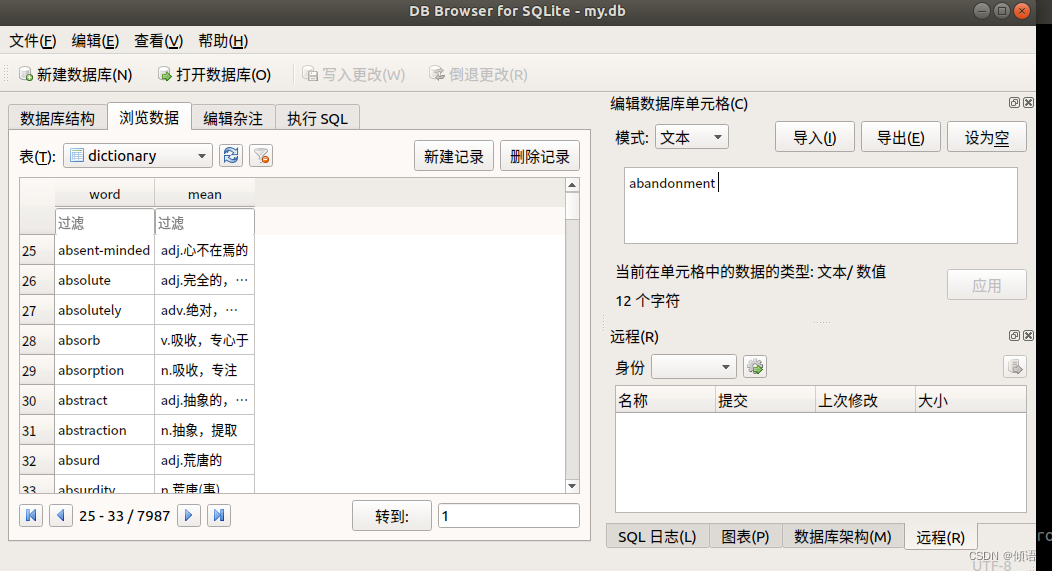
1. SQLite数据库简介
SQLite 是一款轻量级的嵌入式关系型数据库管理系统,以其无需独立服务器、零配置、文件级存储的特性广泛应用于移动应用、嵌入式系统和小型Web项目中。它将整个数据库存储在一个文件中,便于携带与部署,非常适合资源受限或对部署复杂度敏感的场景。
与传统的客户端-服务器数据库(如 MySQL、PostgreSQL)相比,SQLite 无需安装和管理数据库服务器,节省了系统资源和运维成本。虽然在并发写入和大规模数据处理方面存在局限,但在本地数据存储、原型开发、测试环境等领域表现出色。其支持标准 SQL 语法,并具备事务处理、索引、触发器等常见数据库功能,是轻量级数据库的首选之一。
2. SQLite图形化界面工具功能概述
SQLite作为一种轻量级的嵌入式数据库,虽然可以通过命令行进行操作,但对大多数开发者而言,图形化界面(GUI)工具在提升效率、降低操作复杂度方面具有不可替代的优势。随着SQLite在移动端、桌面应用、物联网等场景的广泛应用,开发者对于图形化工具的需求也日益增强。本章将系统介绍SQLite图形化界面工具的作用与意义,分析其对开发效率的提升,并重点介绍几款主流的SQLite图形化工具,包括其功能特点、适用场景及用户评价。
2.1 图形化界面工具的作用与意义
SQLite的图形化界面工具不仅降低了数据库操作的门槛,还极大地提升了开发者的生产力。这类工具通常集成了数据浏览、表结构设计、SQL编辑、查询执行、数据导入导出等功能,使得开发者无需记忆复杂的SQL语法即可完成数据库的日常维护和调试。
2.1.1 为何需要图形化工具
SQLite本身支持命令行操作,但对于大多数开发者而言,命令行的使用存在一定的学习成本。图形化工具通过直观的界面展示数据库结构和数据内容,使得操作更加直观和高效。
以数据浏览为例,命令行中需要通过 .tables 、 SELECT * FROM table_name; 等指令查看表和数据,而图形化工具则通过表格视图直接展示,开发者只需点击即可切换表、查看数据。此外,图形化工具通常支持自动补全、语法高亮、查询历史等功能,使得SQL语句的编写更加便捷。
以下是一个简单的SQLite命令行操作与图形化工具操作的对比表:
| 操作类型 | 命令行方式 | 图形化工具方式 |
|---|---|---|
| 查看表结构 | .schema table_name |
点击“结构”按钮查看字段信息 |
| 数据查询 | SELECT * FROM table_name; |
在查询窗口输入SQL语句并点击执行 |
| 插入数据 | INSERT INTO table_name VALUES(...); |
点击“添加记录”按钮手动填写数据 |
| 导出数据 | 手动编写SQL脚本导出 | 点击“导出”按钮选择格式(CSV、JSON) |
从上表可以看出,图形化工具不仅减少了命令的输入量,还提升了操作的准确性与效率。
2.1.2 工具对开发者效率的提升
图形化工具带来的效率提升主要体现在以下几个方面:
- 可视化数据结构 :开发者可以直观地看到数据库中各个表的字段、索引、约束等信息,便于快速理解和修改表结构。
- 简化SQL编写 :通过SQL编辑器的自动补全、语法高亮、错误提示等功能,开发者可以更高效地编写SQL语句。
- 数据导入导出便捷 :多数图形化工具支持将数据导出为CSV、JSON、SQL脚本等格式,方便在不同系统之间迁移数据。
- 调试与查询优化 :图形化工具通常集成了查询执行时间分析、执行计划查看等功能,有助于优化查询性能。
下面是一个使用图形化工具快速构建查询语句的示例:
-- 示例:查询用户表中年龄大于30的用户
SELECT id, name, age
FROM users
WHERE age > 30;
在图形化工具中,开发者可以通过点击“查询构建器”来拖拽字段、设置条件,自动生成上述SQL语句,从而避免手动编写错误。
2.2 常见SQLite图形化工具介绍
目前市面上有多个SQLite图形化工具,它们各具特色,适用于不同的使用场景。下面将分别介绍三款主流的SQLite图形化工具:SQLite Expert Professional、DB Browser for SQLite 和 SQLiteStudio。
2.2.1 SQLite Expert Professional
SQLite Expert Professional 是一款功能强大的SQLite数据库管理工具,专为专业开发者设计。它提供了可视化的表设计器、查询构建器、数据导入导出、索引管理、触发器管理等功能。
其主要特点包括:
- 强大的表设计器 :支持字段添加、修改、删除,支持设置主键、外键、默认值等。
- 高级查询功能 :提供图形化的查询构建器,支持复杂查询条件的设定。
- 数据导入/导出支持 :可将数据导出为多种格式(CSV、JSON、SQL脚本等),并支持从Excel、CSV导入数据。
- 触发器与视图管理 :支持创建、编辑和删除触发器、视图等高级数据库对象。
下图是SQLite Expert Professional的主界面结构示意图:
graph TD
    A[数据库连接] --> B[对象浏览器]
    A --> C[SQL编辑器]
    B --> D[表结构]
    B --> E[索引]
    B --> F[视图]
    B --> G[触发器]
    C --> H[查询结果]
    H --> I[数据导出]
该工具适合需要进行复杂数据库操作的专业开发者使用。
2.2.2 DB Browser for SQLite
DB Browser for SQLite 是一个开源的SQLite数据库管理工具,适合初学者和中小型项目使用。它界面简洁,功能齐全,支持基本的数据库操作。
其主要特点如下:
- 免费开源 :完全免费,源码公开,适合教育和研究用途。
- 可视化表设计 :支持字段的添加、修改和删除,支持设置主键。
- SQL编辑器 :提供基本的SQL语句编写、执行和调试功能。
- 数据导入导出 :支持CSV、SQL脚本等格式的数据导入导出。
以下是DB Browser for SQLite的界面结构示意:
graph TD
    A[数据库连接] --> B[数据库结构]
    A --> C[SQL执行窗口]
    B --> D[表列表]
    B --> E[视图列表]
    C --> F[查询结果]
    F --> G[导出数据]
该工具适合初学者和中小型项目的开发者使用,尤其适合在教学、原型开发等场景中快速构建和调试SQLite数据库。
2.2.3 SQLiteStudio
SQLiteStudio 是另一款开源的SQLite数据库管理工具,跨平台支持Windows、macOS和Linux系统。它提供了丰富的功能,适合开发人员、测试人员和数据库管理员使用。
其主要功能包括:
- 多数据库连接支持 :支持同时连接多个SQLite数据库文件。
- 图形化表设计器 :支持字段类型、主键、外键、默认值等设置。
- SQL编辑器与执行计划分析 :提供语法高亮、自动补全、执行计划查看等功能。
- 数据导入导出与备份 :支持多种格式的数据导入导出,支持数据库备份与恢复。
- 插件扩展机制 :可通过插件扩展功能,增强其灵活性。
SQLiteStudio 的主界面布局如下图所示:
graph TD
    A[连接管理] --> B[对象浏览器]
    A --> C[SQL编辑器]
    B --> D[表]
    B --> E[视图]
    B --> F[索引]
    B --> G[触发器]
    C --> H[执行结果]
    H --> I[数据导出]
SQLiteStudio 以其强大的功能和良好的用户体验,成为许多开发者的首选工具。
2.3 图形化工具的核心功能概览
SQLite图形化工具通常集成了多个核心功能模块,帮助开发者高效地进行数据库操作。以下将详细介绍这些核心功能。
2.3.1 数据浏览与编辑
数据浏览是图形化工具最基本的功能之一。开发者可以通过表格视图查看数据内容,并进行编辑、排序、筛选等操作。
例如,在 SQLite Expert Professional 中,用户可以通过“数据”标签页查看某张表的所有记录:
-- 示例:查看用户表中的前10条记录
SELECT * FROM users LIMIT 10;
在图形化界面中,该查询的结果会以表格形式展示,用户可直接双击单元格进行修改,修改后点击“保存”即可更新数据库。
2.3.2 表结构设计
图形化工具提供了可视化的表结构设计界面,开发者可以通过点击“设计表”按钮来修改字段、添加主键、设置默认值等。
例如,创建一个用户表的SQL语句如下:
CREATE TABLE users (
    id INTEGER PRIMARY KEY AUTOINCREMENT,
    name TEXT NOT NULL,
    email TEXT UNIQUE,
    age INTEGER DEFAULT 18
);
在图形化工具中,开发者只需在表设计器中填写字段名、类型、是否主键、默认值等信息,即可完成表结构的创建或修改。
2.3.3 查询构建与执行
图形化工具通常内置查询构建器,支持拖拽字段、设置条件、选择排序方式等操作,帮助开发者快速构建SQL语句。
以下是一个使用查询构建器生成的SQL示例:
-- 查询年龄大于25岁的用户,并按年龄降序排列
SELECT name, age
FROM users
WHERE age > 25
ORDER BY age DESC;
在图形化工具中,开发者可以通过勾选字段、设置过滤条件、选择排序方式等操作,系统将自动生成上述SQL语句并执行。
2.3.4 数据导入导出与备份
图形化工具通常支持将数据导出为CSV、JSON、SQL脚本等格式,并支持从外部文件导入数据。此外,数据库的备份与恢复功能也非常重要。
例如,将数据导出为CSV文件的操作步骤如下:
- 在图形化工具中选择目标表;
- 点击“导出”按钮;
- 选择导出格式为CSV;
- 设置导出路径并执行。
以下是导出CSV文件的Python代码示例:
import sqlite3
import csv

# 连接数据库
conn = sqlite3.connect('example.db')
cursor = conn.cursor()

# 查询数据
cursor.execute("SELECT * FROM users")

# 写入CSV文件
with open('users.csv', 'w', newline='') as csvfile:
    writer = csv.writer(csvfile)
    writer.writerow([description[0] for description in cursor.description])  # 写入表头
    writer.writerows(cursor.fetchall())  # 写入数据

conn.close()
代码逻辑分析 :
sqlite3.connect('example.db'):连接SQLite数据库文件;cursor.execute("SELECT * FROM users"):执行查询语句;csv.writer(csvfile):创建CSV写入对象;writer.writerow([...]):写入表头;writer.writerows([...]):写入查询结果数据;conn.close():关闭数据库连接。
此代码可用于从SQLite数据库中导出数据到CSV文件,适用于数据迁移、分析等场景。
本章从SQLite图形化工具的必要性入手,分析了其对开发效率的提升作用,并介绍了三款主流工具的功能与特点。同时,对图形化工具的核心功能进行了详细阐述,并通过代码示例展示了数据导出的实现方式。下一章将深入探讨SQLite数据浏览与筛选操作的具体方法与技巧。
3. SQLite数据浏览与筛选操作
SQLite作为一种轻量级、嵌入式的数据库系统,广泛应用于移动应用、小型Web项目以及本地数据处理场景中。在实际开发和调试过程中,数据的浏览与筛选操作是开发者日常使用中最基础、最频繁的环节之一。本章将从数据表的查看与导航开始,逐步深入介绍数据的筛选、增删改查、结果展示与导出等核心操作,帮助开发者全面掌握SQLite在图形化工具中的数据处理能力。
3.1 数据表的查看与导航
在SQLite图形化工具中(如DB Browser for SQLite或SQLite Expert Professional),数据表的查看是进行数据操作的第一步。开发者可以通过图形界面直观地浏览数据库中各个表的结构和数据内容,而无需手动编写SQL语句。
3.1.1 主界面布局与数据表列表
以DB Browser for SQLite为例,其主界面通常包含以下几个核心区域:
| 区域名称 | 功能说明 |
|---|---|
| 数据库对象树 | 显示数据库中的所有表、视图、索引等对象 |
| 表数据浏览区 | 展示当前选中表的数据内容 |
| SQL查询窗口 | 用于手动输入SQL语句执行查询 |
| 消息输出区 | 显示执行结果或错误信息 |
graph TD
    A[SQLite数据库] --> B(数据库对象树)
    B --> C{用户选择表}
    C --> D[表数据浏览区]
    D --> E[数据展示]
    C --> F[SQL查询窗口]
    F --> G[执行SQL语句]
    G --> E
    E --> H[消息输出区]
通过上述界面布局,开发者可以快速定位所需表,并在浏览区查看其结构和数据。
3.1.2 数据记录的分页与排序
当表中数据量较大时,图形化工具通常提供分页功能,使得数据加载更高效。例如,在SQLite Expert Professional中,用户可以通过设置每页显示记录数来控制加载数据量。
此外,开发者可以通过点击列标题对数据进行升序或降序排列。例如,点击“id”列标题两次,可以实现从高到低或从低到高的排序。
-- 通过SQL语句实现按id升序排列
SELECT * FROM users ORDER BY id ASC;
-- 通过SQL语句实现按name降序排列
SELECT * FROM users ORDER BY name DESC;
代码解释:
ORDER BY:指定排序字段;ASC:升序排列;DESC:降序排列。
开发者在图形化界面中执行上述语句,即可查看排序后的数据结果。
3.2 数据筛选与条件查询
在实际应用中,开发者往往需要根据特定条件筛选数据。SQLite图形化工具提供了多种方式来实现数据过滤,包括基本的条件筛选和高级查询设置。
3.2.1 使用过滤器进行数据筛选
在DB Browser for SQLite中,用户可以通过“浏览数据”标签下的过滤器功能快速筛选数据。例如,要查找所有年龄大于30的用户,可以设置如下过滤条件:
SELECT * FROM users WHERE age > 30;
参数说明:
WHERE age > 30:筛选条件,仅返回年龄大于30的记录。
图形化工具通常会提供一个类似Excel的过滤器界面,允许用户选择字段、操作符和值进行筛选,而无需手动编写SQL语句。
3.2.2 高级查询条件设置
对于更复杂的查询,开发者可以使用多个条件组合进行筛选。例如,查询年龄大于30且所在城市为北京的用户:
SELECT * FROM users WHERE age > 30 AND city = '北京';
逻辑分析:
AND:逻辑与操作符,要求两个条件同时成立;'北京':字符串值,需用单引号括起来。
此外,开发者还可以使用 OR 操作符实现“或”条件查询:
SELECT * FROM users WHERE age > 30 OR city = '北京';
这将返回年龄大于30或城市为北京的所有用户记录。
3.3 数据的增删改查操作
在日常开发中,数据的增删改查(CRUD)操作是数据库管理的基本功能。SQLite图形化工具为这些操作提供了便捷的界面支持,同时也允许开发者通过SQL语句进行精确控制。
3.3.1 插入新记录
开发者可以通过图形界面直接在数据表中添加新记录。例如,在DB Browser for SQLite中,点击“添加记录”按钮即可新增一行数据,并填写字段值。
等价的SQL语句如下:
INSERT INTO users (name, age, city) VALUES ('李明', 28, '上海');
参数说明:
users:目标数据表;(name, age, city):插入的字段;('李明', 28, '上海'):对应的字段值。
3.3.2 修改已有数据
修改数据可以通过双击表中的字段值进行编辑,或者使用SQL语句更新特定记录:
UPDATE users SET age = 29 WHERE name = '李明';
逻辑分析:
UPDATE:指定要更新的表;SET age = 29:设置新的字段值;WHERE name = '李明':限定更新的记录范围。
3.3.3 删除记录与恢复操作
删除记录的操作同样可以通过图形界面完成,选中某条记录后点击“删除”按钮即可。对应的SQL语句如下:
DELETE FROM users WHERE name = '李明';
注意事项:
- 删除操作不可逆,除非使用事务回滚或数据库备份;
- 图形化工具如SQLite Expert Professional通常提供“撤销”功能,可临时恢复误删数据。
3.4 数据视图与结果导出
在完成查询或筛选操作后,开发者往往需要将结果以可视化形式展示或导出为文件进行分析或分享。
3.4.1 查询结果的可视化展示
SQLite图形化工具通常提供表格、图表等多种展示方式。例如,DB Browser for SQLite支持将查询结果以柱状图、折线图等形式展示。
例如,查询各城市用户数量分布:
SELECT city, COUNT(*) AS user_count FROM users GROUP BY city;
参数说明:
COUNT(*):统计记录数;GROUP BY city:按城市分组。
图形化工具将该结果以图表形式展示,有助于直观分析数据分布。
3.4.2 将数据导出为表格文件
开发者可以将查询结果导出为CSV、Excel等格式,便于进一步分析或共享。例如,在SQLite Expert Professional中,点击“导出”按钮并选择“CSV格式”,即可生成一个包含查询结果的文本文件。
对应的操作也可以通过SQL语句配合命令行工具实现:
sqlite3 test.db ".mode csv" ".once output.csv" "SELECT * FROM users;"
命令说明:
.mode csv:设置输出格式为CSV;.once output.csv:将结果写入output.csv文件;"SELECT * FROM users;":执行查询语句。
导出的CSV文件内容如下:
| id | name | age | city |
|---|---|---|---|
| 1 | 张三 | 25 | 北京 |
| 2 | 李四 | 32 | 上海 |
该文件可在Excel或其他数据分析工具中打开,进行后续处理。
本章从SQLite数据浏览与筛选的基础操作出发,逐步深入介绍了数据查看、条件查询、增删改查以及结果展示与导出等核心功能。通过图形化工具与SQL语句的结合使用,开发者可以更高效地管理SQLite数据库中的数据,为后续的业务逻辑开发和数据分析打下坚实基础。
4. SQL编辑器使用与语法高亮
SQLite数据库作为轻量级、嵌入式数据库,广泛应用于移动开发、桌面软件以及小型Web系统中。在开发过程中,SQL编辑器是开发者与数据库交互的核心工具之一。一个功能完善的SQL编辑器不仅可以提高开发效率,还能帮助开发者避免语法错误、提升代码可读性,并支持代码复用与历史查询等高级功能。本章将深入探讨SQL编辑器的使用方式、语法高亮机制、查询历史管理以及多窗口操作等关键内容,结合SQLite图形化工具(如SQLite Expert Professional)的实践操作,帮助读者全面掌握SQL编辑器的高效使用方法。
4.1 SQL编辑器的基本功能
SQL编辑器是数据库管理工具中最核心的组件之一,其主要作用是允许用户编写、执行和调试SQL语句。对于SQLite而言,尽管它本身不依赖服务器,但其编辑器的功能依然非常强大,尤其在图形化界面工具中表现得更为直观和易用。
4.1.1 编写和执行SQL语句
在SQLite图形化工具中,SQL编辑器通常提供一个文本输入区域,用户可以在此编写任意合法的SQL语句。例如,创建表、插入数据、更新记录、查询信息等。
-- 创建一个用户表
CREATE TABLE users (
    id INTEGER PRIMARY KEY AUTOINCREMENT,
    name TEXT NOT NULL,
    email TEXT UNIQUE,
    created_at DATETIME DEFAULT CURRENT_TIMESTAMP
);
逻辑分析:
CREATE TABLE是用于创建新表的SQL命令。id INTEGER PRIMARY KEY AUTOINCREMENT定义了主键字段并设置为自增。name TEXT NOT NULL表示该字段不能为空。email TEXT UNIQUE设置唯一性约束。created_at DATETIME DEFAULT CURRENT_TIMESTAMP设置默认值为当前时间。
执行方式:
在SQLite Expert中,只需点击“Execute”按钮或使用快捷键 F5 即可执行该语句。
4.1.2 语法检查与自动补全
现代SQL编辑器通常具备 语法检查 和 自动补全 功能。语法检查可以在用户输入时实时检测语法错误,避免运行时错误。自动补全则通过关键词提示、字段名提示、函数提示等方式,提升开发效率。
示例:自动补全功能演示
当用户输入以下语句时:
SELECT * FROM u
编辑器会自动弹出候选表名提示,如 users 、 user_logs 等,开发者只需按下回车即可完成输入。
4.2 语法高亮与代码格式化
良好的代码可读性对于团队协作和后期维护至关重要。SQLite编辑器通过 语法高亮 和 代码格式化 功能,显著提升SQL代码的可读性和美观性。
4.2.1 不同数据库语法的识别
虽然本章以SQLite为核心,但一些高级编辑器(如DBeaver、SQLite Expert Professional)支持多种数据库语法识别,包括MySQL、PostgreSQL、SQL Server等。SQLite编辑器通常内置SQLite专属语法高亮规则,能够识别关键字、函数、注释、字符串等元素。
示例:SQLite与MySQL语法高亮对比
| 数据库类型 | 自增主键关键字 | 日期函数 | 注释风格 |
|---|---|---|---|
| SQLite | AUTOINCREMENT | CURRENT_TIMESTAMP | – 或 / / |
| MySQL | AUTO_INCREMENT | NOW() | – 或 / / |
编辑器会根据当前连接的数据库类型自动识别并高亮相应语法。
4.2.2 代码缩进与样式设置
代码格式化功能允许用户对SQL语句进行缩进、换行、对齐等美化操作,使得SQL结构更清晰。大多数编辑器支持快捷键(如 Ctrl+K 或 Shift + Alt + F )一键格式化。
示例:格式化前后对比
格式化前:
SELECT id,name,created_at FROM users WHERE email LIKE '%@example.com' ORDER BY created_at DESC;
格式化后:
SELECT
    id,
    name,
    created_at
FROM
    users
WHERE
    email LIKE '%@example.com'
ORDER BY
    created_at DESC;
逻辑分析:
格式化后的SQL语句层次分明,便于阅读和调试,尤其适用于复杂查询或联合查询语句。
4.3 查询历史与模板管理
SQL编辑器还提供了 查询历史记录 和 SQL模板管理 功能,帮助开发者快速复用常用语句,提高开发效率。
4.3.1 查询历史记录查看
查询历史记录功能会自动保存用户执行过的SQL语句,开发者可以随时调出历史命令进行修改和再次执行。
SQLite Expert Professional中查看历史记录步骤:
- 点击顶部菜单栏中的“History”。
- 在弹出窗口中选择某条记录。
- 点击“Load”按钮即可将SQL语句加载到编辑器中。
查询历史记录界面结构(mermaid流程图):
graph TD
A[SQL Editor] --> B[执行SQL语句]
B --> C[记录到历史]
C --> D[History Panel]
D --> E[加载历史SQL]
E --> A
4.3.2 自定义SQL模板的使用
SQL模板功能允许开发者保存常用的SQL片段,如建表语句、查询模板、插入模板等。在实际开发中,重复性高的SQL语句可以预先保存为模板,方便快速调用。
示例:创建一个插入模板
INSERT INTO users (name, email) VALUES ('{name}', '{email}');
开发者可以在模板管理界面中将该语句保存为“Insert User Template”,使用时只需选择模板并替换变量即可。
SQL模板使用流程图:
graph TD
A[打开模板管理器] --> B[选择模板]
B --> C[插入到编辑器]
C --> D[替换变量]
D --> E[执行SQL]
4.4 多标签页与窗口管理
随着项目复杂度的增加,开发者往往需要同时处理多个SQL任务。SQLite编辑器支持 多标签页 和 窗口布局管理 ,使得多任务处理更加高效。
4.4.1 多个查询窗口的切换
多标签页功能允许用户在一个编辑器中打开多个SQL窗口,每个窗口可以独立执行不同的查询任务。
示例:多标签页操作流程
| 操作 | 快捷键 | 功能描述 |
|---|---|---|
| 新建标签页 | Ctrl+T | 打开一个新的SQL编辑窗口 |
| 切换标签页 | Ctrl+Tab | 在多个标签页之间切换 |
| 关闭当前页 | Ctrl+W | 关闭当前SQL编辑窗口 |
示例SQL窗口内容:
-- Tab1: 创建用户表
CREATE TABLE users (...);

-- Tab2: 插入测试数据
INSERT INTO users VALUES (1, 'Tom', 'tom@example.com');

-- Tab3: 查询所有用户
SELECT * FROM users;
4.4.2 窗口布局的自定义
高级编辑器(如SQLite Expert Professional)支持自定义窗口布局,用户可以将SQL编辑器、数据浏览面板、表结构设计窗口等模块自由拖动、分屏或隐藏。
自定义布局功能特点:
- 支持水平/垂直分屏
- 支持保存布局配置
- 支持重置默认布局
布局管理流程图:
graph TD
A[主界面] --> B[拖动面板]
B --> C[调整布局]
C --> D[保存布局]
D --> E[恢复布局]
总结延伸
SQL编辑器不仅是数据库操作的起点,更是开发者日常工作中最频繁使用的工具之一。掌握其高级功能如语法高亮、代码格式化、查询历史管理、模板使用、多标签页与布局管理,不仅能提升开发效率,还能减少错误率,增强代码可维护性。在后续章节中,我们将进一步探讨SQLite的表结构设计与外键管理等内容,这些操作往往也需要通过SQL编辑器完成,因此本章内容为后续的数据库设计打下了坚实基础。
5. 可视化表设计(字段、主键、外键)
在数据库开发过程中,表结构的设计是基础且关键的环节。良好的表结构不仅能提升数据库性能,还能增强数据的完整性和一致性。SQLite虽然轻量,但在图形化工具(如 SQLite Expert Professional、DB Browser for SQLite)的支持下,开发者可以轻松地进行可视化的表设计,包括字段定义、主键设置、外键约束等操作。本章将详细介绍如何在这些工具中进行表结构的设计与维护,帮助开发者更高效地构建数据库模型。
5.1 数据表的创建与编辑
在SQLite中,数据表是存储数据的核心结构。使用图形化工具,可以直观地创建和编辑表结构,无需手动编写复杂的SQL语句。
5.1.1 字段的添加与配置
在图形化工具中创建表时,开发者可以逐个添加字段并配置其属性。以 DB Browser for SQLite 为例,其“Create Table”界面允许用户在表格中逐行定义字段。
示例:创建一个用户表 users
| 字段名 | 数据类型 | 是否主键 | 是否非空 | 默认值 | 唯一性 |
|---|---|---|---|---|---|
| id | INTEGER | 是 | 是 | 无 | 是 |
| name | TEXT | 否 | 是 | 无 | 否 |
| TEXT | 否 | 否 | NULL | 是 | |
| created_at | DATETIME | 否 | 是 | CURRENT_TIMESTAMP | 否 |
字段说明 :
-id:主键字段,自动递增。
-name:用户名,不允许为空。
-
-created_at:创建时间,默认值为当前时间。
在图形化界面中添加字段时,开发者只需填写字段名、选择数据类型,并勾选主键、非空、唯一等选项即可。工具会自动生成对应的SQL语句,例如:
CREATE TABLE "users" (
    "id" INTEGER PRIMARY KEY AUTOINCREMENT NOT NULL UNIQUE,
    "name" TEXT NOT NULL,
    "email" TEXT DEFAULT NULL UNIQUE,
    "created_at" DATETIME NOT NULL DEFAULT CURRENT_TIMESTAMP
);
5.1.2 数据类型的选择与限制
SQLite支持的数据类型相对灵活,主要包括以下几种:
| 数据类型 | 描述 |
|---|---|
| INTEGER | 整数类型,适合用作主键或自增字段 |
| REAL | 浮点数类型 |
| TEXT | 字符串类型,可存储任意文本 |
| BLOB | 二进制数据类型,适合存储图片或文件 |
| NULL | 空值类型 |
| DATETIME | 日期时间类型,需通过函数插入时间 |
提示 :SQLite使用“动态类型”机制,字段的类型不是严格限制的。例如,即使字段定义为
TEXT,也可以插入整数。但为了保持数据一致性,建议严格使用字段类型。
在图形化工具中设置字段类型时,可以通过下拉菜单选择合适的数据类型。此外,还可以设置默认值、检查约束等,确保数据的完整性。
5.2 主键与唯一约束设置
主键和唯一约束是保障数据库数据一致性和完整性的重要机制。在表结构设计中合理设置这些约束,可以有效避免数据冗余和错误。
5.2.1 主键的定义与修改
主键是表中唯一标识每条记录的字段,通常具有以下特点:
- 唯一性:每个值必须唯一。
- 非空性:不允许为空。
- 可以是一个字段或多个字段的组合(复合主键)。
在图形化工具中定义主键非常直观。以 SQLite Expert Professional 为例,在表设计器中勾选“Primary Key”即可将字段设为主键。
示例:设置复合主键
CREATE TABLE orders (
    order_id INTEGER,
    product_id INTEGER,
    quantity INTEGER,
    PRIMARY KEY (order_id, product_id)
);
说明 :上述语句创建了一个名为
orders的表,其中order_id和product_id组合成复合主键,确保每条记录的唯一性。
如果需要修改主键,图形化工具通常支持重新设置主键字段。需要注意的是,修改主键可能影响外键引用,操作前应做好数据备份。
5.2.2 唯一性约束的实现方式
唯一性约束用于确保字段值在整个表中是唯一的,常用于邮箱、用户名等字段。
示例:设置唯一性约束
CREATE TABLE users (
    id INTEGER PRIMARY KEY,
    username TEXT UNIQUE NOT NULL,
    email TEXT UNIQUE
);
说明 :
-username必须唯一且非空。
-
在图形化工具中,可以通过勾选“Unique”选项来实现这一约束。工具会自动在底层创建唯一索引,确保字段值的唯一性。
5.3 外键与表间关系设计
外键用于建立表与表之间的关联,是实现数据库规范化的重要手段。通过外键约束,可以确保数据的引用完整性。
5.3.1 外键约束的添加与删除
外键字段的值必须是引用表中主键的某个值,或者为空(若允许空值)。
示例:添加外键约束
CREATE TABLE orders (
    order_id INTEGER PRIMARY KEY,
    user_id INTEGER,
    total REAL,
    FOREIGN KEY (user_id) REFERENCES users(id)
);
说明 :
orders表中的user_id字段是外键,引用了users表中的id字段。
在图形化工具中,如 SQLite Expert Professional,可以通过“Foreign Keys”选项卡来添加外键关系。工具会提示选择引用表和字段,并配置级联操作。
外键操作流程图(Mermaid)
graph TD
    A[选择主表] --> B[打开表设计器]
    B --> C[选择外键选项卡]
    C --> D[添加外键字段]
    D --> E[选择引用表与字段]
    E --> F[配置级联更新/删除]
    F --> G[保存表结构]
5.3.2 级联操作的配置
级联操作是指当主表中的记录被更新或删除时,自动对从表中的相关记录进行相应的处理。常见的级联操作包括:
CASCADE:主表记录被删除或更新时,从表对应记录也被删除或更新。SET NULL:主表记录被删除时,从表对应字段设为 NULL(需字段允许为空)。RESTRICT:禁止删除或更新主表记录,若从表存在引用。
示例:配置级联删除
CREATE TABLE orders (
    order_id INTEGER PRIMARY KEY,
    user_id INTEGER,
    total REAL,
    FOREIGN KEY (user_id) REFERENCES users(id) ON DELETE CASCADE
);
说明 :当
users表中某条记录被删除时,orders表中对应的user_id记录也会被自动删除。
在图形化工具中,级联操作可以通过下拉菜单选择“On Delete”和“On Update”策略,设置后工具会自动生成带有级联操作的SQL语句。
5.4 表结构的导入与导出
在实际开发中,经常需要将表结构从一个数据库迁移到另一个数据库,或在不同项目之间复用。图形化工具提供了便捷的表结构导入与导出功能。
5.4.1 表结构的可视化导出
以 DB Browser for SQLite 为例,用户可以通过以下步骤导出表结构:
- 打开数据库文件,选择“Database Structure”选项卡。
- 右键点击目标表,选择“Export table schema as SQL…”。
- 选择导出路径并保存为
.sql文件。
导出的SQL文件内容如下:
CREATE TABLE IF NOT EXISTS "users" (
    "id" INTEGER PRIMARY KEY AUTOINCREMENT NOT NULL UNIQUE,
    "name" TEXT NOT NULL,
    "email" TEXT DEFAULT NULL UNIQUE,
    "created_at" DATETIME NOT NULL DEFAULT CURRENT_TIMESTAMP
);
说明 :该SQL语句可用于在其他SQLite数据库中重建相同的表结构。
5.4.2 导入结构并创建新表
导入表结构同样非常简单。在 SQLite Expert Professional 中,可以通过“File → Import → SQL Script”导入SQL文件,并执行其中的建表语句。
示例:导入并创建表
-- 假设已导入users.sql文件内容如下:
CREATE TABLE users (
    id INTEGER PRIMARY KEY,
    name TEXT NOT NULL,
    email TEXT UNIQUE
);
执行该SQL语句后,目标数据库中将创建一个与源数据库结构相同的 users 表。
提示 :导入表结构时,建议先检查目标数据库是否已存在同名表,避免冲突。
表结构导入导出对比表
| 功能 | DB Browser for SQLite | SQLite Expert Professional |
|---|---|---|
| 导出表结构 | 支持导出为SQL文件 | 支持导出为SQL脚本 |
| 导入结构 | 支持导入SQL文件 | 支持拖拽或导入SQL脚本 |
| 支持级联操作 | 支持 | 支持 |
| 支持字段注释 | 不支持 | 支持(通过附加属性) |
总结 :无论是表结构的创建、编辑、外键约束设置,还是结构导入导出,图形化工具都能显著提升开发效率。合理使用这些工具,可以帮助开发者更高效地构建和维护SQLite数据库结构。
6. SQLite Expert Professional安装与使用详解
SQLite Expert Professional 是 SQLite 图形化工具中的佼佼者,它为开发者提供了强大的数据库设计、查询构建、可视化管理等功能,极大地提升了 SQLite 的使用效率。本章将从安装配置、功能模块解析到实战操作,全面讲解 SQLite Expert Professional 的使用方法和技巧。
6.1 安装与配置环境
6.1.1 下载与安装步骤
SQLite Expert Professional 是一款商业软件,但提供免费版本(SQLite Expert Personal)供基础使用。以下是安装流程:
- 访问官网 :前往 https://www.sqliteexpert.com/ 下载安装包。
- 选择版本 :根据操作系统选择安装包(支持 Windows 32/64 位)。
- 运行安装程序 :双击安装程序,按照引导完成安装。
- 启动软件 :安装完成后,打开 SQLite Expert Professional。
安装过程中无需额外配置,只需一路“下一步”即可完成。
6.1.2 初始设置与界面介绍
启动软件后,界面主要包括以下几个部分:
- 数据库连接树 :左侧显示已打开的数据库连接。
- 对象浏览器 :展示数据库中的表、视图、索引等对象。
- SQL 编辑器 :用于编写和执行 SQL 语句。
- 数据预览区 :查看表数据或查询结果。
在“Tools > Options”中可进行个性化设置,如字体大小、自动保存、快捷键等。
6.2 核心功能模块解析
6.2.1 数据库连接与管理
点击“File > Open Database”或使用快捷键 Ctrl+O ,选择本地 .sqlite 或 .db 文件进行连接。你也可以通过“File > New Database”新建一个空数据库。
提示 :SQLite 是文件型数据库,每个数据库对应一个文件,因此连接过程即打开文件。
6.2.2 查询构建器与图形化操作
SQLite Expert Professional 提供了可视化的查询构建器,适合不熟悉 SQL 语法的用户:
- 点击顶部菜单“Tools > Query Builder”
- 选择数据表并拖拽字段
- 设置筛选条件、排序方式等
- 自动生成 SQL 查询语句
例如,以下是一个通过构建器生成的 SQL 查询:
SELECT id, name, age
FROM users
WHERE age > 25
ORDER BY age DESC;
6.2.3 表设计器与索引管理
通过图形化表设计器可以方便地创建和修改表结构:
- 右键点击“Tables > Create Table”
- 填写字段名、数据类型、是否主键等
- 添加索引、外键约束
- 点击“Apply”保存
索引管理可在“Indexes”选项卡中添加、删除或编辑索引。例如,为 users 表的 email 字段添加唯一索引:
CREATE UNIQUE INDEX idx_email ON users(email);
6.3 实战演练:从零构建一个SQLite数据库
6.3.1 创建数据库与数据表
- 点击“File > New Database”,保存为
school.db - 使用表设计器创建
students表,字段如下:
| 字段名 | 类型 | 说明 |
|---|---|---|
| id | INTEGER | 主键 |
| name | TEXT | 学生姓名 |
| age | INTEGER | 年龄 |
| gender | TEXT | 性别(男/女) |
| created_at | DATETIME | 注册时间 |
- 添加唯一索引
idx_name到name字段
6.3.2 添加数据与执行查询
在“Data”选项卡中手动添加记录,或通过 SQL 插入数据:
INSERT INTO students (name, age, gender, created_at)
VALUES ('张三', 20, '男', datetime('now'));
执行查询:
SELECT * FROM students WHERE age > 18;
6.3.3 数据导入与备份恢复
- 导入数据 :点击“Tools > Import > From CSV”导入 CSV 文件数据。
- 备份数据库 :右键数据库文件 > “Backup Database” 保存为新文件。
- 恢复数据 :通过“Restore Database”选择备份文件进行恢复。
6.4 高级功能与技巧
6.4.1 触发器与存储过程的管理
SQLite 支持触发器(Trigger),可通过 SQLite Expert Professional 可视化创建:
- 右键“Triggers > Create Trigger”
- 设置触发事件(如
AFTER INSERT) - 编写触发器逻辑
示例:在插入学生记录后自动记录日志:
CREATE TRIGGER log_student_insert
AFTER INSERT ON students
BEGIN
    INSERT INTO logs (message, created_at)
    VALUES ('学生 ' || NEW.name || ' 被添加', datetime('now'));
END;
6.4.2 数据库权限与安全设置
SQLite 是本地文件数据库,权限控制相对简单。但在多用户环境下,可以通过设置文件访问权限来保障安全:
- 在操作系统中设置
.sqlite文件的只读或受限访问权限 - 使用 SQLite 的
PRAGMA设置加密(需使用加密扩展如 SQLCipher)
-- 设置数据库密码(需支持加密)
PRAGMA key = 'mysecretpassword';
6.4.3 日志查看与性能优化
SQLite Expert Professional 提供了日志查看和性能分析工具:
- 查看执行日志:点击“View > Log Window”
- 分析查询性能:使用“Tools > Analyze Database”进行索引优化建议
使用 EXPLAIN QUERY PLAN 可查看查询执行路径:
EXPLAIN QUERY PLAN
SELECT * FROM students WHERE age > 20;
输出示例:
0|0|0|SCAN TABLE students
说明该查询未使用索引,建议为 age 字段添加索引以提升性能。
简介:SQLite是一款轻量级、自包含的SQL数据库引擎,广泛应用于嵌入式系统和本地应用中。为了提升数据库操作效率,开发者常使用SQLite图形化界面工具进行数据管理。这些工具提供直观的用户界面,支持数据浏览、SQL编辑、表设计、导入导出、查询构建、权限管理等功能,显著简化了数据库开发与维护流程。本文介绍SQLite图形化工具的核心功能与使用方法,并以“SQLiteExpertProSetup32.exe”为例,说明其在Windows平台下的安装与应用,帮助开发者快速上手SQLite数据库管理。

openvela 操作系统专为 AIoT 领域量身定制,以轻量化、标准兼容、安全性和高度可扩展性为核心特点。openvela 以其卓越的技术优势,已成为众多物联网设备和 AI 硬件的技术首选,涵盖了智能手表、运动手环、智能音箱、耳机、智能家居设备以及机器人等多个领域。
更多推荐


 24
24 0
0- 0


 已为社区贡献41条内容

所有评论(0)