
音乐播放器 Demo
简介:本篇讲解如何在模拟器中运行音乐播放器 Demo。
步骤一 配置项目
-
切换到 openvela 仓库的根目录,执行如下命令来配置音乐播放器。
模拟器配置文件(defconfig)在
vendor/openvela/boards/vela/configs/goldfish-armeabi-v7a-ap/目录下,使用build.sh配置和编译开发板的代码。
./build.sh vendor/openvela/boards/vela/configs/goldfish-armeabi-v7a-ap menuconfig-
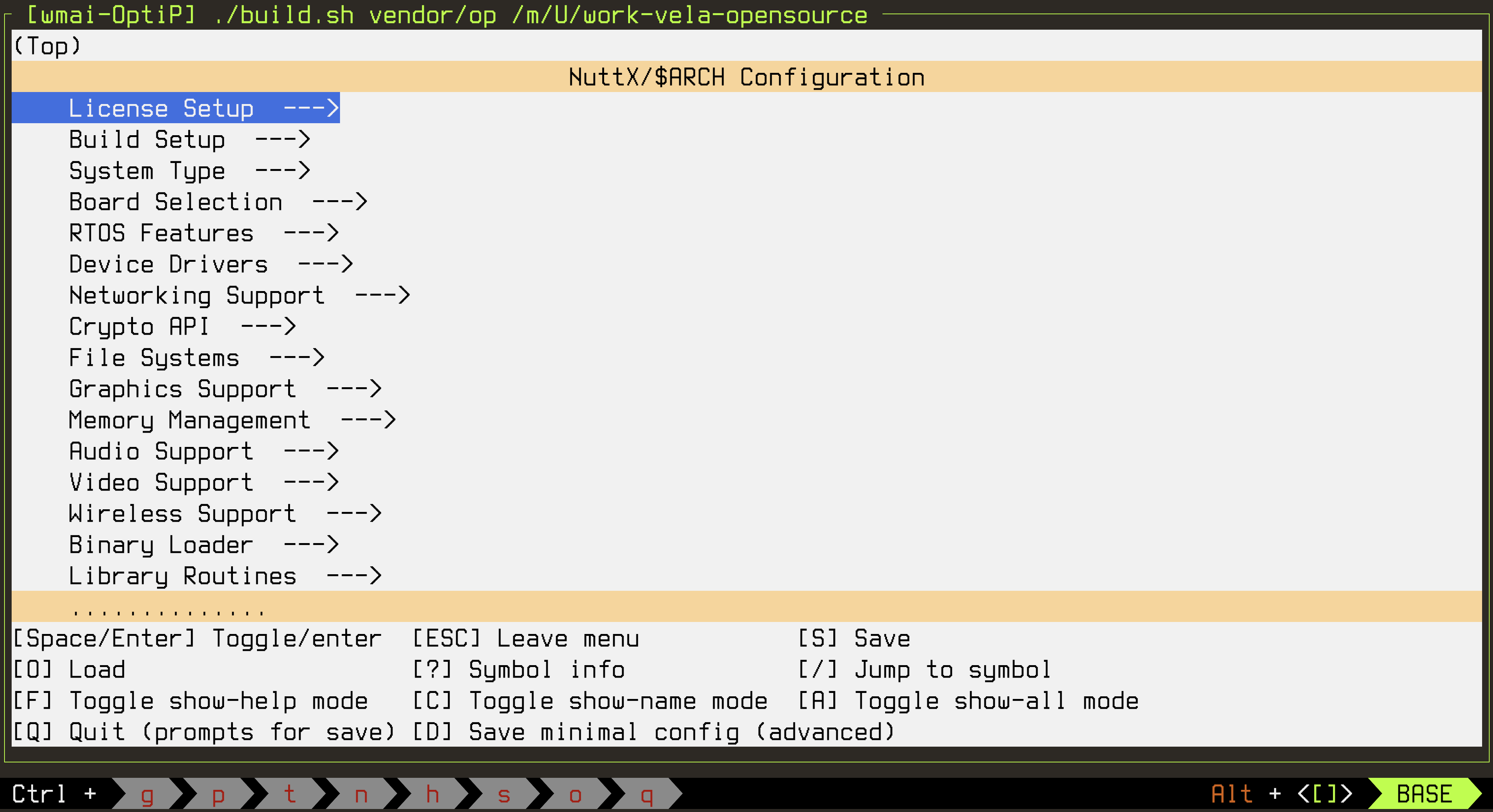
执行后出现如下界面:
2.
按下 / 键逐个搜索修改如下配置:
LVX_USE_DEMO_MUSIC_PLAYER=y LVX_MUSIC_PLAYER_DATA_ROOT="/data"以LVX_USE_DEMO_MUSIC_PLAYER为例进行操作,其余配置方式相同。
-
输入待搜索的配置
LVX_USE_DEMO_MUSIC_PLAYER,支持模糊搜索,例如music_player,找到对应的配置,按回车键进入该配置。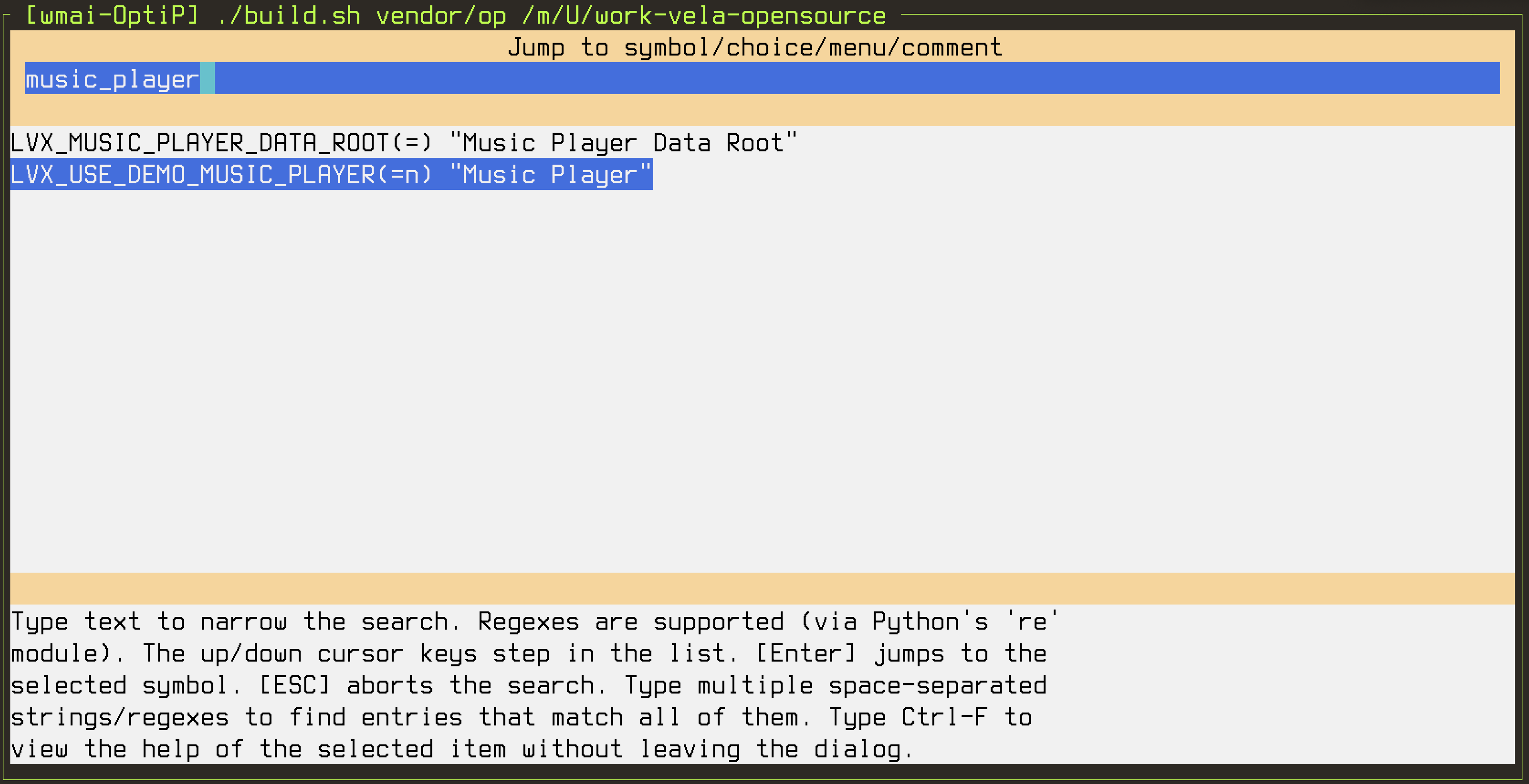
3.将 LVX_MUSIC_PLAYER_DATA_ROOT 设置为 /data,修改后按下回车键保存当前配置项。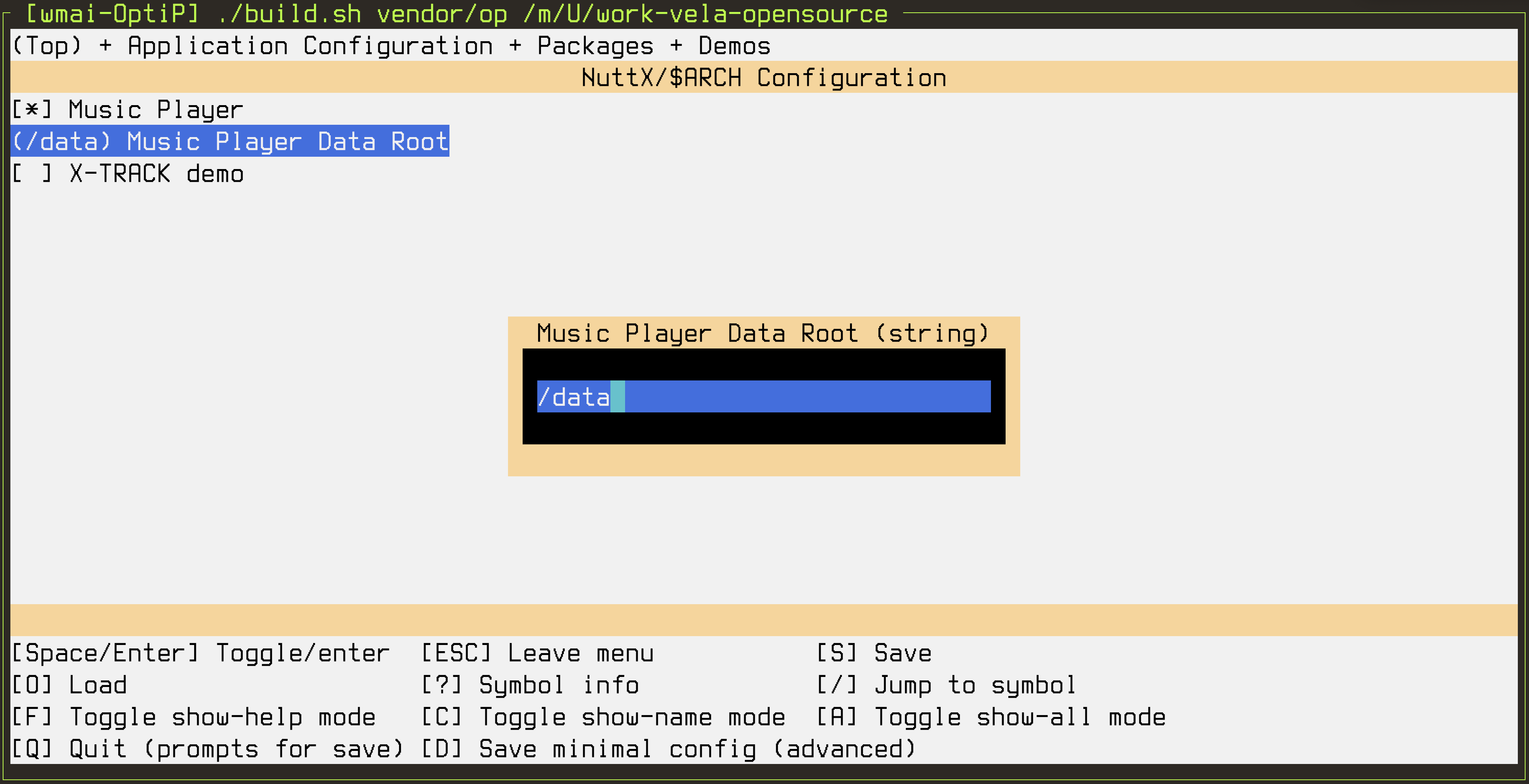
4.按下 Q 键,弹出如下退出保存界面。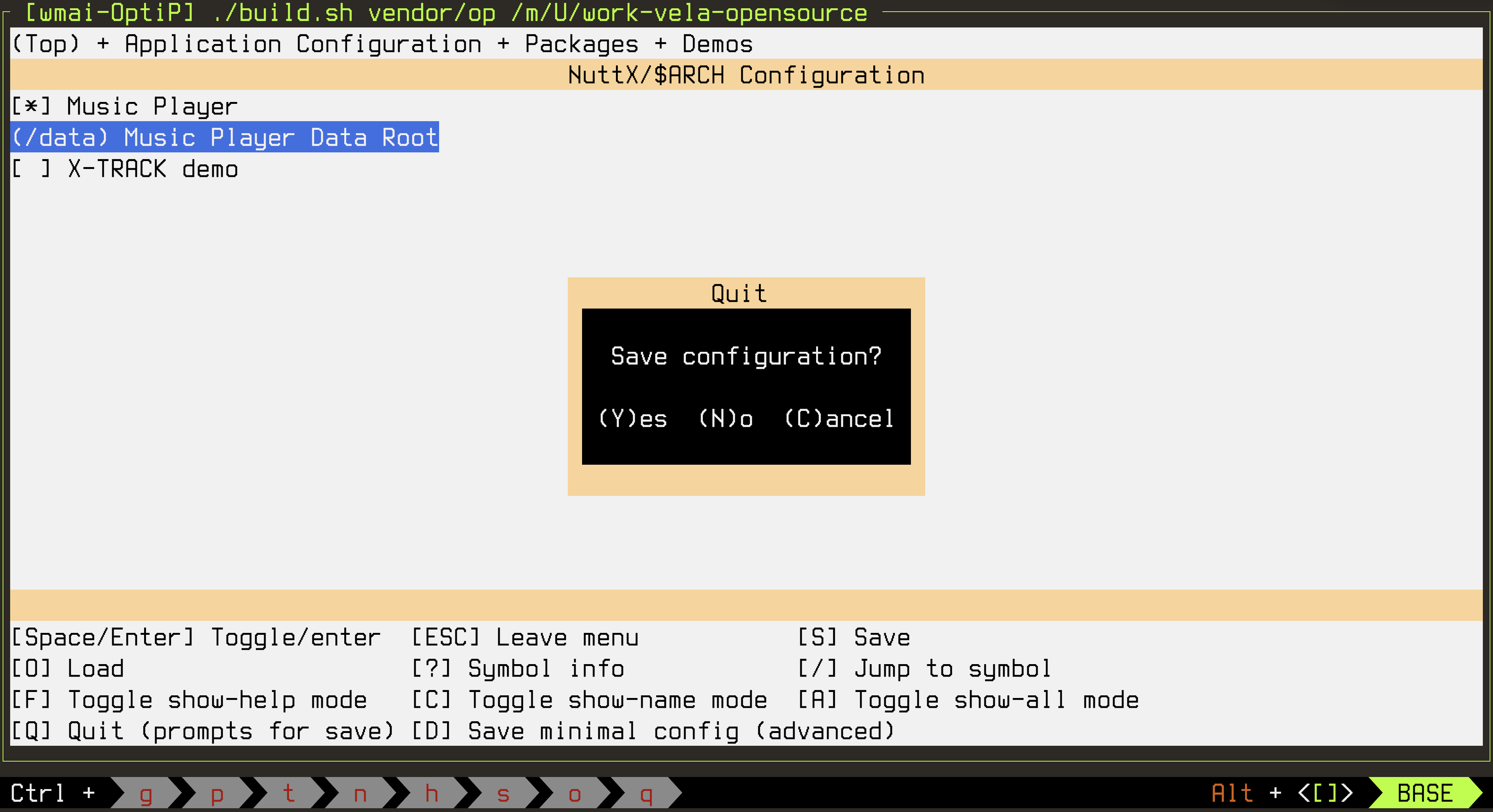
5.按下字母Y 键保存配置,退出修改配置页面。
步骤二 编译项目
切换到 openvela 仓库的根目录,在终端内依次执行如下命令
# 清理构建产物
./build.sh vendor/openvela/boards/vela/configs/goldfish-armeabi-v7a-ap distclean -j8
# 开始构建
./build.sh vendor/openvela/boards/vela/configs/goldfish-armeabi-v7a-ap -j8
2.成功执行后,将得到以下文件:
./nuttx ├── vela_ap.elf ├── vela_ap.bin步骤三 启动模拟器并推送资源
音乐播放器运行中会使用到的字体和图片资源位于 apps/packages/demos/music_player/res 中。要将这些资源推送到模拟器挂载的相应文件路径,可以按照以下步骤操作。
-
切换到 openvela 仓库的根目录,启动模拟器:
./emulator.sh vela-
使用模拟器支持的 ADB 将资源推送到设备,在 openvela 仓库的根目录下打开一个新的终端,输入 adb push 后跟文件路径,即可将资源传输到相应位置。
# 安装adb sudo apt install android-tools-adb# 推送资源 adb push apps/packages/demos/music_player/res /data/

步骤四 启动音乐播放器
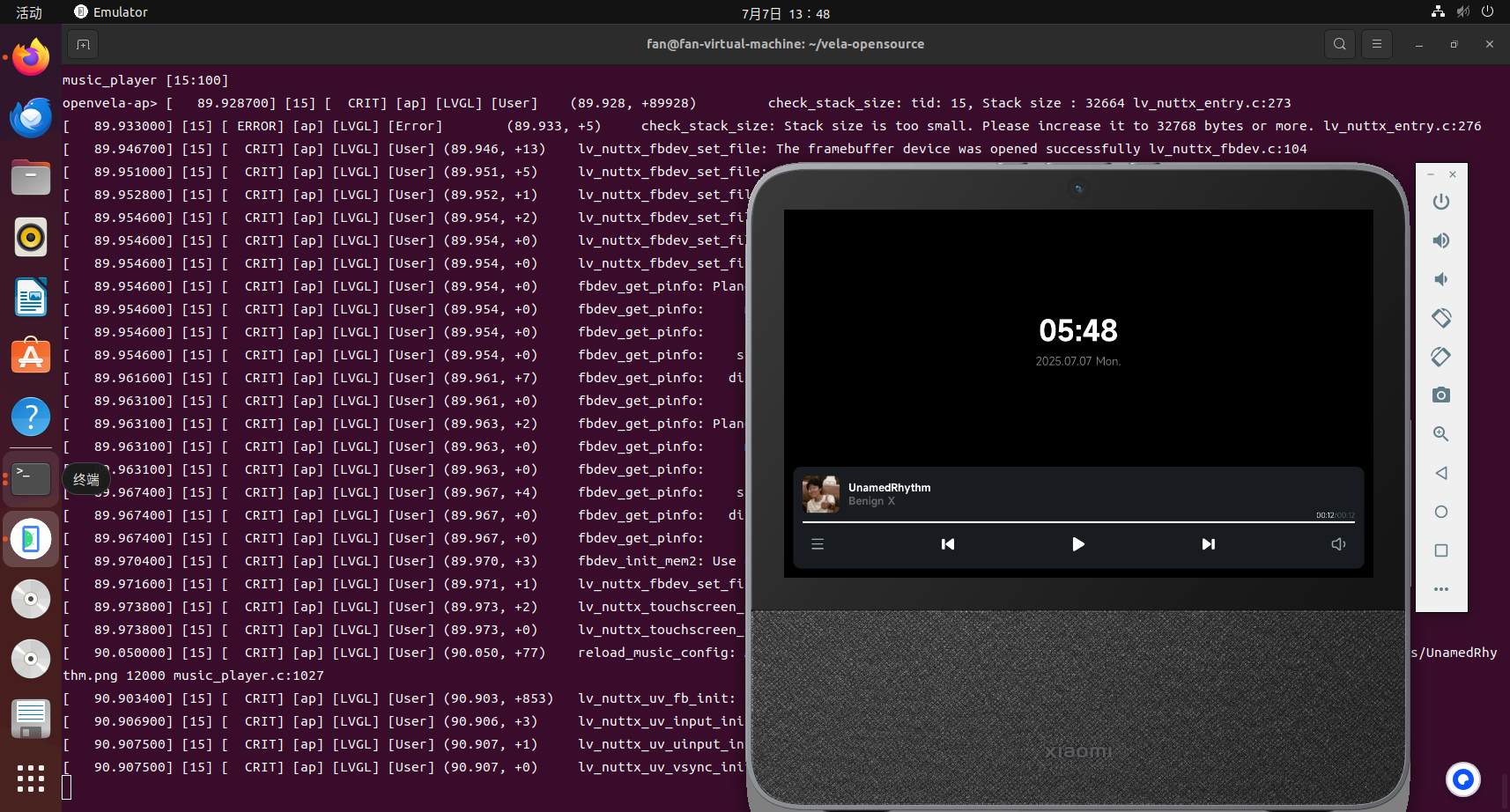
在模拟器的终端环境 openvela-ap> 中输入如下命令:
music_player &

openvela 操作系统专为 AIoT 领域量身定制,以轻量化、标准兼容、安全性和高度可扩展性为核心特点。openvela 以其卓越的技术优势,已成为众多物联网设备和 AI 硬件的技术首选,涵盖了智能手表、运动手环、智能音箱、耳机、智能家居设备以及机器人等多个领域。
更多推荐


 4
4 0
0- 0


 已为社区贡献6条内容

所有评论(0)