
Xiaomi15怎么去水印?轻松几步搞定图片去水印,还你干净原图
Xiaomi15这台手机的性能真的是没得说,新一代的旗舰处理器加持,无论是日常应用还是多任务处理,体验感都直接拉满了吧。
说到处理图片,我猜你可能也遇到了一个常见的小烦恼,就是照片上那些碍眼的水印。别担心,作为你的技术参谋,今天就跟你好好聊聊,怎么用你的新旗舰轻松搞定这个问题,顺便再给你安利一个更专业的工具。
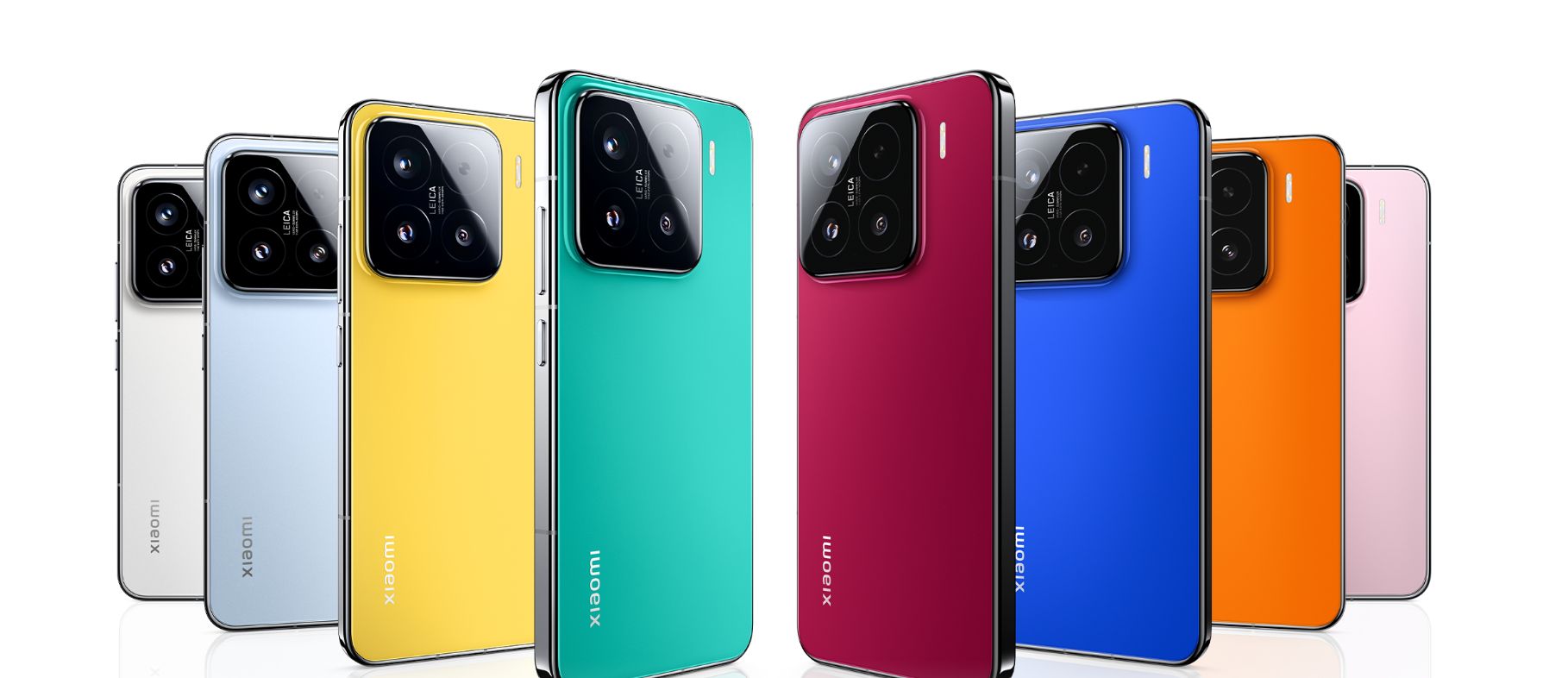
Xiaomi15去水印,表现到底怎么样?
首先得夸夸小米,这次Xiaomi15在影像处理上是真的下了功夫。得益于那颗强悍的旗舰处理器和更聪明的AI算法,它在处理图片去水印这种“精细活”时,表现相当给力。
对于那些比较简单的水印,比如在图片角落的文字Logo、时间戳或者是一些小图标,Xiaomi15自带的相册编辑功能几乎可以做到“一键秒杀”。它的AI消除功能非常智能,在你涂抹掉水印区域后,它能迅速分析周围的图像纹理、色彩和光线,然后进行像素级的智能填充。处理完后,背景过渡得非常自然,不仔细看根本发现不了修改的痕迹。整个过程丝滑流畅,不会有任何卡顿,这就是旗舰芯片带来的底气。
手把手教你,Xiaomi15去水印操作步骤
说了这么多,咱们直接上干货。操作起来其实超级简单,跟着我一步步来:
1.打开相册:在你手机里找到“相册”App,点进去。
2.选择图片:找到那张你想去除水印的照片,点击打开它。
3.进入编辑:在图片预览界面的下方,你会看到一排功能按钮,找到并点击“编辑”按钮。
4.找到魔法消除:进入编辑界面后,向左滑动下方的工具栏,找到“AI创作”或“魔法消除”这个功能(不同系统版本叫法可能略有差异,但图标通常像一个魔术棒或者橡皮擦)。
5.开始涂抹:点击“魔法消除”后,选择“手动”模式。这时候你的手指就变成了画笔,可以双指放大图片,把水印区域看得更清楚。然后用手指仔细地涂抹覆盖掉整个水印。别担心涂多了,画笔的大小是可以调节的,尽量做到精准覆盖。
6.见证奇迹:涂抹完毕后,松开手指,AI就会开始自动计算和处理。稍等一两秒,水印就消失了!
7.保存:如果对效果满意,点击右下角的“√”保存修改,一张干净清爽的无水印图片就诞生啦!是不是很酷?
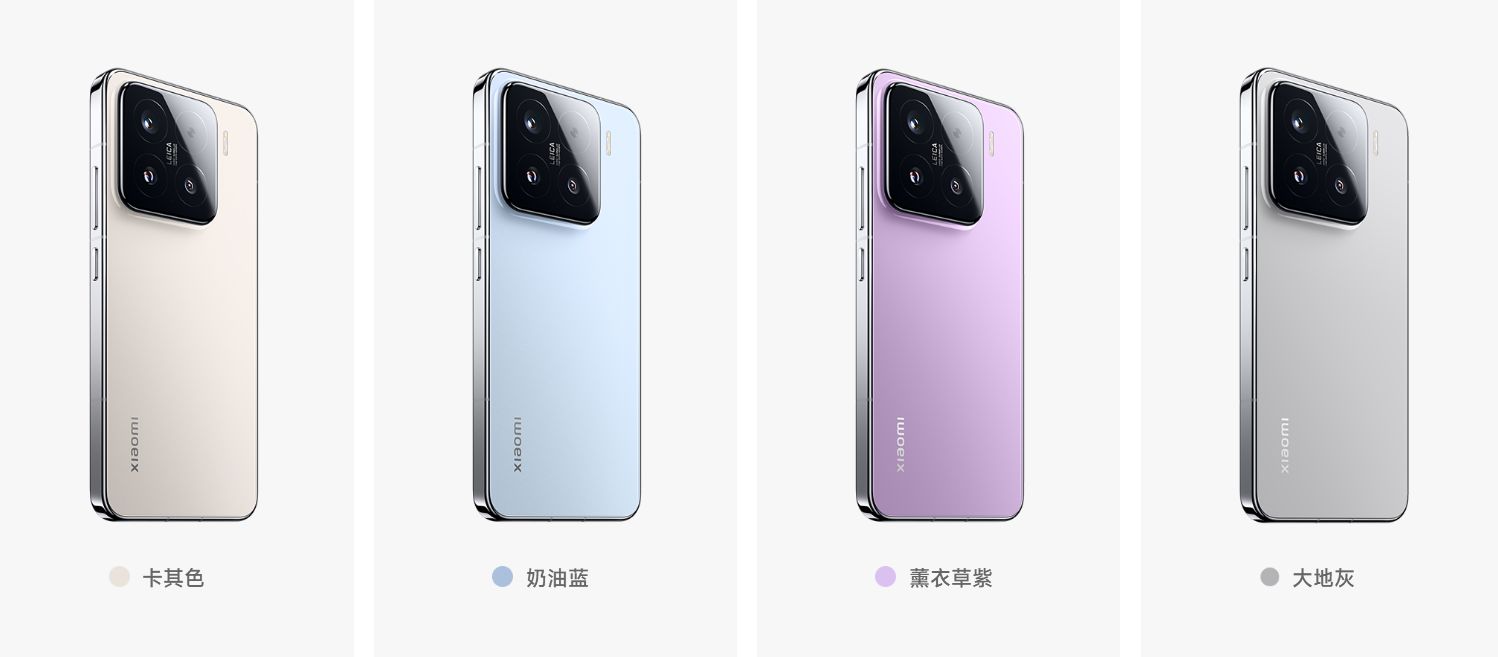
还有什么软件可以进行实现这一操作?
聊到这,你可能会问,如果遇到手机搞不定的“硬骨头”水印,或者我有好多张图片都需要处理,一张张在手机上弄也太累了,还有什么软件可以进行实现这一操作呢?
问到点子上了!虽然Xiaomi15自带的功能对付日常情况足够了,但当我们需要更高精度、更强效果或者批量处理时,把“战场”转移到电脑端就是个绝佳的选择。在这里,我就要向你隆重推荐一款我私藏已久的电脑端神器——图片编辑助手。
你可别小看这款软件。首先,在电脑的大屏幕上,配合鼠标进行操作,你可以对水印区域进行像素级别的精细勾勒,避免了手机上“手指太粗”的尴尬,处理细节的能力直接拉满。
其次,图片编辑助手内置了更强大、更复杂的AI去水印算法。对于那些半透明、大面积的复杂水印,它的处理效果往往比手机端要好得多,能最大程度地保留原始画质,修复后的区域几乎看不出破绽。最关键的是,它支持“同时选择多个水印进行去除”!想象一下,你有一张照片有多个水印需要去,只需框选,一键下去,软件就能帮你自动处理所有图片,你喝杯咖啡的功夫,活就干完了。

希望这篇分享能帮到你!赶紧去试试吧,让你的照片都变得干干净净、清清爽爽!下次有啥问题再来找我哈!

openvela 操作系统专为 AIoT 领域量身定制,以轻量化、标准兼容、安全性和高度可扩展性为核心特点。openvela 以其卓越的技术优势,已成为众多物联网设备和 AI 硬件的技术首选,涵盖了智能手表、运动手环、智能音箱、耳机、智能家居设备以及机器人等多个领域。
更多推荐


 5
5 0
0- 0


 已为社区贡献5条内容

所有评论(0)