
Xiaomi 15视频去水印:告别水印烦恼,从操作到工具一文读懂
嘿,朋友!在这个视频创作与分享无处不在的时代,视频去水印是咱们常常会遇到的需求。今天就来和你唠唠小米 15 怎么搞定视频去水印这事儿。
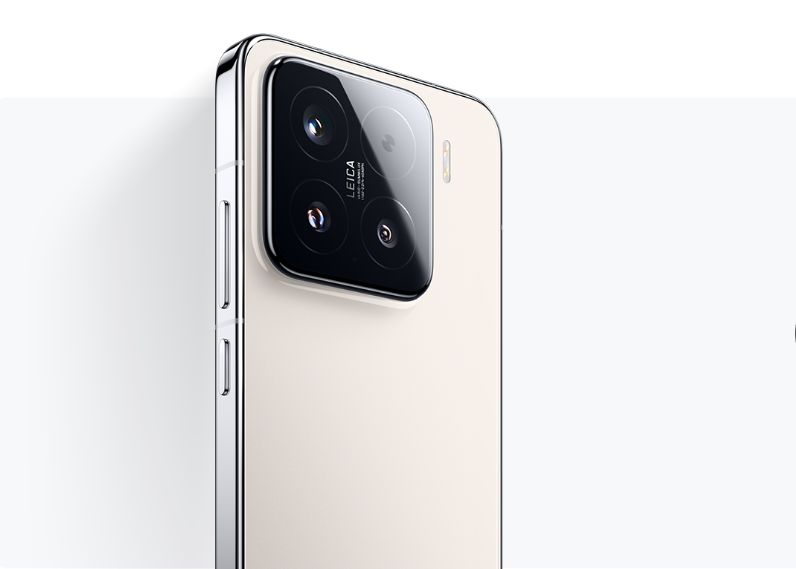
先说说小米 15 在视频去水印时的表现吧。小米 15 凭借其强大的性能和出色的图像处理能力,在视频去水印方面有着可圈可点之处。当你使用小米 15 自带的视频编辑功能或者适配的第三方软件去水印时,只要水印不是特别复杂,它都能比较精准地对水印区域进行处理。处理后的视频,在画质上基本能保持原有的清晰度和色彩还原度,不会出现明显的模糊或者色块现象,能让你的视频在去除水印后依然保持较高的观赏性。
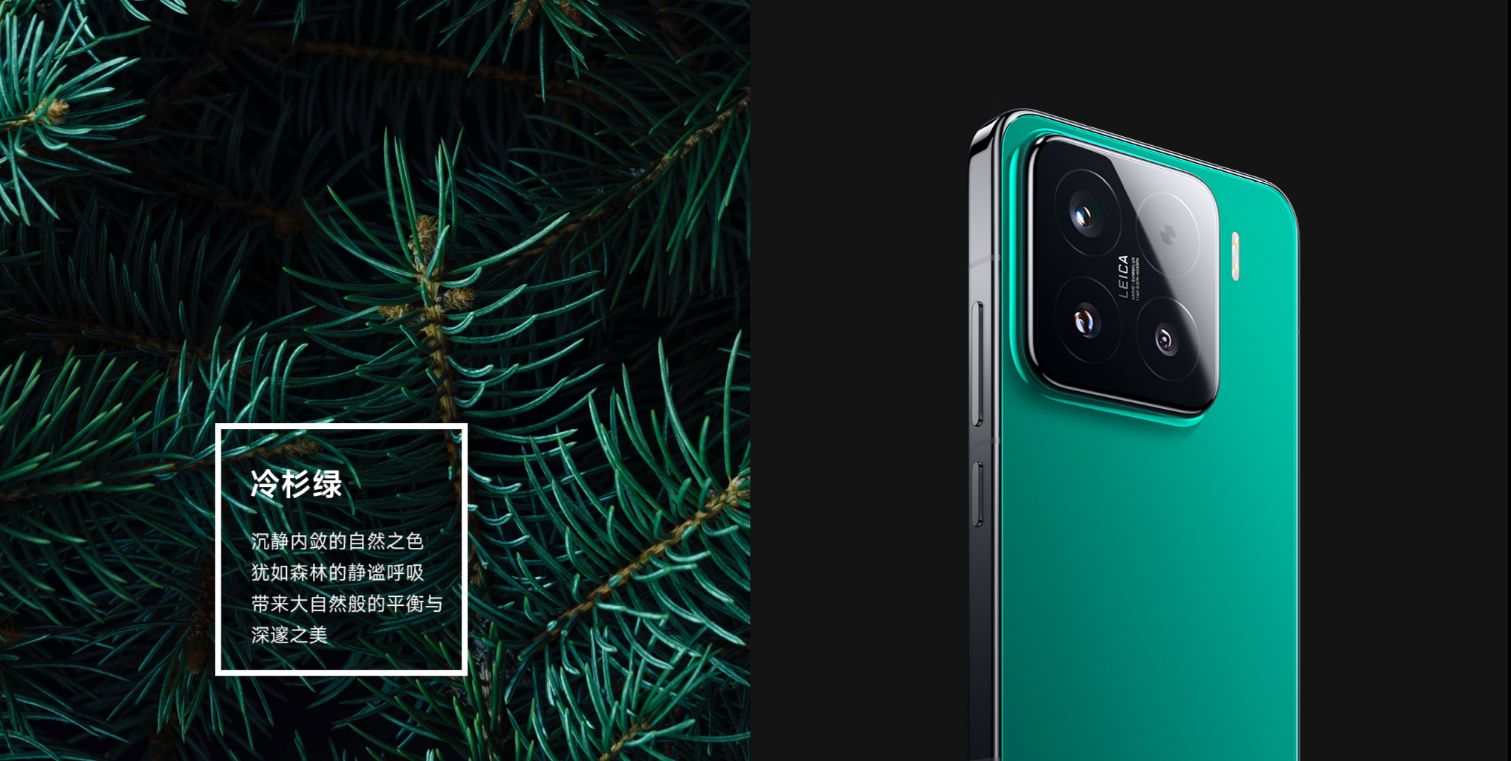
那在小米 15 上具体要怎么操作来去除视频水印呢?其实方法挺简单。如果用小米 15 自带的相册视频编辑功能,首先,你打开手机相册,找到需要去水印的那个视频,点击进入视频详情页,然后能看到底部有个 “编辑” 按钮,点它!
进入编辑界面后,你会发现有一排功能选项,这时候你得向左滑动屏幕,仔细找找,直到看到 “去水印” 选项。点击 “去水印” 后,屏幕上会出现一个可以调整大小和位置的选框,你把这个选框精准地覆盖在水印上,调整好位置和大小,让它完全框住水印,最后点击 “完成” 或者 “应用”,稍等片刻,水印就被去除啦,接着你就可以把处理好的视频保存下来。

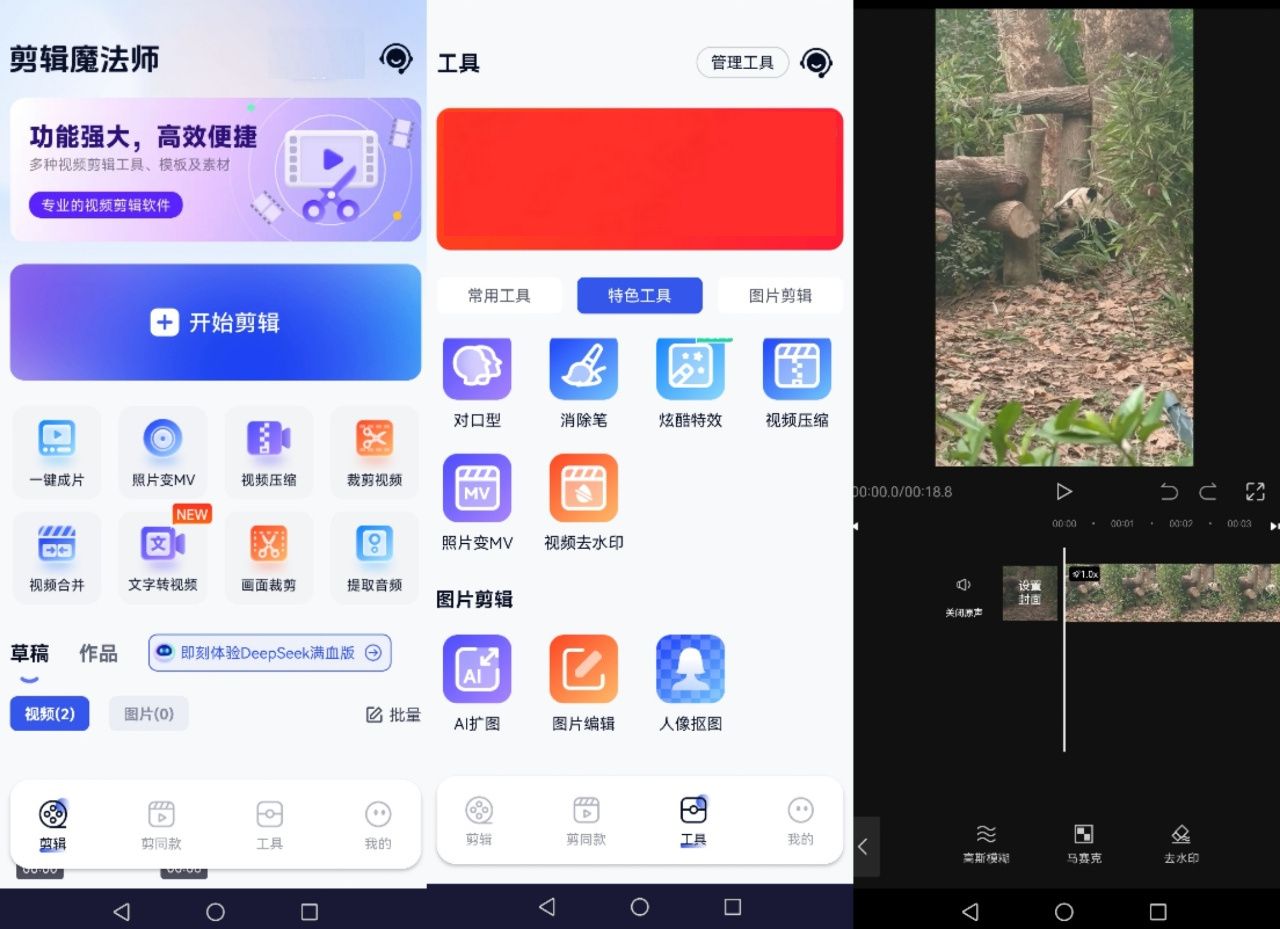
要是你觉得小米 15 自带功能不太满足需求,还有什么软件可以进行实现这一操作呢?这里给你推荐一款超好用的手机端软件 —— 剪辑魔法师。剪辑魔法师在视频去水印方面堪称一把好手。它运用先进的 AI 智能技术,不管水印是静态的还是动态的,都能轻松应对。
使用的时候,你先打开剪辑魔法师这个软件,在主界面上能看到 “视频去水印” 功能选项,点击它。
接着,软件会提示你点击 “添加文件”,这时候你就把需要处理的短视频添加进来。视频添加成功后,会进入视频编辑页面,你用鼠标在视频上框选出水印的位置,要是水印在视频里会随着时间移动,你还可以调整水印生效的时间范围,确保每个水印出现的画面都被选中。所有设置都搞定后,点击 “开始处理”,然后就静静等待魔法施展。不一会儿,原本恼人的水印就消失得无影无踪了,最后可别忘了点击保存,把已去除水印的短视频保存到你的手机里哦。
朋友,这下你对小米 15 视频去水印的方法清楚了吧,赶紧去试试,让你的视频更加完美!

openvela 操作系统专为 AIoT 领域量身定制,以轻量化、标准兼容、安全性和高度可扩展性为核心特点。openvela 以其卓越的技术优势,已成为众多物联网设备和 AI 硬件的技术首选,涵盖了智能手表、运动手环、智能音箱、耳机、智能家居设备以及机器人等多个领域。
更多推荐


 4
4 0
0- 0


 已为社区贡献5条内容

所有评论(0)