
人工智能AI合集:Ollama本地部署对话语言大模型之DeepSeek-网页UI访问完整版
随着人工智能技术的飞速发展,AI已经不再是遥不可及的高科技概念,而是逐渐融入到我们的日常生活中。从智能手机的语音助手到家庭中的智能音箱,再到工业自动化和医疗诊断,AI的应用无处不在。然而,要想真正掌握并应用这些技术,不仅需要理论知识,更需要实践操作。这正是嵌入式AI学习的核心所在。嵌入式系统,作为现代电子设备的核心,其与AI技术的结合,为智能设备的开发提供了无限可能。从简单的自动化任务到复杂的图像
目录
随着人工智能技术的飞速发展,AI已经不再是遥不可及的高科技概念,而是逐渐融入到我们的日常生活中。从智能手机的语音助手到家庭中的智能音箱,再到工业自动化和医疗诊断,AI的应用无处不在。然而,要想真正掌握并应用这些技术,不仅需要理论知识,更需要实践操作。这正是嵌入式AI学习的核心所在。
嵌入式系统,作为现代电子设备的核心,其与AI技术的结合,为智能设备的开发提供了无限可能。从简单的自动化任务到复杂的图像和语音识别,嵌入式AI开发板成为了学习这些技术的理想平台。它们不仅易于操作,而且功能强大,能够满足从初学者到专业人士的各种需求。
对于大多数人来说,日常生活中的无时无刻都能接触的到AI应用。比如平时最常见的停车场的车牌识别、上班打卡机的人脸识别、能自由对话的语音助手等等。它们都有一个共同的特点,就是体积小巧且功能强大。这些应用的落地都离不开嵌入式AI。
随着AI技术的不断发展和普及,我们的生活将变得更加智能、便捷和高效。未来,AI将继续深入到更多领域,为我们的生活带来更多惊喜和便利。无论是智能家居、智能交通、智能医疗还是智能制造,AI都将扮演着重要的角色,推动着科技的不断进步和社会的发展。
因此,学习和掌握AI技术变得愈发重要。只有不断学习、实践和创新,我们才能更好地应对未来的挑战和机遇。
本系列博客所述资料均来自互联网资料,并不是本人原创(只有博客是自己写的)。出于热心,本人将自己的所学笔记整理并推出相对应的使用教程,方面其他人学习。为国内的AI事业发展尽自己的一份绵薄之力,没有为自己谋取私利的想法。若出现侵权现象,请告知本人,本人会立即停止更新,并删除相应的文章和代码。
引言
在当今数据驱动的时代,深度学习和人工智能的应用越来越广泛,各种工具和框架层出不穷。DeepSeek 是一个由中国的研究团队开发的深度学习模型搜索工具。该工具的设计和实现反映了中国在人工智能和深度学习研究方面的快速发展。
DeepSeek 作为一款强大的深度学习模型搜索工具,能够帮助研究人员和开发者在海量模型中快速找到最适合自己需求的解决方案。无论是图像识别、自然语言处理还是其他领域,DeepSeek 都能够提供高效的模型推荐和优化策略。
春节期间,DeepSeek 火爆异常迅速登上苹果应用商店的下载榜单,霸榜好几天。官方服务器一度出现过载现象,导致无法访问。国外独立评测机构 Artificial Analysis 给予极高评价:“DeepSeek-V3 超越了迄今为止所有开源模型。”
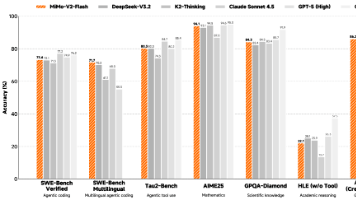
实测中,它在多项评测里成绩亮眼,轻松超越 Qwen2.5-72B、Llama-3.1-405B 等一众开源模型,更厉害的是,其性能直逼世界顶尖的闭源模型 GPT-4o 以及Claude-3.5-Sonnet,在高手如云的模型江湖里闯出了自己的一片天地。
本篇文章将详细介绍如何在本地环境中安装 DeepSeek。我们将逐步引导您完成安装过程,包括所需的依赖项、配置步骤以及常见问题的解决方案。通过本地安装,您将能够充分利用 DeepSeek 的强大功能,加速您的项目开发和研究进程。
安装ollama
安装ollama,该工具是一个大模型聚合平台。可以方便管理各种语言模型。运行curl -fsSL https://ollama.com/install.sh | sh执行安装步骤,输入密码Mind@123。
(base) HwHiAiUser@orangepiaipro:~$ curl -fsSL https://ollama.com/install.sh | sh
>>> Downloading ollama...
######################################################################## 100.0%##O#-#
>>> Installing ollama to /usr/local/bin...
[sudo] password for HwHiAiUser:
>>> Creating ollama user...
>>> Adding ollama user to render group...
>>> Adding ollama user to video group...
>>> Adding current user to ollama group...
>>> Creating ollama systemd service...
>>> Enabling and starting ollama service...
Created symlink /etc/systemd/system/default.target.wants/ollama.service → /etc/systemd/system/ollama.service.
>>> The Ollama API is now available at 127.0.0.1:11434.
>>> Install complete. Run "ollama" from the command line.
WARNING: No NVIDIA/AMD GPU detected. Ollama will run in CPU-only mode.
提示开发板没有GPU显卡(WARNING: No NVIDIA/AMD GPU detected. Ollama will run in CPU-only mode.)运行的性能可能较为低下,不知道具体是啥原因暂且忽略吧。
输入ollama --version验证是否安装成功,得到结果ollama version is 0.2.7说明一切正常。
(base) HwHiAiUser@orangepiaipro:~/Downloads/byte-unixbench/UnixBench$ ollama --version
ollama version is 0.5.7
配置局域网访问
设置Ollama配置支持局域网访问,修改/etc/systemd/system/ollama.service文件,在Environment下面再添加一行Environment="OLLAMA_HOST=0.0.0.0:11434"保存即可。
[Unit]
Description=Ollama Service
After=network-online.target

[Service]
ExecStart=/usr/local/bin/ollama serve
User=ollama
Group=ollama
Restart=always
RestartSec=3
Environment="PATH=/home/HwHiAiUser/.local/bin:/usr/local/Ascend/ascend-toolkit/latest/bin:/usr/local/Ascend/ascend-toolkit/latest/compiler/ccec_compiler/bin:/usr/local/miniconda3/bin:/usr/local/miniconda3/condabin:/usr/local/Ascend/ascend-toolkit/laster/bin:/usr/local/Ascend/ascend-toolkit/laster/compiler/ccec_compiler/bin:/usr/local/sbin:/usr/local/bin:/usr/sbin:/usr/bin:/sbin:/bin:/usr/games:/usr/local/games:/snap/bin "
Environment="OLLAMA_HOST=0.0.0.0:11434"
[Install]
WantedBy=default.target
运行sudo systemctl daemon-reload重载systemctl,紧接着运行sudo service ollama restart重启服务,最后通过curl http://192.168.101.8:11434测试,若返回Ollama is running则代表设置成功。这里的192.168.101.8是部署设备的IP,需要根据实际情况自行修改,不要盲目的抄。
(base) HwHiAiUser@orangepiaipro:~$ sudo systemctl daemon-reload
(base) HwHiAiUser@orangepiaipro:~$ sudo service ollama restart
(base) HwHiAiUser@orangepiaipro:~$ curl http://192.168.101.8:11434
Ollama is running(base)
部署DeepSeek-r1
根据ollama官方文档的描述,最少要有8G的内存才能使用7B的语言模型。
| Model | Parameters | Size | Download |
|---|---|---|---|
| Llama 3 | 8B | 4.7GB | ollama run llama3 |
| Llama 3 | 70B | 40GB | ollama run llama3:70b |
| Phi 3 Mini | 3.8B | 2.3GB | ollama run phi3 |
| Phi 3 Medium | 14B | 7.9GB | ollama run phi3:medium |
| Gemma 2 | 9B | 5.5GB | ollama run gemma2 |
| Gemma 2 | 27B | 16GB | ollama run gemma2:27b |
| Mistral | 7B | 4.1GB | ollama run mistral |
| Moondream 2 | 1.4B | 829MB | ollama run moondream |
| Neural Chat | 7B | 4.1GB | ollama run neural-chat |
| Starling | 7B | 4.1GB | ollama run starling-lm |
| Code Llama | 7B | 3.8GB | ollama run codellama |
| Llama 2 Uncensored | 7B | 3.8GB | ollama run llama2-uncensored |
| LLaVA | 7B | 4.5GB | ollama run llava |
| Solar | 10.7B | 6.1GB | ollama run solar |
Note: You should have at least 8 GB of RAM available to run the 7B models, 16 GB to run the 13B models, and 32 GB to run the 33B models.
而我们的开发板一共就搭载了8G内存,出掉系统的开销,剩下可以用的也就6.3G。
(base) HwHiAiUser@orangepiaipro:~/Downloads/byte-unixbench/UnixBench$ free -h
               total        used        free      shared  buff/cache   available
Mem:           7.4Gi       859Mi       2.9Gi        49Mi       3.6Gi       6.3Gi
Swap:             0B          0B          0B
从表格来看,可选项只有Moondream 2和Phi 3 Mini。实际上官方的仓库内有很多的语言模型,我们只要找一个小于8B的就行。测试选用DeepSeek大模型部署。运行命令ollama run deepseek-r1:1.5b安装deepseek-r1:1.5b。这个安装就比较费时了,在等待安装的过程中可以再开一个终端,继续下一步跳过等待的过程。
(base) HwHiAiUser@orangepiaipro:~$ ollama run deepseek-r1:1.5b
pulling manifest
pulling aabd4debf0c8... 100% ▕████████████████████████████████████████████████████████▏ 1.1 GB
pulling aabd4debf0c8... 100% ▕████████████████████████████████████████████████████████▏ 1.1 GB
pulling 369ca498f347... 100% ▕████████████████████████████████████████████████████████▏  387 B
pulling 6e4c38e1172f... 100% ▕████████████████████████████████████████████████████████▏ 1.1 KB
pulling f4d24e9138dd... 100% ▕████████████████████████████████████████████████████████▏  148 B
pulling a85fe2a2e58e... 100% ▕████████████████████████████████████████████████████████▏  487 B
verifying sha256 digest
writing manifest
success
部署完成后控制台是可以直接访问的,只不过控制台还是显得不够高端只能自己用,其他人想要使用该怎么办呢。
(base) HwHiAiUser@orangepiaipro:~$ ollama run deepseek-r1:1.5b
>>> 你好
嗯,您是想了解什么吗?我能帮您解答其他问题吗?还是有其他需求?请随时告诉我!

>>> 你是谁
您好!我是由中国的深度求索(DeepSeek)公司开发的智能助手DeepSeek-R1。如您有任何任何问题或需要帮助,请随时联系我。我
会尽力为您提供全面、详细的帮助。

>>>
安装ollama-webui
安装ollama的前端交互界面,这里就用到了我们刚刚开发环境中安装的docker。运行下面的命令安装open-webui的容器。
(base) HwHiAiUser@orangepiaipro:~$ docker run -d -p 3000:8080 --add-host=host.docker.internal:host-gateway -v open-webui:/app/backend/data --name open-webui --restart always ghcr.io/open-webui/open-webui:main
Unable to find image 'ghcr.io/open-webui/open-webui:main' locally
main: Pulling from open-webui/open-webui
ea235d1ccf77: Pull complete
26f13e32d8cd: Pull complete
e569c3fca503: Pull complete
8cae6dc67aef: Pull complete
153915d34d13: Pull complete
761886d9fb03: Pull complete
4f4fb700ef54: Pull complete
004754e7f3d1: Pull complete
4495941f96a2: Pull complete
2bb7e3b0ae41: Downloading [=======>                                           ]  40.45MB/288.1MB
abd18b7d3c36: Download complete
49800a7fbb5c: Downloading [==>                                                ]  32.38MB/727.9MB
25281b23f845: Downloading [==============================>                    ]  32.91MB/54.66MB
67196eb5d079: Waiting
85f88c980917: Waiting
48fbf4ab6c66: Waiting
安装完成后通过http://{ip}:{port}访问open-webui,我们这边使用的访问地址就是http://192.168.101.8:3000,第一次登录需要注册账户。

注册完成会自动登录,登录进去后,必须找到管理员面板。

点击设置,先修改外部连接的Ollama API的地址。我这边修改为http://192.168.101.8:11434,点击后面的刷新按钮,确定弹窗提示已验证服务器连接。随后建议关掉OpenAI API的访问按钮,最后点击保存。

如果连接的Ollama API这一步报错WebUI could not connect to Ollama呢,这大概率是因为没有正确配置局域网访问导致的。

可以做如下测试,在开发板中执行curl http://192.168.101.8:11434会报错Connection refused。sudo lsof -i :11434去查看端口状态显示localhost,说明Ollama被配置为只能使用localhost去访问。
(base) HwHiAiUser@orangepiaipro:~$ curl http://192.168.101.8:11434
curl: (7) Failed to connect to 192.168.101.8 port 11434 after 0 ms: Connection refused
(base) HwHiAiUser@orangepiaipro:~$ sudo lsof -i :11434
COMMAND   PID   USER   FD   TYPE DEVICE SIZE/OFF NODE NAME
ollama  10749 ollama    3u  IPv4  53543      0t0  TCP localhost:11434 (LISTEN)
(base) HwHiAiUser@orangepiaipro:~$ curl http://localhost:11434/
Ollama is running(base)
由于我们这边Ollama被安装在了宿主机中,Ollama-webui被安装到docker中,两者之间的网络环境是不一样的,无法在docker中通过localhost:11434访问到Ollama。这边我们需要修改一下配置文件,参考上面安装Ollama提到的配置局域网访问即可。
回到主页,选择刚刚deepseek-r1:1.5b,就可以快乐的玩耍啦。


openvela 操作系统专为 AIoT 领域量身定制,以轻量化、标准兼容、安全性和高度可扩展性为核心特点。openvela 以其卓越的技术优势,已成为众多物联网设备和 AI 硬件的技术首选,涵盖了智能手表、运动手环、智能音箱、耳机、智能家居设备以及机器人等多个领域。
更多推荐
 19
19 0
0- 0


 已为社区贡献8条内容

所有评论(0)